

tl;dvのクーポン・割引はある?PROを6か月間30%オフで始める方法

tl;dvは、Zoom・Google Meet・Teamsの会議を録画し、文字起こしと議事録を自動で作るAIツールです。有料のPROは、クーポンコードを入力するのではなく、特典リンクから申し込むと月払いが6か月間30%オフになります。
申し込む前に見ておきたいのは、割引が付く申し込み方、決済画面での見分け方、年払いと比べた1年の総額の3点です。
この記事では、特典リンクからPROを申し込む手順と、割引が入ったかを確かめる方法を説明します。読み終えると、割引つきの月払いと年払いのどちらで始めるかを決められます。
決済画面で割引が入っているかを見分けるポイントも、実際の画面で紹介しています!
この記事の監修者

AIリスキル株式会社 代表取締役
AIツールギャラリーを運営するAIリスキル株式会社の代表取締役。企業・自治体向けの生成AI研修とAI導入支援を手がけています。
実績: 大阪・関西万博 公式プログラム「AI HEROES COLLECTION」司会進行 / 神戸市デジタル人材育成エコシステム構築事業の運営 / MBS「せやねん!」「よんチャンTV」に生成AIの専門家として出演 / Felo日本初コアアンバサダー / Genspark第1期公式アンバサダー / Skywork公式アンバサダー / AKOOL公式パートナー など
はじめに:tl;dvとは
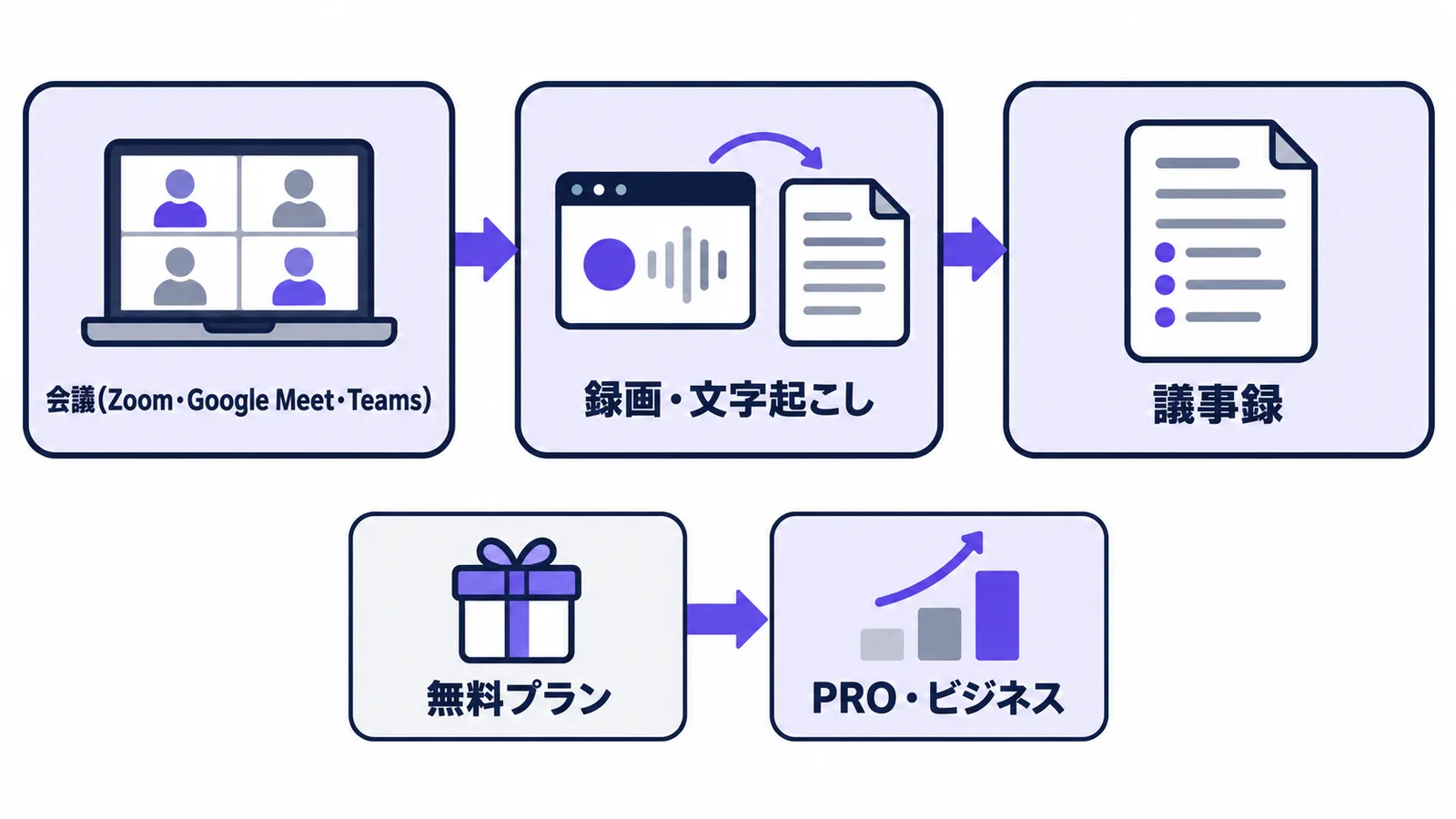
tl;dvは、オンライン会議に録画用のボットを参加させ、録画・文字起こし・要約・議事録までをまとめて作るツールです。日本語の画面と日本語の文字起こしに対応しています。
無料プランはクレジットカードなしで始められ、会議の録画は週40回まで、AIメモは会議10回分まで使えます。録画と文字起こしの保存は最長3か月です。
保存期間やAI機能の上限を気にせず使うには、有料のPROかビジネスに切り替えます。機能の詳細や無料プランの範囲は、tl;dvの詳細ページで確認できます。
tl;dvのクーポンは特典リンクで自動適用される
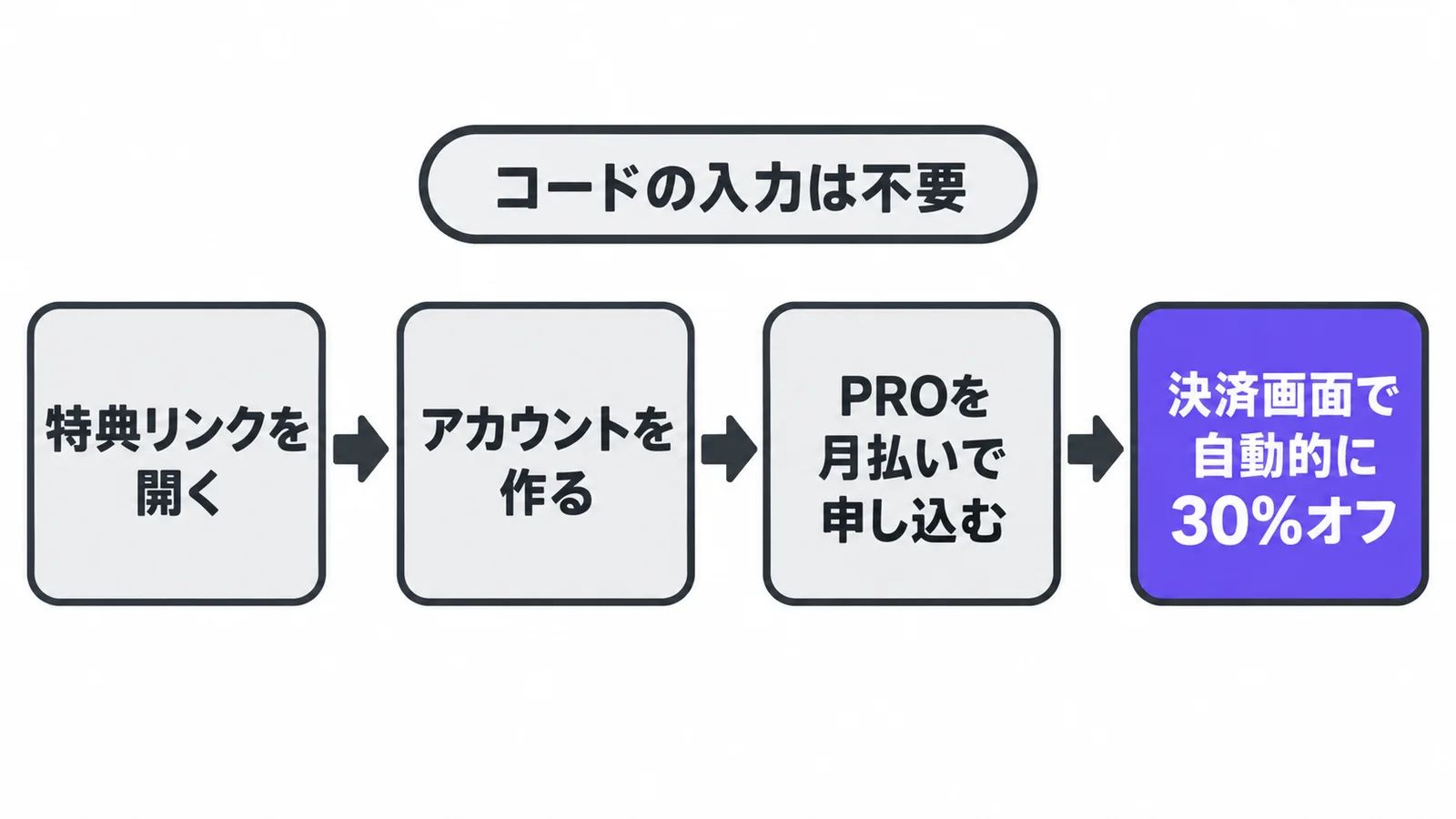
tl;dvの割引は、決済画面でコードを入力する形ではありません。AIツールギャラリーの特典リンクから申し込むと、決済画面で自動的に30%の割引が入ります。
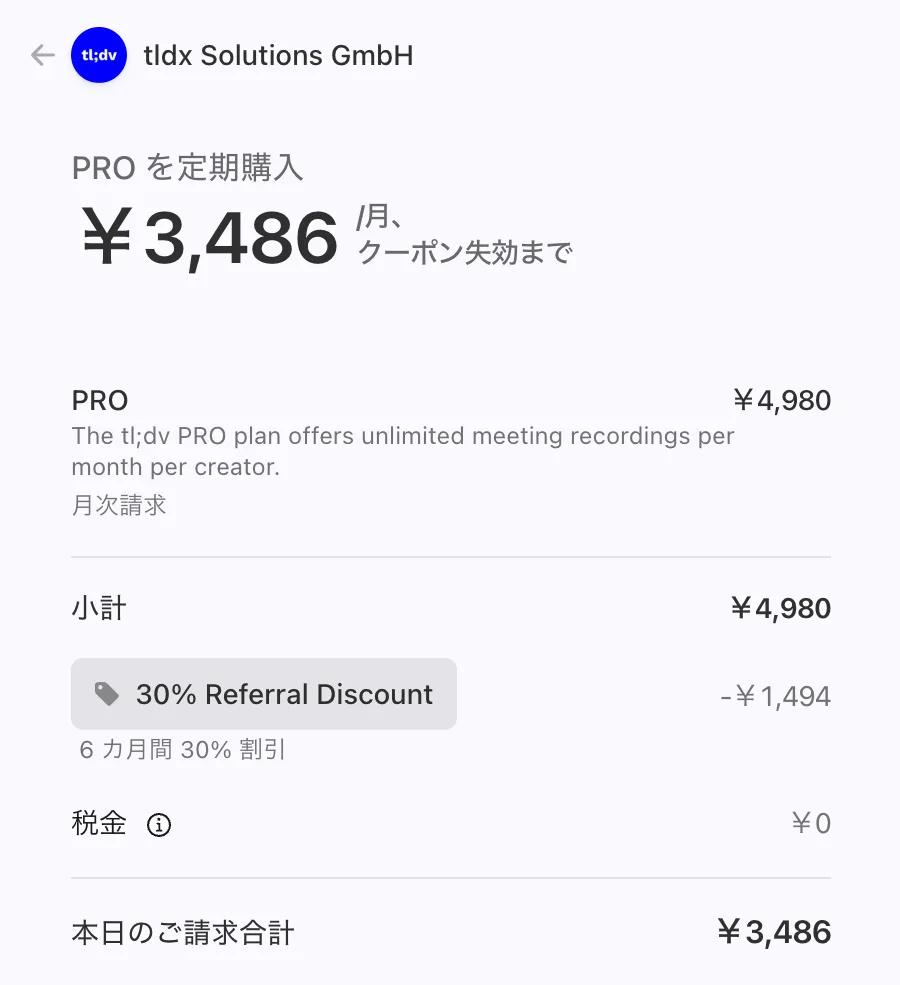
2026年10月4日に、特典リンクから月払いのPROを申し込んだ決済画面で確認しました。通常は1シート月4,980円のところ、6か月間は月3,486円になります。
6か月で合計8,964円安くなる計算です。7か月目からは通常の月4,980円に戻ります。
特典リンクからPROを申し込む手順
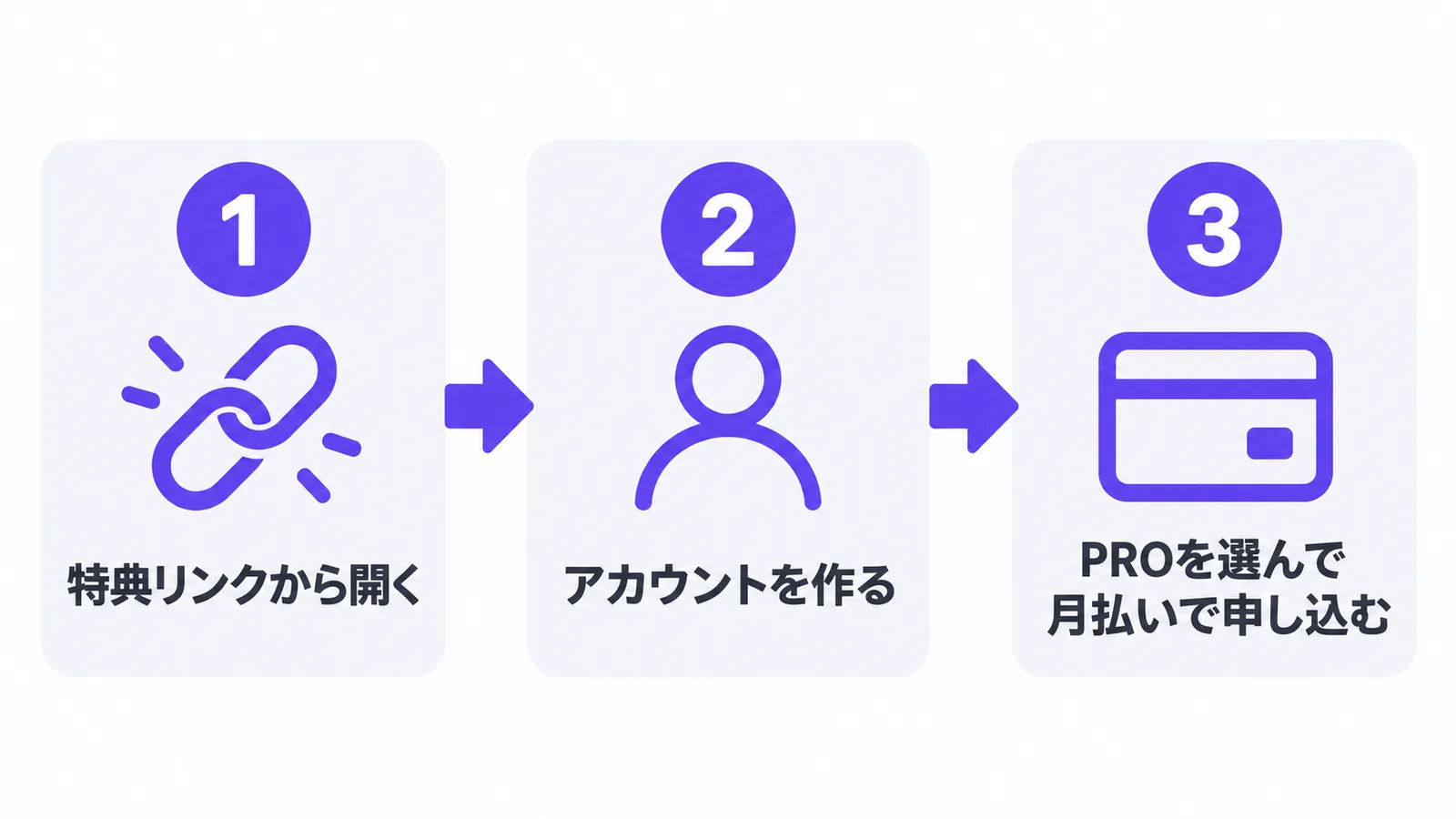
ここからは、特典リンクを開いてから決済画面に進むまでを3つのステップで説明します。
ステップ1:特典リンクからtl;dvを開く
まず、特典リンクからtl;dvの公式サイトを開きます。割引はこのリンクを経由した申し込みに付くため、開いたブラウザのまま登録まで進めてください。
ステップ2:アカウントを作る
公式サイトの案内に沿って、アカウントを作ります。無料プランのまま使い始めて、あとからPROに切り替えることもできます。
ステップ3:PROを選んで月払いで申し込む
料金プランの画面でPROを選び、請求の周期を月払いにして申し込みに進みます。決済画面に進んだら、次の章の3つの表示を確認してから支払いを確定します。
30%オフが適用されたかを決済画面で確認する
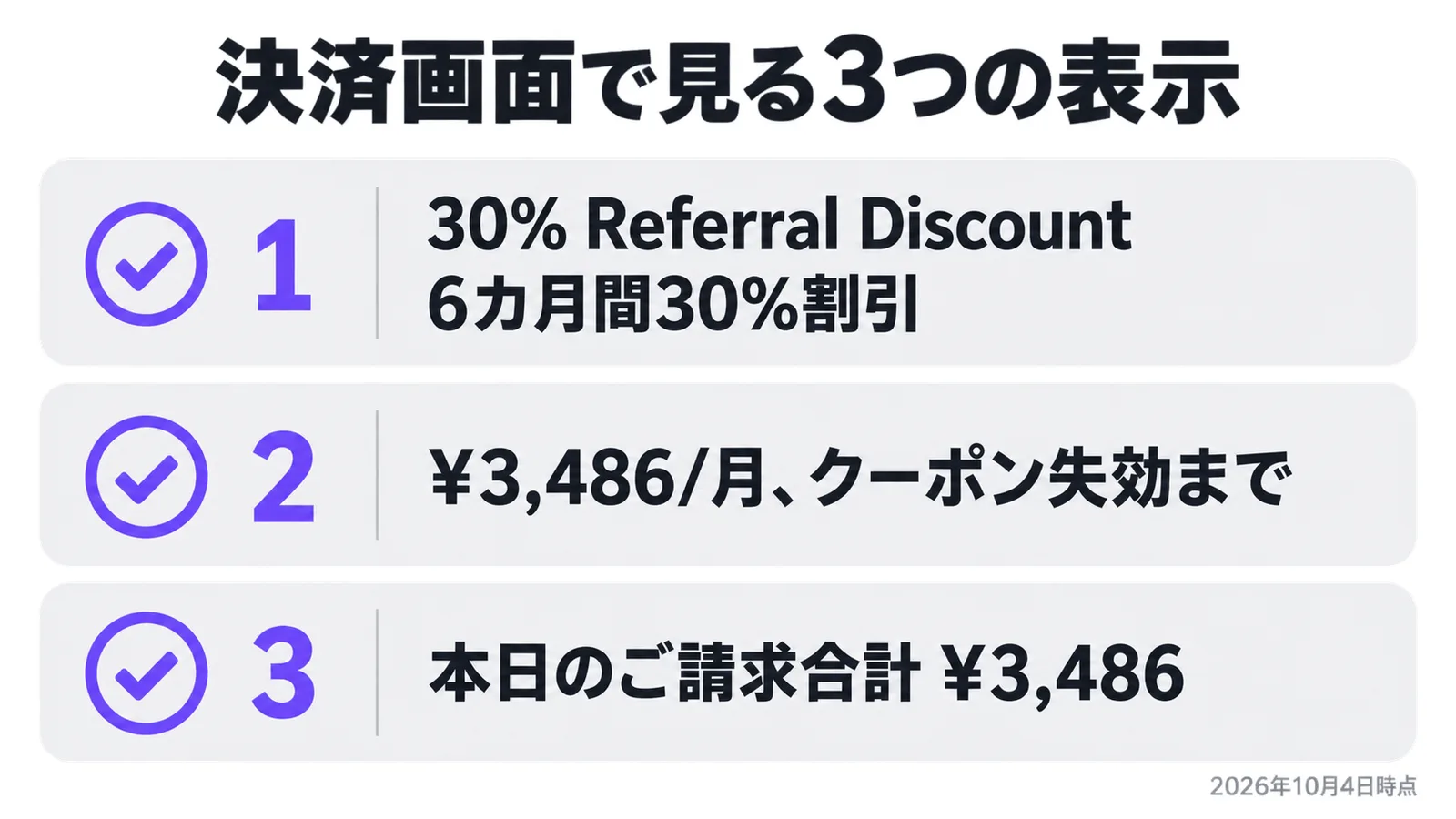
割引が入っているかは、支払いを確定する前の決済画面で見分けられます。見る場所は3つです。
決済画面で見る3つの表示
1つ目は、小計の下にある「30% Referral Discount」の表示です。その下に「6カ月間30%割引」と書かれていれば、割引が6か月続くことを示しています。
2つ目は、画面上部の「¥3,486/月、クーポン失効まで」という金額の表示です。3つ目は、一番下の「本日のご請求合計」が3,486円になっていることです。
表示が出ないとき
「30% Referral Discount」が見当たらない場合は、特典リンクを経由せずにサイトを開いた可能性があります。いったん決済画面を閉じ、同じブラウザで特典リンクを開き直してから申し込んでください。
割引は、紹介リンクから申し込む人向けの特典です。すでに有料プランを使っているアカウントでは、表示されないことがあります。
年払いと割引つき月払いのどちらが得か
PROには、月払いのほかに年払いがあります。30%オフの割引は月払いのPROで確認したもので、年払いには年払いの割引が別にあります。
1年使うなら年払いのほうが安い
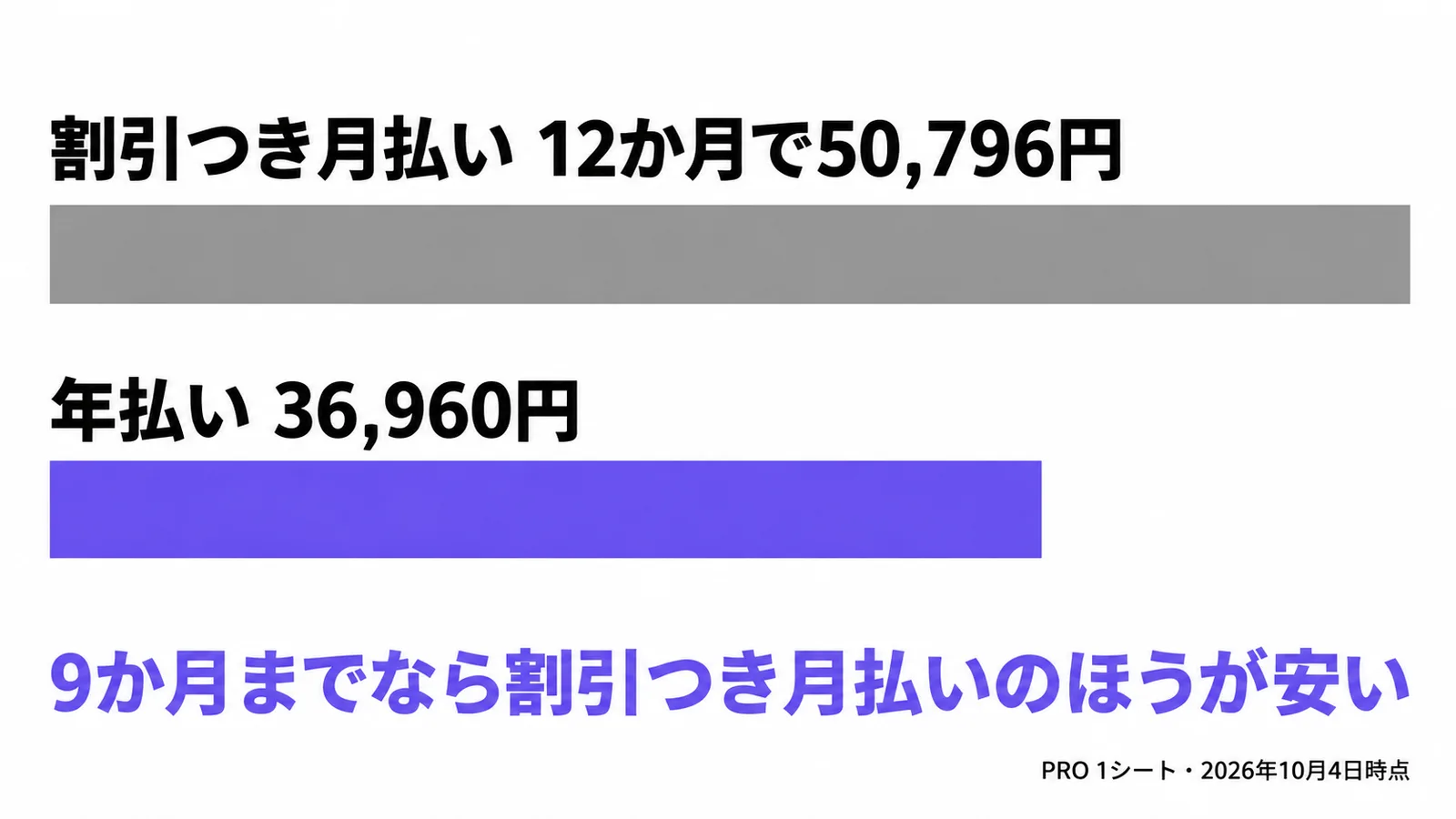
年払いのPROは、1シート年36,960円です。月あたりに直すと3,080円で、割引つき月払いの3,486円より安くなります。
割引つき月払いで1年使うと、最初の6か月が3,486円、残りの6か月が4,980円で、合計50,796円です。1年使い続けると決めているなら、年払いのほうが13,836円安くなります。
割引つき月払いが向いている人
割引つき月払いが安くなるのは、使う期間が9か月までの場合です。9か月使った合計は35,856円で、年払いの36,960円を下回ります。
まず数か月使ってから続けるかを決めたい人や、案件の期間だけ使いたい人は、割引つき月払いが向いています。
割引が終わったあとの料金
7か月目からは、通常の月払いの料金(1シート月4,980円)に戻ります。続けるなら、そのタイミングで年払いへの切り替えを検討すると、月あたりの料金を下げられます。
| 支払い方 | 1か月目〜6か月目 | 7か月目以降 | 12か月の合計 |
|---|---|---|---|
| 割引つき月払い | 月3,486円 | 月4,980円 | 50,796円 |
| 通常の月払い | 月4,980円 | 月4,980円 | 59,760円 |
| 年払い | 年36,960円をまとめて支払い | 請求は年単位 | 36,960円 |
料金はすべてPROの1シートあたりで、2026年10月4日時点の金額です。
ほかのAI議事録ツールとの比較
tl;dvと一緒に検討されることが多いのが、NottaとFireflies.aiです。料金と無料プランを並べると次のとおりです。
| ツール | 無料プラン | 有料プランの月額(月払い/年払い) | 始めるときの割引 |
|---|---|---|---|
| tl;dv | 録画は週40回まで、AIメモは10会議分 | PRO 4,980円/3,080円 | 特典リンクで月払いが6か月間30%オフ |
| Notta | 月120分、1回3分まで | プレミアム 1,980円/1,185円 | 年払いが月払いより安い |
| Fireflies.ai | 無料プランあり | Pro 18ドル/10ドル(1シート) | 年払いが月払いより安い |
月額だけで見るとNottaが手ごろです。tl;dvは録画を共有したり、会議の一部を切り出して見返したりする使い方に向いています。
選び方の詳しい違いは、AI議事録ツールの比較記事と、Nottaとtl;dvを項目ごとに比べたページで確認できます。

tl;dvの割引についてよくある質問
申し込む前に迷いやすい点を、確認できている範囲でまとめます。
年払いやビジネスプランにも30%オフは付きますか
30%オフは、月払いのPROで決済画面に表示されることを確認しています。年払いやビジネスプランに付くかは、申し込むときの決済画面に「30% Referral Discount」が出ているかで確かめてください。
年払いには、月払いより安くなる年払いの料金が別に用意されています。どちらが得かは、前の章の12か月の比較を参考にしてください。
無料プランから切り替えるときも割引は付きますか
特典リンクから登録したアカウントで、無料プランを使ったあとにPROへ切り替える場合も、決済画面の表示で割引が入っているかを確認できます。
表示が出ない場合は、同じブラウザで特典リンクを開き直してから申し込むと、割引が入った状態で決済画面に進めることがあります。
クーポンコードの入力欄はどこにありますか
特典リンクから申し込む場合、コードを入力する必要はありません。割引は決済画面で自動的に入ります。
ほかのサイトで配られている紹介コードを探す必要もありません。決済画面の表示で割引が入っていれば、そのまま支払いを確定できます。
6か月の割引が終わったら自動で料金が上がりますか
決済画面には「¥3,486/月、クーポン失効まで」と表示されます。割引の期間が終わると、7か月目からは通常の月4,980円になります。
続けるかどうかは、6か月目までに使い方を振り返って決めると、年払いへの切り替えも検討しやすくなります。
まとめ
tl;dvにはコードを入力するクーポンはありませんが、特典リンクから申し込むと月払いのPROが6か月間30%オフになります。割引が入ったかは、決済画面の「30% Referral Discount」と「6カ月間30%割引」の表示で確かめられます。
使う期間が9か月までなら割引つき月払い、1年以上使い続けるなら年払いのほうが安くなります。
ほかのAIツールで使える特典は、AIツールの特典一覧にまとめています。
この記事の出典
- tl;dv 料金プラン(tl;dv、2026年10月4日確認)
- tl;dv アンバサダープログラム(tl;dv、2026年10月4日確認)
- Notta 料金プラン(Notta、2026年10月4日確認)
- Fireflies.ai 料金(Fireflies.ai、2026年10月4日確認)
関連AIツール

この記事は役に立ちましたか?
感想は、今後の記事改善に活用します。
関連記事

Higgsfieldの使い方 作りたいもの別の機能の選び方と最初の1枚を作る手順
Higgsfieldのメニューに並ぶ機能のうち、作りたいものに合わせてどれを開けばよいかと、画像とAIインフルエンサーで最初の1回を作る手順を実際の画面で解説します。生成ボタンに出るクレジットの目安もまとめました。

AI資格の選び方|生成AIパスポート・G検定・E資格を受験料と次回日程で比較
AI資格を、生成AIパスポート・G検定・E資格を中心に受験料・試験形式・直近の合格率・次回日程で比較。社員全員・推進担当・エンジニアのどれに何を受けさせるか、資格で確かめられないことの補い方まで整理します。

Higgsfieldの無料プランはどこまで使える?実際に5モデルで試してみた
Higgsfieldの無料(Free)プランを実際に使い、5モデルのクレジット消費量と日本語プロンプトの再現性を検証しました。有料プランの料金と他ツールとの違いも確認日つきで整理します。

Jevとは?文章を返さないAIが保証するのは「型」だけ|構造化出力との違いと早期アクセスの条件
Jevは文章を返さず、あらかじめ決めた選択肢・点数・Yes/Noの確率だけを返すAPIです。既存の構造化出力との違い、公表値がどの条件で出た数字なのか、日本語で使うと何が変わるのかを整理します。
次のAIツール選びへ
気になるツールを並べて、料金や特徴の違いを確認できます。