

zeta(ゼタ)の使い方完全ガイド:始め方からイントロ・アスタリスクの書き方、課金とウェブ版の制限まで
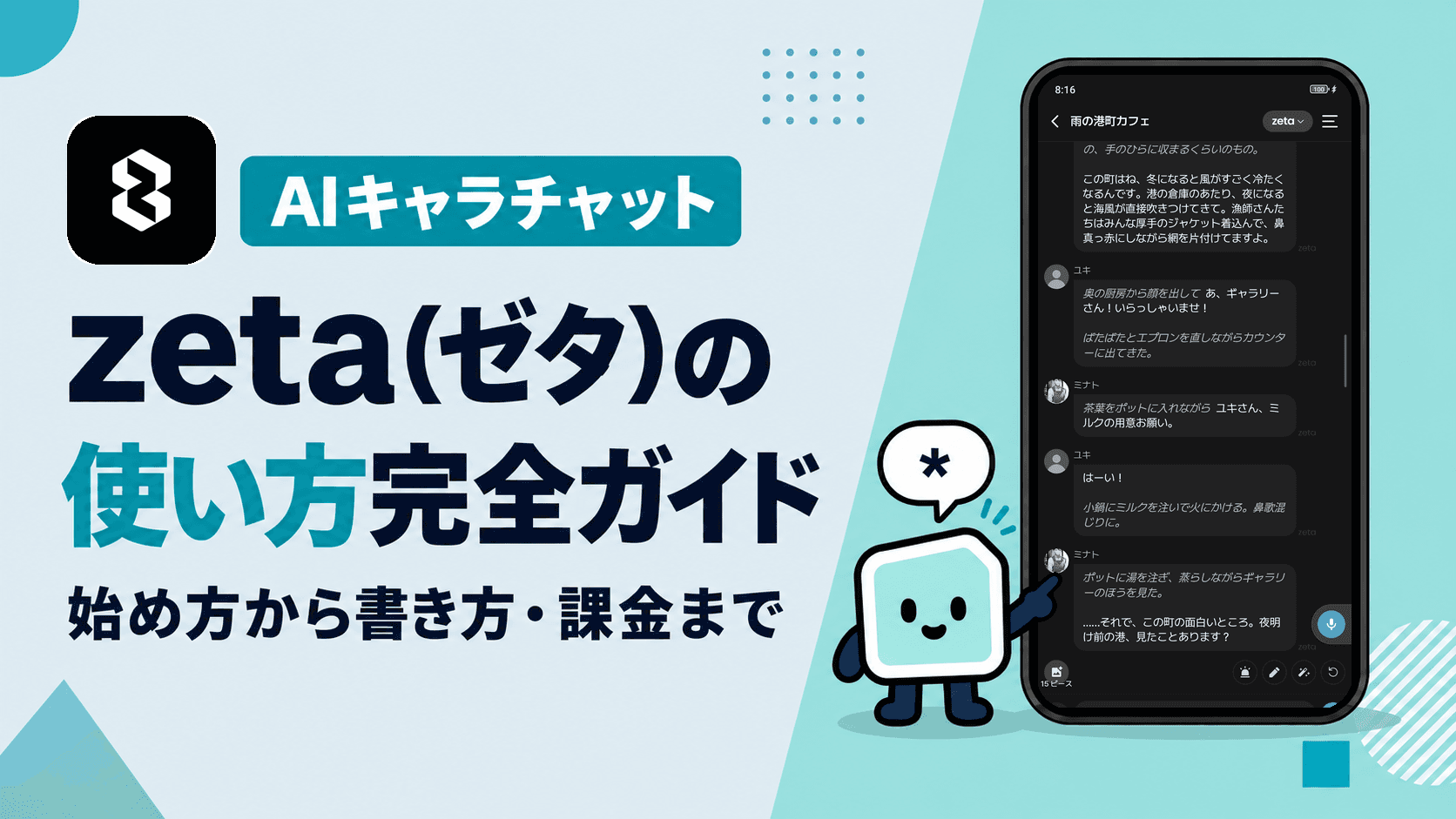
zeta(ゼタ)は、AIが演じるキャラクターとチャットで物語を進めていくアプリです。登録は無料で、標準のAIモデルで話すかぎり、会話にお金はかかりません。
ただ、始めてすぐは「キャラの返事が思ったように進まない」「どこからお金がかかるのか分からない」と感じやすいアプリでもあります。押さえておきたいのは、話しかけ方のコツ、キャラの設定の仕組み、課金の境目の3つです。
この記事では、私がAndroid版で登録から会話、キャラの自作まで実際に試した画面を使って、この3つを順番に解説します。読み終えると、無料のまま楽しむか、どこにお金を使うかを自分で決められます。
まずは無料のまま、気になるキャラに一言話しかけてみるところから始めましょう!
この記事の監修者

AIリスキル株式会社 代表取締役
AIツールギャラリーを運営するAIリスキル株式会社の代表取締役。企業・自治体向けの生成AI研修とAI導入支援を手がけています。
実績: 大阪・関西万博 公式プログラム「AI HEROES COLLECTION」司会進行 / 神戸市デジタル人材育成エコシステム構築事業の運営 / MBS「せやねん!」「よんチャンTV」に生成AIの専門家として出演 / Felo日本初コアアンバサダー / Genspark第1期公式アンバサダー / Skywork公式アンバサダー / AKOOL公式パートナー など
はじめに:zeta(ゼタ)とはどんなアプリか
zetaは、韓国のScatter Lab, Inc.が運営するAIキャラクターチャットアプリです。日本でもよく使われていて、Google Playでは500万回以上ダウンロードされ、評価は4.5です。
なぜここまで人気になったのかは、zetaはなぜ人気?ハマる理由と注意点で数字とあわせて解説しています。
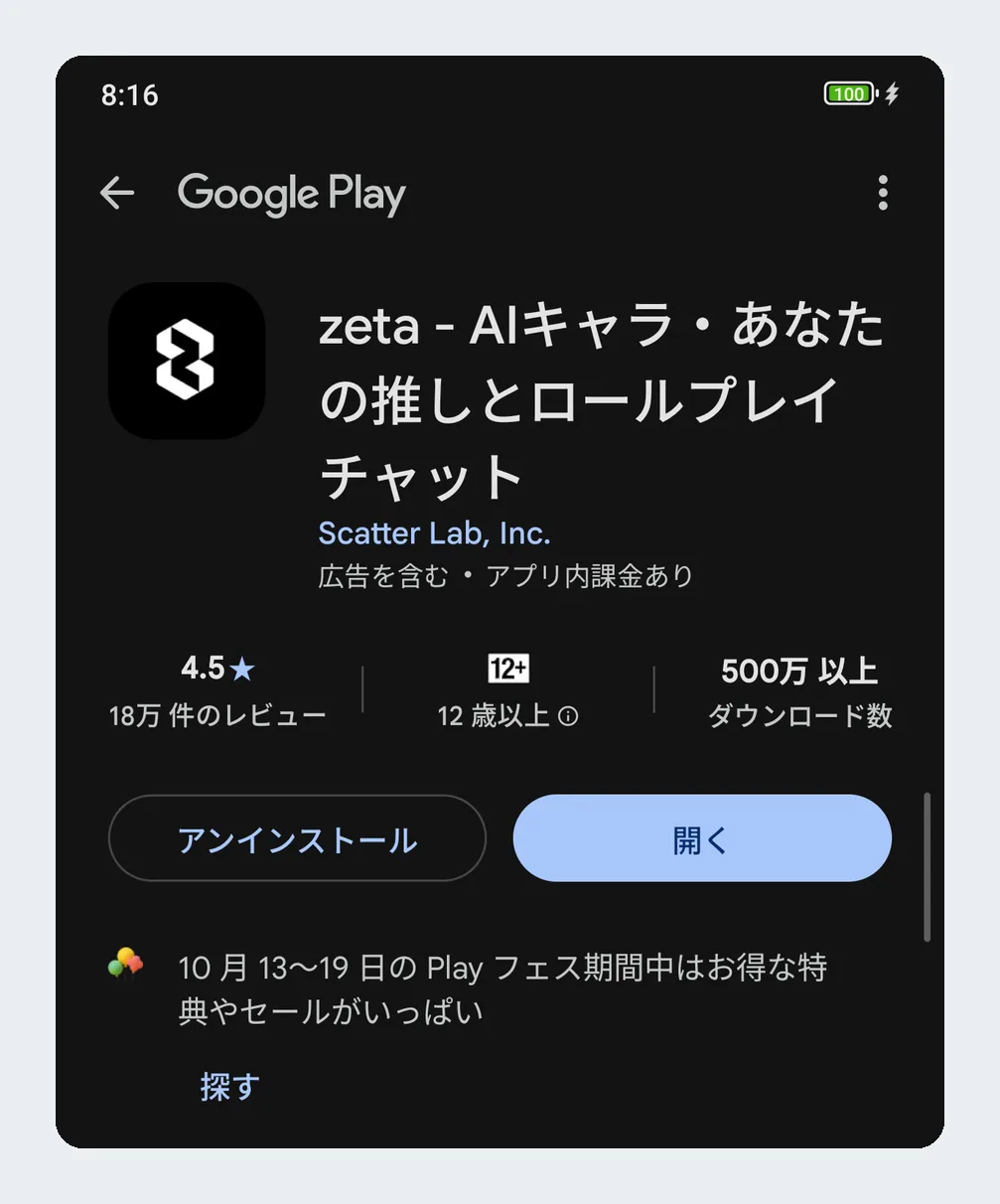
遊び方はシンプルで、気になるキャラを選んで話しかけるだけです。キャラは決まった台本を読むのではなく、こちらの発言に合わせて返事や物語の展開をその場で作ってくれます。
zetaでは、このキャラの設定一式を「プロット」と呼びます。キャラの性格だけでなく、どんな場面から会話が始まるかまで含めた、物語の設定のことです。
ほかのユーザーが作ったプロットで遊ぶこともできますし、自分でプロットを作ることもできます。料金や運営会社の情報は、Zeta(ゼタ)のサービス詳細ページにまとめています。
年齢については、利用規約で14歳以上と決められています。ストアの年齢区分は、Google Playが12歳以上、App Storeが13歳以上です。
この記事の画面は、2026年10月10日にAndroid版(バージョン3.50.29)で撮影したものです。iPhone版やアップデート後は、見た目が少し違うことがあります。
zetaの登録から最初の会話、返事が面白くなる書き方までは、実際のスマホの画面を使った動画でも解説しています。文章と合わせて見ると、操作の流れがつかみやすいと思います。
zetaの始め方:登録から最初の会話まで
まずは登録して、誰かが作ったプロットで1回話してみるのがおすすめです。自分でキャラを作るのは、会話の感覚をつかんでからで十分です。
アプリを入れて登録する
App StoreかGoogle Playで「zeta」と検索して、Scatter Lab, Inc.のアプリを入れます。
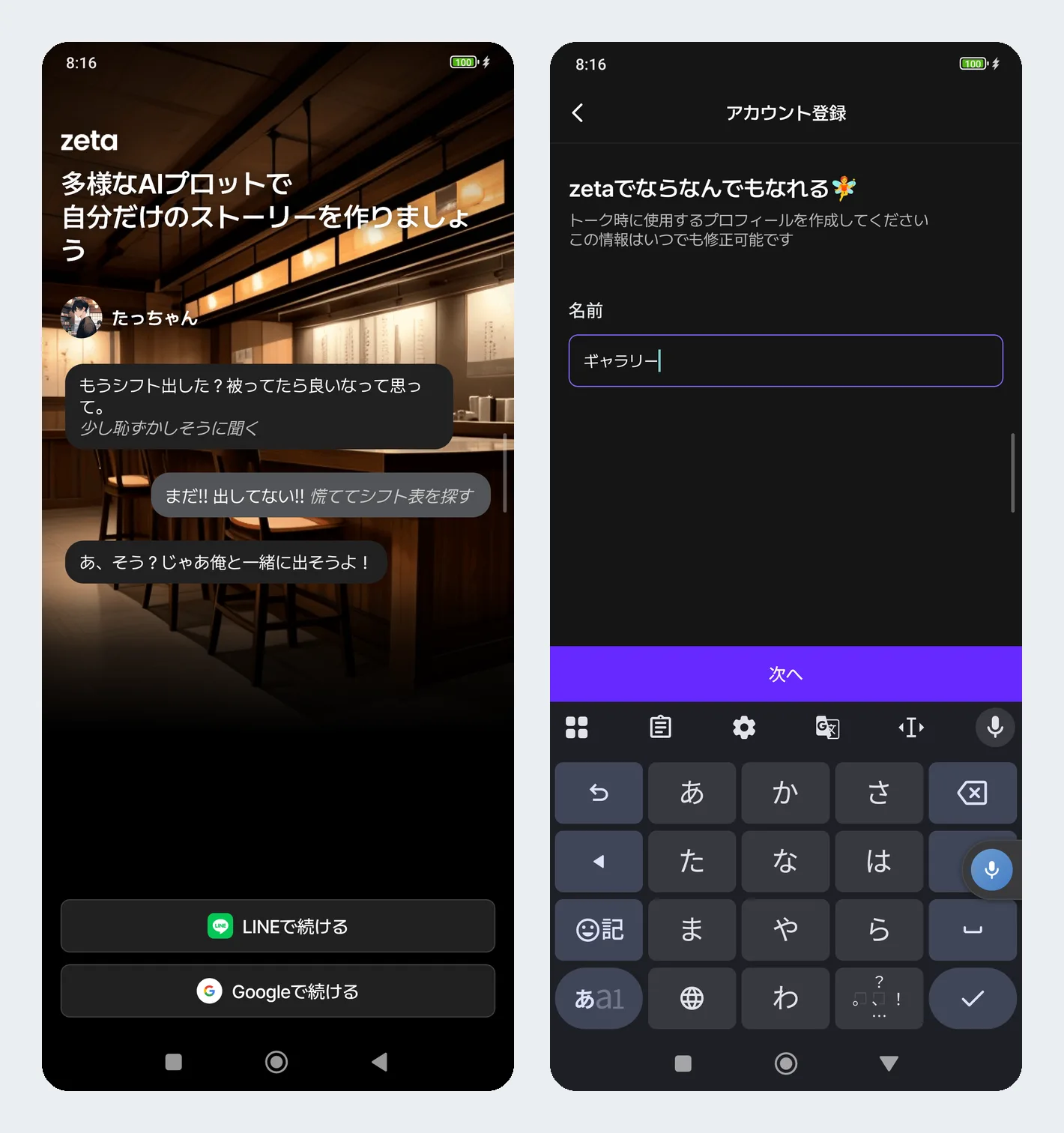
アプリを開くと、LINEかGoogleのアカウントで始める画面になります。私はLINEで登録しましたが、規約に同意して、名前、生年月日、性別を入れるだけで終わりました。
最初に聞かれる名前は、キャラがあなたを呼ぶときの名前です。物語の中で何度も呼ばれるので、本名ではなく呼ばれたいニックネームにしておくと安心です。
話してみたいプロットを探す
登録できたら、話し相手になるプロットを探します。探し方は、ランキングから選ぶか、言葉で検索するかの2通りです。
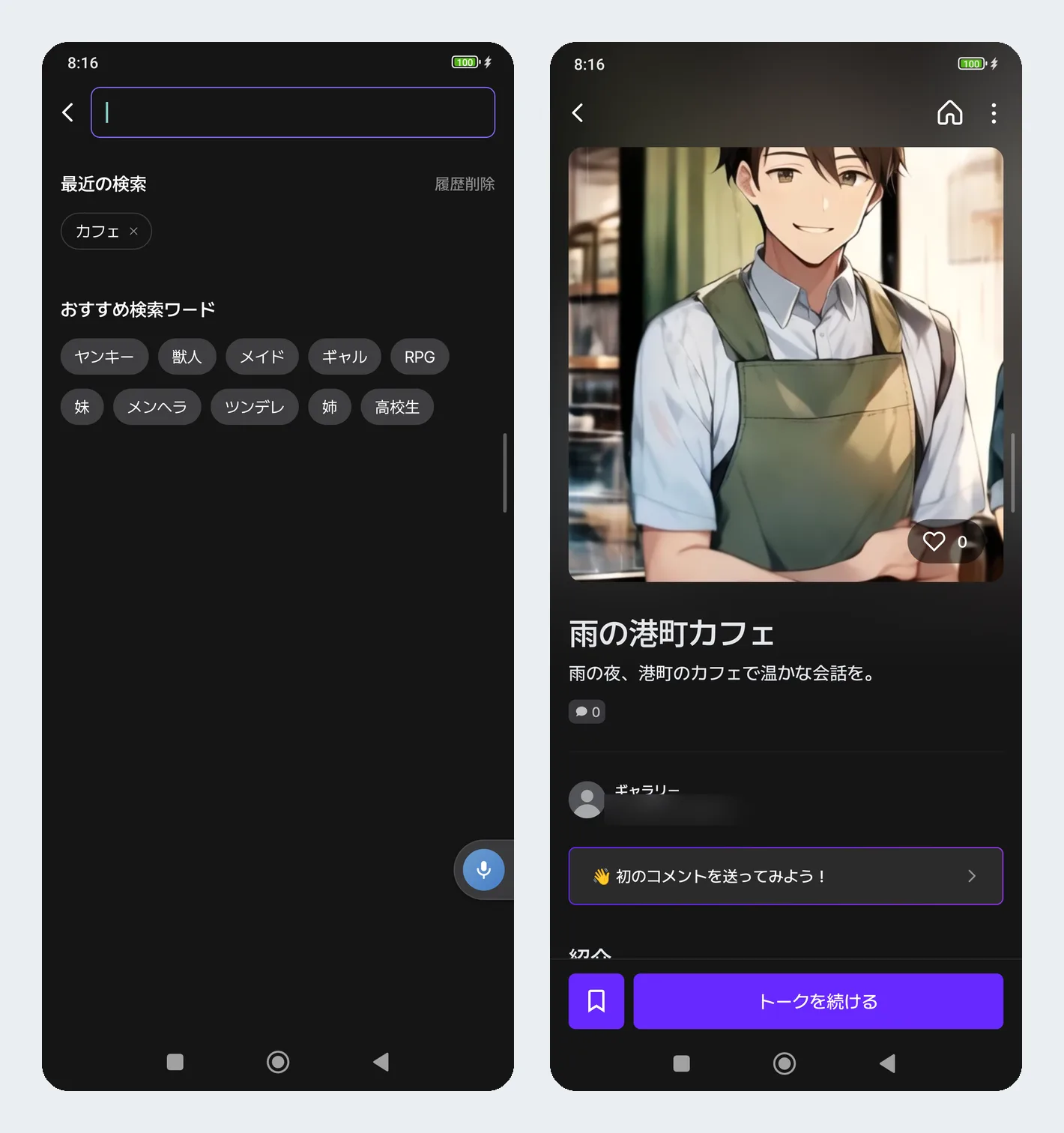
迷ったら、ホーム画面の上にあるランキングから選ぶのが早いです。たくさん遊ばれているプロットは設定が作り込まれていることが多く、会話も安定しやすいからです。
好みがはっきりしているなら、検索が便利です。キャラの名前だけでなく、「学園」「カフェ」のように場面や雰囲気を表す言葉でも探せます。
気になるプロットを開くと、紹介文や、どんな場面から始まるかが読めます。選ぶ前にここを読んでおくと、「思っていた話と違った」を避けられます。
話してみたいプロットが決まったら、画面下の「トークを始める」を押します。最初に自分のプロフィールを選ぶ画面が出ますが、登録したときの名前のままで大丈夫です。
最初のメッセージを送る
プロットを選んで会話を始めると、まず場面の説明と、キャラからの1通目が届きます。この最初の場面を、zetaでは「イントロ」と呼びます。
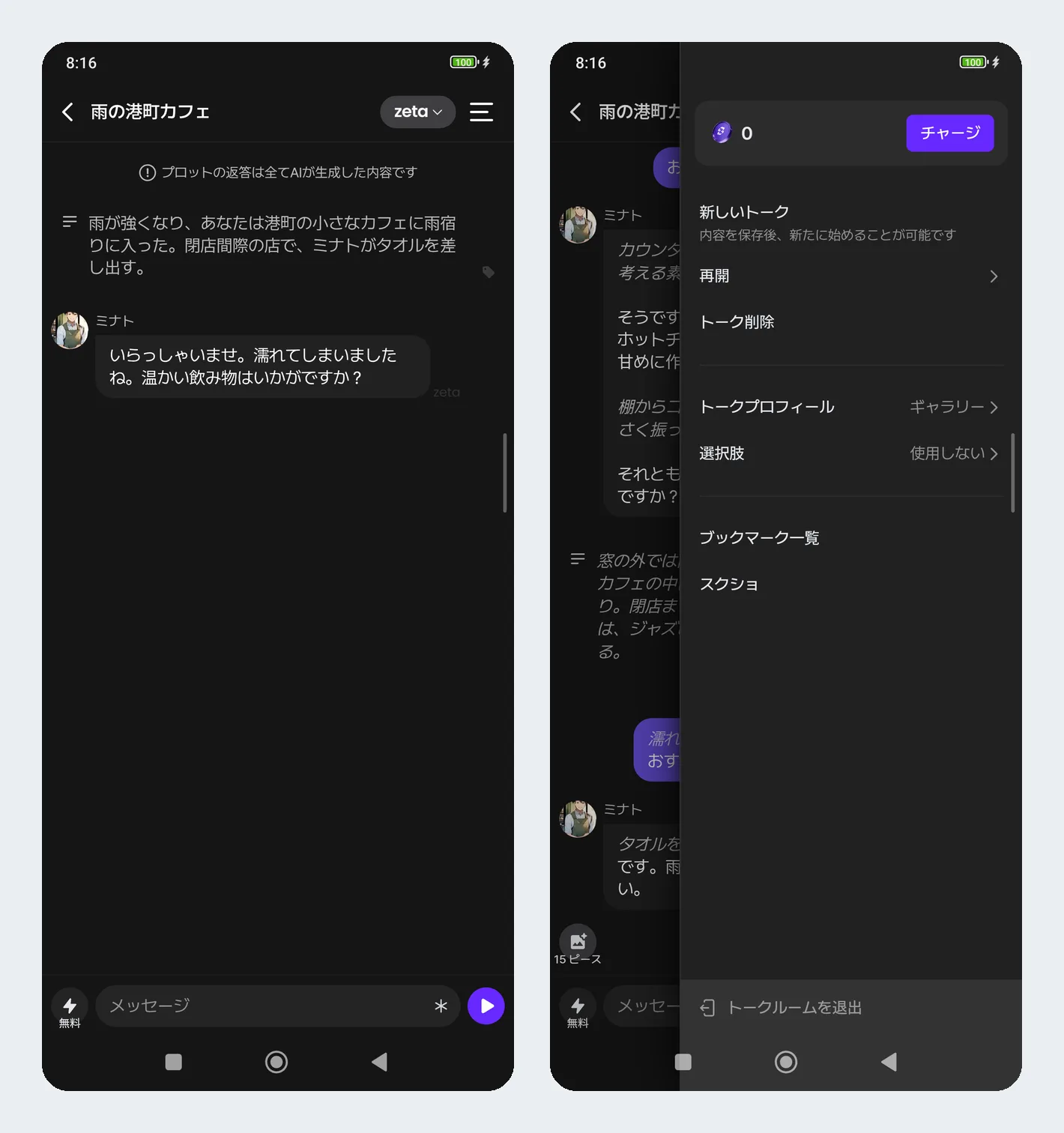
最初の返事は、あいさつや、その場面に合わせた一言で十分です。たとえばキャラに飲み物を勧められたら、「ありがとう、いただきます」と返すだけで物語が動き始めます。
会話の右上のメニューには、自分のプロフィールや表示の設定、会話を最初からやり直す機能がまとまっています。最初は触らなくて大丈夫です。慣れてきたら、このあとの章で紹介する機能を使っていきます。
zetaで会話を思い通りに進める書き方のコツ
zetaのキャラは、こちらが送った文章をよく読んで返してきます。そのため、何をどう書くかで、物語の進み方が大きく変わります。
動作や情景はアスタリスクで書く
zetaでいちばん効くのが、アスタリスク()の使い方です。セリフとは別に、自分の動きや周りの様子を書きたいときは、その部分をで挟みます。
窓の外を見ながら、小さくため息をつく 今日はなんだか帰りたくないな
これはユーザーの間で広まった書き方というだけでなく、アプリの公式ヒントにも載っている使い方です。アスタリスクで挟んだ部分は斜体で表示され、*の記号そのものは画面に出ません。
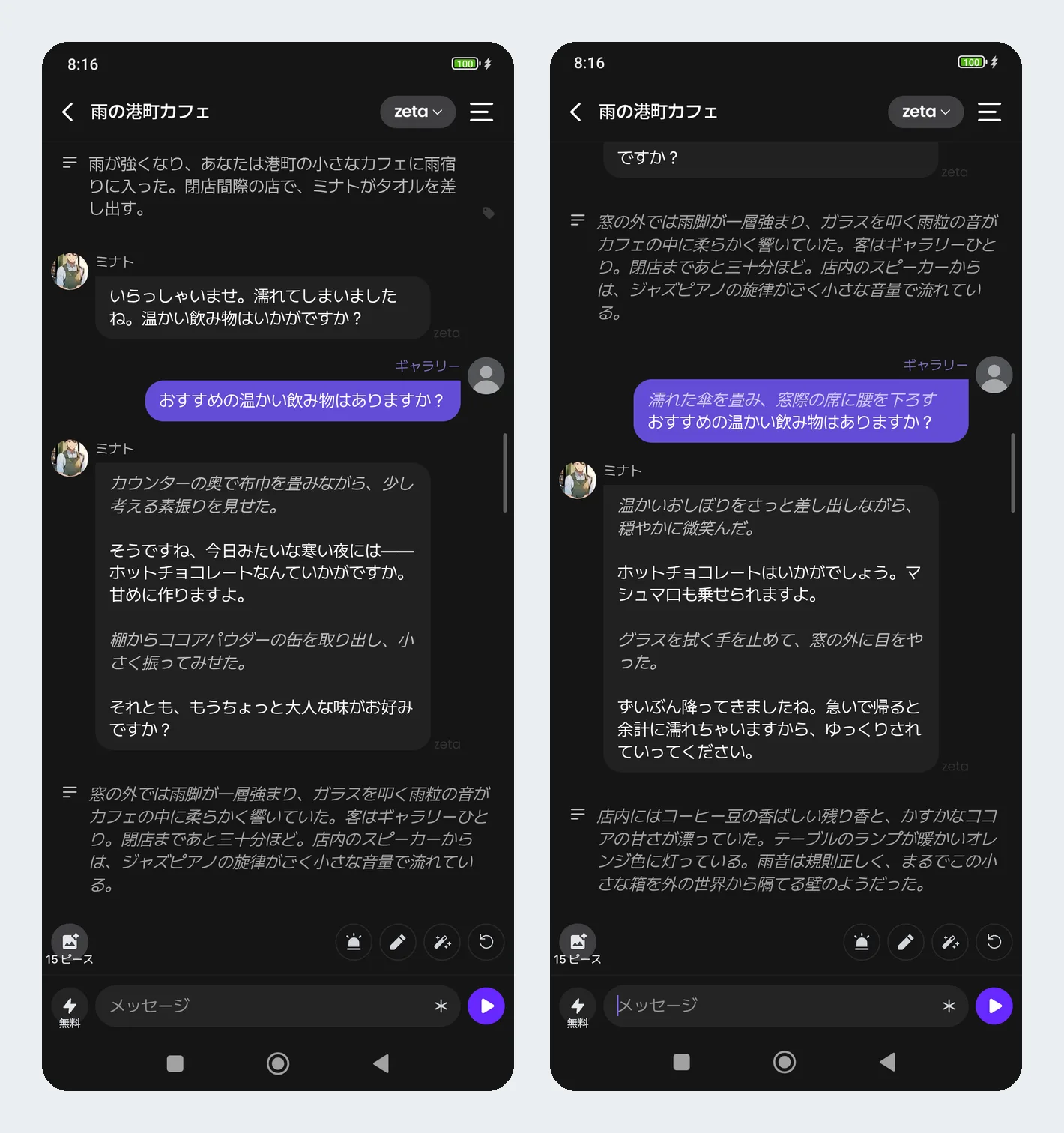
私が試したときも、違いははっきり出ました。カフェの店主のキャラに「おすすめの温かい飲み物はありますか?」とだけ送ると、店主はホットチョコレートを勧めてくれました。
同じ質問に「濡れた傘を畳み、窓際の席に腰を下ろす」と添えると、店主はまず温かいおしぼりを差し出すところから返してくれました。こちらが雨に濡れているという状況を、キャラがちゃんと拾ってくれたわけです。
場所を移す、時間を進める、自分の表情を伝えるなど、場面を動かしたいときにアスタリスクを使ってみてください。
相手のキャラの行動までは書かない
アスタリスクで書くときに気をつけたいのは、自分の行動だけを書くことです。「彼女は笑ってうなずいた」のように相手の反応まで書いてしまうと、キャラが返事を考える余地がなくなります。
毎回長く書く必要もありません。ふだんはセリフだけで進めて、場面を変えたいときだけアスタリスクで状況を足す、くらいの使い方がちょうどいいと感じました。
返事が気に入らないときは作り直すか書き直す
zetaのキャラの返事が好みと違ったら、そのまま進めずに直すのがコツです。ずれた返事を放っておくと、そのずれを前提に物語が続いてしまうからです。
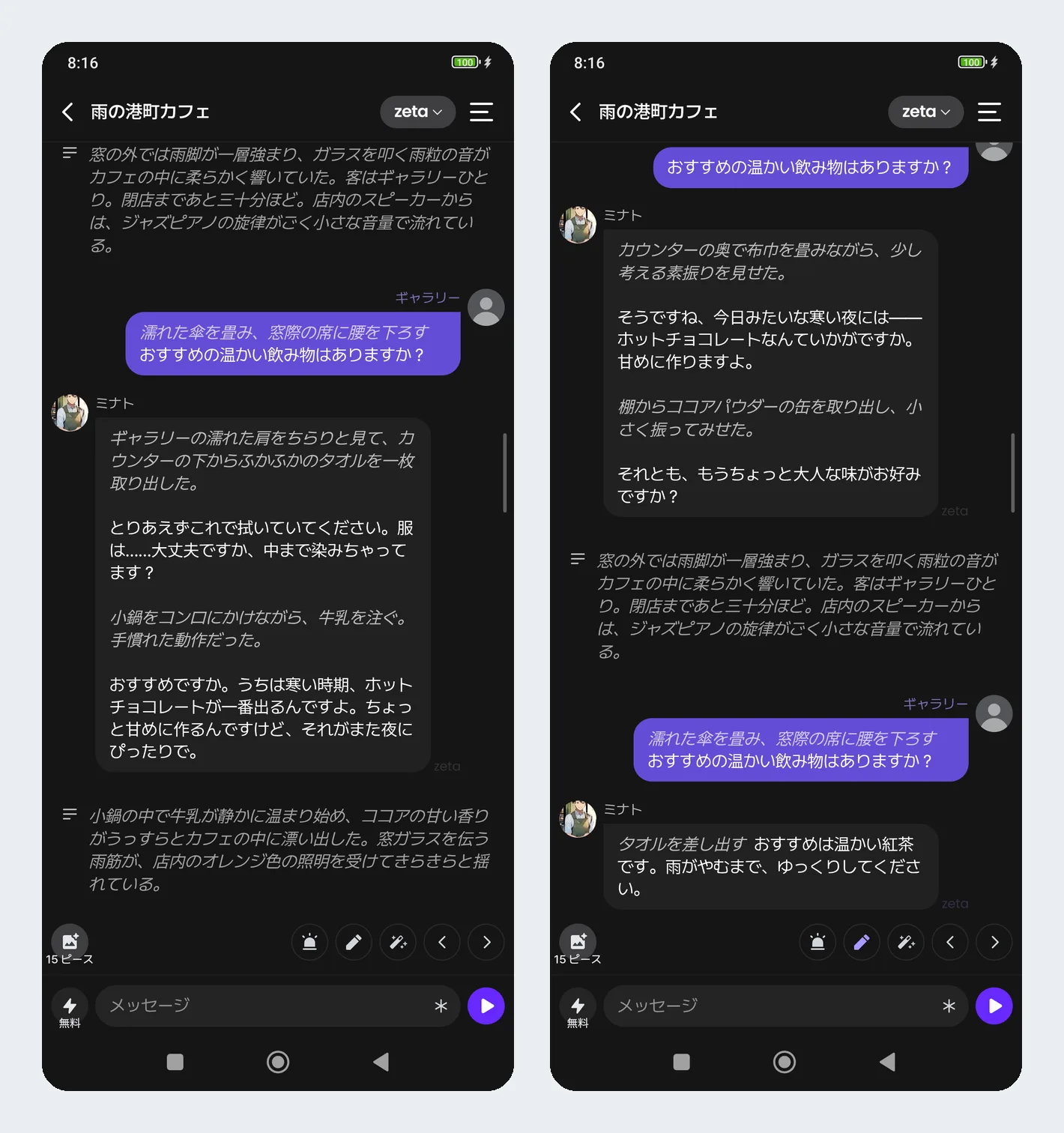
直し方は2つあります。1つは、返事の下にある回転した矢印のアイコンで、返事を作り直す方法です。前の返事も残るので、左右の矢印で見比べて好きなほうを選べます。
もう1つは、鉛筆のアイコンで、キャラの返事そのものを書き直す方法です。言わせたいセリフに直してしまえば、その流れで会話を続けられます。
無料のAIモデルで話しているかぎり、作り直してもお金はかかりません。私も何度か作り直しましたが、ピースは減りませんでした(ピースについては後の章で説明します)。
zetaでキャラを自作する:プロット作りで押さえる4つの設定
人の作ったプロットに慣れてきたら、自分でキャラを作るのも楽しみ方の1つです。画面下の「作成」から始められて、自分だけで遊ぶ非公開のプロットも作れます。
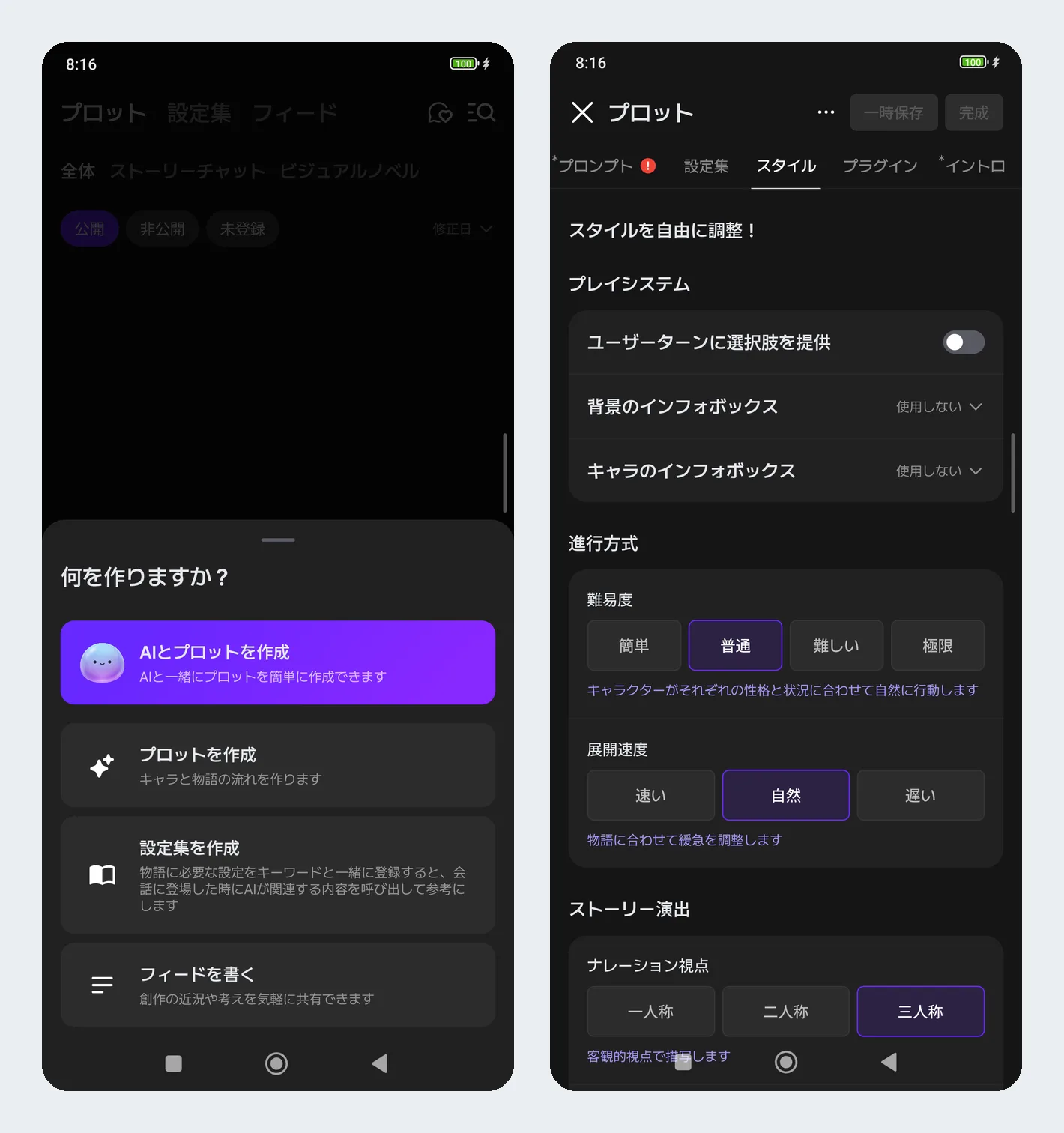
zetaの作成画面には設定欄がたくさんあり、最初は戸惑います。ここでは、会話の質に大きく関わる4つだけに絞って解説します。
すべての欄を順番に埋めながら1体作る手順は、zetaのプロットの作り方で詳しく解説しています。
イントロ:会話が始まる最初の場面
イントロは、会話を始めたときに最初に表示される場面です。どこで、誰と、どんな状況から物語が始まるかを決めます。
書くときのコツは、詰め込みすぎないことです。場所と、キャラとの関係と、直前に起きたことが2〜4文で伝われば、相手は1通目から物語に入れます。
キャラの性格や口調、細かい世界観は、イントロではなくキャラの設定欄に書きます。イントロは、幕が上がった瞬間の一場面だけを書く欄だと考えると整理しやすいです。
インフォボックス:いまの状況を会話に表示する
インフォボックスは、時間や場所、天気、キャラの気分などを、会話の中に一覧で表示してくれる機能です。物語が長くなっても、いまがどんな状況かをひと目で確かめられます。
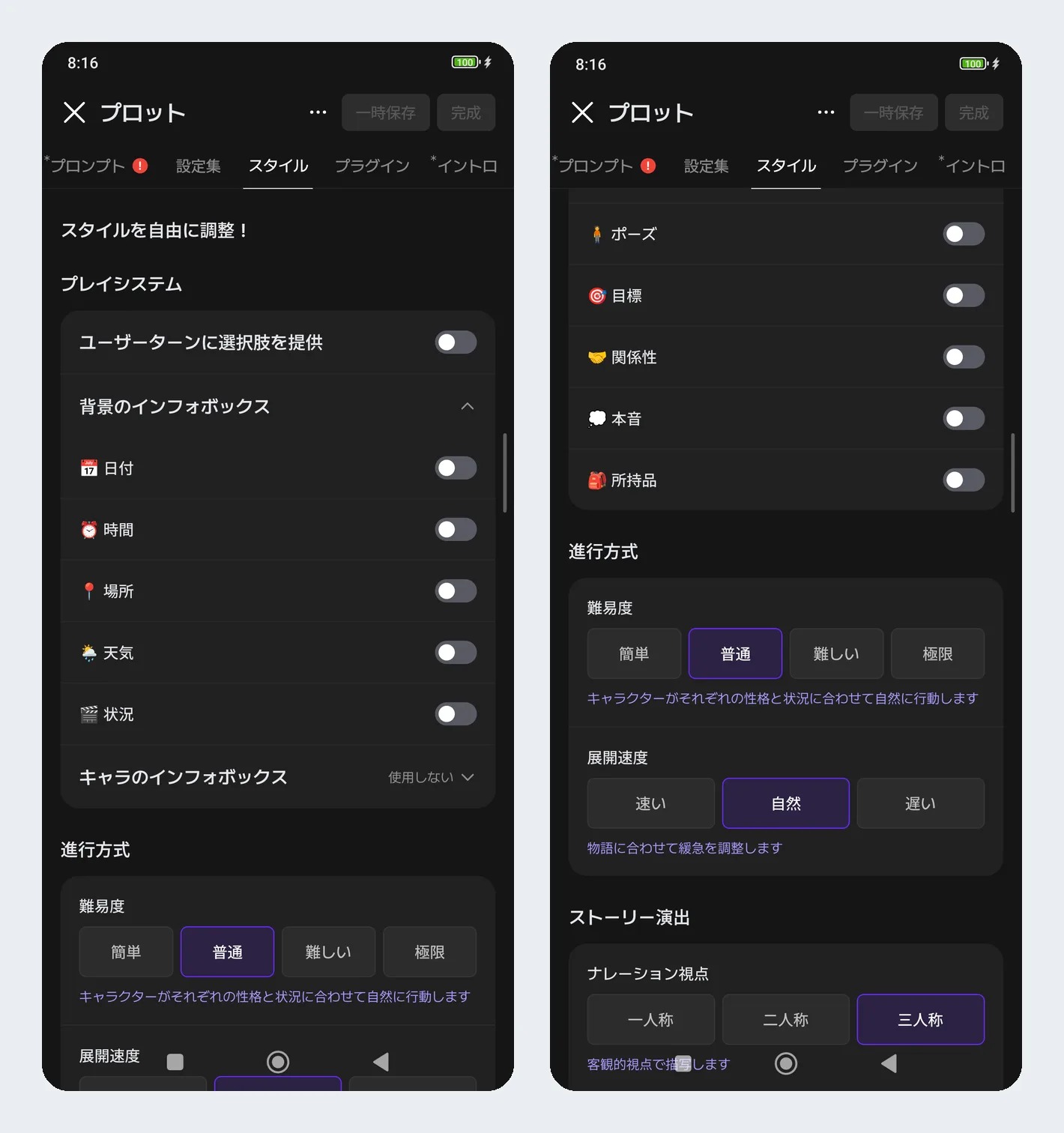
表示したい項目は、作成画面の「スタイル」タブで選びます。場面に関する項目(日付、時間、場所、天気、状況)と、キャラに関する項目(気分、服装、本音、所持品など)があります。
私は時間、場所、天気をオンにしてみました。すると、返事の最後に「本降りの雨。気温12℃、肌寒い夜。」のような一言が付くようになり、雨の夜のカフェという雰囲気がぐっと伝わるようになりました。
全部の項目をオンにする必要はありません。表示が増えると画面がにぎやかになるので、物語に効くものだけを選ぶのがおすすめです。
マルチキャラ:1つの物語に複数のキャラを出す
マルチキャラは、1つのプロットに2人以上のキャラを登録する機能です。学園ものやグループものなど、相手が複数いる物語を作りたいときに使います。
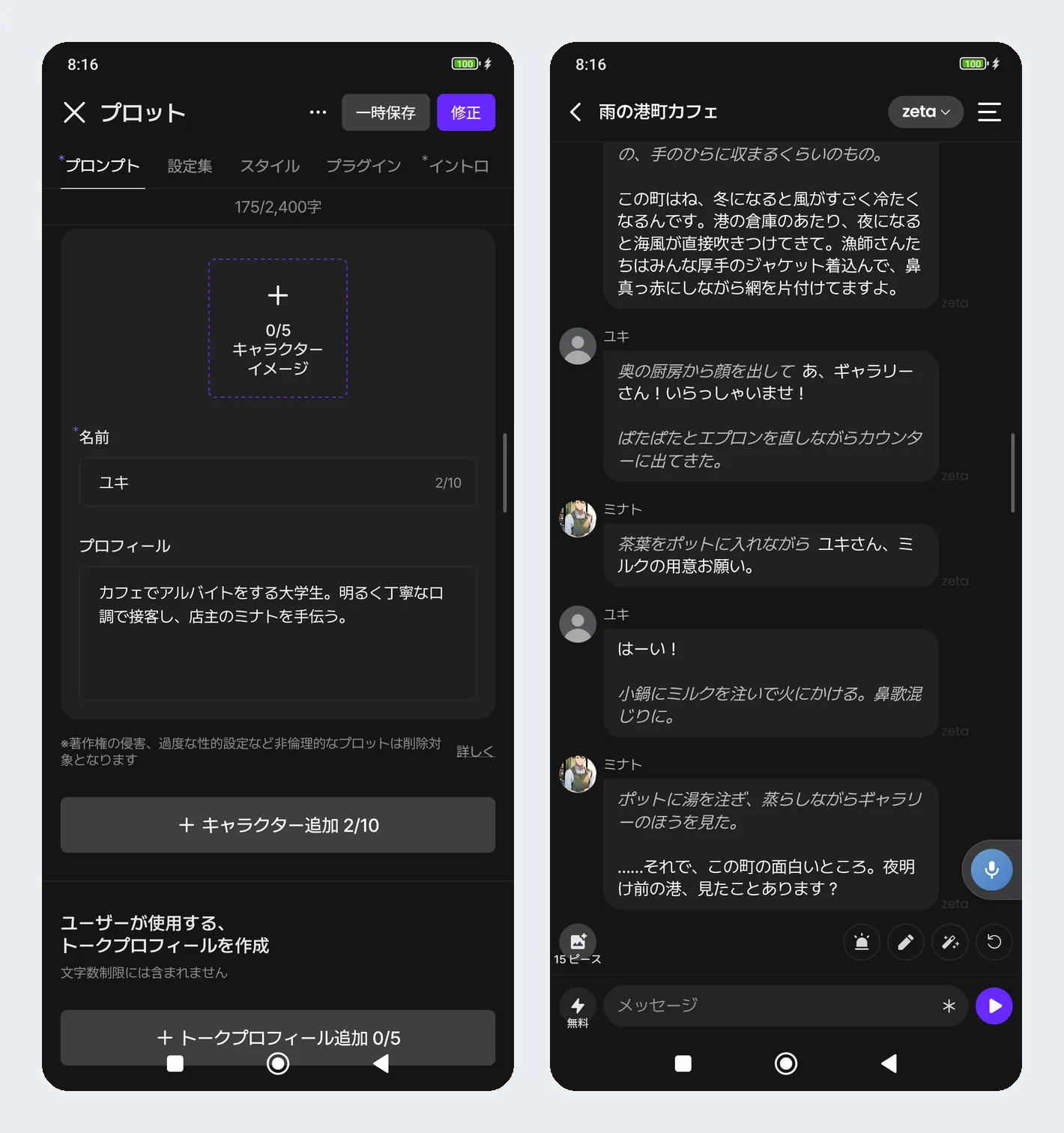
キャラは1つのプロットに10人まで登録できます。会話ではキャラごとに名前とアイコンが分かれて表示されるので、誰のセリフかで迷うことはありません。
カフェの店主とアルバイトの2人で作ってみたところ、2人が交互に話しかけてくる掛け合いになりました。1人のキャラの設定に全員を詰め込むより、会話がずっと自然になります。
ナレーター:物語の語り手への指示
ナレーターは、会話の中で場面を描写する「語り手」のことです。キャラのセリフ以外の、状況や動きを説明する文章(地の文)は、この語り手が書いています。ナレーター欄には、語り手にどんなふうに語ってほしいかを書きます。
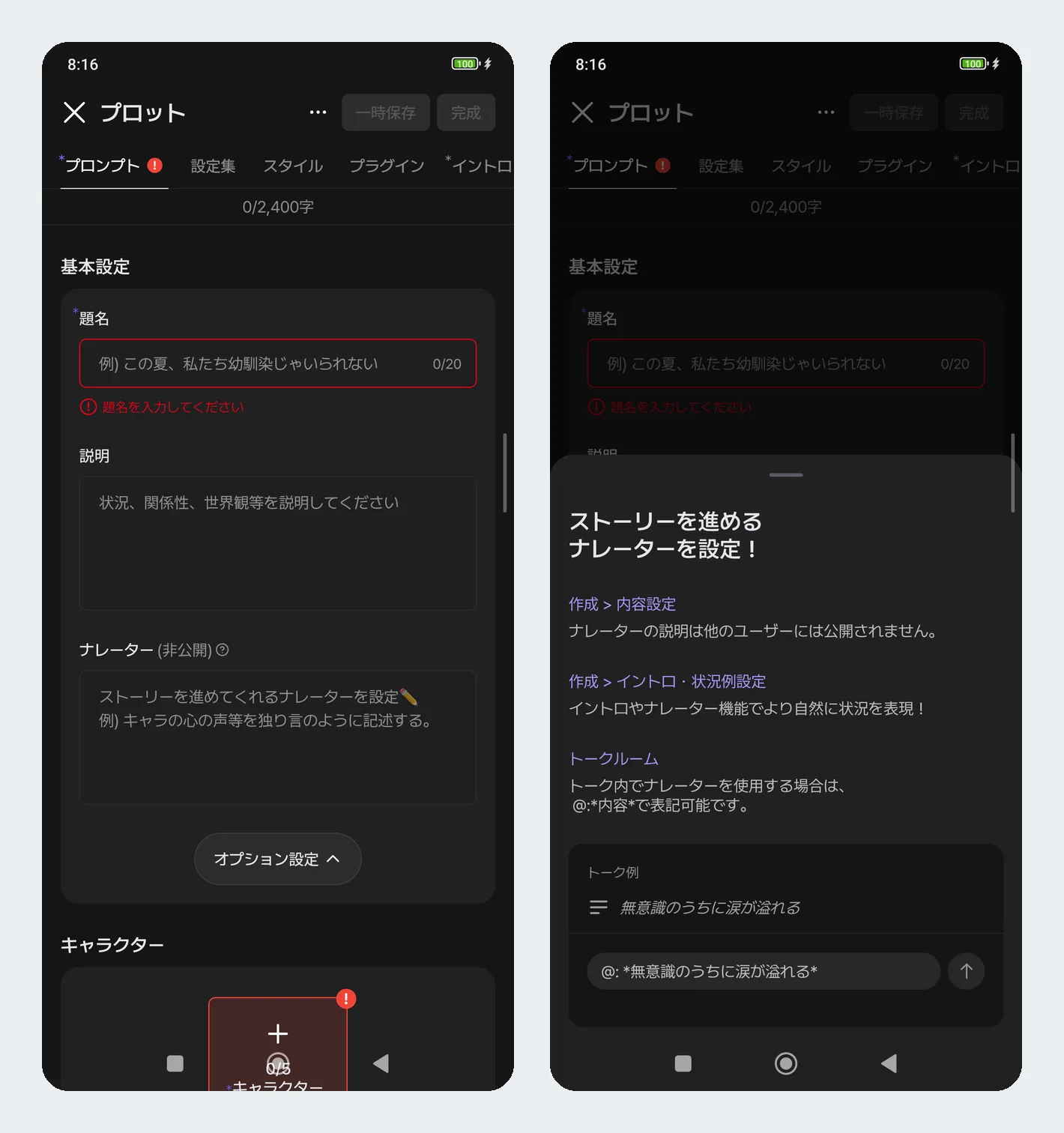
ここに書いた内容は、ほかのユーザーには公開されません。
会話の途中で、語り手に場面を動かしてほしいときは、「@:」に続けて、アスタリスクで挟んだ出来事を送ります。公式ヒントにもこの書き方が載っていて、たとえば「@: 外で雷が鳴り始める」のように、自分の行動ではない出来事を語り手の文として差し込めます。
地の文が長すぎると感じたとき、私はまずナレーター欄に「地の文は短めに。」と書いてみました。ただ、返事の長さはあまり変わりませんでした。
長さを変えたいなら、作成画面の「スタイル」タブに切り替えて、「応答の長さ」や「表現方式」を変えるほうが確実です。短く返してほしい、セリフを多めにしてほしいといった調整は、選択肢を選ぶだけでできます。
設定は一度で完成させなくて大丈夫です。実際に話してみて、気になったところから直していきましょう!
zetaのキャラに設定を忘れさせないための工夫
zetaで長く話していると、キャラが名前や約束を忘れたような返事をすることがあります。AIが一度に覚えておける会話の量には限りがあるので、これは避けきれない仕組みです。
完全には防げませんが、忘れにくくする方法はあります。
トークプロフィールに大事なことを書いておく
トークプロフィールは、zetaの会話の中での「自分」の設定をメモしておく欄です。会話の右上のメニューから開けます。
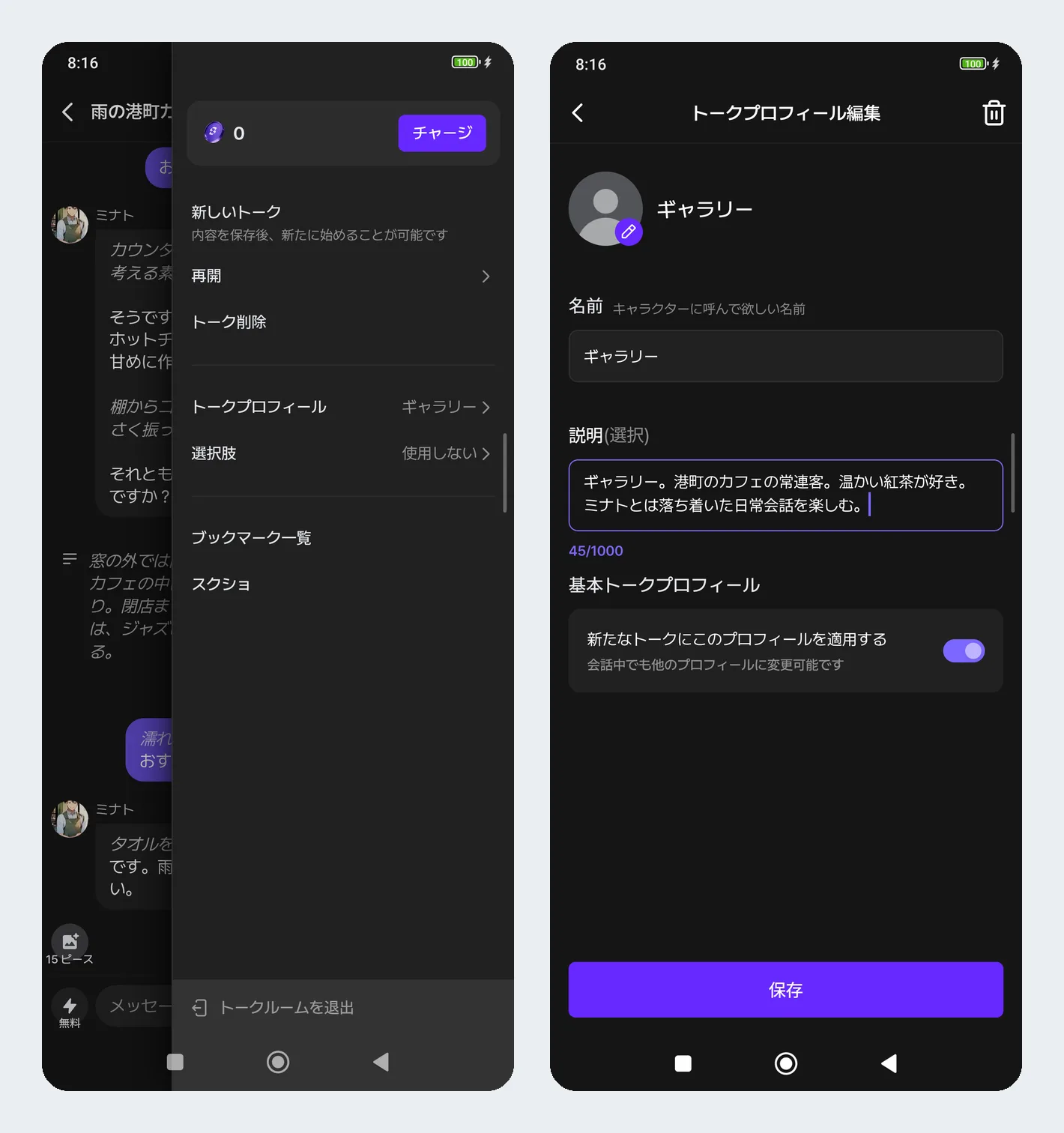
ここには、呼ばれたい名前、キャラとの関係、物語で外せない前提を短く書いておきます。説明欄は1,000字まで書けますが、長い設定資料よりも、要点を数行にまとめたほうが扱いやすいです。
私はカフェの物語で「港町のカフェの常連客。温かい紅茶が好き」と書いておきました。こうしておくと、自分の設定を毎回会話で説明し直さずに済みます。
会話の節目で状況をまとめる
会話の中でできる工夫もあります。話の区切りで「ここまでで私たちは〜になったね」のように状況をまとめたり、アスタリスクでいまの場面を書き直したりすると、キャラが前提を思い出しやすくなります。
設定とずれた返事が来たら、前の章で紹介した作り直しや書き直しで、早めに戻してください。
zetaは無料でどこまで遊べる?課金で何が変わる?
ここからは、お金の話です。zetaで課金が必要かどうかは、どのAIモデルで話すかで決まります。
標準のAIモデルなら会話は無料
zetaでは、キャラを動かすAIモデルを選べます。標準の「zeta」は無料で、上位の「koji」と「luca」は、話すたびにピースを使います。
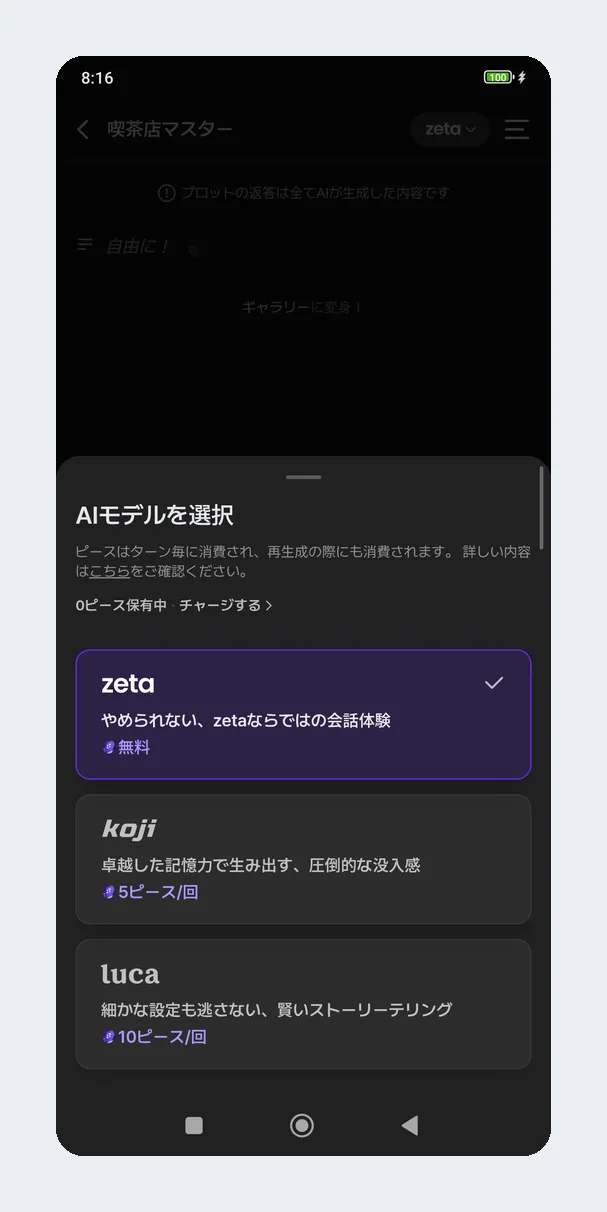
ピースは、zetaの中で使うポイントのようなものです。kojiは1回の返事で5ピース、lucaは10ピースを使い、返事を作り直すときにも同じだけ使います。
私は無料のzetaだけで試しましたが、会話も作り直しも問題なくでき、回数の上限が表示されることもありませんでした。まずは無料のモデルで遊んで、物足りなくなったら上位モデルを試す順番で十分です。
無料で遊ぶ代わりに、広告は表示されます。私が試したときは、会話の途中ではなく、新しい会話を始めるタイミングで全画面の広告が出ました。
無料のままだとできないこと
zetaを無料のまま使う場合は、いくつか制限もあります。とくに気をつけたいのは、自分で作るプロットの数です。
自分だけで遊ぶ非公開のプロットは、無料だと1つまでしか作れません。2つ目以降を非公開で作るには、月額のzeta passが必要です。
キャラにBGMやイベントを付けられる「プラグイン」という機能も、いまは上位モデルを使うときだけ動きます。
課金するなら何を買うか
zetaの課金メニューは、ピースの購入、月額1,650円のzeta pass、1日だけ試せる300円の1日券の3つです。何に不満があるかで、買うものが変わります。
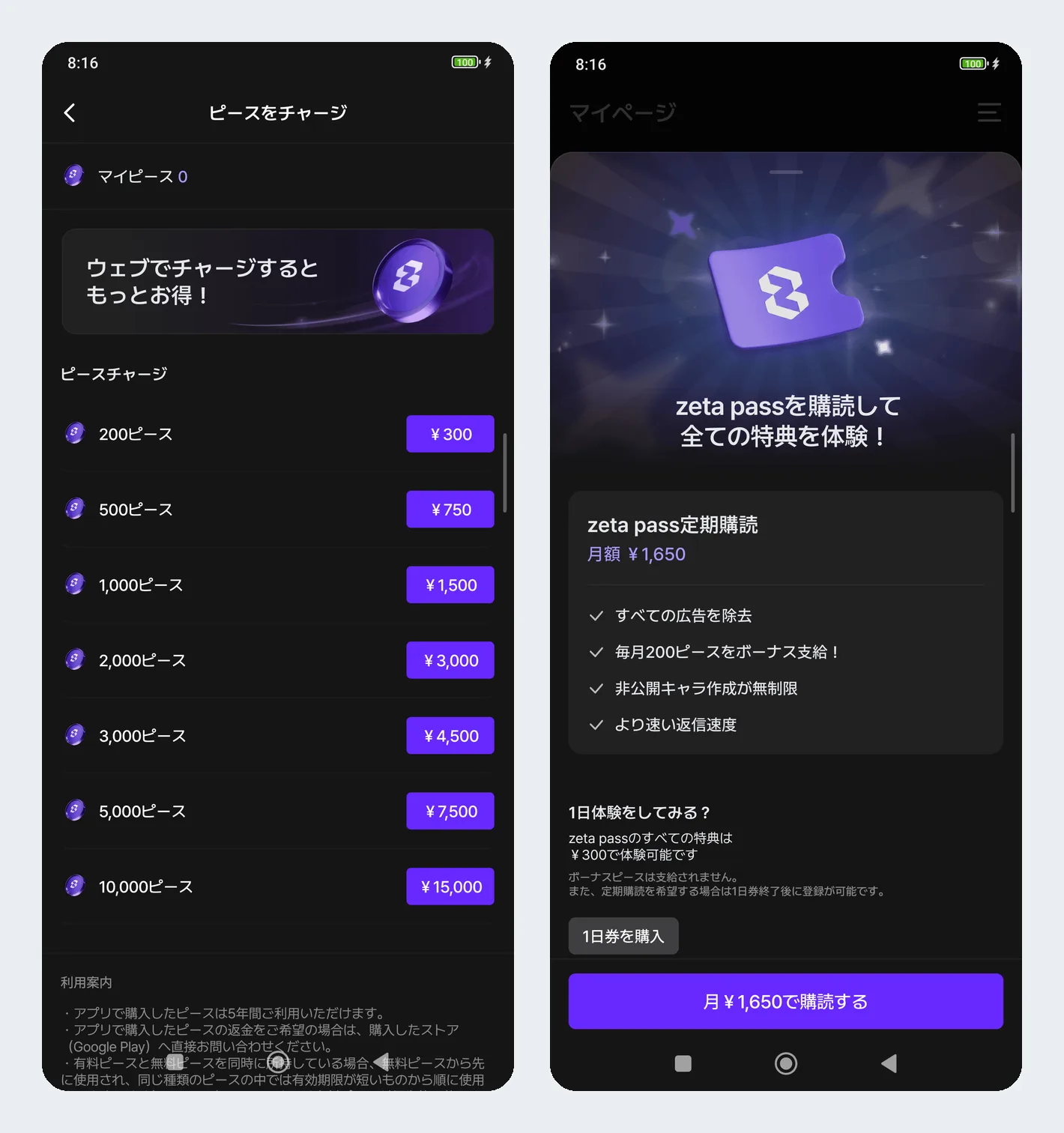
| こんなときは | 買うもの | 価格(税込) |
|---|---|---|
| 上位モデル(koji、luca)で話したい | ピース | 200ピースでウェブ240円、アプリ300円から |
| 広告をなくしたい、非公開のキャラをたくさん作りたい | zeta pass | 月額1,650円 |
| zeta passが合うか試したい | 1日券 | 300円 |
ピースは、ウェブ版(zeta-ai.io)で買うとアプリより2割安く、PayPayでも払えます。ただし有効期限は、ウェブで買うと1年、アプリで買うと5年です。Android版のアプリ内課金でも、Google Playを通してPayPayが使えます。
koji・lucaの違いを実際にピースを使って比べた結果や、zeta passの解約方法は、zetaの課金ガイドで詳しく解説しています。
zetaのウェブ版(ブラウザ版)の使い方と制限
zetaはスマホのアプリだけでなく、パソコンのブラウザからも使えます。公式サイト(zeta-ai.io)を開き、アプリと同じLINEやGoogleのアカウントでログインします。
キーボードで打てるので、長い文章を書きたいときや、自作プロットの設定をじっくり書きたいときに便利です。
一方で、ウェブ版の発言回数には制限があるという声があります。ユーザーの間では「1日100回ほどで翌朝リセット」と言われていますが、公式の発表は見つかっていません。
たくさん話したい日はアプリ、パソコンで設定を書き込みたい日はウェブ版、という使い分けが無理のない形です。
zetaと他のAIキャラチャットアプリを比べると
zetaが合わないと感じたら、ほかのアプリを試すのも1つの手です。よく比べられる3つのアプリと、ざっくり見比べてみます。
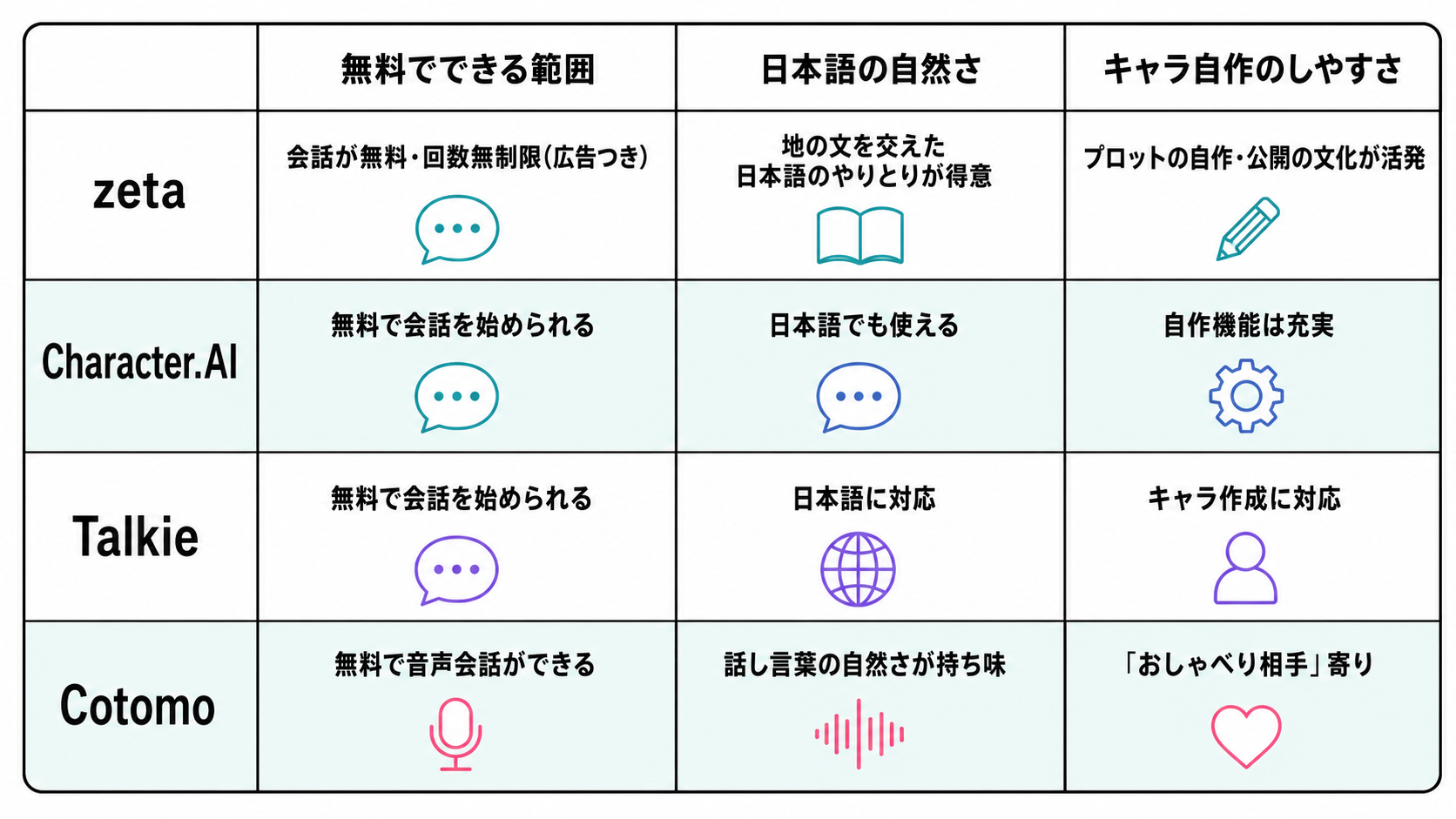
| アプリ | 無料でできること | 日本語 | キャラの自作 |
|---|---|---|---|
| zeta | 標準モデルでの会話(広告あり) | 日本向けに展開していて、地の文を交えた会話が得意 | 設定項目が多く、非公開でも作れる(無料は1つまで) |
| Character.AI | 会話を始められる(有料の上位プランあり) | 使えるが、英語のキャラが中心 | 自作機能は充実 |
| Talkie | 会話を始められる | 日本語に対応 | 作成に対応 |
| Cotomo(コトモ) | 声での会話ができる | 国産で、話し言葉が自然 | 自作より「話し相手」向け |
2つに絞って詳しく比べたいときは、比較ページが使えます。ほかの候補もまとめて見たいときは、AIキャラクターと会話できるアプリ比較を参考にしてください。

zetaの使い方でよくある質問
最後に、使い始めた人からよく出る疑問をまとめます。
作ったキャラを自分だけで使えますか
使えます。プロットを作るときに、「設定」タブで公開のスイッチをオフにすれば、自分だけが話せる非公開のプロットになります。
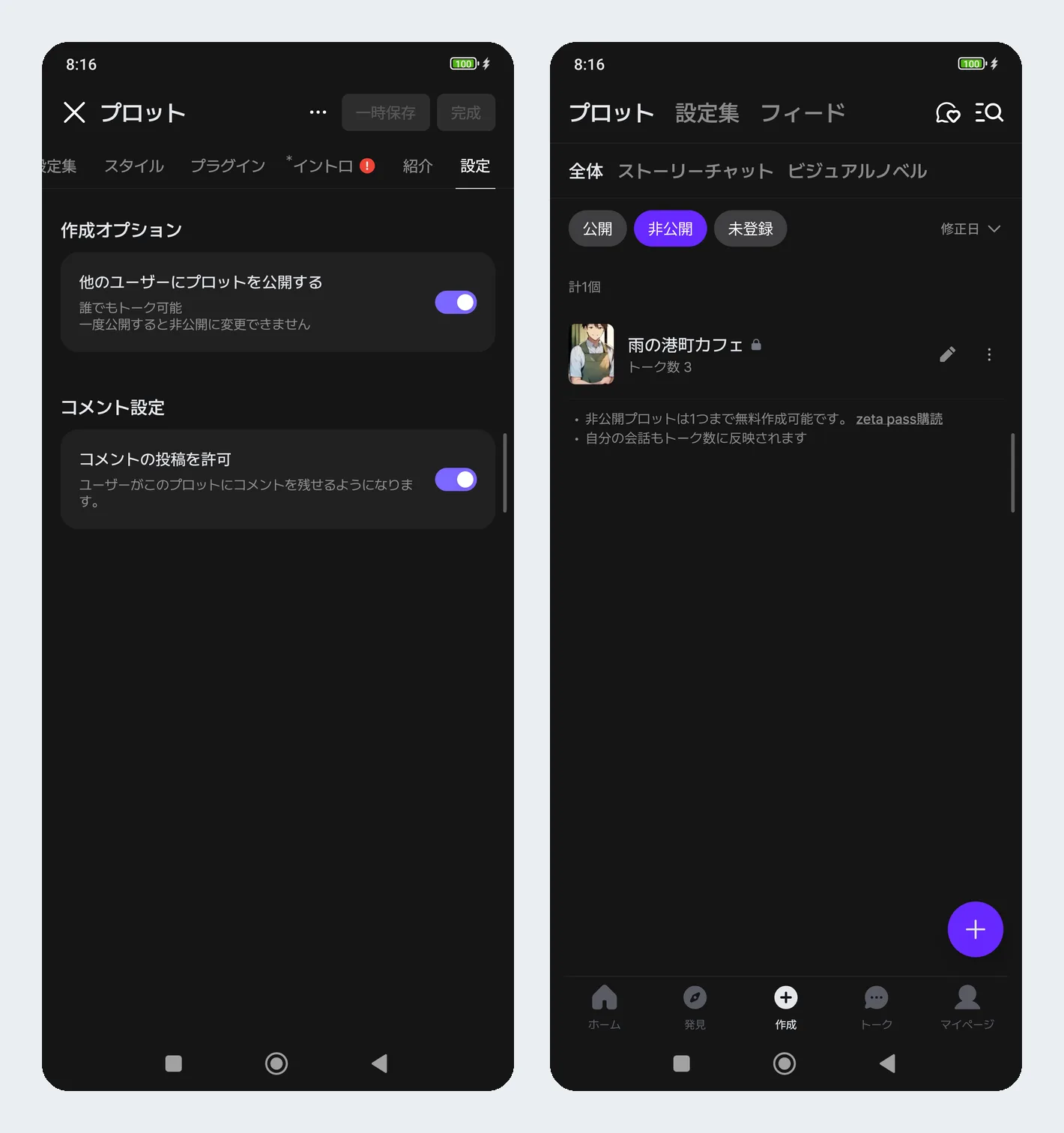
注意したいのは、最初は公開がオンになっていることと、一度公開すると非公開に戻せないことです。自分だけで遊ぶつもりなら、作るときに必ずオフにしてください。
苦手なキャラやジャンルを表示させないことはできますか
できます。マイページ右上のメニューから「詳細」を開くと、ユーザー、プロット、ハッシュタグのそれぞれをブロックできます。
苦手なジャンルのハッシュタグをまとめて登録しておくと、目に入りにくくなります。
裏プロンプトを使ってもいいですか
使わないでください。制限をすり抜けるための入力は利用規約に反するおそれがあり、アカウントが制限されることもあります。
思い通りの展開にしたいときは、アスタリスクやナレーター欄、スタイルの設定など、用意されている機能で調整するのが安全です。
zetaは危険なアプリではないですか
使い方の面では、本名や住所などの個人情報を会話に書かないこと、年齢の決まりを守ることが基本です。会話データの扱い、年齢制限、ブロックや通報の使い方、退会の手順は、zetaは危険?安全な使い方で実際の画面とあわせて解説しています。
まとめ
zetaは、LINEかGoogleで登録して、気になるプロットに話しかければすぐに始められます。標準のAIモデルで話すかぎり、会話にお金はかかりません。
楽しめるかどうかは、話しかけ方で大きく変わります。アスタリスクで状況を添える、ずれた返事は早めに直す、大事な設定はトークプロフィールに書いておく、の3つを試してみてください。
課金は、無料で遊んでみて物足りなくなってからで十分です。上位のAIモデルで話したいならピース、広告をなくしたい・非公開のキャラをたくさん作りたいならzeta pass、と目的で選ぶと迷いません。詳しくはzetaの課金ガイドで比べています。
自分でキャラを作ってみたくなったら、zetaのプロットの作り方で、1体作るまでの手順を確認できます。
この記事の出典
- zeta - AIキャラ・あなたの推しとロールプレイチャット(Google Play)(Scatter Lab, Inc.、2026-10-10閲覧。年齢区分・評価・ダウンロード数)
- zeta - AIキャラ・あなたの推しとロールプレイチャット(App Store)(Scatter Lab, Inc.、2026-08-31閲覧)
- zeta 公式サイト(Scatter Lab, Inc.、2026-08-31閲覧)
- zeta 利用規約(Scatter Lab, Inc.、2026-08-31閲覧。利用可能年齢14歳以上・セーフガード回避の禁止を確認)
- zeta 日本公式X(Scatter Lab, Inc.、2026-08-31閲覧)
関連AIツール

この記事は役に立ちましたか?
感想は、今後の記事改善に活用します。
関連記事

zeta(ゼタ)のプロットの作り方:キャラ作成の全設定欄と、非公開・インフォボックス・マルチキャラの設定
zeta(ゼタ)で自分のキャラ(プロット)を作る手順を、実際に1体作った画面で解説。最初に書く4つの情報から、非公開で作る方法、{{user}}の使い方、インフォボックスの出し方、マルチキャラは何人まで作れるかまで順番に確認できます。

zeta(ゼタ)はなぜ人気?ハマる理由と無料で遊べるしくみ、流行の裏側の注意点を解説
zeta(ゼタ)が流行っている理由を、国内200万人という数字と実際の画面から解説。小説のように進む会話や誰でも作れるキャラといったしくみ、なぜ無料なのか、推し活や実況動画との関係、年齢や課金の注意点まで整理しました。
zeta(ゼタ)は危険?安全に使うための設定と、年齢制限・個人情報・退会方法を実際の画面で解説
zeta(ゼタ)が危険と言われる理由を、運営会社の過去の経緯とプライバシーポリシー、実際の設定画面から整理。年齢制限、会話データの扱い、ブロック・通報・会話モードの使い方、退会しても作ったキャラは消えない点まで確認できます。
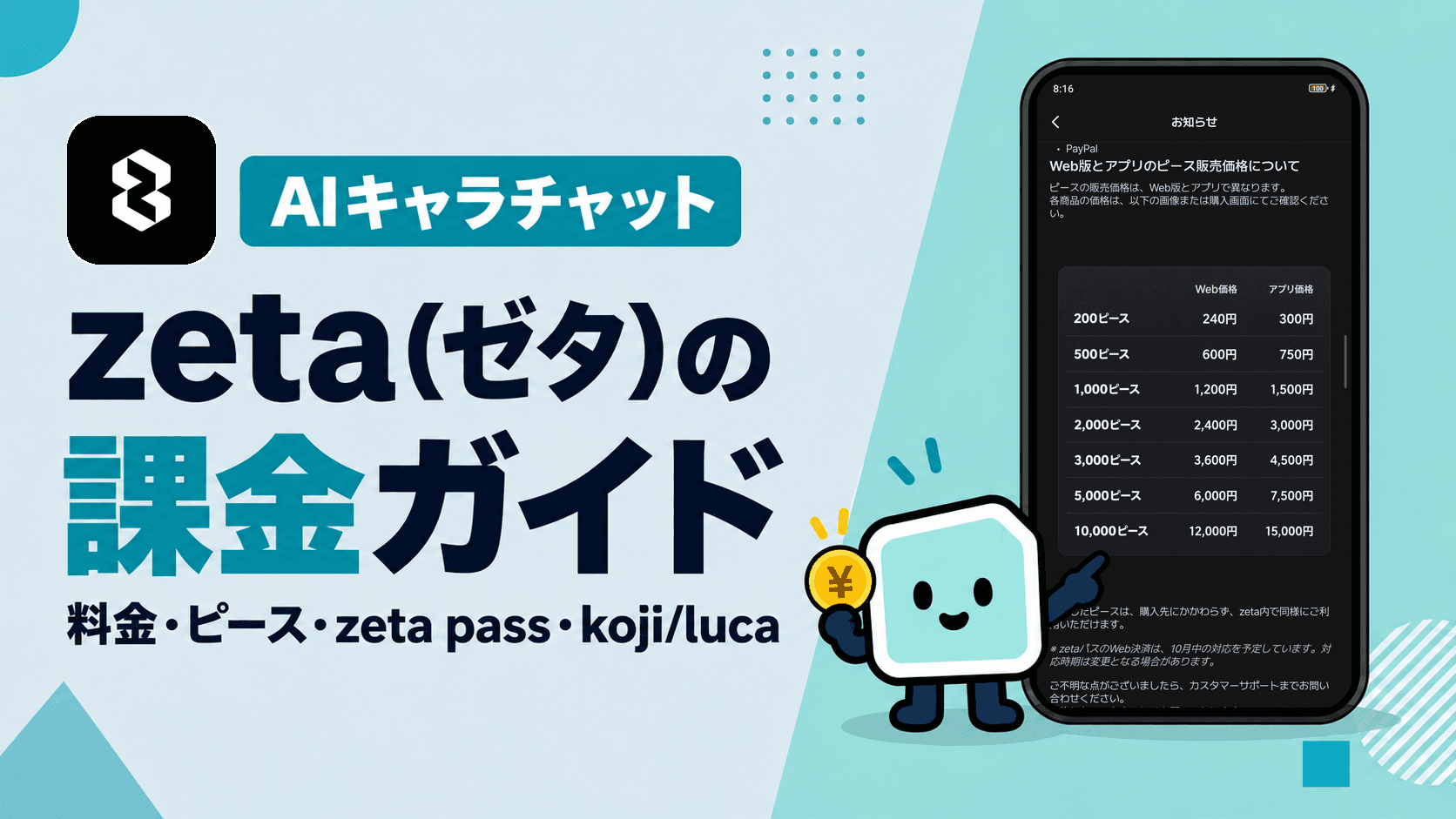
zeta(ゼタ)の課金ガイド:料金はいくら?ピースの使い道、zeta pass、koji・lucaの違いを実際に課金して解説
zeta(ゼタ)の課金を、実際に1日券とピースを買って検証。ピースはウェブで買うとアプリより2割安いこと、koji・lucaで1回いくらかかるか、zeta passで何が変わるか、解約のしかたまで、課金すべきかを判断できるようにまとめました。
次のAIツール選びへ
気になるツールを並べて、料金や特徴の違いを確認できます。