

zeta(ゼタ)のプロットの作り方:キャラ作成の全設定欄と、非公開・インフォボックス・マルチキャラの設定

zeta(ゼタ)では、自分で考えたキャラクターと話せる「プロット」を無料で作れます。プロットは、キャラの性格や口調と、会話が始まる場面をひとまとめにした設定のことです。
作成画面には設定欄がたくさん並んでいますが、全部を埋める必要はありません。最初に書くのは4つの情報だけで、残りは実際に話してみてから足していけます。
この記事では、私が実際にカフェの店主のキャラを1体作った手順に沿って、まず完成させるところまでと、あとから足すと楽しくなる設定を分けて解説します。読み終えると、迷わず1体目を作って話し始められます。
最初の1体は、短い設定で十分です。まずは完成させて、話しながら育てていきましょう!
この記事の監修者

AIリスキル株式会社 代表取締役
AIツールギャラリーを運営するAIリスキル株式会社の代表取締役。企業・自治体向けの生成AI研修とAI導入支援を手がけています。
実績: 大阪・関西万博 公式プログラム「AI HEROES COLLECTION」司会進行 / 神戸市デジタル人材育成エコシステム構築事業の運営 / MBS「せやねん!」「よんチャンTV」に生成AIの専門家として出演 / Felo日本初コアアンバサダー / Genspark第1期公式アンバサダー / Skywork公式アンバサダー / AKOOL公式パートナー など
はじめに:zetaの「プロット」とは
zetaで遊んだことがあれば、ランキングや検索で選んだキャラと話したことがあると思います。あのキャラ一つひとつが、誰かが作った「プロット」です。
プロットには、キャラの性格や話し方だけでなく、会話がどんな場面から始まるかまでが含まれています。自分で作れば、話したい相手と話したい場面を、自由に用意できるわけです。
zetaの基本的な遊び方や会話のコツは、zetaの使い方完全ガイドで解説しています。まだ一度も会話したことがない場合は、先に人のプロットで話してみると、作るときのイメージがつかみやすくなります。
この記事の画面は、2026年10月10日にAndroid版(バージョン3.50.29)で撮影したものです。iPhone版やアップデート後は、見た目が少し違うことがあります。
zetaでプロットを作る前に決めておく3つのこと
zetaの作成画面をいきなり開くと、欄の多さに手が止まりがちです。私は先に次の3つだけ決めてから作り始めました。
- 誰と話したいか(キャラの名前、性格、話し方)
- どんな場面から始めたいか(場所と状況)
- 自分は物語の中で何者か(キャラとの関係)
今回の例では、「港町の小さなカフェの店主ミナト」と、「雨の夜に雨宿りで店に入る常連客の自分」という設定にしました。この3つが決まっていれば、あとは欄に振り分けて書くだけです。
まずはzetaでプロットを1体完成させる:4つの情報と公開設定
最初の目標は、話せる状態のプロットを1体完成させることです。必要なのは、題名、物語の説明、キャラの名前とプロフィール、最初の場面(イントロ)の4つの情報です。
作成画面を開く
zetaのプロットは、画面下の「作成」タブから作ります。右下の「+」を押して、「プロットを作成」を選ぶと作成画面が開きます。
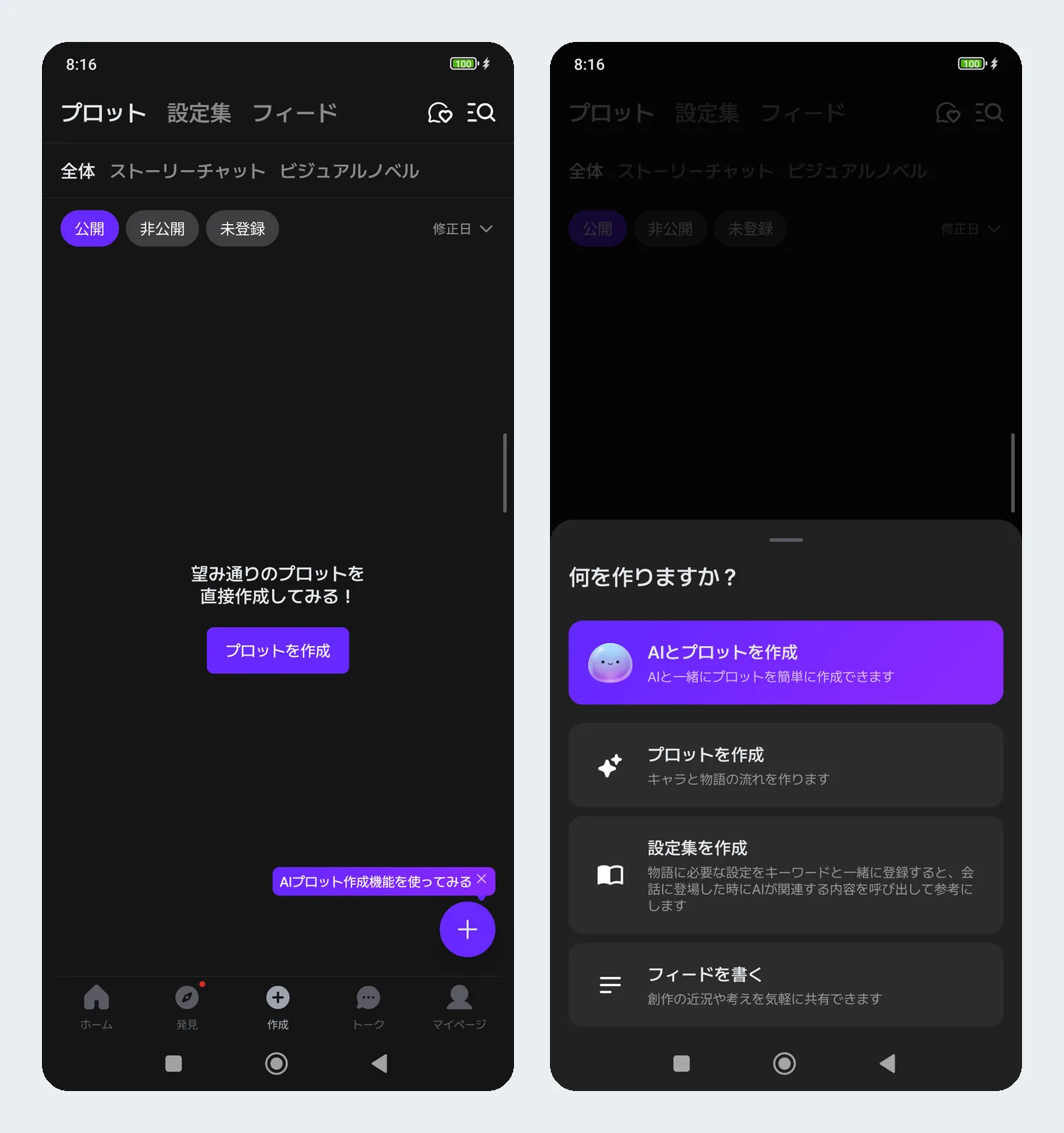
メニューには「AIとプロットを作成」もあります。AIと相談しながら作る方法ですが、この記事では自分で一つずつ書いていく「プロットを作成」で進めます。
作成画面は、上に並んだタブで分かれています。最初に使うのは「プロンプト」「イントロ」「設定」の3つだけで、ほかのタブはあとから触れば大丈夫です。
題名と物語の説明を書く(プロンプトタブ)
プロンプトタブは、zetaのAIがキャラを演じるときにいちばん参考にする部分です。最初に、題名(20字まで)と物語の説明を書きます。
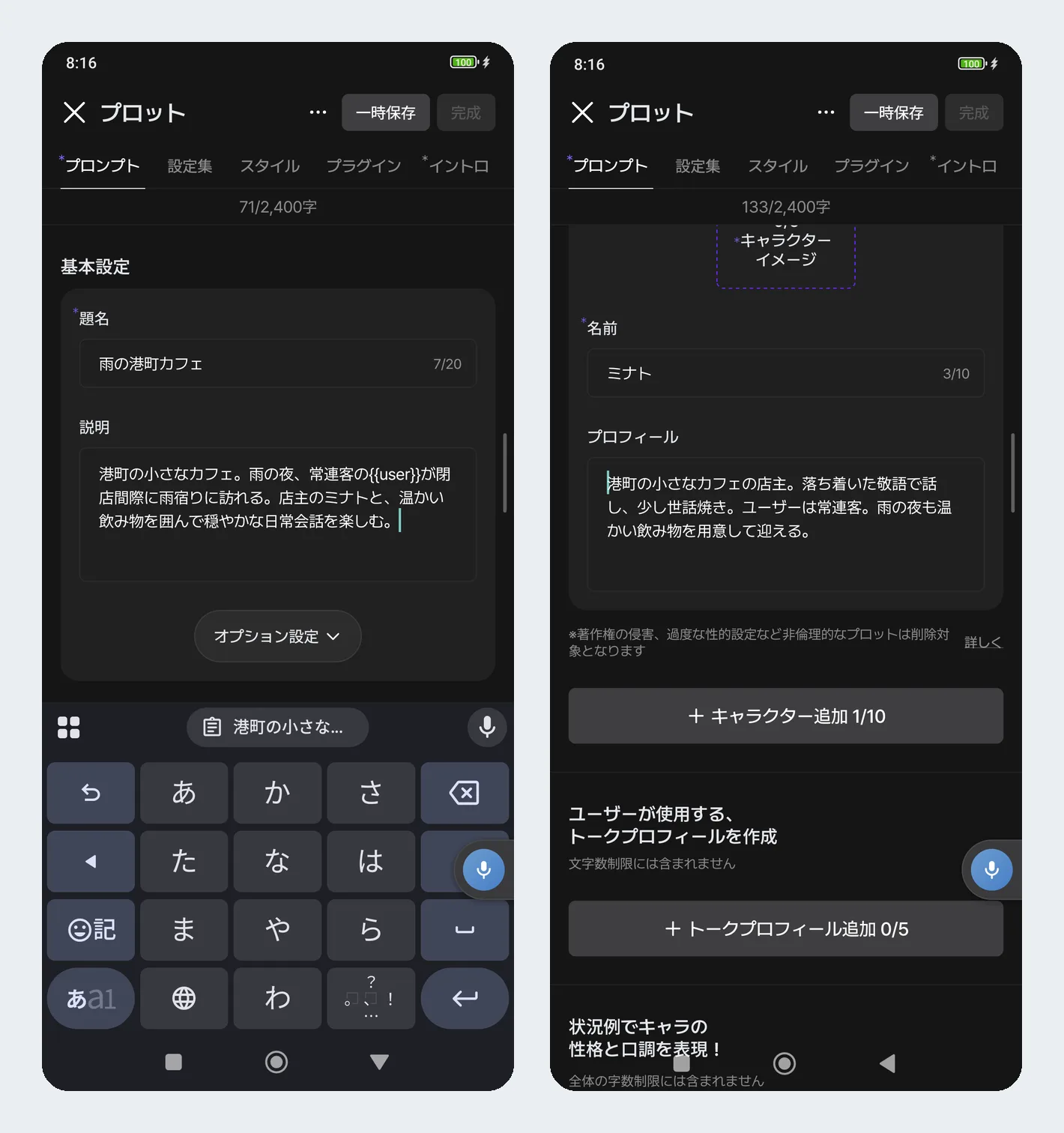
説明には、どんな場所で、誰と誰が、どんな関係なのかを短くまとめます。今回は題名を「雨の港町カフェ」にして、説明を次のように書きました。
港町の小さなカフェ。雨の夜、常連客の{{user}}が閉店間際に雨宿りに訪れる。店主のミナトと、温かい飲み物を囲んで穏やかな日常会話を楽しむ。
説明は、あらすじを長く書く欄ではありません。AIが「いまどんな物語の中にいるのか」をつかめれば十分なので、3文くらいで足ります。
遊ぶ人(あなた)の名前は{{user}}と書く
説明の中の「{{user}}」は、会話する人、つまり遊んでいるあなたの名前に自動で置き換わる記号です。キャラの名前(ミナト)はそのまま書き、遊ぶ人の名前を書きたいところにだけ{{user}}を使います。
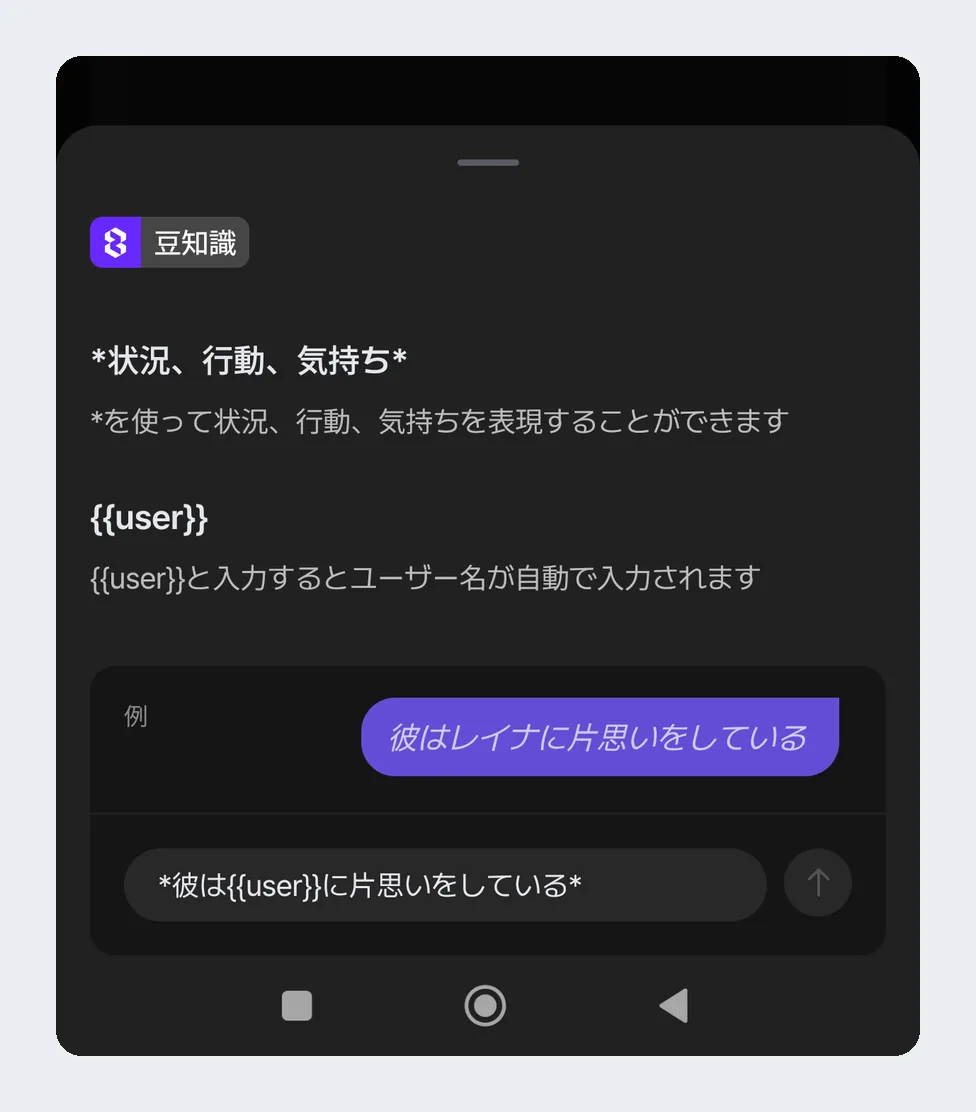
この書き方は、作成画面の右上「…」から開ける公式ヒントに載っています。同じヒントでは、アスタリスク(*)で挟むと状況や行動、気持ちを表せることも紹介されていて、「彼は{{user}}に片思いをしている」という例が出ています。
キャラの名前とプロフィールを書く
次に、キャラの名前(10字まで)とプロフィールを書きます。プロフィールには、性格、話し方、相手との関係、よくする行動を入れておくと、キャラらしい返事になりやすいです。
港町の小さなカフェの店主。落ち着いた敬語で話し、少し世話焼き。ユーザーは常連客。雨の夜も温かい飲み物を用意して迎える。
既存のアニメや漫画のキャラをそのまま使うのは避けてください。作成画面にも、著作権を侵害するプロットは削除の対象になると注意書きがあります。
物語の説明とキャラのプロフィールは、合わせて2,400字まで書けます。最初は短めに書いて、話しながら足していくほうが調整しやすいと感じました。
最初の場面を書く(イントロタブ)
イントロは、会話を始めたときに最初に表示される場面です。遊ぶ人が最初に目にする部分なので、ここで物語に引き込めるかが決まります。
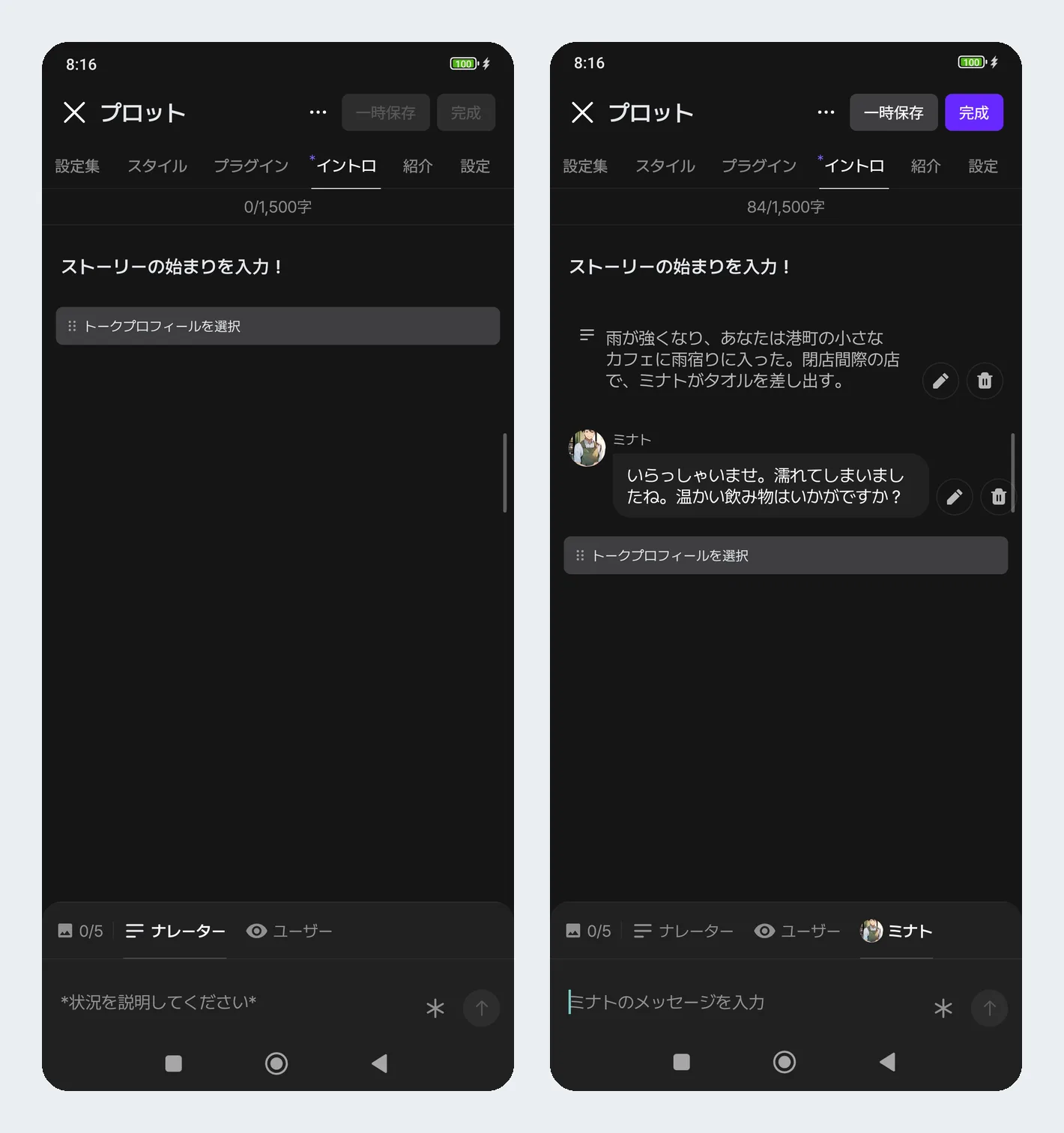
イントロは、1つの文章ではなく、発言を積み重ねて作ります。書く前に、それが語り手(場面を説明する役)の文なのか、キャラのセリフなのかを選んでから入力します。
今回は、語り手の状況説明のあとに、ミナトのあいさつを続けました。
(語り手)雨が強くなり、あなたは港町の小さなカフェに雨宿りに入った。閉店間際の店で、ミナトがタオルを差し出す。
(ミナト)いらっしゃいませ。濡れてしまいましたね。温かい飲み物はいかがですか?
場所、キャラとの関係、直前に起きたことが入っていると、1通目から物語に入れます。性格や世界観の説明はプロンプトタブに任せて、イントロは幕が上がった瞬間の2〜4文に絞るのがコツです。
自分だけで遊ぶなら、完成の前に公開をオフにする
4つの情報がそろうと、右上の「完成」が押せるようになります。ただ、押す前に必ず「設定」タブを確認してください。
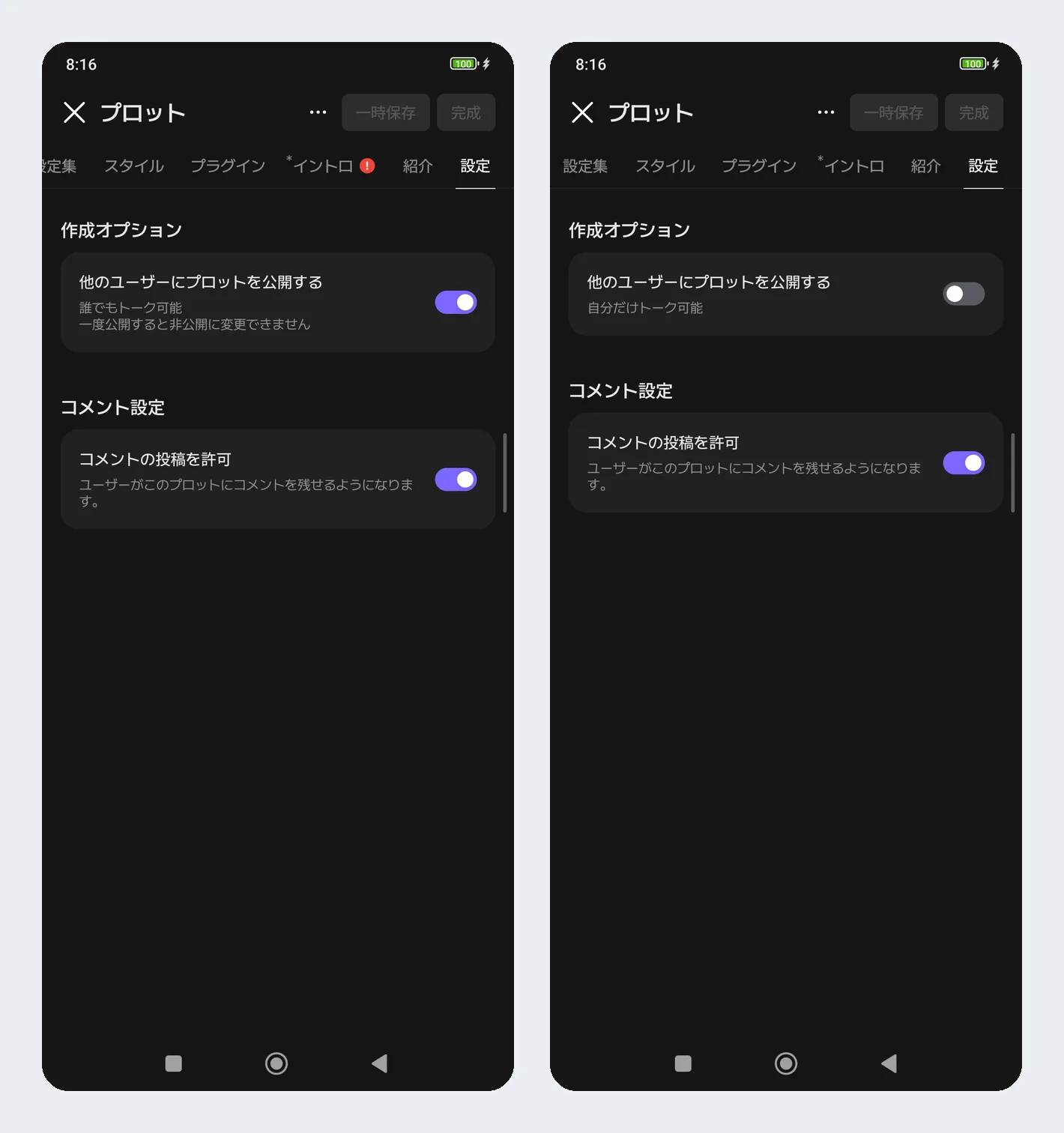
最初は「他のユーザーにプロットを公開する」がオンになっています。自分だけで遊びたいなら、ここをオフにすると、自分だけが話せる非公開のプロットになります。
一度公開したプロットは、非公開に戻せません。迷ったら、まず非公開で作っておくのが安全です。
zetaを無料で使っている場合、非公開のプロットは1つまでしか作れません。2つ目以降を非公開で作るには、月額1,650円のzeta passが必要です。
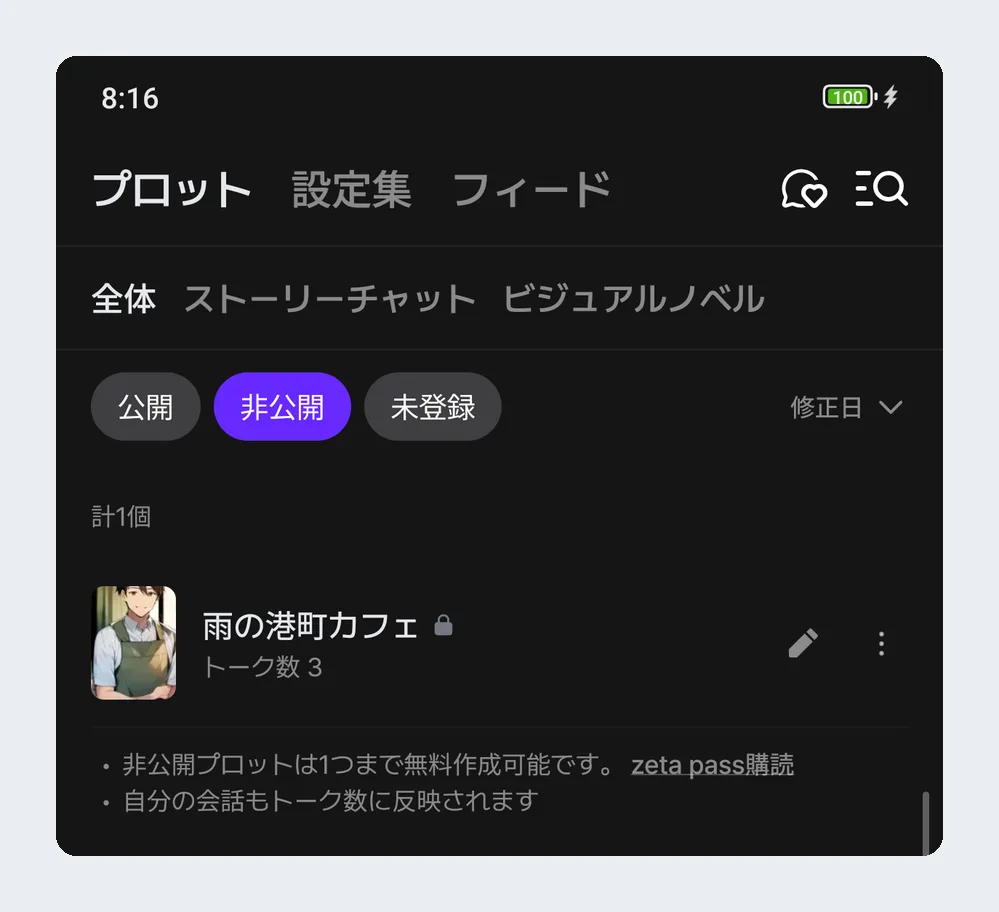
完成させて話してみる
設定を確認したら、右上の「完成」を押します。作成タブの一覧に追加され、すぐに会話を始められます。
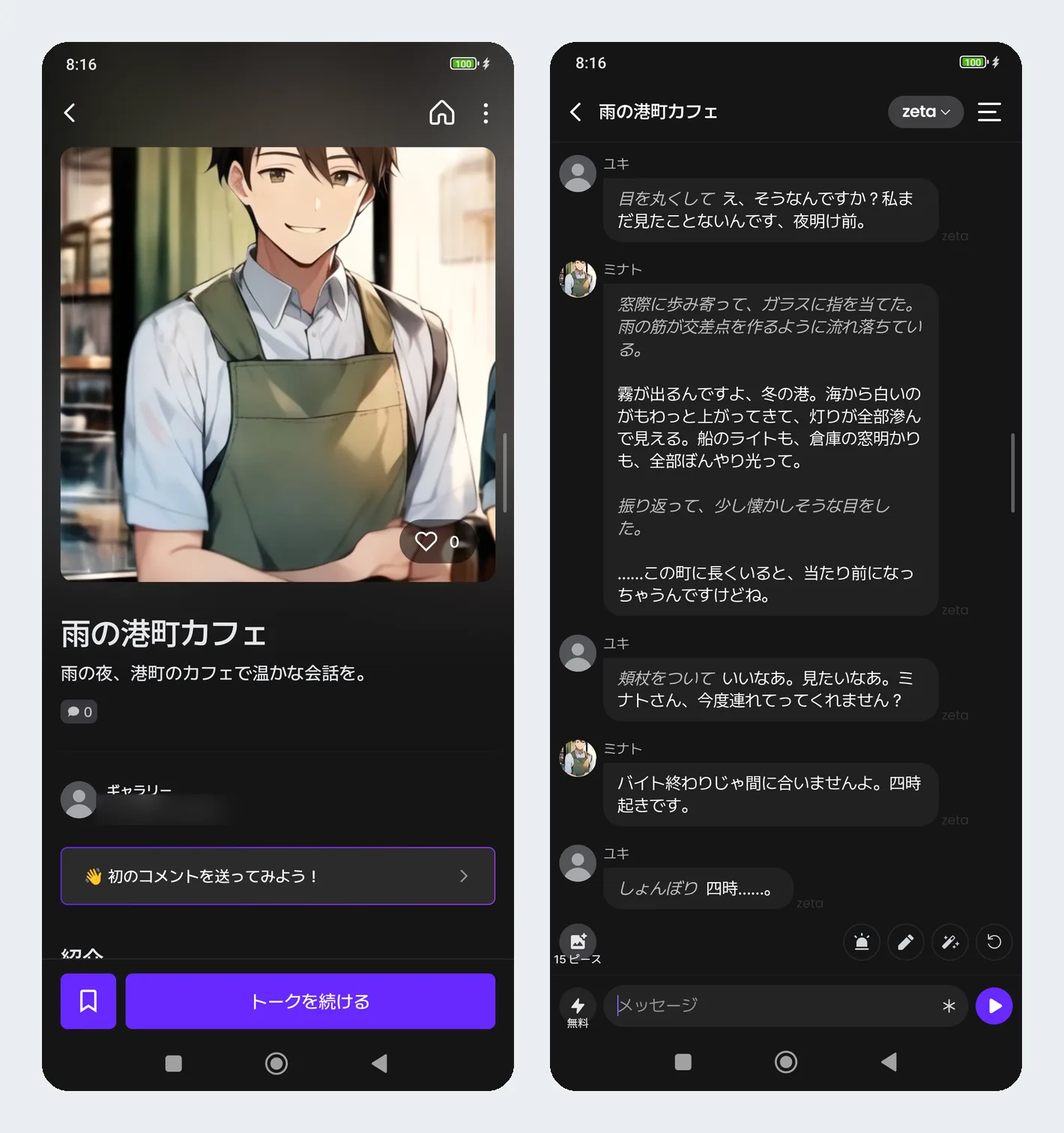
私が作ったプロットで「おすすめの温かい飲み物はありますか?」と聞いてみると、ミナトは落ち着いた敬語のまま、雨音とジャズが流れる店内の様子を交えてココアを勧めてくれました。プロフィールに書いた性格が、ちゃんと返事に出ているのが分かります。
ここまでで、プロット作りの基本は完了です。
話してみてから足したいzetaの設定
ここからは、あれば会話がもっと楽しくなる設定です。全部やる必要はないので、話してみて「こうしたい」と思ったものから足してください。
完成したプロットは、作成タブの一覧で鉛筆のアイコンを押すか、プロットの詳細画面の右上「⋮」から「プロット修正」を選ぶと、あとから直せます。
インフォボックス:いまの状況を会話に表示する
インフォボックスは、時間や場所、天気、キャラの気分などを、zetaの会話の中に一覧で表示してくれる機能です。物語が長くなっても、いまがどんな状況かをひと目で確かめられます。
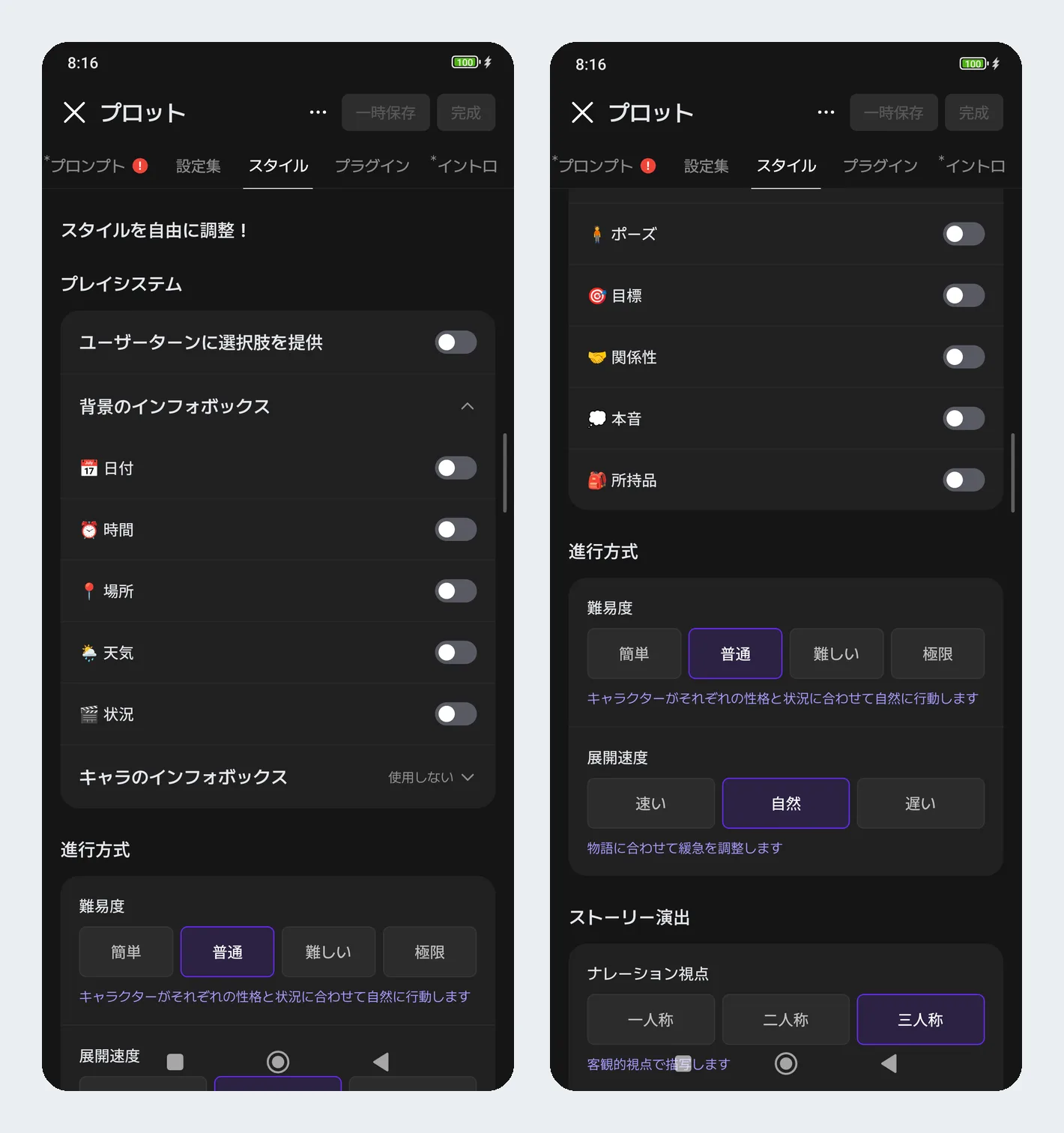
設定は、作成画面の「スタイル」タブで行います。場面に関する項目(日付、時間、場所、天気、状況)と、キャラに関する項目(気分、服装、本音、所持品など)があり、表示したいものだけをオンにします。
今回は、時間、場所、天気をオンにしました。すると返事の最後に、次のような一言が付くようになりました。
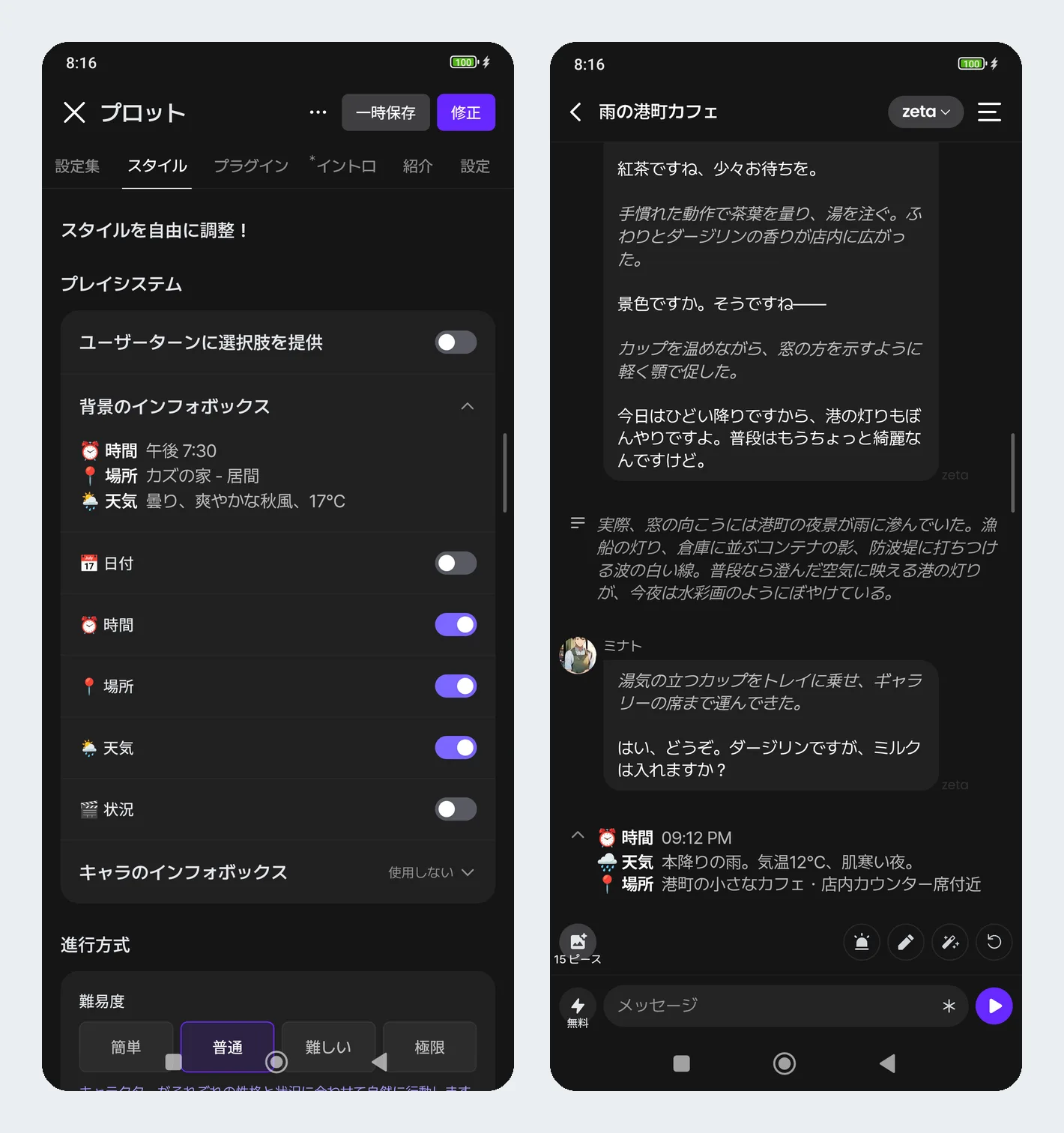
時間 09:12 PM / 天気 本降りの雨。気温12℃、肌寒い夜。/ 場所 港町の小さなカフェ・店内カウンター席付近
中身はAIが会話に合わせて書いてくれるので、こちらで入力する必要はありません。雨の夜のカフェという雰囲気が、文章だけのときよりぐっと伝わるようになりました。
インフォボックスが出ないとき
作成画面でオンにしても、インフォボックスが表示されないことがあります。会話の画面の側でも、表示をオンにする必要があるからです。
会話の右上のメニューにある「インフォボックス」を開き、表示のスイッチをオンにして「確認」を押してください。その次の返事から表示されるようになります。
私の場合、設定を変える前から続けていた会話では、メニューにこの項目が出てきませんでした。そのときは、メニューから新しい会話を始めると出てきました。
返事の長さと雰囲気を変える
「返事が長すぎる」「もっとセリフを多くしてほしい」と感じたら、同じスタイルタブで調整します。選ぶだけで変えられるので、文章を書き直すより手軽です。
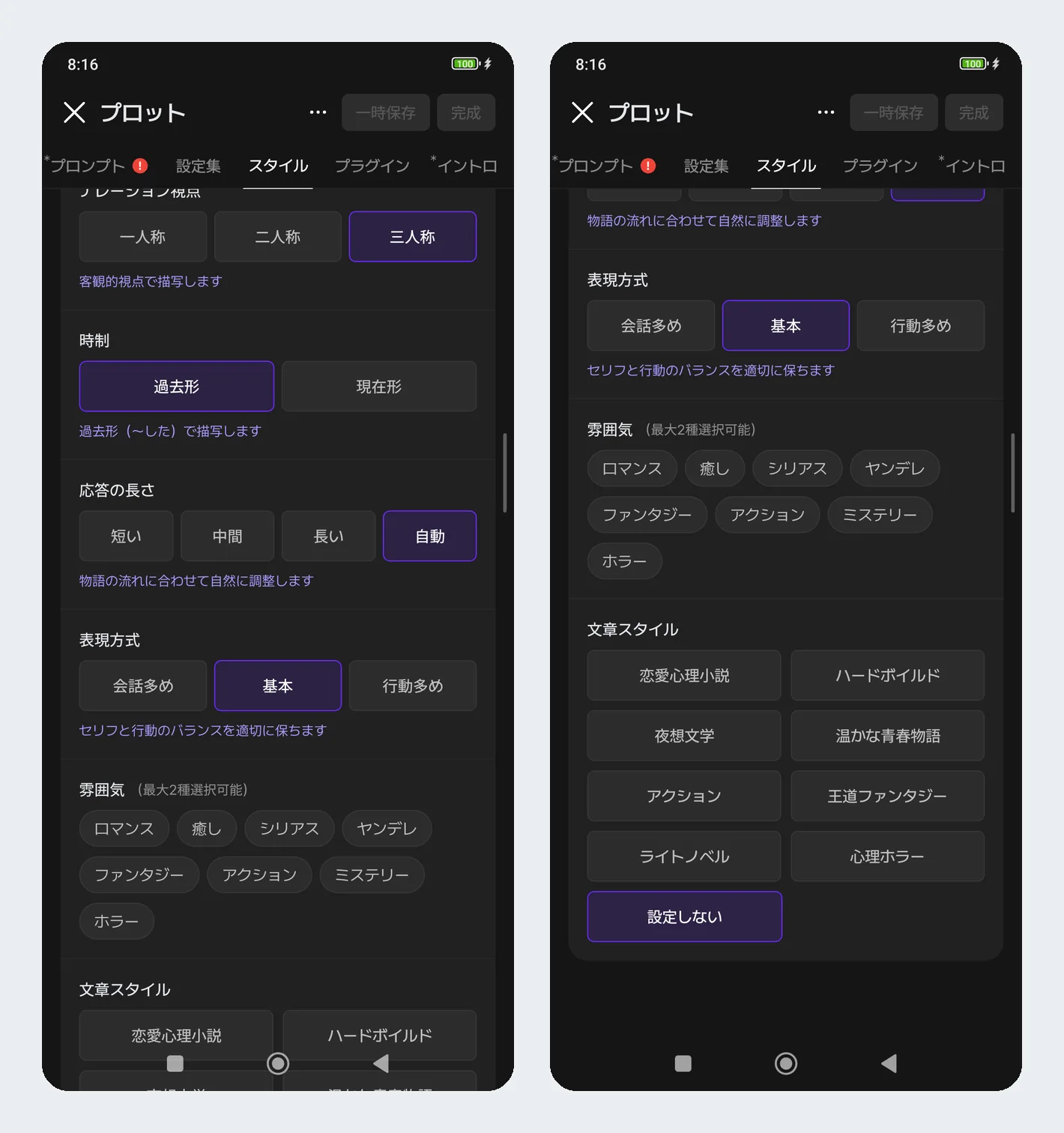
効果が分かりやすいのは、「応答の長さ」と「表現方式」です。応答の長さを「短い」にすると返事がコンパクトになり、表現方式を「会話多め」にするとセリフ中心のやりとりになります。
ほかにも、物語の雰囲気(ロマンス、癒し、ミステリーなど2つまで)や、物語の進み方の速さも選べます。まずは応答の長さと表現方式から試して、物足りなければほかの項目も触ってみてください。
マルチキャラ:2人目のキャラを足す
zetaで相手を2人以上にしたいときは、プロンプトタブのキャラの欄の下にある「キャラクター追加」で2人目を足します。1つのプロットには、キャラを10人まで登録できます。
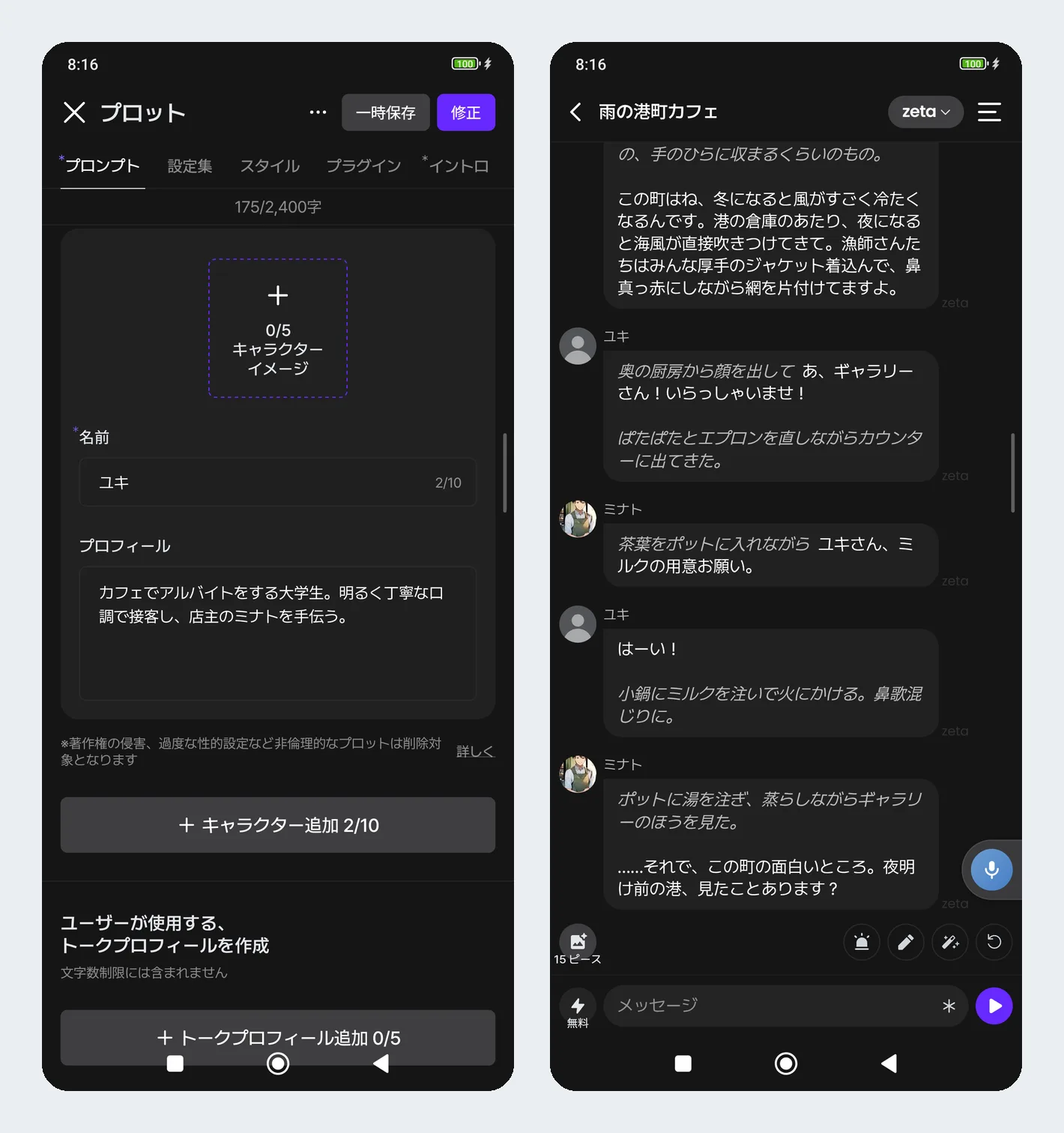
今回は、カフェでアルバイトをしている大学生の「ユキ」を足しました。会話ではキャラごとに名前とアイコンが分かれて表示され、ミナトとユキが交互に話しかけてくる掛け合いになります。
2人目がどんなときに会話に加わるかは、プロフィールに書いておきます。たとえば「店が忙しいときにカウンターに出てくる」のように書くと、登場の仕方を伝えられます。
ナレーター:語り手への指示
ナレーターは、会話の中で場面を描写する語り手のことです。プロンプトタブの説明欄の下にある「オプション設定」を開くと、ナレーター欄が出てきます。
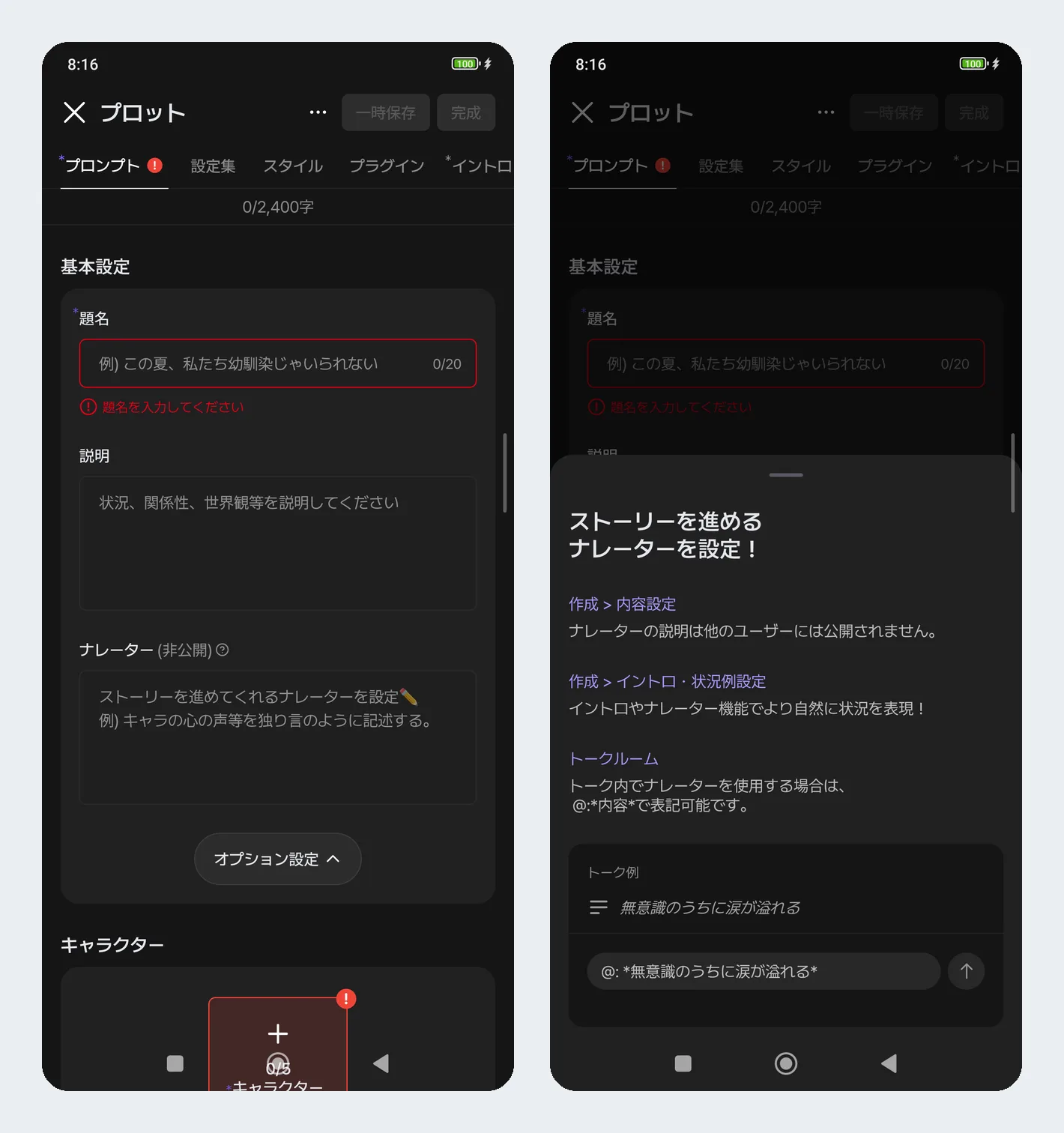
ここには、語り手にどう語ってほしいかを書きます。入力欄には「キャラの心の声等を独り言のように記述する。」という例が出ていて、書いた内容はほかのユーザーには公開されません。
空のままでも、語り手はちゃんと場面を描写してくれます。私は「セリフ以外の説明(地の文)を短くしたい」と思ってここに「地の文は短めに。」と書きましたが、あまり変わりませんでした。長さの調整は、先ほどの応答の長さで行うほうが確実です。
トークプロフィールと状況例
プロンプトタブには、トークプロフィールと状況例の欄もあります。
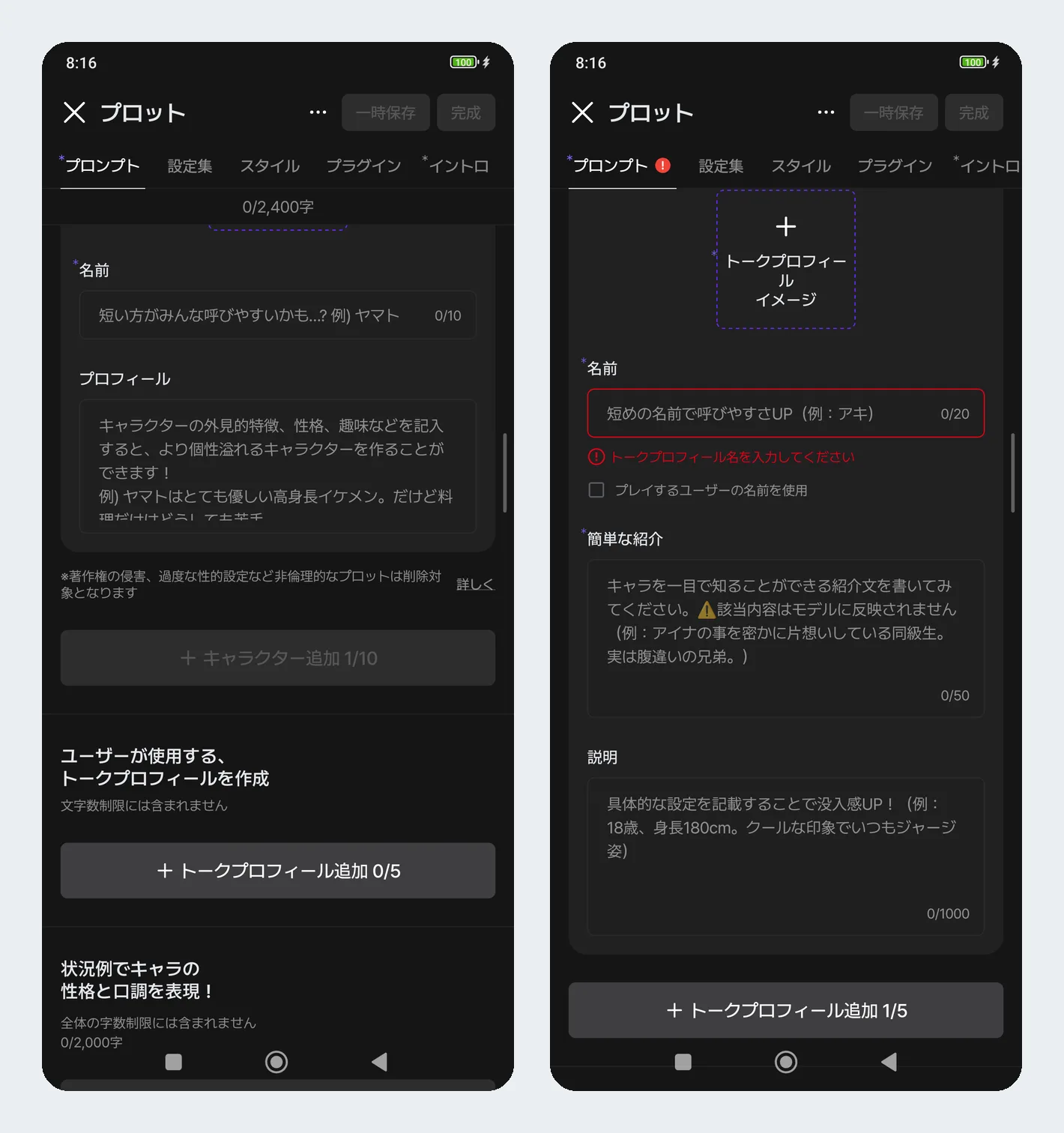
トークプロフィールは、会話する側(あなた)の役を、プロットにあらかじめ用意しておく欄です。「常連客」「旅人」のように役を用意しておくと、遊ぶ人がそれを選んで会話を始められます。
状況例は、キャラの話し方の見本になる会話の例を書く欄です。たとえば「(ユーザー)今日は寒いですね」「(ミナト)ええ、本当に。温かい紅茶をお淹れしましょうか」のようなやりとりを書いておくと、キャラの口調の手本になります。
カバー画像を作る(紹介タブ)
カバー画像は、プロットの一覧や詳細画面に出る顔になる画像です。手持ちの画像をアップロードするか、アプリの中で生成して作ります。
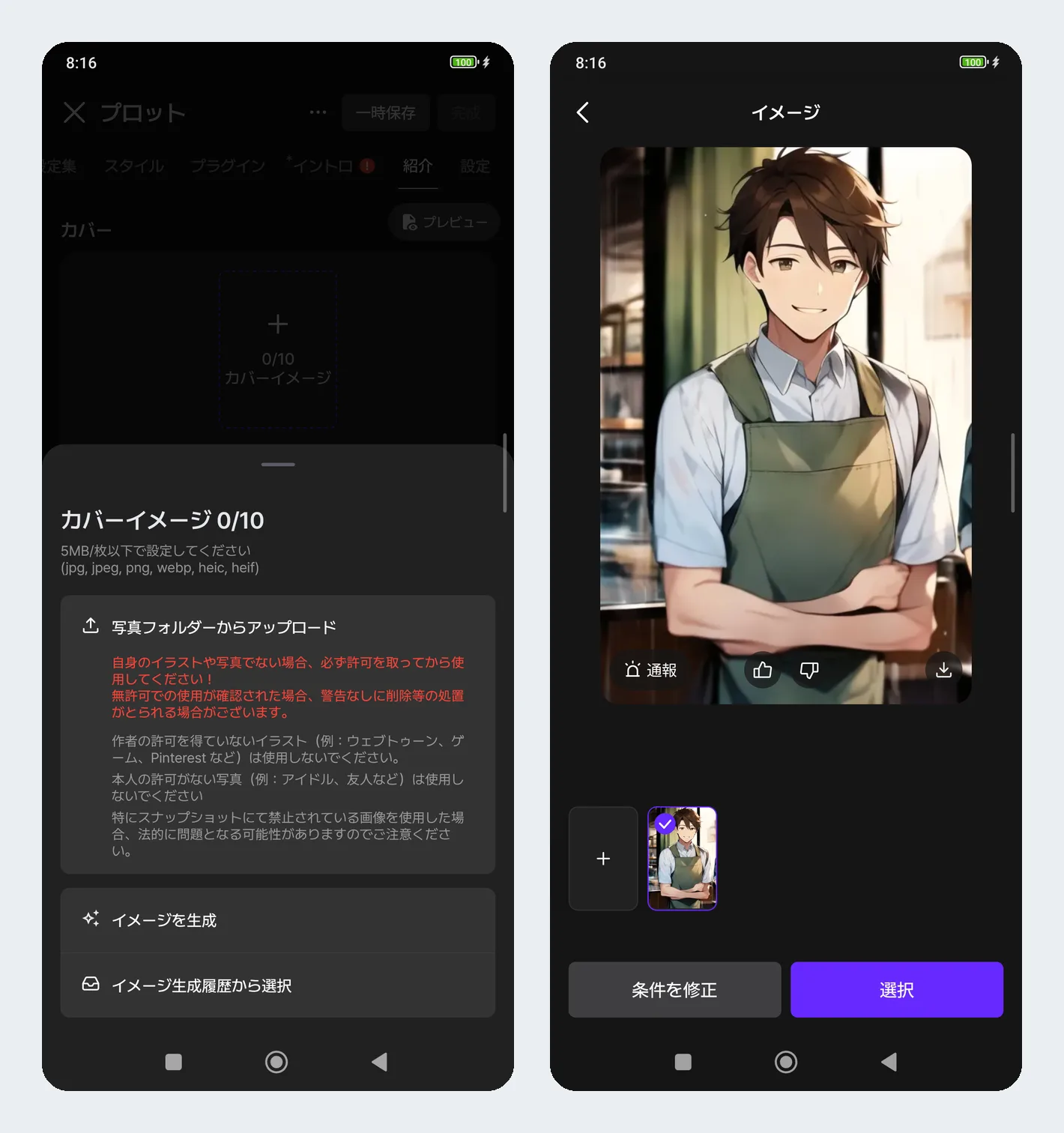
アプリでの生成は、見た目の特徴を英語の単語で指定します。ミナトの画像は、次の単語を並べて作りました。
1man, adult man, brown hair, gentle smile, white shirt, brown apron, upper body, cozy cafe, warm light, rainy window, illustration
「brown hair(茶色の髪)」「white shirt(白いシャツ)」「brown apron(茶色のエプロン)」「cozy cafe(居心地のいいカフェ)」のように、見た目や背景を表す単語をコンマで区切って並べます。髪の色や服を変えたいときは、その単語を差し替えます。
絵のタッチは「マカロン」なら無料です。ほかのタッチは1回4ピースかかります(ピースは、zetaの中で使うポイントのようなものです)。
ほかの人のイラストや実在の人物の写真など、権利者や本人の許可がない画像は使えません。
もっと凝りたくなったら:プラグインと設定集
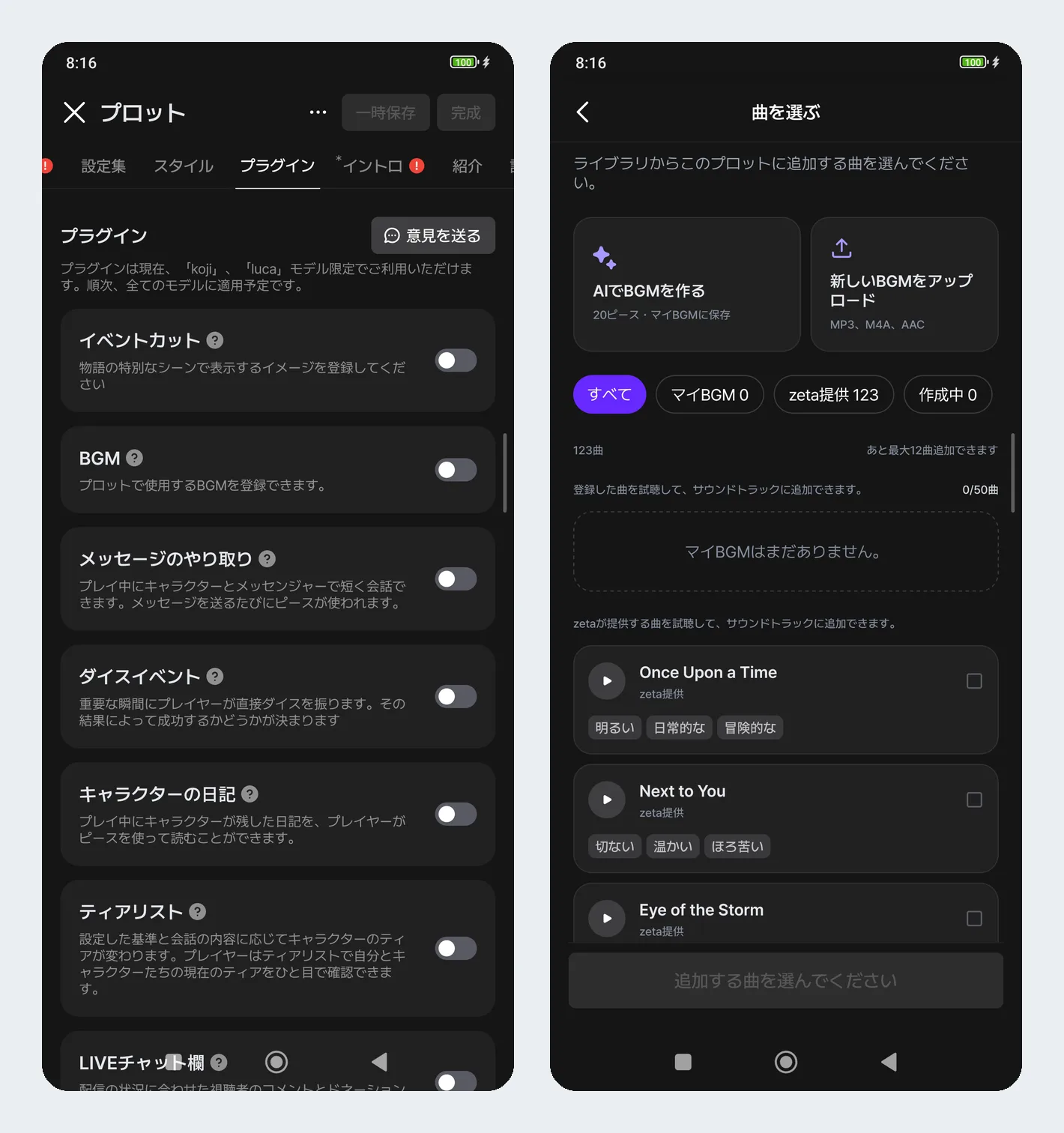
プラグインでは、会話にBGMを流したり、場面に合わせた画像を出したり、ダイスで成功・失敗を決めたりできます。ただし、いまは上位のAIモデル(koji、luca)で話すときだけ動く機能で、無料のモデルでは使えません。
設定集は、地名や用語をキーワードと一緒に登録しておく機能です。会話にそのキーワードが出てきたとき、登録した説明をAIが参考にしてくれるので、世界観が細かい物語を作るときに役立ちます。
zetaで作ったプロットを消すとき
zetaで作ったプロットの削除は、作成タブの一覧でプロットの右にある「⋮」から行います。削除したプロットは元に戻せないと確認が出るので、本当に消してよいか確かめてから進めてください。
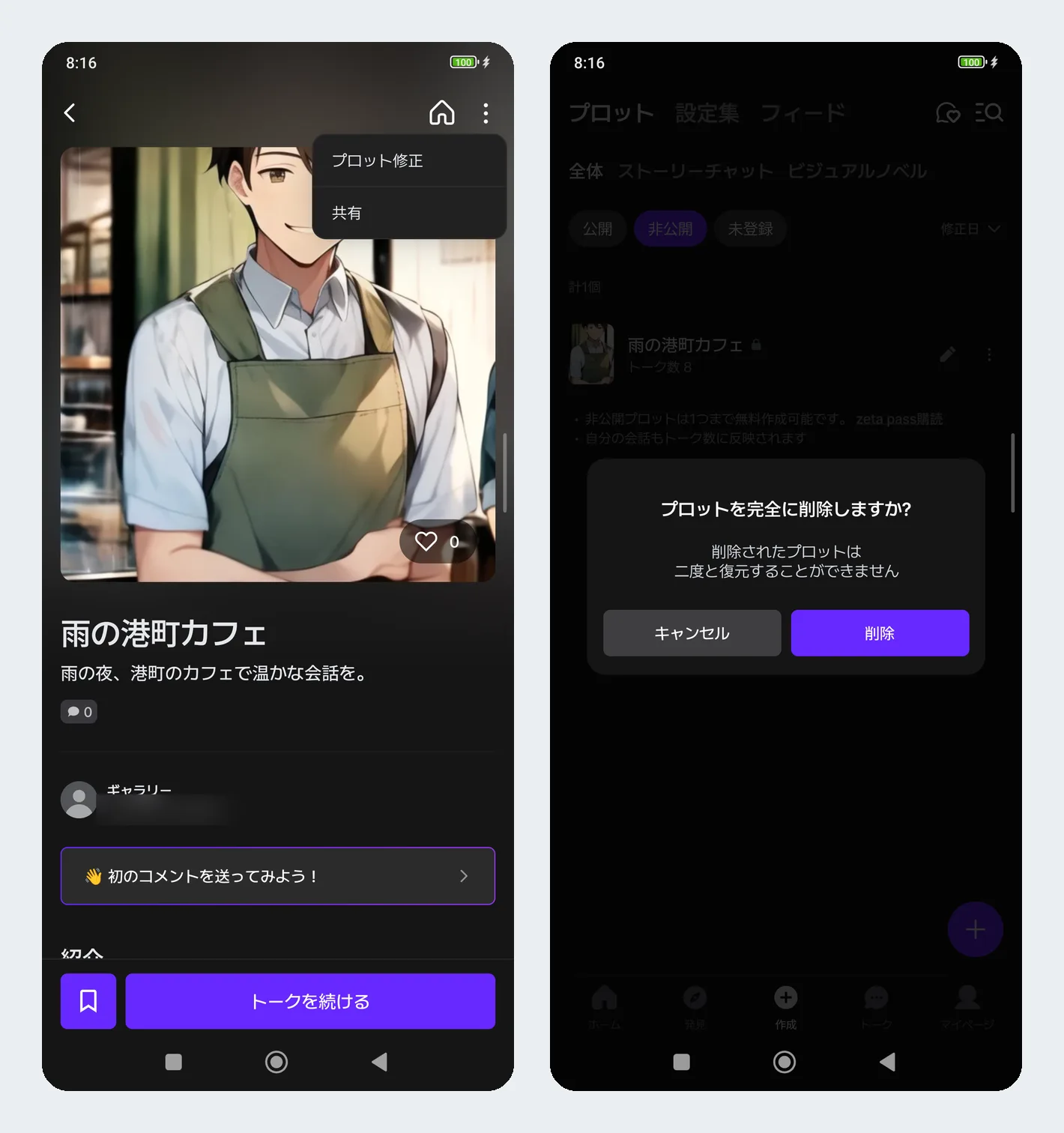
無料だと非公開のプロットは1つまでなので、別のキャラを作りたいときは、いまのプロットを消すことになります。気に入っているプロットなら、消さずに中身を直すほうが安全です。
zetaのプロット作りでよくある質問
zetaでプロットを作るときに、よく出る疑問をまとめます。
「完成」ボタンが押せません
必要な欄が埋まっていないと、「完成」は押せません。題名やキャラの名前が空のときは、「題名を入力してください」のように、足りない欄が赤い文字で示されます。
トークプロフィールを追加した場合は、その名前も必要です。使わないなら、追加した欄を削除すれば完成できます。
作っている途中で消えてしまいました
作成画面を途中で閉じると、入力した内容は消えます。閉じる前に確認が出るので、そこで右上の「一時保存」を押しておくと、作りかけのまま残せます。
私が試したときは、一時保存したあとにアプリを閉じて開き直しても、入力した内容が残っていました。長い設定を書く前に、題名とキャラの名前だけ入れて一時保存しておくと安心です。
完成済みのプロットを直している途中で一時保存した場合は、まだ会話には反映されていません。反映するには、編集を最後まで終えて保存し直してください。
テンプレートや、ほかのプロットのコピーはありますか
作成画面には、テンプレートを選ぶ機能や、ほかの人のプロットを複製する機能はありませんでした。書き方に迷ったら、入力欄に薄く表示される例文と、右上「…」の公式ヒントが参考になります。
一から書くのが大変なら、作成メニューの「AIとプロットを作成」で、AIと相談しながら作る方法もあります。
キャラの画像は自分で描いたものでないとだめですか
自分で用意した画像のほか、アプリの中で生成した画像も使えます。ほかの人のイラストや実在の人物の写真など、許可のない画像は使えません。
まとめ
zetaのプロットは、「作成」タブから無料で作れます。最初に書くのは、題名、物語の説明、キャラの名前とプロフィール、イントロの4つの情報だけです。
自分だけで遊ぶなら、完成の前に公開をオフにしてください。無料で作れる非公開のプロットは1つまでで、一度公開すると非公開には戻せません。
インフォボックスやマルチキャラ、返事の長さの調整は、話してみてから足せば十分です。作ったプロットとの会話をもっと楽しむ書き方は、zetaの使い方完全ガイドで解説しています。
ほかのアプリでもキャラを作ってみたいときは、AIキャラクターと会話できるアプリ比較を参考にしてください。
この記事の出典
- zeta - AIキャラ・あなたの推しとロールプレイチャット(Google Play)(Scatter Lab, Inc.、2026-10-10閲覧)
- zeta 公式サイト(Scatter Lab, Inc.、2026-10-10閲覧)
- zeta 利用規約(Scatter Lab, Inc.、2026-08-31閲覧)
関連AIツール

この記事は役に立ちましたか?
感想は、今後の記事改善に活用します。
関連記事
zeta(ゼタ)の使い方完全ガイド:始め方からイントロ・アスタリスクの書き方、課金とウェブ版の制限まで
AIキャラチャットアプリzeta(ゼタ)の使い方を、Android版を実際に使った画面で解説。登録から最初の会話、アスタリスクを使った書き方、キャラの自作、無料でどこまで遊べるかまで、初めての人がつまずきやすい順に確認できます。
Character.AIの使い方を日本語で解説|料金・キャラ作成と2025年の年齢制限まで
Character.AIの使い方を日本語で解説。日本語対応の実態、料金、キャラクター作成、うまく会話するコツに加え、2025年に変わった年齢制限と安全性まで確認できます。自分が使えるか、無料で始めるか、何に注意するかを判断できます。
Creatifyとは?無料プランでどこまで動画が作れるか 使い方・料金・日本語対応を解説
Creatifyの無料プランは月10クレジットで、動画広告なら最大2本まで。書き出しは9:16固定で、本格運用には有料プランへの切り替えが必要です。使い方の手順、料金プランごとのクレジット消費、日本語対応の実際の範囲を2026年8月20日確認の公式情報で整理します。
Mapify DeepResearchとは?調査レポートとマップを一括生成するAI機能
「リサーチに時間がかかりすぎる。」 「調
次のAIツール選びへ
気になるツールを並べて、料金や特徴の違いを確認できます。