

自分そっくりのAIアバターとAI音声でショート動画を作る方法|ElevenLabs×HeyGenの手順と費用
自分の声と顔のAIを使えば、撮影も収録もしないままショート動画を1本作れます。声はElevenLabsで作った音声ファイル、顔はHeyGenの本人アバター、仕上げは別の編集ツールと、3つに分けて作るのが基本の組み立てです。
ただ、仕上がりは工程を並べただけでは決まりません。差が出るのは、声と顔をどのサービスで動かすか、声のAIっぽさをどこで減らすか、公開前に何を設定するかの3点です。
この記事では、私が2026年10月に公開したショート1本の制作を、この3点に沿って順に振り返ります。読み終えると、同じ組み合わせで自分も作れるか、どこに手間と費用がかかるかを判断できます。
この記事では、自分の声と顔のAIでショート動画を1本作った工程と、つまずいた点を解説します!
この記事の監修者

AIリスキル株式会社 代表取締役
AIツールギャラリーを運営するAIリスキル株式会社の代表取締役。企業・自治体向けの生成AI研修とAI導入支援を手がけています。
実績: 大阪・関西万博 公式プログラム「AI HEROES COLLECTION」司会進行 / 神戸市デジタル人材育成エコシステム構築事業の運営 / MBS「せやねん!」「よんチャンTV」に生成AIの専門家として出演 / Felo日本初コアアンバサダー / Genspark第1期公式アンバサダー / Skywork公式アンバサダー / AKOOL公式パートナー など
はじめに:ElevenLabsとHeyGenで作ったショート
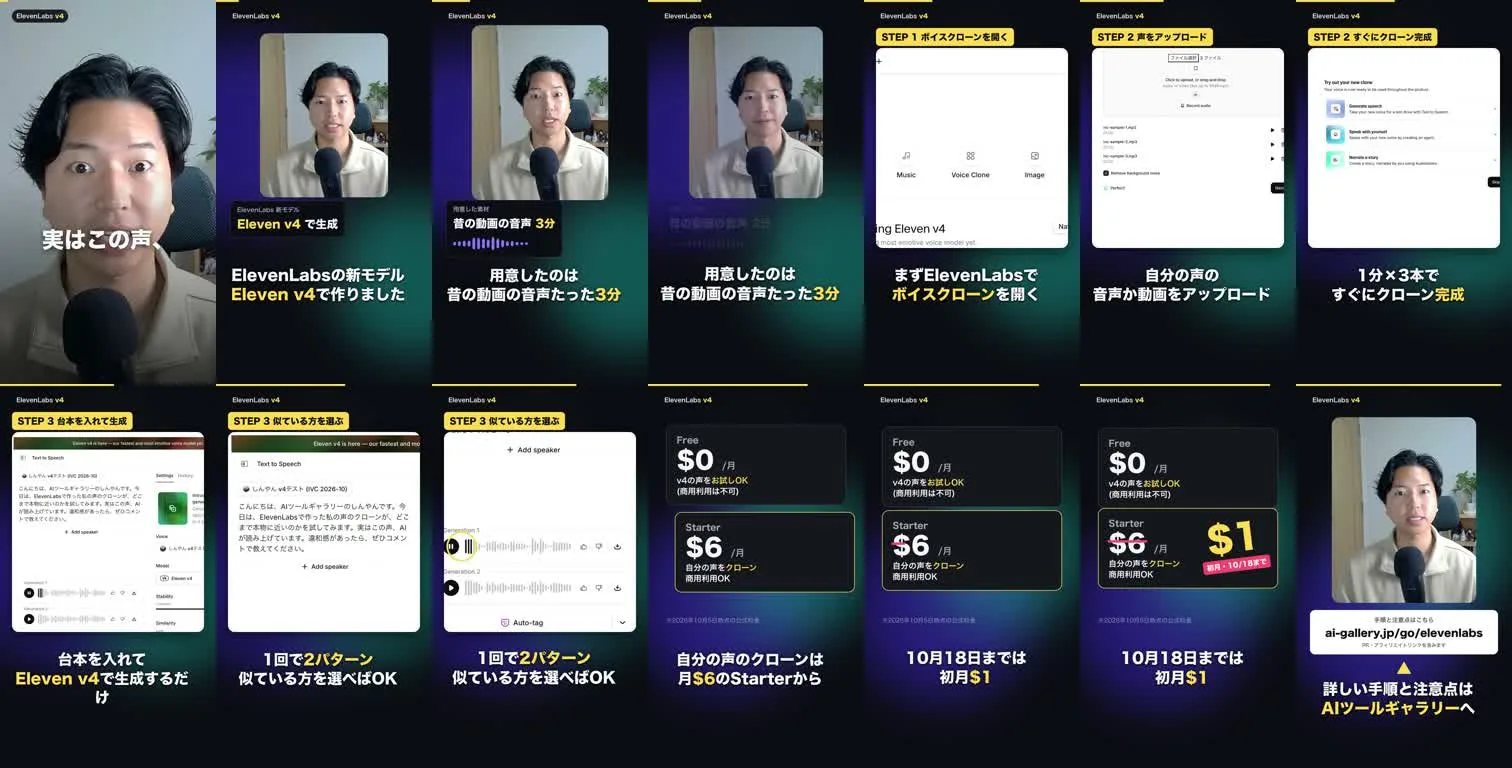
今回作ったのは、ElevenLabsの新しい読み上げモデル「Eleven v4」を紹介する35秒ほどの縦型ショートです。冒頭と最後で話しているのはHeyGenで作った本人アバターで、声はすべてEleven v4で作ったAI音声です。
声のクローンの作り方は、ElevenLabsで自分の声をクローンする方法にまとめています。この記事では、その声を動画にするところから先を扱います。
全体の流れ:声はElevenLabs、顔はHeyGenと4つに分ける
ElevenLabsとHeyGenでのショート1本の制作は、声・顔・編集・効果音の4つに分けると見通しがよくなります。それぞれ別のツールが得意な部分を受け持ち、最後に1本にまとめます。
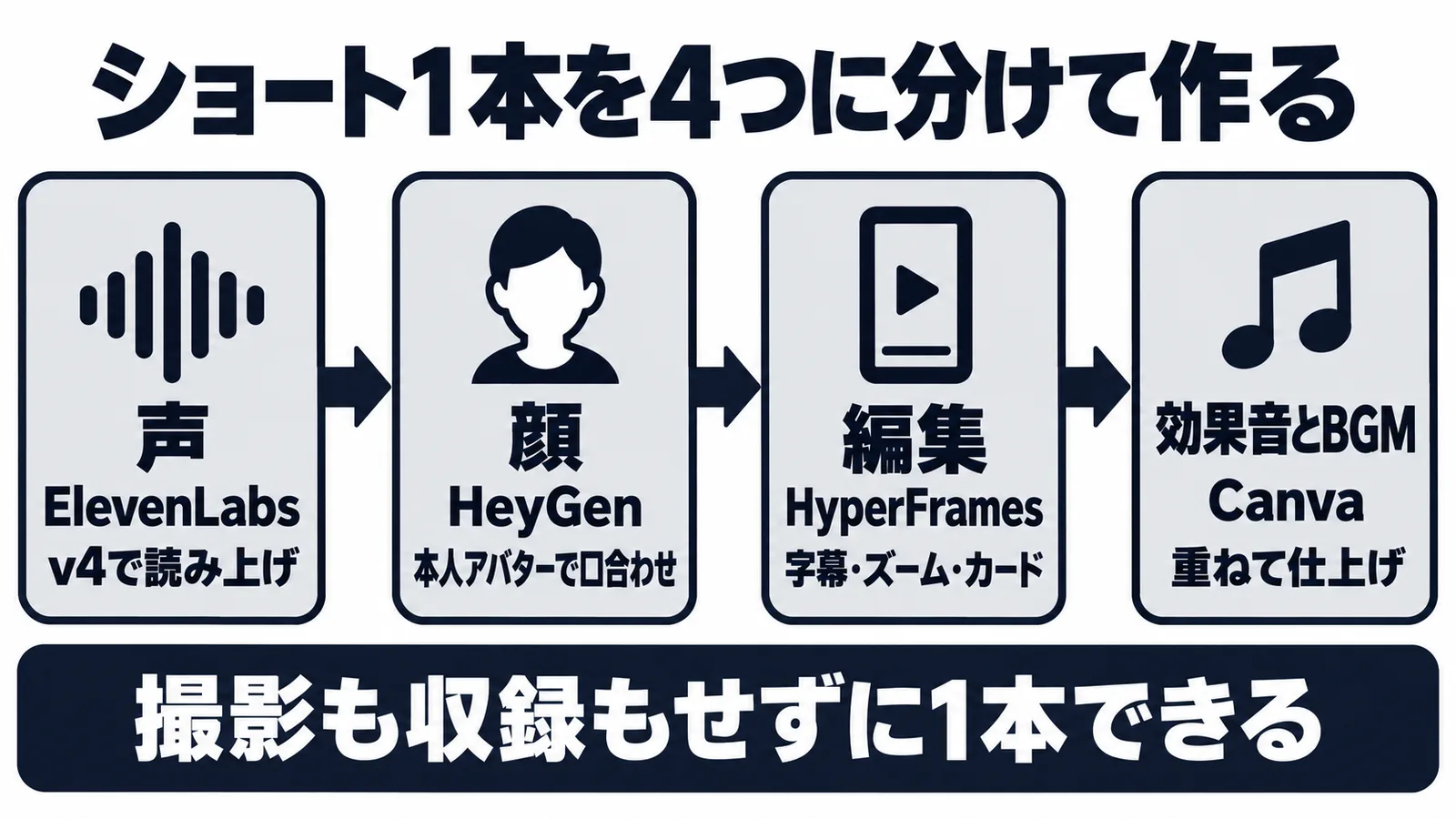
声:ElevenLabs
ElevenLabsのEleven v4で台本を読み上げ、自分の声の音声ファイルを作ります。1回の生成で2パターン出るので、近いほうを選びます。
ElevenLabsの声のクローンは、私の過去の動画から切り出した1分×3本の音声で作りました。作り方と注意点は声のクローンの記事で解説しています。
顔:HeyGen
話している顔は、HeyGenの本人アバターで作りました。30秒ほどの自分の動画からアバターを作り、ElevenLabsで作った音声を入れると、口の動きを合わせた映像ができます。
編集:Claude Code × HyperFrames
アバターの映像、ElevenLabsの画面、字幕、料金のカードを1本にまとめる編集は、Claude CodeとHyperFramesで組み立てました。HyperFramesは無料で使えるオープンソースの動画制作ツールです。
効果音とBGM:Canva
最後に、Canvaで効果音とBGMを重ねて仕上げました。手持ちの効果音とBGMをアップロードして重ねただけなので、Canvaの無料プランでも同じことができます。
顔をHeyGenで作るときの要点
HeyGenでの作業は、本人アバターを作る、声を入れる、動画を書き出すの3つです。ここでは、つまずいた点を中心に要点だけをまとめます。
HeyGenで30秒の動画からアバターを作る
アバターは、カメラに目線を向けて話している30秒の動画から作りました。HeyGenの作成画面はWebカメラでの録画が初期表示ですが、説明文の中のリンクから手持ちの動画をアップロードする方式に切り替えられます。
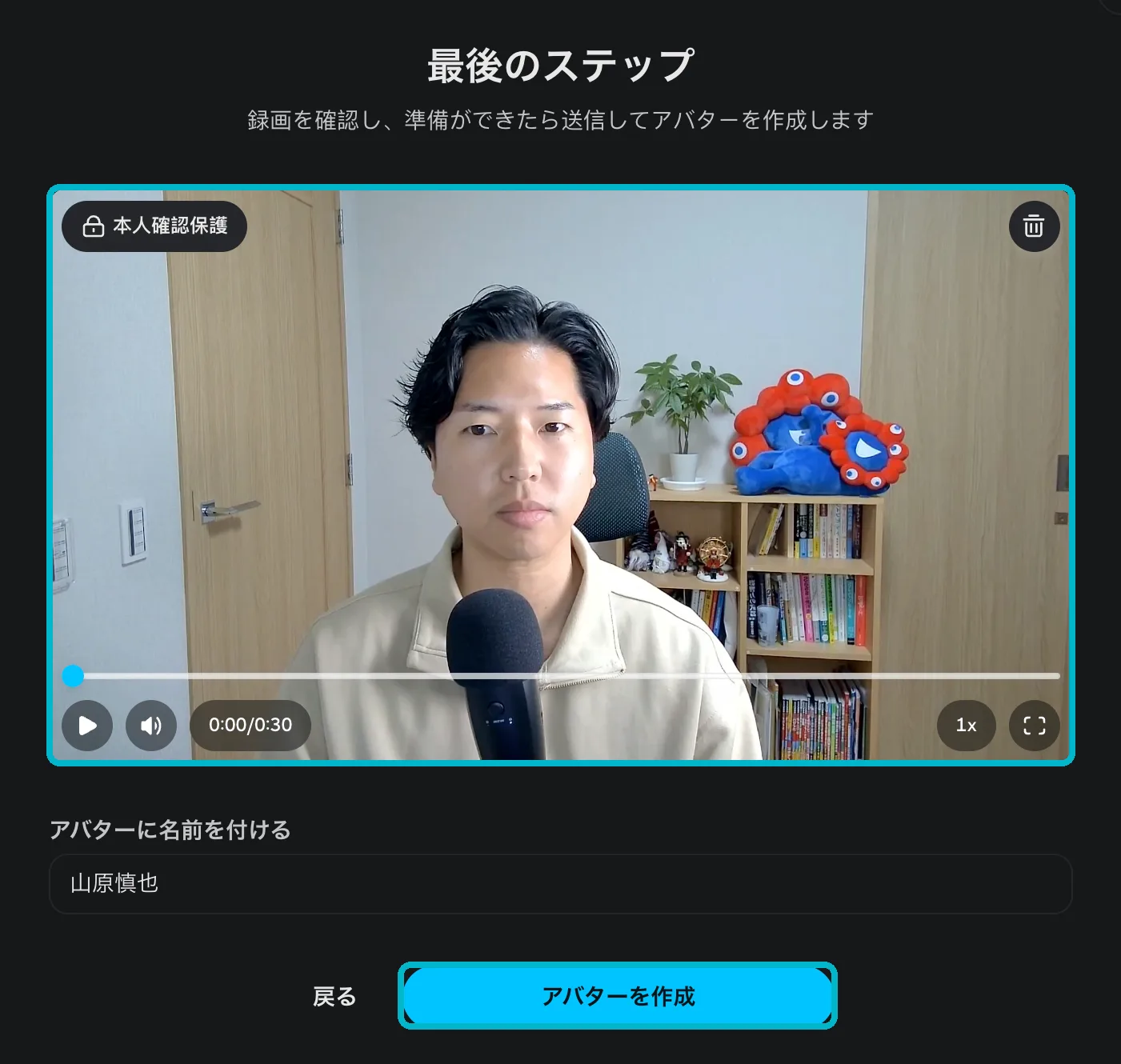
HeyGenでアバターを作った直後に、衣装や背景を変えた別バージョンをまとめて作る提案が出ます。私はクレジットを使わないよう、ここは飛ばしました。
ElevenLabsの声は音声ファイルでHeyGenに持ち込む
ElevenLabsの声をHeyGenで使う方法は2つあります。HeyGenにElevenLabsのAPIキーを登録して声を取り込む方法と、ElevenLabsで作った音声ファイルをHeyGenにアップロードする方法です。
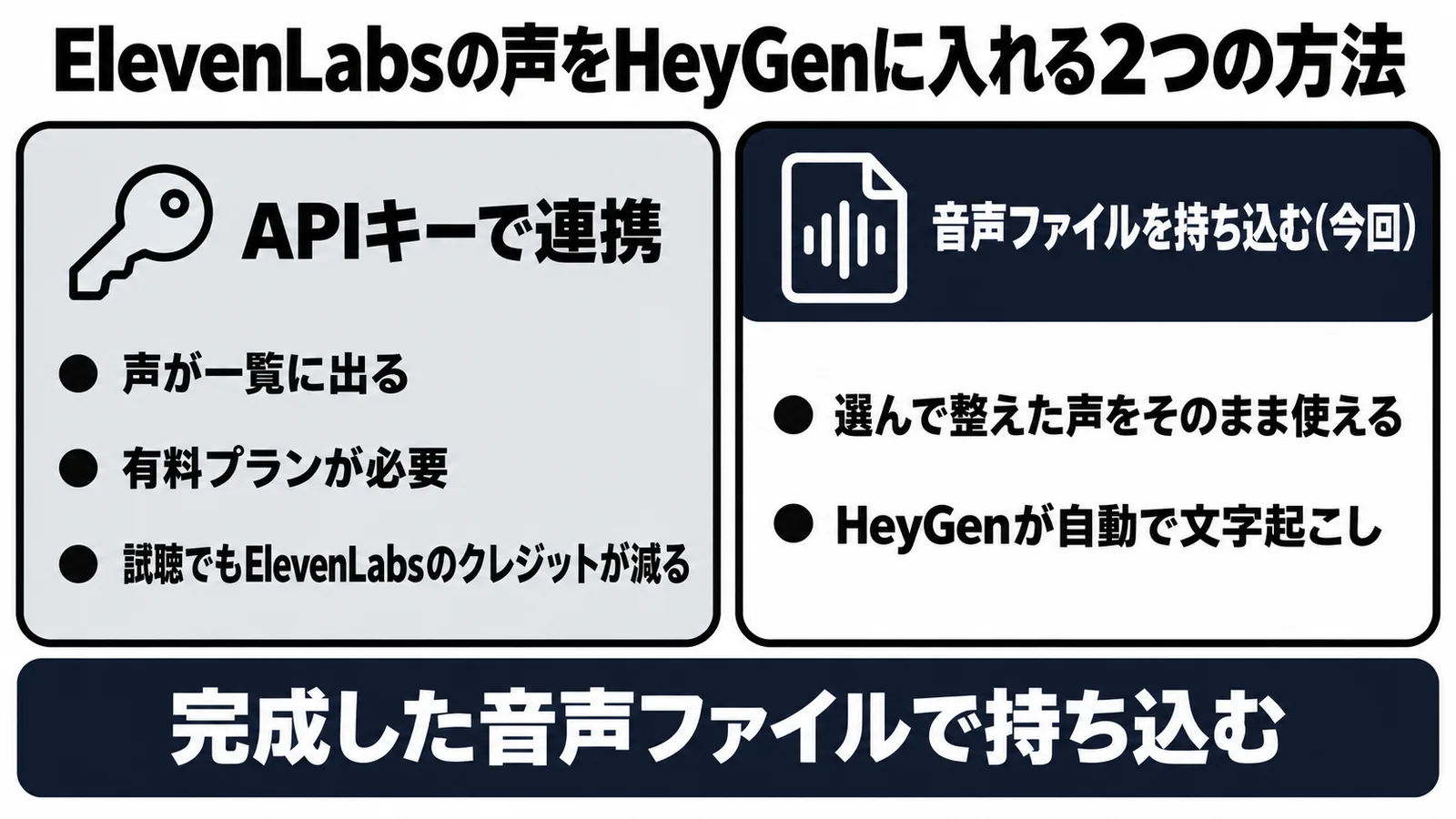
今回は音声ファイルを持ち込みました。APIキーで連携すると、HeyGen側で声を試聴しただけでもElevenLabsのクレジットが減っていたためです(履歴からの推定で、約290クレジット)。
音声ファイルなら、ElevenLabs側で2パターンから選び、間を整えた完成形をそのまま使えます。HeyGenはアップロードした音声を自動で文字起こしし、スクリプト欄に表示してくれます。
HeyGenの本人確認が繰り返されるときはAI Studioから
自分のアバターで初めて動画を作るとき、HeyGenは本人確認を求めます。Webカメラ、スマホ、動画のアップロードのいずれかで確認でき、確認後は「アバター認証済み」と表示されます。
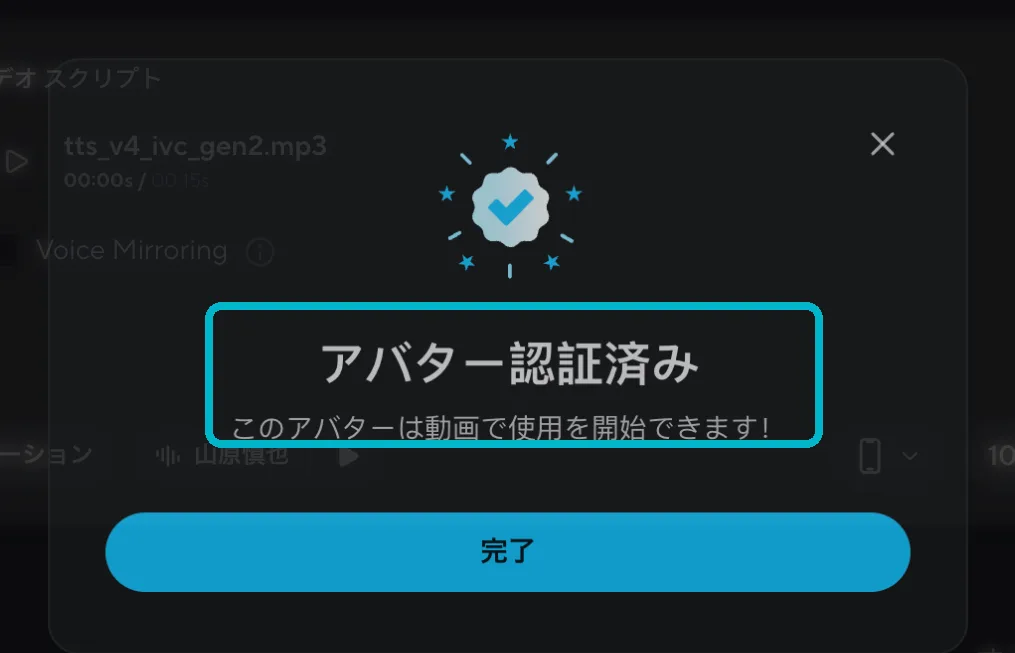
ところが、HeyGenのアバター画面から生成ボタンを押すたびに、本人確認の画面に戻ってしまいました。HeyGenのAI Studio(動画を組み立てる編集画面)に移って音声を入れ直すと、そのまま生成できました。
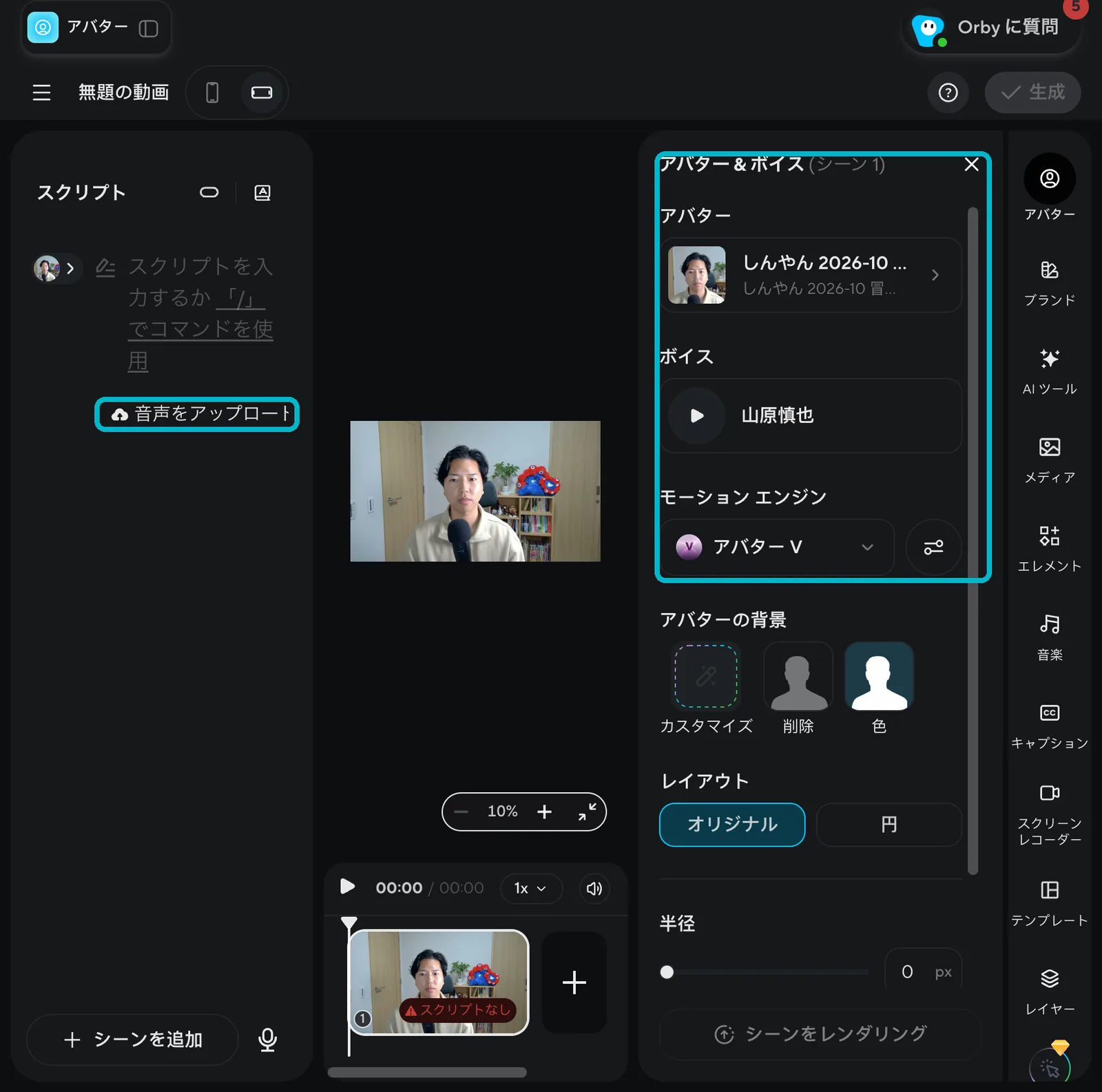
HeyGenで生成したのは14秒ほどのシーンで、消費は12クレジットでした。1080p、透かしなしで書き出す設定です。
HeyGenから1080pで落とせないときがある
HeyGenでの2回目の生成では、1080pのダウンロードボタンとメニューがどちらも反応しませんでした。私は、画面で再生できる720pの映像を使いました。
アバターを画面いっぱいに映す場面では、720pだと少し粗く見えます。冒頭の2.6秒だけを全画面にし、それ以降は小さめのカードで見せる構成にして目立たないようにしました。
ElevenLabsの口合わせではなくHeyGenを使った理由
ElevenLabsにも、写真や動画の人物の口を音声に合わせる機能があります。今回は試したうえで、顔はHeyGenで作ることにしました。
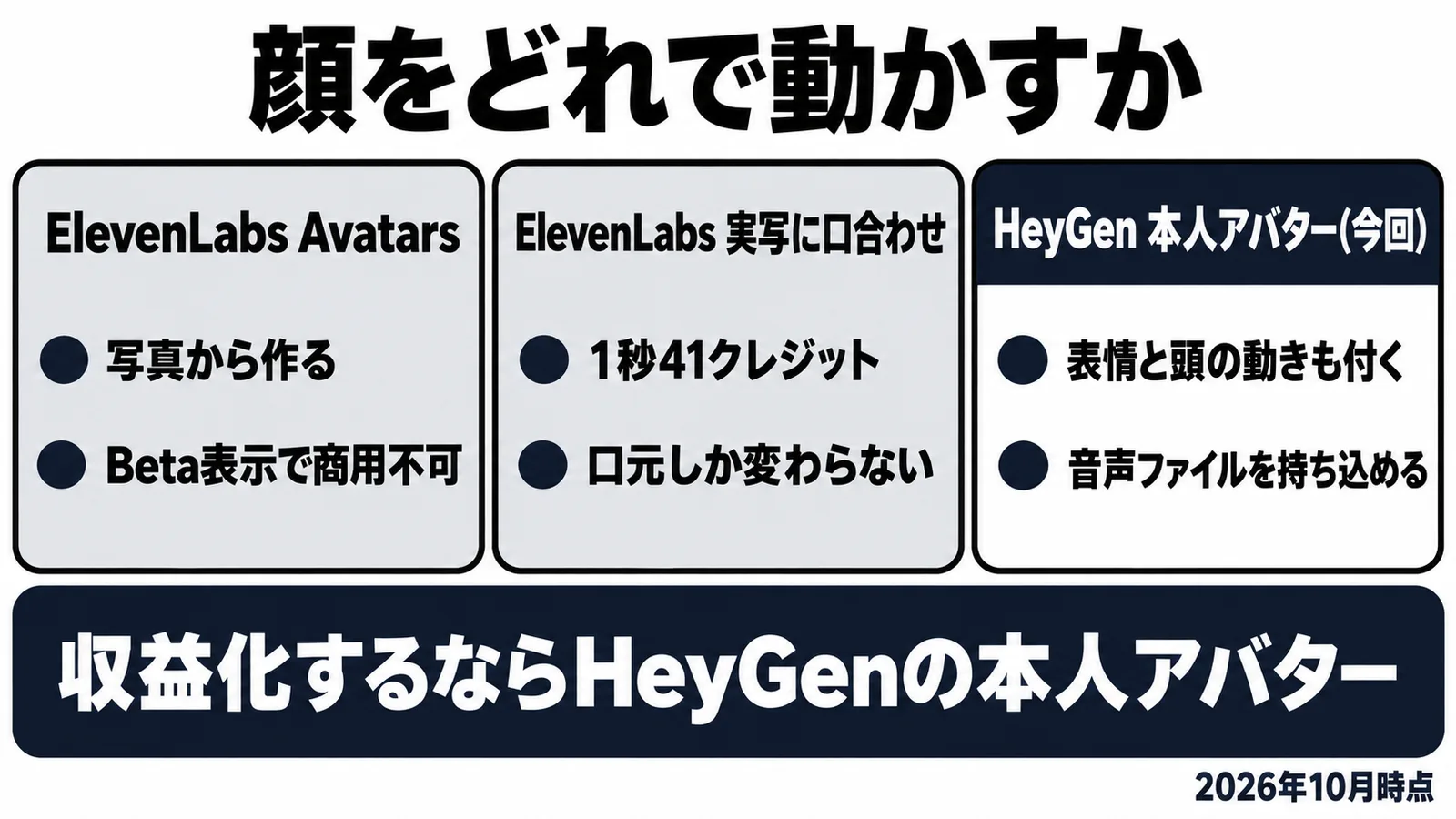
写真から自分の分身を作る「Avatars」は、2026年10月時点で「Beta」と表示されています。ElevenLabsの公式ヘルプでは、ベータ機能で作ったものは商用に使えないとされているため、収益化するチャンネルには使えません。
ElevenLabsで実写の動画に口を合わせる方式は1秒41クレジットと安いものの、変わるのは口元だけです。元の動画が落ち着いた表情だと、明るい声と顔のテンションがずれて見えました。
HeyGenは音声に合わせて表情や頭の動きまで作るので、声の雰囲気と顔がそろいやすくなります。ElevenLabs内の口合わせの費用と注意点は、声のクローンの記事で詳しく扱っています。
ElevenLabsの声のAIっぽさを減らす3つのこと
Eleven v4の声は本人とほぼ区別がつかない水準でしたが、1本目は「読み上げている感じ」が残りました。2本目で変えたのは、台本・間・速さの3つです。
台本を話し言葉にする
ElevenLabsに入れた1本目の台本は、記事のような書き言葉でした。2本目は、口に出したときに自然な言い回しへ書き換えました。
| 1本目 | 2本目 | |
|---|---|---|
| 台本の文字数 | 284文字 | 309文字 |
| 書き方 | 書き言葉 | 話し言葉 |
| 読み上げの長さ | 約41秒 | 約44秒 |
文字数は増えましたが、聞いたときの硬さは減りました。同じ設定のまま台本だけを変えた比較です。
文の間を詰めて1.1倍速にする
ElevenLabsで読み上げた音声は、文と文の間に少し長めの無音が入ります。この間を短く詰め、全体を1.1倍速にしました。
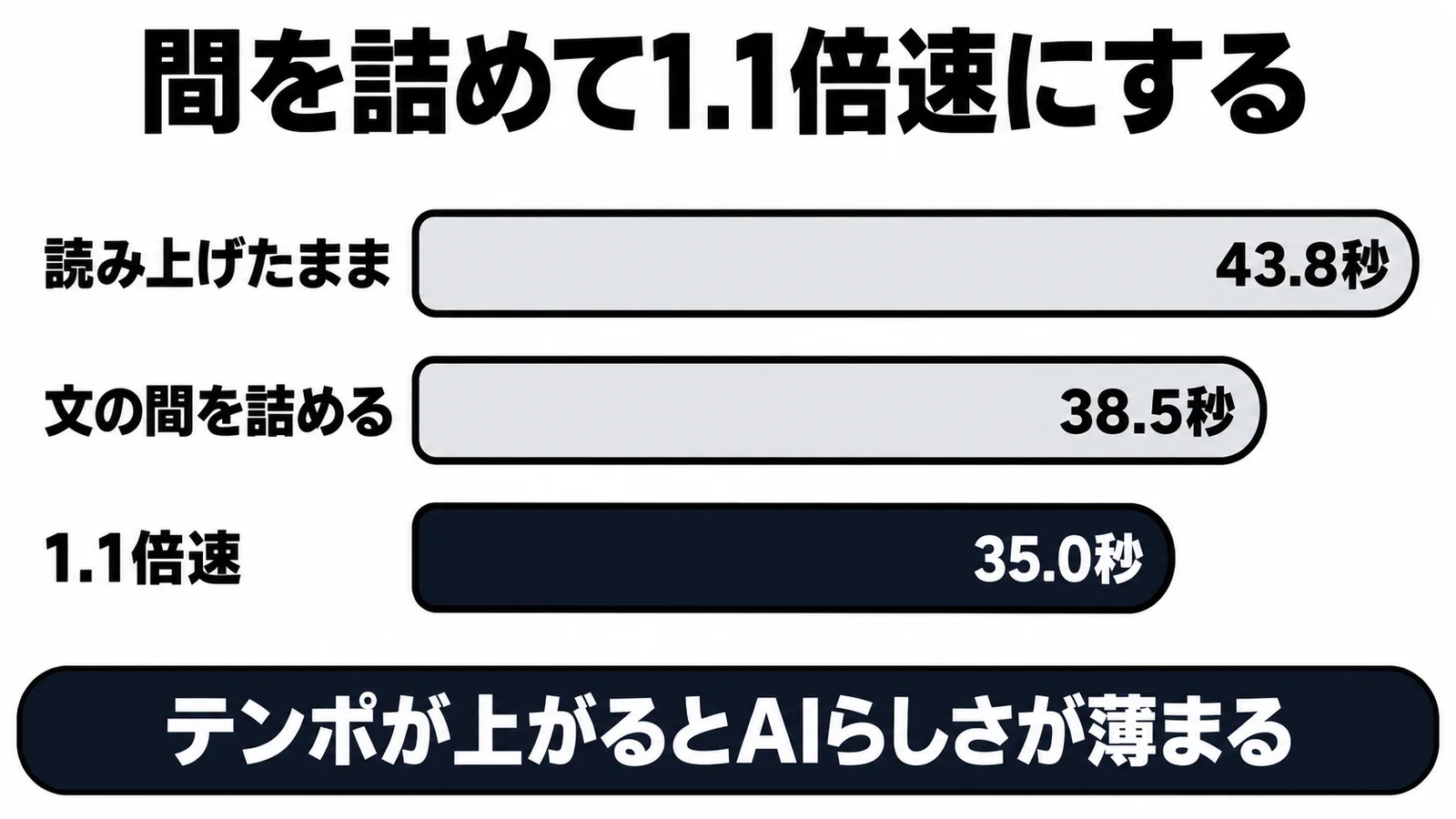
43.8秒あった音声は、間を詰めて38.5秒、1.1倍速で35.0秒になりました。テンポが上がると、AIの読み上げらしさがかなり薄まります。
ElevenLabsに入力したら文字数を照合する
1本目では、ElevenLabsに台本を入れるときに先頭へ「c」が1文字だけ紛れ込みました。読み上げの冒頭で「シー」と発音され、2パターンとも同じ状態でした。
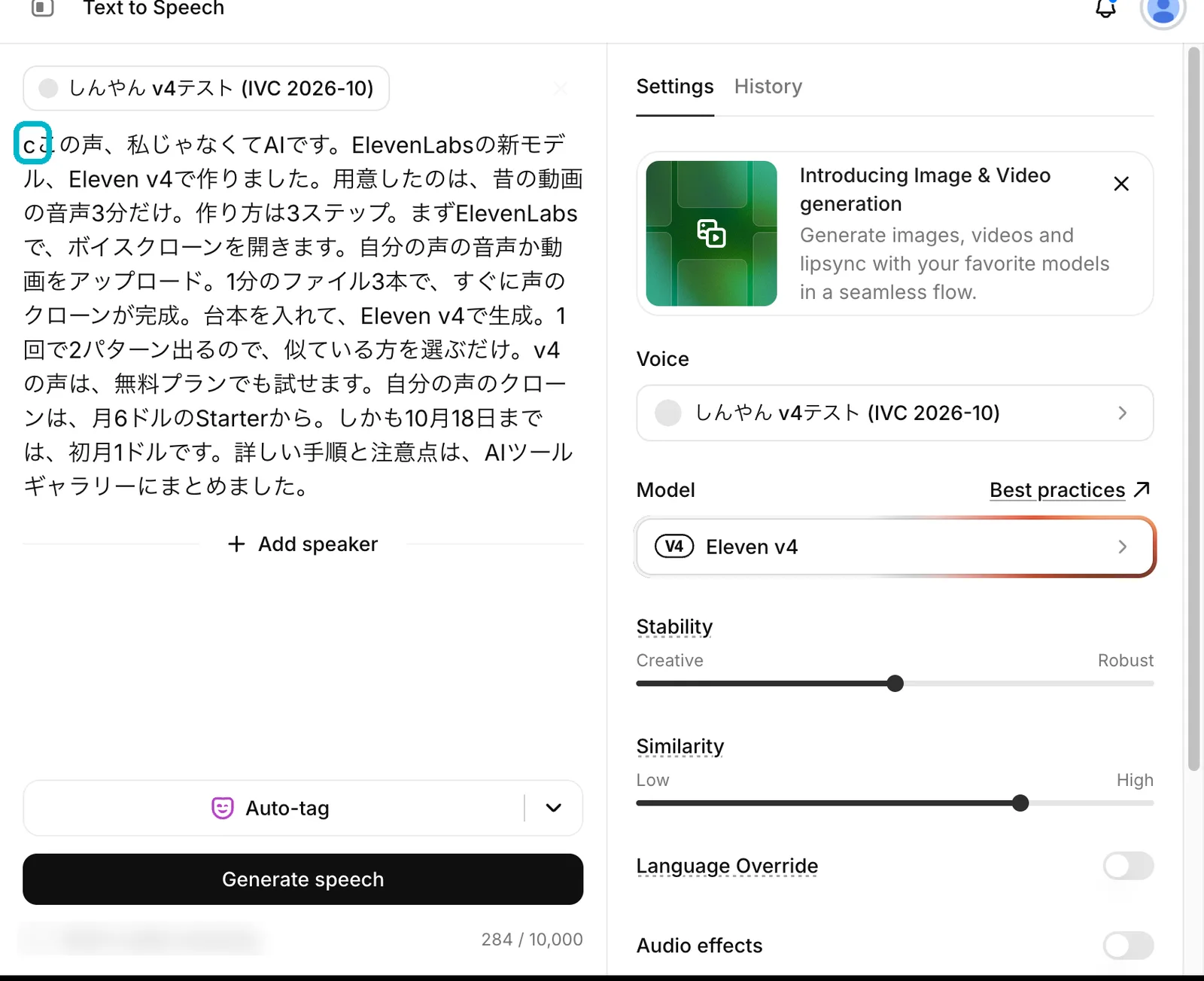
このときは、「シー」の直後に短い無音があったので、その手前で切って使いました。2本目からは、入力した後に画面の文字数と台本の文字数、文の先頭と末尾が合っているかを確かめてから生成しています。
AIアバターのショートを止まらない画面に編集する
ショートは、画面が止まって見えた瞬間に指で飛ばされやすくなります。私の編集では、常に画面のどこかが動いている状態を目指しました。
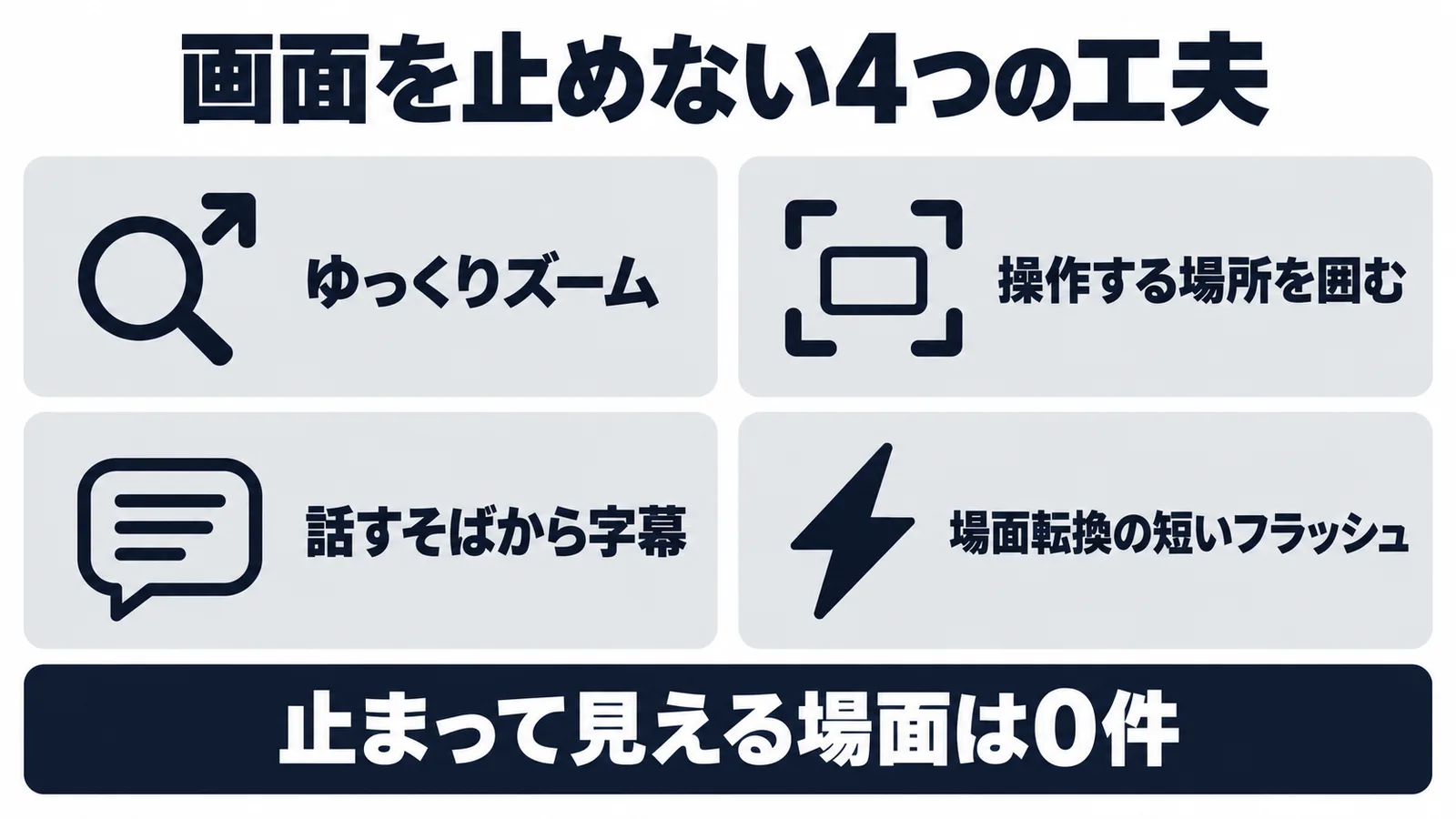
使った工夫は、画面のゆっくりしたズーム、操作する場所を示す囲み、話しているそばから出る字幕、場面が切り替わるときの短いフラッシュの4つです。書き出した後に、0.5秒以上止まって見える場面がないかを確認し、0件でした。
2本目では、1本目から構成も変えました。アバターを画面いっぱいに映すのは冒頭だけにし、話の切れ目で間を詰めるカットを入れています。
AIアバター動画をYouTubeに投稿する前の設定
HeyGenの本人アバターとElevenLabsのAIの声を使った動画は、投稿時の設定も確認しておきます。私は次の3つを設定しました。
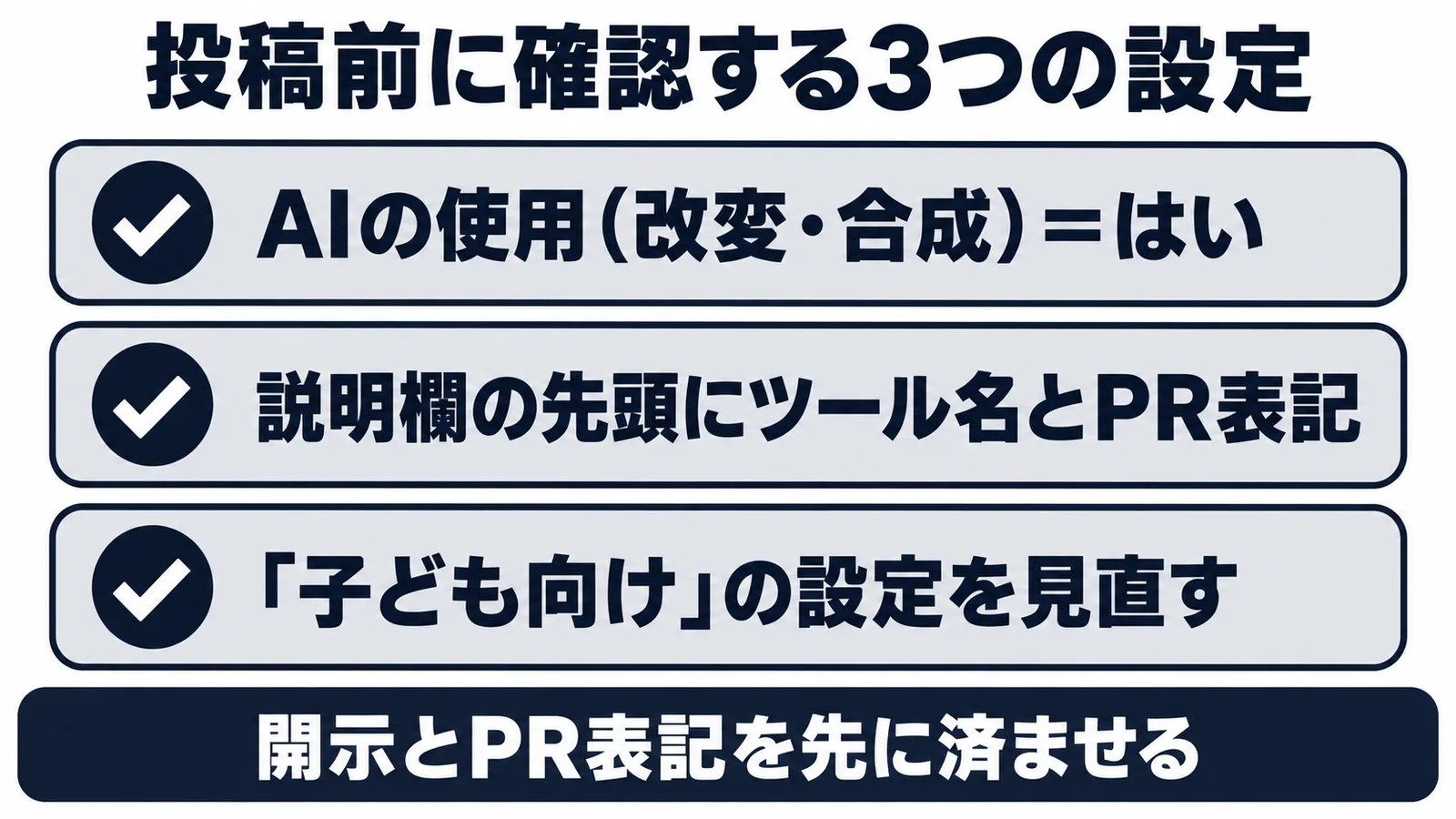
1つ目は、YouTube Studioの「AIの使用(改変または合成されたコンテンツ)」を「はい」にすることです。
自分の声のクローンでナレーションを付けるだけなら、開示は不要な例とされています。今回は私が話しているように見える映像もHeyGenで作ったので、開示をオンにしました。
2つ目は、説明欄の先頭に、使ったツールとPR表記を入れることです。紹介リンクを含む場合は、その旨をはっきり書いておきます。
3つ目は、「子ども向け」の設定の見直しです。AIの使用の設定と画面上で近い位置にあるため、押し間違えていないかを最後に確認しました。
ElevenLabsとHeyGenでかかった費用
ElevenLabsとHeyGenで作ったショート1本にかかった費用を、ツールごとにまとめます。料金は2026年10月6日時点の公式情報です。
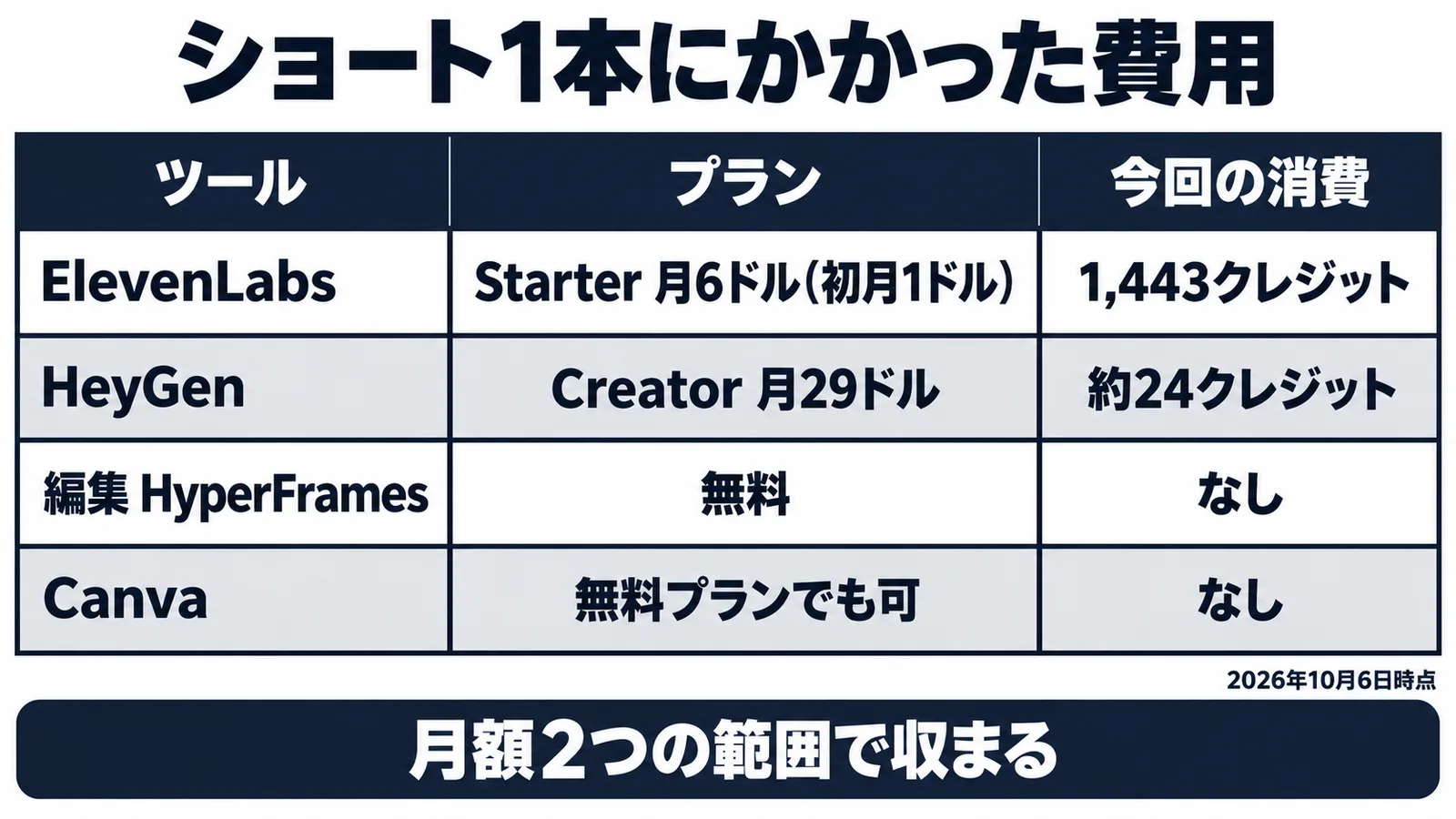
| ツール | 契約プラン | 今回の消費 |
|---|---|---|
| ElevenLabs | Starter(月6ドル、初月1ドル) | 合計1,443クレジット(試作の口合わせ735、HeyGenでの試聴の推定約290を含む) |
| HeyGen | Creator(月29ドル、毎月600クレジット) | 約24クレジット(12〜14秒のシーンを2回) |
| 編集 | HyperFrames(無料) | なし |
| 効果音・BGM | Canva(今回はPro。無料プランでも可) | なし |
ElevenLabsのStarterは毎月30,000クレジットなので、ショート1本の消費はその5%ほどです。試作の口合わせとHeyGenでの試聴を除けば、読み上げだけの消費はさらに小さくなります。
HeyGenのCreatorは、自分の声と見た目のアバターを作れて、1080pで透かしなしに書き出せる最初のプランです。無料プランでは書き出しに透かしが入り、1本あたり1分までに制限されます。
HeyGenとほかのアバター動画ツールの違い
本人アバターの動画は、HeyGen以外のサービスでも作れます。ここでは、自分のアバターを作れる2つと条件を比べます。
| ツール | 自分のアバターを作れる最安プラン | 特徴 |
|---|---|---|
| HeyGen | Creator(月29ドル) | 外部の音声ファイルを入れて口を合わせられる |
| Synthesia | Pro(月89ドル、年払いで月64ドル) | 研修や社内向けの動画が中心 |
| Captions | Max(月24.99ドル) | スマホでの編集・字幕付けが中心 |
※2026年10月6日時点の各社公式の料金ページによります。
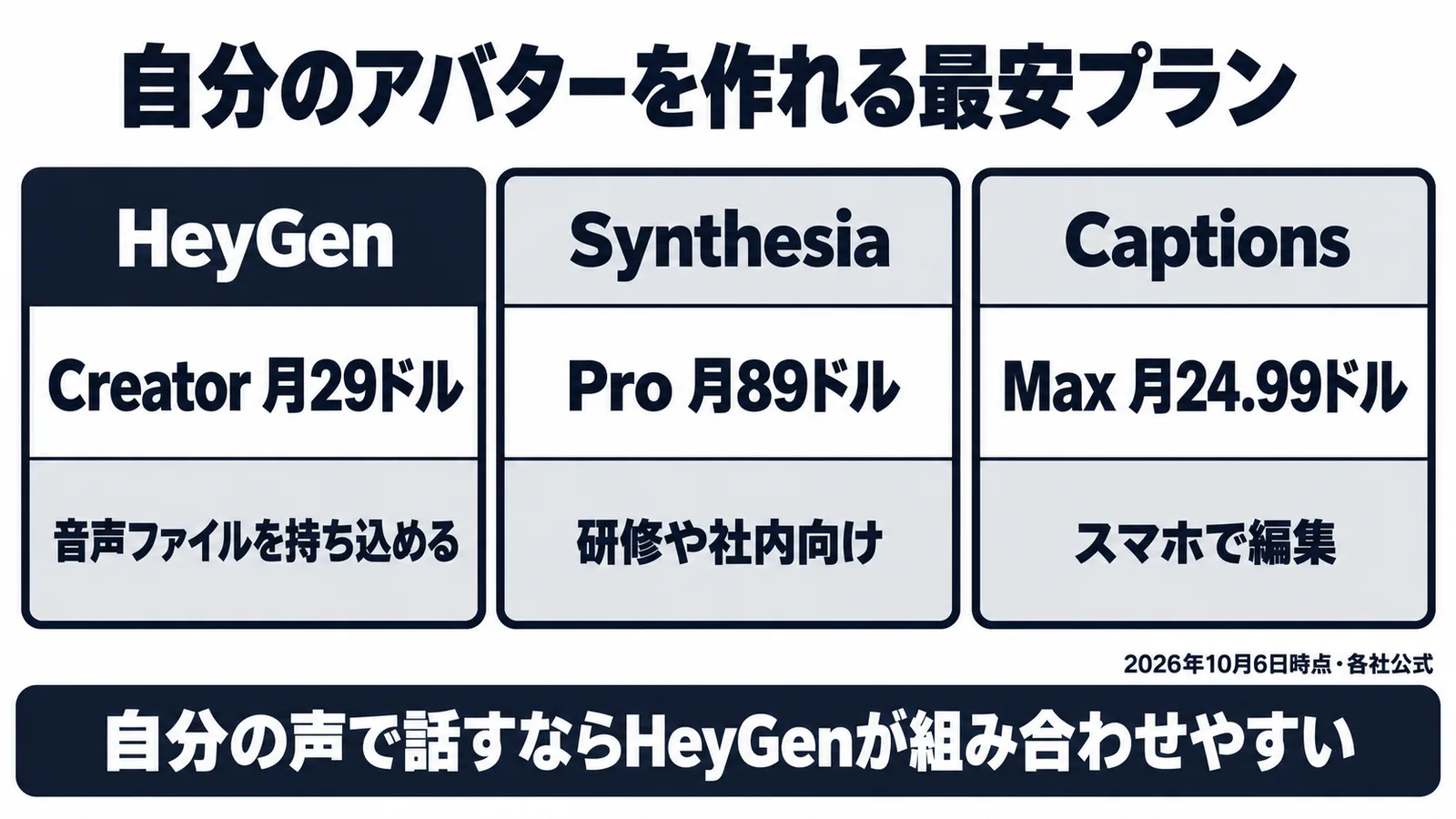
ElevenLabsで作った声をそのまま使い、自分の顔で話す動画を作るなら、音声ファイルを持ち込めるHeyGenが組み合わせやすい選択肢です。研修動画のように長尺を社内で量産する用途なら、Synthesiaも候補になります。
よくある質問
ElevenLabsとHeyGenで本人アバターのショートを作るときに出てきやすい疑問をまとめました。
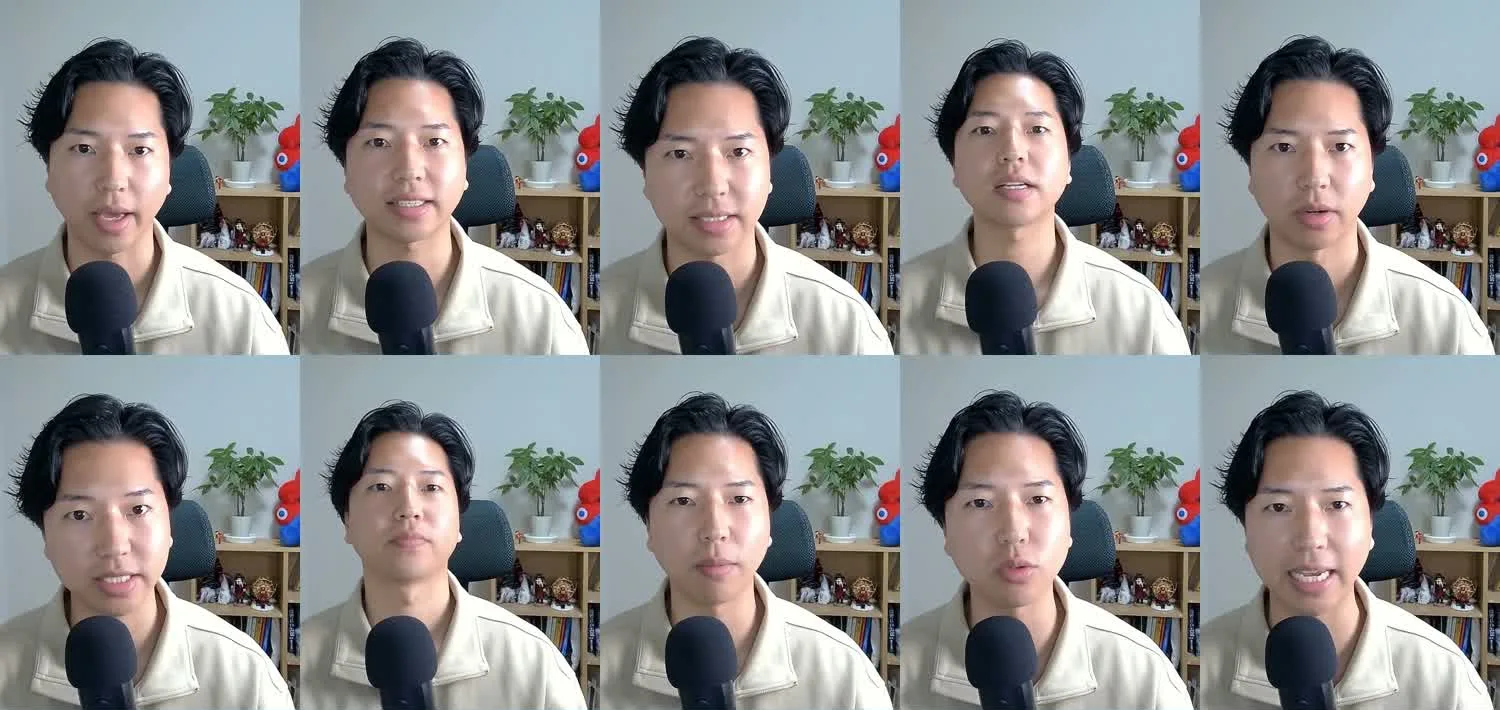
HeyGenのアバターの表情が大きすぎるときはどうすればいいですか
HeyGenのAvatar Vは、目線がずっとカメラに向き、音声に合わせて表情や頭の動きを大きめに付ける傾向があります。今回のショートでも、少しオーバーリアクションに見えました。
HeyGenのアバターは元の動画の表情や癖も学ぶため、元にする動画の選び方で変わる可能性があります。撮り直した動画での比較は、検証が終わり次第まとめます。
HeyGenで1080pのダウンロードができません
私が試したときは、HeyGenの動画ページのダウンロードボタンとメニューがどちらも反応しませんでした。画面で再生できる720pの映像を使い、アバターを画面いっぱいに映す時間を短くして対応しました。
AIアバターの動画は収益化できますか
YouTubeの収益化ポリシーでは、テンプレートで量産したようなAI生成コンテンツのうち、作り手の視点や解説がないものは対象外とされています。AIで作った部分があっても、自分で試した結果や意見を入れることが前提になります。
まとめ
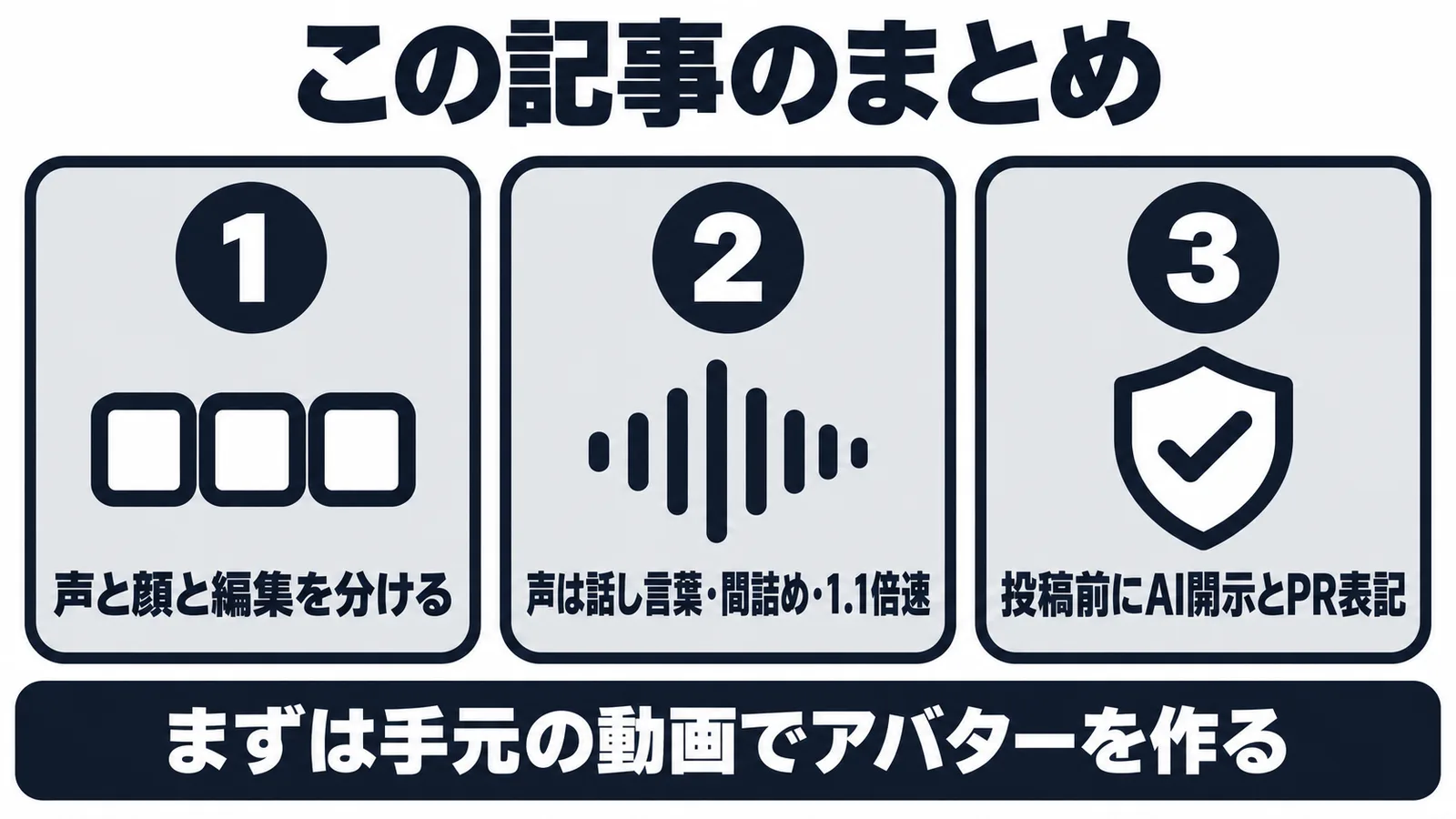
自分の声と顔のAIでショートを作るときは、声はElevenLabsの音声ファイル、顔はHeyGenの本人アバター、仕上げは編集ツールと、役割を分けると進めやすくなります。
HeyGenには音声ファイルで声を持ち込むと、ElevenLabs側で選んで整えた声をそのまま使えます。
ElevenLabsの声のAIっぽさは、話し言葉の台本、文の間を詰めること、1.1倍速の3つでかなり減らせました。投稿前には、AIの使用の開示とPR表記を忘れずに設定します。
費用は、ElevenLabsのStarterとHeyGenのCreatorの範囲で収まりました。まずは手元の動画でアバターを作り、短いシーンから試してみてください。
研修動画や社内向けの解説動画も、担当者の声と顔のアバターで作れます。社内で続けて使うツールを選びたい場合は、候補の整理からご相談いただけます。
この記事の出典
- HeyGen Pricing(HeyGen、2026年10月6日確認)
- Pricing(ElevenLabs、2026年10月6日確認)
- Can I publish the content I generate on the platform?(ElevenLabs、2026年10月6日確認)
- 生成 AI コンテンツの使用に関する開示(YouTube ヘルプ、2026年10月6日確認)
- YouTube channel monetization policies(YouTube ヘルプ、2026年10月6日確認)
- Synthesia Pricing(Synthesia、2026年10月6日確認)
- Captions Pricing(Captions、2026年10月6日確認)
- この声、AIです。ElevenLabs v4で自分の声をクローンしてみた(生成AI実践チャンネル、2026年10月公開)
関連AIツール
この記事は役に立ちましたか?
感想は、今後の記事改善に活用します。
関連記事

ElevenLabsで自分の声をクローンする方法|Eleven v4で試した手順と結果
ElevenLabsで自分の声のクローンを作る手順を、2026年10月にStarterプランで試した実画面つきで解説します。必要な素材、Eleven v4での読み上げ、消費クレジット、動画での口合わせ、商用利用とYouTubeの注意点まで整理しました。

tl;dvのクーポン・割引はある?PROを6か月間30%オフで始める方法
tl;dvのPROは、特典リンクから月払いで申し込むと6か月間30%オフになります。コード入力は不要です。決済画面で適用を確かめる方法と、年払いと比べてどちらが得かもまとめました。
Higgsfieldの使い方 作りたいもの別の機能の選び方と最初の1枚を作る手順
Higgsfieldのメニューに並ぶ機能のうち、作りたいものに合わせてどれを開けばよいかと、画像とAIインフルエンサーで最初の1回を作る手順を実際の画面で解説します。生成ボタンに出るクレジットの目安もまとめました。

AI資格の選び方|生成AIパスポート・G検定・E資格を受験料と次回日程で比較
AI資格を、生成AIパスポート・G検定・E資格を中心に受験料・試験形式・直近の合格率・次回日程で比較。社員全員・推進担当・エンジニアのどれに何を受けさせるか、資格で確かめられないことの補い方まで整理します。
次のAIツール選びへ
気になるツールを並べて、料金や特徴の違いを確認できます。