Typelessとは?話した言葉を整えるAI音声入力の安全性と使い方、料金
この記事には広告(PR・アフィリエイトリンク)が含まれる場合があります。
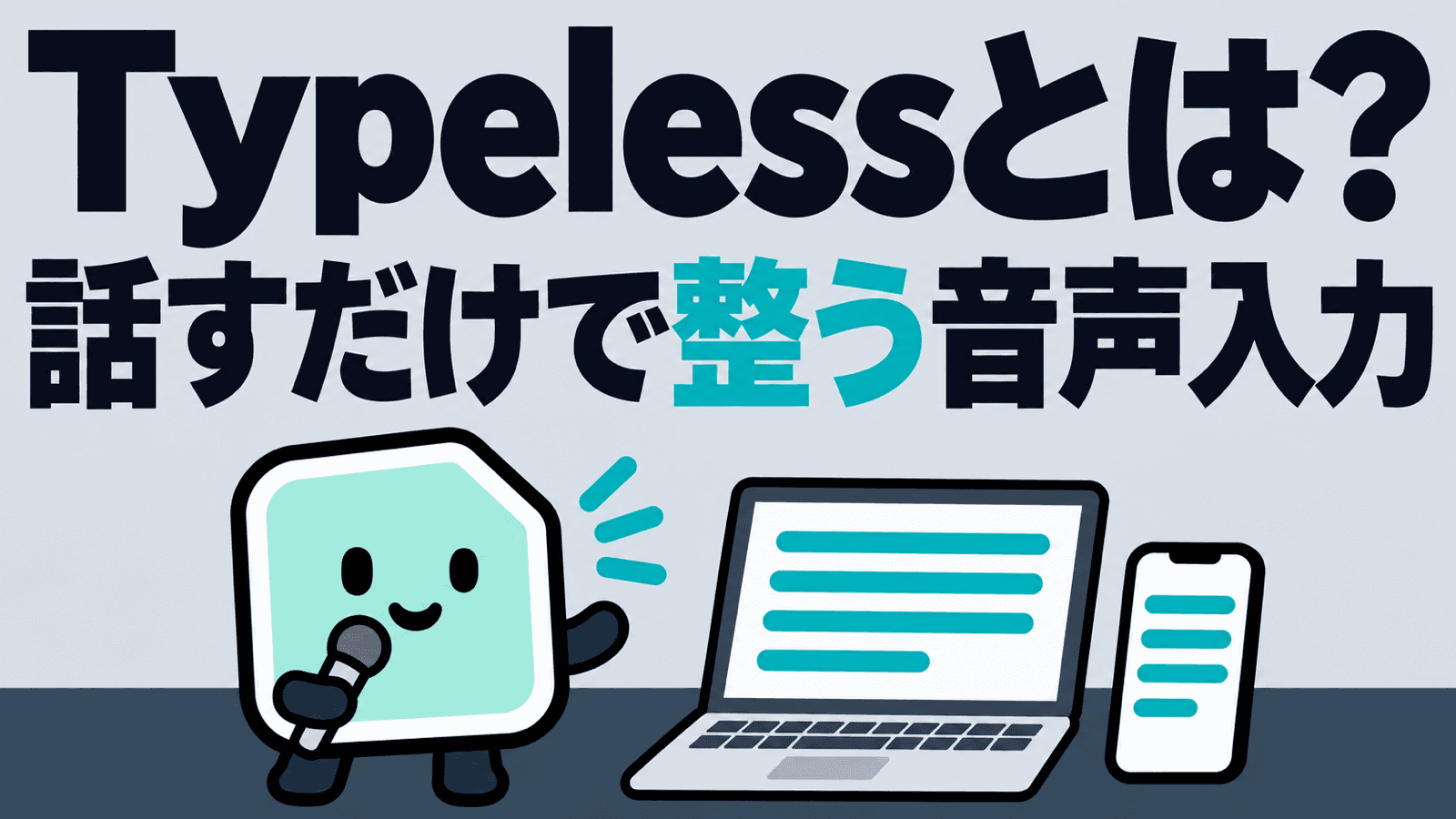
Typeless(タイプレス)は、話した言葉から「えーと」や言い直しを取り除いて文章に整え、いま使っているアプリのカーソル位置へそのまま入力するAI音声入力アプリです。
TypelessはMac・Windows・Linux・iPhone・Androidで使えます。無料プランには1週間に使える語数の上限があり、上限なく使うには有料のProを契約します。
Typelessを入れるかどうかを決めるには、3つの点を確かめる必要があります。1つ目は、無料の上限で自分が入力する量に足りるか。2つ目は、話した声や入力中のアプリの情報がどこへ送られ、AIの学習に使われないか。3つ目は、自分のパソコンやスマホでどう使い始めるかです。
この記事では、この3点を、Typelessの公式サイトの記載と、2026年11月8日にMac版のアプリで確かめた内容をもとに、順に説明します。読み終えると、無料で始めるか有料のProにするか、仕事のどの作業に使い、どの情報は声で入れないかを決められます。
無料で使える量は、2026年11月8日にMac版のアプリで表示された数字で書いています!
この記事の監修者

AIリスキル株式会社 代表取締役
AIツールギャラリーを運営するAIリスキル株式会社の代表取締役。企業・自治体向けの生成AI研修とAI導入支援を手がけています。
実績: 大阪・関西万博 公式プログラム「AI HEROES COLLECTION」司会進行 / 神戸市デジタル人材育成エコシステム構築事業の運営 / MBS「せやねん!」「よんチャンTV」に生成AIの専門家として出演 / Felo日本初コアアンバサダー / Genspark第1期公式アンバサダー / Skywork公式アンバサダー / AKOOL公式パートナー など
はじめに:Typelessとは
Typelessは、声で話した内容をAIが書き言葉に直してから入力してくれるアプリです。メール、チャット、メモ、ブラウザの入力欄など、文字を打てる場所ならアプリを問わず使えます。
対応しているのはMac・Windows・Linux・iOS・Androidで、言語は100以上です。パソコンとスマホの両方で同じアカウントを使えます。
公式サイトでは、キーボードで打つ速さを1分あたり45語、Typelessで話す速さを1分あたり220語としています。これは英語の単語数で比べた公式の目安なので、日本語でどれだけ速くなるかは人と内容によって変わります。
機能の一覧や評価は、Typelessの掲載ページにまとめています。ここからは、文字起こしが中心の音声入力と何が違うのか、どこの会社が作っているのかを順に説明します。
文字起こしが中心の音声入力との違い
音声入力には、話した言葉を文字にすること(文字起こし)を中心にしたものと、文字にしたあと文章まで整えるものがあります。製品や設定によっては、「えーと」や言い直しも文字として残り、あとで消して整える手間がかかります。
Typelessは、文章を整えるところまでをAIが受け持つ音声入力です。公式サイトでは、次のような処理ができると案内されています。
- 「えーと」「あの」などのつなぎ言葉を消す
- 同じ言葉の繰り返しや、話しながらの言い直しを直す
- 話した内容を箇条書きや手順の形に整える
- 社名や専門用語を個人辞書に登録して、正しく書けるようにする
- 使っているアプリに合わせて文章の調子を変える
- 話しながら別の言語へ翻訳する
- 選んだ文章を、声で指示して書き直す
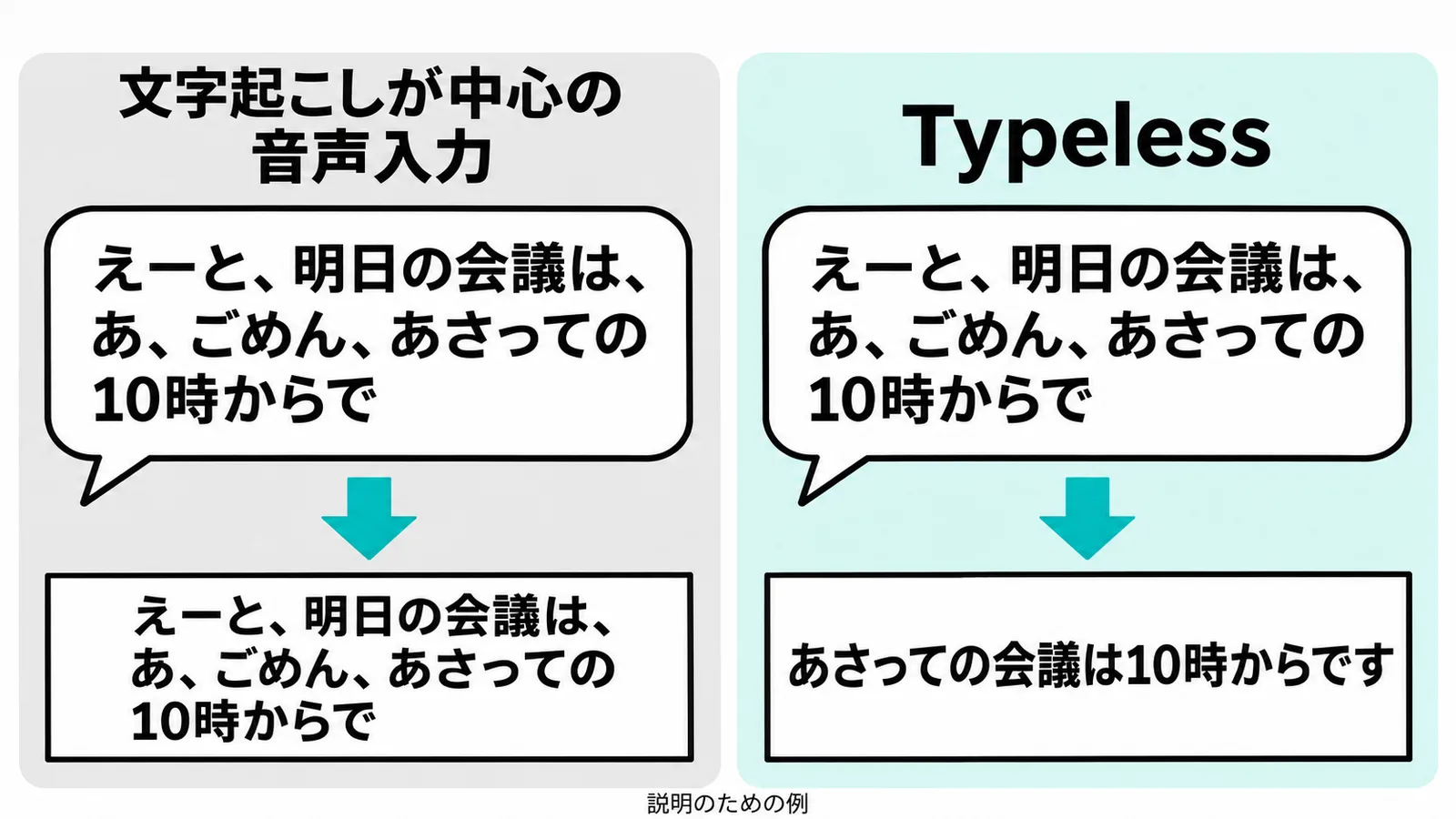
説明のための例で言うと、「えーと、明日の会議は、あ、ごめん、あさっての10時からで」と話したとき、文字起こしが中心の音声入力ではこの言い回しのまま文字になることがあります。Typelessが公式に案内しているのは、つなぎ言葉や言い直しを直して「あさっての会議は10時からです」のような形にして入れることです。この例文は、Typelessで実際に試した結果ではありません。
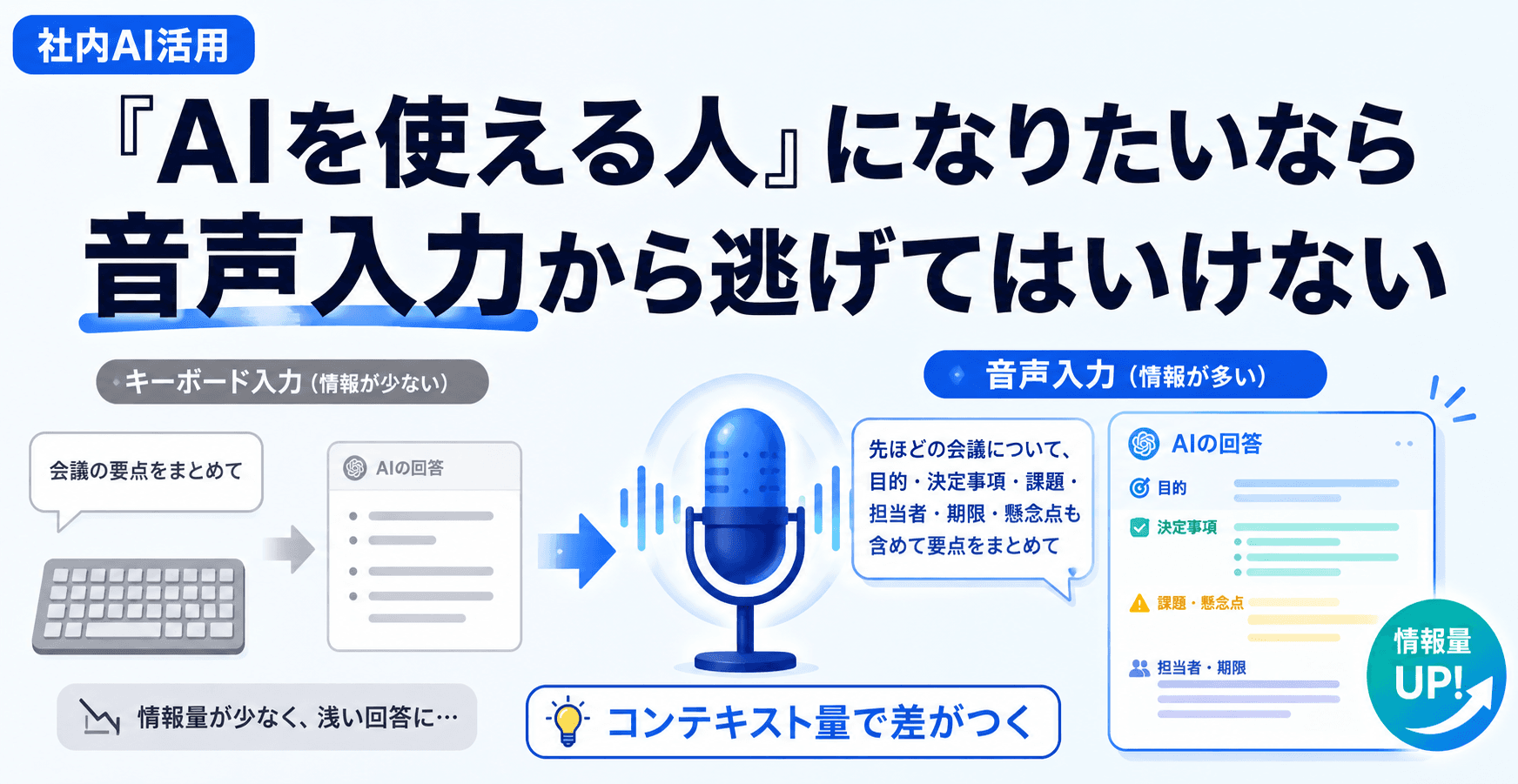
文字起こしを中心とする音声入力に対し、Typelessは、話した内容をそのまま送れる文章に整えて入力することを目指したアプリです。声で入力すること自体の利点は、音声入力を仕事に取り入れる理由で解説しています。
運営会社と公式サイト
Typelessを運営しているのは、アメリカ・カリフォルニア州パロアルトのSimply CA LLCです。CEOはHuang Song氏です。
公式サイトは typeless.com です。2026年11月8日にGoogleで「typeless」と検索すると、typeless.ccという名前の似たサイトも上位に出てきました。typeless.ccには運営会社の表示がなく、ダウンロードのボタンを押すと、Typelessの紹介プログラム(紹介した人に報酬が入る仕組み)のリンクを経由してtypeless.comへ移ります。アプリは、運営会社が分かるtypeless.comか、App Store・Google Playから入れてください。
Typelessの料金と、無料でどこまで使えるか
Typelessの料金は、無料のFree、個人やチーム向けのPro、会社向けのEnterpriseの3つです。料金は米ドルで表示されていて、下の表は2026年11月8日に公式の料金ページで確かめた内容です。
| プラン | 料金(米ドル) | 使える量 | 主な違い |
|---|---|---|---|
| Free | $0 | 週ごとの語数に上限あり | 標準の精度 |
| Pro | 年払いで月$12(年$144)、月払いで月$30 | 上限なし | 精度の向上、混雑時の優先、端末間のクラウド同期 |
| Enterprise | 個別見積もり | 上限なし | Proの内容に加え、会社のアカウントでのログイン(SSO)、監査ログなど |
ここからは、無料でどこまで使えるか、Proにするならどの払い方にするか、やめるときはどうするかを順に見ていきます。
無料プランでできること
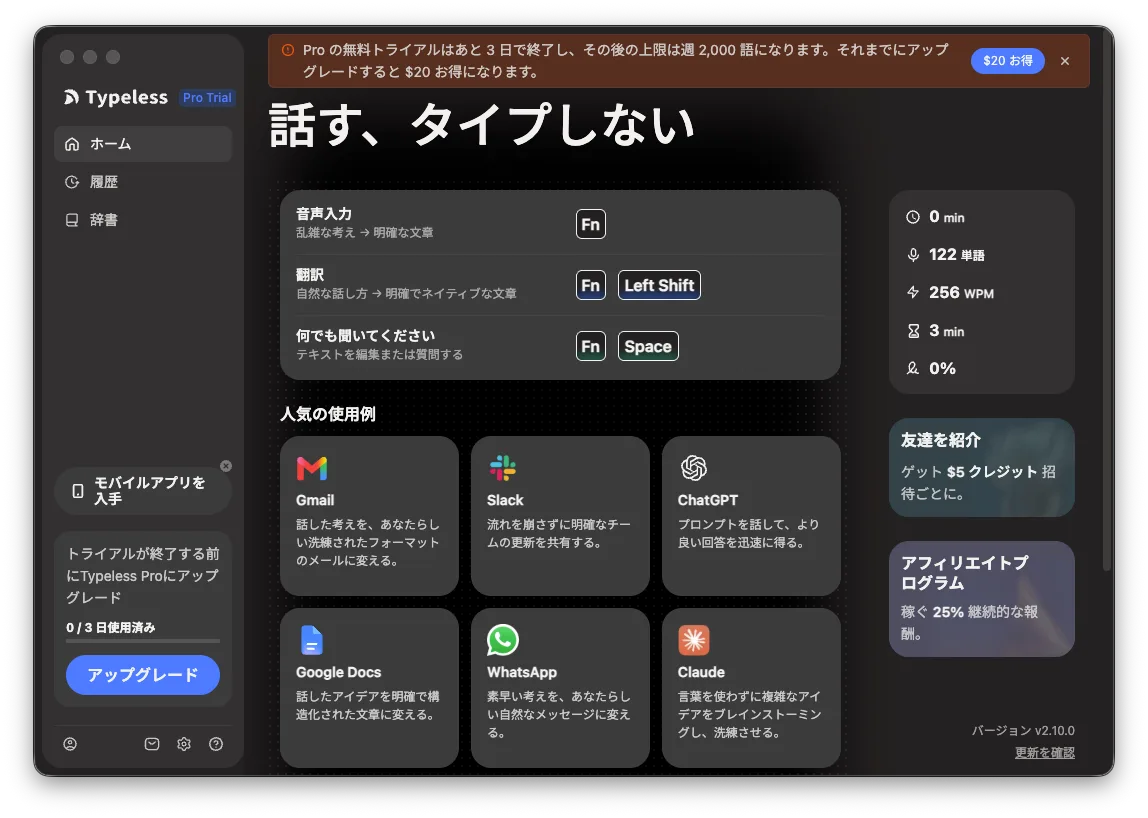
Typelessの無料プランで使える量は、1週間に2,000語まで です。料金ページには「1週間ごとの語数に上限がある」とだけ書かれていますが、Mac版のアプリ(v2.10.0)を2026年11月8日に入れたところ、「Proの無料トライアルが終わると、上限は週2,000語になる」と表示されました。上限は1週間ごとなので、使い切っても翌週にはまた使えます。
新しく登録すると、最初の3日間は、Proの無料トライアルとしてProと同じ条件で使えます。
無料でも、つなぎ言葉の削除や文章の整形、翻訳といった主な機能は使えます。Proとの違いは、料金表で無料が「標準の精度」とされていることと、利用が集中する時間帯にPro利用者のほうが優先して使えることです。
無料の上限が自分にとって足りるかは、最初の3日間のトライアルが終わって無料プランに切り替わったあと、1週間ふだんどおりに使ってみると判断できます。
Proの料金と、年払い・月払いの差
TypelessのProは、年払いなら月あたり$12(1年で$144)、月払いなら月$30です。同じProでも、月払いは年払いの2.5倍の単価になります。
Proにすると、使える量の上限がなくなります。料金表では、無料は「標準の精度」、Proは「向上した精度」と書き分けられています。複数の端末で入力の履歴をそろえたい場合は、Proのクラウド同期を使います。
学生は、学校のメールアドレスで確認するとProが50%オフになります。対象はまだProを契約していない人で、パソコンから購入する場合だけです。
解約と返金
Typelessの有料プランは自動で更新されます。年払いの場合は、更新の前にお知らせのメールが届くと利用規約に書かれています。
解約は、Typelessアプリの「Account」ページにある「Subscription」から行えます。App StoreやGoogle Playで契約した場合は、それぞれのストアの設定から解約します。
自分の都合で解約したときに返金されるのは、法律で必要な場合か、ストアの返金ルールに当てはまる場合に限られます。年払いを選ぶ前に、無料プランや最初の3日間のトライアルで自分の使い方に合うかを確かめておくと、合わなかったときに1年分を払ってしまうことを避けられます。
Typelessを無料で試すときは、Typelessの公式サイト(typeless.com)から登録できます。似た名前のサイトと迷わずに、typeless.comへ移動できます。
Typelessは安全?声と画面の情報の扱い
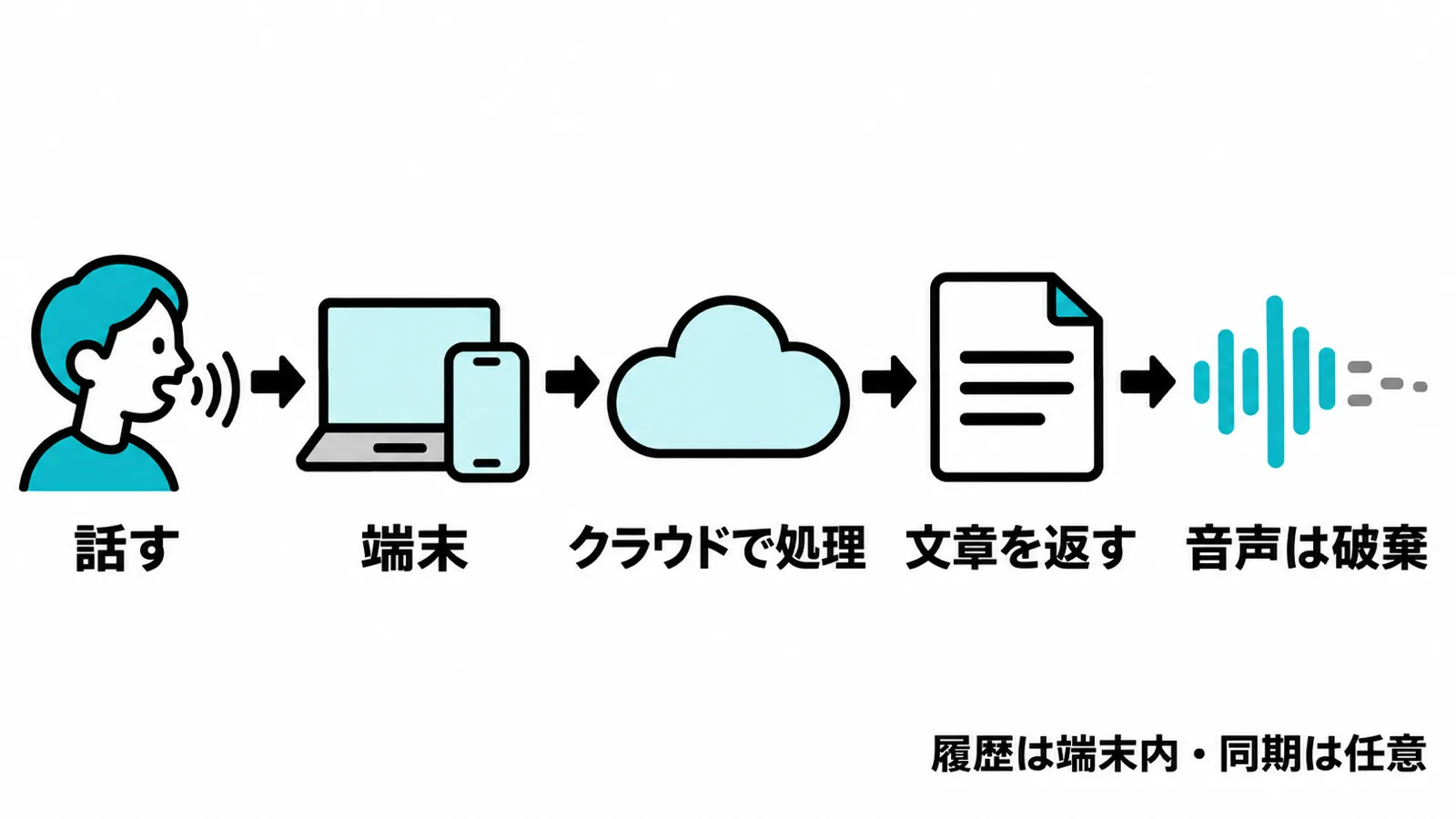
Typelessは、話した声と入力中のアプリの情報をインターネット経由で外へ送り、クラウドで文章に直します。仕事で使う前に確かめたいのはこの点なので、ここでは、Typelessの運営会社が公式に約束していること、処理のために送られる情報、使う側が決めておくことの3つに分けて説明します。
公式が約束していること
Typelessの公式サイトでは、話した音声は保存せず、入力した内容をTypeless自身も外部の会社もAIの学習に使わない、と案内されています。ただし、自分からフィードバックを送り、改善に使うことに同意した場合は、その内容が使われます。
入力の履歴は、クラウド同期をオンにしない限り、自分の端末の中だけに残ります。データは通信中も保存時も暗号化され、Typelessが処理を頼む外部のAIの会社とも、データを保存も学習もしない契約を結んでいる、と公式のデータの扱いのページに書かれています。
会社としての情報の管理体制については、情報セキュリティの国際規格であるISO 27001の認証を取得し、EUの個人情報保護の規則(GDPR)とアメリカの医療情報の規則(HIPAA)にも沿っている、と公式サイトで案内されています。
これらは会社としての情報の管理体制についての約束です。何を声で入れてよいかは、このあと説明するように使う側が決めます。
処理のために送られる情報と権限
Typelessは、話した音声を端末の中ではなくクラウドで文章に直します。そのとき、音声と一緒に、どのアプリで入力しているかと、そのアプリの中の関係する文章も送られる、と公式のデータの扱いのページに書かれています。どこまでの文章が「関係する文章」に当たるかは、そのページには具体的に書かれていません。
送られた情報は、文章にして端末へ返したあとに破棄されます。処理を受け持つ外部のAIの会社にはMicrosoftとGoogleが含まれ、処理はアメリカで行われます(2026年10月13日改定のプライバシーポリシーより)。
Macで求められる権限は、文字を入力欄に貼り付けるための「アクセシビリティ」と、声を拾うための「マイク」の2つです。
仕事で使うときに決めておくこと
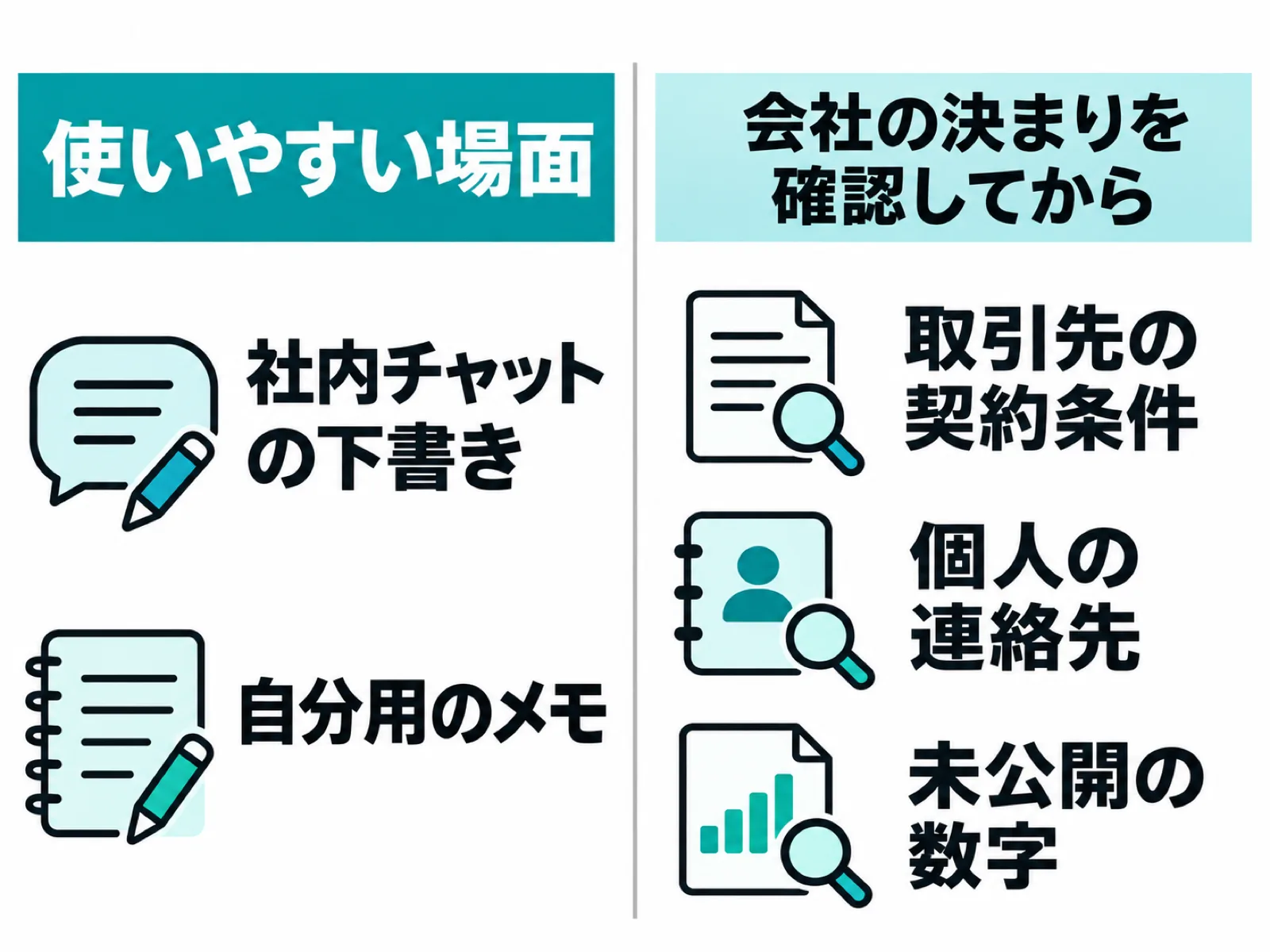
声と入力中のアプリの情報が外へ送られる仕組みなので、Typelessを仕事で使うかどうかは、アプリ単位で「使う」「使わない」を決めるより、声に出す内容で分けるほうが判断しやすくなります。分ける基準は、声に出す内容に、取引先や個人の情報、社外に出していない情報が入るかどうかと、会社の決まりです。
たとえば、そうした情報が入らない社内チャットの返信の下書きや、自分用のメモは使いやすい場面です。一方で、取引先の契約条件や個人の連絡先、未公開の数字などを声で話す場面は、会社の決まりを確認してからにします。
会社のパソコンに入れる場合は、まず情報システムの担当者や会社の決まりで、外部のAIサービスを使ってよいかを確かめてください。チームでまとめて使うなら、会社のアカウントでのログインや監査ログを備えたEnterpriseも選択肢になります。
Typelessの始め方と使い方
Macの場合、Typelessの始め方は、公式サイトからアプリを入れる、ログインする、権限を許可する、話す、の4段階です。ログインには、Google・Apple・メールアドレスのいずれかを使えます。
パソコンで始める(Mac版で確かめた手順)
Windows版もtypeless.comから入れられます。ここでは、2026年11月8日にMac版で確かめた手順を書きます。
Macの場合は、Typelessの公式サイトのダウンロードページから「Download for macOS」を選びます。ダウンロードした「Typeless.dmg」を開き、Typelessのアイコンを「アプリケーション」フォルダへ移します。
アプリを起動したらログインし、案内に沿って「アクセシビリティ」と「マイク」を許可します。案内を閉じてしまった場合は、Macのシステム設定からあとで許可できます。
権限を許可したら、メールやメモなど文字を打てる場所にカーソルを置き、Typelessの音声入力を始める操作をしてから話します。Mac版の初期設定では、Fnキーを押している間 に話した言葉が、話し終えると整った文章になってカーソル位置に入ります。
ほかの操作も、Fnキーとの組み合わせです(Mac版の初期設定)。
| したいこと | キー |
|---|---|
| 話して入力する | Fn |
| 話して翻訳して入力する | Fn+左Shift |
| 選んだ文章を声で直す・質問する(アプリ内の名前は「何でも聞いてください」) | Fn+Space |
スマホに入れる(iPhone・Android)
iPhoneはApp Store、AndroidはGoogle Playから「Typeless」を入れます。ストアで探すときは、提供元の名前を確認してから入れてください。入れたあとの設定は、アプリの案内に沿って進めます。
話す以外の使い方:翻訳と声での編集
Typelessは、文章を入力するだけでなく、すでに書いた文章を直す使い方もできます。直したい文章を選んでから、どう直したいかを声で伝えると、その指示に沿って書き直されると公式サイトで案内されています。Mac版の初期設定では、文章を選んでFn+Spaceを押しながら直し方を話します。
日本語で話して英語で入力するような翻訳にも使えます。社名や商品名、専門用語は、個人辞書に登録しておくと正しい表記で入りやすくなります。
Wispr Flow・Aqua Voiceとの違い
Typelessと同じように、話した言葉を整えて入力するアプリには、Wispr FlowとAqua Voiceがあります。3つの違いを、無料で使える量、有料の料金、対応端末で並べると次のとおりです(2026年11月8日に各社の料金ページで確認。Typelessの無料の量はMac版アプリの表示)。
| Typeless | Wispr Flow | Aqua Voice | |
|---|---|---|---|
| 無料で使える量 | 週2,000語(アプリの表示) | 週ごとの上限あり | 1,000語まで |
| 有料(年払い) | 月$12 | 月$12 | 月$10 |
| 有料(月払い) | 月$30 | 月$15 | 月$12 |
| 対応端末 | Mac・Windows・Linux・iOS・Android | Mac・Windows・iOS・Android | Mac・Windows・iOS・Android |
表から分かることは3つあります。1つ目に、無料で使える量はどれも上限があります。2つ目に、Linuxで使えるのは3つの中でTypelessだけです。3つ目に、月払いで続ける場合はTypelessが月$30と最も高くなります。月払いで始めたい人は、Wispr FlowやAqua Voiceの料金も比べてみてください。
機能まで細かく比べたい場合は、Typeless と Wispr Flow の比較と、Aqua Voice と Typeless の比較で確認できます。インターネットにつながない環境で使いたい場合は、端末の中で文字起こしできるSuperwhisperも候補になります。
よくある質問
Typelessはどこの国の会社が作っていますか?
Typelessは、アメリカ・カリフォルニア州パロアルトのSimply CA LLCが運営しています。利用規約も、カリフォルニア州の法律に沿うと定められています。
Typelessは日本語で使えますか?
Typelessは日本語を含む100以上の言語に対応しています。Mac版で「今日は午後から会議があるので、資料を準備しておきます。」と話したところ、句読点まで含めてそのとおりに入力されました。電話番号のような数字も、話した順に入りました。ただ、精度は話し方や内容でも変わるため、まず無料トライアルの3日間で、自分の使い方を試すのが確実です。
Typelessはオフラインで使えますか?
Typelessは、話した音声をクラウドで文章に直す仕組みなので、インターネットにつながっている必要があります。オフラインで使いたい場合は、Superwhisperのように端末の中で処理するアプリが候補になります。
Typelessは無料のまま使い続けられますか?
Typelessの無料プランは、週2,000語の上限の中で続けて使えます。上限を超えて使いたい週が多いなら、Proを検討する目安になります。
Typelessに学生割引はありますか?
Typelessには学生向けにProの50%オフがあります。学校のメールアドレスで確認し、パソコンから購入する場合が対象で、すでにProを契約している人は使えません。
まとめ
Typelessは、話した言葉を整った文章にしてカーソル位置へ入力するAI音声入力アプリです。入れるかどうかは、最初に挙げた3点で判断できます。
1つ目の無料の上限は、週2,000語です。足りるかは3日間のトライアルのあと、無料プランで1週間使って確かめ、足りなければ、Proを年払いにすると1年分で$144、月あたり$12です。
2つ目の情報の扱いでは、公式の案内によると音声は保存されず、AIの学習にも使われません。一方で、音声と入力中のアプリの情報は、アメリカのクラウドで処理されます。仕事で使うなら、入れる情報の線引きと会社の決まりを先に確認してください。
3つ目の始め方は、typeless.comかストアからアプリを入れ、ログインして権限を許可すれば、Macなら初期設定のFnキーを押しながら話すだけで入力できます。
Typelessを試すときは、Typelessの公式サイトから無料で登録できます。機能の一覧はTypelessの掲載ページにまとめています。
会社で音声入力ツールを使う場合は、どの業務に使い、どこまでの情報を声で入れてよいかによって、選ぶツールやプランが変わります。
この記事の出典
- Typeless 公式サイト(2026年11月8日確認)
- Typeless 会社概要(Simply CA LLC、2026年11月8日確認)
- Typeless 料金プラン(Simply CA LLC、2026年11月8日確認)
- Typeless 学生割引(2026年11月8日確認)
- Typeless 支払いのヘルプ(2026年11月8日確認)
- Typeless 利用規約(2026年8月25日改定、2026年11月8日確認)
- Typeless インストールと設定のヘルプ(2026年11月8日確認)
- Typeless データの取り扱い(Simply CA LLC、2026年11月8日確認)
- Typeless プライバシーポリシー(Simply CA LLC、2026年10月13日改定、2026年11月8日確認)
- Wispr Flow 料金プラン(2026年11月8日確認)
- Aqua Voice 料金プラン(2026年11月8日確認)
関連AIツール
この記事は役に立ちましたか?
感想は、今後の記事改善に活用します。
関連記事

Grok BotでMessengerを連携する方法|ブラウザでログインして会話を読ませる
Grok Bot側のブラウザでMessengerを開き、本人がFacebookアカウントでログインする手順を解説。会話を要約させる依頼例、返信案の確認、ログインを維持する際の考え方も紹介します。
Grok BotでLINEを連携する方法|Chrome拡張で会話の要約・返信案を作る
Grok Bot側のChromeにLINE拡張を入れ、本人がスマホでQRログインする手順を解説。会話の要約や返信案の頼み方、送信前の確認、ログインできないときの確認点も紹介します。
Aqua Voiceのプロモーションコードはある?初月10ドル割引で始める方法
Aqua Voiceは特典リンクから新規登録すると、最初の1か月が10ドル割引になります。Proの月払いなら初月は2ドルです。申込の手順と条件、割引が付かないときの招待コード、そのあと安く続ける方法までまとめました。

大阪でAI講師を依頼するには|方法・サービス・料金相場と選び方
大阪でAI講師を依頼する方法は、会社や講師に直接頼む、講師派遣エージェントやマッチングで探す、公的機関の講座を使うの3つです。大阪で頼める主なサービスの料金と、講師料・謝金の考え方を整理します。
次のAIツール選びへ
気になるツールを並べて、料金や特徴の違いを確認できます。