Grok BotでMessengerを連携する方法|ブラウザでログインして会話を読ませる
Grok BotでMessengerの会話を読ませるには、Bot側のブラウザでMessengerを開き、本人がFacebookアカウントでログインする方法があります。私の環境でも、この手順でチャット一覧を表示できました。
必要なのは、利用できる状態のGrok Botと、Messengerを使っているFacebookアカウントです。本人確認が必要なところは、自分がBot側の画面を引き継いで操作します。
Messengerへのログインと、会話を読ませる依頼の出し方を順番に解説します!
この記事の監修者

AIリスキル株式会社 代表取締役
AIツールギャラリーを運営するAIリスキル株式会社の代表取締役。企業・自治体向けの生成AI研修とAI導入支援を手がけています。
実績: 大阪・関西万博 公式プログラム「AI HEROES COLLECTION」司会進行 / 神戸市デジタル人材育成エコシステム構築事業の運営 / MBS「せやねん!」「よんチャンTV」に生成AIの専門家として出演 / Felo日本初コアアンバサダー / Genspark第1期公式アンバサダー / Skywork公式アンバサダー / AKOOL公式パートナー など
Grok Botとは?Messengerをブラウザで操作するAI
Grok Botは、チャットで頼んだ作業を、ブラウザやアプリで進めるAIです。文章で回答する通常のGrokとは別の製品で、Bot自身が使うクラウド上のPCを備えています。
今回使うのは、そのPCにあるブラウザです。自分の手元のChromeでMessengerへログインしても、Bot側のログインまで済むわけではありません。
この記事では、専用コネクタを追加する設定は使わず、MessengerのWebサイトへ本人がログインします。Messengerの中でGrok Botと直接チャットする手順ではありません。
サービス全体の利用条件や機能は、Grok Botの料金と機能で紹介しています。
Grok Bot側でMessengerを開き、本人がログインする
Messengerの準備は、サイトを開く、本人が認証する、Botへ操作を戻す、の順です。Grok Botのアプリを開き、作業を頼むBotとのチャットから始めます。
1. Grok BotにMessengerを開いてもらう
まずは、Grok Botへ次のように頼んでください。
あなたのPCのChromeで、Messengerを開いてください。
https://www.messenger.com/
ログインは私がするので、必要になったら画面を渡してください。
私が試したときは、Bot側のChromeでMessengerのログイン画面を開いてくれました。次の画像は、アカウント情報を入力する前の状態です。
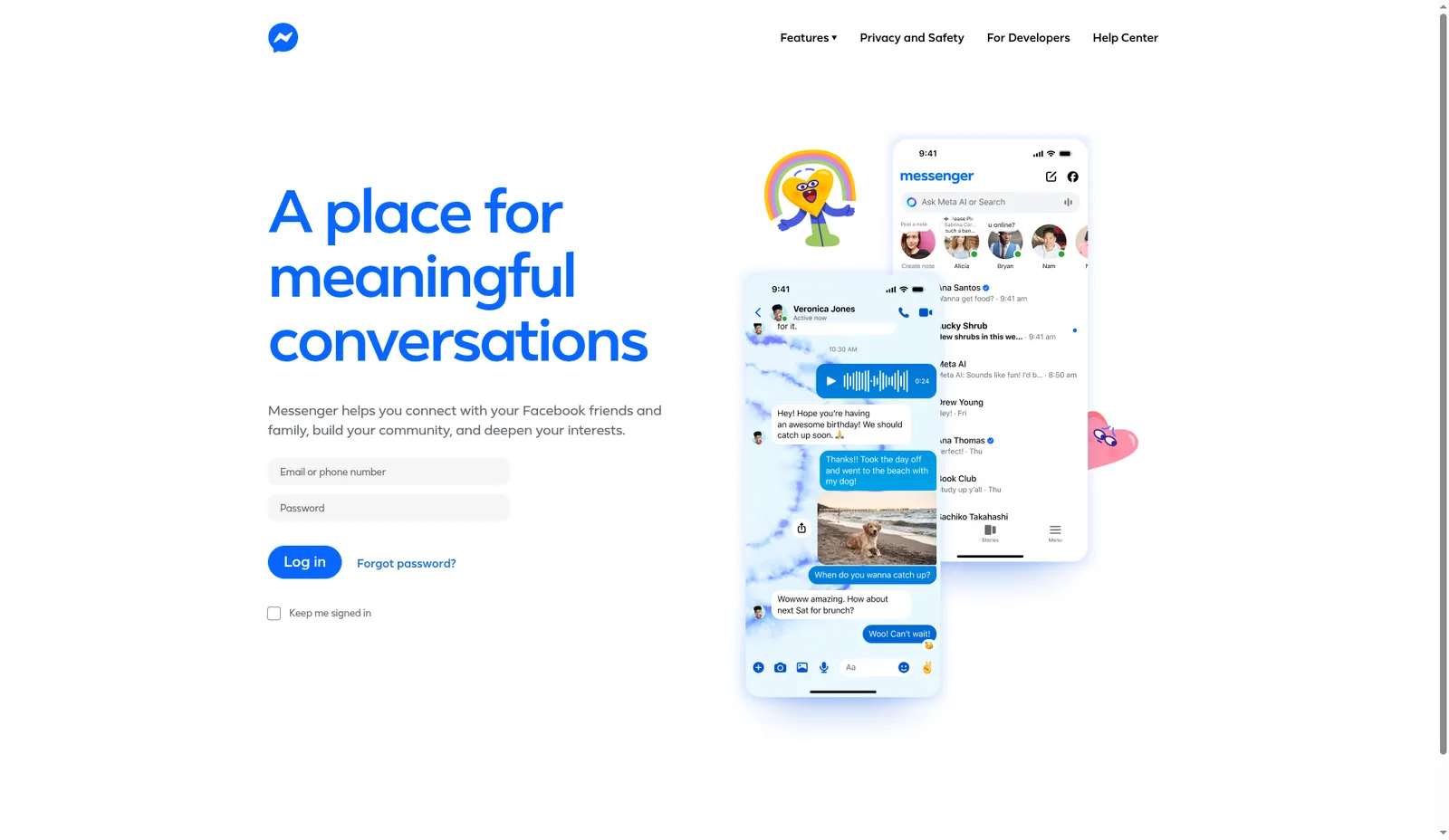
ログインする画面が出たら、ここから本人の操作へ切り替えます。パスワードをBotとの会話に書いて代わりに入力させる必要はありません。
2. 画面を引き継いでFacebookへログインする
Grok Botの会話に出る、本人の操作を求める依頼で「Take over」を選びます。PC版では、会話の右側にあるPC画面のプレビューを開き、「Take control」を選ぶ方法もあります。
Bot側のブラウザに出ているMessengerの画面で、本人がFacebookアカウントの情報を入力してログインします。スマホで承認を求められた場合は、自分の端末で承認します。
パスワードや認証コードは、Grok Botとの通常のチャットへ送らないでください。追加の本人確認が出た場合も、本人が認証画面の案内に従って対応します。
「Keep me signed in(ログインしたままにする)」は、このログイン画面で選ぶ任意の設定です。継続して使うためにログインを維持したい場合は、チェックを入れてからログインします。
3. チャット一覧を確認し、Grok Botへ操作を戻す
Messengerのチャット一覧が出たら、ログイン後の画面まで進めています。私の環境では、次のように一覧を表示できました。
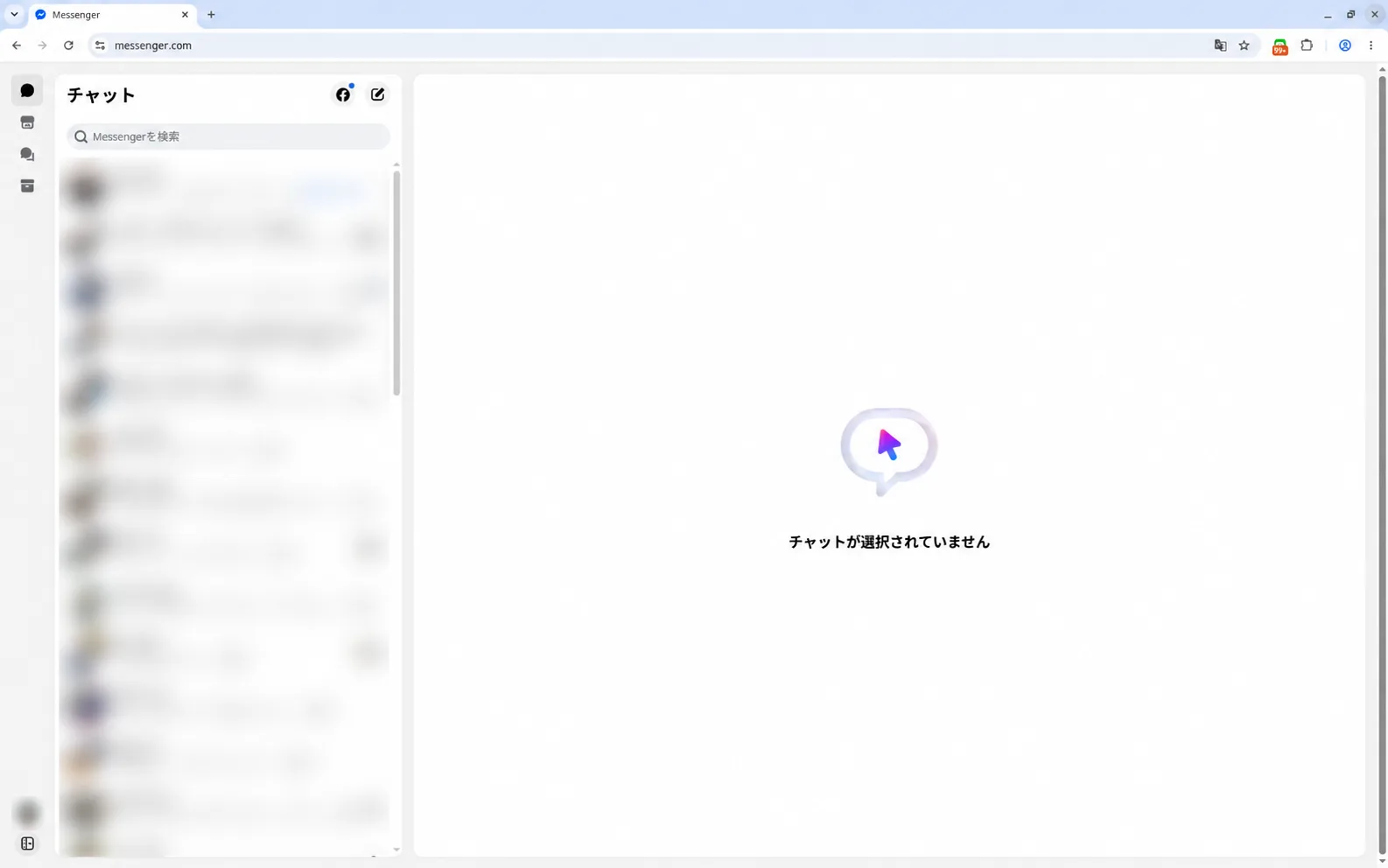
本人の操作を終えるときは、「I'm done」を選んでBotへ制御を返します。そのあと「ログインできたので続けて」と伝えてください。
操作を引き継ぐ項目の表示名は、アプリのバージョンや言語によって異なる場合があります。Grok Bot側のPC画面で本人認証を済ませ、Botへ戻すという流れは同じです。
Grok Botに読むチャットと要約の範囲を伝える
Messengerへのログインが済んだら、Grok Botに相手と期間を指定して依頼します。ここからの文は、相手名や期間を書き換えて使える依頼例です。
掲載している実画面はチャット一覧までです。要約と返信案の実際の出力画面は、この記事には掲載していません。
相手と期間を指定して、要点をまとめてもらう
要約の目的は、「会話を短くする」だけでなく、「自分が次に何を返すか分かるようにする」など、具体的に伝えると使いやすくなります。
Messengerの「相手・グループ名」との、今週の会話を確認してください。

次の3つに分けてまとめてください。
・決まったこと
・私が返事をする必要があること
・まだ確認が必要なこと

実際に読めた期間も教えてください。
メッセージは送信しないでください。
同じような名前の相手やグループがある場合は、対象を確認してから読んでもらいます。期間を指定しても全体が表示されるとは限らないので、読めた範囲の確認も入れています。
返信案はGrok Botとのチャットで確認する
会話の要点が分かったら、続けて返信の下書きを頼みます。いきなりMessengerへ入力させず、まずBotとのチャットに文章を出してもらいましょう。
今の会話への返信案を作ってください。
まだ決まっていない日時や約束は、決まったように書かないでください。
案はこのチャットに出し、Messengerには入力・送信しないでください。
下書きが出たら、相手、日時、依頼への答え方を確認します。返事の内容が決まってから、本人が送るか、確認した文面を送るようBotへ指示するかを選びます。
ログインできたことだけで、添付ファイルやすべての過去履歴も扱えると判断しないでください。まずは画面で確認できる1件のチャットから、目的の内容を読めるか確かめます。
Grok BotへMessengerのログイン状態を残すか決める
Grok Bot側でMessengerへのログインを維持すると、後の作業でも認証済みの画面を使える場合があります。一方で、Botが会話へアクセスできる状態を残すことにもなります。
「ログインしたままにする」は任意で選ぶ
継続して確認を任せたい場合は、ログイン画面の「Keep me signed in」を選ぶ方法があります。ただし、チェックを入れても、再認証が不要になることまでは保証されません。
一度だけ試す場合や、会話へのアクセスを残したくない場合は、作業後にBot側のMessengerから本人がログアウトする運用にします。
パスワードをチャットに書かないことと、ログイン後の会話を読ませることは別です。仕事の連絡を扱う場合も、相手の情報をどこまでBotに見せてよいかを先に確認してください。
最初はGrok Botへ要約と下書きまでを頼む
最初は、会話の確認と返信案づくりに範囲を絞る使い方をおすすめします。送信は、その都度、相手と本文を確認してから判断します。
送信前に確認を求めるかは、Botの承認設定にも関わります。PC版では「Settings」→「General」→「Bot」の「Auto Review」を有効にし、その下の「Custom Rules」でルールを追加できます。
「When Grok Bot wants to:」に「Messengerでメッセージを送信する」と入れ、「It should:」で「Ask first」を選び、「Add Rule」で登録します。該当する操作の前に本人へ確認を求めるための設定です。
詳しい設定は、Grok Bot公式の承認設定で確認できます。依頼文に「送信しないで」と書くことだけで、無断送信を必ず防げるという意味ではありません。
Bot側のブラウザのログイン状態は、同じ利用者の複数のBotで共有され得ます。別のBotを作れば、Messengerへのアクセスまで個別に分かれるとは考えないようにしてください。
Messengerの会話が表示されないときの確認
Grok Bot側でMessengerを開けても、本人確認や履歴の表示が完了するまでは必要な会話を読めないことがあります。まず、どの画面で止まっているかを確認します。
追加の本人確認は自分で済ませる
Messengerからスマホでの承認などを求められたら、本人が対応します。Botがその場で進められない場合は、もう一度PC画面の操作を引き継いでください。
認証を済ませたら、ログイン後のチャット一覧が出ているかを確認します。認証コードをBotへ伝えるのではなく、本人が画面で手続きを終える流れにします。
一覧が出ても、過去の全履歴が読めるとは限らない
Messengerの一覧を表示できることと、対象チャットの過去のメッセージがすべて見えることは別です。相手のチャットを開き、必要な時期の会話が表示されるか確認してください。
Messengerでは、ログインとは別に、暗号化された会話の履歴へアクセスするための確認を求められる場合があります。PINを求められたら、本人が設定済みのPINで対応します。
履歴の復元操作そのものは、この記事では扱っていません。PINが分からない場合は推測で入力せず、Metaの暗号化と履歴保存の説明から、利用できる復元方法を確認してください。
表示できなかった期間は、Botに推測で補わせず「読めていない」と伝えてもらいます。
1件のMessengerのチャットからGrok Botへ任せてみる
まずは、前の依頼例の「相手・グループ名」を書き換え、今週の1件のチャットの確認を頼んでみてください。要約を読み、元の会話と合っているかを自分で確かめます。
返信案も頼む場合は、Botとのチャットへ下書きを出してもらいます。読む範囲と送信の判断を決めておくと、Messengerで任せたい作業を具体的に伝えられます。
この記事の出典
- Messenger(Meta。今回使用したログイン先)
- Use the computer and apps(Grok Bot公式)
- Approvals, security, and privacy(Grok Bot公式)
- Frequently asked questions(Grok Bot公式)
- End-to-End Encryption on Messenger Explained(Meta、2024年3月。暗号化された履歴の保存と復元の説明)
関連AIツール
この記事は役に立ちましたか?
感想は、今後の記事改善に活用します。
関連記事
Grok BotでLINEを連携する方法|Chrome拡張で会話の要約・返信案を作る
Grok Bot側のChromeにLINE拡張を入れ、本人がスマホでQRログインする手順を解説。会話の要約や返信案の頼み方、送信前の確認、ログインできないときの確認点も紹介します。
Aqua Voiceのプロモーションコードはある?初月10ドル割引で始める方法
Aqua Voiceは特典リンクから新規登録すると、最初の1か月が10ドル割引になります。Proの月払いなら初月は2ドルです。申込の手順と条件、割引が付かないときの招待コード、そのあと安く続ける方法までまとめました。
大阪でAI講師を依頼するには|方法・サービス・料金相場と選び方
大阪でAI講師を依頼する方法は、会社や講師に直接頼む、講師派遣エージェントやマッチングで探す、公的機関の講座を使うの3つです。大阪で頼める主なサービスの料金と、講師料・謝金の考え方を整理します。
Tripo AIの使い方|絵1枚から動く3Dキャラを作り、ゲームで遊ぶまで
Tripo AIで、絵1枚からマルチビュー、スマートメッシュ、テクスチャ、自動リギングを経て動く3Dキャラを作り、GLBで書き出してゲームにするまでの手順を、指示文の全文つきで解説します。
次のAIツール選びへ
気になるツールを並べて、料金や特徴の違いを確認できます。