Grok BotでLINEを連携する方法|Chrome拡張で会話の要約・返信案を作る
Grok BotでLINEの会話を読ませるには、Bot側のChromeにLINE拡張を入れ、本人がスマホでQRログインする方法が使えます。私の環境では、ログイン後に会話の要約や返信案づくりまで任せられました。
以下は、PCでGrok Botの画面を開き、LINEにログイン済みのスマホでQRを読む進め方です。スマホでQRを読むために、Botの画面を表示するPCも用意してください。
LINEの設定から、会話の要約と返信案の頼み方まで、順番に解説します!
この記事の監修者

AIリスキル株式会社 代表取締役
AIツールギャラリーを運営するAIリスキル株式会社の代表取締役。企業・自治体向けの生成AI研修とAI導入支援を手がけています。
実績: 大阪・関西万博 公式プログラム「AI HEROES COLLECTION」司会進行 / 神戸市デジタル人材育成エコシステム構築事業の運営 / MBS「せやねん!」「よんチャンTV」に生成AIの専門家として出演 / Felo日本初コアアンバサダー / Genspark第1期公式アンバサダー / Skywork公式アンバサダー / AKOOL公式パートナー など
Grok Botとは?LINEを操作するのはBot側のPC
Grok Botは、チャットで頼んだ作業を、ブラウザやアプリを操作して進めるAIです。文章で回答する通常のGrokとは別の製品で、Botが使うクラウド上のPCを備えています。
今回LINEを入れるのは、手元のPCではなく、Grok Bot側のChromeです。自分のPCですでにLINEを使っていても、Bot側ではあらためてログインします。
この記事でいう「連携」は、個人のLINEアカウントでログインし、Botに画面を操作させる方法です。LINE公式アカウントを作って自動応答Botを開発する手順とは異なります。
利用条件やサービス全体の機能は、Grok Botの料金と機能で紹介しています。
Grok Bot側にLINEを入れ、スマホでログインする
LINEの準備は、拡張の導入、QRコードの表示、本人による認証の順に進めます。先にGrok Botのアプリを開き、作業を頼むBotとのチャットを表示してください。
1. LINEのChrome拡張を入れてもらう
まずは、Grok Botに次のように頼みます。
あなたのPCのChromeに、公式のLINE拡張を入れてください。
ログインが必要になったら、私が操作するので画面を渡してください。
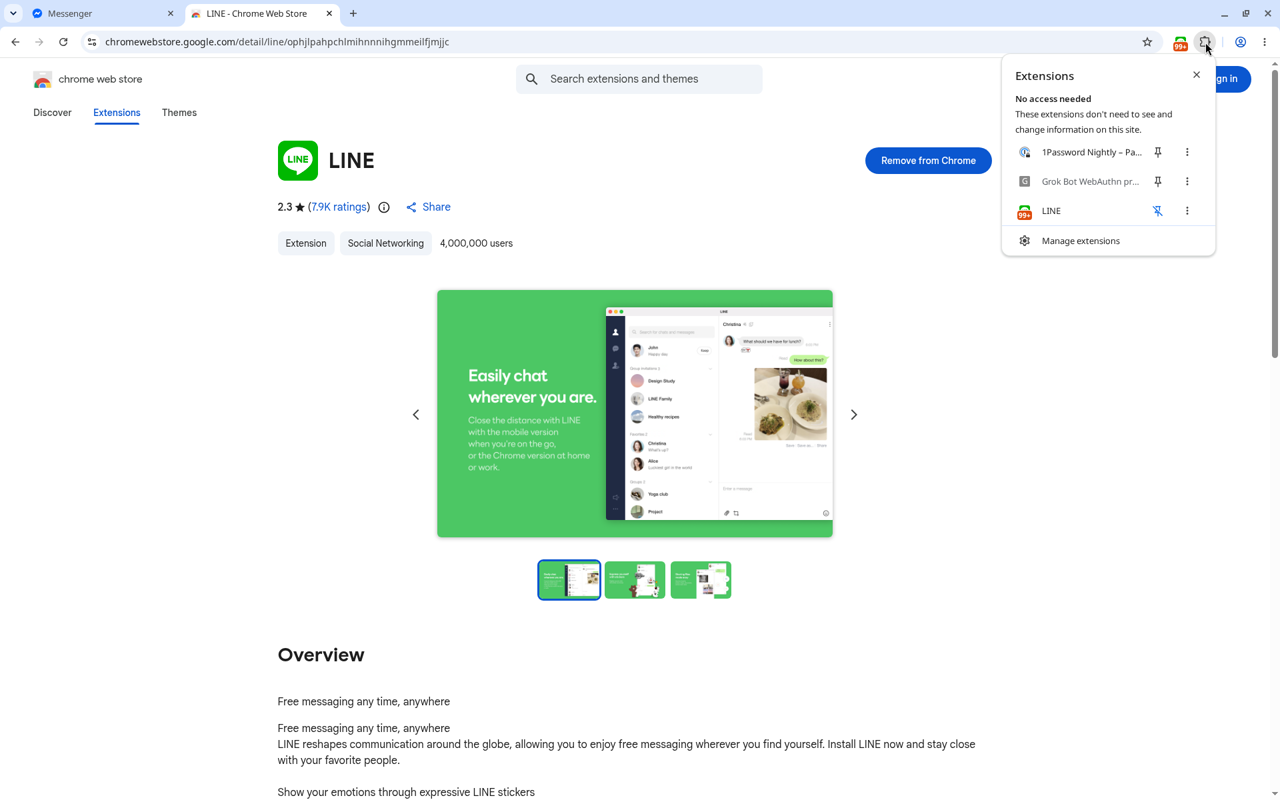
拡張は、ChromeウェブストアのLINE公式配布ページを指定すると伝わります。提供元が「LY Corporation」であることも確認してください。
私が試したときは、Grok Botがストアのページを開き、Chromeへの追加を進めてくれました。導入の確認画面が出た場合は、追加する拡張がLINEであることを確かめて進めます。
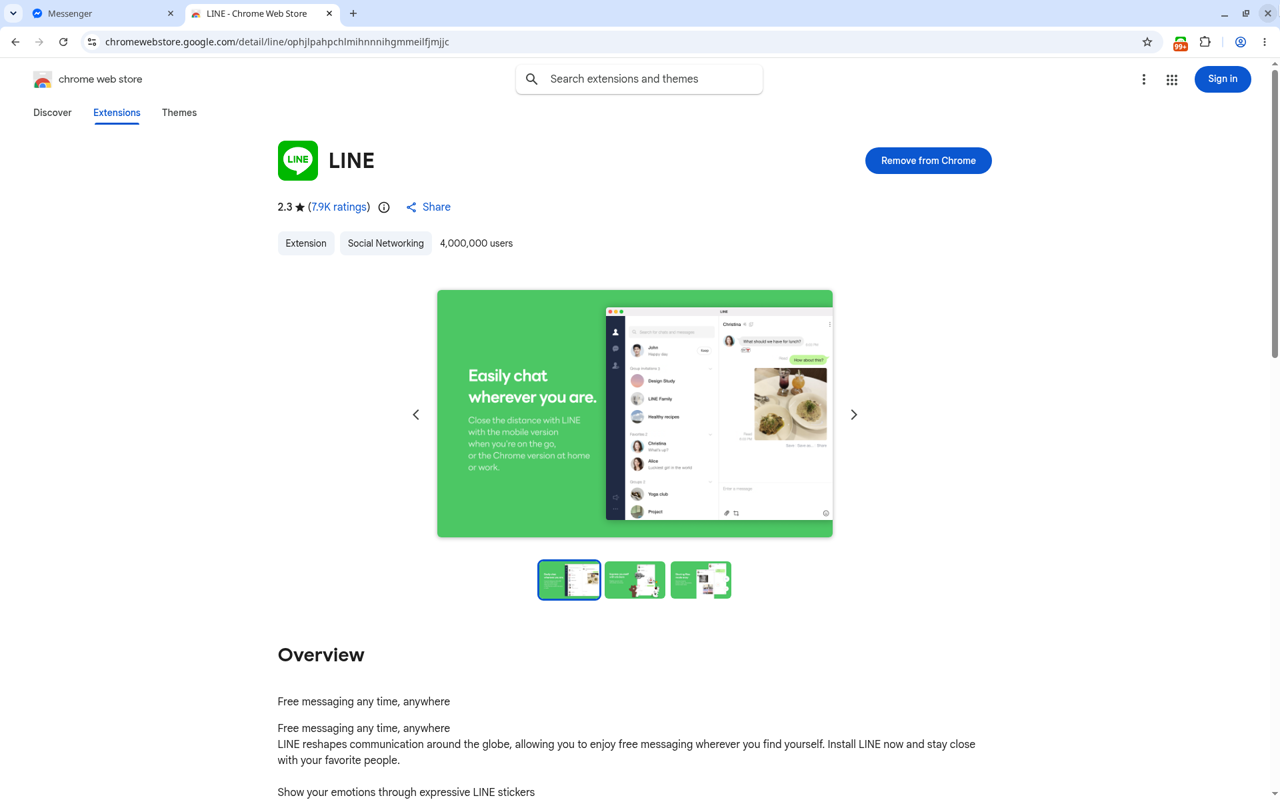
画像は導入後の状態なので、ボタンは「Remove from Chrome」になっています。すでに拡張が入っている場合は、入れ直さず次へ進んでください。
2. LINE拡張を開いてQRコードを表示する
次に、Grok Botへ「LINE拡張を開いて」と頼みます。Chrome右上のLINEアイコン、または拡張機能メニュー内の「LINE」から開けます。
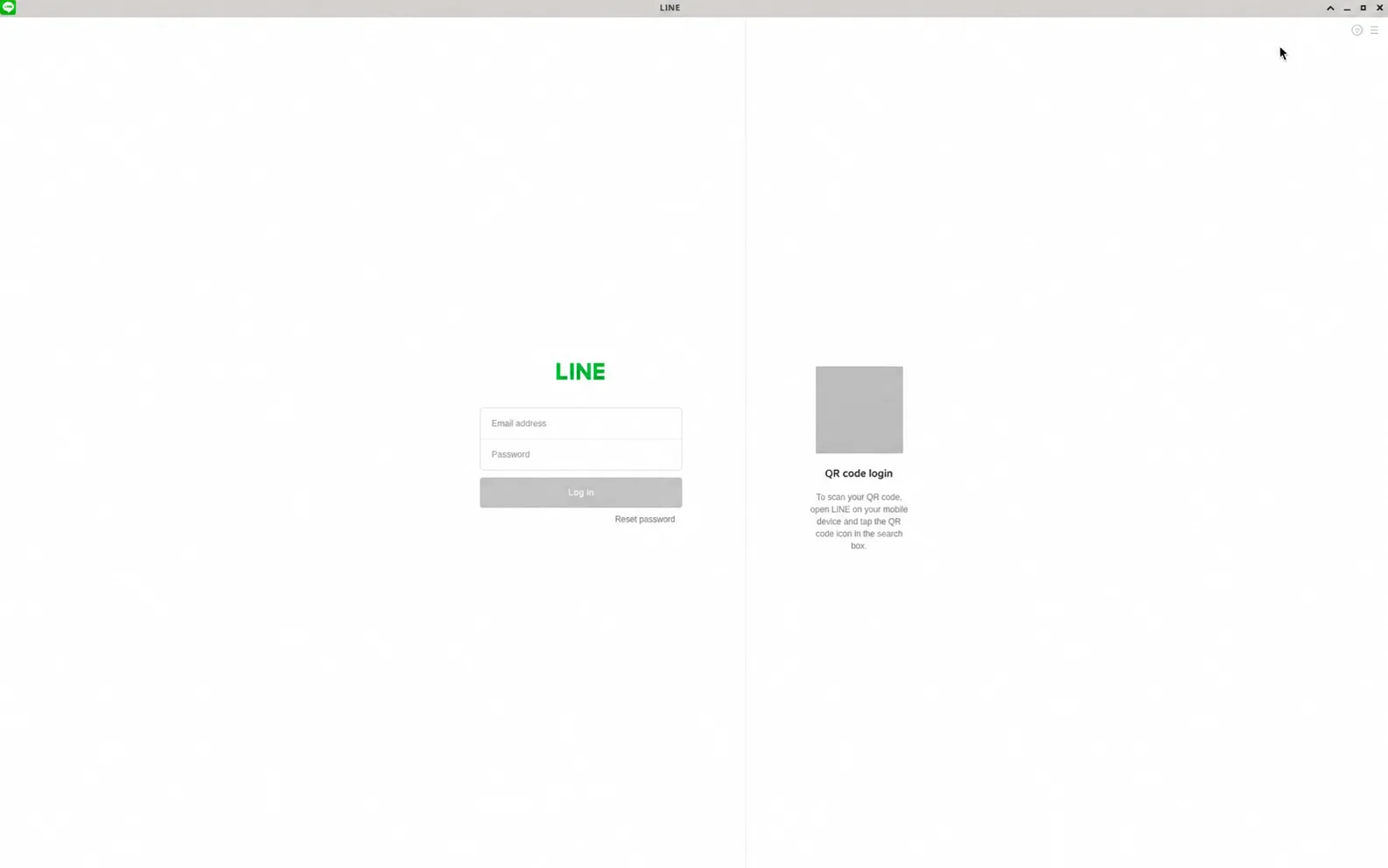
LINEのウィンドウが開くと、ログイン画面が出ます。今回は、スマホのLINEで読み取るQRコードを使います。
3. 画面を引き継ぎ、スマホでログインする
ここからは、本人が認証する作業です。PCでGrok Botの会話を開き、本人の操作を求める依頼にある「Take over」を選んでください。
依頼の項目が見当たらない場合は、会話の右側にあるPC画面のプレビューを開き、「Take control」を選ぶ方法もあります。画面の引継ぎ方は、Grok Bot公式の手順でも確認できます。
スマホ側では、LINEのQRコードリーダーを開いてください。スマホでQRコードの画面に進むには、ホームの友だち追加から「QRコード」を選ぶ方法があります。
Bot側のPCに出ているQRコードを読み取り、スマホのLINEでログインを承認します。認証番号が表示された場合は、画面の案内に従ってスマホへ入力してください。
パスワードや認証番号を、Grok Botとの通常のチャットへ送る必要はありません。本人の操作でログインを済ませ、PC画面に戻ります。
認証が終わったら「I'm done」を選んで制御を返し、Botへ「ログインできたので続けて」と伝えます。画面の表示名はアプリの言語などで異なる場合があります。
4. トーク一覧を確認して、読む相手を指定する
Grok Bot側のLINEにトーク一覧が出れば、ログイン後の状態まで進めています。私の環境でも、次のように一覧を表示できました。
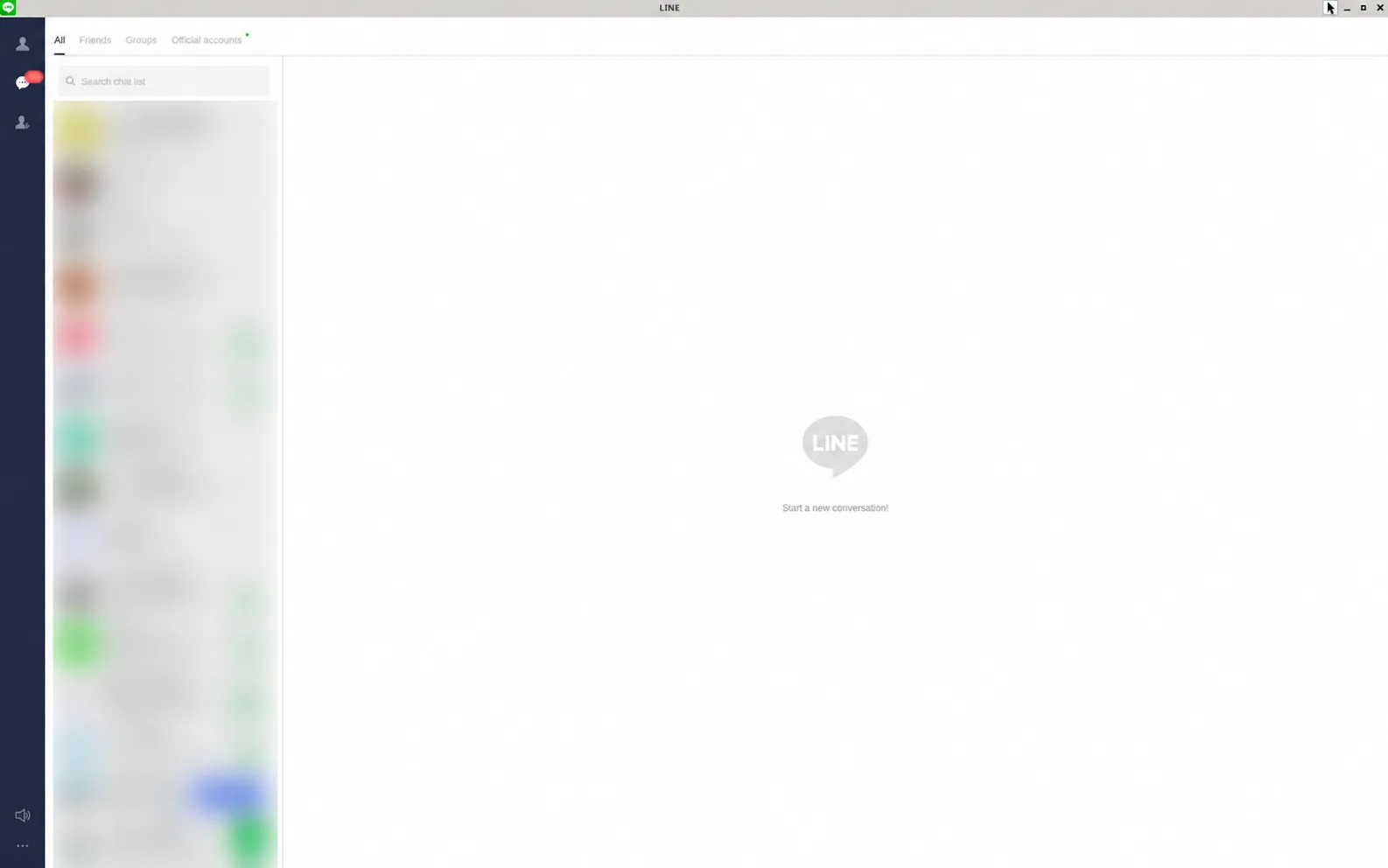
会話を読ませるときは、相手の表示名やグループ名を指定します。同じような名前が並んでいる場合は、どのトークかを確認してから読んでもらってください。
Grok Botに会話の要約と返信案を頼む
LINEにログインできたら、次はGrok Botへ「誰との、いつの会話を、何のために読むか」を伝えます。対象を絞ると、必要な話から確認できます。
相手と期間を指定して、要点をまとめてもらう
「トークを読んで」だけでも頼めますが、要約の目的まで入れると使いやすくなります。次は、そのまま書き換えて使える依頼例です。
LINEの「相手の表示名」との、今週の会話を読んでください。

次の3つに分けてまとめてください。
・決まったこと
・私が返事をする必要があること
・まだ確認が必要なこと

実際に読めた期間も教えてください。
LINEへの返信や送信はしないでください。
会話が長い場合や過去のやり取りを扱う場合は、Botがどこからどこまで読んだかも確認します。画面に見えていない内容を含めて要約したと決めつけないためです。
返信案を作り、自分で内容を確認する
要点が分かったら、続けて返信案を頼めます。下書きはLINEの入力欄ではなく、Grok Botとのチャットに出してもらうと確認しやすくなります。
今の会話を踏まえて、返信案を作ってください。
まだ決まっていないことは、決まったように書かないでください。
案はこのチャットに出して、LINEには入力・送信しないでください。
私が試した例では、ある方とのLINEの内容を要約してもらったあと、グループへ送るあいさつ文を一緒に作りました。会話の確認から文章を考えるところまで、続けて頼める使い方です。
下書きが出たら、宛先、日時、約束している内容を自分で確認します。相手との関係に合う言い方へ直してから、送るかどうかを決めてください。
Grok Botに送信を任せる範囲を決める
Grok BotへLINEのログインを渡すと、Botが認証後の画面を扱えるようになります。最初に、読むところまでか、文章を作るところまでかを決めておきましょう。
最初は要約と下書きまでに限定する
私は、まず会話の確認と返信案づくりまでに範囲を絞る使い方をおすすめします。「送信しないで」と依頼に入れ、送る場合は宛先と本文をあらためて確認する流れです。
ただし、送信前の確認が入るかは、Botの承認設定にも関わります。PC版では「Settings」→「General」→「Bot」の「Auto Review」を有効にし、その下の「Custom Rules」で確認のルールを設定できます。
たとえば「When Grok Bot wants to:」に「LINEでメッセージを送信する」と入れ、「It should:」で「Ask first」を選んで「Add Rule」を押す形です。これは、該当する操作の前に本人へ確認を求める設定です。
指示文を入れたことだけで、誤送信の可能性がなくなるわけではありません。詳しい設定手順は、Grok Bot公式の承認設定で確認できます。
ログインが残ることと、読める範囲を把握する
パスワードをBotとの会話に書かなくても、ログイン後のLINEの画面はBotが読めます。認証情報をチャットへ送らないことと、会話へのアクセスを許可することは分けて考えてください。
また、Grok Botのブラウザのログイン状態は、同じ利用者の複数のBotで共有され得ます。あるBotだけに会話を見せたつもりで、認証状態まで個別に隔離されるとは考えないほうがよいでしょう。
継続して使わない場合は、本人がBot側のLINEからログアウトします。仕事相手の会話を扱う場合も、Botに読ませてよい範囲を先に確認してください。
LINEにログインできないときに確認すること
Grok Bot側でLINEが開いても、認証が終わっていなければ会話は読めません。まずはQRコードとスマホ側の操作を確認します。
QRコードの期限切れは更新する
LINEのQRコードには有効期限があります。読み取り時に期限切れになったら、PC側のQRコードを更新し、スマホで読み取り直してください。
スマホでQRを読み取ったあとに、ログインの承認まで済ませたかも確認します。手順はLINE公式ヘルプにも載っています。
会話が見えないときは、読めた範囲を確認する
LINEのトーク一覧が出ることと、必要な過去の会話がすべて表示されることは別です。相手のトークを開き、目的の期間のメッセージが見えているかを確認してください。
Botが読めない範囲については、見えていないと伝えてもらいます。要約の中に、元の会話にない内容が混ざっていないかも確認しましょう。
まずは1件の会話をGrok Botに要約してもらう
Grok Bot側でLINEのトーク一覧が出たら、最初は相手と期間を指定した1件の要約から始めてください。前の依頼例の「相手の表示名」を書き換えれば、そのまま使えます。
要約に問題がなければ、次に返信案を頼みます。読む範囲と送る判断を自分で決めながら、Grok Botへ任せる作業を増やしていきましょう。
この記事の出典
- PC版LINEのダウンロード・ログイン方法(LINEヘルプセンター)
- LINEのChrome拡張(Chromeウェブストア、LY Corporation)
- Use the computer and apps(Grok Bot公式)
- Approvals, security, and privacy(Grok Bot公式)
- Frequently asked questions(Grok Bot公式)
関連AIツール
この記事は役に立ちましたか?
感想は、今後の記事改善に活用します。
関連記事
Grok BotでMessengerを連携する方法|ブラウザでログインして会話を読ませる
Grok Bot側のブラウザでMessengerを開き、本人がFacebookアカウントでログインする手順を解説。会話を要約させる依頼例、返信案の確認、ログインを維持する際の考え方も紹介します。
Aqua Voiceのプロモーションコードはある?初月10ドル割引で始める方法
Aqua Voiceは特典リンクから新規登録すると、最初の1か月が10ドル割引になります。Proの月払いなら初月は2ドルです。申込の手順と条件、割引が付かないときの招待コード、そのあと安く続ける方法までまとめました。
大阪でAI講師を依頼するには|方法・サービス・料金相場と選び方
大阪でAI講師を依頼する方法は、会社や講師に直接頼む、講師派遣エージェントやマッチングで探す、公的機関の講座を使うの3つです。大阪で頼める主なサービスの料金と、講師料・謝金の考え方を整理します。
Tripo AIの使い方|絵1枚から動く3Dキャラを作り、ゲームで遊ぶまで
Tripo AIで、絵1枚からマルチビュー、スマートメッシュ、テクスチャ、自動リギングを経て動く3Dキャラを作り、GLBで書き出してゲームにするまでの手順を、指示文の全文つきで解説します。
次のAIツール選びへ
気になるツールを並べて、料金や特徴の違いを確認できます。