

Tripo AIの使い方|絵1枚から動く3Dキャラを作り、ゲームで遊ぶまで
この記事には広告(PR・アフィリエイトリンク)が含まれる場合があります。
Tripo AIは、画像や文章から3Dモデルを作り、色付けや骨組み、動き、書き出しまでをブラウザの中で進められるサービスです。キャラクターの絵が1枚あればゲームで動かせる3Dキャラまで作れますが、使える工程は無料プランと有料プランで分かれています。
仕上がりを分けるのは、元の絵の描き方と工程の順番です。用意する絵は1枚で、Tポーズ(両腕を真横に広げた立ち姿)で描くこと、Tripoに前・左・右・後ろの4枚を描かせてから3Dにすること、骨を入れてから書き出すことの3つが分かれ目になります。
この記事では、ハロウィンのかぼちゃの魔法使いを3Dにして、ChatGPTでブラウザのゲームにするまでの手順を、実際に使った指示文の全文つきで紹介します。読み終えると、自分のキャラで同じ流れを試す順番と、無料で始めるかProにするかを判断できます。
記事の最後には、自分のキャラに合わせて3D化しやすい画像の指示文を作れるツールをご用意しています!
この記事の監修者

AIリスキル株式会社 代表取締役
AIツールギャラリーを運営するAIリスキル株式会社の代表取締役。企業・自治体向けの生成AI研修とAI導入支援を手がけています。
実績: 大阪・関西万博 公式プログラム「AI HEROES COLLECTION」司会進行 / 神戸市デジタル人材育成エコシステム構築事業の運営 / MBS「せやねん!」「よんチャンTV」に生成AIの専門家として出演 / Felo日本初コアアンバサダー / Genspark第1期公式アンバサダー / Skywork公式アンバサダー / AKOOL公式パートナー など
はじめに:Tripo AIとは
Tripo AI(トリポ)は、VASTという会社が開発している3D生成AIです。運営会社は香港のHolymolly Ltdです。
3Dモデルとは、パソコンの中で横や後ろに回り込んで見られる立体のデータのことです。Tripoでは、この形づくりから色付け、動きを付けるところまでを、ブラウザで開くTripo Studioの中でボタンを押しながら順に進めます。
作った3Dは、GLBやFBXなど6つの形式で書き出して、ゲームや映像、3Dプリントに使えます。料金や対応環境はTripo AIの掲載ページにまとめていて、登録はTripoの公式サイトからできます。
この記事で作るものと全体の流れ
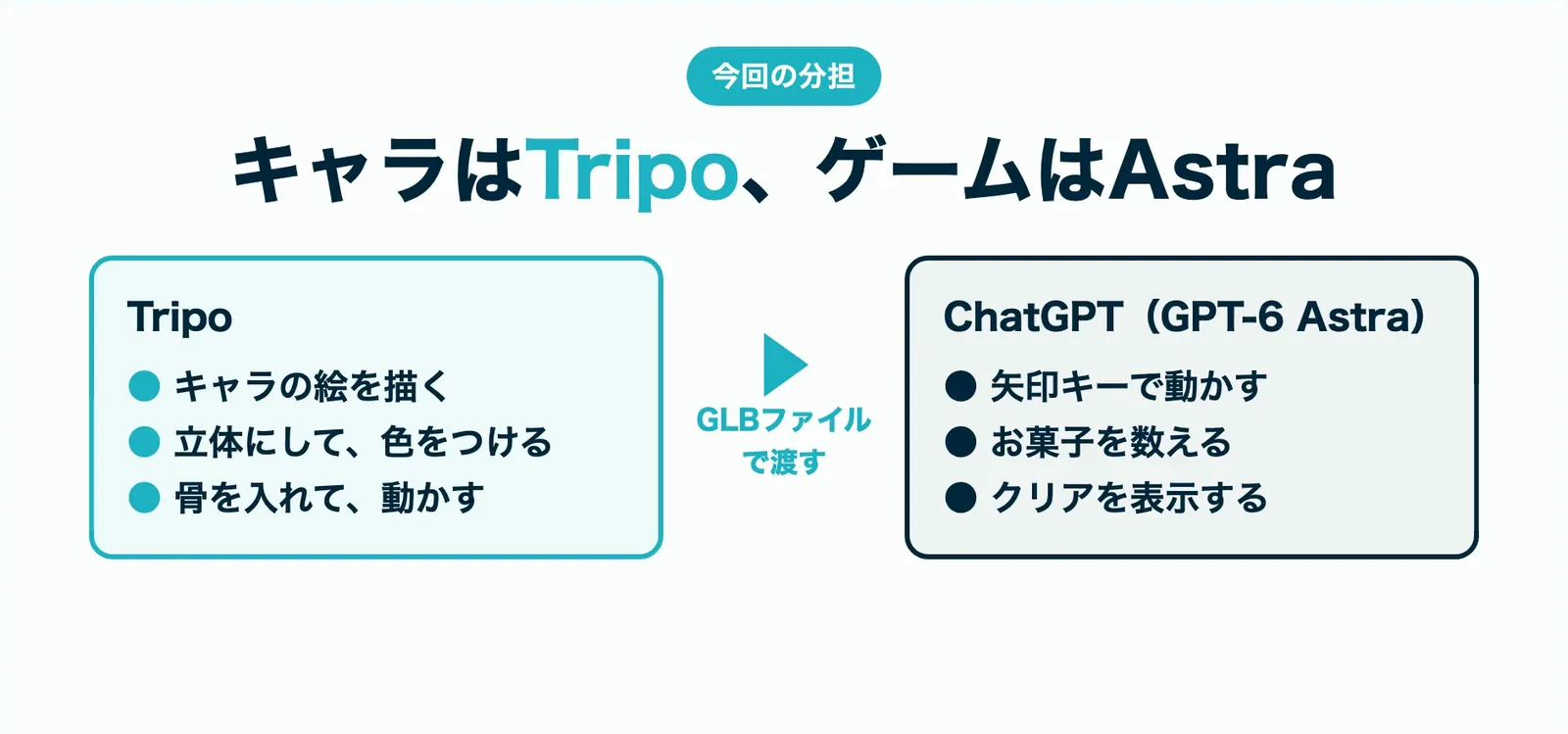
この記事では、Tripoでハロウィンのキャラクターを3Dにし、骨を入れて動かせる状態にしてから、ChatGPTの「GPT-6 Astra」にゲームを作ってもらいます。
Tripoが担当するのは、キャラを描いて立体にし、動かせるようにするところまでです。ゲームのコードはChatGPTが書きます。
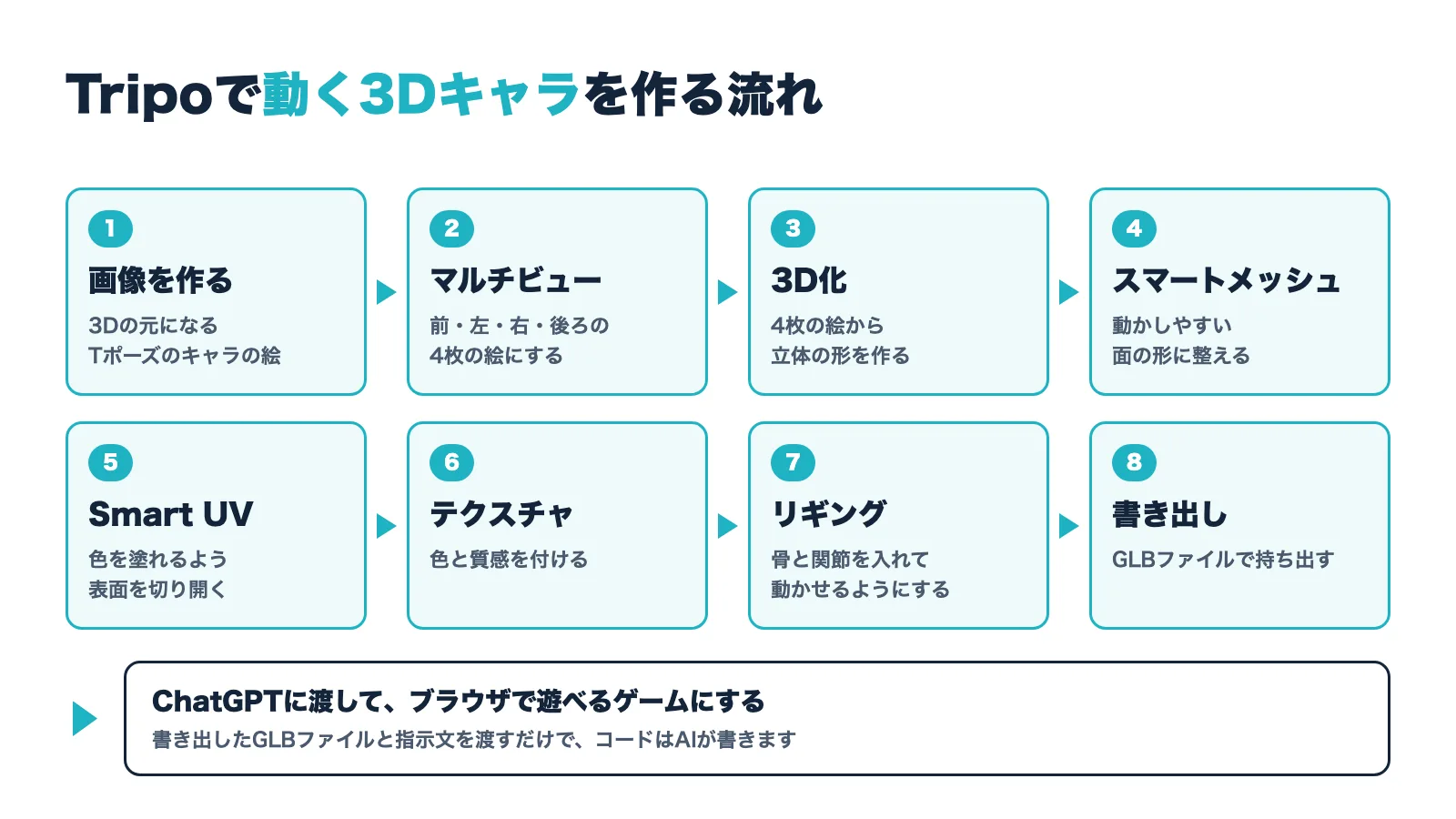
Tripoの中の作業は、次の8つの工程に分かれます。上から順に進めれば、前の工程の結果がそのまま次の工程の材料になります。
手順の流れは、AIツールギャラリーの動画でも紹介しています。この動画はTripoから依頼を受けて制作したPR動画です。
始める前に:無料でできること・Proが要ること
Tripoは無料プランでも3Dを作れますが、この記事と同じ手順を最後まで通すには、有料のPro以上が必要です。登録する前に、どの工程でプランの差が出るかを見ておくと迷いません。
無料プランでできること
Tripoの無料プランでは、毎月200クレジットが付きます。公式の目安では、これで約13個の3Dモデルを作れます。
画像1枚から3Dにする機能、テクスチャ、リギングとアニメーションは無料でも使えます。一方で、作ったモデルは公開され、商用利用はできません。
書き出しは月15回までで、H2.5という旧世代の生成モデル(3Dを作るAIの種類)で作ったものに限られます。新しい生成モデルで作った3Dは、無料のままでは書き出せません。
この記事の手順でPro以上が要る工程
この記事の手順のうち、無料プランで使えない、または制限がある工程は次のとおりです(2026年10月29日時点のTripoの料金ページより)。
| 工程 | 無料プラン | Pro以上 |
|---|---|---|
| Tripoの中での画像生成 | Nano Bananaだけ選べる | GPT ImageやMidjourneyなども選べる |
| マルチビューから3D化 | 使えない | 使える |
| スマートメッシュ | 制限つき | 使える |
| 書き出し | H2.5で作った3Dだけ月15回 | 無制限 |
| 作った3Dの扱い | 公開・非商用 | 非公開・商用利用できる |
Proは月20ドルで、毎月3,000クレジット(目安で約200個)が付きます。年払いでも月あたりの金額は同じ20ドルです。
主な工程で使うクレジット
Tripoでは、生成や編集のたびにクレジットを使います。料金ページに載っている主な工程の消費量は次のとおりです。
| 工程 | 使うクレジット |
|---|---|
| HDモデル(細かい形の3D)の生成 | 15 |
| スマートメッシュ | 35(P2で作ると65を追加) |
| テクスチャ | 10(HDテクスチャは10を追加) |
| 自動リギング | 20 |
生成ボタンには、その工程で使うクレジットが表示されます。押す前に数字を見ておくと、残りのクレジットを見ながら進められます。
招待リンクの特典
AIツールギャラリーの招待リンクから登録すると、500クレジットが追加され、ProとMaxの初月が最大60%オフになります(2026年10月29日時点)。招待コードは「PVFXIA」です。
招待リンクは、このページの下にある「関連リンク」の「特典つきでTripoを始める」ボタンから開けます。
無料の200クレジットに500クレジットが足されるので、スマートメッシュやテクスチャを何度か試し直す余裕ができます!
手順1:3D化しやすいキャラクター画像を作る
最初に、3Dの元になるキャラクターの絵を作ります。この記事ではTripoの中の画像生成で作りましたが、手元に絵がある場合は、作業画面の左上の「画像」から読み込んで手順2へ進めます。
ChatGPTに画像の指示文を作ってもらう
画像を作るには、どんな絵にしたいかを文章で伝える指示文(プロンプト)が要ります。3D化しやすい条件を自分で並べるのは手間なので、まずChatGPTに指示文を書いてもらいました。
動画では、ChatGPTに次の内容を音声入力で話しかけています。作りたいキャラと、3Dにしやすい条件だけを伝えるのがポイントです。
これから3D生成AIのTripoを使ってキャラクターを作っていきたいと思います。ハロウィンのカボチャの魔人のようなものを作ってください。3Dで生成しやすいようにTの字の体の向きを作っておいて、リグなどを作りやすい人間型、人型のものにしながら、魔法使いのような怖そうなカボチャの魔人の画像を作るプロンプトを作ってください。
ChatGPTで画像を作るときの基本は、ChatGPTで画像を作る方法で解説しています。

Tripoの画像生成で4枚作って選ぶ
Tripoに登録してログインすると、Tripo Studioのホーム画面が開きます。左上の「3Dワークスペース」から作業画面に入り、左側の「画像生成」を選んで、ChatGPTが書いた指示文を貼り付けます。
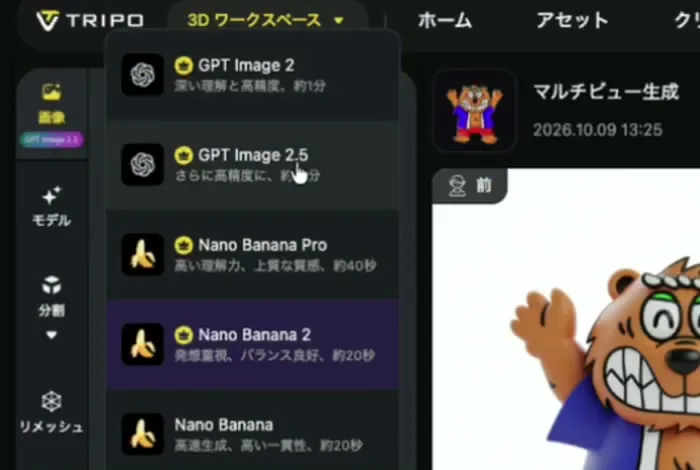
その下で、絵を描く画像生成AIを選べます。動画ではGPT Image 2.5を選び、縦横比を1:1、枚数を4枚にして「画像生成」を押しました。
無料プランで選べるのはNano Bananaだけなので、無料で試す場合はNano Bananaで作ります。
貼り付けた指示文は次のとおりです。ChatGPTが書いたものに手を加えずに使っています。
3Dキャラクターモデリングの参考画像。ハロウィンをテーマにした、恐ろしく威厳のある「カボチャの魔人の魔法使い」を1体描く。

頭部は大きなオレンジ色のジャック・オー・ランタン。深く刻まれた縦の溝、つり上がった三角形の目、鋭いギザギザの口。不気味な琥珀色の光が内部から弱く漏れている。頭には、やや曲がった先端を持つ黒い魔法使いのとんがり帽子。帽子のつばは顔を隠さない大きさ。

体は成人男性に近い人型で、約6頭身。肩、肘、手首、腰、膝、足首の位置がはっきり分かる自然な骨格。細身だが頼もしい体格。左右対称を基本としたデザイン。黒と深い紫の体に沿った魔術師のジャケット、革のベルト、小さなカボチャのバックル、細身のパンツ、厚手の革のブーツ。ジャケットの裾は腰まで。袖は細く、脇や肘を覆う垂れ布は付けない。衣装には控えめな古代魔術の模様と、鈍い金色の装飾。手は左右それぞれ5本指で、短い爪を備える。

厳密な正面向きのTポーズ。顔、胸、骨盤、両膝はすべてカメラの正面を向く。両腕を肩の高さで真横に水平に伸ばし、肘をまっすぐにする。両手のひらは床を向き、指はまっすぐ伸ばして互いに少し離す。両脚はまっすぐにして肩幅程度に開き、太ももから足先まで左右の脚の間に明確な隙間を作る。両足は平行で、つま先は正面を向く。手には何も持たせない。

帽子の先端から両足の底、左右の指先まで、全身を余白付きで画面内に収める。目線の高さから見た正投影に近い構図。遠近感や短縮表現を抑える。立体形状が読み取りやすい、高品質なゲーム用3Dキャラクターのスタジオレンダリング。大きく明快な形状、適度な厚みのある装飾、マットな質感。均一で柔らかい照明と、ごく薄い接地影。背景は無地のライトグレー。

避けるもの:長いローブ、マント、広い袖、杖、武器、浮遊する装飾、鎖、煙、炎、魔法のエフェクト、背景の風景、台座、文字、ロゴ、複数キャラクター、三面図、斜め向き、アクションポーズ、曲がった肘、重なった脚、隠れた手、余分な指や手足、極端に細いパーツ、強い影、被写界深度によるぼけ。
4枚ができたら、腕と脚がまっすぐで、左右がそろっているものを1枚選びます。動画では、いちばん基本の形に近い1枚を選びました。
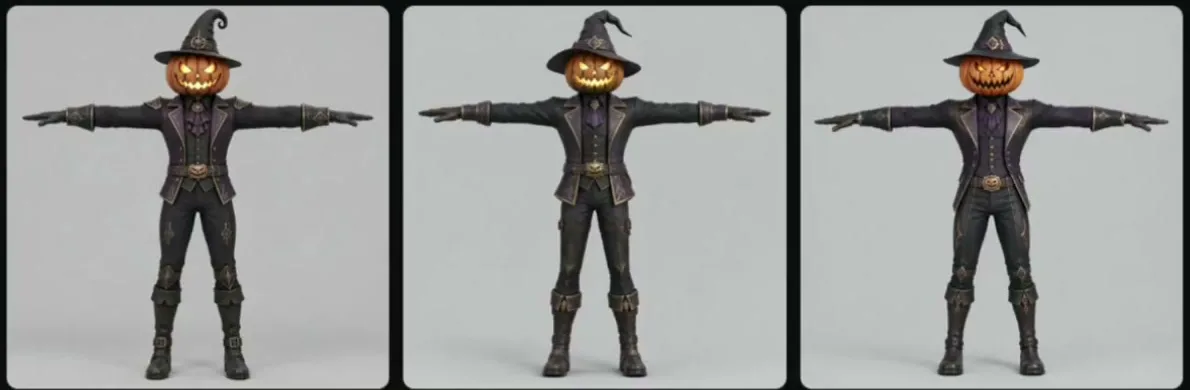
3D化しやすい画像の条件
3Dにしやすい絵には、いくつかの共通点があります。Tripoの公式ヘルプでも、ゲーム用のキャラクターを作る手順の最初にTポーズの画像を用意するよう案内されています。
- 正面を向いたTポーズで、腕と脚が体から離れている
- 頭から足先まで全身が画面に収まっている
- 背景が無地で、キャラが1体だけ写っている
- 手に何も持たず、長いマントや杖、炎のような飾りが無い
腕や脚を体から離しておくのは、このあと骨を入れる工程で、関節の位置を分かりやすくするためです。
マントや杖のように形が複雑なものは、3Dにしたときに体とくっついたり崩れたりしやすくなります。最初は外しておくのが無難です。
手順2:画像から3Dモデルを作る
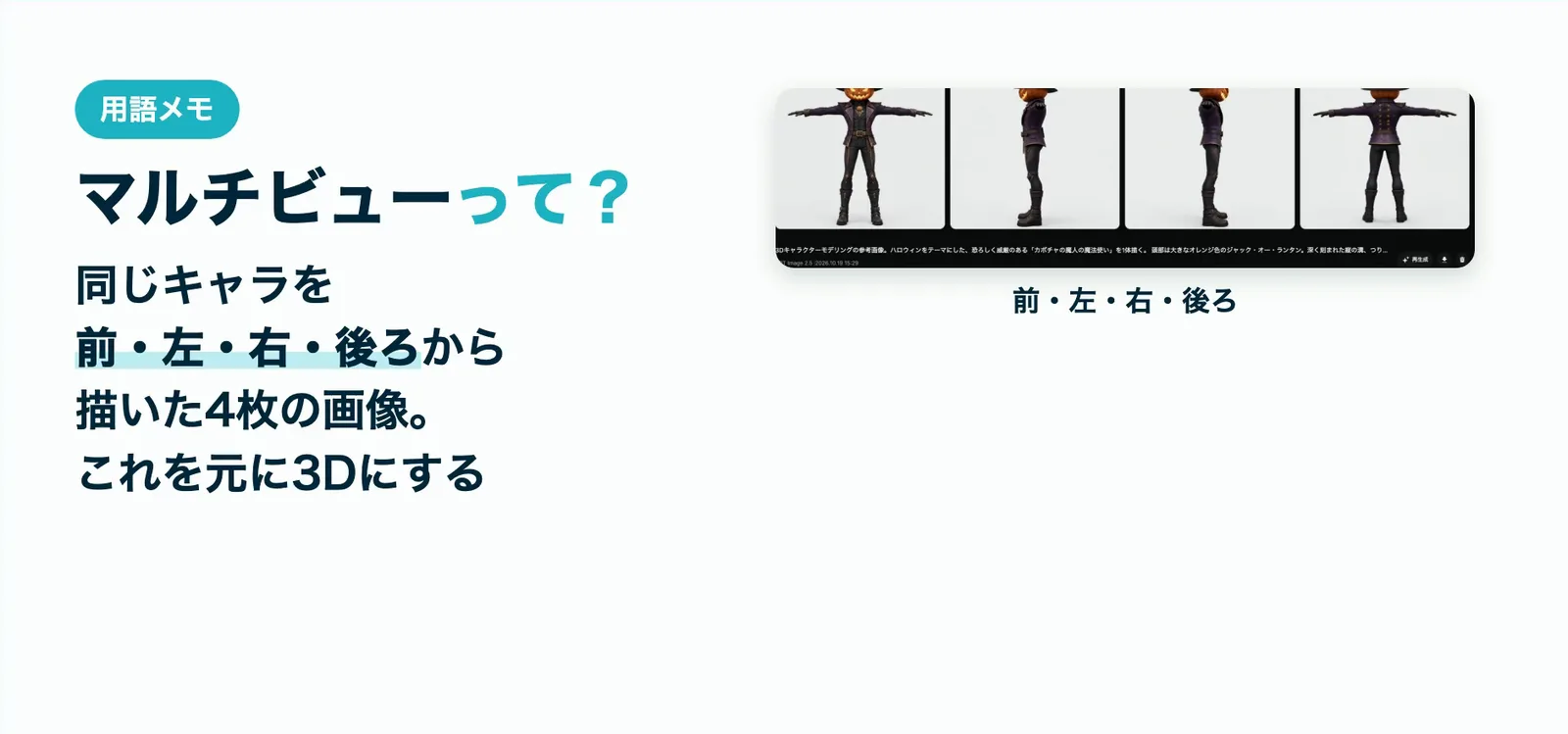
絵ができたら、Tripoで立体の形を作ります。この記事では、1枚の絵から前・左・右・後ろの4枚を作り、その4枚から3Dにしました。
マルチビュー(前・左・右・後ろ)を作る
1枚の絵から3Dにすると、絵に描かれていない背中や横の形は、AIが推測して作ることになります。先に4方向の絵を作っておけば、見えない側の形も絵として決まってから3Dにできます。
作った画像にカーソルを合わせると、画像の上に小さなボタンが並びます。そこからマルチビューの生成を選ぶと、同じキャラを前・左・右・後ろから描いた4枚ができます。
動画では、正面の絵には無かった服の背中側のデザインまで描かれていました。
マルチビューから3D化する
マルチビューができると、画像の上に「マルチビューから3D」というボタンが出ます。押すと3Dの作り方を選ぶ画面になるので、「HDモデル」が選ばれた状態のまま「生成」を押すと、細かい形の3Dができます。
公式の案内では、生成にかかる時間は形の複雑さによって10秒から2分ほどです。できあがったら、画面上でキャラを回して、顔や背中の形がおかしくないかを確かめます。
無料プランで試すとき
マルチビューから3Dにする機能は、Pro以上で使えます。無料プランでは、画像にカーソルを合わせたときに出る「3D生成」ボタンを押すと、1枚の画像からそのまま3Dにでき、手順3へ進めます。
無料プランで書き出せるのは、H2.5の生成モデルで作った3Dだけです。あとで書き出して使うつもりなら、生成する前に生成モデルの種類を確かめておきましょう。
手順3:形を整えて色を付ける
HDモデルは形が細かいぶん、そのままでは動かしにくいデータです。ここからは、動かせる形に整えて、色を塗れる状態にしていきます。
スマートメッシュP2で4案を比べて選ぶ
メッシュとは、立体の表面を小さな四角や三角の面に区切ったものです。ゲームやアニメーションで動かすには、この面が整った形になっている必要があります。
3Dの画面で「HDモデル」から「スマートメッシュ」に切り替えて生成します。動画では、撮影の少し前に加わった新しい作り方の「P2」を選び、4案をまとめて作って、目の彫り方がいちばんきれいだった1案を選びました。
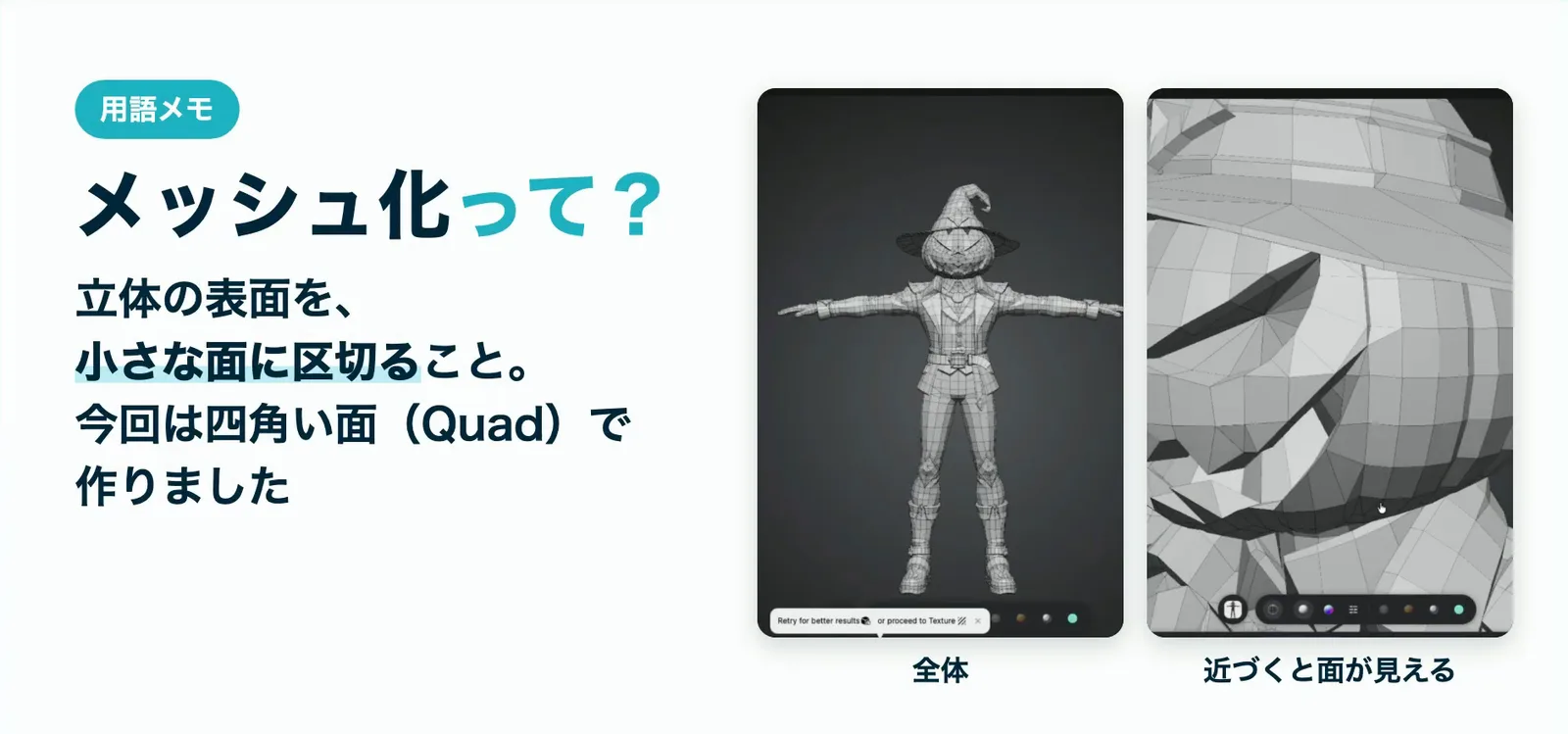
P2も4案も必須ではなく、通常のスマートメッシュを1案作るところから始められます。4案は形の細かいところが少しずつ違うので、顔のように目立つ場所を見比べて選べます。
Smart UVで展開する
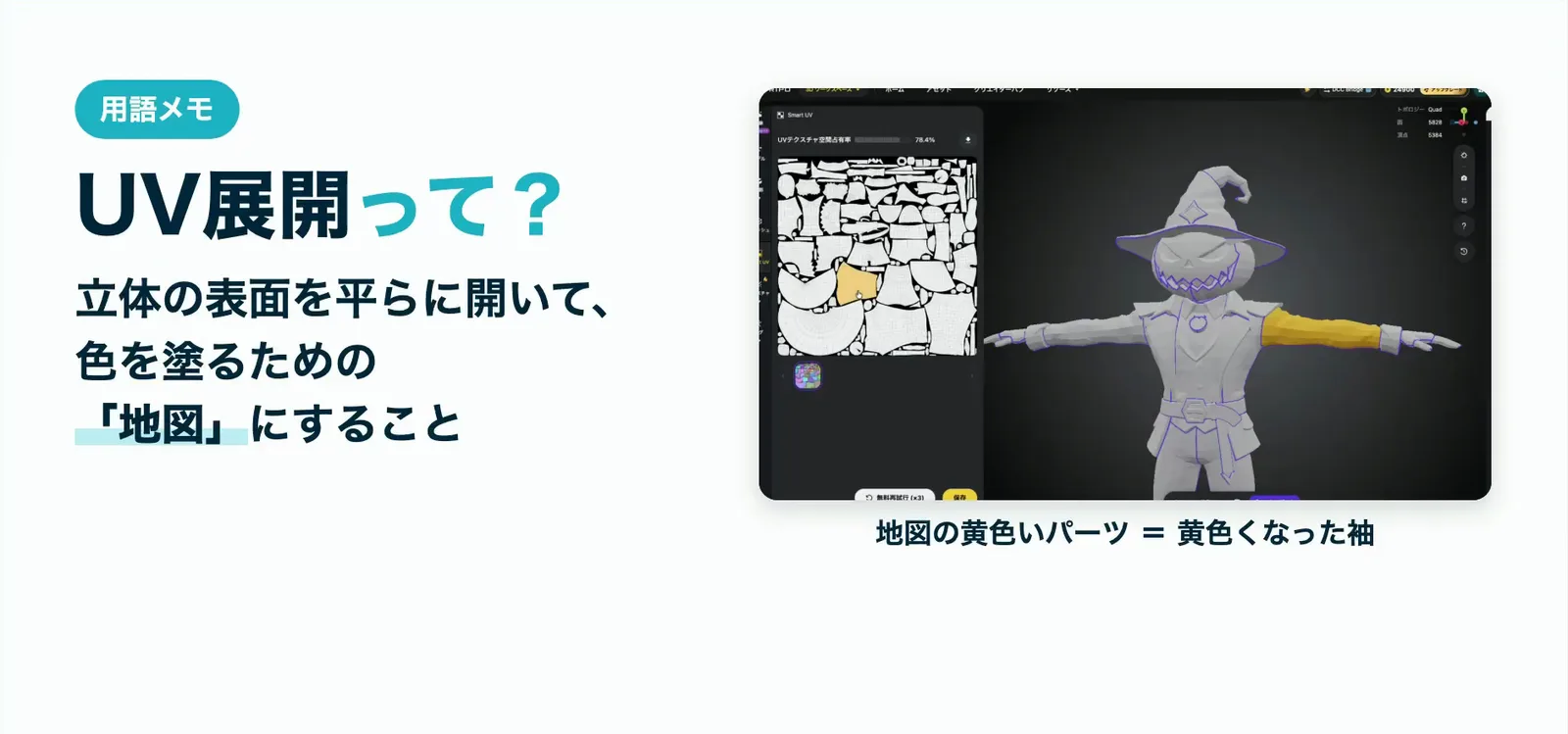
次に、左側の「Smart UV」でUV展開をします。UV展開とは、立体の表面を平らに切り開いて、色を塗るための地図にする作業です。
「UV展開」のボタンを押すだけで、Tripoが体のパーツごとに表面を自動で切り開いてくれます。この記事では、自動で展開した結果をそのまま使い、保存して次へ進みました。
地図の上のパーツをクリックすると、それが体のどこに当たるかが色で示されます。気になる人だけ確かめれば十分です。
テクスチャを付ける
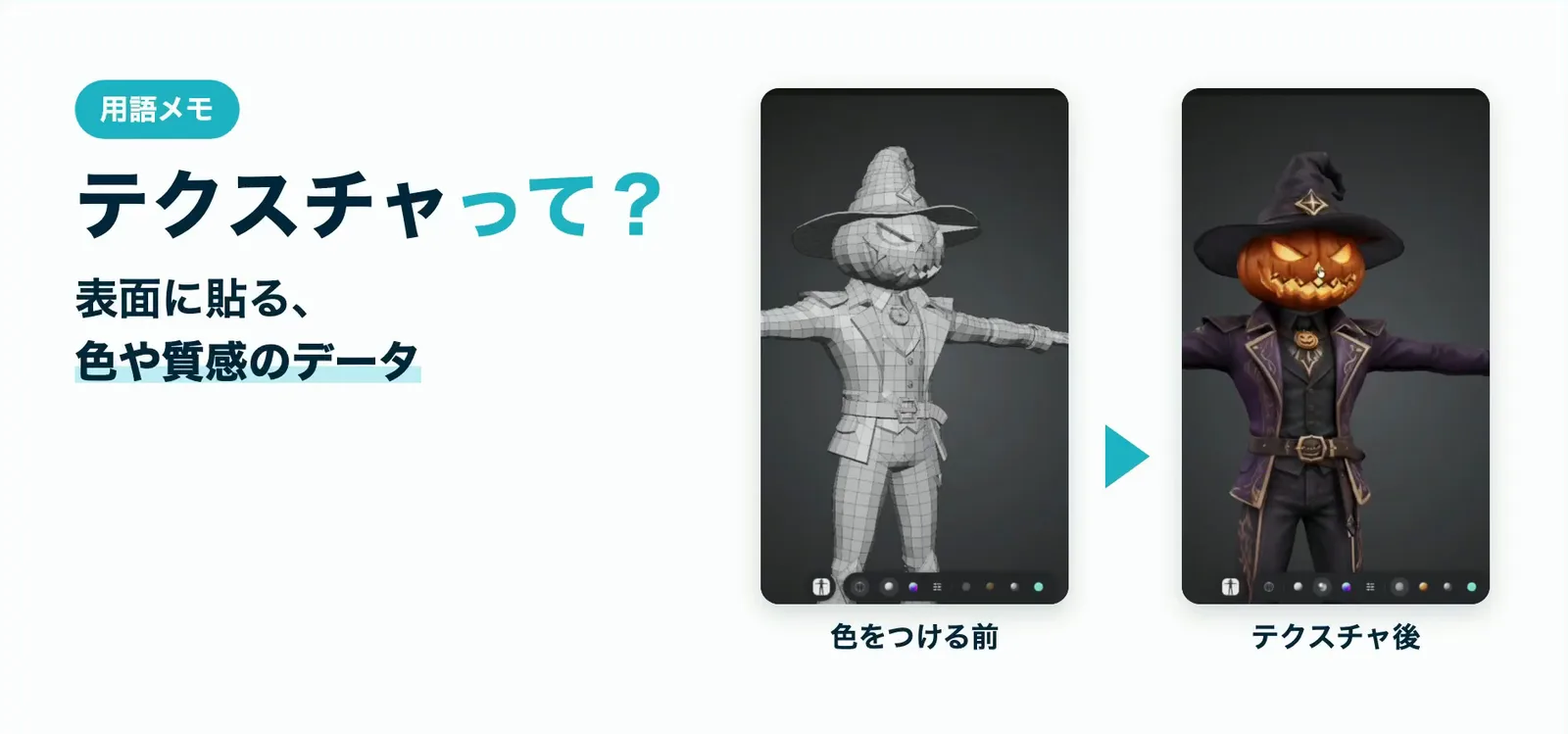
UV展開を保存したら、下の「テクスチャ」に進みます。テクスチャとは、表面に貼る色や質感のデータのことです。
テクスチャの画面には、最初に使った画像が参考として読み込まれています。そのまま「テクスチャを生成」を押すと、動画ではジャケットの紫や帽子の金の飾りまで、元の絵に近い色が付きました。
手順4:骨を入れて動かし、書き出す
色が付いたら、キャラに骨を入れて動かせるようにします。最後に、ゲームで使えるファイルとして書き出します。
人型の自動リギング
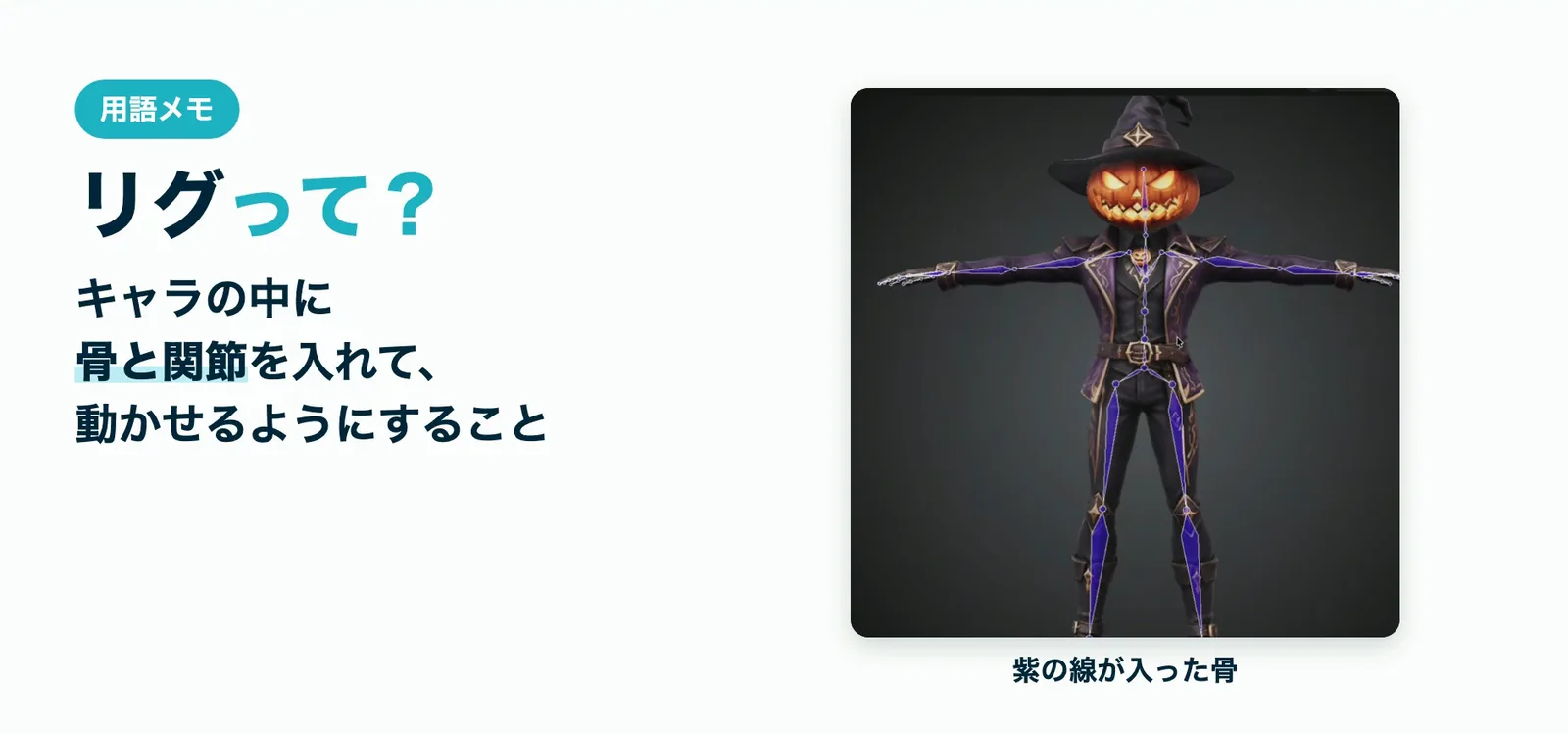
リギングとは、キャラの中に骨と関節を入れて、動かせるようにすることです。Tripoでは「リグ」を選び、体の種類に「人型」を選んで自動リギングを押すだけで、体の形を読み取って骨を入れてくれます。
動画では、自動リギングは1分かからずに終わりました。Tポーズで腕と脚が離れた絵にしておいたことが、ここで生きてきます。
アニメーションで動きを確かめる
骨が正しく入ったかは、動きを付けて確かめます。リグの下にある「アニメ」を選ぶと、「恐れる」「ボクシング」などの動きのプリセットが並んでいます。
動画では、この2つを試しました。肘や膝が正しい向きに曲がるか、腕を動かしたときに胴体や服が大きく崩れないかを見れば、骨が正しく入ったかを判断できます。
書き出す形式の選び方
できたキャラは、画面下の「エクスポート」から書き出します。この記事のようにブラウザのゲームで使うなら、形式は「GLB」を選びます。
GLBは、形・色・骨を1つのファイルにまとめて渡せる形式です。
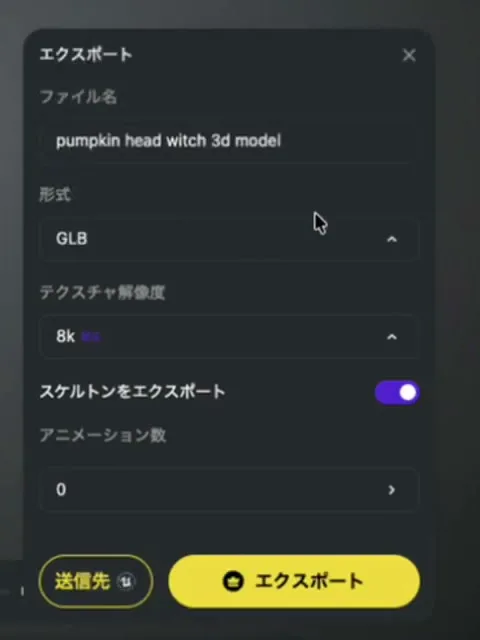
「スケルトンをエクスポート」をオンにすると、入れた骨もファイルに含まれます。最後に「エクスポート」を押すと、GLBファイルがパソコンに保存されます。
ほかの用途に使う場合は、次の形式も選べます。
| 形式 | 主な使い道 |
|---|---|
| FBX | ゲームエンジンや3Dアニメーションのソフト |
| OBJ | 3D編集ソフト全般、簡単な3Dプリント |
| STL | 3Dプリント(形だけ) |
| 3MF | 3Dプリント(スライスソフト向け) |
| USD | 映像制作やアニメーションの共同作業 |
動画では「アニメーション数」が0のまま書き出したため、GLBに骨は入りましたが、動きは入りませんでした。動きも一緒に持ち出したいときは、この欄を確かめてから書き出しましょう。
応用:書き出したキャラでゲームを作る
書き出したGLBファイルは、ChatGPTに渡してゲームにできます。ゲームのコードを自分で書く必要はなく、作りたいゲームの内容を文章で伝えます。
ChatGPTにゲームを頼む指示文
動画では、ChatGPTのデスクトップアプリでGPT-6 Astraを選び、パソコンのファイルを扱える「フルアクセス」の設定で頼みました。この使い方では、Astraがパソコンの中のGLBを探して読み込み、できたゲームのファイルも保存してくれます。
GPT-6 Astraは有料プラン向けで、ProではチャットとChatGPT Work、Codexで、Plusでは「ChatGPT Work」とCodexで使えます(2026年10月29日時点・OpenAIのヘルプより)。送った指示文は次のとおりです。
添付の pumpkin.glb(Tripoで作ったキャラクター。骨と動き入り)を使って、ブラウザで遊べる一番シンプルなハロウィンのゲームを作ってください。

【作り方】
・Three.jsを使い、HTMLファイル1枚にしてください
・HTMLをダブルクリックするだけで遊べるようにしてください。そのために、glbはHTMLの中に埋め込んでください。埋め込めない場合は、画面のボタンからglbを選んで読み込めるようにしてください

【ゲームの内容】
・夜の紫っぽい空と、平らな地面。まわりにかぼちゃを少し飾る
・矢印キーでキャラクターが動き、進む方向を向く。カメラはキャラクターを斜め上から追いかける
・動いている間は、glbに入っている歩く動きを再生する。止まったら動きを止める
・地面にお菓子(キャンディ)が5個あり、触れると消えて、画面の左上の数が増える
・5個集めたら「クリア!」と大きく表示し、glbに入っているクリアの動き(ジャンプして手を振る)を1回再生する
・Rキーで最初からやり直せる

【動きについて】
・最初にglbに入っている動きの名前を調べて、どれを「歩く」「クリア」に使ったか教えてください
・クリアの動きが入っていなければ、代わりにキャラクターがその場で2回くるっと回るようにしてください

ファイル名は pumpkin_game.html にしてください。
ファイル名は、自分が書き出したGLBの名前に合わせて変えてください。
書き出しで動きを入れなかった場合は、指示文の「骨と動き入り」も「骨入り」に直しておくと、話が食い違いません。
AIに文章で頼んでアプリやゲームを作るやり方は、バイブコーディングとも呼ばれます。ChatGPTのプランごとの違いは、ChatGPTの料金にまとめています。

1回目のゲームと、直してもらった2回目
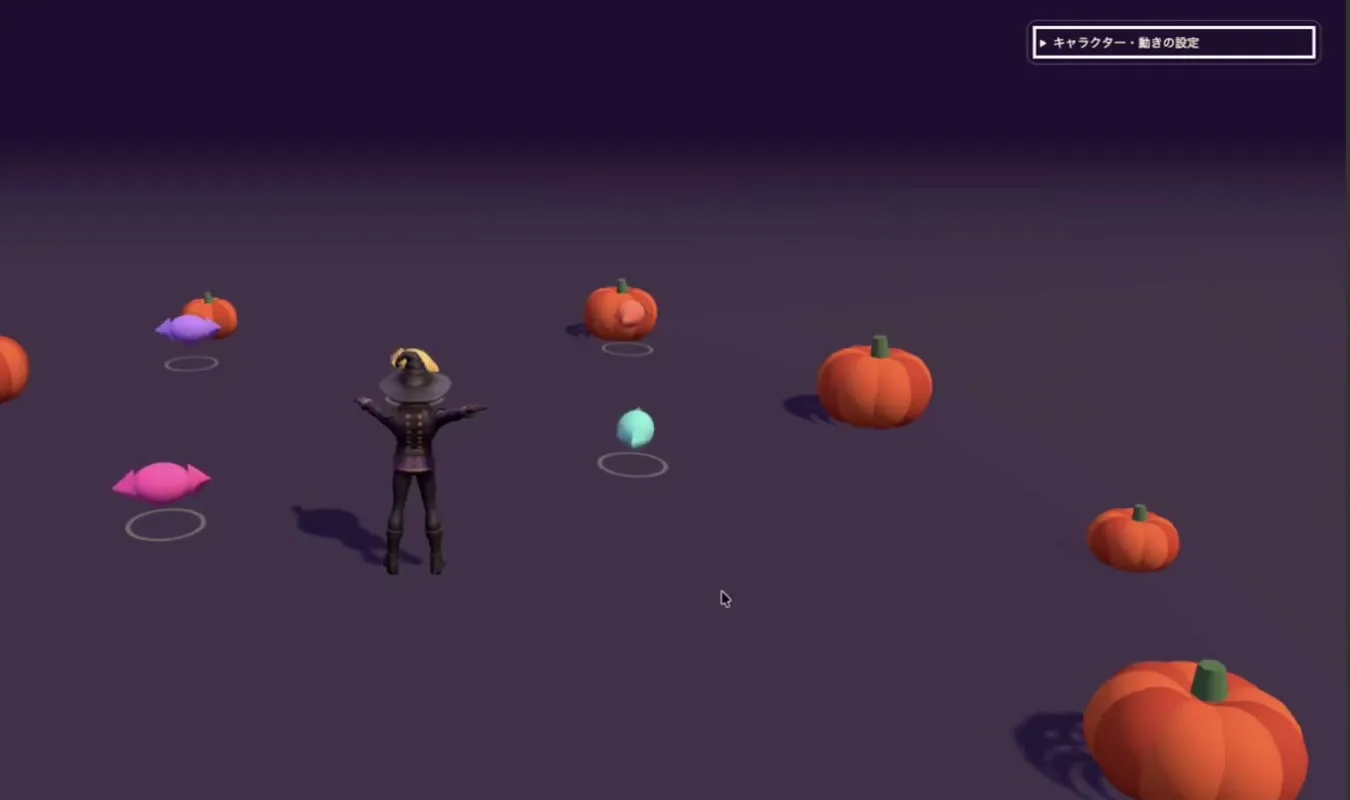
Astraは、ダウンロードフォルダに保存されていたGLBを見つけて、これでよいかを確かめてから作り始めました。約3分で完成の返事があり、表示された「pumpkin_game.html を開く」から、すぐにゲームを遊べました。
GLBに動きが入っていないことにもAstraは気づき、歩く動きを簡単なコードで付けてくれました。矢印キーでキャラが動き、お菓子を5個集めるとクリアになる、ゲームとしての形はできていました。
ただ、キャラの歩き方が不自然で、背景も紫一色で寂しい印象でした。
そこで、気になった点をそのまま音声入力で伝えて、直してもらいました。
現在のもので3Dのゲームとしては成立しているのですが、まず歩き方がおかしいです。歩き方を一般的な歩き方に変えてください。さらに背景が寂しいので、GPT Image 2.5を活用して背景を作ってください。理解できましたか?実装をお願いします。
2回目は、追加で約2分かかりました。満月とお城の背景が付き、キャラも少しぎこちないながら歩くようになりました。
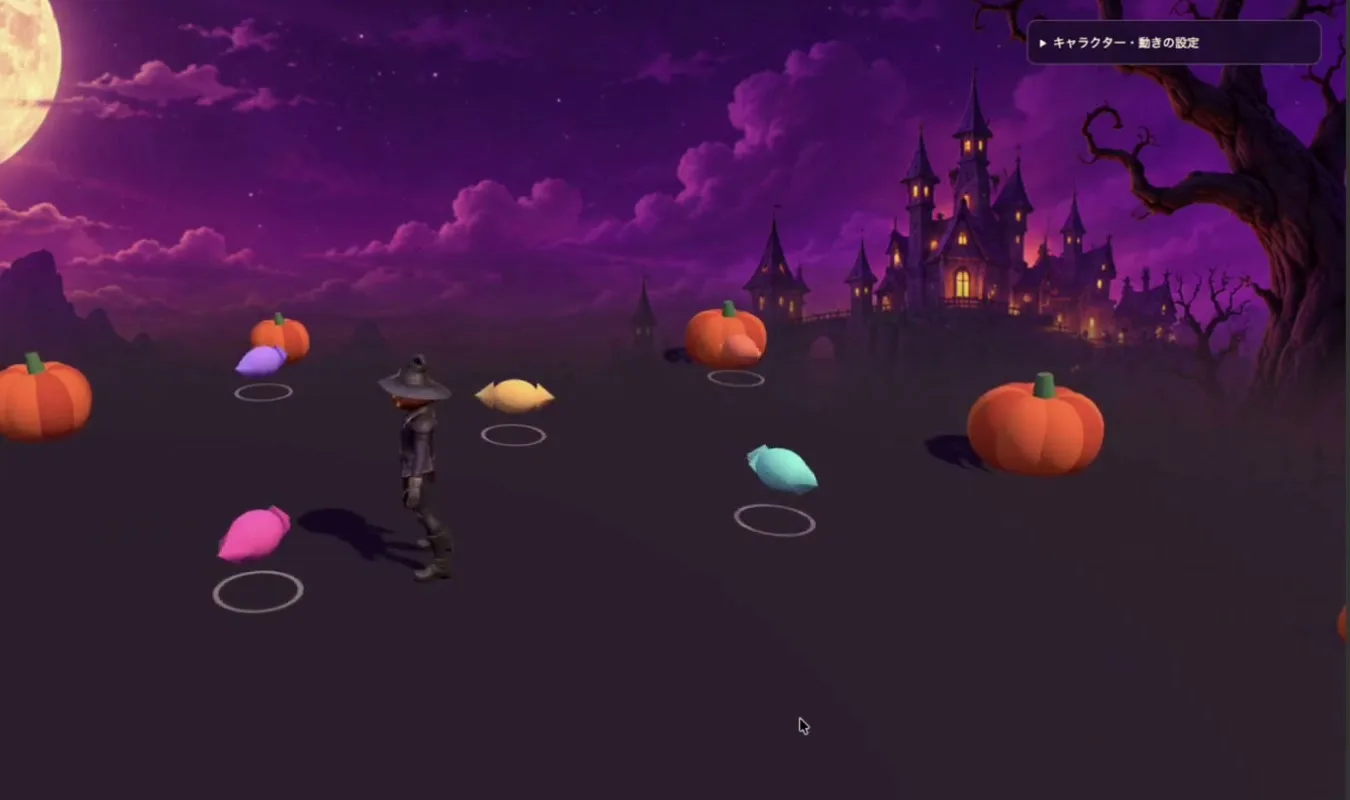
1回でうまくいかなくても、どこがおかしいかを具体的に伝えれば、ChatGPTは直してくれます。歩き方や背景のように、見て分かる点から1つずつ頼むのが近道です。
Meshyとの違い
Tripoと並んでよく比べられる3D生成AIに、Meshyがあります。どちらも画像や文章から3Dを作れますが、無料プランで作ったものの扱いが大きく違います。
| 項目 | Tripo | Meshy |
|---|---|---|
| 無料のクレジット | 月200 | 月100 |
| 無料で作ったものの扱い | 公開・非商用 | CC BY 4.0(作者を表記すれば商用利用できる) |
| 無料の書き出し | H2.5のモデルだけ月15回 | Meshy 6 Liteのモデルだけ月10個 |
| 有料の入口 | Pro 月20ドル・月3,000クレジット | Pro 月3,084円(日本円の表示)・月1,000クレジット |
| 骨と動き | 自動リギングと動きのプリセットは無料でも使える | Proで600以上の動きを無制限に使える |
2026年10月29日時点の両社の料金ページより。クレジットの使い方は両社で違うため、クレジットの数だけで比べることはできません。
無料のまま作ったものを何かに使いたいなら、表記をすれば商用利用できるMeshyが候補になります。キャラに骨を入れて動かすところまで無料で試したいなら、Tripoから始めるのが手軽です。
Meshyの詳しい機能は掲載ページに、2つの違いはMeshyとTripo AIの比較にまとめています。ほかの3D生成AIはAI 3D・空間ツールのランキングから探せます。
よくある質問
Tripoは無料で使えますか
Tripoは無料プランで、毎月200クレジットまで使えます。画像1枚から3Dにする、テクスチャを付ける、骨を入れて動かすところまでは無料で試せます。
ただし、作ったモデルは公開され、商用利用はできません。書き出しもH2.5のモデルで作ったものに限られ、月15回までです。
Tripoで作った3Dは商用利用できますか
Tripoで作った3Dを商用で使うには、Pro以上の有料プランが必要です。無料プランで作ったモデルは公開され、商用利用はできません。
利用規約では、有料プランの利用者は、原則として入力した画像と作った3Dの権利を持つと定められています。お店のキャラクターやグッズに使う場合は、作ったときのプランを記録しておくと安心です。
Tripoはどこの国のサービスですか
Tripoは、VASTという会社が開発している3D生成AIです。利用規約によると、運営会社のHolymolly Ltdは香港にあります。
Tripoは日本語で使えますか
Tripo Studioには日本語の画面があり、この記事の手順も日本語の画面で進めています。公式サイトには日本語のヘルプセンターも用意されています。
画像を作る指示文は、この記事のように日本語で書いても使えました。
TripoはBlenderで使えますか
Tripoで書き出したGLBやFBXのファイルは、Blenderに読み込んで編集できます。Pro以上なら、BlenderやUnityなどへ直接送れるDCC Bridgeという機能も使えます。
Tripoの有料プランを解約するには
Tripoの有料プランは、ログインして右上のクレジット残高を押し、「Membership」タブの「My Plan」にある「…」メニューから解約します。
返金は、誤って購入した場合に限り、購入から24時間以内で、その購入分のクレジットを1つも使っていなければ申請できます。
まとめ
Tripoで動く3Dキャラを作るには、Tポーズの絵を用意し、マルチビュー、3D化、スマートメッシュ、Smart UV、テクスチャ、リギング、書き出しの順に進めます。書き出したGLBは、ChatGPTに渡せばブラウザで遊べるゲームにできます。
まずは無料プランで、画像1枚から3Dにして骨を入れるところまで試すのがおすすめです。作った3Dを書き出して使いたくなったり、マルチビューできれいに作りたくなったりしたら、Pro以上を考えましょう。
この記事を読んでくれた方に、自分のキャラに合わせて3D化しやすい画像の指示文を作れる「3D化しやすいキャラ画像の指示文メーカー」をプレゼントしています。キャラの題材と雰囲気を選ぶだけで、Tポーズや背景などの条件がそろった指示文と、ゲームを頼む指示文ができあがります。
この記事の出典
- Tripo AI 料金(Tripo、2026年10月29日確認)
- Tripo ヘルプセンター(Tripo、2026年10月29日確認)
- Tripo 利用規約(Holymolly Ltd、2025年7月11日更新)
- Meshy 料金(Meshy、2026年10月29日確認)
- GPT-6 and other models in ChatGPT(OpenAI、2026年10月29日確認)
関連AIツール

この記事は役に立ちましたか?
感想は、今後の記事改善に活用します。
関連記事
Viggle AIの使い方|写真1枚で踊らせる手順と、無料でできる範囲
Viggle AIで写真1枚の人物を踊らせる手順を、実際に作った画面と結果で解説します。MixとMotion Controlの違い、足元が別の靴になった失敗例、無料プランの透かしや7日保存の制限までまとめました。
zetaのウェブ版(ブラウザ版)の使い方:ログイン方法、使用制限はいつまでか、アプリ版との違い
zeta(ゼタ)はパソコンやスマホのブラウザからも使えます。ウェブ版の開き方とログイン方法、アプリ版との違い、ピースをウェブで買うときの注意、使用制限について公式に書かれていることと分からないことを、実際の画面で確認できます。
zetaでキャラ(プロット)が削除される理由と版権キャラの決まり:消えたトークの扱い、にじさんじの削除要請まで
zeta(ゼタ)では、版権キャラなど規約に合わないキャラ(プロット)が予告なく削除され、そのプロットとのトークもまとめて消えます。削除の条件、版権キャラの決まり、にじさんじの削除要請、遊んでいた人と作った人それぞれの対応を公式の決まりから確認できます。
Xの予約投稿のやり方|スマホ・PCの手順と、ツリーや長文を予約する方法
Xの予約投稿をPCとスマホで設定する手順と、ツリーの予約、予約した投稿の確認・削除の方法を解説します。公式の予約ではできない、投票つきのポストやThreads・LinkedInへの同時投稿を予約する方法も紹介します。
次のAIツール選びへ
気になるツールを並べて、料金や特徴の違いを確認できます。