
Viggle AIの使い方|写真1枚で踊らせる手順と、無料でできる範囲
この記事には広告(PR・アフィリエイトリンク)が含まれる場合があります。
Viggle AI(ビグル)は、手本になる動きの動画と人物の写真を1枚選ぶだけで、写真の人物が同じ動きで踊る動画を作れるサービスです。無料でも作れますが、動画の端に「viggle.ai」の文字(透かし)が入り、画面は英語です。
きれいに動くかどうかは、操作の難しさよりも、どの機能を使うかと、どんな写真を入れるかで決まります。写真に写っていない部分は、AIが想像で描くからです。
この記事では、私が架空の人物の写真で実際に3本作った画面と結果を使って、機能の違い、手順、写真の選び方を順番に見ていきます。読み終えると、どの機能で、どんな写真を使えばよいかを自分で決められます。
英語の画面のどこを押せばいいかも、画面つきで解説します!
この記事の監修者

AIリスキル株式会社 代表取締役
AIツールギャラリーを運営するAIリスキル株式会社の代表取締役。企業・自治体向けの生成AI研修とAI導入支援を手がけています。
実績: 大阪・関西万博 公式プログラム「AI HEROES COLLECTION」司会進行 / 神戸市デジタル人材育成エコシステム構築事業の運営 / MBS「せやねん!」「よんチャンTV」に生成AIの専門家として出演 / Felo日本初コアアンバサダー / Genspark第1期公式アンバサダー / Skywork公式アンバサダー / AKOOL公式パートナー など
はじめに:Viggle AIとはどんなサービスか
Viggle AIは、カナダのWarpEngine Canada Inc.が運営する動画生成サービスです。人物やキャラクターの画像に、手本の動画の動きを写して、短い動画を作ります。
キャラクターのイラストも入れられますが、この記事では人物の写真で試した結果を紹介します。
使うのは、ブラウザで開くWeb版か、スマホのアプリ「Viggle AI: Meme Maker」です。この記事は、パソコンのWeb版で試しました。
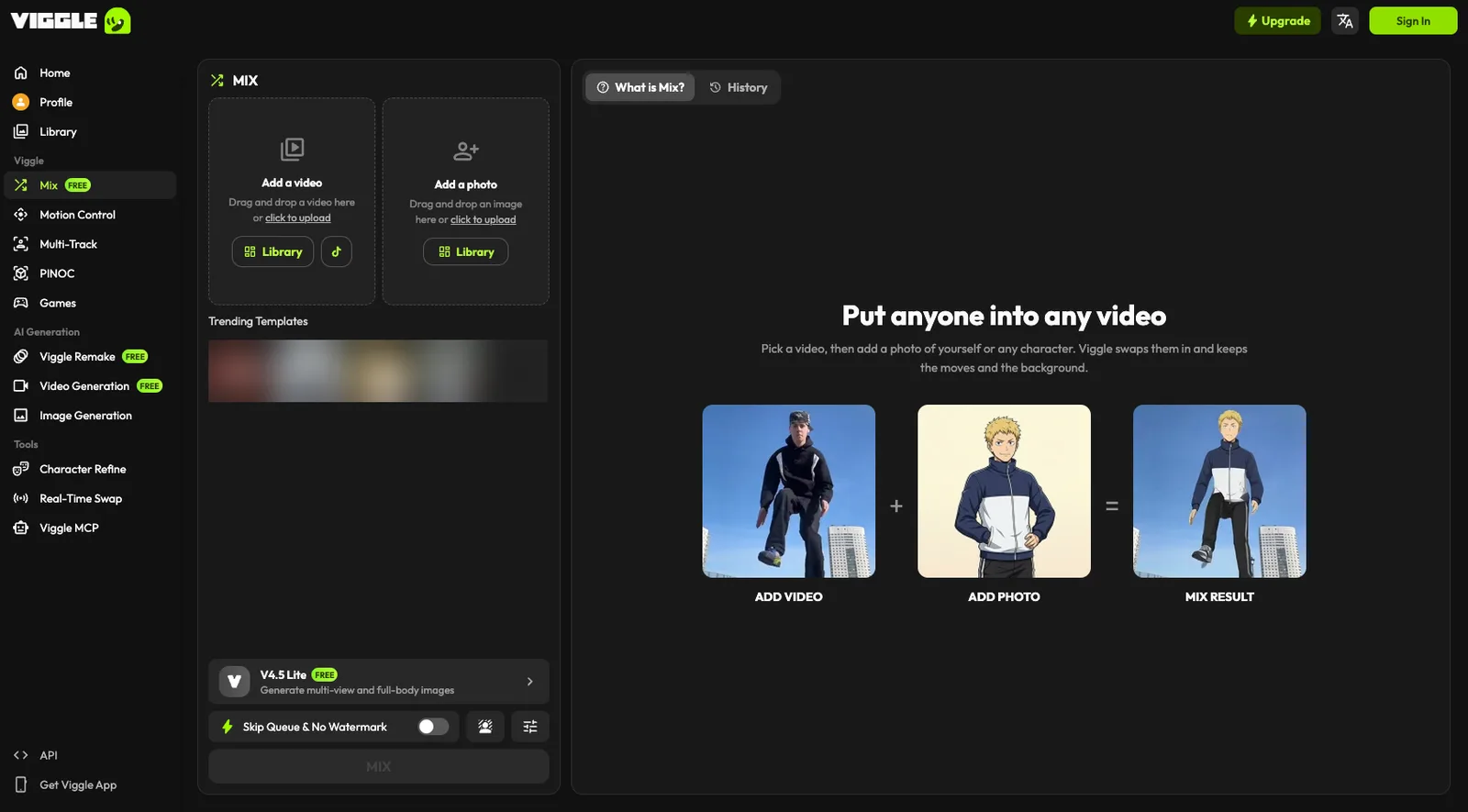
Viggle AIの画面で選べる言語は、英語と中国語だけです。日本語は選べず、iPhoneのアプリもApp Storeでの対応言語は英語だけでした。
料金プランや、3Dのキャラクターを作るPINOCなどのほかの製品は、Viggle AIのサービス詳細ページにまとめています。この記事では、写真の人物を踊らせる使い方に絞ります。
この記事の画面と結果は、2026年10月21日に私がWeb版で試したものです。画面の見た目は、今後変わることがあります。
Viggle AIのMixとMotion Controlの違い
Viggle AIで写真の人物を動かす機能は、主にMixとMotion Controlの2つです。どちらも写真と手本の動きを入れますが、できあがる動画の背景と形が違います。
Mix:手本の動画の人物を、写真の人物に入れ替える
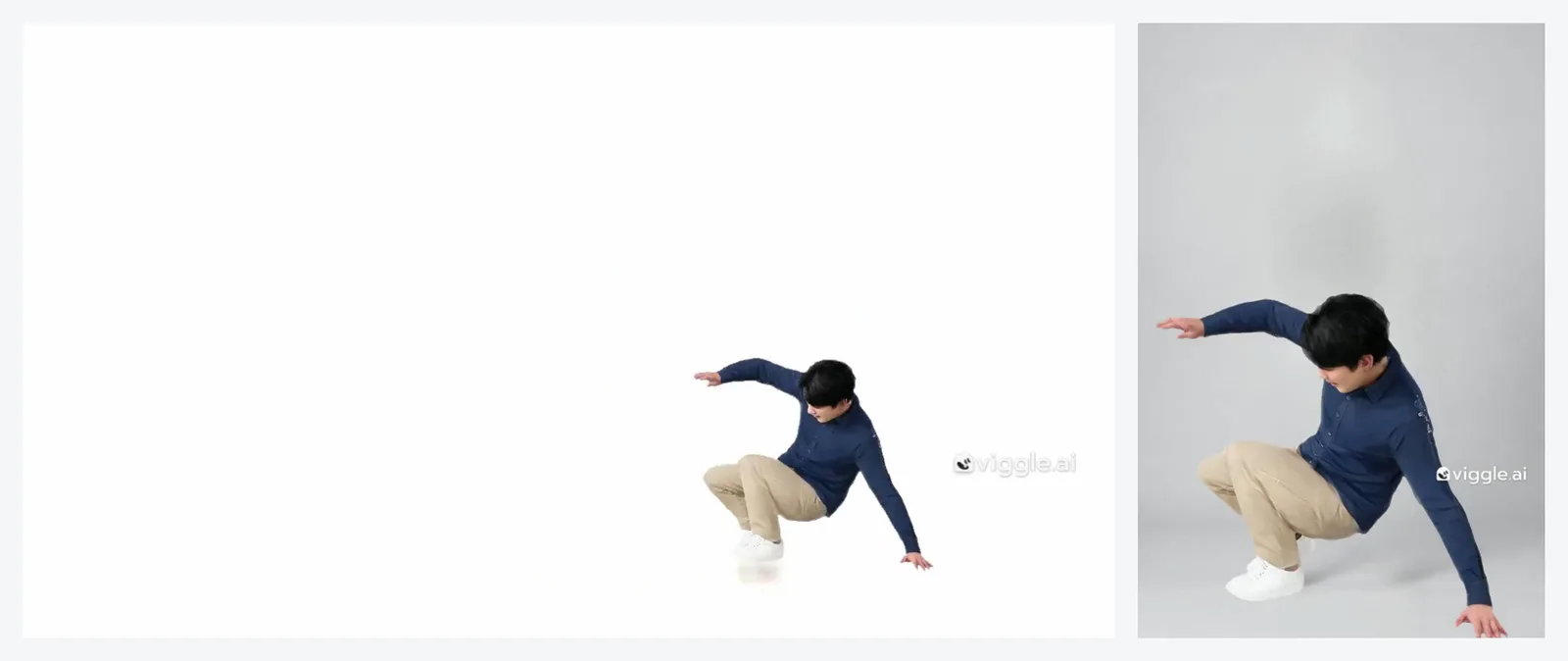
Mixは、手本の動画に映っている人を、写真の人に入れ替える機能です。背景やカメラの動きは、手本の動画のまま残ります。
私が試したときは、手本と同じ横長の動画になりました。手本の背景が白かったので、白い背景の上で写真の人物が踊る動画です。
好きな場所で踊らせたいときは、背景を差し替える設定もあります。設定の場所は、手順3で説明します。
Motion Control:写真の背景のまま、人物を動かす
Motion Controlは、写真をそのまま舞台にして、写真の中の人物を手本の動きで動かす機能です。背景は写真のまま変わりません。
私が試したときは、写真と同じ縦長の動画になり、写真の灰色の背景のまま動きました。

ただし、動きが大きいと人物が写真の枠からはみ出しました。実物は後の章で見せます。
迷ったら、まずMixから始めるのがおすすめです。手本の動画の画面の中で動くので、動き全体が収まりやすいからです。
そのほかの機能
Viggle AIの左のメニューには、複数の人物をまとめて入れ替えるMulti-Trackなどもあります。1人の写真を踊らせるだけなら、MixとMotion Controlの2つで足ります。
Viggle AIの始め方:ログインして画面を開くまで
Viggle AIは、ログインしなくても画面を見られますが、動画を作るにはログインが必要です。最初に、ログインの方法と、英語の画面の読み方を押さえておきましょう。
ログインは、Googleアカウント、Apple ID、メールアドレスの3つから選べます。Viggle AIの公式サイトを開いて右上の「Sign In」を押すと、次の画面が出ます。
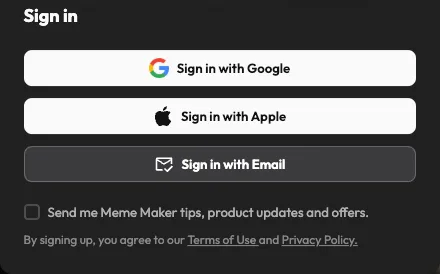
お知らせメールが不要なら、下のチェックは外したまま進みます。ログインが終わったら、左のメニューで「Mix」を押して作成の画面を開きます。
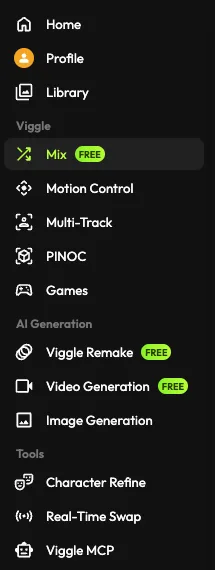
英語の画面で迷いやすいのは、左のメニューです。写真を踊らせるのに使う項目を日本語にすると、次のとおりです。
| 画面の表示 | 意味 | この記事で使うか |
|---|---|---|
| Mix | 手本の動画の人物を、写真の人物に入れ替える | 使う |
| Motion Control | 写真の背景のまま、人物を手本の動きで動かす | 使う |
| History | その機能で作った動画の一覧(画面の右側のタブ) | 使う |
| Upgrade | 有料プランへの申し込み(無料で使うなら押さない) | 使わない |
Viggle AIの使い方:Mixで写真1枚を踊らせる4つの手順
ここからは、Viggle AIのMixで写真1枚の人物を踊らせる手順です。左のメニューで「Mix」を開くと、左に入れ口、右に説明と作った動画の一覧が出ます。
手順1:手本の動きをテンプレートから選ぶ
最初に、人物にさせたい動きを決めます。Viggle AIが用意した手本の動画(テンプレート)から選ぶのが手軽です。
「Add a video」の下の「Library」を押し、「From Viggle」の一覧から選びます。私は、基本の動きが集まった「Basic Moves」から、CGのキャラクターが踊る「Hip Hop Dancing」を選びました。
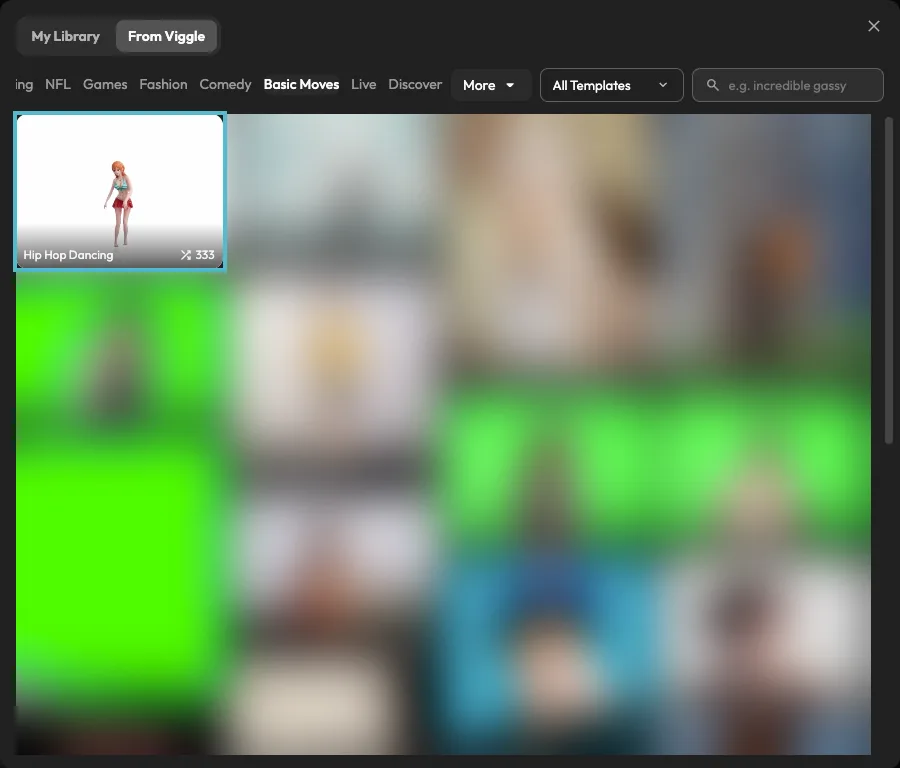
一覧には、実在の人が映った動画も並んでいます。自分で撮った動画を入れることもできますが、他人が映った動画やほかの人のダンス動画は、権利の問題になりやすいので避けましょう。
自分で撮った動画を入れる場合、無料プランで入れられるのは1分までです。
手順2:踊らせたい人の写真を入れる
次に、「Add a photo」に人物の写真を入れます。使うのは、自分の写真か、本人が使ってよいと認めた人の写真だけにしましょう。
写真は、画面に引きずって置くか、「click to upload」を押して選びます。無料のまま入れた写真は、Viggle AIの学習に使われることがある点も覚えておいてください(くわしくは後の章で説明します)。
Viggle AIに入れられる画像は、JPG、PNG、WebPの3つでした。
私は、AIで作った架空の人物の写真を使いました。頭から足先まで写っていて、背景が無地の写真です。
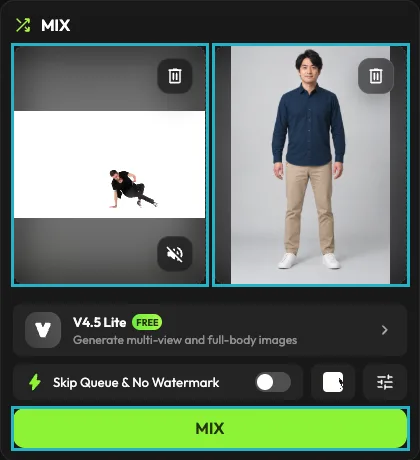
動画と写真の2つが入ると、下の「MIX」ボタンが明るい緑色になり、押せるようになります。
手順3:設定はそのままでMIXを押す
動画と写真が入ったら、最初に選ばれている設定のまま「MIX」を押せば、無料で動画を作れます。設定を変えるのは、慣れてからで十分です。
押す前に念のため確かめておきたいのが、モデルです。モデルとは、動画を作るAIの種類のことで、MIXボタンの上にあるモデル名(最初はV4.5 Lite)の段を押すと一覧が開きます。
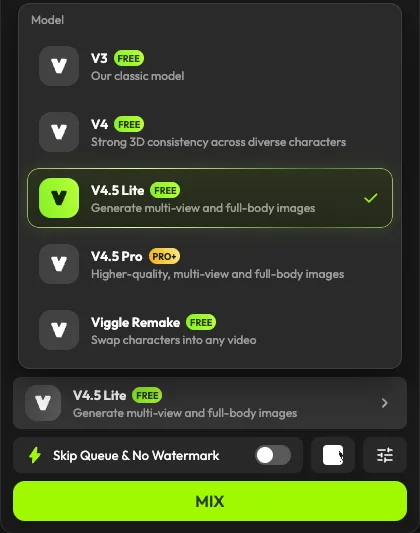
無料で使えるのは、「FREE」の印が付いたモデルです。V4.5 Proは有料プランのモデルなので、私は最初に選ばれていたV4.5 Liteのまま作りました。
モデルを確かめたら、MIXを押します。私が押したときは、「完成したらメールで知らせるか」を聞く画面が出ました。
メールが必要なければ、「Not now」で閉じます。閉じても、動画の作成はそのまま続きます。
慣れてきたら、次の設定も変えられます。
- 背景: モデルの下の段にある四角いボタンで、手本の動画の背景のまま(Default)、緑や白の単色、用意された写真、自分の画像から選べる
- Mix Settings: その右のボタンで、動きをなめらかにする「Smooth Motion」と、足を地面に固定する「Foot Lock」をオン・オフできる(最初はSmooth Motionだけがオン)
- Skip Queue & No Watermark: 待ち時間を飛ばして透かしを消す有料の機能。無料で作るならオフのまま
手順4:できた動画を確かめて保存する
作っている間は、画面の右側の「History」のタブに「Generating」と表示されます。私が試した日は、1本できるまでに2分から4分半ほど待ちました。
できあがった動画を押すと、再生と詳細の画面が開きます。動画を手元に残すには、右上の緑のMIXボタンの隣にある、下向きの矢印(ダウンロード)のボタンを押します。
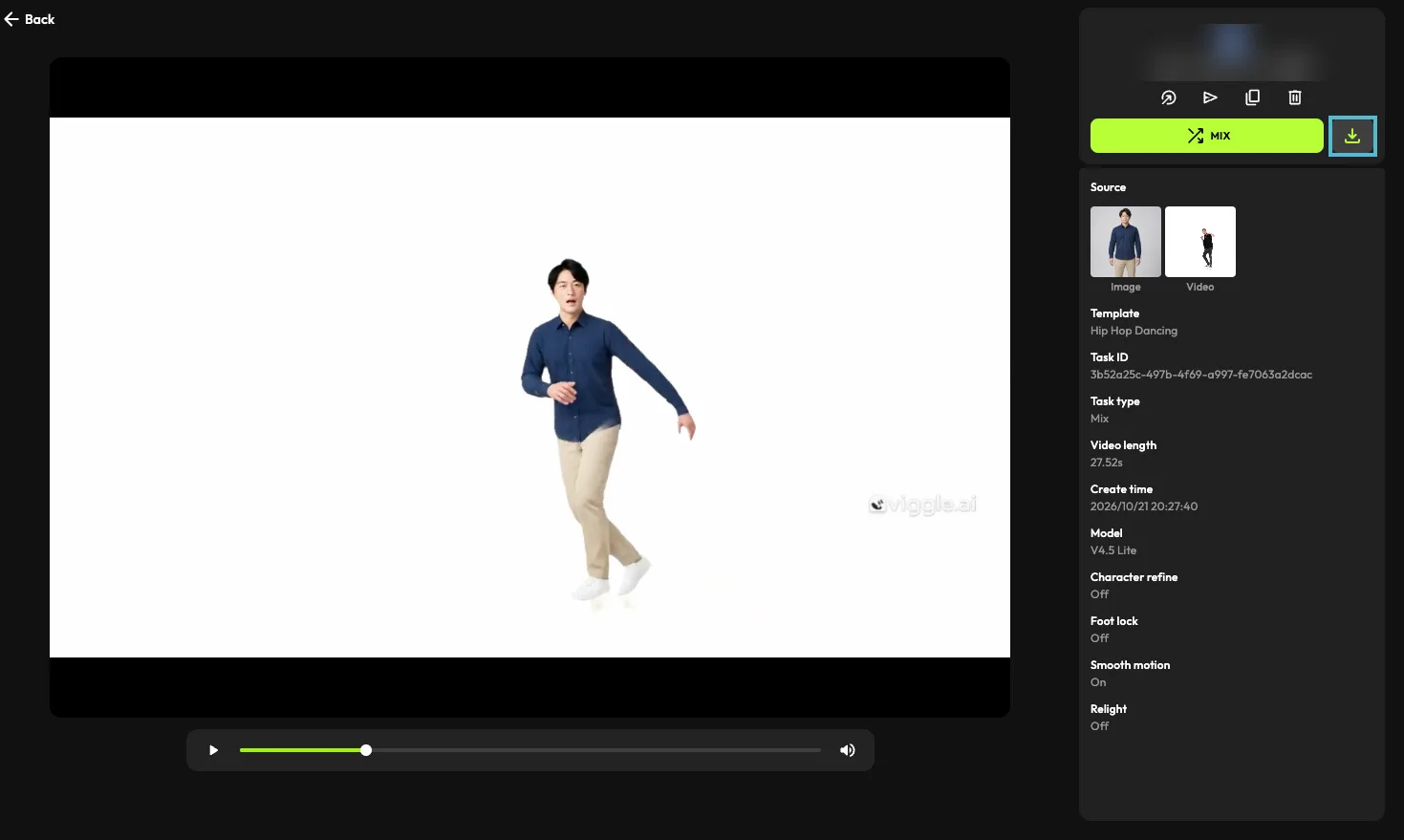
私の1本目は、27秒ほどの横長の動画でした。手本のとおりに踊り、床に手をつく動きや逆立ちまで、服や靴の色を保ったまま再現されていました。
実際にできた動画の一部(約7秒)を、動く画像にして載せます。音は入れていません。

無料プランの動画には、「viggle.ai」の透かしが入ります。
Viggle AIでうまく動かない写真と、撮り直すコツ
Viggle AIの仕上がりは、入れる写真で大きく変わります。同じ人物の写真2枚と、Motion Controlの結果で、私が確かめたことを紹介します。
全身が写っていない写真は、足元が想像で描かれる
腰から上しか写っていない写真で、同じテンプレートを使ってMixを試しました。腕を組んでいる写真です。
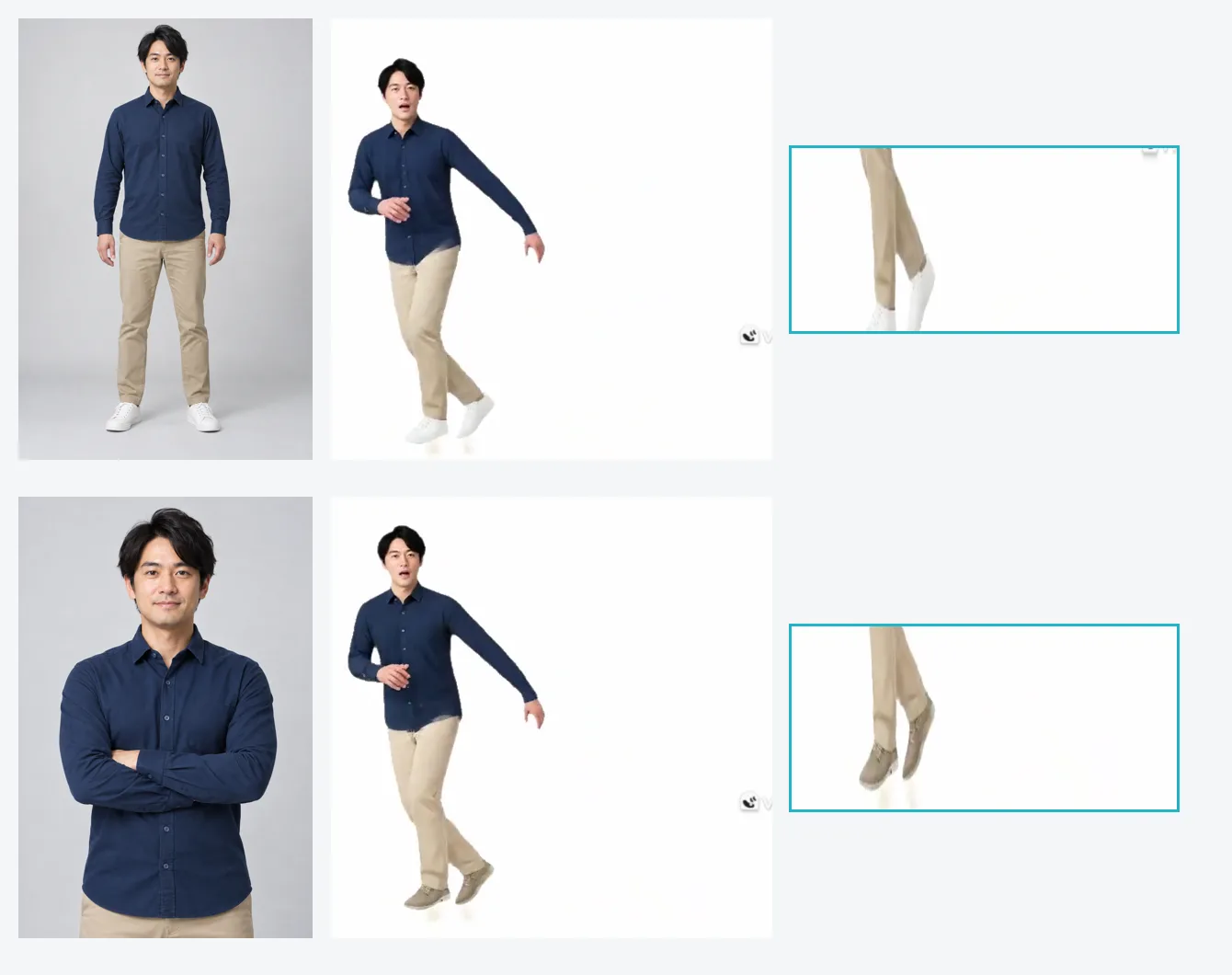
結果は全身の動画になり、組んでいた腕も自然にほどけて動きました。ところが、写真に写っていない足元はAIの想像で描かれ、白いスニーカーが別の靴に変わりました。
写真にない部分は、Viggle AIがそれらしく補います。服や靴まで写真の人に似せたいなら、頭から足先まで写った写真を使いましょう。
Motion Controlでは、大きな動きが写真の枠からはみ出す
Motion Controlは写真の枠の中で人物を動かすので、手本の人物が大きく移動すると、写真の人物も枠の外に出ます。私が試したときは、人物がまったく写っていない場面や、頭だけが残る場面が何度もありました。
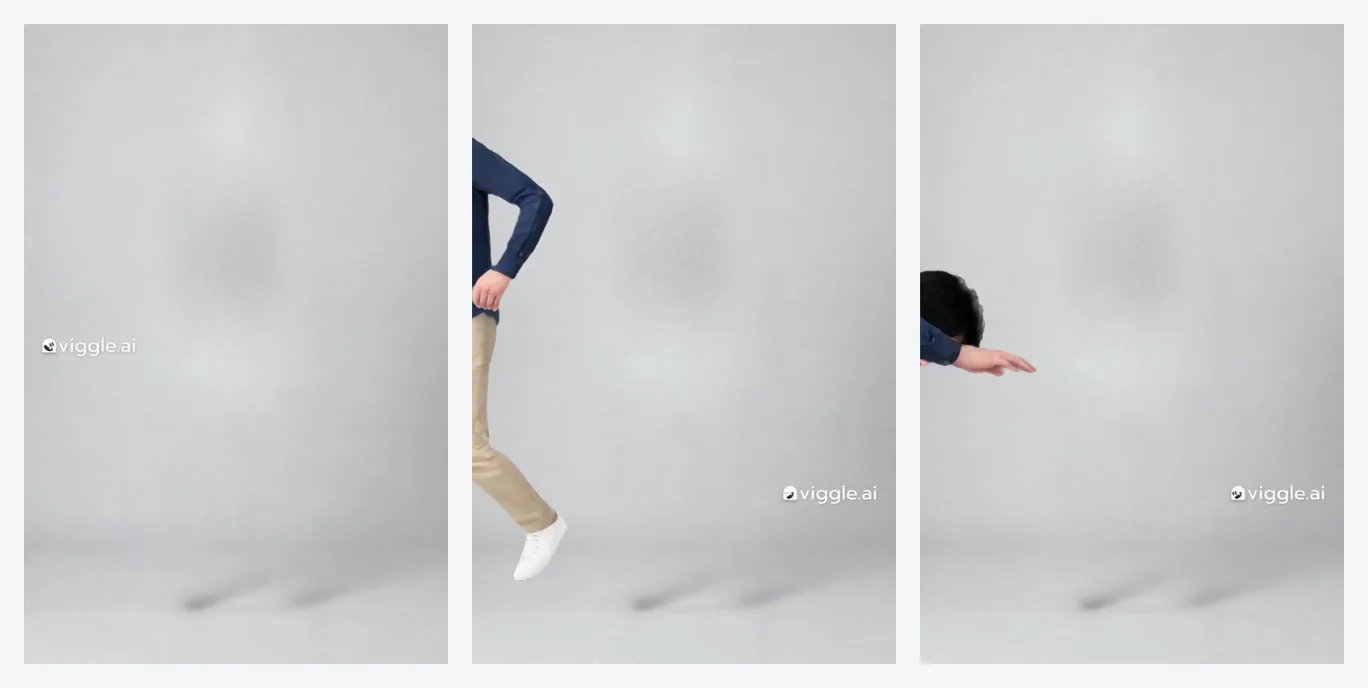
動き回るテンプレートを使うなら、Mixのほうが向いています。Motion Controlを使うなら、その場であまり移動しない手本を選ぶと、枠に収まりやすくなります。
写真を選ぶときに確かめること
私が全身の写真でうまくいったときの条件をもとにすると、Viggle AIに入れる写真は次の点を確かめておくと安心です。
- 頭から足先まで、体全体が写っている
- 正面を向いていて、手足が体や物に隠れていない
- 背景が無地で、人物との境目がはっきりしている
- 写っているのが1人だけ
- 自分か、使ってよいと本人が認めた人の写真である
Viggle AIは無料でどこまで使える?
Viggle AIは、登録すれば無料で動画を作れます。ただし、無料のままだといくつかの制限があります。
Viggle AIの料金ページでは、無料プラン(Free)は1日5本まで、同時に作れるのは1本と案内されています。画面の右上にも、無料で作れる本数が表示されます。

無料プランで作った動画は、7日間しか保存されません。残したい動画は、早めに保存しておきましょう。
無料のままだと、動画に透かしが入り、作るたびに順番待ちがあります。透かしを外したり、待ち時間を飛ばしたり、自分の長い動画(有料は10分まで)を入れたりするには、有料プランが必要です。
私は動画を3本作りましたが、MixとMotion Controlのどちらも、無料のモデルのまま料金はかかりませんでした。有料プランは、月9.99ドル(年払いなら月7.99ドル)のProからです。
プランごとの違いは、Viggle AIのサービス詳細ページにまとめています。
Viggle AIを使う前に知っておきたいこと
Viggle AIは、写真1枚あれば誰でも人を踊らせられます。手軽なぶん、使う前に次の3つを確かめておきましょう。
他人の写真は、本人に断ってから使う
2026年の秋には、INMU KINGというミーム的な動画コンテンツで、実在の人をAIで踊らせた動画が話題になりました。作り方として、Viggle AIの名前も挙がっていました。
本人に断らずに他人の写真を使うと、肖像権などの問題になります。
友人や家族の写真でも、使う前に本人の同意を取りましょう。Viggle AIの決まりでも同じことが求められていて、他人の肖像や著作物を許可なくアップロードすることは禁止です。
有名人の姿や、他人が権利を持つ音楽が入った動画は、Viggle AIの判断で削除されることもあります。AIで作られた動画を見分けるポイントは、AI生成動画の見分け方で紹介しています。
規約では、成年であることが利用の条件
Viggle AIを使えるのは、住んでいる国や地域で成年に達している人です。日本なら18歳以上で、利用規約にもこの条件があります。
無料の期間に作ったものは、学習に使われることがある
無料プランで入れた写真や作った動画は、Viggle AIがAIの学習や改善に使うことがあります。有料プランの期間に作ったものは、本人の同意なしには学習に使わないと、利用規約にあります。
仕事の素材や、人に見せたくない写真は、無料のまま入れないほうが安心です。
Viggle AIとほかのツールの比べ方
写真の人物を動かせるツールは、Viggle AIのほかにもあります。日本語の画面で使いたい人や、ほかの動画も作りたい人は、次の2つと比べてみてください。
| ツール | 得意なこと | 日本語の画面 | 無料で試せる範囲 | 有料の入口 |
|---|---|---|---|---|
| Viggle AI | 写真の人物を、手本の動きどおりに踊らせる | なし(英語・中国語) | 1日5本・透かしあり・7日保存 | 月9.99ドル(年払いなら月7.99ドル) |
| Higgsfield | 複数の動画生成AIを、1つのアカウントで使い分ける | あり | 登録時に10クレジット(2026年10月3日に確認) | 月19ドルから |
| DomoAI | 写真のキャラクターを動かす、実写の動画をアニメ風にする | あり | 料金ページに無料プランの記載なし | 年払いで月9ドルから |
写真の人物に決まった動きをさせるだけなら、Viggle AIは無料のまますぐ試せます。日本語の画面で使いたいなら、HiggsfieldかDomoAIが候補になります。
Higgsfieldの具体的な使い方は、Higgsfieldの使い方で紹介しています。ほかの動画生成AIもあわせて比べるなら、AI動画生成ツール比較も参考にしてください。
Viggle AIの使い方でよくある質問
Viggle AIは日本語で使えますか
Viggle AIの画面は、英語と中国語だけで、日本語は選べません。写真を踊らせるのに押すボタンは限られているので、この記事の表を見ながら進めれば使えます。
Viggle AIはスマホでも使えますか
Viggle AIには、iPhoneとAndroidのアプリ「Viggle AI: Meme Maker」があります。この記事の手順はパソコンのWeb版で確かめたもので、アプリの画面は試していません。
Viggle AIで作った動画は、ほかの人に公開されますか
Viggle AIでは、ほかの利用者への公開は、自分で選んだときだけになる仕組みです(利用規約より)。公開を選んだ動画は、ほかの利用者が使えるようになります。
私は公開の操作をしていないので、設定の場所は確かめていません。
Viggle AIの動画を仕事で使えますか
Viggle AIで作った動画は、仕事にも使えます。公式サイトのよくある質問でも、広告や仕事の納品物を含めて商用で使えると案内されています。
無料プランだけ商用を禁じる決まりも、利用規約(2026年8月26日版)には見当たりませんでした。ただし、写真の人物や曲の権利は別なので、他人の写真や他人の曲を使った動画は仕事に使えません。
無料の動画には透かしが入り、7日で消えます。仕事で使うなら、透かしの入らない有料プランを選び、使う時点の利用規約も確かめてください。
まとめ
Viggle AIは、手本の動きと人物の写真を選んでMIXを押すだけで、写真の人物を踊らせられます。無料でも作れますが、透かしが入り、動画は7日で消えます。
きれいに作るこつは、Mixから始めることと、頭から足先まで写った写真を使うことです。他人の写真は、本人に断ってから使いましょう。
まずはViggle AIの公式サイトで、自分の写真か、自分で作ったキャラクターで1本作ってみてください。
この記事の出典
- Viggle AI 料金プラン(Viggle、2026年10月21日確認)
- Viggle Terms of Use(WarpEngine Canada Inc.、2026年8月26日更新)
- Viggle Community Rules(Viggle、2026年10月21日確認)
- Viggle Motion Control(よくある質問)(Viggle、2026年10月21日確認)
- Viggle AI: Meme Maker(App Store)(2026年10月21日確認)
- DomoAI 料金プラン(DomoAI、2026年10月21日確認)
関連AIツール
この記事は役に立ちましたか?
感想は、今後の記事改善に活用します。
関連記事
Creatifyとは?無料プランでどこまで動画が作れるか 使い方・料金・日本語対応を解説
Creatifyの無料プランは月10クレジットで、動画広告なら最大2本まで。書き出しは9:16固定で、本格運用には有料プランへの切り替えが必要です。使い方の手順、料金プランごとのクレジット消費、日本語対応の実際の範囲を2026年8月20日確認の公式情報で整理します。

Viduの使い方|お店のポスター画像からしゃべるショート動画を作る手順
Vidu Q4 Previewで、パン屋のポスター画像を店員さんがしゃべる縦長の動画にした手順を、実際の画面とプロンプトの全文つきで解説します。1回目で動きが足りなかったときの直し方と、お店の告知に使うときのプランも整理しました。
zeta(ゼタ)のプロットの作り方:キャラ作成の全設定欄と、非公開・インフォボックス・マルチキャラの設定
zeta(ゼタ)で自分のキャラ(プロット)を作る手順を、実際に1体作った画面で解説。最初に書く4つの情報から、非公開で作る方法、{{user}}の使い方、インフォボックスの出し方、マルチキャラは何人まで作れるかまで順番に確認できます。
zeta(ゼタ)の使い方完全ガイド:始め方からイントロ・アスタリスクの書き方、課金とウェブ版の制限まで
AIキャラチャットアプリzeta(ゼタ)の使い方を、Android版を実際に使った画面で解説。登録から最初の会話、アスタリスクを使った書き方、キャラの自作、無料でどこまで遊べるかまで、初めての人がつまずきやすい順に確認できます。
次のAIツール選びへ
気になるツールを並べて、料金や特徴の違いを確認できます。