
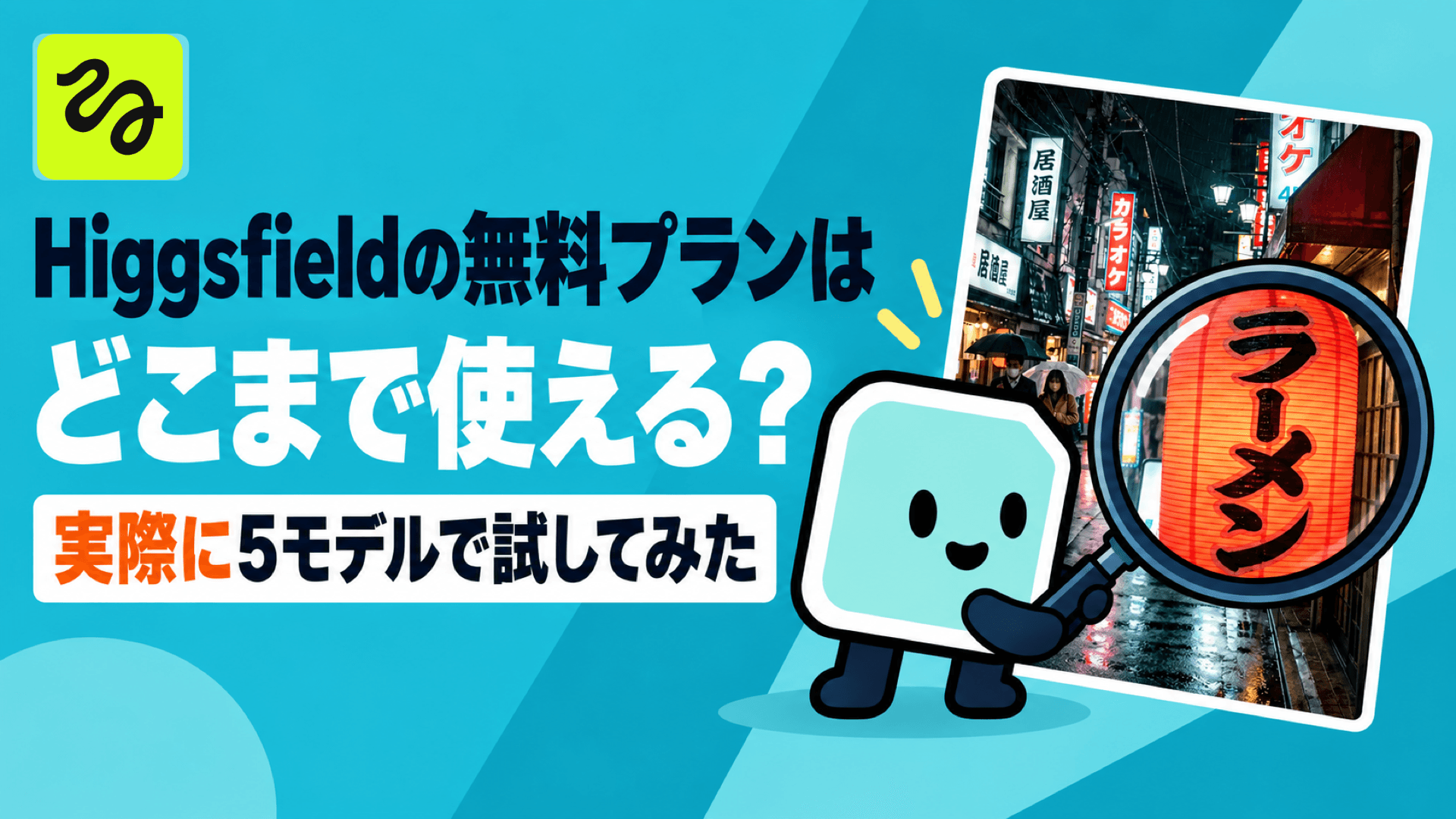
Higgsfieldの無料プランはどこまで使える?実際に5モデルで試してみた
この記事には広告(PR・アフィリエイトリンク)が含まれる場合があります。
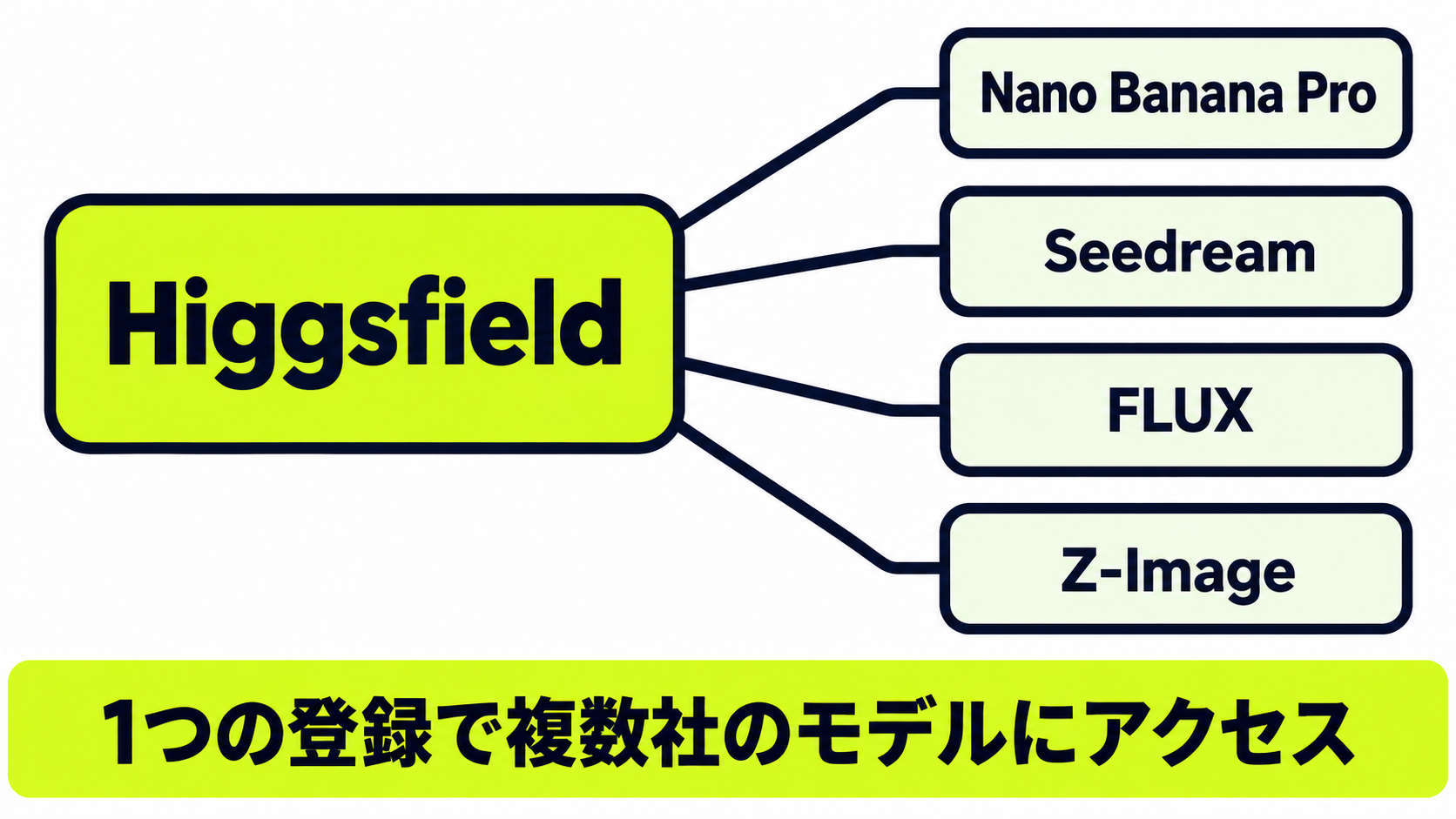
Higgsfieldは、1つのアカウントで複数社のAI画像・動画モデルを切り替えて使える生成AIプラットフォームです。登録するとFreeプランでもクレジットが付与され、課金せずに操作を試せます。
ただ、無料でどこまで試せるかは、プラン表の比較だけでは決まりません。効いてくるのは、モデルごとの消費クレジットの違い、日本語を含むプロンプトでの再現性、有料プランへ進む必要があるかどうかの3点です。
この記事では、Higgsfieldの無料プランで実際に生成した結果をもとに、この3点を順番に確認していきます。読み終えると、無料のまま使い続けられるか、有料プランへ進む必要があるかを判断できます。
この記事では、Higgsfieldの無料プランを実際に使って分かった、クレジットの減り方とモデルごとの出来栄えを解説します!
この記事の監修者

AIリスキル株式会社 代表取締役
AIツールギャラリーを運営するAIリスキル株式会社の代表取締役。企業・自治体向けの生成AI研修とAI導入支援を手がけています。
実績: 大阪・関西万博 公式プログラム「AI HEROES COLLECTION」司会進行 / 神戸市デジタル人材育成エコシステム構築事業の運営 / MBS「せやねん!」「よんチャンTV」に生成AIの専門家として出演 / Felo日本初コアアンバサダー / Genspark第1期公式アンバサダー / Skywork公式アンバサダー / AKOOL公式パートナー など
はじめに Higgsfieldとは
Higgsfieldは、Nano Banana Pro、Seedream、FLUX、Z-Imageなど、複数社のAI画像・動画モデルを1つのアカウントで使い分けられるサービスです。
自社でモデルを開発するのではなく、各社のモデルを集約して提供する「アグリゲーター型」の生成AIプラットフォームといえます。
対応する範囲は画像生成と動画生成の両方です。今回は、画像生成のFreeプランに絞って実際に使った結果を取り上げます。
料金プランや動画生成を含めた機能の全体像は、Higgsfieldの詳細ページで確認できます。
Higgsfieldは無料でどこまで使えるか
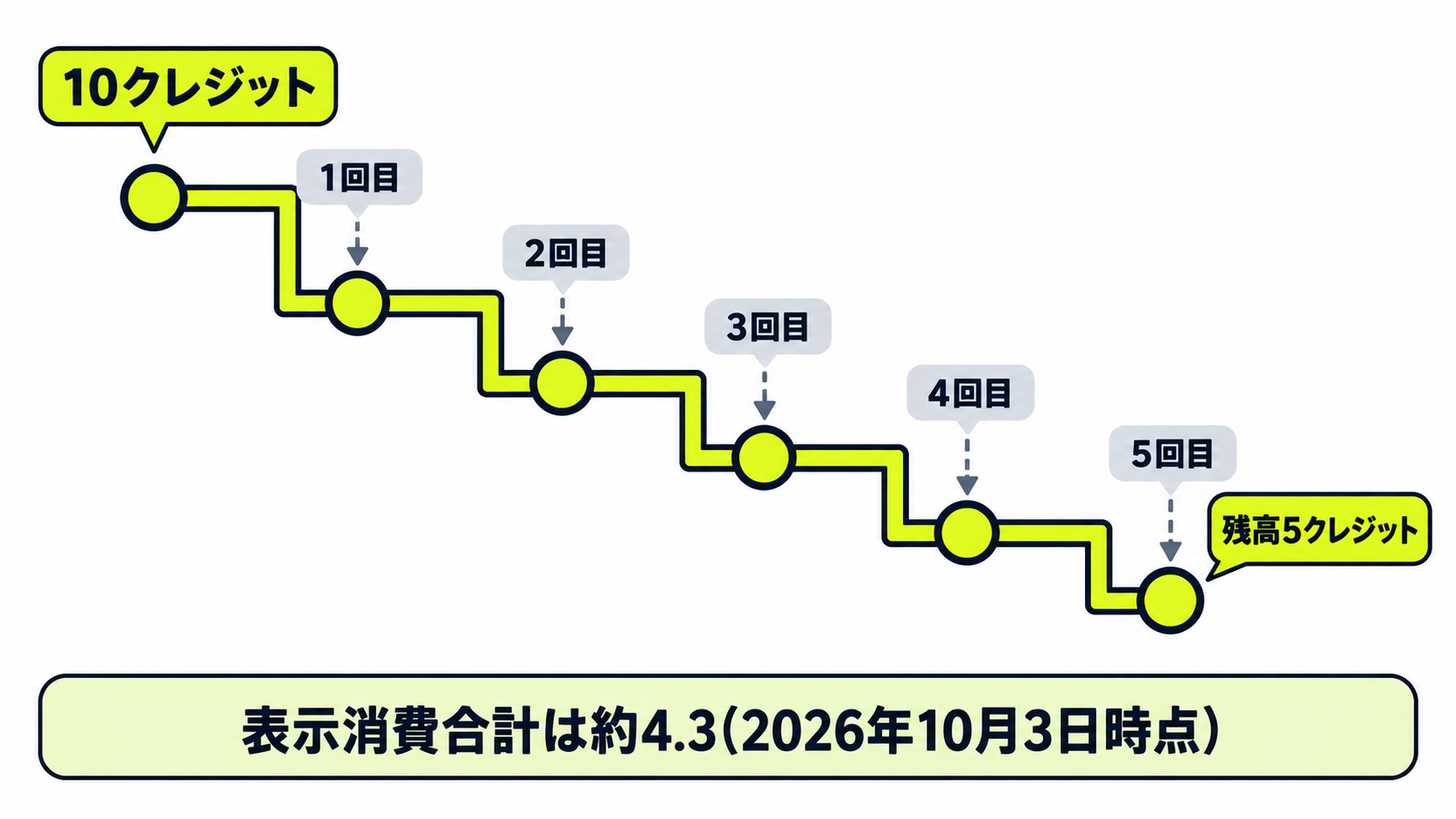
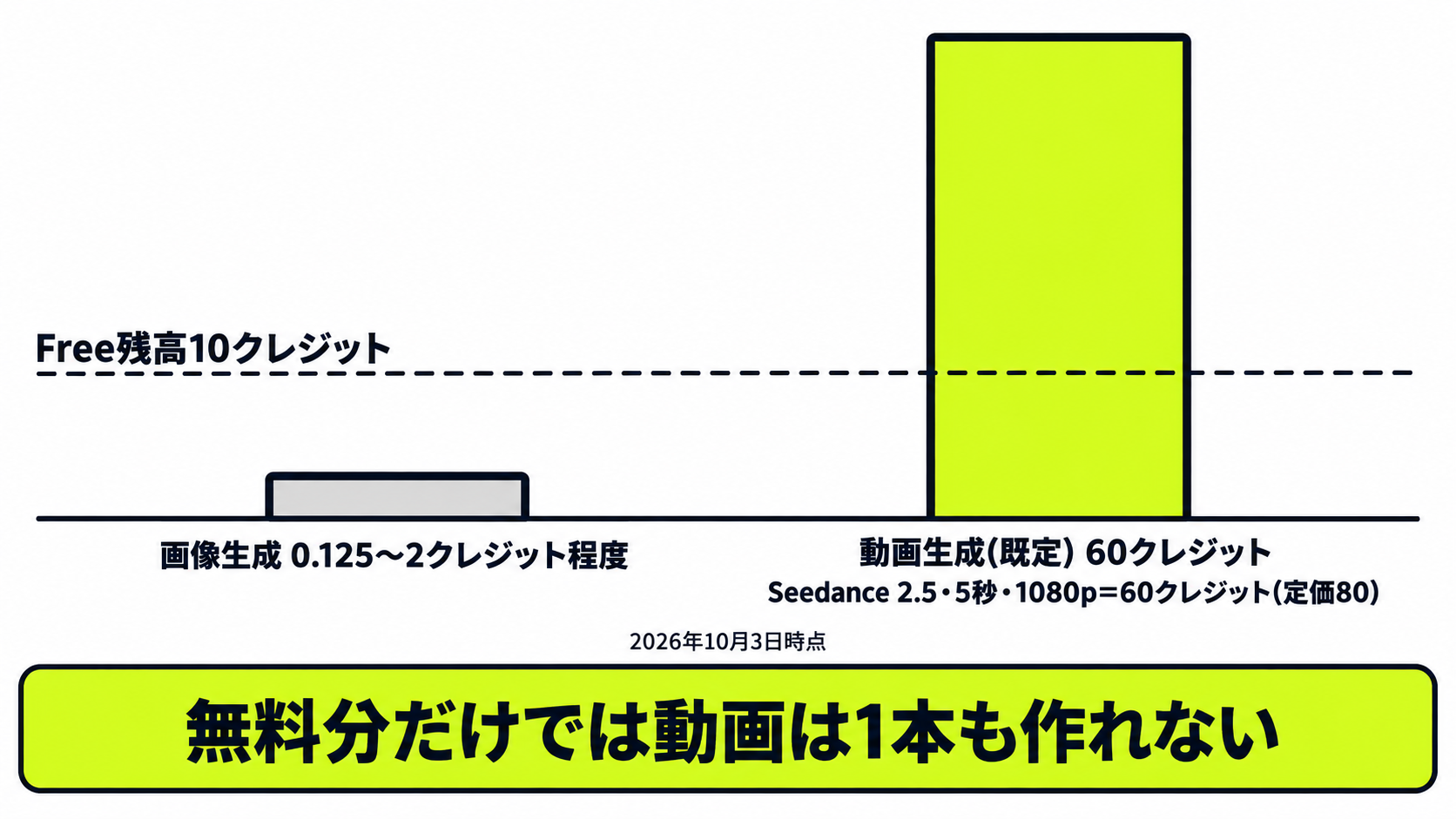
2026年10月3日に、登録後まだ一度も使っていないFreeプランのアカウントで確認しました。残高は、登録時に付与された10クレジットのままでした。
この10クレジットでどこまで生成できるかは、選ぶモデルによって大きく変わります。
この10クレジットが登録時だけの付与なのか、定期的に補充されるのかは、今回の検証では確認できませんでした。補充の有無は、公式ヘルプまたはアカウント画面で確認してください。
モデルごとのクレジット消費量
生成ボタンに表示される消費クレジットは、モデルごとに次のように異なっていました(2026年10月3日時点の表示値)。
| モデル | 1回あたりの消費クレジット(表示値) |
|---|---|
| Higgsfield Soul 2.0 | 0.125 |
| Z-Image | 0.15 |
| Seedream 5.0 lite(2K) | 1 |
| FLUX.2 Pro(1K) | 1 |
| Higgsfield Soul(4枚生成) | 1 |
| Nano Banana Pro(1K) | 2 |
| GPT Image 2 高画質2K | 6.5(定価8.5) |
同じ10クレジットでも、Soul 2.0なら80回近く、Nano Banana Proなら5回ほどが目安になる計算です。
なお、Freeプランでモデルを選ぶと「解放」というアップグレード画面が出る場合があります。
今回はNano Banana 2、GPT Image 2.5 Flare、Seedream 5.0 Pro、Grok Imagineの4モデルでこの画面を確認しました。
5枚生成した実測ログ
Nano Banana Pro、Seedream 5.0 lite、FLUX.2 Pro、Z-Image、Soul 2.0の5モデルで、それぞれ1枚ずつ生成しました。
残高は10から5まで減りました。表示上の消費合計は約4.3で、実際の減り幅より小さく見えます。
この差は、クレジットの消費が切り上げで反映されている可能性がありますが、断定はできません。
Freeプランで生成した画像には、右下に「HIGGSFIELD AI」の透かしが入りました。今回確認したのはNano Banana Proでの生成分で、他のモデルへそのまま一般化はできません。
日本語プロンプトではどのモデルがきれいに出るか
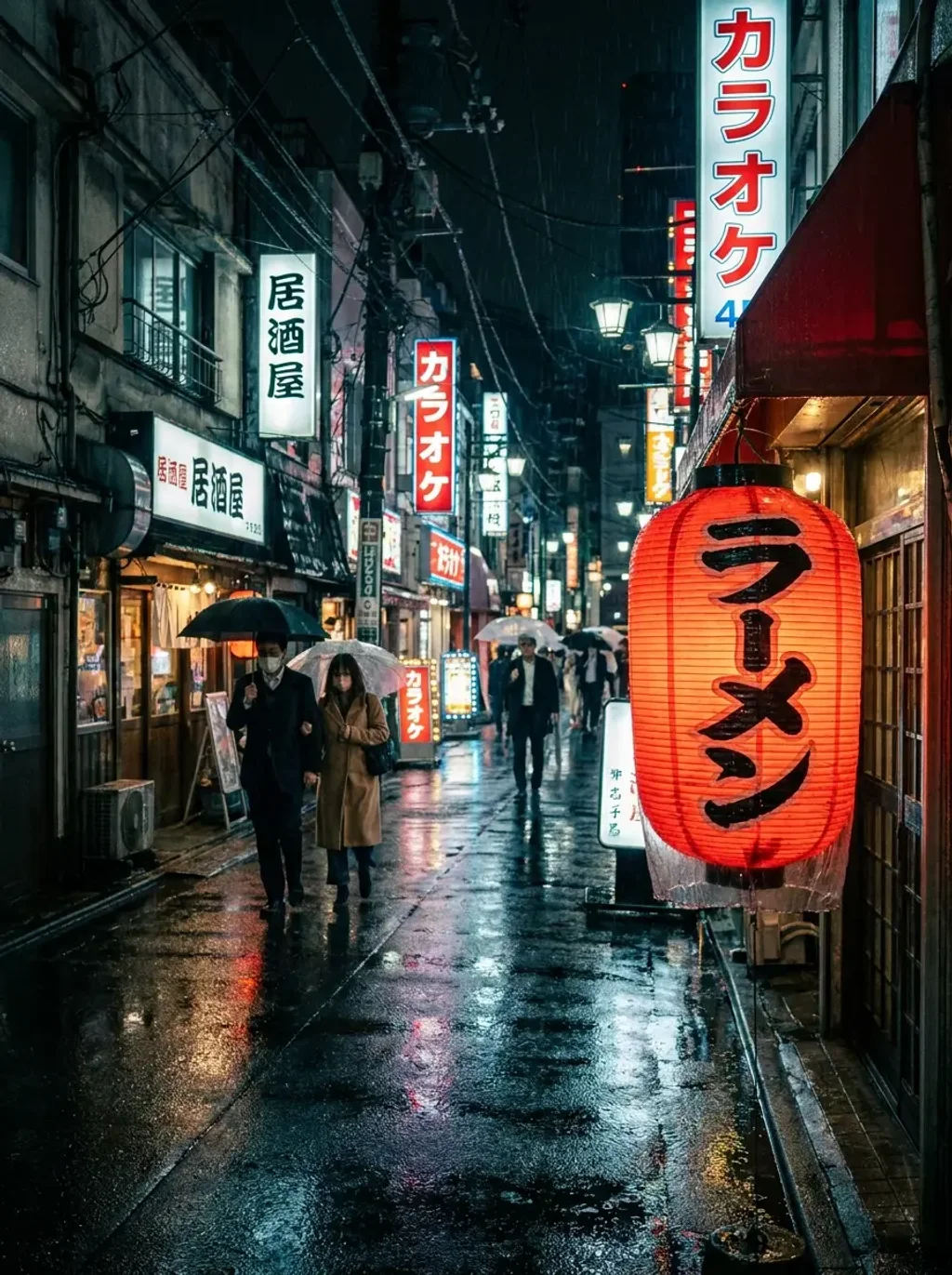
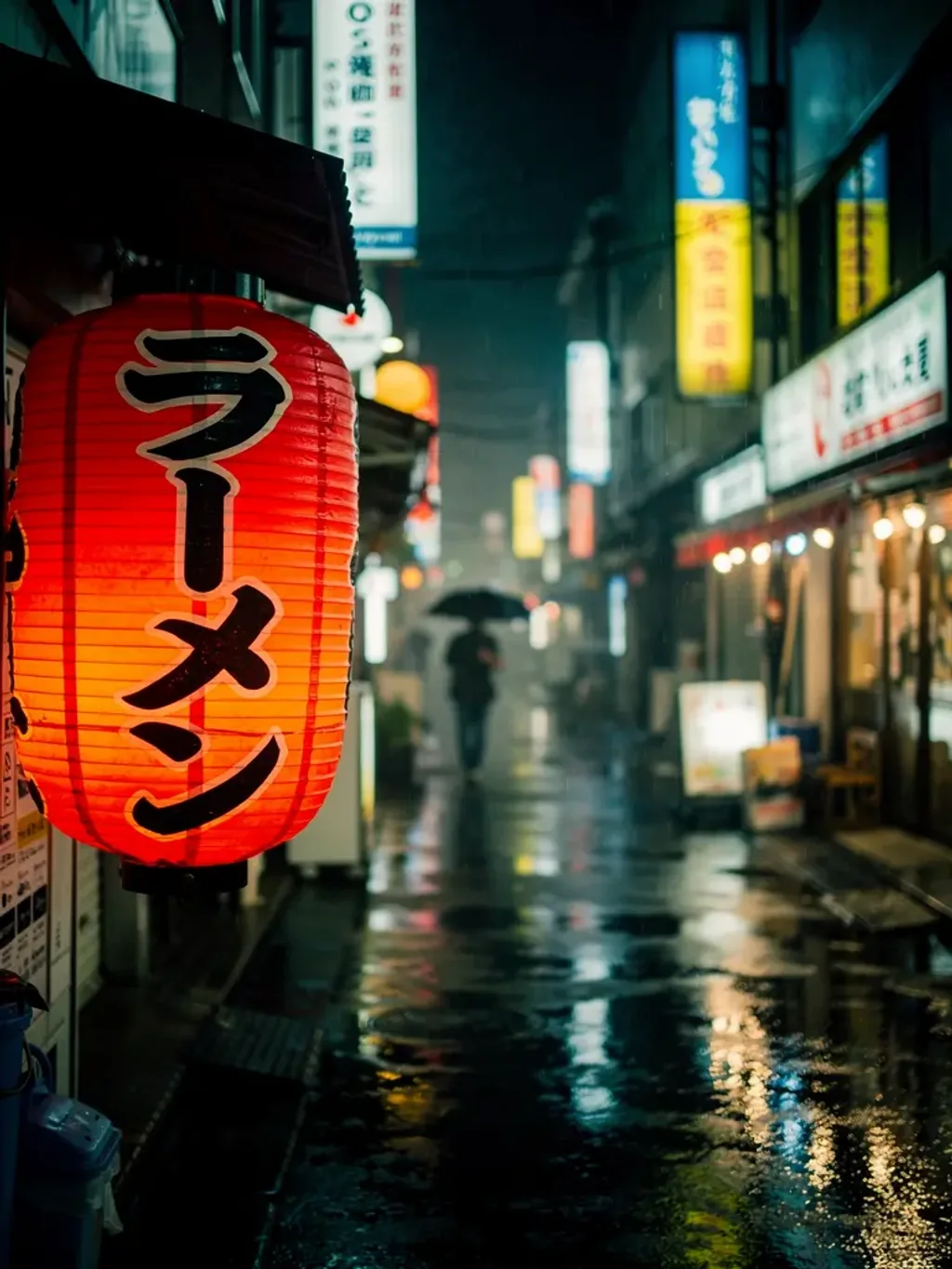
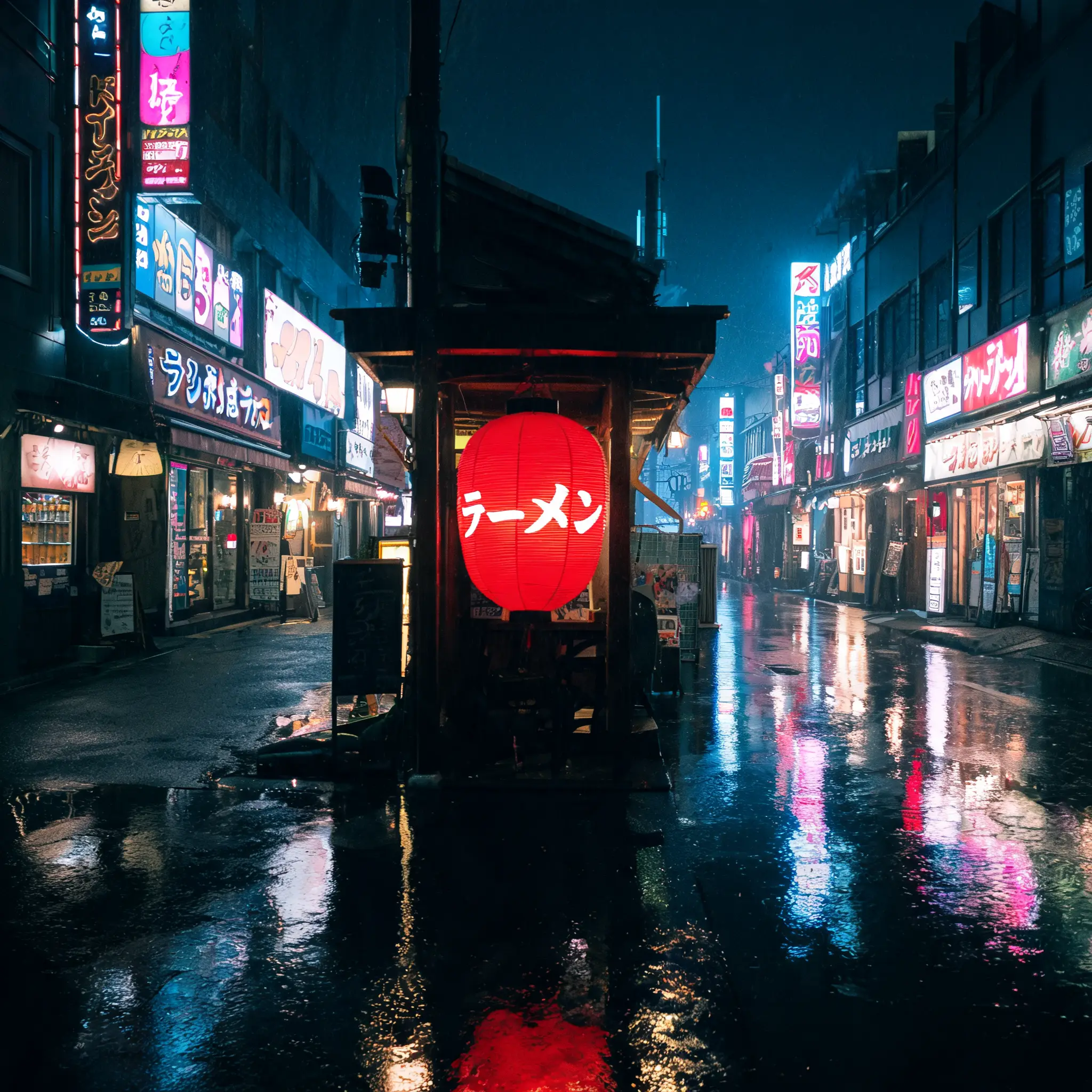
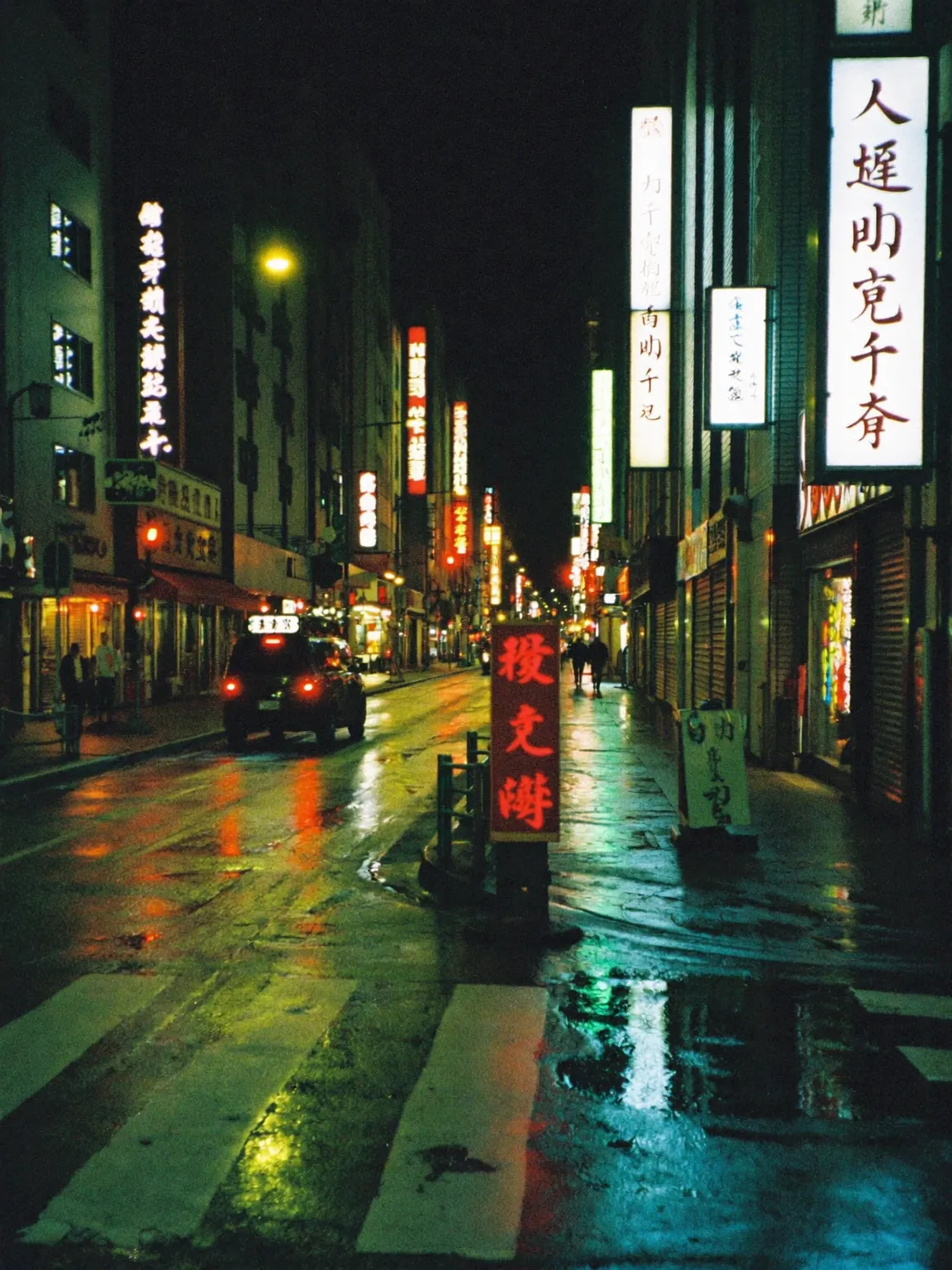
同じ日本語のプロンプトを、Nano Banana Pro、FLUX.2 Pro、Seedream 5.0 lite、Z-Image、Soul 2.0の5モデルへ入力し、生成結果を見比べました。
今回は1つのプロンプトを1回ずつ生成した結果です。プロンプトを変えれば、結果が変わる可能性があります。
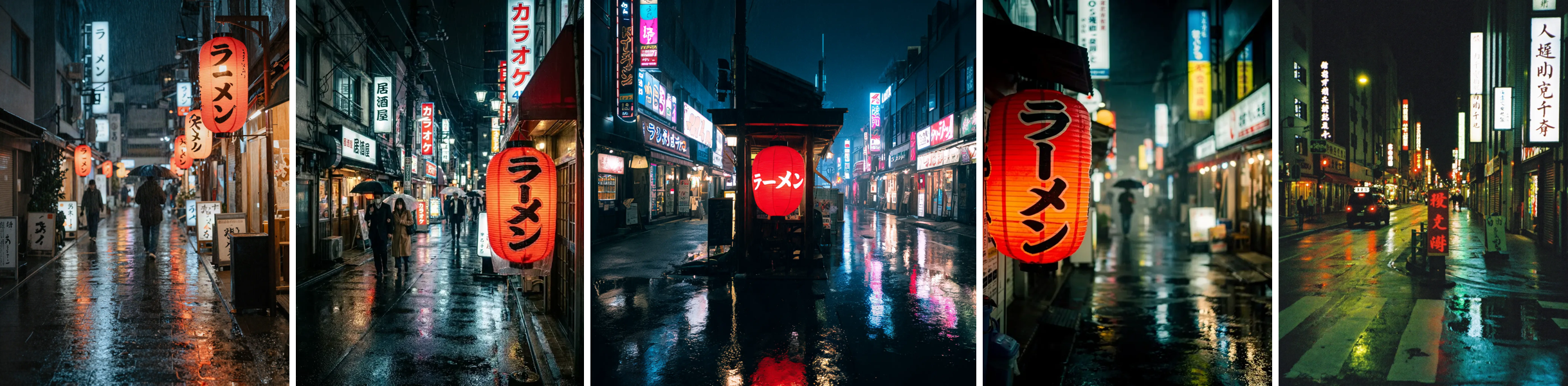
モデル別の生成結果
今回の1プロンプト・1回の生成では、Nano Banana Proが日本語の文字を最も正確に再現しました。
FLUX.2 Proは、手前にある提灯の文字は正確に再現できていました。
Seedream 5.0 liteも同じプロンプトで生成しました。文字の再現性については、今回の1回の生成だけでははっきりした傾向を確認できませんでした。
Z-Imageは、手前の文字は読めましたが、奥にある看板の文字は崩れていました。
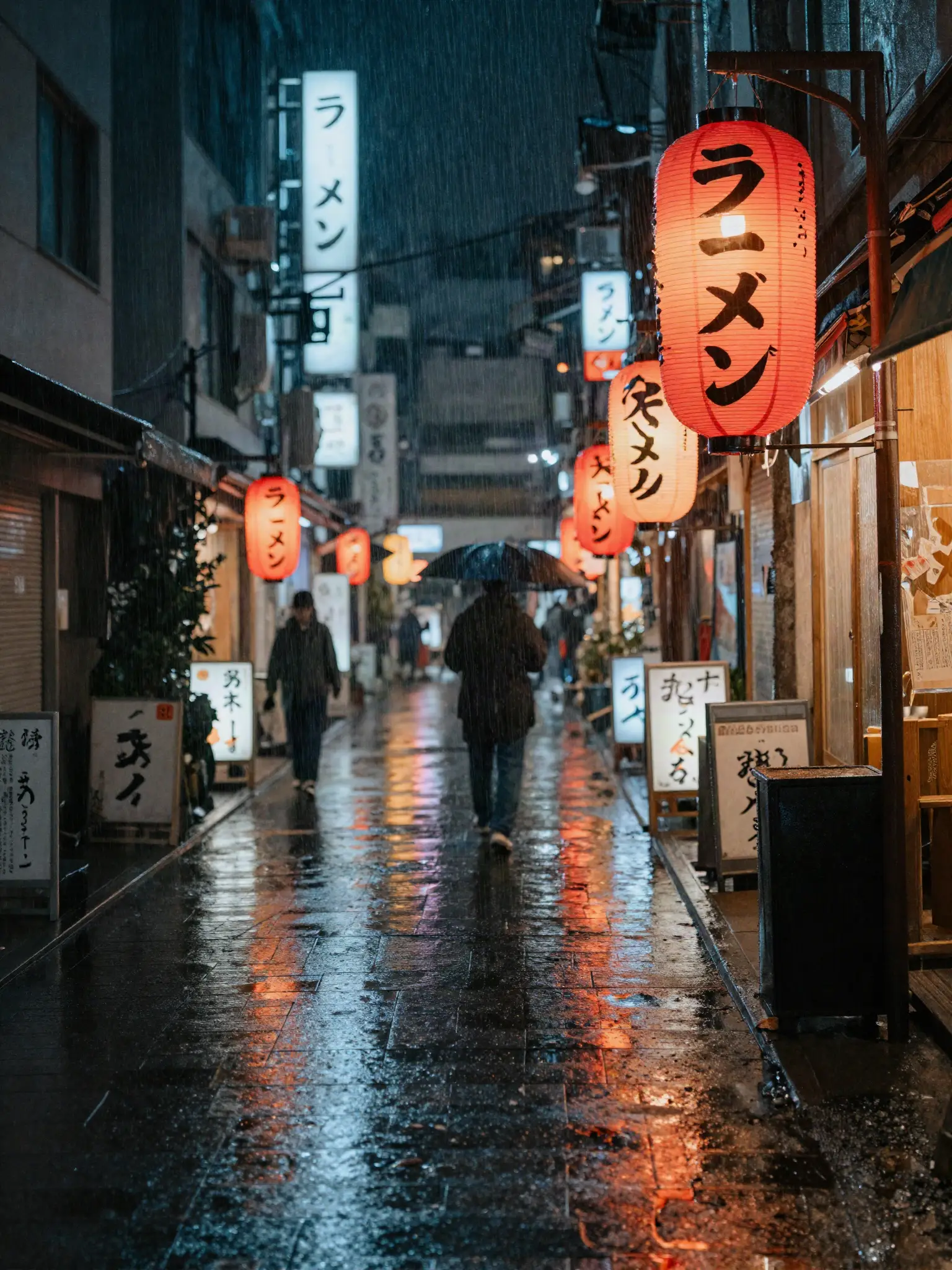
Soul 2.0は、漢字の形が崩れて読み取れない部分がありました。
有料プランはいくらで、年払いと月払いで何が変わるか
Higgsfieldの有料プランは、Starter・Plus・Ultraの3段階です(2026年10月4日に公式料金ページで確認)。
| プラン | クレジット/月 | 年払い時の月額 | 月払いの月額 |
|---|---|---|---|
| Starter | 270 | $19 | $19(差なし) |
| Plus | 1,200 | $47 | $59 |
| Ultra | 3,000〜 | $99 | $129 |
Ultraはクレジット数を3,000・6,000・9,000から選べます。上の金額は3,000クレジットを選んだ場合の表示です。
Starterだけは、年払いでも月払いでも月額$19で変わりません。Plus・Ultraは年払いにすると月あたりの金額が下がります。
表示されている金額にはVATや現地の税金が含まれておらず、購入時に別途加算されます。
料金ページには期間限定の割引が表示されることがあり、表示される金額はタイミングやアカウントによって変わります。上の表は割引がかかっていない通常価格です。
Plus・Ultraには、一部のモデルを回数無制限で使える「無制限&無料生成」という枠もあります。
ただし、この無制限利用はhiggsfield.aiの通常画面からの利用に限られます。MCPやCLI、Canvas、Supercomputer経由では使えません。
Higgsfieldを無料で試してみる
今回の実測を踏まえて、まずは無料クレジットの範囲で自分のプロンプトを試してみると判断がつきやすくなります。Higgsfieldを無料で試す
動画生成は無料でできるか
Higgsfieldの既定の動画モデル(Seedance 2.5、5秒、1080p)は、1本の生成に60クレジットかかります(定価は80クレジット)。
Freeプランの残高10クレジットでは、この動画を1本も生成できません。
料金ページの換算表によると、Kling 3.0を8秒・720pで生成する場合はおおよそ14クレジットかかります。この場合も、無料クレジットの範囲では1本に届きません。
動画生成の詳しい使い方や各モデルの比較は、Google Veoの詳細ページや動画生成モデルの比較記事で扱っています。続編として、Higgsfieldの動画生成も別記事で検証する予定です。
Higgsfieldの動画編はいま準備中です。公開したらこの記事からもつなげます!
Midjourney・Google Geminiと比べてどう違うか
Midjourneyには無料プランがありません。公式ヘルプの料金比較(2026年10月4日確認)によると、最も安いBasicプランでも月額10ドルからです。
Google GeminiアプリでのNano Banana Pro画像生成は、無料でも使えます。ただし利用量には上限があり、公式サイトでも具体的な回数は示されていません(2026年10月4日確認)。
Google Geminiの有料プラン「Google AI Pro」は月額2,900円です(2026年10月4日、公式サイトで確認)。
| 観点 | Higgsfield | Midjourney | Google Gemini |
|---|---|---|---|
| 料金の考え方 | 複数モデルを1つの課金で使う集約課金 | 自社モデルのみの単体課金 | Googleアプリ内の単体課金 |
| 無料プラン | あり(登録時10クレジット) | なし | あり(1日あたりの回数に上限) |
| 今回の検証での日本語再現性 | モデルにより差が大きい | 今回は未検証 | Nano Banana Pro経由では最良 |
Midjourneyの詳細ページとNano Banana 2の詳細ページでも、それぞれの機能と料金を確認できます。
Google GeminiとHiggsfieldをより詳しく比べたい場合は、Google GeminiとHiggsfieldをより詳しく比較するで扱っています。画像生成AIツール全体を見比べたい場合は、画像生成AIツールの一覧から探せます。
使い方 登録から生成まで
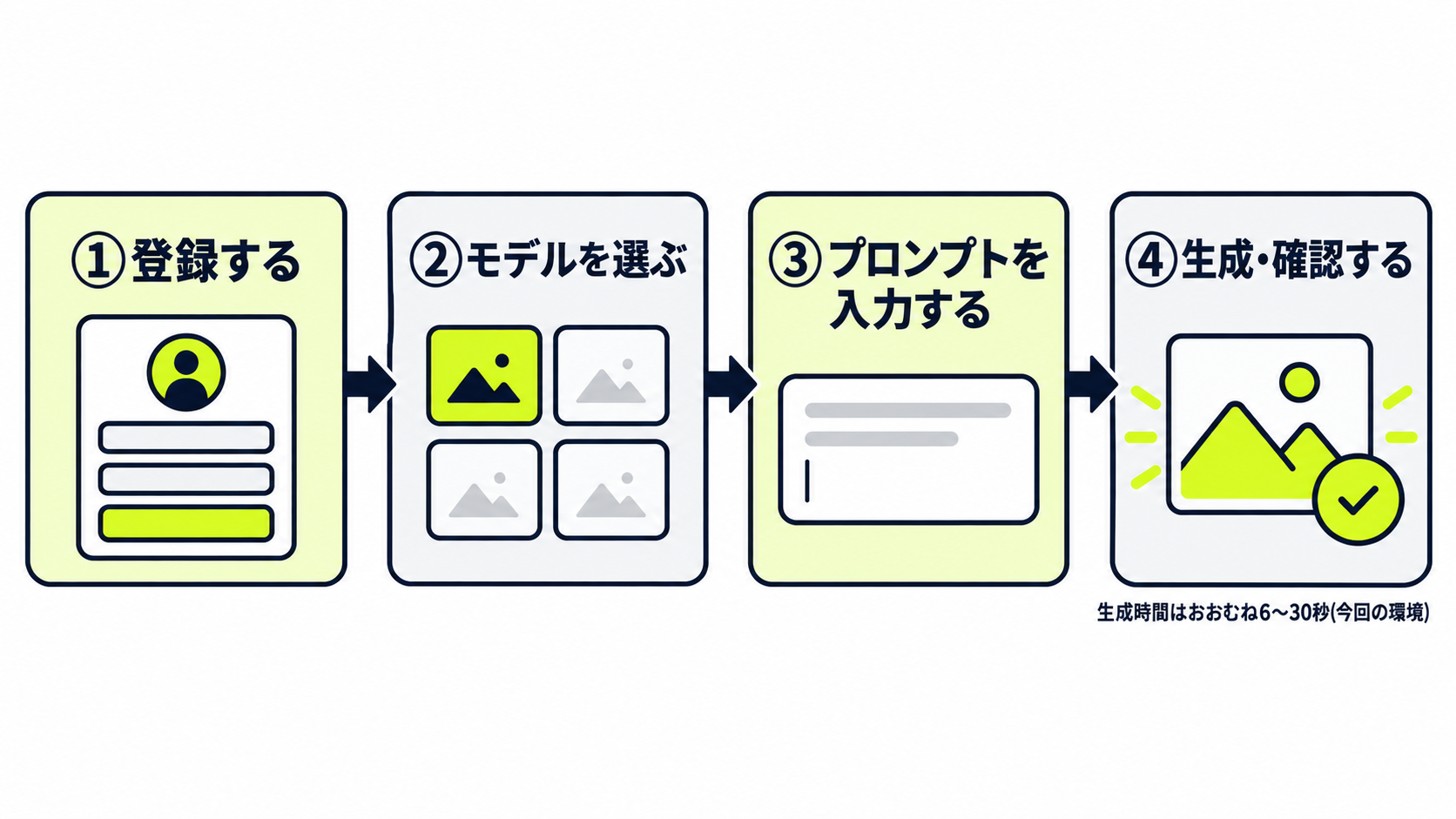
Higgsfieldは、次の手順で画像生成まで進めます。
- 公式サイトでメールアドレスなどを使ってアカウントを登録する
- 使いたいモデル(Nano Banana Pro、Soul 2.0など)を選ぶ
- 日本語でもプロンプトを入力する
- 生成を実行し、結果と消費クレジットを確認する
最初はクレジットの消費が少ないモデルから試すと、無料のまま多くのパターンを確認できます!
生成にかかった時間は、今回の環境ではおおむね6〜30秒でした。
画像のほか、動画やAIインフルエンサーなど機能ごとの開き方と手順は、Higgsfieldの使い方を作りたいもの別にまとめた記事で実際の画面つきで解説しています。
よくある質問
| 質問 | 回答 |
|---|---|
| Higgsfieldで動画は無料で作れますか | 既定の動画モデルは60クレジットかかり、Freeの残高10クレジットでは生成できません |
| 無料クレジットはなくなったらどうなりますか | 今回の実測では自動での再付与は確認できず、有料プランへの加入が必要になります |
| 日本語のプロンプトはどのモデルが向いていますか | 今回の検証ではNano Banana Proが最も正確でしたが、1回の生成での結果です |
| Higgsfieldは商用利用できますか | Freeプランには商用利用が含まれておらず、Starter以上で含まれます |
Higgsfieldの動画生成を無料でどこまで試せるかは、画像ほど単純ではありません。詳しい検証は、今後公開する動画編で扱う予定です。
まとめ
Higgsfieldは、登録時に付与される10クレジットで、画像生成ならモデルを選んでいくつか試せます。
一方で、Nano Banana Proなど消費量の多いモデルや、動画生成は無料クレジットだけでは足りません。
日本語を含むプロンプトを使うなら、今回の検証で再現性が高かったモデルから試すと判断しやすくなります。
有料プランへ進むかどうかは、月にどれだけ生成したいか、どのモデルを中心に使うかで変わります。
Higgsfieldを無料で試してみる
今回の実測を踏まえて、まずは無料クレジットの範囲で自分のプロンプトを試してみると判断がつきやすくなります。Higgsfieldを無料で試す
| 無料でできること | 無料でできないこと |
|---|---|
| 消費量の少ないモデルで複数枚の生成 | 消費量の多いモデルでの繰り返し生成 |
| 日本語プロンプトの試し打ち | 商用利用 |
| 操作方法の確認 | 動画生成(既定モデルは60クレジット必要) |
この記事の出典
- Higgsfield公式料金ページ(Higgsfield, Inc.、2026年10月3日・10月4日確認)
- Comparing Midjourney Plans(Midjourney公式ヘルプ、2026年10月4日確認)
- Google Gemini 定期購入ページ(Google、2026年10月4日確認)
関連AIツール
この記事は役に立ちましたか?
感想は、今後の記事改善に活用します。
関連記事
Aqua Voice Notetakerとは?2026年11月に加わった、会議にボットを呼ばずに議事録を残す機能|料金・始め方・Granolaとの違い
音声入力アプリAqua Voiceに2026年11月10日に加わった会議の記録機能Notetakerを解説します。会議から何が残るか、使える会議と始め方、録れる回数と料金、録音と文字の扱い、Granolaとの違いを、2026年11月11日時点の公式の記載で説明します。
Typelessとは?話した言葉を整えるAI音声入力の安全性と使い方、料金
AI音声入力アプリTypelessが何をするアプリかを、無料プランの量、Proの料金、声と画面の情報の扱い、始め方の順に公式の記載で解説します。Wispr Flow・Aqua Voiceとの違いも紹介します。
Grok BotでMessengerを連携する方法|ブラウザでログインして会話を読ませる
Grok Bot側のブラウザでMessengerを開き、本人がFacebookアカウントでログインする手順を解説。会話を要約させる依頼例、返信案の確認、ログインを維持する際の考え方も紹介します。
Grok BotでLINEを連携する方法|Chrome拡張で会話の要約・返信案を作る
Grok Bot側のChromeにLINE拡張を入れ、本人がスマホでQRログインする手順を解説。会話の要約や返信案の頼み方、送信前の確認、ログインできないときの確認点も紹介します。
次のAIツール選びへ
気になるツールを並べて、料金や特徴の違いを確認できます。