
Aqua Voice Notetakerとは?2026年11月に加わった、会議にボットを呼ばずに議事録を残す機能|料金・始め方・Granolaとの違い
この記事には広告(PR・アフィリエイトリンク)が含まれる場合があります。
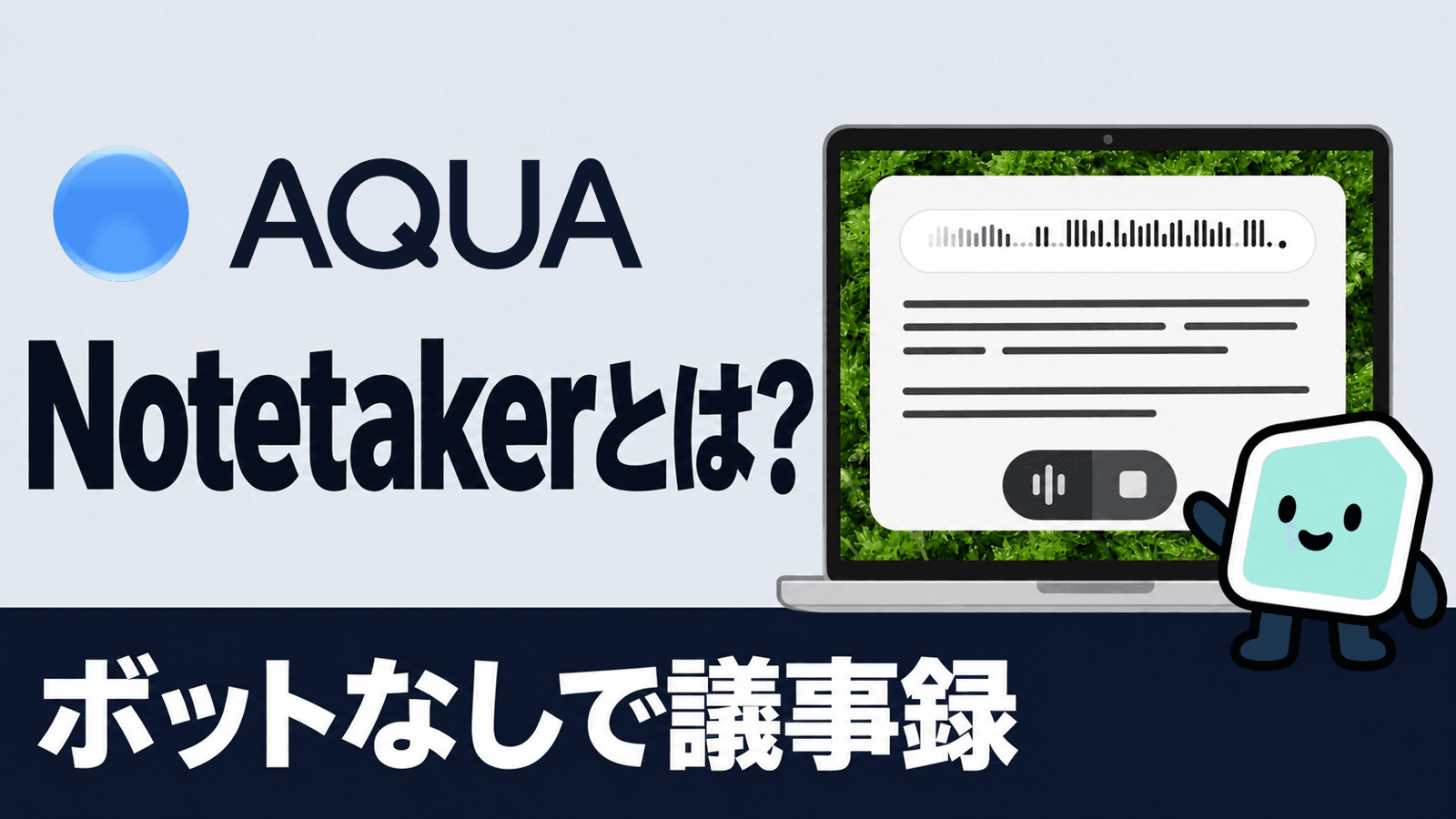
Aqua Voice Notetaker(アクアボイス ノートテイカー)は、音声入力アプリのAqua Voiceに2026年11月10日に加わった、会議を記録する機能です。録音用のボットを会議に入れず、相手の声も拾って、話者ごとの文字起こしと議事録を作ります。
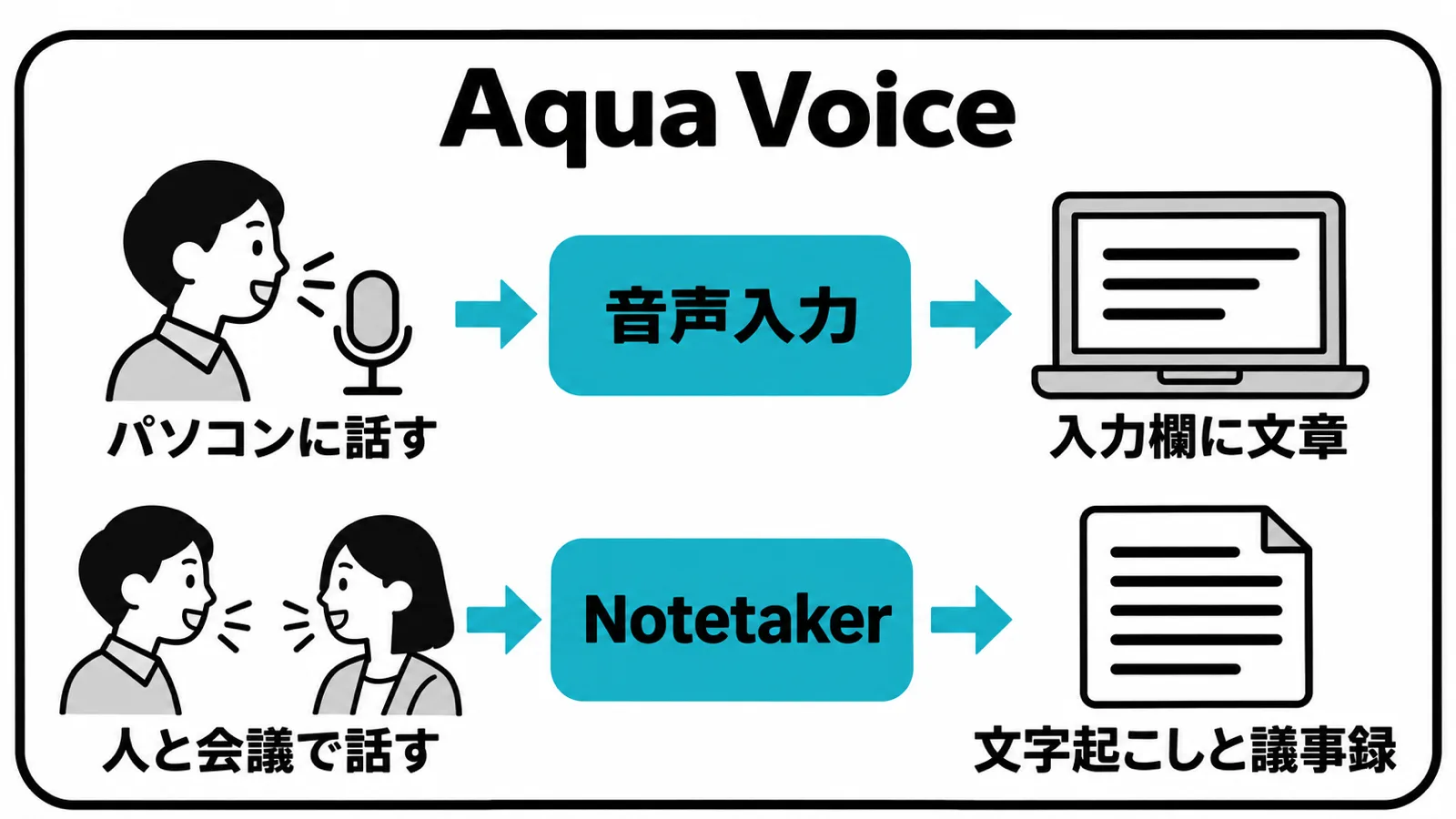
Aqua Voiceは元々、パソコンに向かって話した言葉を整えて入力欄に入れるアプリです。Notetakerが加わったことで、人と話した会議も同じアプリに残せるようになりました。
Notetakerを次の会議で使うかは、「ボットが入らない」という点だけでは決まらず、自分の会議から何が残るか、会議の数に合うプランはどれか、録音と文字がどこに残り参加者に何を伝えるかの3点で決まります。
この記事ではこの3点を、公式サイトの記載に沿って順に説明します。
AIツールギャラリーのリンクからAqua Voiceに新規登録すると、Proの最初の1か月が10ドル引き(月払いなら2ドル)になります!
この記事の監修者

AIリスキル株式会社 代表取締役
AIツールギャラリーを運営するAIリスキル株式会社の代表取締役。企業・自治体向けの生成AI研修とAI導入支援を手がけています。
実績: 大阪・関西万博 公式プログラム「AI HEROES COLLECTION」司会進行 / 神戸市デジタル人材育成エコシステム構築事業の運営 / MBS「せやねん!」「よんチャンTV」に生成AIの専門家として出演 / Felo日本初コアアンバサダー / Genspark第1期公式アンバサダー / Skywork公式アンバサダー / AKOOL公式パートナー など
はじめに:Aqua Voice Notetakerとは
Notetakerは単独のアプリではなく、Aqua Voiceの中に加わった機能です。そのため、先に元のAqua Voiceがどんなアプリかを知っておくと、Notetakerの位置づけが分かりやすくなります。
Aqua Voiceはパソコンに話して文章を入れるアプリ
Aqua Voiceは、キーを押しながら話すと、いま使っているアプリの入力欄に整った文章を入れてくれるAI音声入力アプリです。メール、チャット、ブラウザの入力欄など、文字を打てる場所ならアプリを問わず使えます。
Aqua Voiceの対応端末はMac・Windows・iPhone・Androidです。音声入力の機能や料金はAqua Voiceの掲載ページに、声で文章を入れる利点は音声入力を仕事に取り入れる理由にまとめています。
Notetakerは人と話した会議を残す機能
Notetakerは2026年11月10日にMac・Windows・iPhone・Android向けに公開された、Aqua Voiceの会議用の機能です。別のアプリは入れずに、Aqua Voiceのアプリの中で使います。
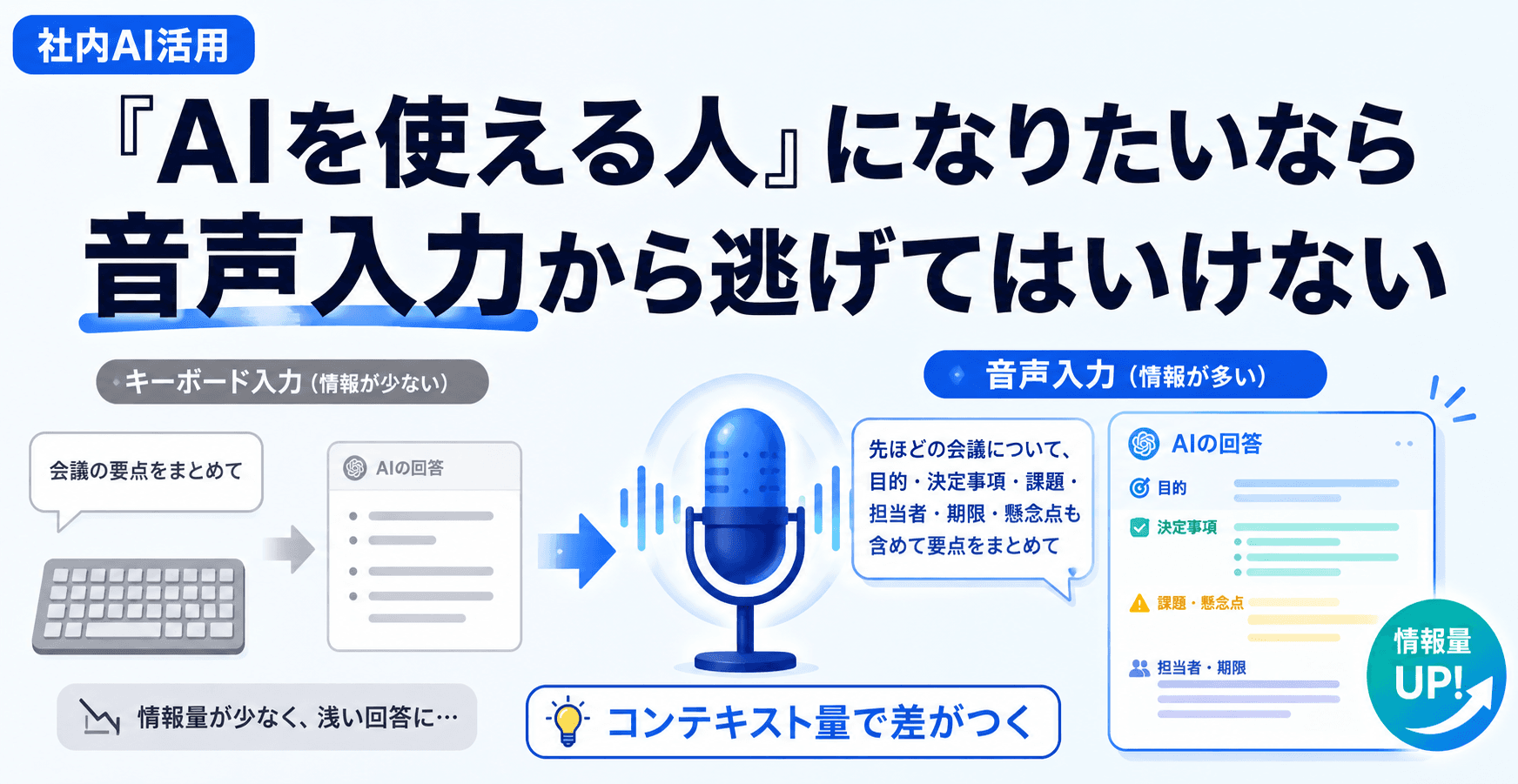
これでAqua Voiceの中には、自分がパソコンに話した言葉を文章にする音声入力と、人と話した会議を文字起こしと議事録にするNotetakerの2つの使い方が並びました。
録った会議はClaudeやChatGPTなどのAIアプリに読ませることもできます。この点はあとの「会議の記録をAIに渡す」で説明します。
会議にボットが入る方式と、自分の端末で録る方式
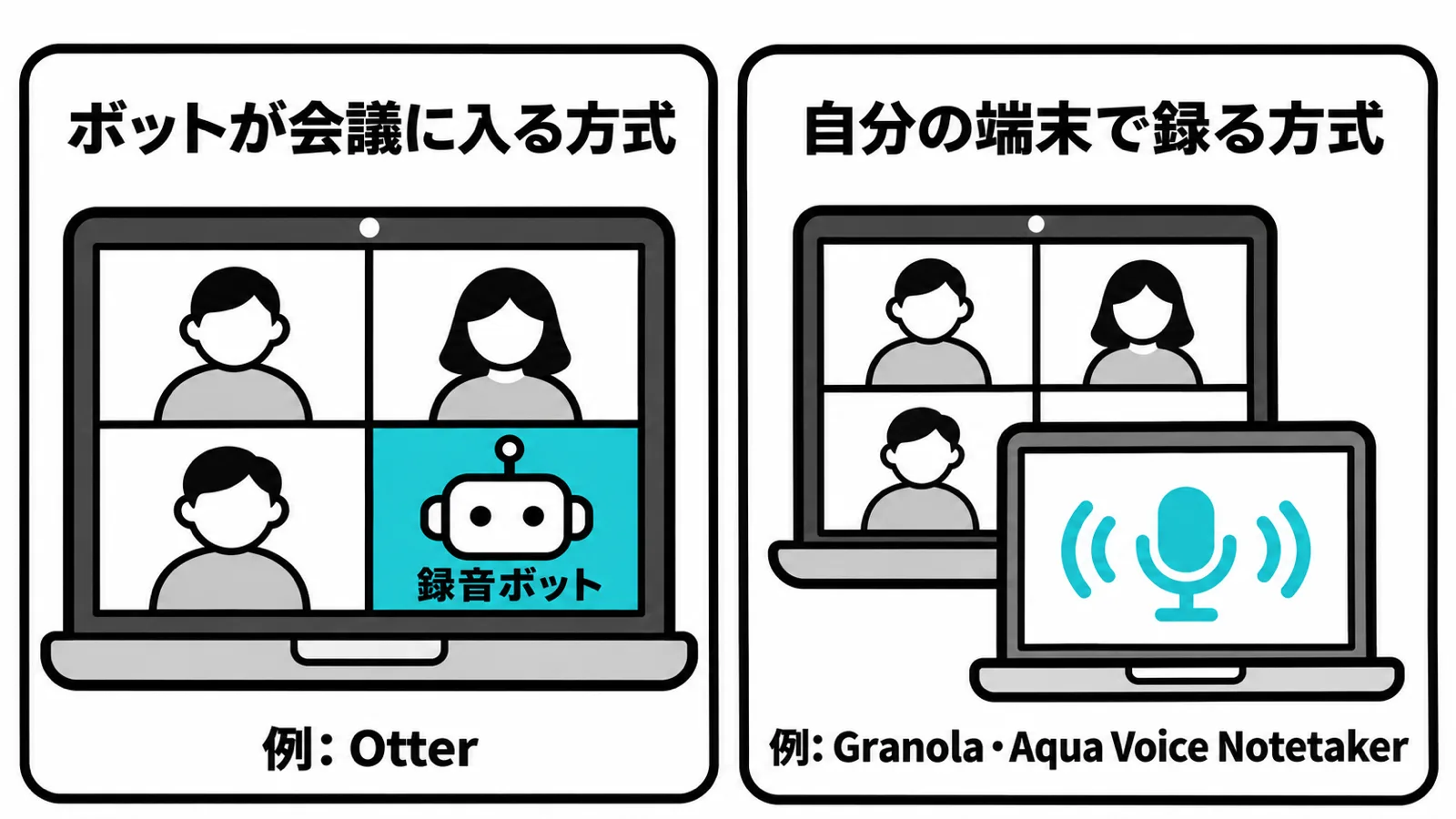
会議を記録するAIツールの録り方は、大きく2つに分かれます。1つは録音用のボットが会議の参加者の1人として入ってくる方式、もう1つは会議に入らず自分のパソコンやスマホで会議の音を拾う方式です。
ボットが入る方式の例が、AI議事録ツールのOtterです。OtterのNotetakerはZoom・Google Meet・Teamsの会議に参加者として入り、ほかの参加者の画面にも表示されます。
会議の録画と文字起こしができるtl;dvは、参加者として入る録画ボットと、ボットを使わないパソコン用のアプリの両方を持っています。AI議事録アプリのGranolaとAqua Voice Notetakerは、自分の端末で音を拾う方式です。
Aqua Voice Notetakerは、自分のパソコンのマイクに入る自分の声と、パソコンから流れる相手の声を自分の端末で拾います。そのため、会議の参加者一覧に録音用のボットは並びません。ほかのツールの方式まで比べたい場合は、AI議事録ツールの比較で確認できます。

Notetakerで会議から何が残るか
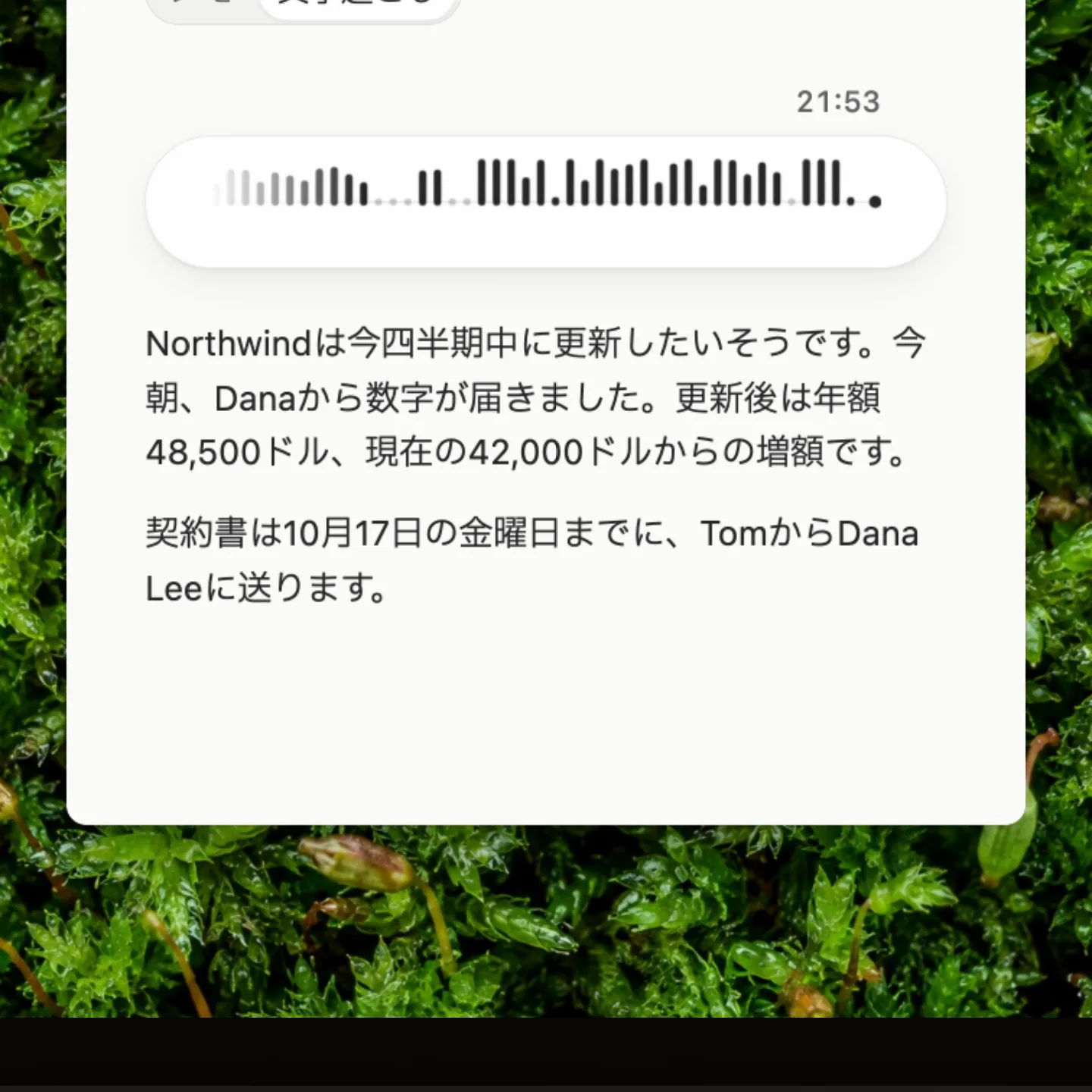
Notetakerで会議を録ると、手元には話者ごとの文字起こしと、要点をまとめた議事録が残ります。そこに会議中の画面を添えたり、記録をAIアプリに読ませたりもできます。
話者ごとの文字起こし
Notetakerの文字起こしは、話した人ごとにラベルが付いて分かれます。ラベルをクリックして名前を付けると、その名前が文字起こし、議事録、書き出したファイルのすべてに反映されます。
Notetakerは会議の言語を自動で判別し、議事録もその言語で作ります。英語の会議では、終わったあとに文字起こしを読み直し、聞き違えた言葉や話者の取り違えを直す処理も入ります。
議事録(Generate notes)と自分のメモ
会議が終わったら、Generate notesのボタンで議事録を作れます。議事録には会議の要点に加えて、何が決まったかと誰が次に何をするかがまとまります。
議事録の形はタイトル、2文の要約、話題ごとの節、担当者つきの次の行動、決定事項の順です。
議事録の自動生成は最初はオフで、会議のたびに作りたい場合は設定で自動にできます。
会議中に自分でメモ欄へ打った行は、議事録を作ったあともそのまま残ります。自分が大事だと思った点とAIがまとめた内容を、1つのメモの中で見比べられます。
できた議事録は共有リンクで人に渡せます。リンクを見られる範囲は、招待した人、Businessプランの組織の人、リンクを知っている全員の3つから選びます。
GoogleドキュメントやNotionへは見出しつきのままコピーでき、ファイルとしてはPDF・Word・Markdown・テキスト・字幕(SRT)の形式で書き出せます。
画面のスクリーンショット(Aqua Pen)
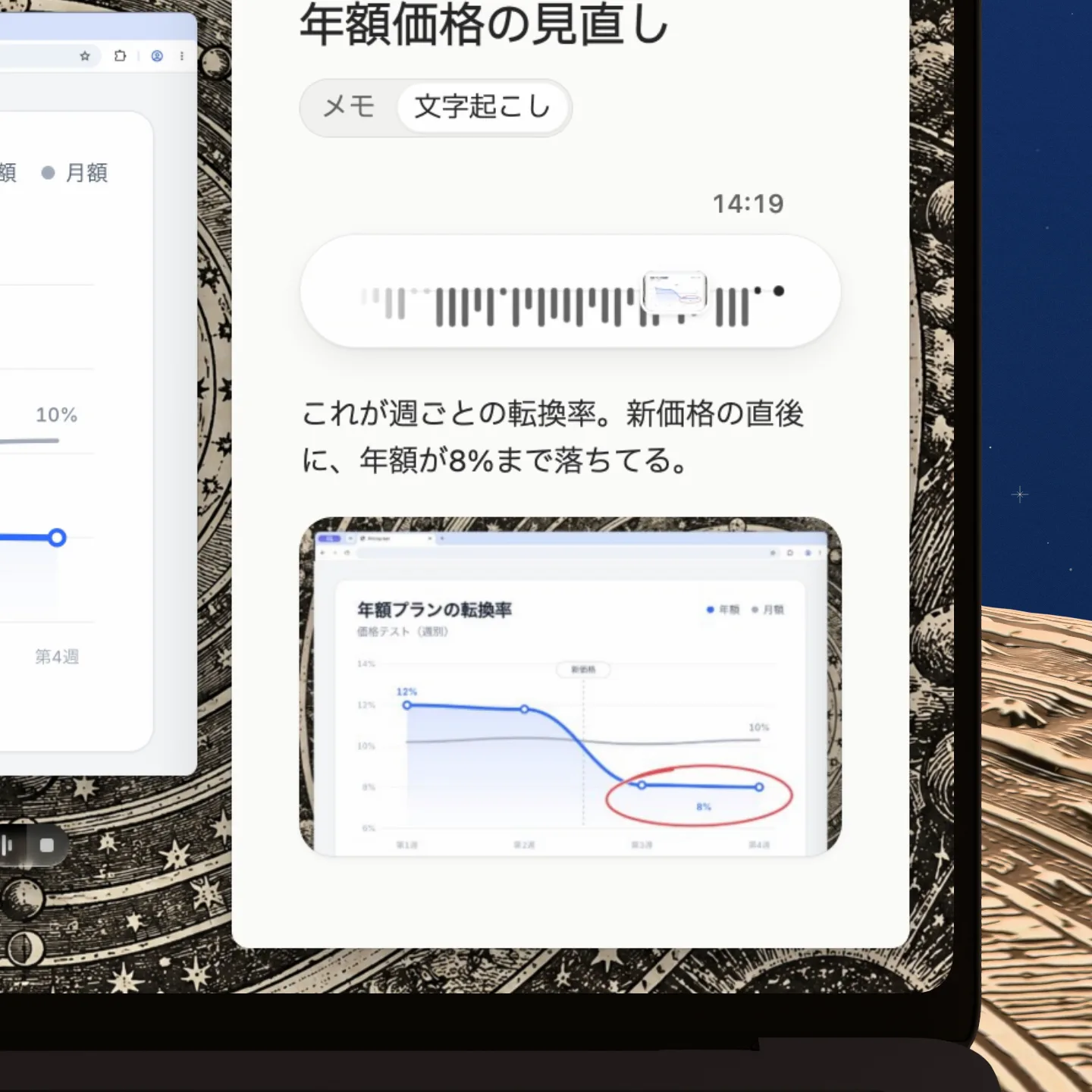
Aqua Penは、会議中に画面の上へ印を書き込めるAqua Voiceの機能です。公式ブログでは、画面に映ったグラフを丸で囲むと、その時点のスクリーンショットが文字起こしの中に入ると案内されています。公式の日本語ページによると、このスクリーンショットの撮影は2026年11月11日時点ではMac向けのプレビュー版の機能です。
あとで文字起こしを読み返したとき、どの資料を見ながらの話だったかを画面ごと確かめられます。
会議の記録をAIに渡す(Aqua MCP)
Notetakerで録った会議は、ClaudeやChatGPTなどのAIアプリに読ませて、決まったことや担当者を質問できます。そのためにAIアプリとAqua Voiceをつなぐ仕組みがAqua MCPです。
MCPは、AIアプリが外のサービスのデータを読みに行くための共通の決まりで、Aqua MCPはそのAqua Voice版にあたります。
Aqua MCPをつなぐと、AIアプリが言葉・人・日付で会議を探し、議事録と、文字起こしの該当する部分を読めるようになります。録った会議には番号が付くので、公式のガイドにあるように「会議42」と番号で会議を指定して質問することもできます。
パソコンでは終わった会議の画面に、Claudeで開くためのOpen in Claudeのボタンもあります。
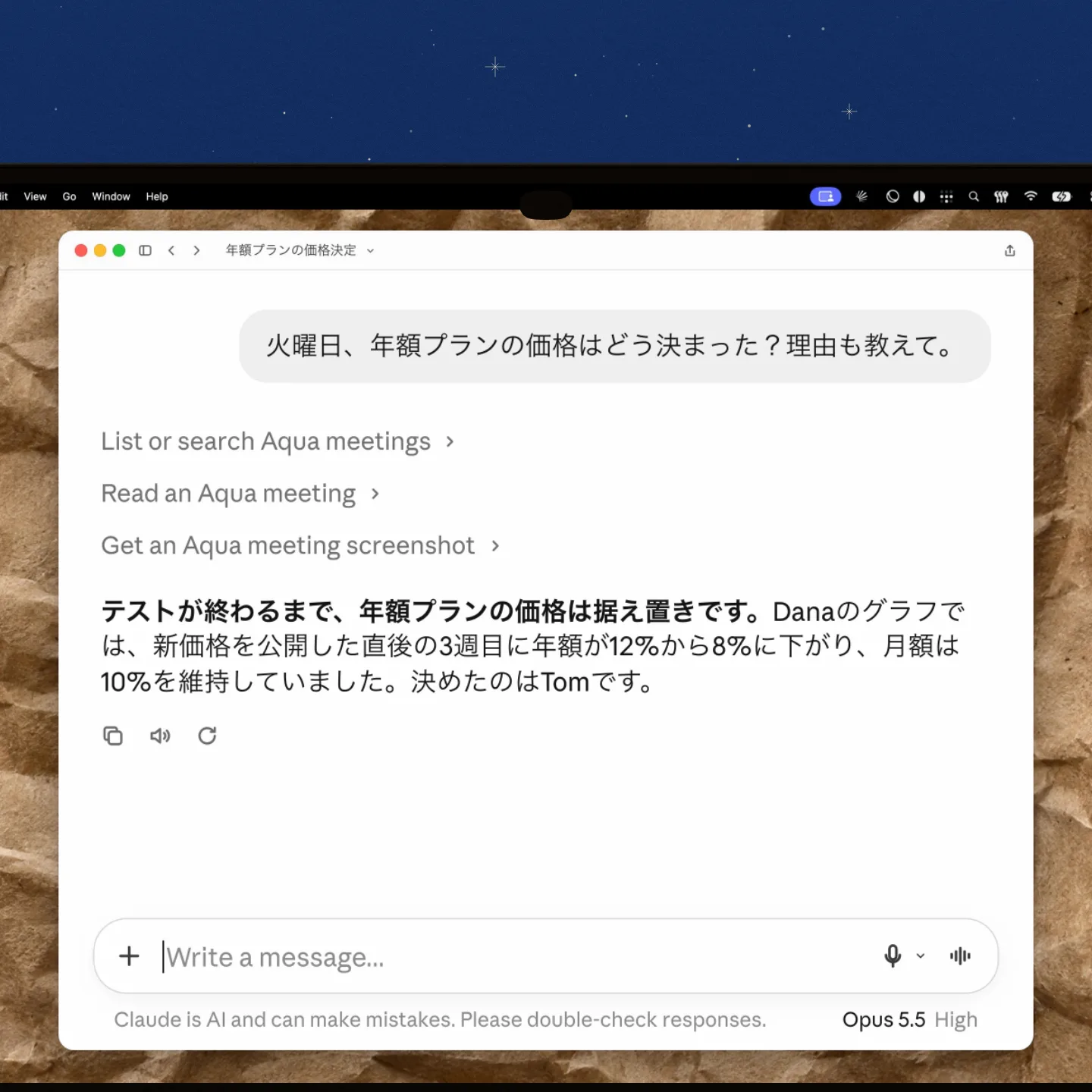
GranolaやOtterで録りためた過去の会議も、Aqua Voiceに取り込めます。取り込めるファイルの形式は、あとの「よくある質問」で説明します。
Notetakerを使える会議と端末、始め方
Notetakerの使い方はパソコンでオンライン会議を録る場合と、スマホで対面の会議を録る場合で分かれます。どちらの場合も、始める前に参加者へ記録することを伝えます。
会議を録る場面ごとに文字起こしの道具を選び直したい場合は、文字起こしAIの選び方も参考になります。

パソコンでオンライン会議を記録する
パソコンで使えると公式が案内している会議は、Zoom・Google Meet・Microsoft Teams・Webex・Slackのハドル・FaceTime・ブラウザで行う通話です。
Macで相手の声まで録るには、macOS 14.2以降が必要です。通話が始まったときに記録を勧める案内が出るのは、macOS 26以降です。
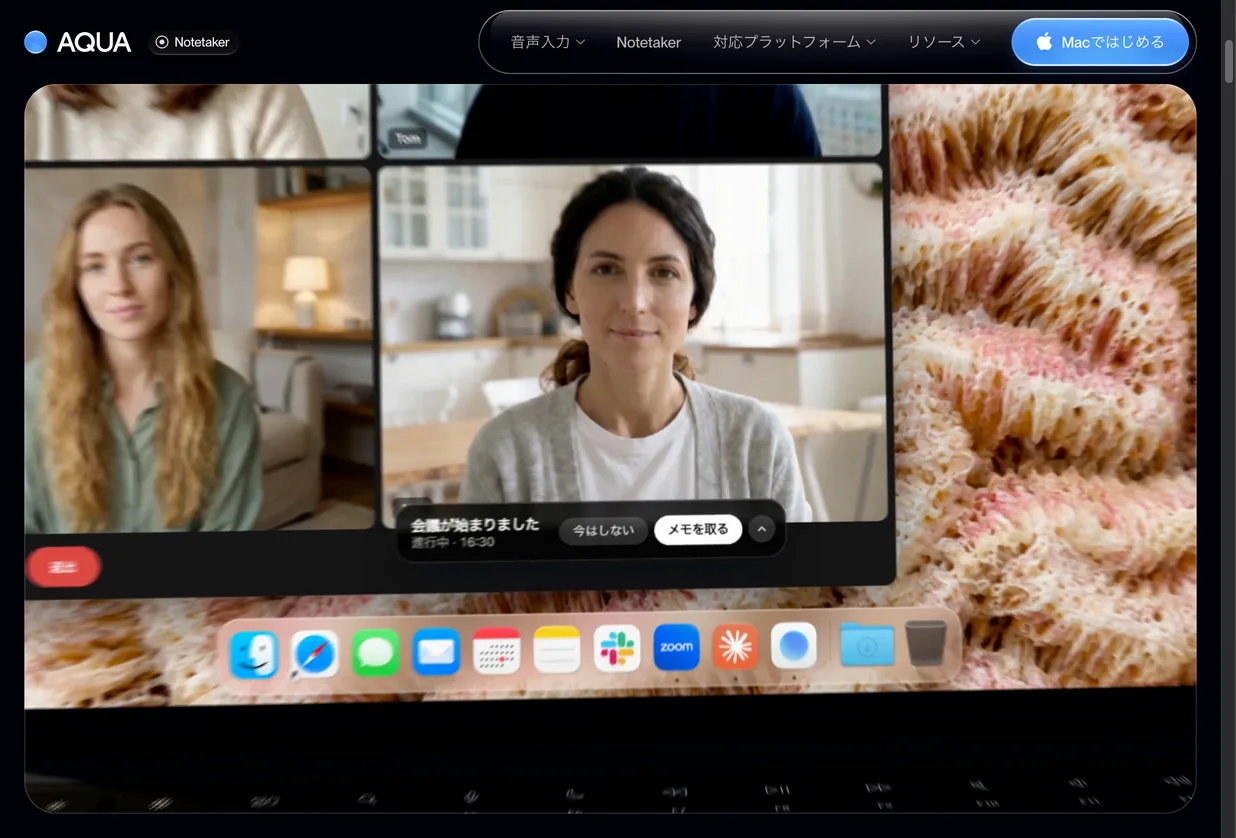
基本の始め方は会議に入ってから、画面に浮かんでいるAqua VoiceのバーでStart Notetakerを押す方法です。通話が終わると記録は自動で止まり、そのあと議事録を作れます。
公式のガイドではほかに次の始め方も案内されています。
- 通話が始まったときに出る「メモを取る」(英語の表示ではTake notes)の案内から始める(macOS 26以降)
- Macなら⌥M(OptionキーとMキー)を押す。Windowsには最初から決まったキーがないので、設定で割り当てる
- Aqua Voiceのアプリを開き、New noteから始める
- GoogleカレンダーかOutlookをつないでおき、予定からJoin and take notesを押す
スマホで対面の会議を記録する
iPhoneとAndroidのAqua Voiceでは、Notetakerがスマホのマイクで部屋の会話を録ります。オンライン会議ではなく、同じ部屋で向き合って話す打ち合わせに向いた使い方です。
公式の案内では、スマホの画面をロックしても記録は続きます。会議の間はスマホを机に置いておけば録れます。

始める前に参加者へ記録することを伝える
Notetakerは会議にボットを入れないので、Aqua Voiceから参加者へ「記録しています」という通知は届きません。公式のよくある質問でも、始める前に参加者全員へ伝えるように案内されています。
公式は、会議の録音について決まりがあるかは国や地域によって違うことも案内しています。仕事の会議なら、次のように冒頭で一言添えておくと、記録に残すことを全員が知ったうえで話を始められます。
例:「今日の打ち合わせは、議事録のためにAIで文字起こしをします。止めてほしいところがあれば言ってください」
Aqua Voice Notetakerの料金と、会議を何回記録できるか
Notetakerで録れる会議の数はプランによって変わり、2026年11月11日時点の公式の料金ページでは次のとおりです(料金は米ドル)。
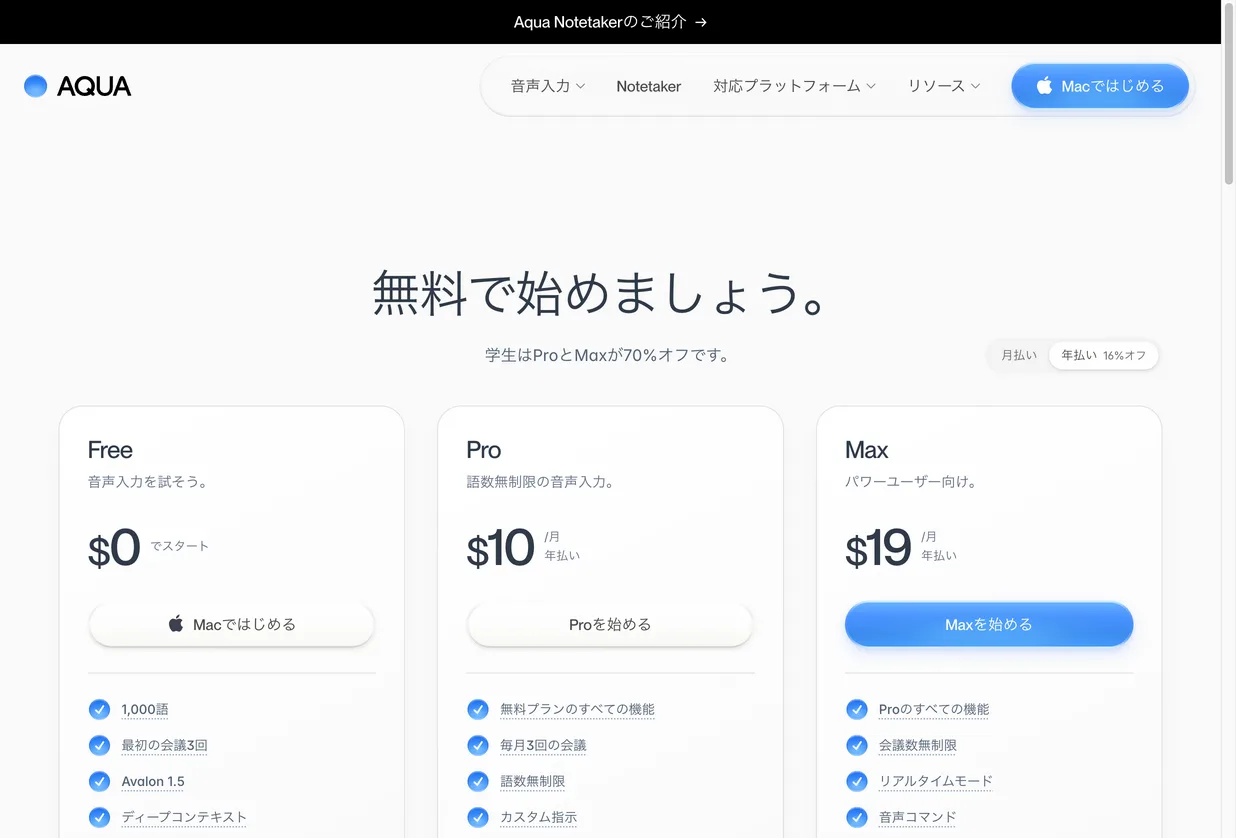
| プラン | Notetakerで録れる会議の数 | 年払い | 月払い |
|---|---|---|---|
| Free | 最初の3回 | 無料 | 無料 |
| Pro | 毎月3回 | 月$10(年$120) | 月$12 |
| Max | 無制限 | 月$19 | 月$24 |
| Business | 無制限 | 1席あたり月$19 | 1席あたり月$24 |
Businessは2席からの契約です。表の回数は会議を録った数で、ふだんの音声入力の量とは別に数えます。
無料で試せるのは最初の3回
Freeプランで録れるのは最初の3回の会議だけです。毎月3回ずつ使えるわけではないので、4回目からは有料のプランが必要になります。
公式の料金ページでは、Freeはクレジットカードなしで始められると案内されています。3回のうち1回は社名や数字がよく出る、ふだんどおりの会議で試してみてください。
毎週会議を記録するならMaxが前提
Proプランで録れる会議は毎月3回までです。毎週1回の定例会議を録るだけでも、1か月で4〜5回になり、Proの回数を超えます。
毎週の会議を続けて録るなら、回数が無制限のMaxプランか、チームで使うBusinessプランが前提になります。月に数回の大事な会議だけを録るなら、Proの3回で足りるかを先に数えてみてください。
学生はProとMaxが70%オフ
学校のメールアドレスで登録した学生は、ProとMaxが70%オフになります。たとえばProの年払いは、月$10が月$3になります。
AIツールギャラリーから始めると最初の1か月が10ドル引き
AIツールギャラリーはAqua Voiceと特典の提携をしています。AIツールギャラリーの特典リンクからAqua Voiceに新規登録すると、割引コードを入力しなくても、最初の1か月の料金から10ドルが割り引かれます。
Proの月払いは月12ドルなので、最初の1か月の支払いは2ドルです。毎週の会議を録るためにMaxの月払い(月24ドル)を選ぶ場合は、最初の1か月が14ドルになります。対象は新しく登録する人で、2か月目からは通常の料金で自動更新されます。
Notetakerは無料の3回で試せます。自分の会議で試して続けると決めた時点で特典リンク(Aqua Voiceの公式サイト)から有料プランを始めれば、最初の1か月を安く使えます。決済画面に10ドルの割引の行が入っているかを確かめてから申し込んでください。特典の受け取り方はAqua Voiceの特典の受け取り方で手順ごとに説明しています。
録音と文字はどこに残るか
仕事の会議で使うかは、会議の音声と文字がどこまで残るかで判断が変わります。
残るものと残らないもの
Notetakerの文字起こしと議事録は、あとで読み返したり検索したりできるように保存されます。プライバシーモード(Aqua Voiceの、データの使い方を絞る設定)をオンにしていても、文字起こしと議事録は残ります。
Notetakerで会議の音声が残るのは、Save audioの設定をオンにしたときだけです。プライバシーモードをオンにしている場合は、Save audioに関係なく音声は残りません。
プライバシーモードをオンにすると、Aqua Voiceは会議の内容をモデルの改善に使わず、会議の音声と声の特徴の情報も残しません。プライバシーモードは最初はオフになっています。
| 残るもの | プライバシーモードがオフ | プライバシーモードがオン |
|---|---|---|
| 文字起こし・議事録 | 残る | 残る |
| 会議の音声 | Save audioをオンにしたときだけ残る | Save audioをオンにしても残らない |
Aqua VoiceはSOC 2 Type IIの監査報告書と、ISO/IEC 27001:2022の認証を持っています。どちらも情報の管理体制を外部の審査機関が確かめたものです。
公式はEUの個人情報のルール(GDPR)と、アメリカの医療情報のルール(HIPAA)にも準拠していると案内しています。
仕事の会議で使う前に決めておくこと
仕事の会議で使うなら、使い始める前に次の3つを決めておきます。どれも上で説明した通知と保存の仕組みから出てくることです。
- 会議の冒頭で、AIで記録することを参加者に伝える
- 社外の人がいる会議や、扱う情報によって、記録してよいかを会社の決まりで確かめる
- プライバシーモードをオンにするか、Save audioで音声まで残すかを決めておく
チームで使う場合、Businessプランなら組織全体にプライバシーモードと、データを保存しないAIの提供元だけを使う設定(Zero Data Retention)をまとめて適用できます。管理者が全員のNotetakerをオフにすることもできます。
Aqua Voice NotetakerとGranolaの違い
会議にボットを入れずに議事録を残せるツールとしては、Granolaもよく比べられます。Granolaは、会議中に自分が書いたメモと文字起こしを組み合わせて議事録を作るAIメモアプリです。
この2つはどちらもパソコンの音声を自分の端末で聞き取り、会議にボットを入れません。GranolaもMac・Windows・iPhone・Androidで使えます。
そのうえで、2026年11月11日時点の公式の記載で違う点を並べると、次のとおりです。
| Aqua Voice Notetaker | Granola | |
|---|---|---|
| 会議の録り方 | ボットなし(自分の端末で聞き取る) | ボットなし(自分の端末で聞き取る) |
| 無料でどこまで | 最初の3回の会議 | 見返せるのは直近30日のノート |
| 有料の最安 | Pro 月$10(年払い)・毎月3回 | Business 月$14・1人 |
| 回数が無制限のプラン | Max 月$19(年払い) | 料金ページに会議数の上限の記載なし |
| 会議の音声 | Save audioをオンにしたときだけ残る | 残さない |
| 音声入力 | 同じアプリで使える | 全プランで使える(Voice typing) |
Granolaは、無料プランで見返せないのは直近30日より古いノートで、ノート自体は消えず、有料に切り替えると見られると説明しています。
どちらも会議の記録と音声入力を1つのアプリで使えますが、料金の決まり方が大きく違います。Aqua Voiceは録れる会議の回数でプランが分かれ、月に数回ならPro(年払いで月$10)、毎週録るならMax(年払いで月$19)になります。Granolaは無料で直近30日分のノートを見返せて、有料のBusinessは1人あたり月$14です。毎月録る会議の数を数えてから、2つの料金を比べて選んでください。
2つのツールを機能まで細かく比べたい場合はAqua Voice と Granola の比較、ほかのAI議事録ツールも含めて選びたい場合はAI議事録ツールの比較で確認できます。対面の会議をスマホではなく専用の録音機器で録りたい場合は、PLAUD NOTEも候補になります。
よくある質問
Aqua Voice Notetakerは日本語の会議で使えますか?
Notetakerは会議の言語を自動で判別し、議事録もその言語で作ります。会議のあとに文字起こしを読み直して直す処理は、公式では英語の会議について案内されています。
Aqua Voice Notetakerで記録すると、参加者に通知されますか?
Aqua Voiceからは参加者へ通知は届きません。公式も案内しているとおり、記録することは使う人が会議の前に参加者全員へ伝えます。
Aqua Voice Notetakerで会議の音声は残りますか?
Notetakerで会議の音声が残るのは、Save audioをオンにしたときだけです。プライバシーモードをオンにしていると、音声は残りません。
文字起こしと議事録はどちらの設定でも残ります。
GranolaからAqua Voiceに乗り換えられますか?
Aqua Voiceには、Granolaで録った過去の会議をCSVかZIPのファイルで取り込む機能があります。
Otterの記録もTXT・SRT・DOCXのファイルで取り込めます。
Wispr FlowのNotetakerとは何が違いますか?
Wispr FlowもAqua Voiceと同じAI音声入力アプリで、2026年8月5日に同じ名前の会議の記録機能を公開しています。
Wispr Flowの会議の記録機能もボットを入れない方式で、2026年11月11日時点ではMacとWindowsで使え、スマホ版は予定とされています。
使える端末で比べると、Aqua Voice NotetakerはiPhoneとAndroidでも使えるので、スマホで対面の会議を録れるかどうかが違います。
まとめ
Aqua Voice Notetakerは、音声入力アプリのAqua Voiceに2026年11月10日に加わった、会議にボットを入れずに議事録を残す機能です。使うかどうかは最初に挙げた3点で判断できます。
会議から残るのは、話者ごとの文字起こし、担当者と決定事項に分かれた議事録、画面のスクリーンショット(Macのプレビュー版の機能)、AIアプリに渡せる会議の記録です。
プランごとに録れる会議の数は、2026年11月11日時点でFreeが最初の3回、Proが毎月3回、MaxとBusinessが無制限です。毎週会議を録るなら、Maxが前提になります。
録音と文字の扱いでは、文字起こしと議事録は残り、音声はSave audioをオンにしたときだけ残ります。Aqua Voiceから参加者に通知は届かないので、記録することは会議の冒頭で自分から伝えます。
まずは無料の3回で自分のいつもの会議を録ってみてください。続けるなら、AIツールギャラリーの特典リンクから新規登録すると、Proの最初の1か月が10ドル引き(月払いなら2ドル)になります。
会社の会議で使う場合は、参加者への伝え方と、記録を誰がどこまで見られるようにするかによって、選ぶツールやプランが変わります。
この記事の出典
- Aqua Voice Notetaker 公式ページ(2026年11月11日確認)
- Aqua Voice Notetaker ガイド(2026年11月11日確認)
- Introducing Aqua Notetaker(Aqua Voice公式ブログ、2026年11月10日公開、2026年11月11日確認)
- Aqua Voice 料金プラン(2026年11月11日確認)
- Aqua Voice 製品概要(llms.txt)(プライバシーモードとBusinessの管理機能、2026年11月11日確認)
- Granola 料金プラン(2026年11月11日確認)
- Granola 無料プランと有料プランの違い(Granola公式ブログ、2026年11月11日確認)
関連AIツール
この記事は役に立ちましたか?
感想は、今後の記事改善に活用します。
関連記事
Typelessとは?話した言葉を整えるAI音声入力の安全性と使い方、料金
AI音声入力アプリTypelessが何をするアプリかを、無料プランの量、Proの料金、声と画面の情報の扱い、始め方の順に公式の記載で解説します。Wispr Flow・Aqua Voiceとの違いも紹介します。

Grok BotでMessengerを連携する方法|ブラウザでログインして会話を読ませる
Grok Bot側のブラウザでMessengerを開き、本人がFacebookアカウントでログインする手順を解説。会話を要約させる依頼例、返信案の確認、ログインを維持する際の考え方も紹介します。
Grok BotでLINEを連携する方法|Chrome拡張で会話の要約・返信案を作る
Grok Bot側のChromeにLINE拡張を入れ、本人がスマホでQRログインする手順を解説。会話の要約や返信案の頼み方、送信前の確認、ログインできないときの確認点も紹介します。
Aqua Voiceのプロモーションコードはある?初月10ドル割引で始める方法
Aqua Voiceは特典リンクから新規登録すると、最初の1か月が10ドル割引になります。Proの月払いなら初月は2ドルです。申込の手順と条件、割引が付かないときの招待コード、そのあと安く続ける方法までまとめました。
次のAIツール選びへ
気になるツールを並べて、料金や特徴の違いを確認できます。