

【2026年版】AI議事録ツールおすすめ比較|Notion・Google Meet・Zoomも解説
この記事には広告(PR・アフィリエイトリンク)が含まれる場合があります。

「オンライン会議と対面会議の両方を記録したい」
「Notion AIやGoogle Meet、Zoomの機能だけで足りる?」
「Nottaやtl;dv、Granola、Tactiqの違いを知りたい」
AI議事録ツールを比べるときは、専用ツールだけでなく、普段使っているNotion AIやGoogle Meet、Zoomの機能も候補になります。先に結論をいうと、すでに使っているサービスで1回試し、足りないところがあれば専用ツールを1〜2個に絞って同じ会議で比べると選びやすくなります。
専用ツールは、何を重視するかで選びます。入力方法の多さならNotta、オンライン会議の録画共有ならtl;dv、ボットを参加させず自分のメモも使いたいならGranola、ブラウザで文字起こしを見たいならTactiqが候補です。文字起こしの結果は、マイクや周りの音、話す人数、固有名詞などで変わります。ここでは精度だけで順位を付けず、記録方法と会議後の使い方で比べます。
この記事では、専用ツール11製品と、Notion AI Meeting Notes、Google Meet、Zoom AI Companionを比べます。今使っているサービスの機能で足りるか、新しいツールを追加するか、まず試す1〜2個まで決められます。料金や無料枠は2026年8月15日時点の公式情報を基準にしています。
この記事の監修者

AIリスキル株式会社 代表取締役
AIツールギャラリーを運営するAIリスキル株式会社の代表取締役。企業・自治体向けの生成AI研修とAI導入支援を手がけています。
実績: 大阪・関西万博 公式プログラム「AI HEROES COLLECTION」司会進行 / 神戸市デジタル人材育成エコシステム構築事業の運営 / MBS「せやねん!」「よんチャンTV」に生成AIの専門家として出演 / Felo日本初コアアンバサダー / Genspark第1期公式アンバサダー / Skywork公式アンバサダー / AKOOL公式パートナー など
はじめに:AI議事録ツールとは

AI議事録ツールは、会議音声の記録、文字起こし、要約、決定事項やタスクの抽出、参加者への共有を支援するサービスです。文字起こしだけを行う製品もあれば、録画の振り返りや外部サービスへの連携まで扱う製品もあります。
記録方法には、会議へボットを参加させる方式、ブラウザ拡張機能、端末上の音声収録、録音ファイルの取り込みなどがあります。Notion、Google Meet、Zoomの標準機能でも議事録を作れますが、対象プランや記録先は異なります。専用製品を広く確認したい場合は、AI文字起こしツールの一覧も参照できます。
AIが生成した文章は、そのまま確定版の議事録にできるとは限りません。固有名詞、金額、日付、担当者、決定事項は、音声や文字起こしと照らして確認する必要があります。
結論|AI議事録ツールは会議への入り方と記録後の使い方で選ぶ

試す順番は、契約中のサービスに標準機能があるかを確認し、不足する機能が分かってから専用ツールを1〜2製品に絞るのが基本です。用途別の候補は次のとおりです。
迷ったときのおすすめ早見表
| 重視する条件 | 最初に試す候補 | 選ぶ理由 |
|---|---|---|
| 日本語、対面、ファイル取り込みなど入力方法の幅 | Notta | オンライン会議用ボット、アプリ録音、ファイル取り込み、拡張機能を選べる |
| Zoom・Google Meet・Teamsの録画共有と会議後活用 | tl;dv | 録画、文字起こし、要約、ハイライトをまとめて扱いやすい |
| ボットを会議へ参加させず、自分のメモも生かす | Granola | 端末上の音声と手書きメモから会議ノートを作れる |
| ブラウザ会議で文字起こしをすぐ確認する | Tactiq | Chrome拡張機能からリアルタイムの文字起こしを始められる |
| 既存サービス内で議事録と共有を完結する | Notion AI・Google Meet・Zoom | 対象プランを契約済みなら、新しい専用ツールを増やさず試せる |
ここでは向く条件だけを示しています。無料枠、注意点、詳細ページは、後半の「おすすめのAI議事録ツール4製品を詳しく比較」で確認できます。
専用ツールではなくNotion・Google Meet・Zoomで足りる条件
すでに使っているサービス内で、記録から共有まで完結できるなら、専用ツールを追加しなくてもよい場合があります。Notionで会議ノートと案件情報を管理している、社内会議がGoogle Meetに統一されている、Zoom会議の終了後に要約を共有できればよい、といったケースです。
一方、複数の会議サービスを横断する、オンラインと対面の両方を記録する、録画の一部を共有する、CRMやタスク管理へ連携する場合は専用ツールのほうが候補を広げやすくなります。標準機能と専用ツールの違いは、ツール数ではなく、対象会議と記録後の業務範囲で判断しましょう。
AI議事録ツールの選び方6項目

比較表を見る前に、会議の種類、記録方法、会議後の使い道を決めます。担当者がこの6項目を言葉にしておくと、候補を絞る理由を利用メンバーや管理者へ説明しやすくなります。
1. ボット参加・拡張機能・端末収音・録画のどれを使うか
ボット参加型は、予定した会議へ専用の参加者を追加し、音声や映像を記録します。参加者全員に記録中であることが伝わりやすく、主催者が不在でも設定次第で記録できる一方、外部会議でボット参加が認められるかを事前に確認する必要があります。Nottaやtl;dv、Fireflies.aiなどが候補です。
拡張機能型は、ブラウザで開いた会議から文字起こしを取得します。Tactiqは会議へボットを追加しませんが、対応するブラウザ会議を検知すると文字起こしが始まります。端末収音型のGranolaは、パソコンのシステム音声とマイクを使うため、参加者一覧にボットを出さずに記録できます。専用録音型のPLAUD NOTEは、対面や通話の音声を物理デバイスで残す用途に向きます。
2. オンライン会議と対面会議のどちらを記録するか
オンライン会議だけであれば、普段使うZoom、Google Meet、Microsoft Teamsへの対応を確認します。会議サービスのブラウザ版だけで使える製品もあるため、デスクトップアプリを利用しているチームは注意が必要です。
対面会議もある場合は、スマートフォン録音、パソコンのマイク、専用録音デバイス、録音ファイルの取り込みのどれを使うか決めます。会議室の広さやマイクとの距離で結果が変わるため、オンライン会議とは別に試しましょう。
3. 録画共有・CRM連携・タスク化のどこまで必要か
会議終了後に要約を読むだけなら、文字起こしと要約があれば十分です。商談の振り返りやメンバー教育に使うなら、録画、発言位置へのジャンプ、ハイライト共有が役立ちます。tl;dvは、この用途を比較したい場合の候補です。
決定事項をタスク管理へ移す、顧客情報をCRMへ残す、複数会議を横断して質問するといった使い方では、連携先と連携できる項目を確認します。連携サービス名だけでなく、文字起こし、要約、タスクのどれを渡せるかまで試す必要があります。
4. 日本語の文字起こしだけでなくUIとサポートも確認する
日本語の音声に対応していても、管理画面、要約テンプレート、ヘルプ、問い合わせ窓口まで日本語とは限りません。導入担当者だけでなく、実際に会議を記録し、議事録を修正するメンバーが操作できるかを確認します。
海外製品を候補から外す必要はありません。無料枠で日本語の会議を1回記録し、文字起こし言語の選択、話者名の修正、共有先の設定まで一連の操作を試すと判断できます。
5. 無料枠・時間上限・利用人数を実際の会議量に当てはめる
月間分数が多くても、1会議あたりの上限が短ければ定例会議には使えません。反対に、会議数の上限がなくても履歴の保存期間が短いと、過去の商談を振り返る用途には不足します。
「週に何回、1回何分、何人が記録するか」を先に数えましょう。そのうえで、文字起こし時間、録画容量、AI要約の回数、管理対象ユーザー数をプラン表へ当てはめます。
6. 同意、保存先、権限、AI学習の条件を確認する
記録方法がボットなしでも、参加者への説明や同意が不要になるわけではありません。社外会議では、録音・文字起こしの目的、保存先、共有範囲を事前に伝えます。自動開始機能を使う場合は、意図しない会議で記録が始まらない設定も必要です。
法人導入では、文字起こしと音声・映像の保存場所、保存期間、削除方法、アクセス権、管理者による制御、AIモデルの学習への利用条件を確認します。機密会議では、録音自体を禁止する運用も選択肢に含めてください。
Notion AI・Google Meet・ZoomのAI議事録機能を比較

6項目を確認した結果、普段使うサービス内で記録から共有まで完結できるなら、まず標準機能を試せます。対象プラン、記録方法、議事録の保存先を比べます。
| 機能 | 対象 | 記録方法 | 主な記録先 | 向く条件 |
|---|---|---|---|---|
| Notion AI Meeting Notes | Notion Business・Enterprise | デスクトップはシステム音声とマイク。ブラウザはマイク | Notionページ | 議事録と案件・タスクをNotionで管理する |
| Google Meet「Take notes for me」 | 対象のGoogle Workspace・Google AIプラン | Google Meet内で開始 | Googleドキュメント、予定、メール | Google MeetとWorkspaceで社内共有を完結する |
| Zoom AI Companionのミーティング要約 | 対象のZoom Workplace有料プラン | Zoom会議内で開始・自動開始 | メール、Zoom Team Chat、Zoomポータル | Zoom会議の要点と次のステップを共有する |
Notion AI Meeting Notes|議事録と業務情報をNotionにまとめたい場合
Notion AI Meeting Notesは、会議の文字起こしと要約をNotionページ内に作成する機能です。デスクトップアプリではパソコンのシステム音声とマイクを取得できるため、ボットを参加させずにオンライン会議を記録できます。ブラウザ版はマイク入力のみなので、ヘッドフォンを使うオンライン会議では相手の音声を取りにくい点に注意が必要です。
会議ノートをプロジェクト、顧客、タスクのページとつなげ、そのままNotion AIで再利用できることが強みです。日本語の文字起こしに対応しますが、話者ラベルは現時点で英語のみ対応です。利用には対象プラン、デスクトップ権限、参加者への同意、ページの共有権限を確認してください。Notion AIの機能を見る
Google Meet「Take notes for me」|Google Workspace内で記録と共有を完結したい場合
Google Meetの「Take notes for me」は、会議のメモをGoogleドキュメントとして作成し、カレンダー予定やメールから共有できる機能です。日本語に対応し、対象のGoogle WorkspaceエディションまたはGoogle AIプランで利用できます。
Google Meet中心の社内会議で、記録先をGoogleドライブへ統一したい場合に向きます。利用可否は契約プランだけでなく、管理者と主催者の設定にも左右されます。会議ごとに一つの言語を選ぶため、複数言語が混在する会議では事前に運用を決めてください。
Zoom AI Companion|Zoom中心の会議運用を変えたくない場合
Zoom AI Companionのミーティング要約は、Zoom会議の要点と次のステップを生成し、終了後にメールやZoom Team Chatで共有します。対象のZoom Workplace有料プランで利用でき、ホストまたは共同ホストが会議内で開始できます。設定により、主催する会議で要約を自動開始することも可能です。
Zoom会議が中心で、録画を残すより終了後の要約を参加者へ渡したい場合に向きます。参加者には要約機能が有効であることが通知されます。自動共有先、組織外への共有、管理者設定、ブレイクアウトルームでは利用できない点を確認してください。Google MeetやTeamsへZoom AIを参加者として追加する機能は、Zoom会議内のミーティング要約とは別です。
標準機能より専用ツールが向くケース
次のいずれかに当てはまる場合は、Notion、Google Meet、Zoomの標準機能だけで決めず、専用ツールも比較しましょう。
- Zoom、Google Meet、Teamsを横断して同じ場所に記録したい
- オンライン会議と対面会議の両方を扱いたい
- 録画のハイライトを社内共有したい
- CRM、タスク管理、チャットへ定型的に連携したい
- 複数会議を横断して顧客の発言や論点を探したい
- 既存サービスの対象プランや管理者設定が利用条件に合わない
標準機能を一つ、専用ツールを一つ選び、同じ種類の会議で出力と修正の手間を比べると判断できます。
AI議事録の専用ツール11製品を比較

標準機能では対象会議や会議後の使い方を満たせない場合は、専用ツールを比較します。会議を記録する方法と向いている運用が異なるため、11製品を同じ軸で見比べます。
11製品の比較一覧表
| ツール | 主な入力・起動方式 | オンライン会議 | 対面会議 | 日本語 | 無料枠・試用 | 向く条件 |
|---|---|---|---|---|---|---|
| Notta | ボット、アプリ録音、拡張機能、ファイル | Zoom、Meet、Teams、Webex | 対応 | 対応 | 無料120分/月。ただし1回3分まで | 入力方法を広く選びたい |
| tl;dv | 会議ボット、デスクトップ収録 | Zoom、Meet、Teams | 端末収録の条件を要確認 | 対応 | 録画・文字起こしの無料枠あり | 録画共有と会議後活用を重視 |
| Granola | 端末のシステム音声とマイク | 会議サービスを問わず端末で収録 | 対応 | 対応 | Basicは会議数の上限なし。履歴は直近30日 | ボットなしで会議ノートを作りたい |
| Tactiq | Chrome拡張機能、ファイル | ブラウザ版のMeet、Zoom、Teams | 録音ファイルの取り込みで対応 | 対応 | 10件/月、AIクレジット5回/月 | リアルタイム文字起こしを見たい |
| LINE WORKS AiNote | アプリ録音、ファイル、オンライン会議録音 | 対応 | 対応 | 対応 | 共有300分/月の無料プラン | 国内チームで話者識別を使いたい |
| Rimo Voice | ファイル、Googleカレンダー経由のボット | 対応 | 録音ファイルで対応 | 対応 | Proは1週間、文字起こしは音声60分の試用 | 日本語の会議記録をチームで管理したい |
| Otter.ai | アプリ、会議アシスタント、ファイル | Zoom、Meet、Teams | 対応 | 対応 | 無料プランあり | 海外チームとの会議も扱いたい |
| Fireflies.ai | ボット、拡張機能、アプリ、ファイル | Zoom、Meet、Teamsなど | アプリ録音で対応 | 対応 | 無料プランあり。保存容量に制限 | 多言語と会議後の連携を比較したい |
| YOMEL | PC、スマートフォン | Zoom、Meetなど | 対応 | 対応 | 約2週間・10時間の試用 | 国内組織の管理とサポートを重視 |
| toruno | Windows、iPhone、ファイル | 対応 | 対応 | 対応 | 累計3時間まで無料 | Windows中心で会議画面も残したい |
| PLAUD NOTE | 専用録音デバイス | 通話録音の対応条件を確認 | 対応 | 対応 | 端末付帯のStarterは300分/月 | 対面や通話を専用機器で記録したい |
表の「対応」は、利用環境やプランによって条件が付く場合があります。特にブラウザ版とデスクトップアプリの違い、主催者権限、管理者設定は、実際の会議環境で確認してください。
無料枠・割引は「試せる条件」として比較する
無料枠は、単純な月間分数だけで比較できません。Nottaは無料プランに月間120分がありますが、1回あたり3分までという制限があります。Tactiqは月10件、GranolaのBasicは会議数の上限がない一方、参照できる履歴が直近30日に限られます。tl;dvは録画と文字起こしを無料で試せますが、高度なAI機能や連携はプランごとの差を確認する必要があります。
tl;dvの有料のプロへ進む場合は、特典リンクから申し込むと月払いが6か月間30%オフになります。
Rimo Voice、YOMEL、torunoのように試用期間や時間が定められている製品もあります。無料で長く使えるかではなく、自社の会議1〜3回を最後まで検証できるかで判断すると比較しやすくなります。
おすすめのAI議事録ツール4製品を詳しく比較

ここからは、比較検討の中心になりやすい4製品を詳しく見ていきます。いずれも日本語会議に使えますが、記録方法と会議後の使い方が異なります。
Notta|日本語と入力方法の幅広さを重視する場合
Nottaは、オンライン会議、対面会議、録音・動画ファイルを一つの製品で扱いたい場合に向きます。Zoom、Google Meet、Microsoft Teams、WebexにはNotta Botを参加させて記録でき、スマートフォンやパソコンでの録音、ファイル取り込み、Chrome拡張機能も選べます。
日本語を含む多言語の文字起こし、AI要約、話者名の修正、共有までをまとめて試せるため、会議形式が混在するチームの最初の候補にしやすい製品です。一方、社外会議でボット参加が認められない場合は、アプリ録音や別の記録方式を選ぶ必要があります。
無料プランは月120分ですが、1回の文字起こしが3分までです。長い定例会議の比較には、有料プランの試用条件も含めて確認してください。Nottaの機能・料金を見る
tl;dv|オンライン会議の録画共有と営業・CS活用を重視する場合
tl;dvは、Zoom、Google Meet、Microsoft Teamsのオンライン会議を録画し、文字起こし、要約、ハイライトまで扱いたい場合に向きます。会議の一部を切り出して共有できるため、商談の振り返り、引き継ぎ、カスタマーサクセスでの顧客理解に利用できます。
Chrome拡張機能からボットを呼び出す方法に加え、デスクトップアプリによる端末収録も用意されています。会議先のルールに合わせ、参加方法を選べる点が特徴です。無料プランでも録画と文字起こしを試せますが、高度なAI機能、保持範囲、外部連携は対象プランを確認してください。
日本語の文字起こしに対応しています。導入前には、日本語表示の範囲、要約テンプレート、共有操作が利用メンバーに合うかまで確認しましょう。tl;dvの無料枠を確認する
有料のプロは月払いで1シート月4,980円です。AIツールギャラリーの特典リンクから申し込むと、月払いのプロが6か月間30%オフになり、月3,486円で使えます。特典リンクからtl;dvを申し込む
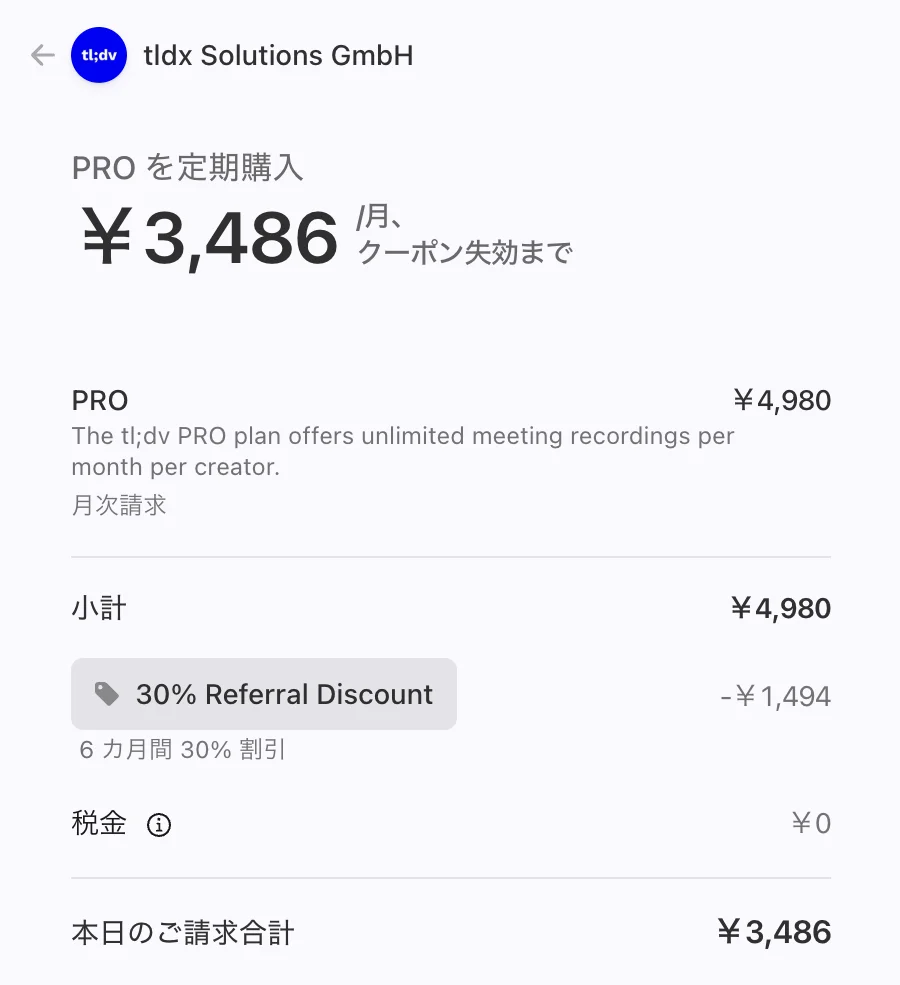
割引の受け取り方や、年払いとどちらが得かはtl;dvのクーポン・割引の記事にまとめています。

Granola|ボットを参加させず自分のメモを生かしたい場合
Granolaは、会議中に取った自分のメモと文字起こしを組み合わせ、会議後に整理されたノートを作りたい場合に向きます。パソコンのシステム音声とマイクから記録するため、会議の参加者一覧にボットは表示されません。オンライン会議のサービスを問わず使いやすく、対面会議にも対応します。
録画を保存・共有する製品ではなく、会議ノートを整えることが中心です。営業録画をチームで見返す用途よりも、1on1、取材、社内打ち合わせ、商談後の要点整理に合います。Basicプランは会議数に上限がありませんが、参照できる履歴は直近30日です。
AIツールギャラリーでは、2026年8月15日時点で新規ユーザー向けに有料プランの初月100%OFF特典を案内できます。Basicの無料利用とは別の条件なので、申し込み前に対象プランと適用条件を確認してください。Granolaを初月100%OFFで試す
Tactiq|ブラウザ拡張ですぐ文字起こしを始めたい場合
Tactiqは、Google Meet、Zoom、Microsoft Teamsをブラウザで利用し、会議中に文字起こしを確認したい場合に向きます。Chrome拡張機能で動作し、会議へボットや別の参加者を追加しません。日本語の文字起こしと日本語の管理画面に対応しています。
対応する会議を検知すると文字起こしが自動で始まるため、導入時には開始条件と参加者への通知を確認します。有料プランでは自動文字起こしの一時停止や通知に関する設定が増えます。意図しない会議で記録しないよう、普段のブラウザ利用と合わせて試してください。
無料プランは月10件の文字起こしと月5回のAIクレジットを利用できます。リアルタイム表示、要約、タスク抽出まで一つの会議で試すと、必要なプランを判断しやすくなります。Tactiqの機能を見る
条件によって検討したい他のAI議事録ツール7製品

主役4製品以外にも、国内組織での運用、海外チーム、対面録音など、条件によって有力になる製品があります。ここでは違いが出る用途に絞って紹介します。
LINE WORKS AiNote・Rimo Voice・YOMEL・toruno|国内チームの運用を重視する場合
- LINE WORKS AiNote:日本語会議の話者識別、アプリ録音、ファイル取り込みを扱えます。無料プランは月300分を共有でき、30日間の有料プラントライアルもあります。
- Rimo Voice:日本語の音声・動画ファイルの文字起こしとチーム管理を比較したい場合の候補です。Proは1週間、文字起こしプランは音声60分の試用が用意されています。
- YOMEL:国内組織向けの管理機能や導入支援を含めて選びたい場合に向きます。パソコンとスマートフォンからオンライン・対面会議を記録でき、約2週間・10時間の試用があります。
- toruno:Windowsアプリで音声、文字起こし、会議画面をまとめて残したい場合に向きます。iPhoneやファイル取り込みにも対応し、累計3時間まで無料で試せます。
Otter.ai・Fireflies.ai|海外チームや会議後の連携を比較したい場合
- Otter.ai:オンライン会議用アシスタント、アプリでのライブ文字起こし、ファイル取り込みを扱います。日本語にも対応していますが、無料プランの時間上限や会議後の共有方法を実際の運用で確認してください。
- Fireflies.ai:ボット、ブラウザ拡張機能、モバイルアプリ、ファイル取り込みを選べます。100以上の言語を扱い、外部サービスとの連携を広く比較したいチームの候補です。無料プランには保存容量などの制限があります。
このほかの候補は、AI文字起こしツールの一覧から確認できます。
PLAUD NOTE|専用デバイスで対面の会話を記録したい場合
PLAUD NOTEは、カード型などの専用録音デバイスで対面会議や通話を記録し、アプリで文字起こしと要約を行います。パソコンへボットや拡張機能を入れる方式とは異なり、持ち歩ける録音機器として使う製品です。
利用には端末の購入が必要です。端末に付くStarterプランでは月300分の文字起こしを利用できます。会議室での集音、端末の保管、スマートフォンへの転送、録音同意まで含めて試用・購入判断を行ってください。
導入前の無料トライアルで確認したい5項目

無料枠や割引は、機能を眺めるためではなく、実際の会議運用を再現するために使います。次の5項目を同じ台本や同じ会議形式で確認してください。
- 文字起こし:通常の話速、複数話者、雑音がある状態で内容を追えるか
- 固有名詞と話者:会社名、製品名、人名、数字を修正しやすく、話者を見分けられるか
- 起動と通知:ボット参加、自動開始、参加者への通知が会議ルールに合うか
- 共有と修正:要約、決定事項、タスクを直し、必要な相手だけへ共有できるか
- 保存と削除:音声・映像・文字起こしの保存先、保持期間、出力、削除を管理できるか
30〜60分の会議を2回試すと、初回設定のつまずきと日常利用の手間を分けて見られます。tl;dvやTactiqの無料枠、GranolaのBasic、各国内製品の試用期間を使い、記録後に議事録を完成させるまでの作業時間も測りましょう。Granolaの初月100%OFF特典を使う場合も、適用条件を確認してから有料プランの機能を検証してください。
AI議事録ツールに関するよくある質問

導入前に確認されやすい無料利用、ボット、対面対応、精度、標準機能について回答します。
無料で使えるAI議事録ツールはありますか?
あります。Notta、tl;dv、Granola、Tactiq、LINE WORKS AiNote、Otter.ai、Fireflies.aiなどに無料枠があります。ただし、月間分数、1回の上限、会議数、履歴、録画容量、AI要約回数の制限は異なります。自社の会議1〜3回を最後まで試せる条件か確認してください。
ボットが会議に参加しないツールはありますか?
あります。Granolaは端末のシステム音声とマイク、Tactiqはブラウザ拡張機能を使います。Notion AI Meeting Notesもデスクトップアプリで端末音声を取得します。ボットが参加しない方式でも、録音・文字起こしを行うことは参加者へ説明してください。
対面会議でも使えますか?
使えます。Notta、Granola、LINE WORKS AiNote、YOMEL、torunoは端末やアプリから対面会議を記録できます。PLAUD NOTEは専用録音デバイスを使います。会議室ではマイクから話者までの距離や反響が結果に影響するため、実際の場所で試してください。
文字起こし精度が最も高いツールはどれですか?
すべての会議で最も高精度といえる一製品は決められません。マイク、雑音、人数、専門用語、話者の重なりで結果が変わるためです。同じ会議音声を候補へ入力し、固有名詞、数字、話者、決定事項の修正量で比較してください。
Notion AI・Google Meet・Zoomの機能だけで十分ですか?
Notion、Google Meet、Zoomのいずれかに会議記録と共有先を統一できるなら、標準機能で足りる場合があります。複数サービスの横断、対面会議、録画ハイライト、外部連携が必要なら、専用ツールを一緒に比較してください。
まとめ|既存環境と本命1〜2製品を同じ会議で試す

AI議事録ツールは、文字起こし精度だけでなく、会議への入り方と記録後の使い方で選びます。入力方法の幅はNotta、オンライン会議の録画共有はtl;dv、ボットなしの会議ノートはGranola、ブラウザ上のリアルタイム文字起こしはTactiqが候補です。
Notion、Google Workspace、Zoomを契約している場合は、標準機能で議事録と共有を完結できるか先に確認しましょう。それで不足する場合に、専用ツールを一つ追加すると比較の軸が明確になります。
候補を一度に増やさず、既存環境の機能と本命1〜2製品を、同じ種類の会議で試してください。記録の開始、固有名詞の修正、共有、保存・削除まで確認すると、社内で採用理由を説明できる状態になります。
この記事の出典
- Notta:料金プラン/オンライン会議の記録方法
- tl;dv:録画・文字起こし機能/Google Meet対応
- Granola:料金プラン/無料・有料プランの違い
- Tactiq:料金プラン/プランと機能/対応言語
- LINE WORKS AiNote:公式製品ページ
- Rimo Voice:料金プラン/無料トライアル
- Otter.ai:料金プラン
- Fireflies.ai:料金プラン/無料プランの機能
- YOMEL:公式製品ページ/オンライン会議での利用方法
- toruno:利用開始と無料枠
- PLAUD NOTE:AIプラン/各プランの比較
- Notion:AI Meeting Notesヘルプ
- Google Meet:「Take notes for me」ヘルプ
- Zoom:AI Companionによるミーティング要約/ミーティング要約の設定
関連AIツール
この記事は役に立ちましたか?
感想は、今後の記事改善に活用します。
関連記事

AI音声入力ツール「Aqua Voice」を使って作業効率を5倍にする方法|2週間で14時間節約
ChatGPTやGeminiなどのAIツ
TypelessとAqua Voice、どっちを選ぶ?AI音声入力ツール2強を徹底比較
「AI音声入力ツールが便利らしい」と聞い
初心者必見!無料で試せる文章生成AIツールおすすめ12選【2024最新】
こんな風に考えていませんか? 近年、文章
SkyworkとChatGPT, Gensparkを徹底比較|資料作成を効率化するAIツールの選び方
もし、資料作成にかかる8時間を、たった8
次のAIツール選びへ
気になるツールを並べて、料金や特徴の違いを確認できます。