AI音声入力ツール「Aqua Voice」を使って作業効率を5倍にする方法|2週間で14時間節約
この記事には広告(PR・アフィリエイトリンク)が含まれる場合があります。

ChatGPTやGeminiなどのAIツールにプロンプトを入力するとき、こんな悩みありませんか?
- プロンプトを書くのに時間がかかる
- どう書けばいいのかわからない
- AIが出した文章が「AIっぽい」感じになる
- 自分らしい自然な文章が出てこない
実は、これらの悩みを一気に解決する方法があります。
それが「AI音声入力」です。
音声入力はテキスト入力の3〜5倍速いと言われていますが、それだけじゃありません。話すように情報を入れることで、AIに自分の考えや意図がしっかり伝わり、出力される文章の質が劇的に変わるんです。
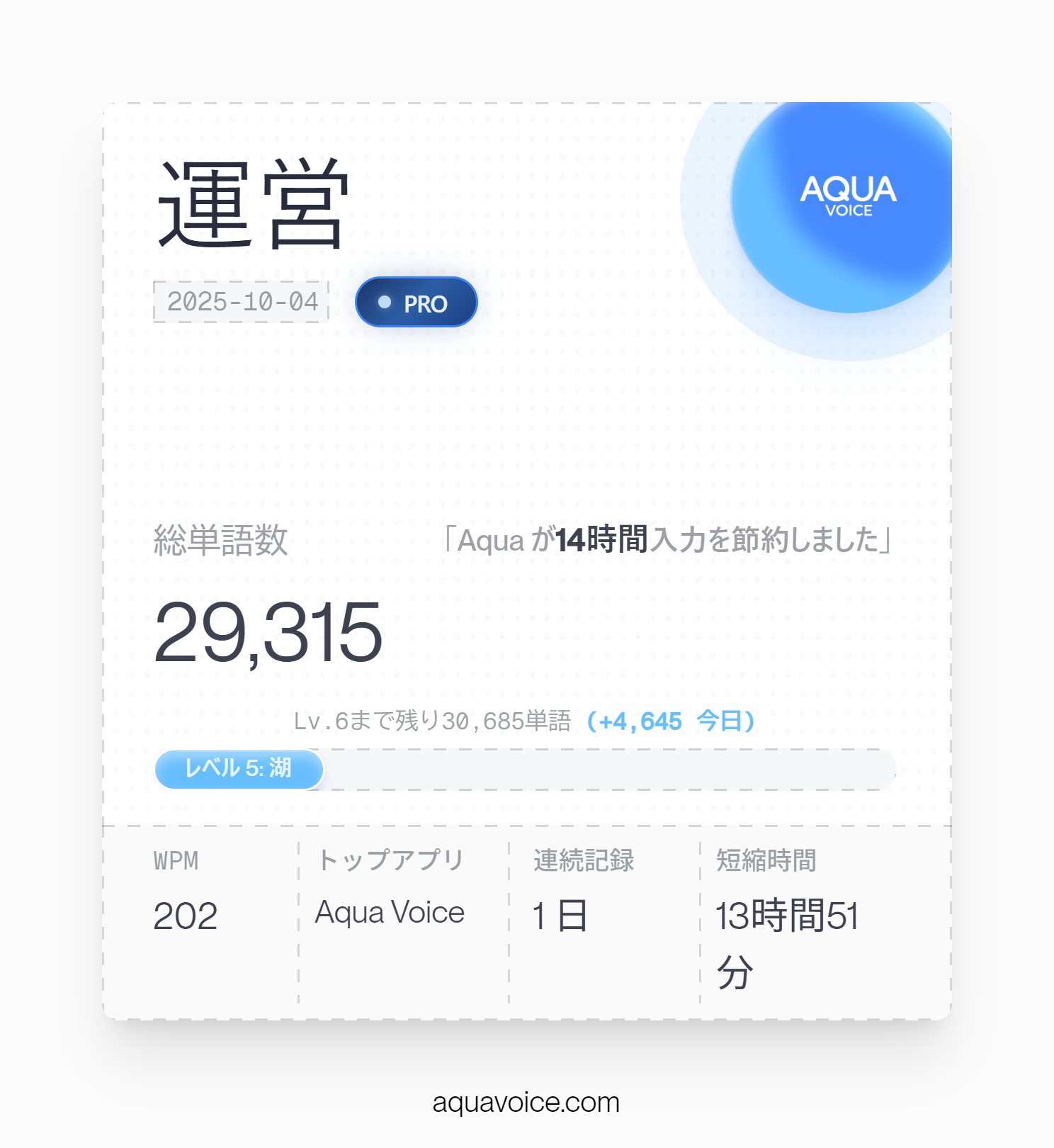
私自身、AI音声入力ツール「Aqua Voice」を使い始めて2週間で以下の結果が出ました。
- 入力文字数。29,000字
- 節約できた時間。約14時間
- 作業効率。約5倍に向上
しかも、AIが出す文章が明らかに「人間っぽく」なりました。そして何より、今なら1ヶ月無料で試せるので、リスクゼロで始められます。
あまりにも効果がすごすぎて、どうしても誰かに伝えたくなったので、この記事を書いています。この記事では、なぜ音声入力でAIの出力品質が上がるのか、そしてAqua Voiceの具体的な活用法をお伝えします。
Aqua Voiceが1ヶ月無料で使えるリンクはこちら⇩
https://aquavoice.dub.link/aigalleryjp
特典が反映されないときは、紹介コード「WA-EYPC」をご利用ください。
この記事の監修者

AIリスキル株式会社 代表取締役
AIツールギャラリーを運営するAIリスキル株式会社の代表取締役。企業・自治体向けの生成AI研修とAI導入支援を手がけています。
実績: 大阪・関西万博 公式プログラム「AI HEROES COLLECTION」司会進行 / 神戸市デジタル人材育成エコシステム構築事業の運営 / MBS「せやねん!」「よんチャンTV」に生成AIの専門家として出演 / Felo日本初コアアンバサダー / Genspark第1期公式アンバサダー / Skywork公式アンバサダー / AKOOL公式パートナー など
なぜ音声入力でAIの出力品質が上がるのか
「音声入力を使うだけで、なんでAIっぽい文章が自然になるの?」
最初はピンと来ないかもしれません。でも、これにはちゃんと理由があります。
プロンプトが「下手」な本当の理由
AIを使っていて、「なんか思った通りの回答が返ってこない」と感じたことありませんか?
実は、プロンプトが下手なんじゃなくて、伝えている情報量が圧倒的に足りていないんです。
テキストでプロンプトを書くと、どうしても以下のようになります。
- 短く、箇条書き的になる
- 背景や意図が伝わらない
- 「何を作りたいか」だけ伝えて「なぜ作りたいか」が抜ける
でも音声なら、3〜5分話すだけで、自分の考えや意図を自然な言葉で大量に伝えられます。
これが、AIの出力品質を劇的に上げる秘訣なんです。
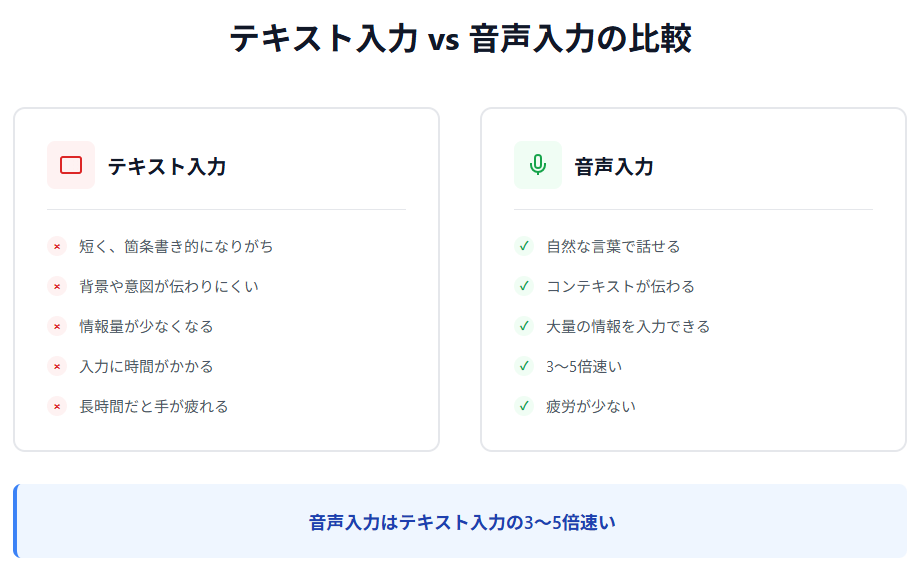
- テキスト入力。短い、箇条書き、情報量少ない
- 音声入力。自然、詳細、コンテキストが伝わる といった視覚的な比較図
3~5倍と書きましたが、体感は正直10倍以上です!
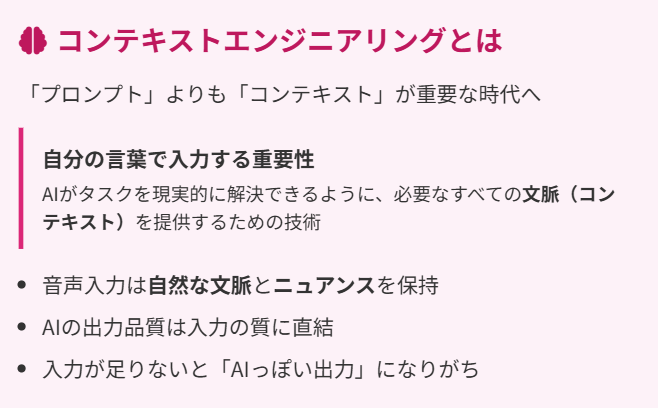
音声入力 = コンテキストを伝える最強の手段
今、AI活用において「コンテキスト(文脈・背景情報)」がめちゃくちゃ重要だと言われています。
同じ「ブログ記事を書いて」というプロンプトでも、以下のような違いがあります。
- テキストの場合: 「〇〇についてのブログ記事を書いてください。ターゲットは初心者です。」
- 音声の場合: 「〇〇についてのブログ記事を書きたいんですけど、読者は初心者で、こういう悩みを持っていて、だからこういう構成で、こういうトーンで書きたくて、私が普段使っている言葉遣いはこんな感じで…」(30秒~1分程度)
どちらがAIに伝わるか、一目瞭然ですよね。
音声で話すことで、自分らしさや意図が自然に伝わり、AIもそれを理解して出力してくれるんです。
- 少ないコンテキスト → AIっぽい出力
- 豊富なコンテキスト → 自分らしい出力 という流れを視覚化
Aqua Voiceが普通の音声入力と違う理由
「じゃあChatGPTの音声入力使えばいいじゃん」と思うかもしれません。
でも、標準の音声入力は話した言葉をそのまま文字にするだけ。「えーっと」「あの」といった言葉も全部拾ってしまいます。
Aqua Voiceは違います。
AIが自動で文章を整えてくれるので、不要な言葉は削除され、自然な文章として入力されます。しかも待ち時間なしでリアルタイムに変換。
だから、思考を止めずに、話すように情報を入力できるんです。
Aqua Voiceを実際に使ってみた
実際の使用感を2分程度の動画でお見せします。AIがリアルタイムで文章を整えてくれる様子がよくわかります。
話した内容が自然な文章に変換されていく様子、見ていただけましたか?
これだけではAqua Voiceの魅力が伝わりきらないですが、本当に便利なサービスです。
【実際の効果】2週間で14時間も節約
私がAqua Voiceを使い始めたのは2025年10月4日。そこから2週間後の10月19日時点で以下の結果が出ました。
- 入力文字数:29,000字
- 節約できた時間:約14時間
普通にテキストで入力していたら、この14時間は完全に作業時間として消えていました。
しかも、Aqua Voiceには「どれくらい時間を節約したか」を確認できるカード機能があるので、この数字を見るだけでモチベーションが上がります。
Aqua Voiceの具体的な活用シーン
ここからは、実際にどうやって使うのか、具体的なシーンを紹介します。
AIプロンプト入力:記事・レポート執筆
AIを使って記事を書くとき、どうしても「AIっぽい」文章になってしまう経験、ありませんか?
Aqua Voiceを使った記事執筆の流れはこちらです。
- Aqua Voiceで記事の内容や構成を3〜5分話す
- それをChatGPTやClaudeに投げる
- AIが「自分らしいコンテキスト」を理解した上で記事を生成
- Aqua Voiceで音声入力 → AIツール(ChatGPT/Claude)→ 自分らしい記事完成 という流れを視覚化
テキストでプロンプトを書くより圧倒的に速いし、自分の言葉で話すから、AIもあなたの意図をしっかり理解してくれます。
結果、人間らしい、自分らしい文章に近づくんです。これが音声入力の最大の強みです。
資料作成の品質が爆上がり
AIを使った資料作成でありがちなのが、「こんな資料を作ってください」→「わかりました」→「なんか違う…」というパターン。
Aqua Voice × AI × 資料作成の流れ
- AIに資料の骨子を出してもらう
- Aqua Voiceで3〜5分、その骨子について自分が話したいこと、変えたいところ、もっと良くできるところを音声入力
- AIが「あぁ、こういう資料が作りたいんだな」と理解する
- 資料作成の品質がめちゃくちゃ上がる
コンテキストを伝えられるかどうかで、AIの出力品質は天と地ほど変わります。
クライアントとのやり取りで「できる人」に見える
お客さんとやり取りしているときに、「じゃあChatGPT使ってみましょうか」みたいなシーン、ありますよね。
テキストで入力していくとめちゃくちゃ時間がかかるんですが、Aqua Voiceを立ち上げてパーッと音声入力すると、一瞬で質の高いプロンプトが完成します。
しかも、音声入力を駆使している姿って、結構スマートに見えるんです。
メールやチャットの返信も効率化
ここでのポイントは、直接メールやSlackに音声入力するんじゃなくて、プロンプトとして使うということ。
使い方。
- Aqua Voiceで「こんな返信をしたい」という内容を音声入力
- ChatGPTに投げて整えてもらう
- メールやSlackの文章として送信
いちいちテキストで入力していたAIへのプロンプト入力が、全部Aqua Voiceに置き換わるイメージです。
アイデアのメモ取り:コンテキスト蓄積に最適
今の時代、AIに自分の考えや言葉をどれだけ入れるか、つまりコンテキストをどれだけ蓄積するかがすごく大事になっています。
Aqua Voiceを使えば以下のようなことができます。
- 毎日5分くらい日記みたいに喋る
- それをNotionやメモツールに保存
- 必要なときにAIにポーンと放り込む
メモ代わりにもかなり使えます。
Aqua Voiceの便利な機能
Aqua Voiceを実際に使ってみて、便利だと感じた機能を紹介していきます。
ワンタッチ起動でストレスフリー
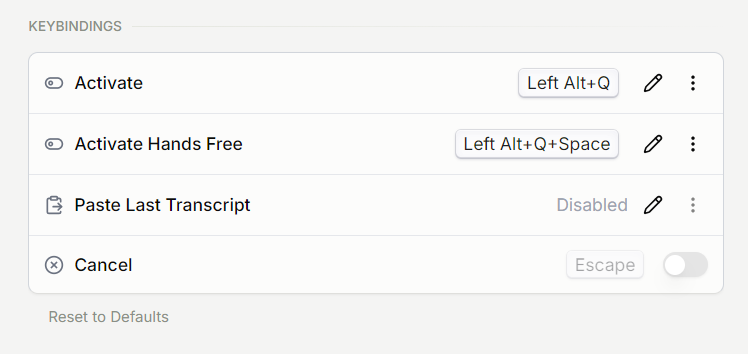
Aqua Voiceはショートカットキーひとつで、好きなときに呼び出せます。
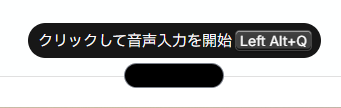
さらに、フローティングボタンをオンにしておけば、画面の下部に常にボタンが表示されるので、たった1秒で音声入力を開始できます。
思いついたアイデアを逃さず、すぐに記録できるのは本当に便利ですね。
ショートカットキーは設定画面でいつでも変更可能です!
辞書機能で精度アップ
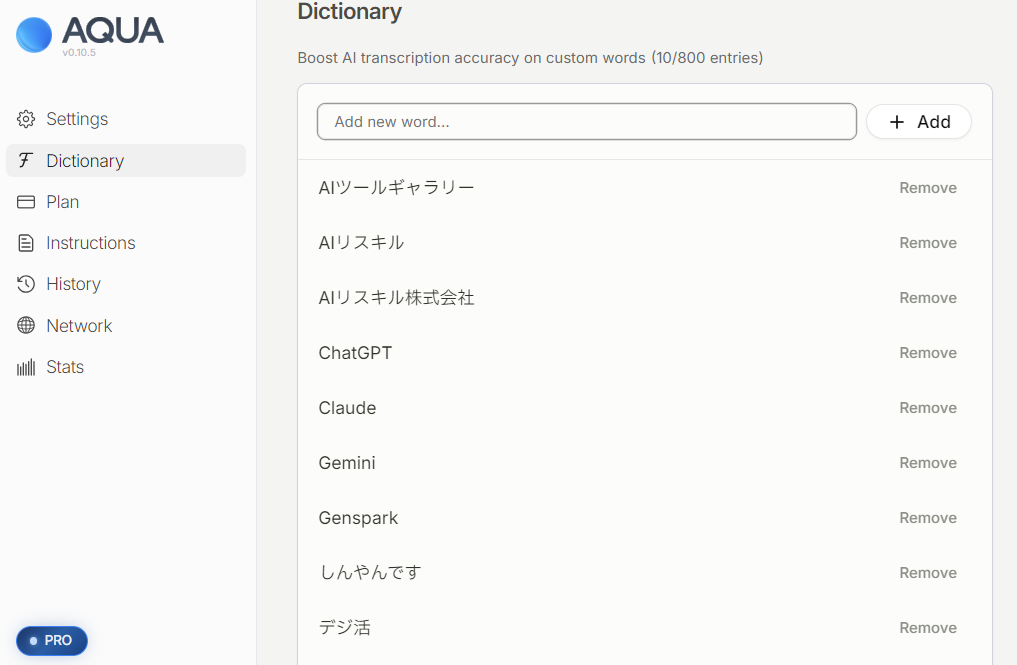
よく使う専門用語やサービス名を辞書登録しておけば、より高精度な入力が可能になります。
例えば、「ChatGPT」「AIツールギャラリー」「しんやん(自分の名前)」「Aqua Voice」といった固有名詞も、一度登録しておけば正確に変換してくれます。
履歴機能で過去の入力を管理
自分が入力した音声の履歴をチェックして、簡単にコピー&ペーストできます。
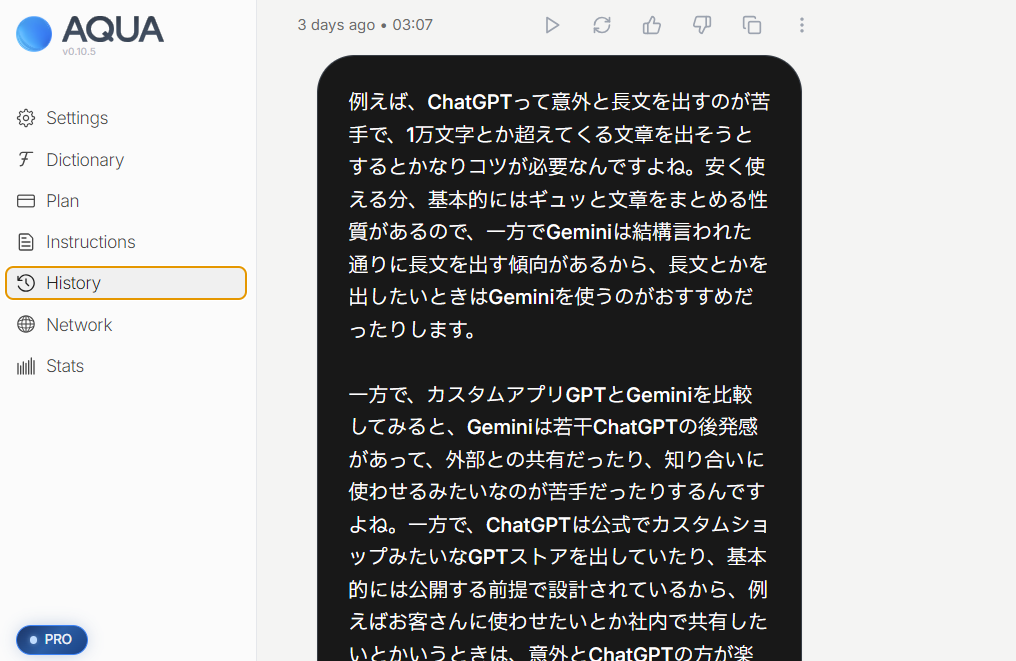
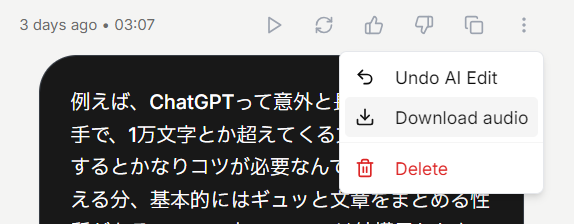
さらに驚きなのが、音声データそのものも保存されていること。MP3形式でダウンロードできるので、後で聞き直すことも可能です。
なぜAqua Voiceなのか?他サービスとの比較
正直に言うと、AI音声入力ツールは他にも人気のサービスがあります。
ですが、私が調べた限り、Aqua Voiceは以下のポイントで優れています。
- WindowsユーザーはAqua Voice一択(メジャーなのはMacアプリばかり)
- 多くのAIユーザーが使っていて、信頼性がある
- 料金が最安値水準
- デメリット無しで1ヶ月無料で使える
まず最初に試すツールとして、Aqua Voiceは最適です。
他のサービスと比較検討するのも大事ですが、まずAqua Voiceを1ヶ月無料で使ってみて、それから判断するので全然遅くないと思います。
実際、私も最初は「音声入力ってどうなんだろう?」と半信半疑でしたが、使ってみたら手放せなくなりました。
Aqua Voiceの料金プランと始め方
ここからはAqua Voiceの料金プランと始め方を紹介します。
Aqua Voiceの料金プラン
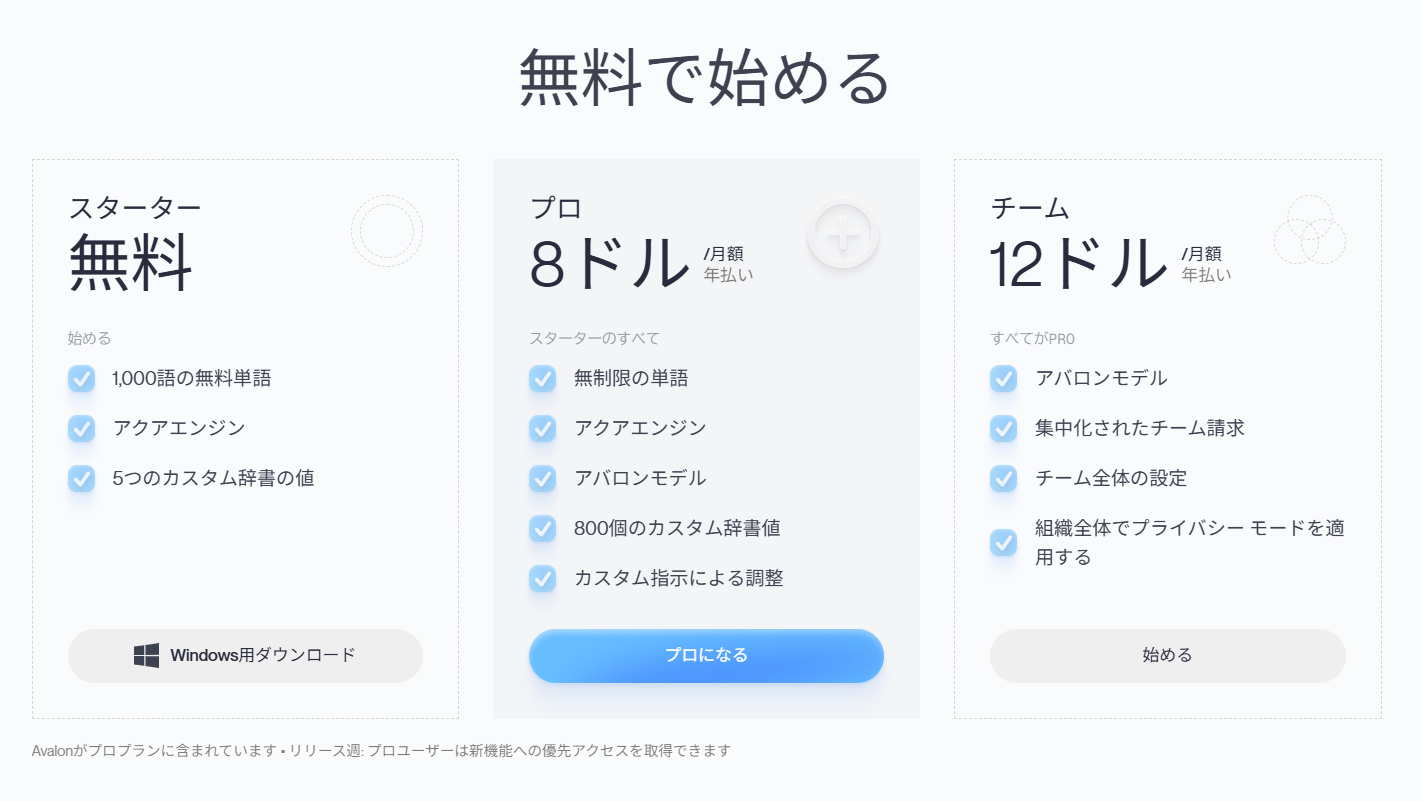
Aqua Voiceには3つのプランがあります。
- 無料:1,000語まで無料で試せる
- プロ:月9.99ドル(年払いの場合は月8ドル)。無制限の利用、900個のカスタム辞書、カスタム指示が可能。
- AIツールギャラリー経由のリンクで登録した場合、初月無料で利用可能です。
- チーム:月15ドル(年払いの場合は月12ドル)。プロに加えてチーム専用機能が強化されます。
無料でも使える
Aqua Voiceは無料プランでも1,000文字まで使えます。まずは無料で試してみて、気に入ったら有料プランに移行するのがおすすめです。
【AIツールギャラリー限定】1ヶ月間無料で試せる特典
Aqua Voiceは通常1,000文字までの無料プランがありますが、この記事からの紹介リンク経由だと1ヶ月間無料で無制限に使えます。
Aqua Voiceは2025年ベストバイの1つなので、ぜひ多くの人に試してほしいと思い、この特典リンクをシェアしています。
特典利用のデメリットは全くないので、ぜひ実際に試してみてくださいね。
2カ月目以降に課金したくない人は、特典適用後すぐに定期更新を解除しておきましょう!
Aqua Voiceを1ヶ月無料で始める方法
それでは、Aqua Voiceを1ヶ月無料で始める方法をステップバイステップで解説していきます。
STEP1: Aqua Voiceの無料特典を適用する
まずはAIツールギャラリーの特典リンク経由でサイトにアクセスしましょう。
特典リンク:https://aquavoice.dub.link/aigalleryjp
特典が反映されないときは、紹介コード「WA-EYPC」をご利用ください。
このリンクを経由しないと特典が適用されないので、注意してください!
すると、以下の画像のようなページが表示されるので、「Claim your free month(1ヶ月無料でお試しいただけます)」を選択します。
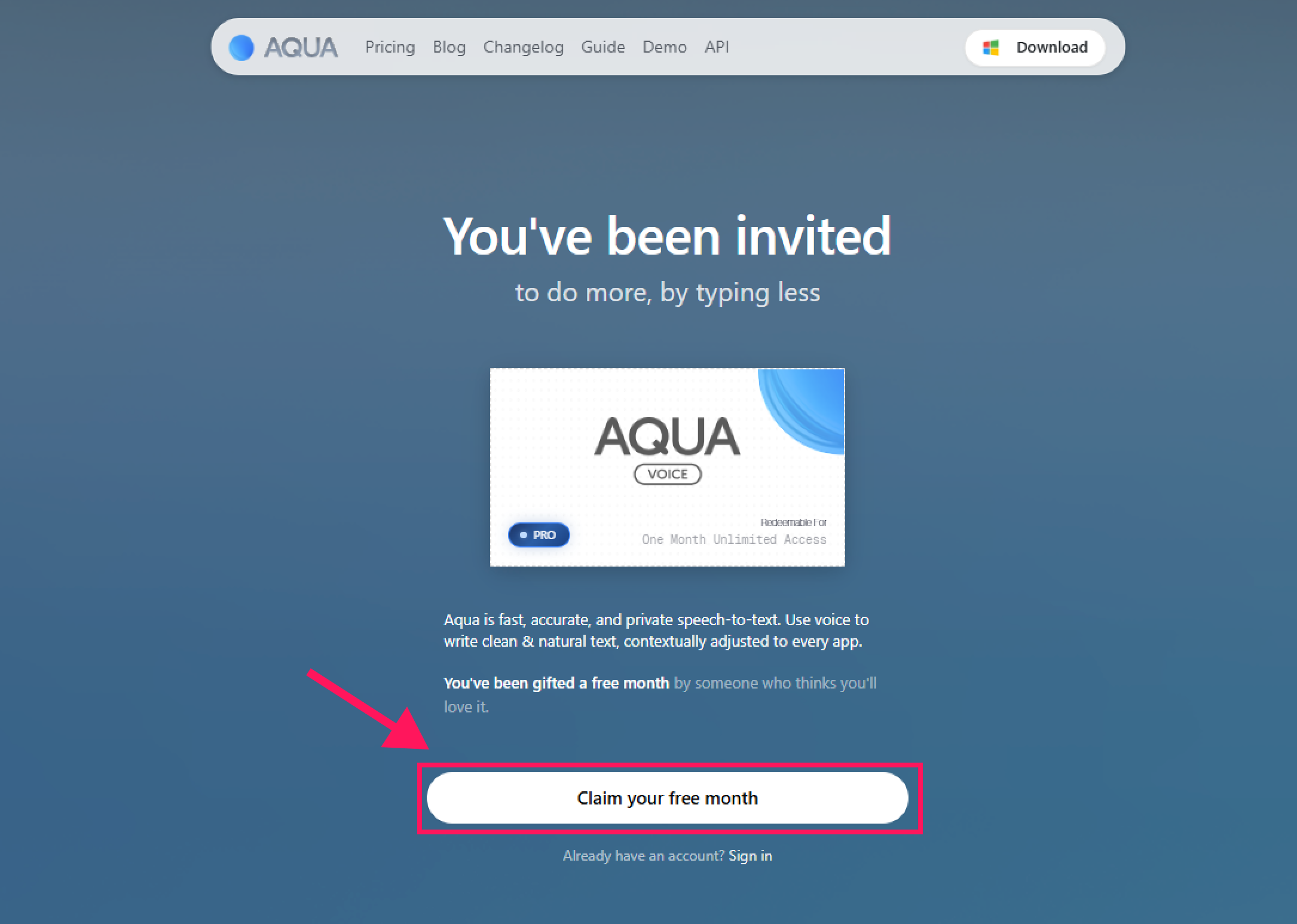
Aqua Voiceのログイン画面に移るので、Googleアカウントでログインしてください。
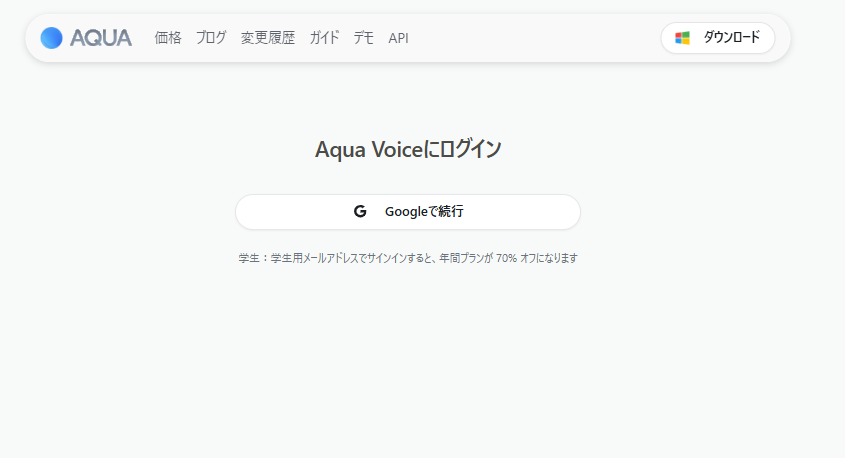
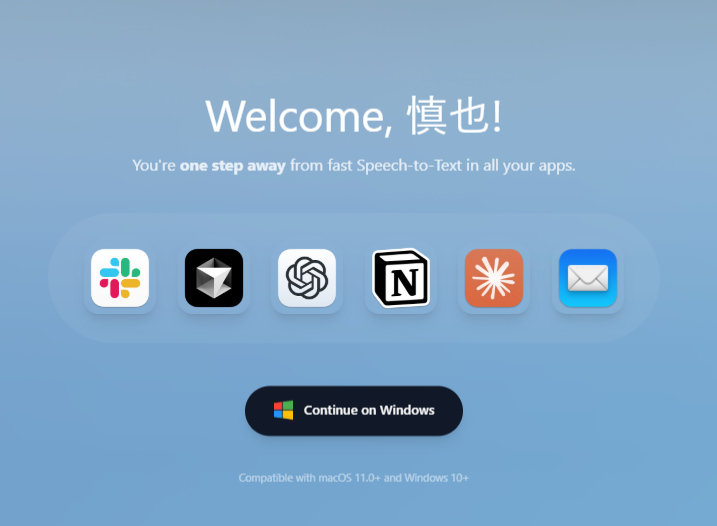
ログインに成功すると、以下のような画面に移るので、「Continue」ボタンを押してアプリをダウンロードします。
2. Aqua Voiceをインストール
アプリがダウンロードできたら、ダウンロードしたファイルを開いてください。
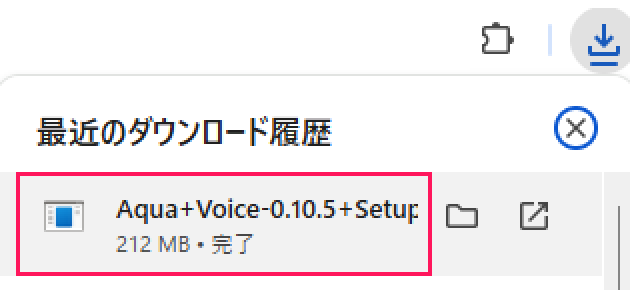
あとは画面の指示に従って、Aqua Voiceをインストールしてください。
これでAqua Voiceを使う準備ができました。
STEP2: Aqua Voiceのプランを変更する
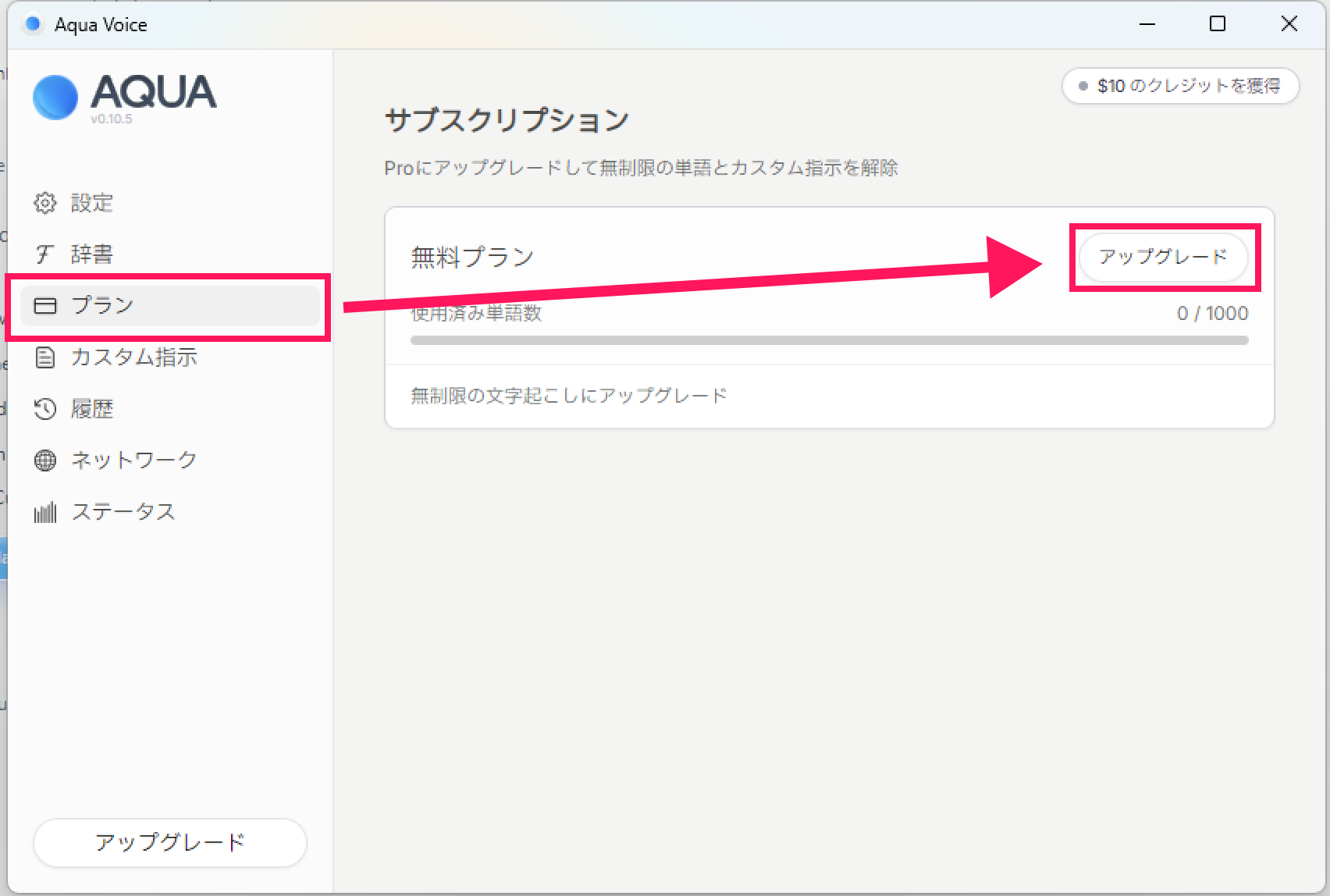
Aqua Voiceのデスクトップアプリを起動すると、次のような画面が表示されます。
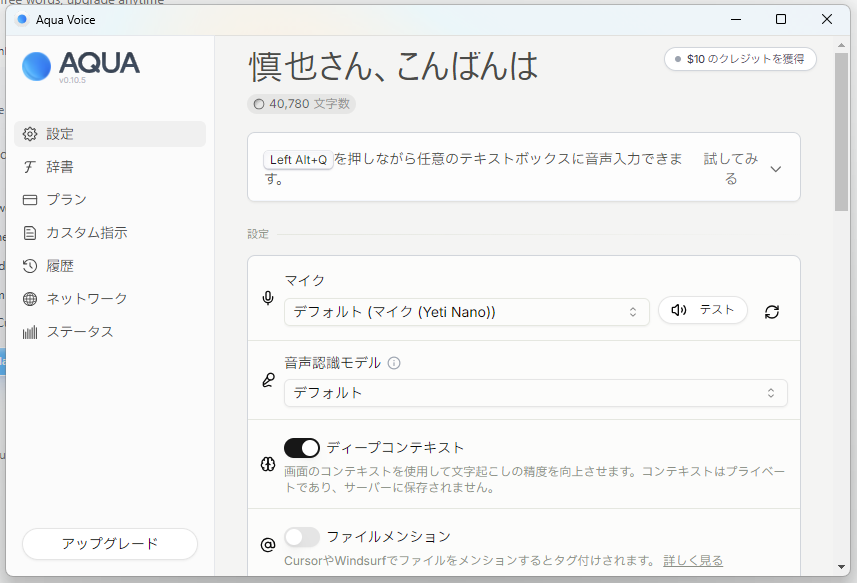
「プラン」タブを開くと、まだProプランが適用されておらず、無料プランになっていることが確認できます。
Proプランを適用するために、「アップグレード」ボタンを選択してください。
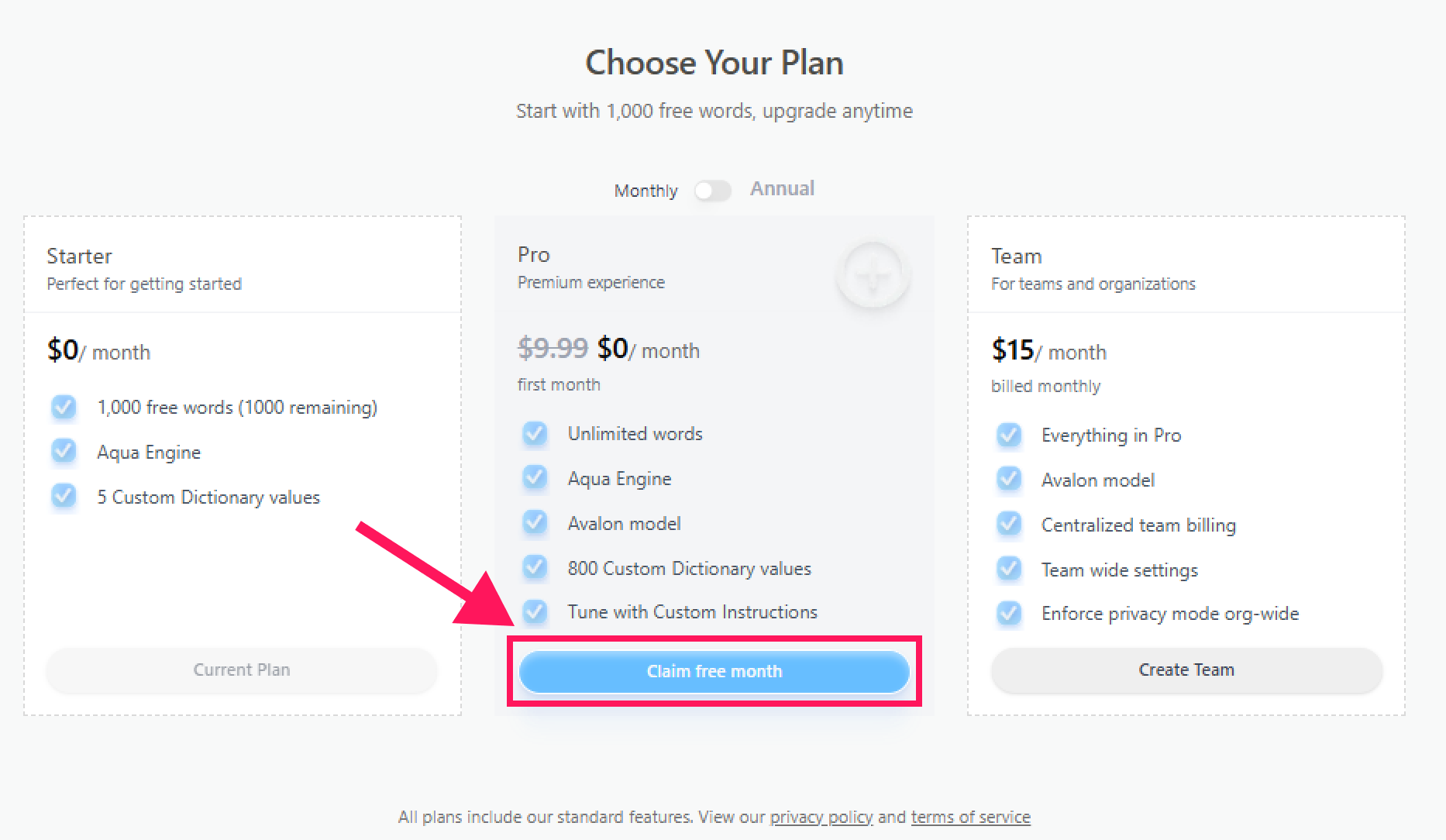
以下のような料金プラン選択画面が表示されるので、「Claim free month(無料月を請求する)」を選択します。
※月額プラン、年間プランのどちらでも1ヶ月無料が適用されます。
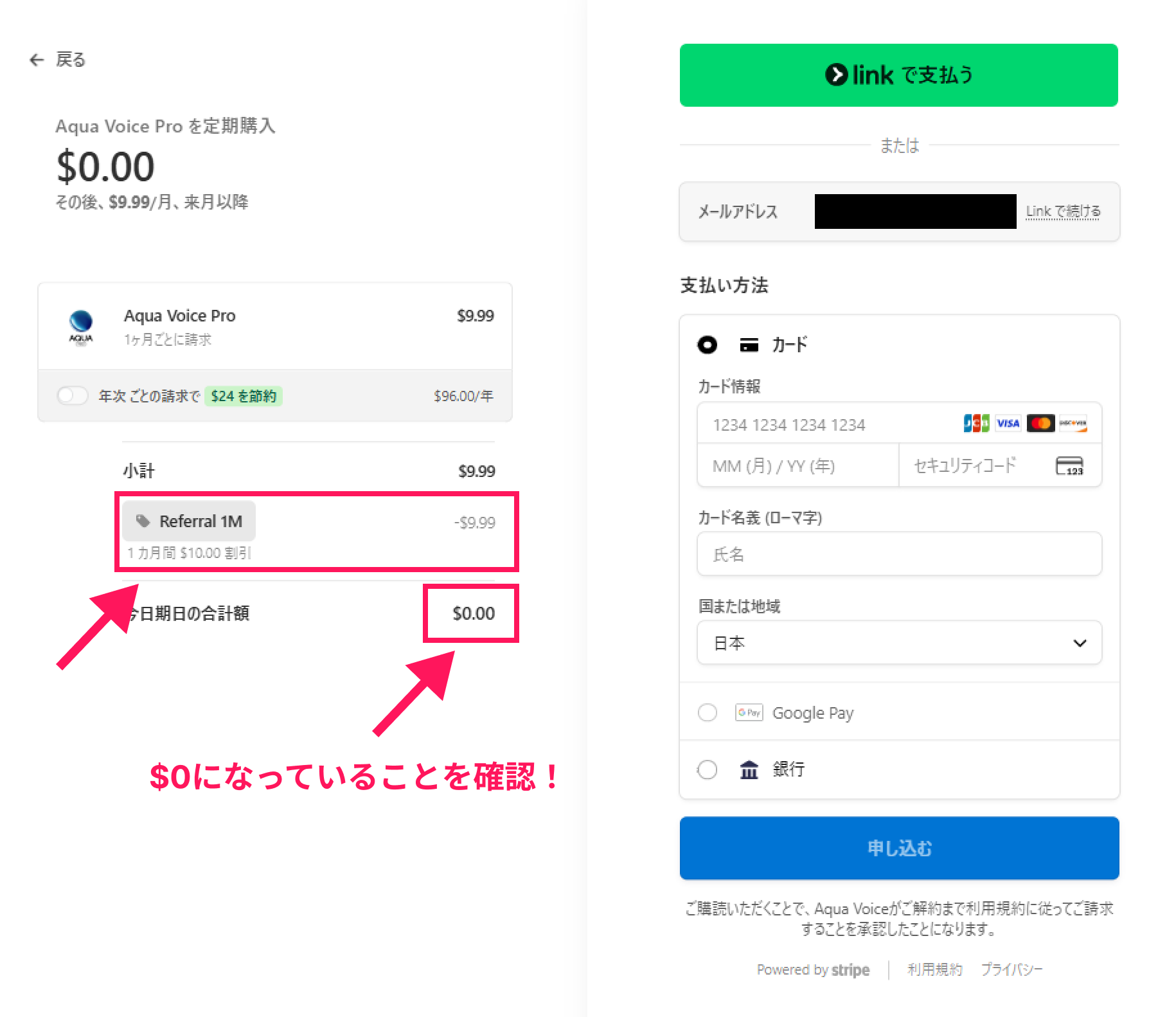
Stripeの決済画面が表示されたら、1ヶ月無料クーポンが適用されていることを確認します。
クレジットカード情報を入力して、「申し込む」ボタンをクリックしたら完了です!
※この後、2カ月目以降の更新をストップする方法もお伝えしますのでご安心ください。
Aqua Voiceの自動更新を解除する方法
続いて、Aqua Voiceの自動更新を解除する方法についても解説していきます。
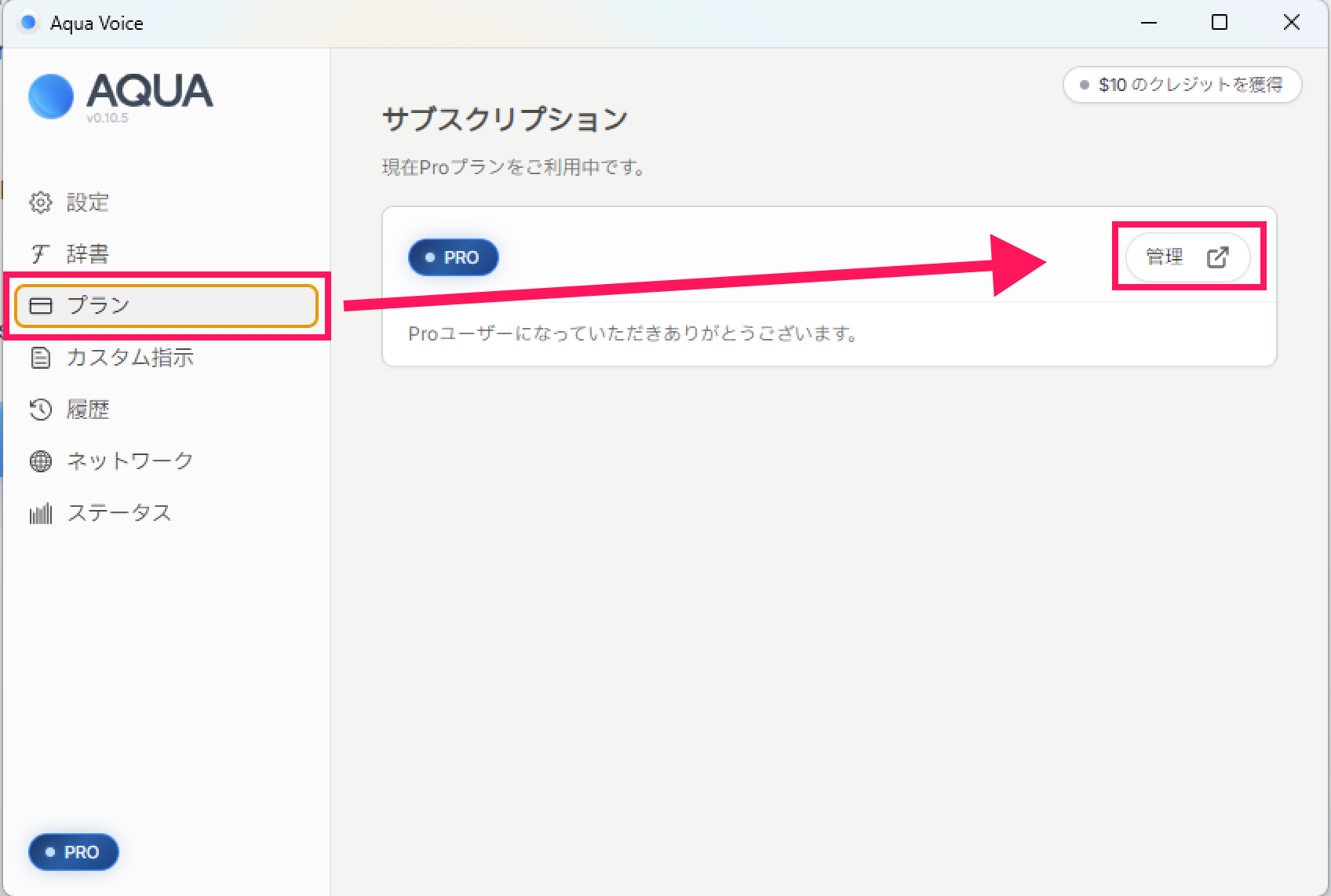
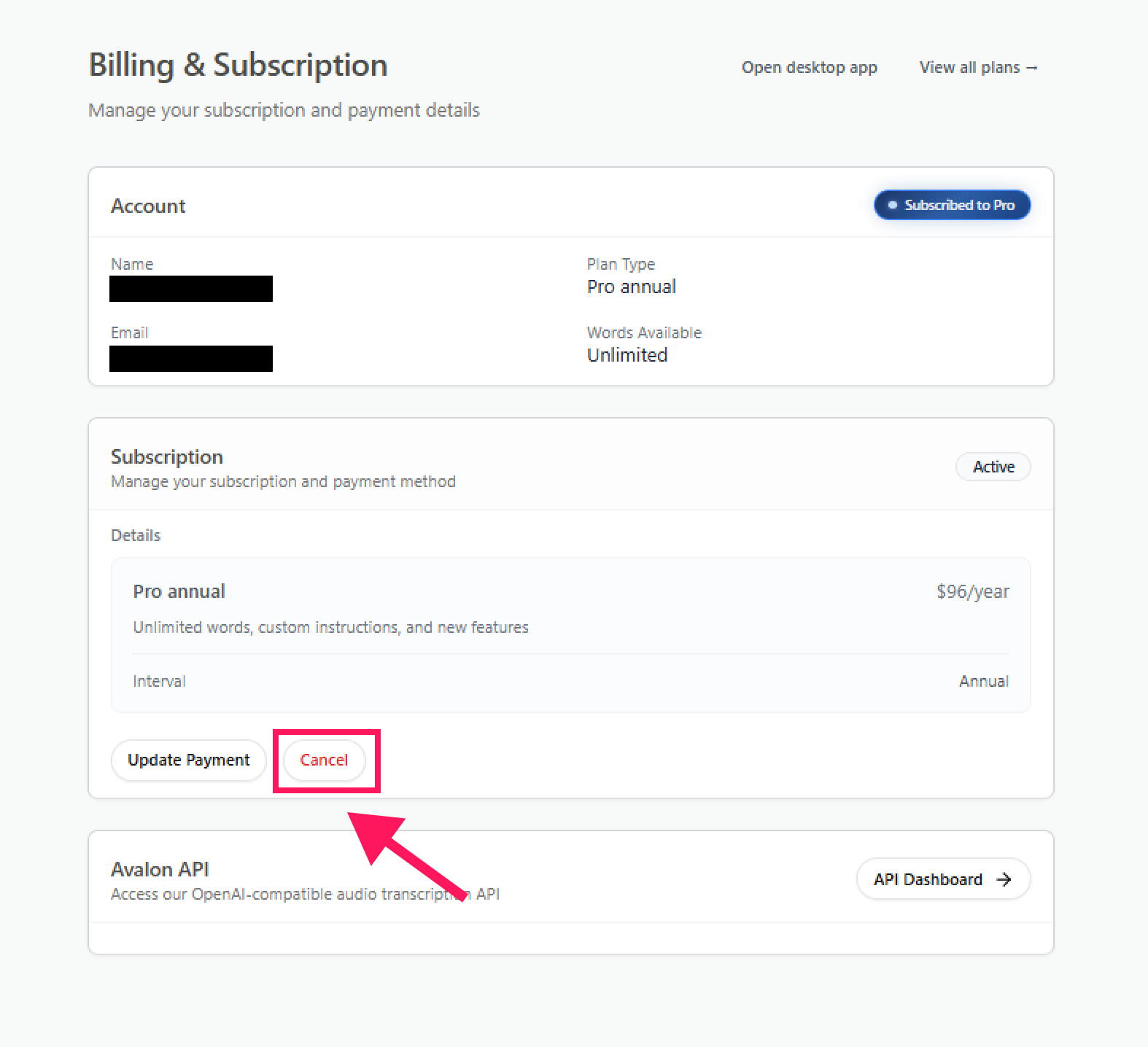
Aqua Voiceのアプリから「プラン」タブを開き、「管理」ボタンをクリックします。
Aqua Voiceの請求管理画面が表示されたら、「Subcription」タブの「Cancel」をクリックしてください。
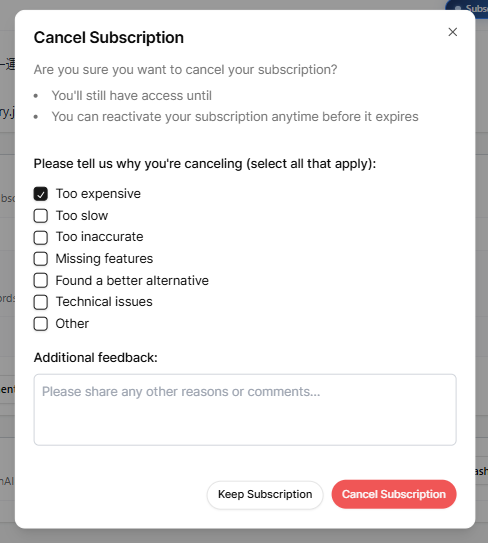
適当な理由を選択し、「Cancel Subscription」をクリックすれば定期更新が解除されます。
これで2カ月目以降、勝手に課金されることはありません!
1ヶ月無料で使っているうちに継続利用したくなったら、同じ管理画面で定期課金を再開することも可能です。
まとめ:まず1ヶ月無料で試してみよう
AIへのプロンプト入力が下手、AIっぽい文章しか出てこない…そんな悩みは、AI音声入力を使うだけで解決します。
Aqua Voiceのポイント。
- 音声入力はテキスト入力の3〜5倍速い
- 話すようにプロンプトを入れるから、AIに意図が伝わる
- 結果、AIっぽくない、自分らしい文章が出てくる
- 実際に2週間で14時間も節約できた
他のAI音声入力ツールもありますが、Aqua Voiceは以下の理由でおすすめです。
- メジャーで信頼性がある
- 料金が最安値水準
- デメリット無しで1ヶ月無料
まずAqua Voiceを試してから、他を検討するので全然遅くありません。
AIを使いこなしたい方、もっと自分らしい文章を書きたい方、作業時間を減らしたい方は、まず1ヶ月試してみてください。きっと手放せなくなりますよ。
AIツールギャラリーについて
当サイトでは、Aqua Voiceのような便利なAIツールを実際に使い倒して、本当に良いものだけを紹介しています。今後もAqua Voiceの活用方法や、他の便利なAIツールについて記事を書いていく予定ですので、お楽しみに!
関連AIツール
この記事は役に立ちましたか?
感想は、今後の記事改善に活用します。
関連記事
TypelessとAqua Voice、どっちを選ぶ?AI音声入力ツール2強を徹底比較
「AI音声入力ツールが便利らしい」と聞い
「ChatGPT with voice」無償ユーザー向け開放 – AI音声対話の新時代
国のAI開発企業OpenAIが、革新的な
SkyworkとChatGPT, Gensparkを徹底比較|資料作成を効率化するAIツールの選び方
もし、資料作成にかかる8時間を、たった8
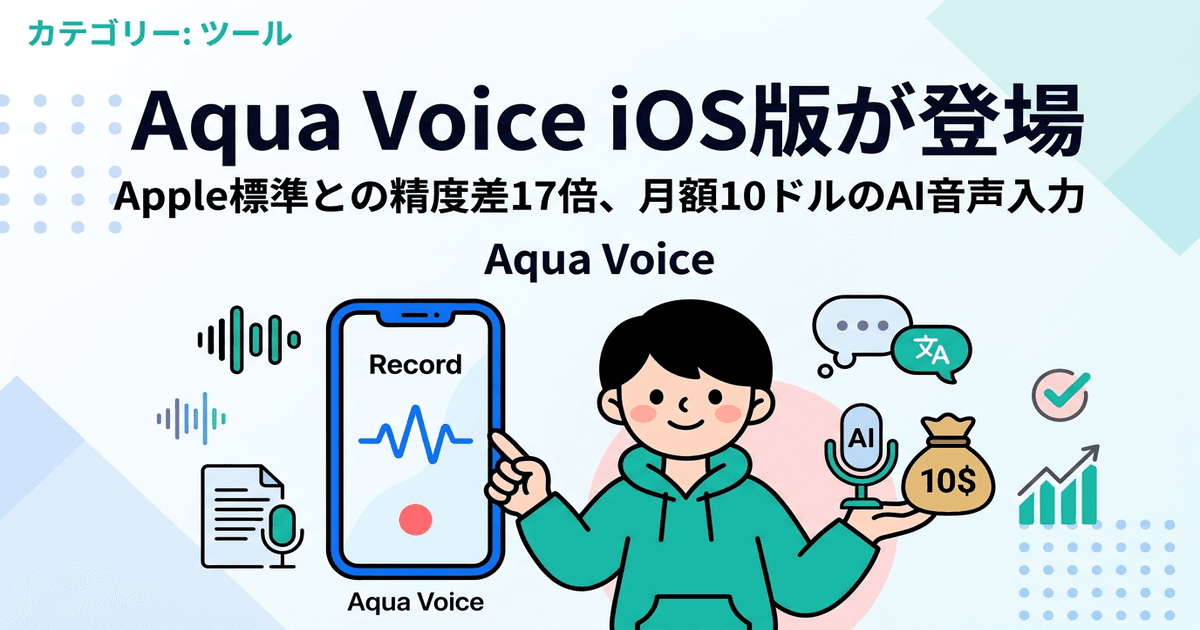
Aqua Voice iOS版が登場 ― Apple標準との精度差17倍、月額10ドルのAI音声入力
AI音声入力ツール「Aqua Voice」が2026年3月にiOS対応。Apple標準音声入力との精度比較ではエラー17対1の圧倒的な差。独自モデルAvalonの仕組み、料金プラン(月額10ドル)、49言語対応、注意点をわかりやすく解説します。
次のAIツール選びへ
気になるツールを並べて、料金や特徴の違いを確認できます。