

DomoAI完全ガイド|Image to Video v2.4・Character to Video・無制限モードの使い方を徹底解説
この記事には広告(PR・アフィリエイトリンク)が含まれる場合があります。

- 「SNS用の動画を簡単に作りたいけど、編集スキルがない…」
- 「イラストや写真に命を吹き込んで、動くコンテンツにしたい」
- 「AIツールは気になるけど、どれを選べばいいかわからない」
そんな悩みを解決してくれるのが、2025年現在、動画生成AI業界で圧倒的な支持を集めている「DomoAI」です。
DomoAIは、静止画を数秒で動画化したり、実写映像をアニメ風に変換したり、さらにはキャラクターに声をつけて喋らせることまで可能な、オールインワン型の動画生成AIツール。特に2025年8月にリリースされた最新モデルv2.4では、精度と安定性が大幅に向上し、プロレベルの映像制作が誰でも手軽にできるようになりました。
本記事では、DomoAIの全機能を網羅しながら、特に注目のImage to Video v2.4、Character to Video、そして大量生成に欠かせないRelaxモード(無制限生成)の使い方を、初心者にもわかりやすく徹底解説します。
さらに、当サイト限定のクーポンコード(10%OFF・年額最大40%OFF)もご用意していますので、お得にDomoAIを始めたい方は最後までご覧ください。
\クーポンコード「7VVTQQZ5」で10%OFF!年額なら最大40%OFF/
DomoAI公式サイトはこちら
この記事の監修者

AIリスキル株式会社 代表取締役
AIツールギャラリーを運営するAIリスキル株式会社の代表取締役。企業・自治体向けの生成AI研修とAI導入支援を手がけています。
実績: 大阪・関西万博 公式プログラム「AI HEROES COLLECTION」司会進行 / 神戸市デジタル人材育成エコシステム構築事業の運営 / MBS「せやねん!」「よんチャンTV」に生成AIの専門家として出演 / Felo日本初コアアンバサダー / Genspark第1期公式アンバサダー / Skywork公式アンバサダー / AKOOL公式パートナー など
1. DomoAIとは?どこの国のサービス?基本情報を解説
まずはDomoAIの基本情報から確認していきましょう。「どこの国のサービスなのか?」「安全性は大丈夫なのか?」といった疑問にお答えします。
DomoAIの運営企業と信頼性
DomoAIは、シンガポールのDOMOAI PTE. LTD.が開発・運営する次世代の動画生成AIプラットフォームです。2023年3月31日に設立された同社は信頼性の高いサービスを提供しており、現在は世界中のクリエイターから支持を集めています。
さらに、DomoAIはシンガポール中小企業500強(Singapore SME 500)に選出されており、安心して使えるソフトウェアを開発している企業として評価されています。
DomoAIの基本情報
- 開発元:DOMOAI PTE. LTD.(シンガポール)
- 設立:2023年3月
- サービス開始:2023年(当初はDiscord版)
- Web版公開:2024年
- 対応言語:日本語、英語、中国語、韓国語など多言語対応
- 利用環境:Webブラウザ(ChromeやEdge推奨)
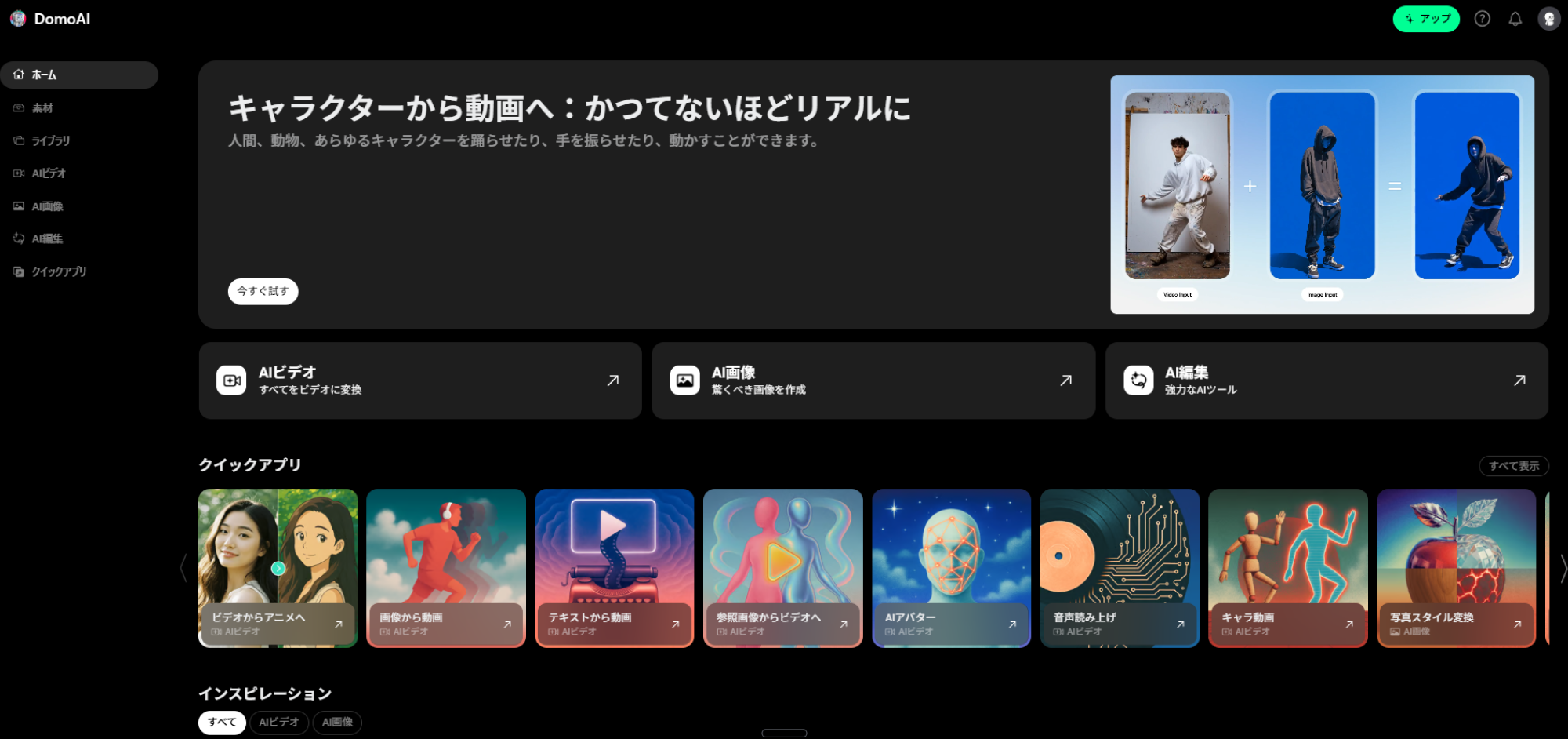
DomoAIとは何か?
DomoAIは、AI技術を活用して、誰でも簡単にプロ品質の動画コンテンツを生成できる革新的なプラットフォームです。
従来、動画制作には専門的な編集スキルや高価なソフトウェアが必要でしたが、DomoAIを使えば以下のことが可能になります。
- ✅ 静止画を数秒で動画化(Image to Video)
- ✅ 実写映像をアニメ風に変換(Video to Video)
- ✅ テキストから動画を生成(Text to Video)
- ✅ キャラクターに動きをつける(Character to Video)
- ✅ 画像に音声を付けて喋らせる(AIアバター / Talking Avatar)
これらがすべてブラウザ上で、数クリックで完結します。専門知識は一切不要です。
2. DomoAIの最大の強み|他の動画生成AIとの違い
数ある動画生成AIツールの中で、なぜDomoAIが選ばれているのでしょうか?その理由を3つの強みから解説します。
① 超シンプル操作で初心者も安心
DomoAIの操作画面は非常にシンプルで、初心者にも大変適しています。複雑なプロンプトエンジニアリングは不要で、画像をアップロード→生成ボタンをクリックの2ステップで高品質な動画が完成します。
Runway MLやPikaなどの海外製ツールは英語表記で設定項目も多いため、日本人ユーザーにとってはハードルが高いですが、DomoAIは日本語完全対応で直感的に操作できます。
② Relaxモード=無制限生成でコスパ最強
DomoAIの最大の魅力は、Relaxモード(無制限生成モード)です。スタンダード、プロの2プランで利用でき、クレジット(ポイント)を消費することなく複数の動画生成を同時にできるため、コスパと作業効率を両立できます。
他社の動画生成AIでは、生成ごとにクレジットを消費しますが、DomoAIのRelaxモードなら、待機時間が少し長くなる代わりに無制限に動画を生成可能。大量にコンテンツを作りたいクリエイターにとって、これは圧倒的なアドバンテージです。
③ アニメ・オリジナルキャラ生成に特化した独自AIモデル
DomoAIは、ジブリ風、少年アニメ風、3Dアニメーションなど、多彩なアニメスタイルに対応。日本のアニメ文化に精通した表現が可能です。
MidjourneyやRunway MLなどの海外製AIツールと異なり、DomoAIは日本のアニメ・マンガ表現に最適化されたモデルを搭載。キャラクターの顔の崩れが少なく、自然な動きが再現できます。
3. 【主力機能】Image to Video v2.4 徹底解説|Faster vs Advanced の使い分けとチュートリアル
DomoAIの中核となる機能、Image to Videoについて詳しく解説していきます。2025年8月にリリースされた最新バージョンv2.4では、どのような進化を遂げたのでしょうか。
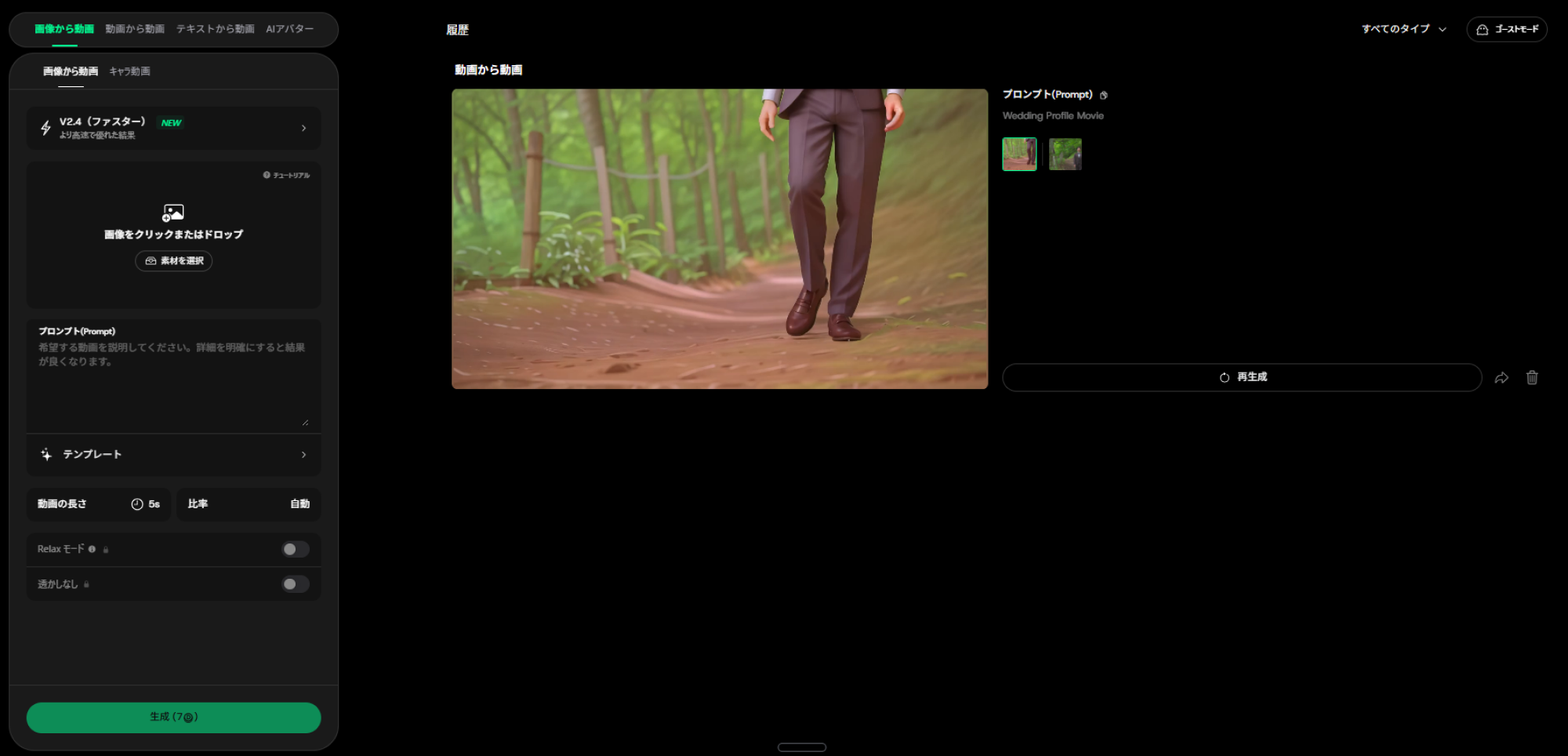
Image to Videoとは?
Image to Videoは、DomoAIのメイン機能の一つで、1枚の静止画像から短編動画を生成できます。
「画像から動画生成(Image to Video)」は、2025年8月の最新アップデートでV2.4に進化しました。
従来のv2.3と比較して、v2.4では以下の改善が施されています⇩
- 精度の向上:元画像の特徴をより忠実に再現
- 安定性の改善:動画全体を通じて人物・物体の形状が維持される
- 生成速度の短縮:約1分半〜2分で5秒動画が完成
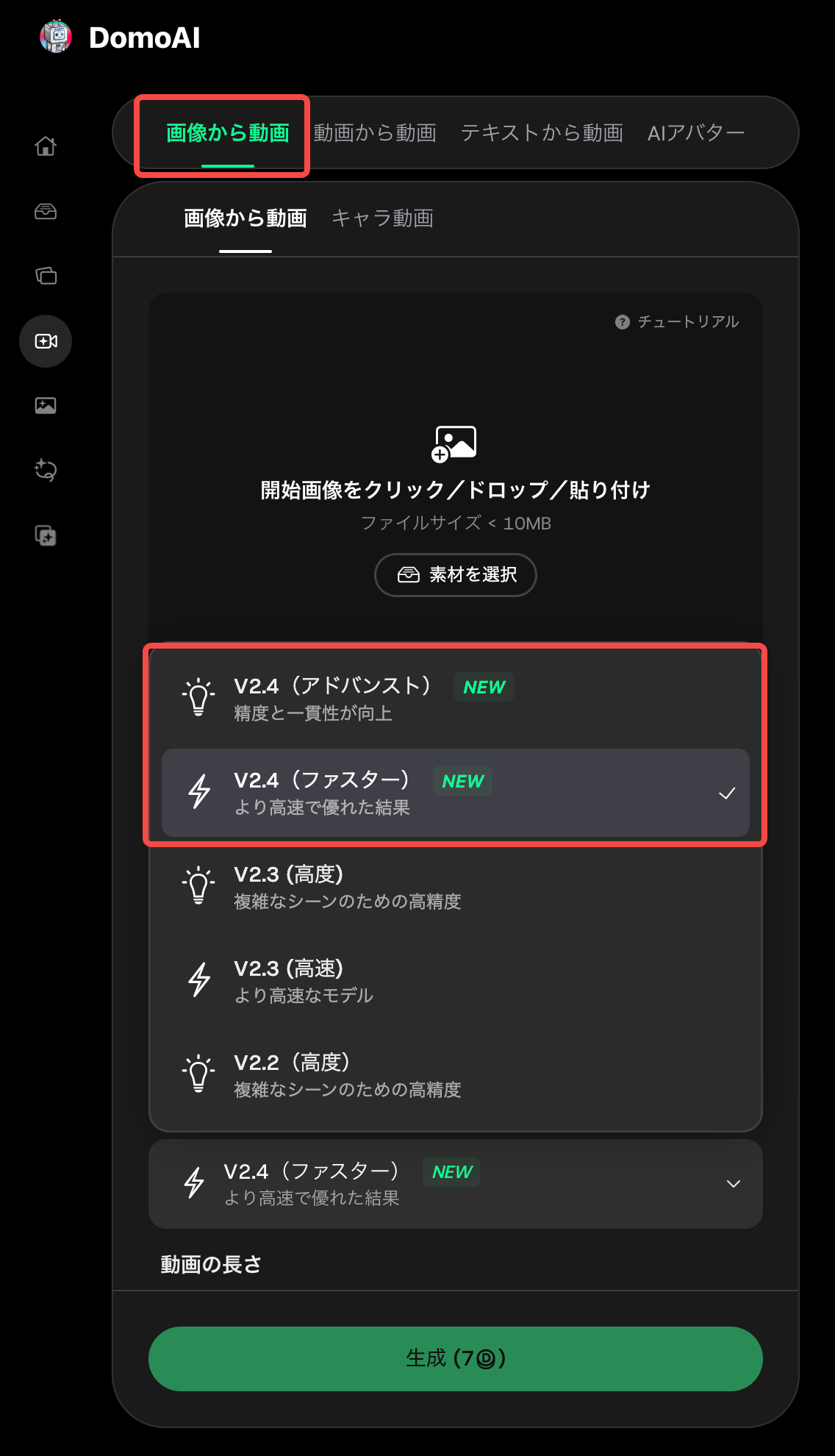
最新モデルv2.4の2つのモード
v2.4では、用途に応じて選べる2つのモデルが用意されています。それぞれの特徴を見ていきましょう。
ファスター V2.4(高速モデル)
スピード重視で動画を生成したい場合に最適なモデルです。
- 生成時間:約1分半
- 用途:一般的なシーン、SNS投稿用の短尺動画
- クレジット消費:5〜10クレジット(3秒動画)
こんな人にオススメ:
- とにかくスピード重視で動画を量産したい
- TikTok、Instagram Reelsなどの短尺コンテンツ制作
- テスト生成を繰り返したい
ファスターモードの使用例はこちら:
おすすめ:アドバンスト V2.4(高精度モデル)
プロレベルのクオリティを求める方に最適なモデルです。
- 生成時間:約2分
- 用途:AI MV生成、映画、アニメ作品など高精度が求められるシーン
- クレジット消費:15クレジット前後(3秒動画)
こんな人にオススメ:
- プロレベルのクオリティを求める
- ミュージックビデオ(MV)や短編映画を制作
- 細かな表情や動きの再現が必要
アドバンストモードの使用例はこちら:
Image to Video v2.4 の使い方|実践チュートリアル
それでは、実際にImage to Videoを使って動画を生成する手順を、画像付きで詳しく解説していきます。
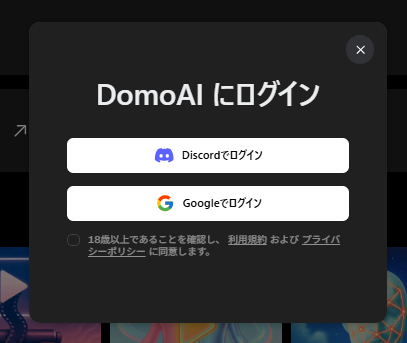
STEP1:DomoAIにログイン
DomoAI公式サイト(https://www.domoai.app/ja)にアクセスし、Googleアカウントでログインします。
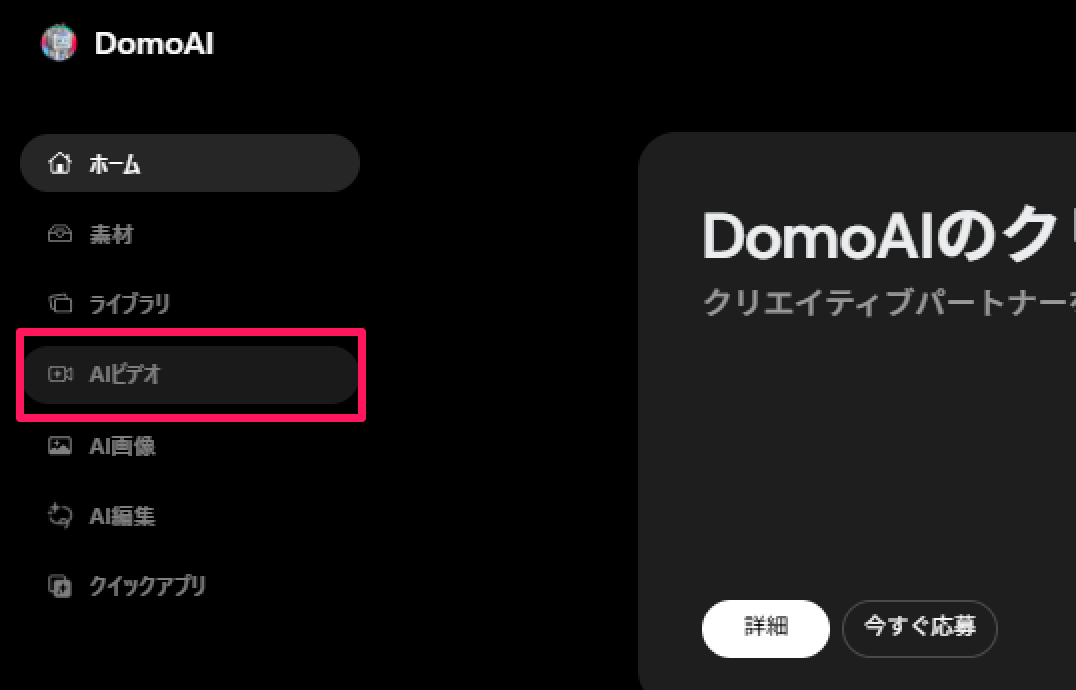
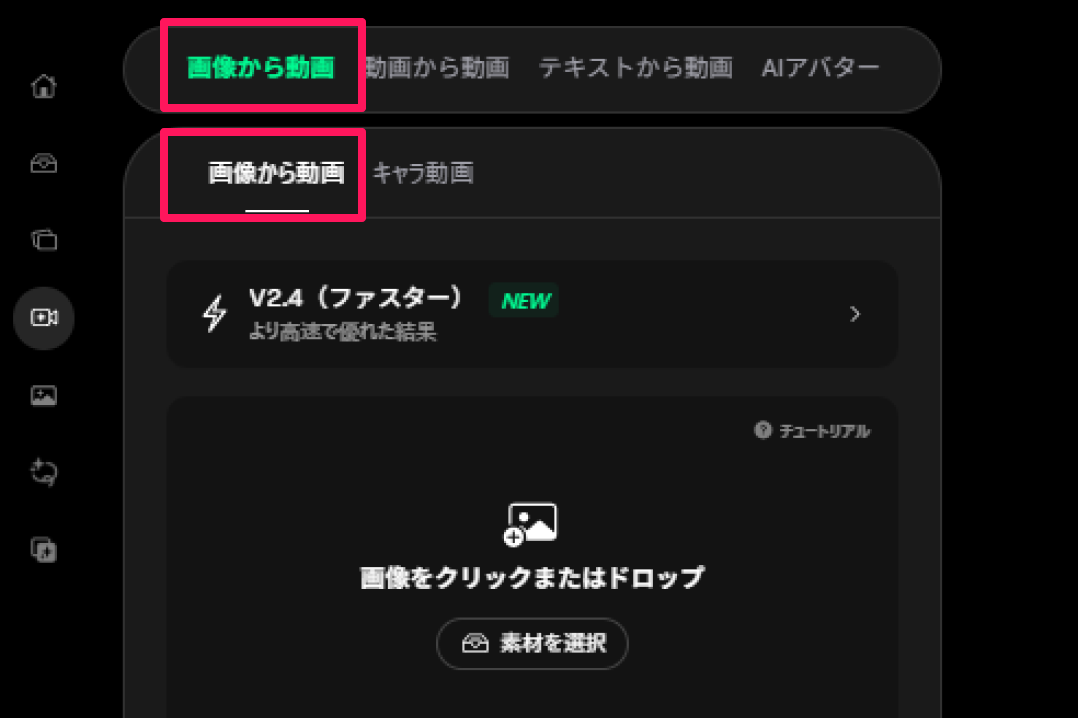
STEP2:「画像から動画」を選択
ダッシュボード左側のメニューから「AIビデオ」→「画像から動画」をクリックします。
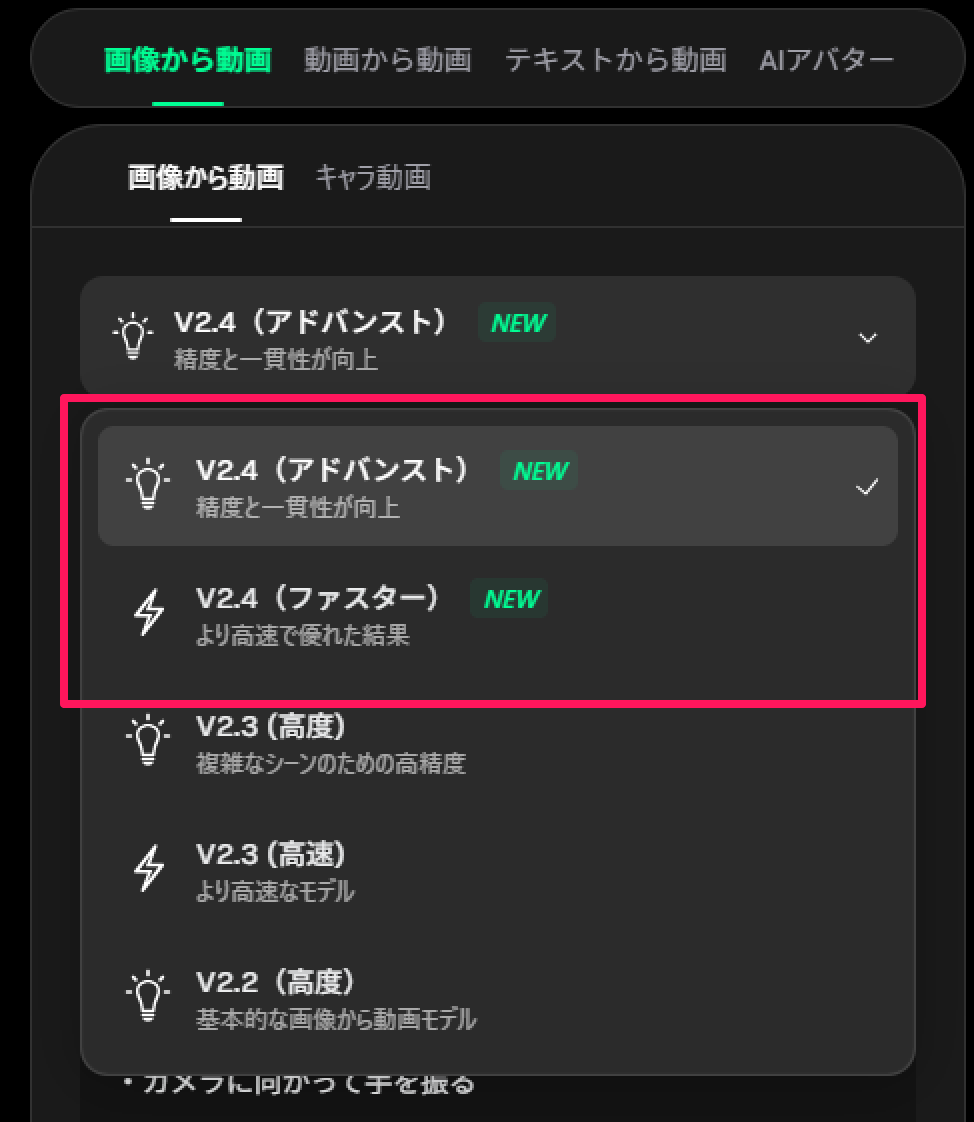
STEP3:モデルを選択(Faster or Advanced)
画面左側の「モデル選択」から、Faster V2.4またはAdvanced V2.4を選びます。
- Faster:テスト生成、SNS投稿用(20クレジット消費)
- Advanced:本番用、MV制作(7クレジット消費)
今回はAdvanced(アドバンスト)を選びました。
STEP4:画像をアップロード
「素材を選択」ボタンをクリックし、動画化したい静止画像(JPGまたはPNG形式、最大10MB)を選択します。
アップロード画像の推奨条件:
- 解像度:1024px以上推奨
- 被写体:中央に配置されている
- 背景:シンプルな方が動きが自然
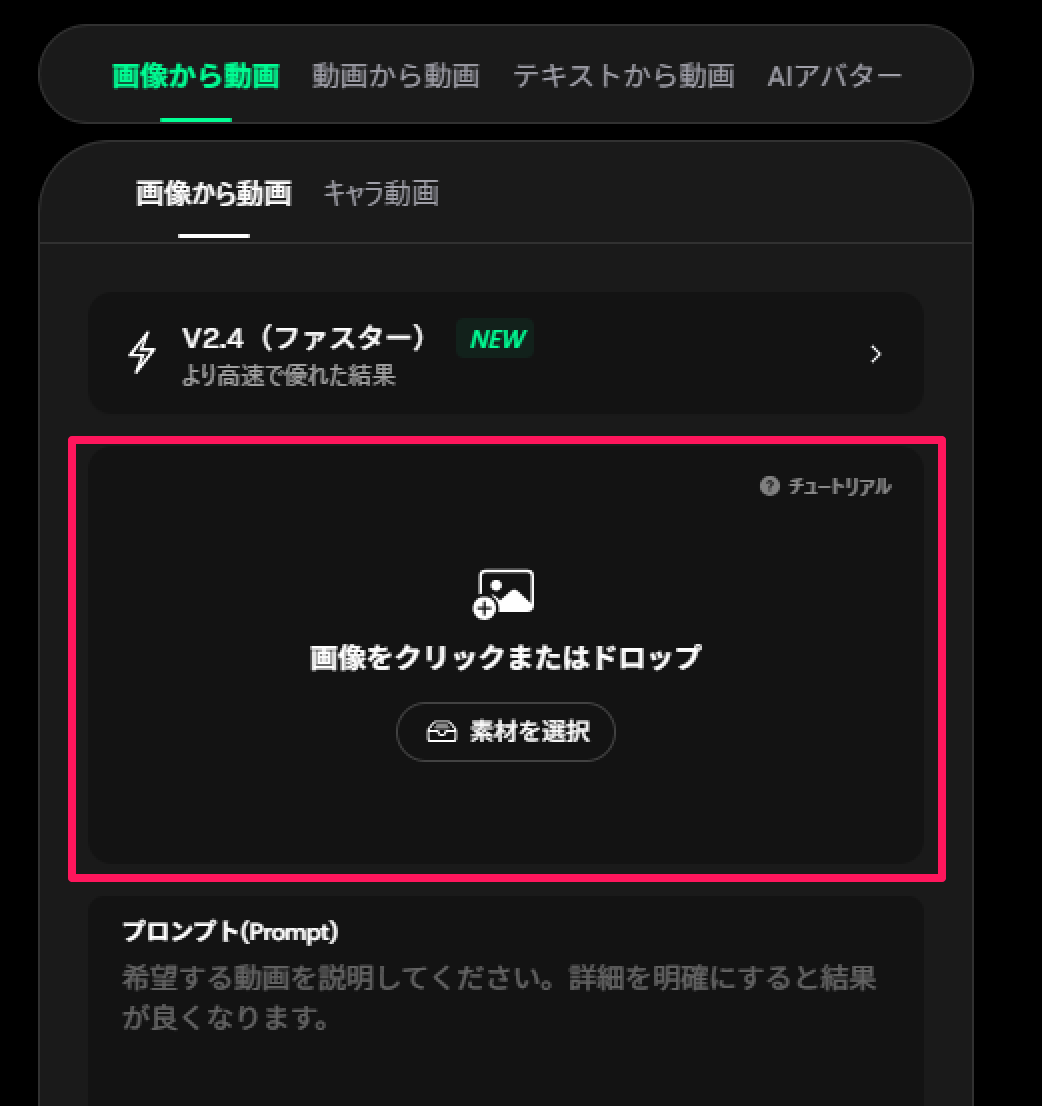
今回使用するサンプル⇩
※この画像をダウンロードして使ってもらって大丈夫です!

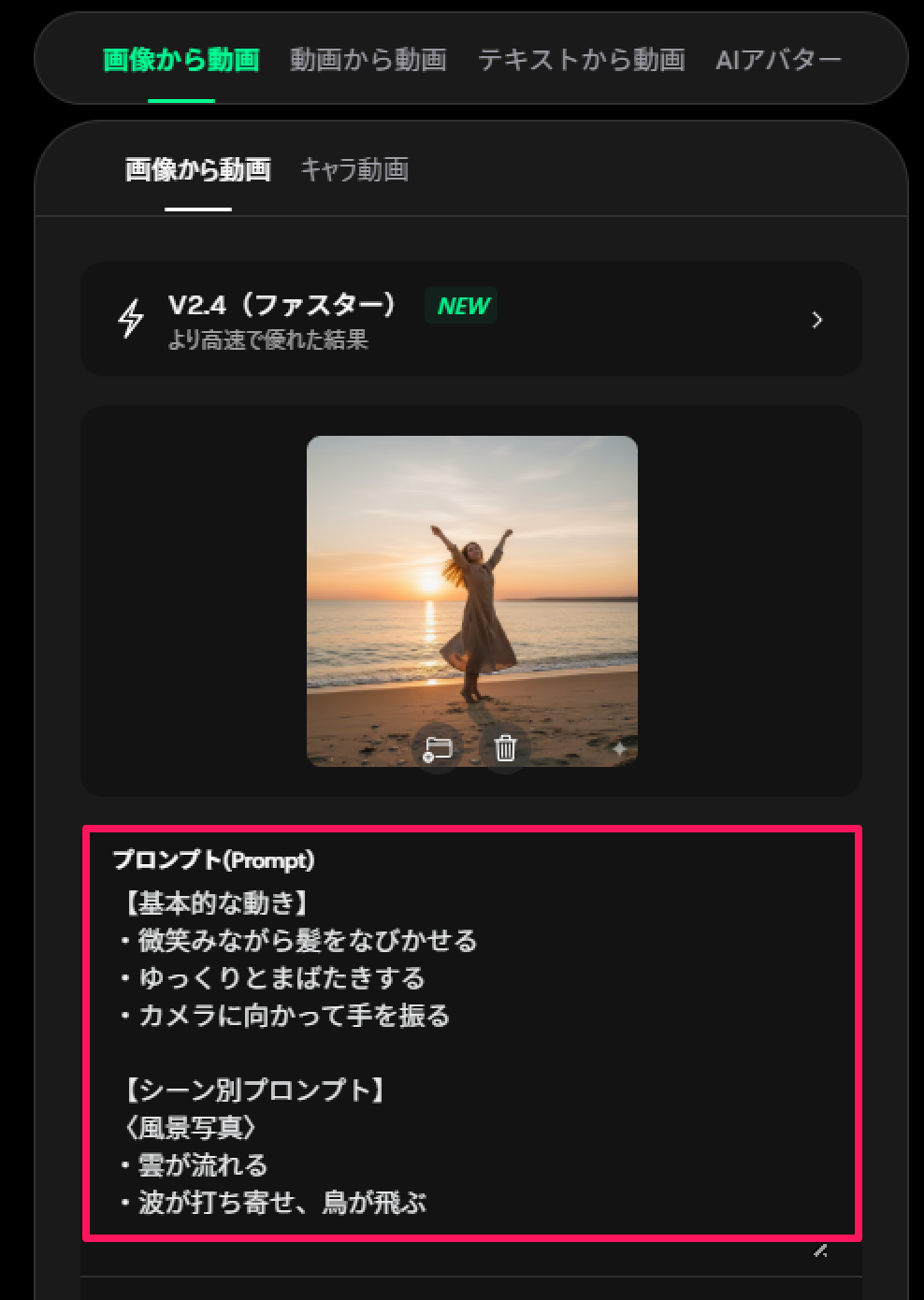
STEP5:プロンプト(動きの指示)を入力
画像にどんな動きをつけたいか、テキストで指示します。日本語でも英語でもOKです。
プロンプト例:
【基本的な動き】
・微笑みながら髪をなびかせる
・ゆっくりとまばたきする
・カメラに向かって手を振る

【シーン別プロンプト】
〈風景写真〉
・雲が流れる
・波が打ち寄せ、鳥が飛ぶ

〈人物写真〉
・笑顔になり、髪が風になびく
・歩き出す、振り返る

〈キャラクターイラスト〉
・目をキラキラさせながら微笑む
・ジャンプして着地する
プロンプトのコツ:
- 日本語・英語どちらでもOK
- 具体的な動詞を使う(「動く」より「走る」「飛ぶ」)
- カメラワークも指定可能(「ズームイン」「パン」など)
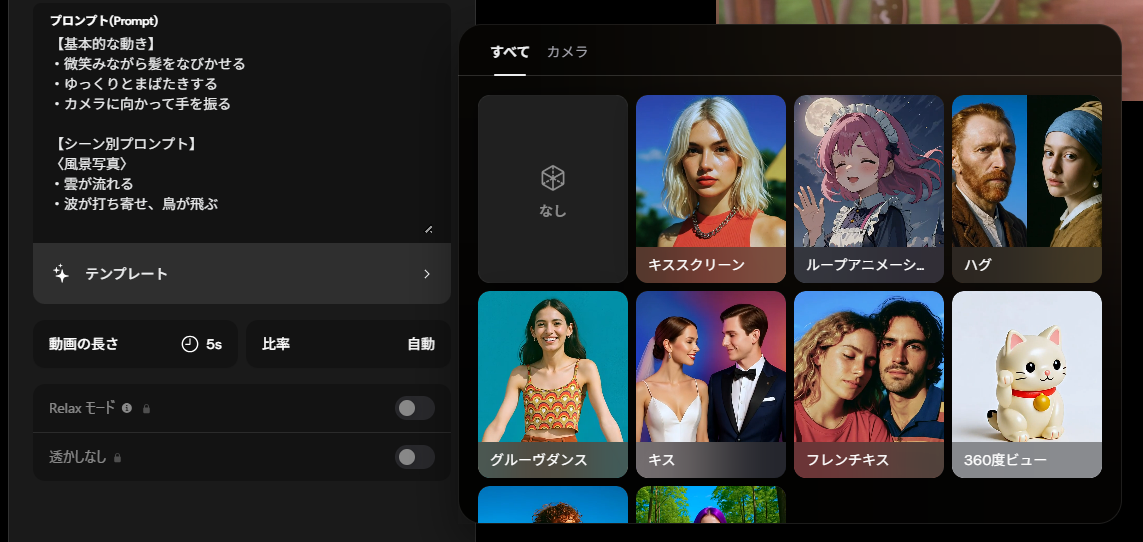
STEP7:テンプレートも選択可能
テンプレートを選択すれば、自分のイメージに合ったスタイルに近づけることができます。
今回はテンプレート選択なしで進めます。
プロンプト入力が苦手な方にもおすすめです!
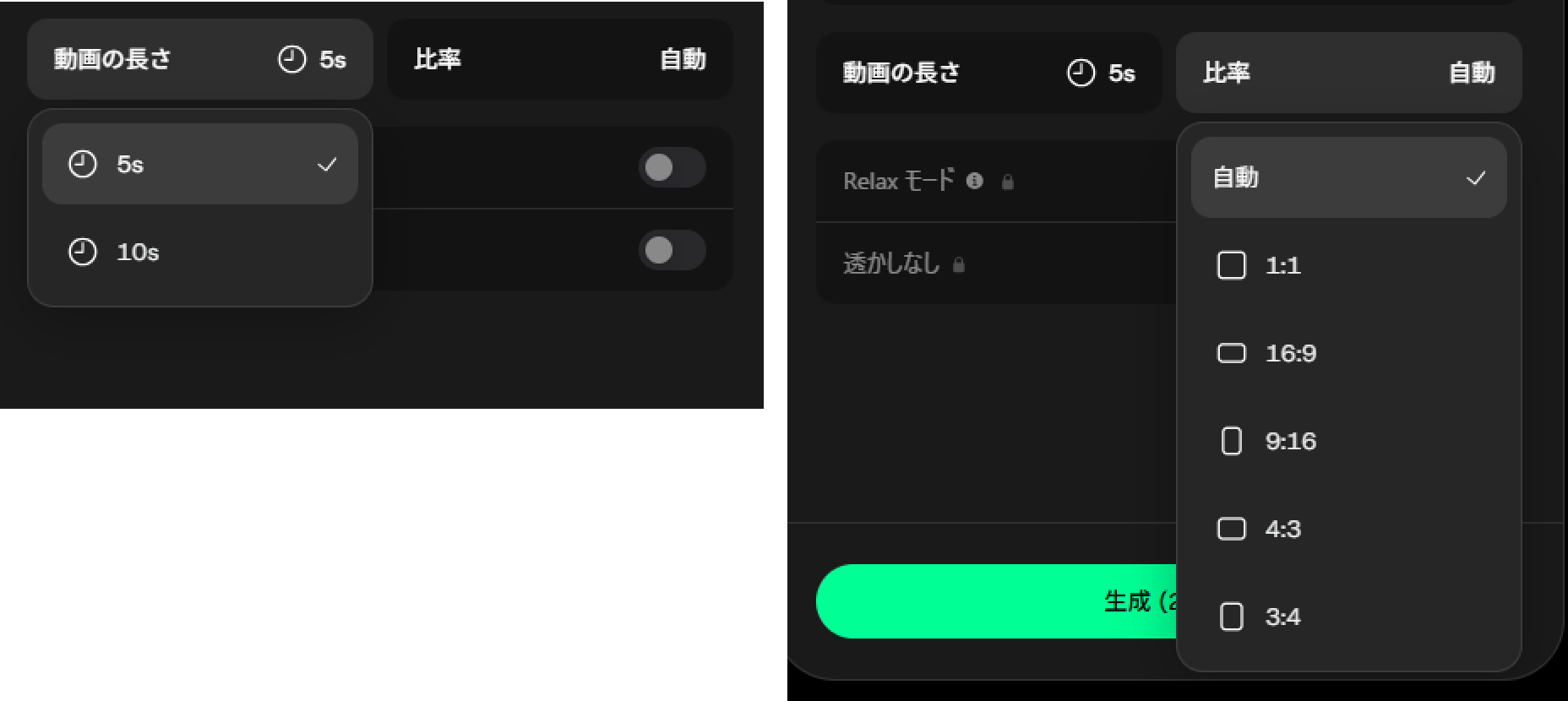
STEP7:その他の設定
他にも、以下の項目を設定することができます。
- 動画の長さ:5秒または10秒
- 比率:正方形、横長、縦長など
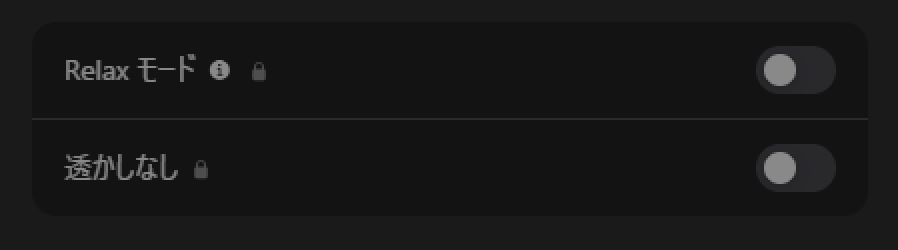
- Relaxモード:クレジット消費なしで生成できます。有料プラン(スタンダード以上)で選択可能です。
- 透かしなし:DomoAIのロゴ透かしを消せます。有料プランで選択可能です。
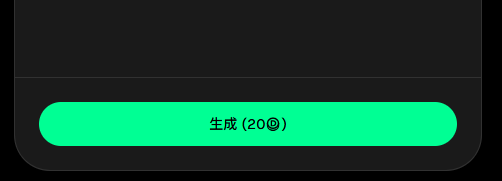
STEP8:生成ボタンをクリック
すべての設定が完了したら、「生成」ボタンをクリック。約1〜2分で動画が完成します。
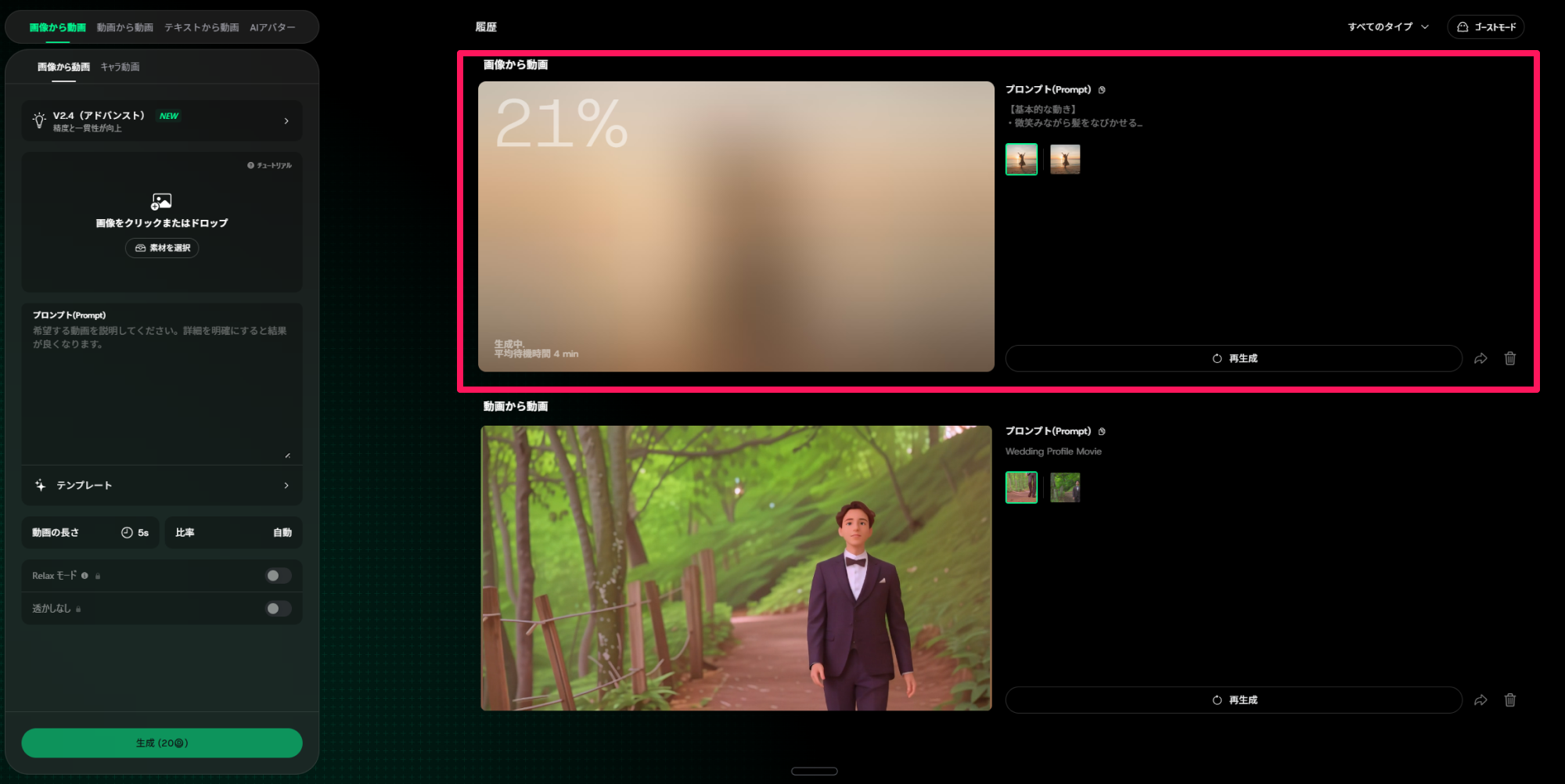
生成中の画面はこんな感じ。
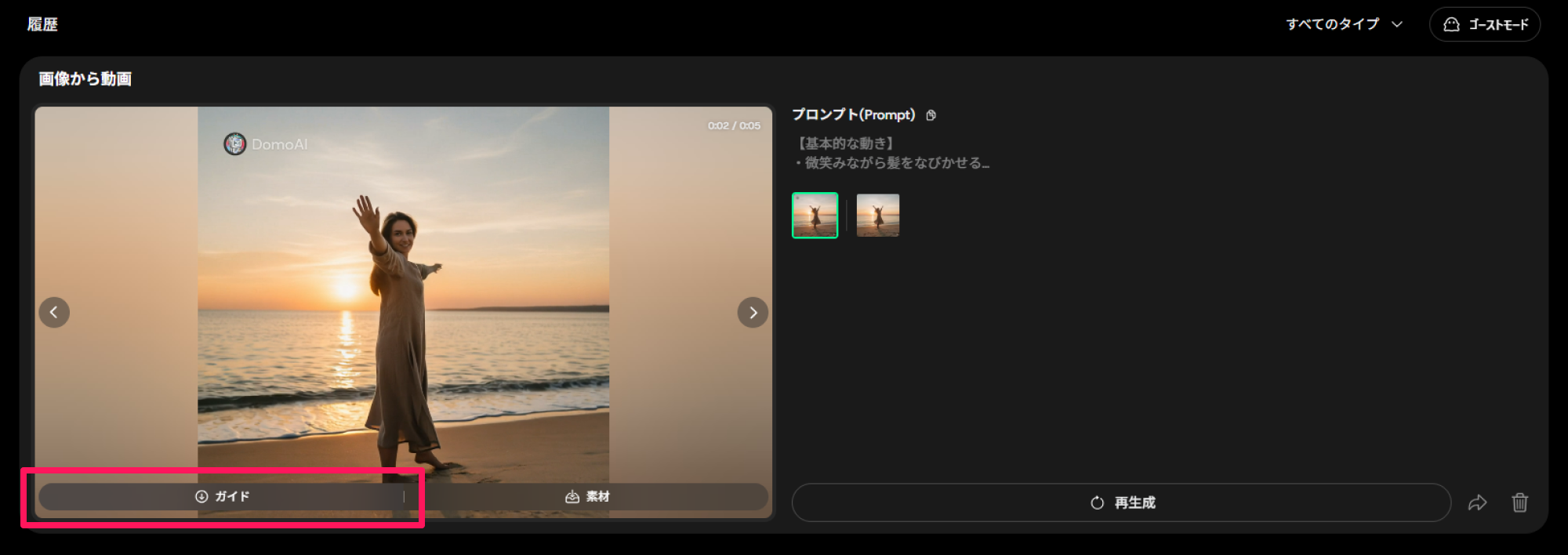
STEP8:動画をダウンロード
生成が完了すると、プレビュー画面が表示されます。動画左下の「ガイド」アイコンをクリックして保存しましょう。
実際に生成した動画サンプル
実際にDomoAIで生成した動画の一例をご紹介します。
- 元画像:波打ち際の女性のイラスト
- プロンプト:
【基本的な動き】
・微笑みながら髪をなびかせる
・ゆっくりとまばたきする
・カメラに向かって手を振る
【シーン別プロンプト】
〈風景写真〉
・雲が流れる
・波が打ち寄せ、鳥が飛ぶ - モデル:Advanced V2.4
4. 【10月14日追加】Character to Video|静止画キャラクターを自由に動かす方法
2025年10月14日にリリースされた最新機能、Character to Videoについて解説します。この機能により、オリジナルキャラクターを自由に動かすことが可能になりました。
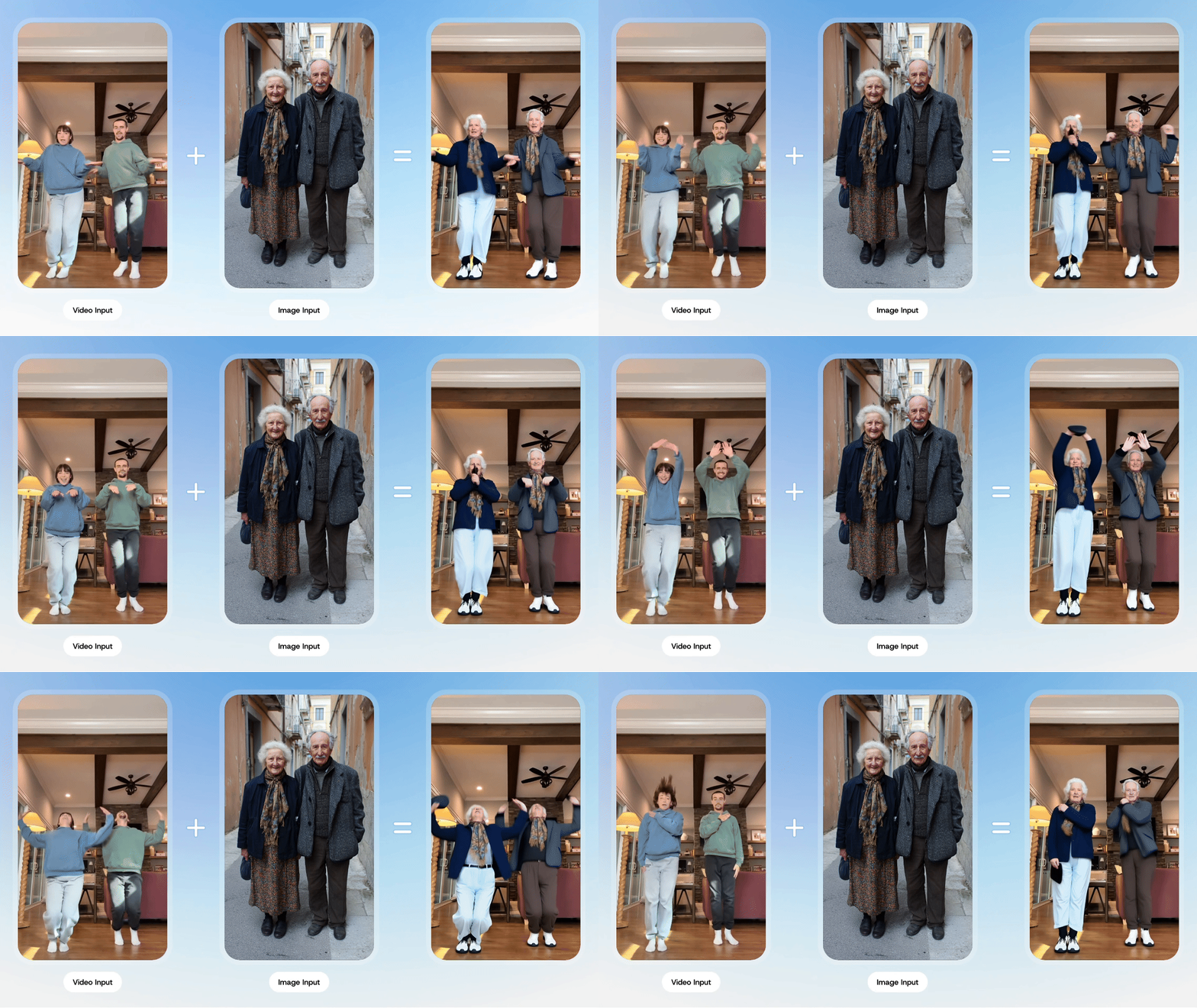
Character to Videoとは?
2025年10月14日にリリースされたCharacter to Video機能は、静止画のキャラクターに参照動画の動きを適用できる革新的な機能です。
例えば:
- オリジナルキャラクターの立ち絵 + ダンス動画 → キャラがダンスする動画
- VTuberアバター + プレゼン動画 → アバターが解説する動画
自分で描いたオリジナルキャラの立ち絵と、人間がダンスしている動画を用意すれば、キャラが同じダンスを踊る動画を生成できるのです。いわばモーションキャプチャ+動画生成の合わせ技で、専門知識なしに高度なアニメーションが作成可能です。
Character to Videoの使い方
Character to Videoを使った動画生成の手順を解説します。
STEP1:キャラクター画像を用意
動かしたいキャラクターの正面向き立ち絵を用意します。
推奨条件:
- 全身が写っている
- 背景は透過またはシンプル
- 解像度:1024px以上
STEP2:参照動画をアップロード
キャラクターにコピーさせたい動きの動画をアップロードします。
参照動画の例:
- ダンス動画
- ポーズを決める動画
- 歩く・走るなどの基本動作
STEP3:生成
「生成」ボタンをクリックすると、キャラクターが参照動画の動きを再現した動画が完成します。生成時間は約2〜3分です。
活用シーン
Character to Videoは、以下のような場面で活用できます。
- ✅ VTuber動画制作:自分のアバターで解説動画
- ✅ オリジナルキャラのダンス動画:SNS投稿用
- ✅ キャラクター紹介PV:公式サイトやポートフォリオ用
5. 【コスパ最強】Relaxモード(無制限生成)とは?スタンダード・プロプランのメリット
DomoAIの最大の魅力であるRelaxモードについて詳しく解説します。このモードを使いこなせば、動画制作のコストを劇的に削減できます。
Relaxモードとは?
Relaxモードはスタンダード、プロの2プランで利用できます。クレジット(ポイント)を消費することなく複数の動画生成を同時にできるため、コスパと作業効率を両立できます。
Relaxモードの特徴:
- クレジット消費:0(無制限)
- 生成速度:通常モードより少し遅い(待機時間が延びる)
- 生成品質:通常モードと同等
- 同時生成:複数の動画を並行して生成可能
Relaxモードを利用すると、ファストモードよりも生成に取り掛かるまでの時間がかかることもありますが、生成が始まれば同じ速度で動画を生成してくれます。あくまで生成までの待機時間がかかるだけです。
Relaxモードのメリット
Relaxモードには、通常モードにはない多くのメリットがあります。
大量生成に最適
SNS投稿用に毎日動画を投稿したいクリエイターや、複数パターンをテスト生成したい場合、Relaxモードならクレジットを気にせず何本でも生成可能です。
コスパが圧倒的
通常モードで月100本の動画を生成すると、約1,500クレジット必要(1本あたり15クレジット)。これをRelaxモードで生成すれば、追加費用ゼロです。
品質は通常モードと同じ
Relaxモードはファストモードと同じ生成AIを使っているため、スタイルや解像度も仕上がりに差はありません。品質を犠牲にすることなく、コストだけを削減できます。
Relaxモードの使い方
Relaxモードの設定方法を解説します。
STEP1:スタンダードまたはプロプランに加入
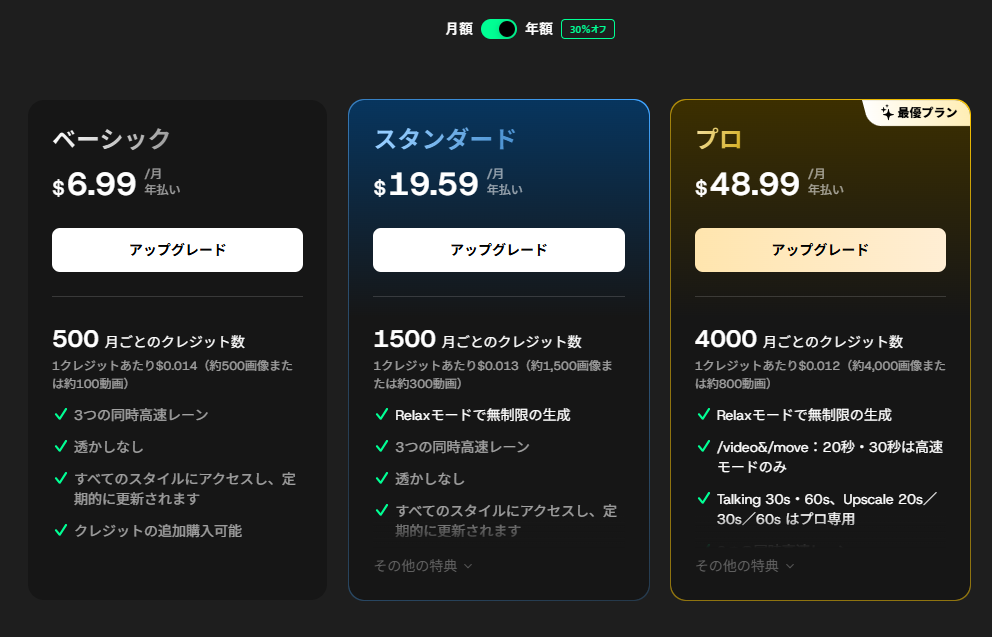
Relaxモードはスタンダードプラン(月額$27.99 / 年払い:月額$19.59)またはプロプラン(月額$69.99 / 年払い:月額$48.99)でのみ利用可能です。
ベーシックプランでは使用できませんのでご注意ください。
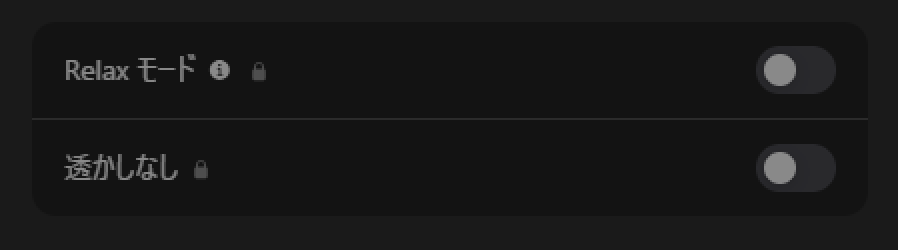
STEP2:生成画面で「Relaxモード」をONにする
Image to Videoなどの生成画面で、「Relaxモード」のトグルスイッチをONにします。
STEP3:通常通り生成
あとは通常通り画像をアップロードし、プロンプトを入力して生成するだけ。クレジットは消費されません。
6. MV・短編動画制作の流れ|Image to Video + AIアバター(Talking Avatar)の組み合わせ技
プロのクリエイターが実践している、DomoAIを使った本格的なMV・短編動画の制作フローを紹介します。Image to VideoとAIアバター機能を組み合わせることで、1つのプラットフォームで完結する効率的なワークフローが実現できます。
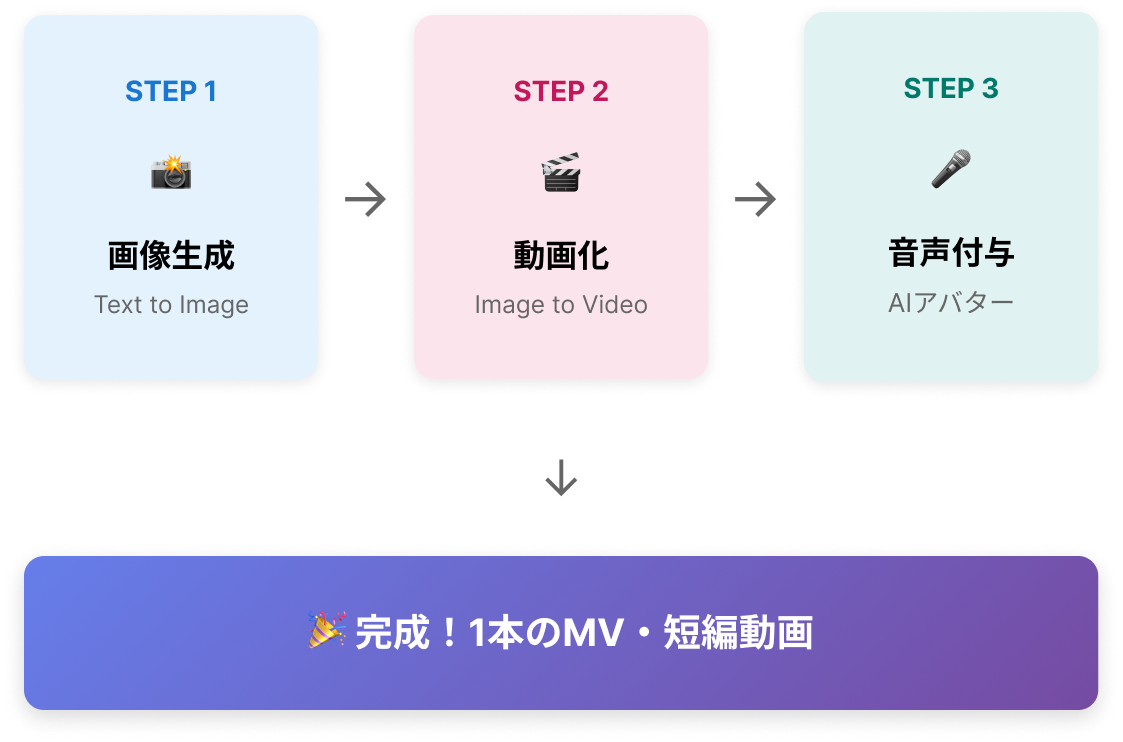
プロが使う動画制作フロー
普段MV/短編動画制作では、下記のフローが一般的です:
- 画像から動画(Image to Video)で映像シーンを生成
- AIアバター(Talking Avatar)で音楽やセリフを付与
- → 1本の動画/MVとして仕上げ
DomoAIなら、このすべての工程が1つのプラットフォームで完結します。複数のツールを行き来する必要がなく、効率的に制作できます。
実践チュートリアル:3分でMVを作る
実際にDomoAIを使って、シンプルなMVを作成する手順を解説します。
STEP1:複数のシーンを画像生成
まず、MVに使用するキーシーンの画像を、DomoAIの「AI画像」→「テキストから画像」機能で生成します。
プロンプト例:
【シーン1】
夕焼けの海岸で佇む少女、アニメ調、映画風ライティング

【シーン2】
ネオンが輝く夜の街、サイバーパンク風、動きのあるポーズ
STEP2:各画像を動画化(Image to Video)
生成した画像をImage to Video機能でそれぞれ動画化します。
プロンプト例:
【シーン1の動き】
髪が風になびき、波が打ち寄せる

【シーン2の動き】
カメラがズームイン、ネオンが点滅
STEP3:AIアバター(Talking Avatar)で音声を追加
MVのナレーションや歌詞に合わせて、AIアバター機能で音声をシンクロさせます。
Talking Avatarの使い方:
- 「AIビデオ」→「AIアバター」を選択
- キャラクター画像をアップロード
- 音声ファイルをアップロード(またはテキストから音声生成)
- 「生成」をクリック
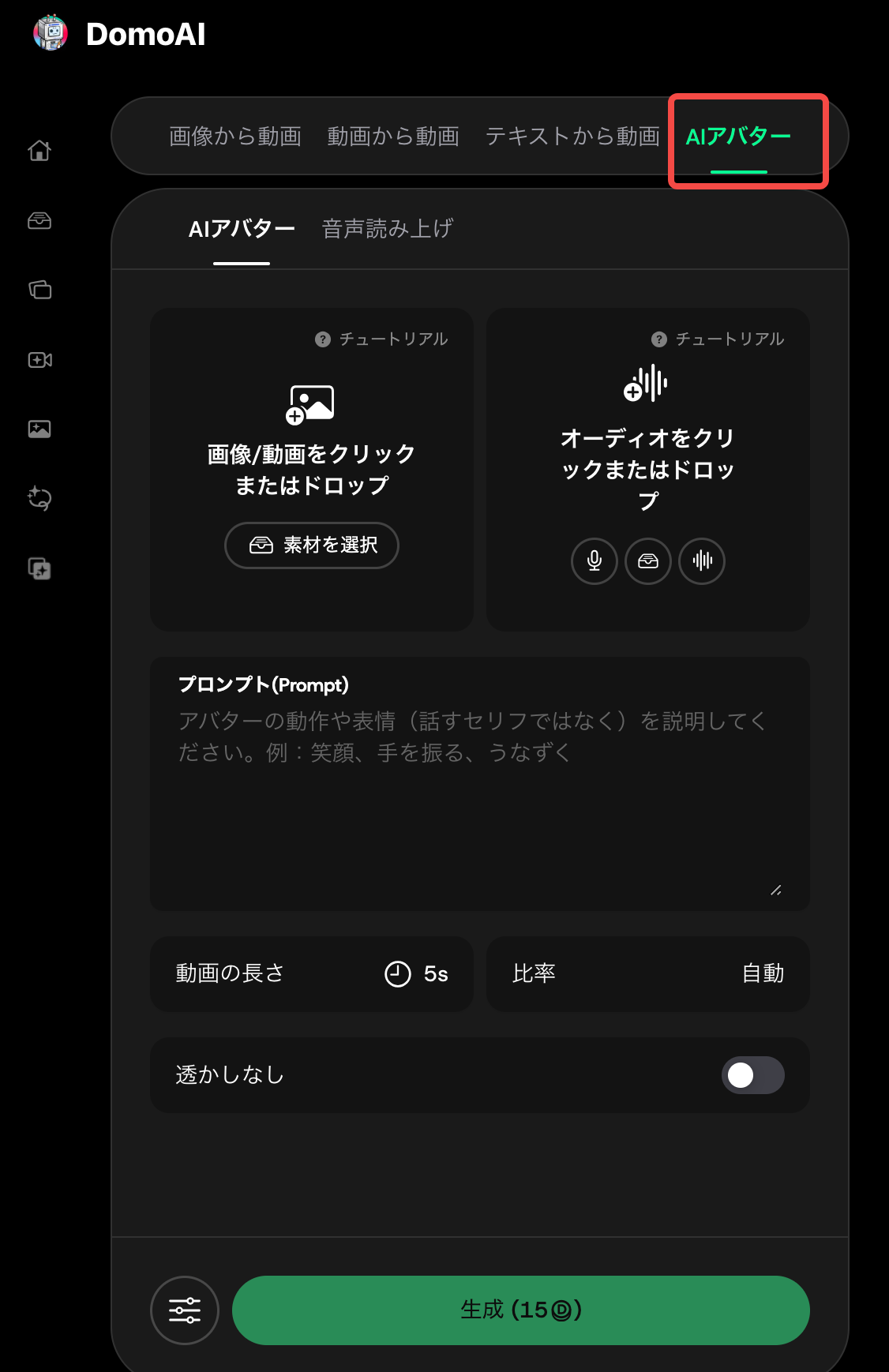
Talking Avatar機能は、2025年5月にリリースされた新機能で、顔写真と音声ファイルから、自然に話すデジタルアバターを生成できます。
6月のアップデートでは、リップシンクの精度が大幅に向上し、最大60秒の動画生成に対応しました。
STEP4:動画編集ソフトで結合
生成した複数の動画クリップを、CapCutやDaVinci Resolveなどの動画編集ソフトで結合すれば、完成です。
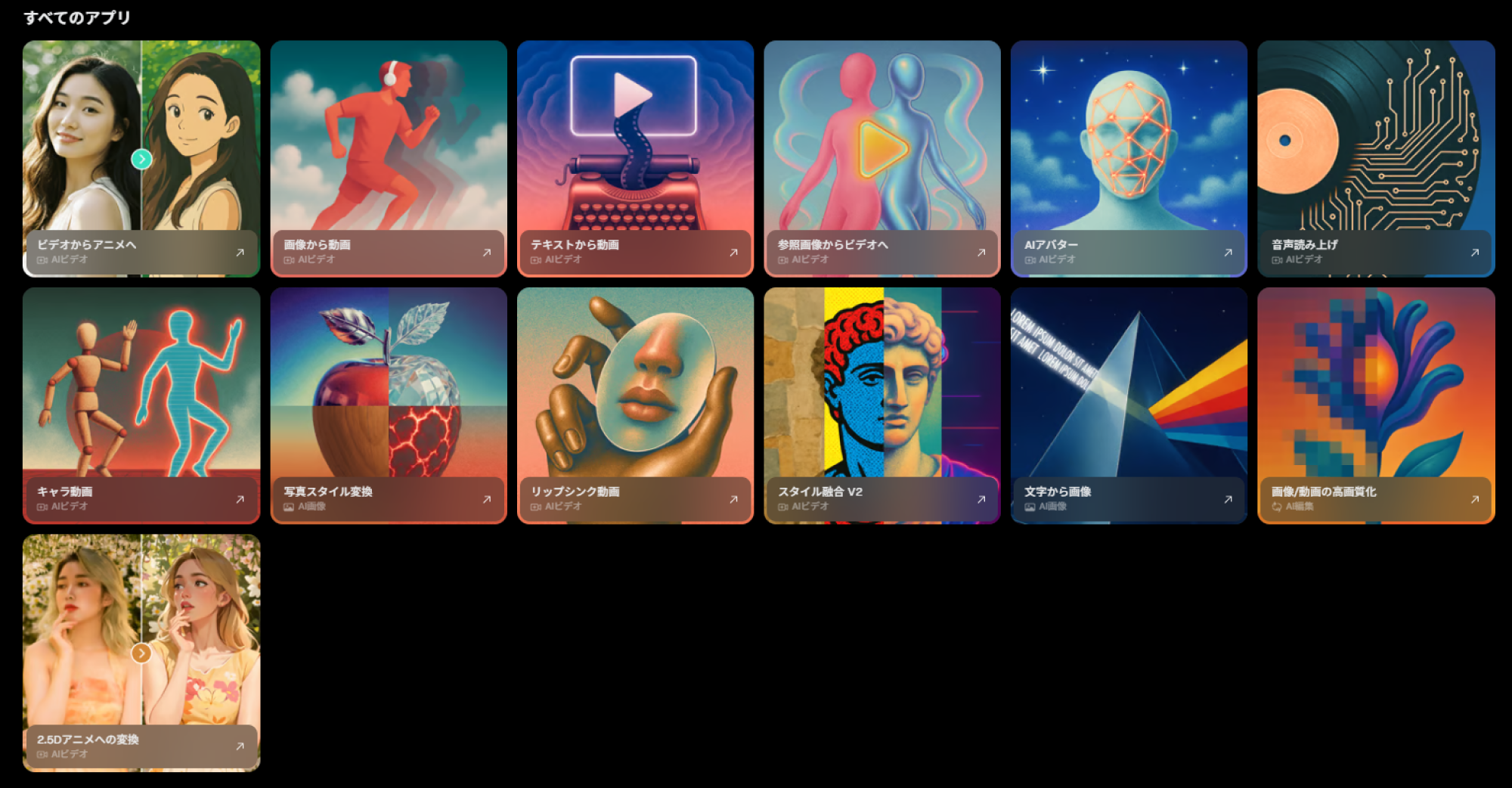
7. DomoAIの全機能一覧|動画・画像・編集ツールを完全網羅
DomoAIには、動画生成以外にも多彩な機能が搭載されています。ここでは、すべての機能を一覧で紹介します。
DomoAIは「AIビデオ」「AI画像」「AI編集」の3つのカテゴリに分かれています。
AIビデオ(動画生成機能)
動画生成に特化した5つの主要機能を提供しています。
| 機能名 | 説明 | クレジット消費 |
|---|---|---|
| Image to Video | 静止画を動画化 | 5〜15 |
| Video to Video | 動画をアニメ風などに変換 | 10〜20 |
| Text to Video | テキストから動画生成 | 15〜25 |
| Character to Video | キャラクターに動きをつける | 10〜20 |
| AIアバター(Talking Avatar) | 画像に音声をつけて喋らせる | 10〜15 |
AI画像(画像生成機能)
高品質な画像生成と加工ができる3つの機能です。
| 機能名 | 説明 | クレジット消費 |
|---|---|---|
| Text to Image | テキストから画像生成 | 1 |
| Image to Image | 画像のスタイル変換 | 3 |
| 画像高画質化 | 低解像度画像を4Kにアップスケール | 2〜5 |
AI編集(編集ツール)
動画・画像の編集に便利な3つのツールを提供しています。
| 機能名 | 説明 | クレジット消費 |
|---|---|---|
| 背景除去 | 動画の背景を透過 | 5 |
| 動画アップスケーラー | 動画を4K/60fpsに高画質化 | 10〜20 |
| リップシンク自動マッチング | 音声に合わせて口の動きを調整 | 5 |
8. DomoAIの料金プラン徹底比較|無料・ベーシック・スタンダード・プロの違い
DomoAIの料金体系は、クレジット制を採用しています。ここでは、4つのプランの違いを詳しく解説します。
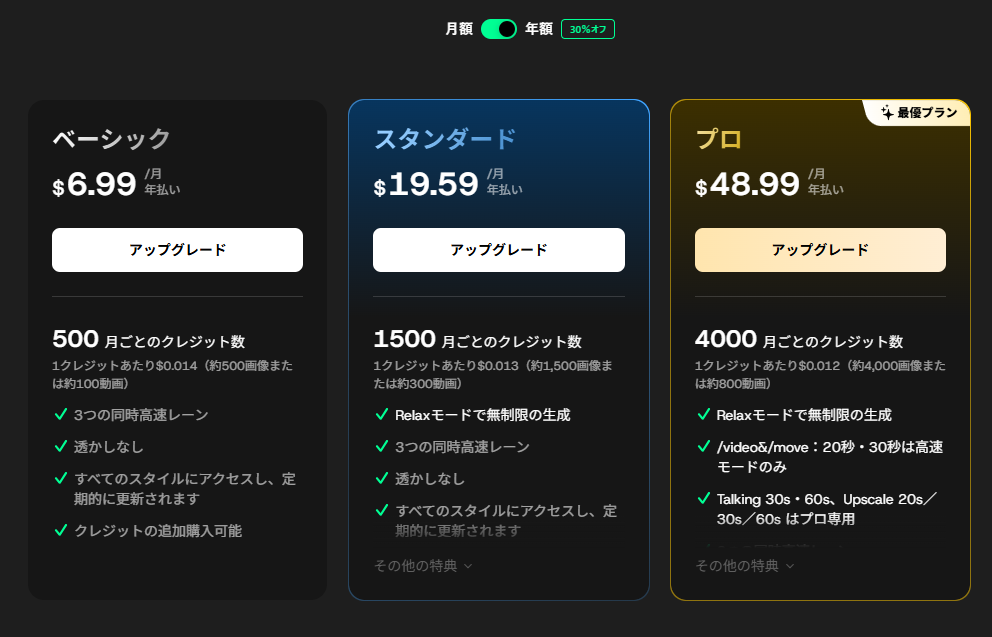
2025年10月最新|料金プラン一覧
| プラン | 月額料金 (月払い) | 月額料金 (年払い換算) | 毎月の クレジット数 | Relaxモード (無制限) | 高速生成 スロット | ウォーター マーク |
|---|---|---|---|---|---|---|
| 無料 | $0 | $0 | 15 (初回のみ) | × | 1 | あり |
| ベーシック | $9.99 | $6.99 | 500 (約30本) | × | 3 | なし |
| スタンダード | $27.99 | $19.59 | 1,500 (約100本) | 〇 | 3 | なし |
| プロ | $69.99 | $48.99 | 4,000 (約267本) | 〇 | 6 | なし |
※ 2025年10月時点の情報。為替レート等により価格は変動する可能性があります。
年額プランが圧倒的にお得!
年間契約を選択すると月額料金が約30%ディスカウントされます。さらに、クーポンコード「7VVTQQZ5」を使えば10%OFFとなり、年額プランなら最大40%OFFになります。
例:スタンダードプラン(年払い)の場合
- 通常価格:$27.99/月 × 12ヶ月 = $335.88/年
- 年額割引(30%OFF):$235.12/年(月額換算$19.59)
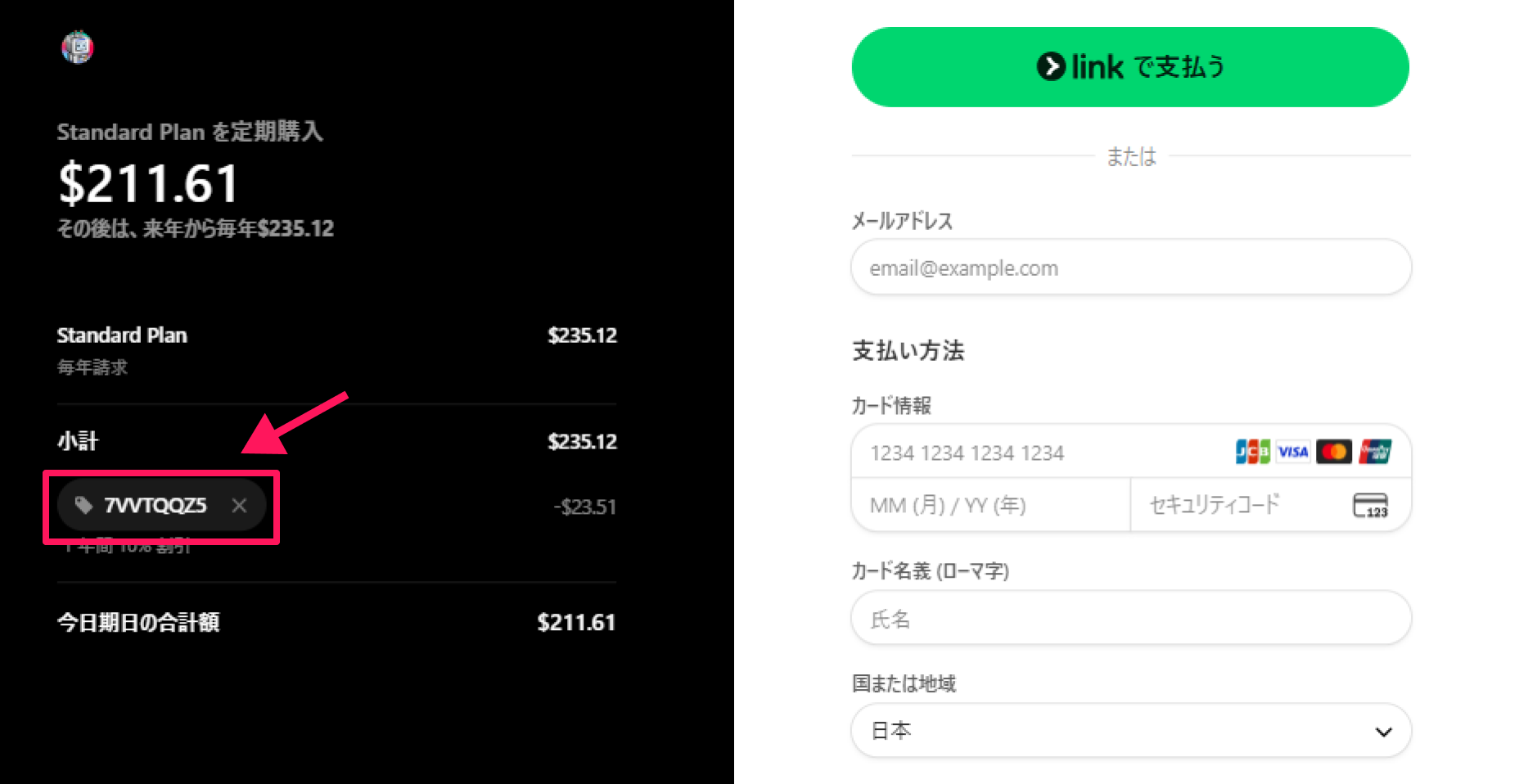
- クーポン適用(さらに10%OFF):$211.61/年(月額換算$17.63)
→ 年間で約$124(約17,000円)もお得!
プラン選びのポイント
用途に応じた最適なプランの選び方を解説します。
無料プランがオススメの人
- DomoAIを試してみたい初心者
- 1〜2本だけ動画を作りたい
ベーシックプランがオススメの人
- 月に20〜30本程度の動画生成
- SNS投稿用の短尺動画制作
- まずは有料プランを試したい
注意:ベーシックプランはRelaxモードが使えないため、大量生成にはクレジットが足りなくなる可能性があります。
スタンダードプランがオススメの人【コスパ◎】
- 月に50〜100本以上の動画生成
- Relaxモード(無制限)を活用したい
- YouTubeやTikTokで定期的に投稿
YouTubeに週1〜2本の解説動画を継続的に投稿したい人や、X(旧Twitter)で毎日オリジナル画像を発信するクリエイターにとって、ちょうどいい容量です。
プロプランがオススメの人
- プロのクリエイター、映像制作会社
- 高画質(4K)アップスケール機能を使いたい
- 大規模なMV・CM制作
9. クーポンコード「7VVTQQZ5」の使い方|最大40%OFFで購入する方法
ここでは、当サイト限定のクーポンコードを使って、DomoAIをお得に購入する方法を画像付きで解説します。
クーポン詳細
- クーポンコード:
7VVTQQZ5 - 割引率:10%OFF
- 併用可能:年額プラン(30%OFF)と併用で最大40%OFF
- 利用条件:初回購入時
クーポンの使い方|STEP by STEP
クーポンコードを使った購入手順を詳しく解説します。
STEP1:DomoAI公式サイトにアクセス
以下のリンクからDomoAI公式サイトにアクセスし、ログインしてください。
クーポンコード「7VVTQQZ5」で10%OFF!年額なら最大40%OFF
DomoAI公式サイトはこちら
会員登録がまだの方は、先に会員登録を済ませましょう!
STEP2:プラン選択
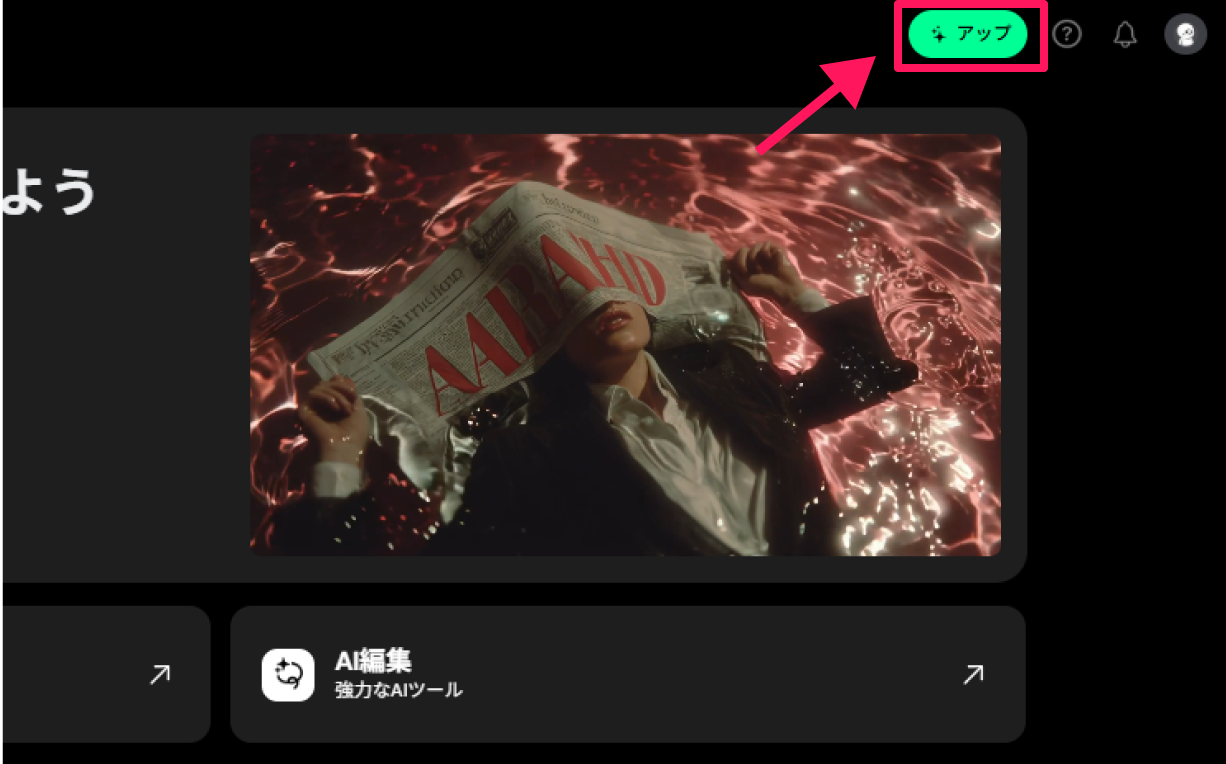
画面右上の「アップ」ボタンをクリックし、料金プランを表示します。
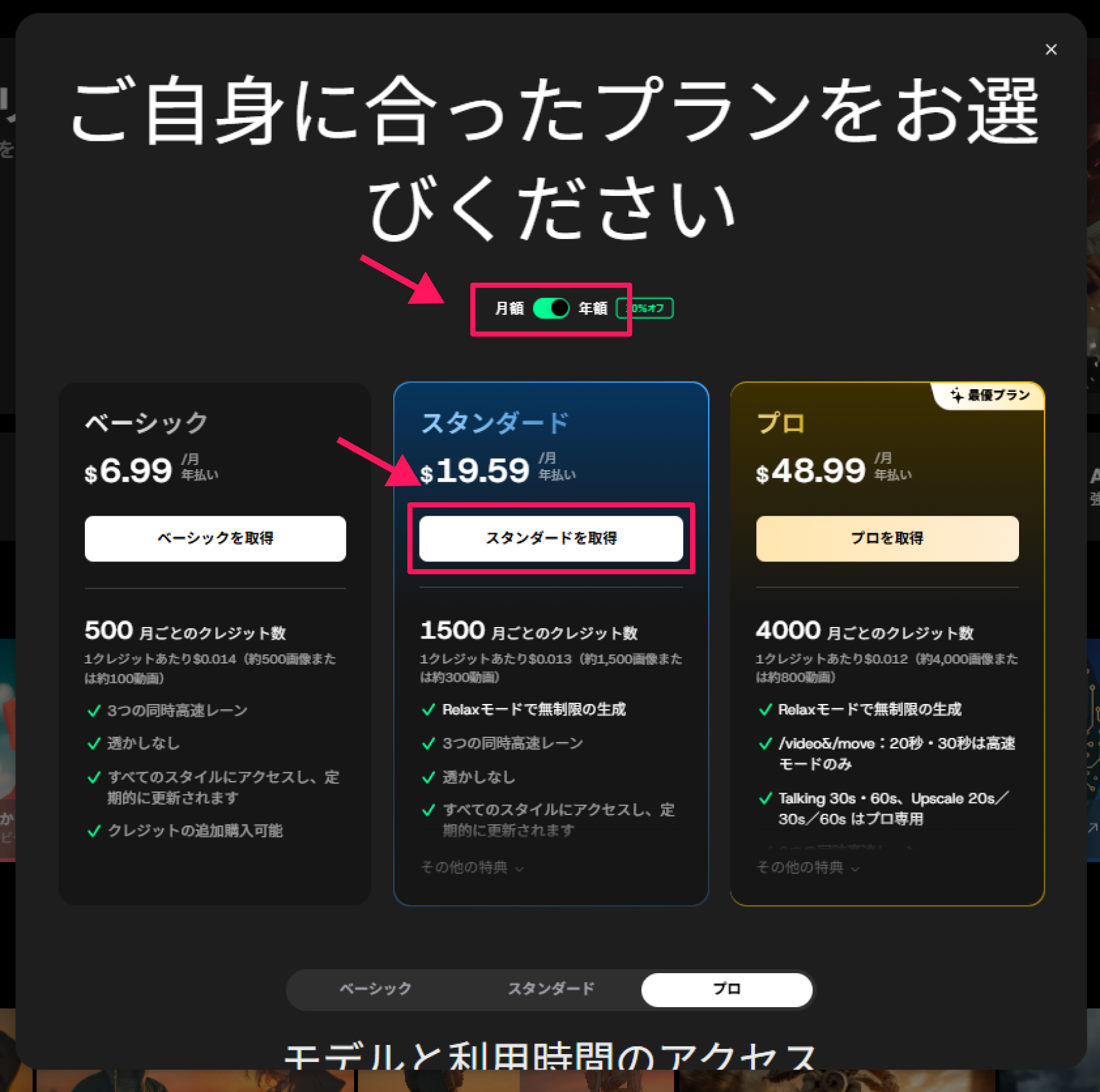
「月額」か「年額」のいずれか契約したいプランにタブを切り替えて、希望するプランの「○○を取得」ボタンをクリックします。
今回はスタンダードプラン、年額で進めています。
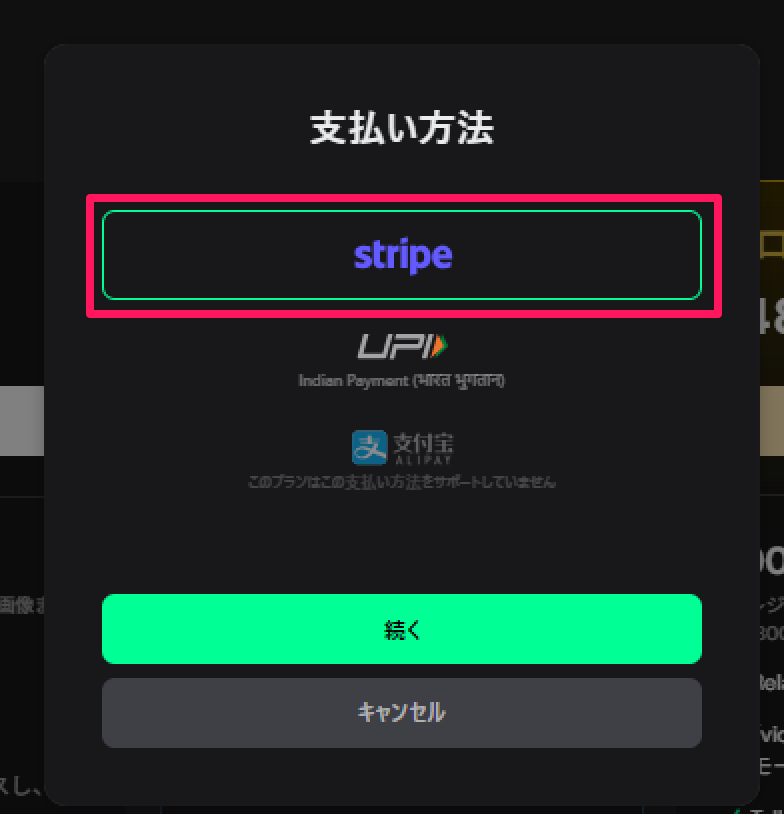
STEP3:支払い方法選択
支払い方法として「Stripe」を選択し、「続く」をクリックします。
STEP4:クーポンコード入力
決済画面で「プロモーションコードを追加」をクリックし、以下のコードを入力します。
7VVTQQZ5「適用する」をクリックすると、割引後の価格が表示されます。
STEP5:カード情報を入力して決済
メールアドレス、カード番号、有効期限、CVCを入力し、「申し込む」ボタンをクリックして決済を完了させます。
これで、10%OFF(年額なら最大40%OFF)でDomoAIを利用開始できます!
10. 商用利用は可能?著作権・利用規約の注意点
DomoAIで生成したコンテンツを商用利用したい方向けに、利用規約と著作権について詳しく解説します。
DomoAIは商用利用可能
DomoAIで生成されたコンテンツの所有権は利用者に帰属し、商用利用も認められています。
公式FAQには以下のように明記されています:
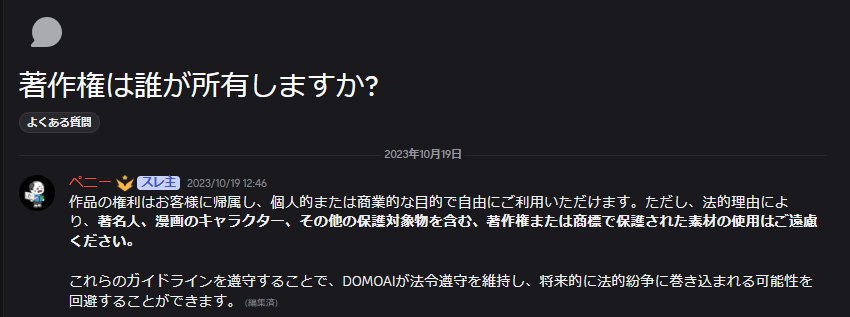
つまり、DomoAIで生成した動画や画像は、YouTube、TikTok、広告、商品販売などあらゆる商用目的で自由に使用できます。
著作権に関する注意点
ただし、以下の点には注意が必要です。
実在の人物・キャラクター・ブランドロゴの使用禁止
著作権的に問題となりうる実在の人物・キャラクター・ブランド・ロゴ等に類似したプロンプトを使用した場合、それにより生じたトラブルはユーザー側の責任となります。
NG例:
- 「ミッキーマウス風のキャラクター」
- 「鬼滅の刃の○○に似た少年」
- 「Apple社のロゴ」
オリジナルコンテンツなら問題なし
自分で作成したイラストや写真、完全オリジナルのプロンプトで生成したコンテンツは、商用利用に何の制限もありません。
データのプライバシー
DomoAIで作成した動画や画像、指示したプロンプトの内容は第三者に見られることはありません。画像・動画は生成目的のみに使用され、保存や共有はされません。著作権はすべてユーザーに帰属します。
11. DomoAI vs 競合他社|Runway・Pika・Klingとの比較表
DomoAIは他の動画生成AIツールと比較してどうなのか?主要な競合ツールと詳しく比較します。
主要動画生成AIツール比較(2025年10月版)
| 項目 | DomoAI | Runway ML | Pika | Kling | Hailuo |
|---|---|---|---|---|---|
| 月額料金 (プロプラン) | $69.99 | $95 | $95 | $64.99 | $124.99 |
| クレジット数 | 4,000 | 2,250 | 6,000 | 8,000 | 12,000 |
| 無制限モード | ○ | ○ | × | × | ○ |
| アニメ特化 | ◎ | △ | △ | ○ | △ |
| 日本語対応 | ○ | × | × | △ | × |
| 操作の簡単さ | ◎ | △ | ○ | ○ | △ |
DomoAIの優位性
比較表から見えてくるDomoAIの強みを解説します。
コスパが圧倒的
DomoAIはMidjourneyやRunwayなどの他の生成AIツールと比較して、画像・動画のオールインワン機能を一つのプラットフォームで提供。これらが一つでできるサービスがなく、しかも動画のクオリティがOpenAIのSora並かそれ以上に高いのが特徴です。
日本のアニメ文化に最適化
Runway MLやPikaは実写風の生成に強いですが、アニメ調の生成ではDomoAIが圧勝。特にキャラクターの顔の安定性や、アニメ特有の表現(目の輝き、髪のなびき方)が自然です。
初心者でも使いやすいUI
DomoAIの操作画面は非常にシンプルで、初心者にも大変適しています。Runway MLやPikaは英語表記かつ複雑な設定が多いのに対し、DomoAIは日本語完全対応+2ステップで生成できます。
12. よくある質問(FAQ)
DomoAIに関して、ユーザーからよく寄せられる質問とその回答をまとめました。
Q1: DomoAIは無料で使えますか?
DomoAIは、無料プランと複数の有料サブスクリプションプランを提供しています。無料プランでは初回15クレジットが付与され、1〜2本の動画生成が可能です。ただし、ウォーターマークが入るため、本格的な利用には有料プランへのアップグレードが必要です。
Q2: 日本語のプロンプトは使えますか?
はい、日本語プロンプトに完全対応しています。英語の方が精度が高い場合もありますが、日本語でも十分なクオリティで生成可能です。
Q3: 生成に失敗する原因は?
主な原因:
- 画像の解像度が低すぎる(推奨:1024px以上)
- プロンプトが曖昧すぎる
- 著作権のあるキャラクターを指定している
対処法:
- 高解像度の画像を使用
- プロンプトを具体的にする(「動く」→「走る」「跳ねる」)
- オリジナルのプロンプトに変更
Q4: ウォーターマークを消すには?
有料プラン(ベーシック以上)に加入すると、すべての生成物からウォーターマークが消えます。
Q5: スマホでも使えますか?
はい、スマホ(iPhone、Android)のブラウザからも利用可能です。ただし、操作性の観点からPCでの利用を推奨します。
Q6: Relaxモードはどのプランで使えますか?
Relaxモードが利用できるのは有料プランの中でもスタンダード以上のプランです。ベーシックプランでは利用できません。
Q7: 返金は可能ですか?
DomoAIは返金ポリシーを公開していません。購入前に無料プランで十分にテストすることをおすすめします。
Q8: クレジットの有効期限はありますか?
毎月付与されるクレジットは、その月内に使い切る必要があります(繰り越し不可)。ただし、追加購入したクレジットは永久に有効です。
Q9: 動画の最大長はどれくらいですか?
- Image to Video:最大5秒
- Video to Video:最大30秒(プロプランのみ)
- AIアバター:最大60秒
Q10: チーム・法人での利用はできますか?
はい、プロプラン以上であれば複数人でのシェア利用が可能です。エンタープライズプランについては、公式サイトからお問い合わせください。
13. まとめ:DomoAIで動画制作の未来を体験しよう
ここまで、DomoAIの全機能と使い方を徹底解説してきました。最後に、本記事の要点をまとめます。
DomoAIの魅力まとめ
- ✅ 静止画を数秒で動画化(Image to Video v2.4)
- ✅ キャラクターに動きをつける(Character to Video)
- ✅ 無制限生成でコスパ最強(Relaxモード)
- ✅ MV・短編動画が1つのツールで完結
- ✅ 初心者でも使いやすいシンプルUI
- ✅ 商用利用OK・著作権も安心
特に、2025年8月にリリースされたv2.4では、精度と一貫性が向上し、プロレベルの映像制作が誰でも手軽にできるようになりました。
こんな人にDomoAIはおすすめ
- SNS(TikTok、Instagram、YouTube Shorts)で動画を投稿したい
- イラストやキャラクターに命を吹き込みたい
- MV・プロモーション動画を低コストで制作したい
- VTuber活動で使う素材を作りたい
- 動画編集スキルがないけどクオリティの高い動画を作りたい
今すぐDomoAIを始めよう!
まずは無料プラン(15クレジット)で試してみて、気に入ったらクーポンコード「7VVTQQZ5」を使って有料プランに加入しましょう。
特に、スタンダードプラン(Relaxモード付き)なら、クレジットを気にせず無制限に動画生成が可能。年額プランなら最大40%OFFで利用できます。
クーポンコード「7VVTQQZ5」で10%OFF!年額なら最大40%OFF
DomoAI公式サイトはこちら
以上、DomoAIの完全ガイドをお届けしました。この記事が、あなたの動画制作ライフをより豊かにする一助となれば幸いです!
関連AIツール
この記事は役に立ちましたか?
感想は、今後の記事改善に活用します。
関連記事
AI画像生成アプリ「Pictor」の使い方を解説!感想も紹介
「スマホで手軽にAI画像生成ができるアプ
【2024保存版】無料で使えるAIアバター作成サイト・アプリ13選!使い方と実例も紹介
「自分だけのオリジナルアバターを作りたい
生成AIと著作権の課題を理解しよう:初心者ガイド
生成AIと著作権の関係を、これから調べる人向けに整理した記事です。文化庁が2024年3月に公表した「AIと著作権に関する考え方について」の概要をもとに、開発・学習段階と生成・利用段階を分けて見る理由と、類似性と依拠性という判断の軸を紹介します。商用利用については、担当者が自分で確認できることと、法務や専門家へ相談することを分けて示します。
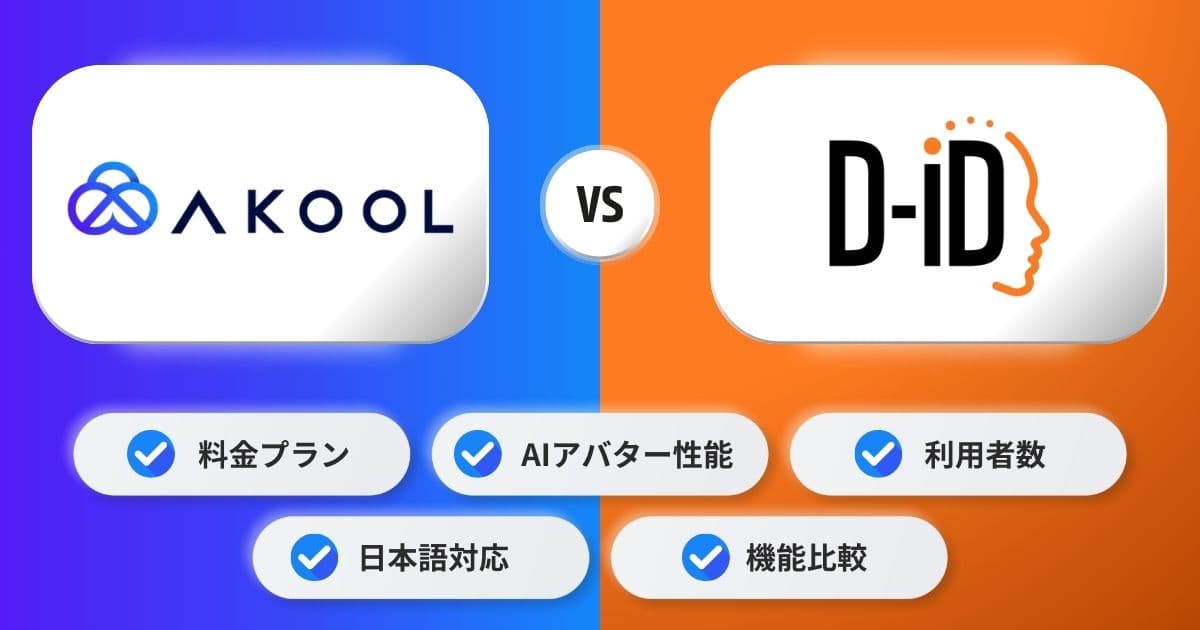
「AKOOL AI」vs「D-ID」比較:AIアバター生成ツールはどっちを選ぶべき?【2025年最新】
最近、テキストや音声からリアルなAIアバ
次のAIツール選びへ
気になるツールを並べて、料金や特徴の違いを確認できます。