AI画像生成アプリ「Pictor」の使い方を解説!感想も紹介
「スマホで手軽にAI画像生成ができるアプリはないかな?」と思うこともあるでしょう。
Pictorは、そんなユーザーの願いを叶えてくれます。
今回はPictorの使い方や機能を解説し、さらに私が実際に使用した感想も紹介します。
これからPictorを使おうと考えている人には参考になる記事ですので、ぜひ最後までお読みください!
この記事の監修者

AIリスキル株式会社 代表取締役
AIツールギャラリーを運営するAIリスキル株式会社の代表取締役。企業・自治体向けの生成AI研修とAI導入支援を手がけています。
実績: 大阪・関西万博 公式プログラム「AI HEROES COLLECTION」司会進行 / 神戸市デジタル人材育成エコシステム構築事業の運営 / MBS「せやねん!」「よんチャンTV」に生成AIの専門家として出演 / Felo日本初コアアンバサダー / Genspark第1期公式アンバサダー / Skywork公式アンバサダー / AKOOL公式パートナー など
Pictorとは?他のAI画像生成アプリとの違い
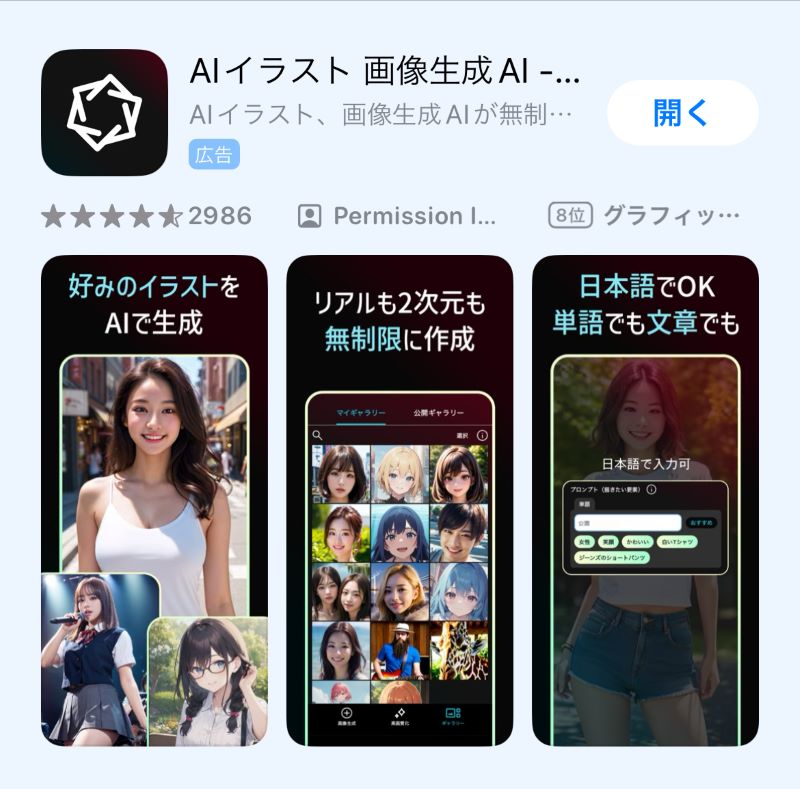
出典:App Store
Pictorとは株式会社パーミッションが制作しているAI画像生成アプリのひとつです。
AI画像生成アプリは、他社のものでVivid AIやPhotoDirectorなどがあります。
どのアプリもPictorより機能が豊富な部分もある一方、一部のツールは有料プランに加入しなければならなかったり、不要な画像編集機能があったりします。
イラストを生成したいだけであれば、AI画像生成アプリに特化したPictorのほうが手軽に使えるのが強みです!
AI画像生成アプリPictorの特徴4つ!便利な機能や使い方も紹介
Pictorには便利な機能がいくつかあります。その中でも4つ厳選し、使い方も説明します。
1.プロンプトは日本語入力
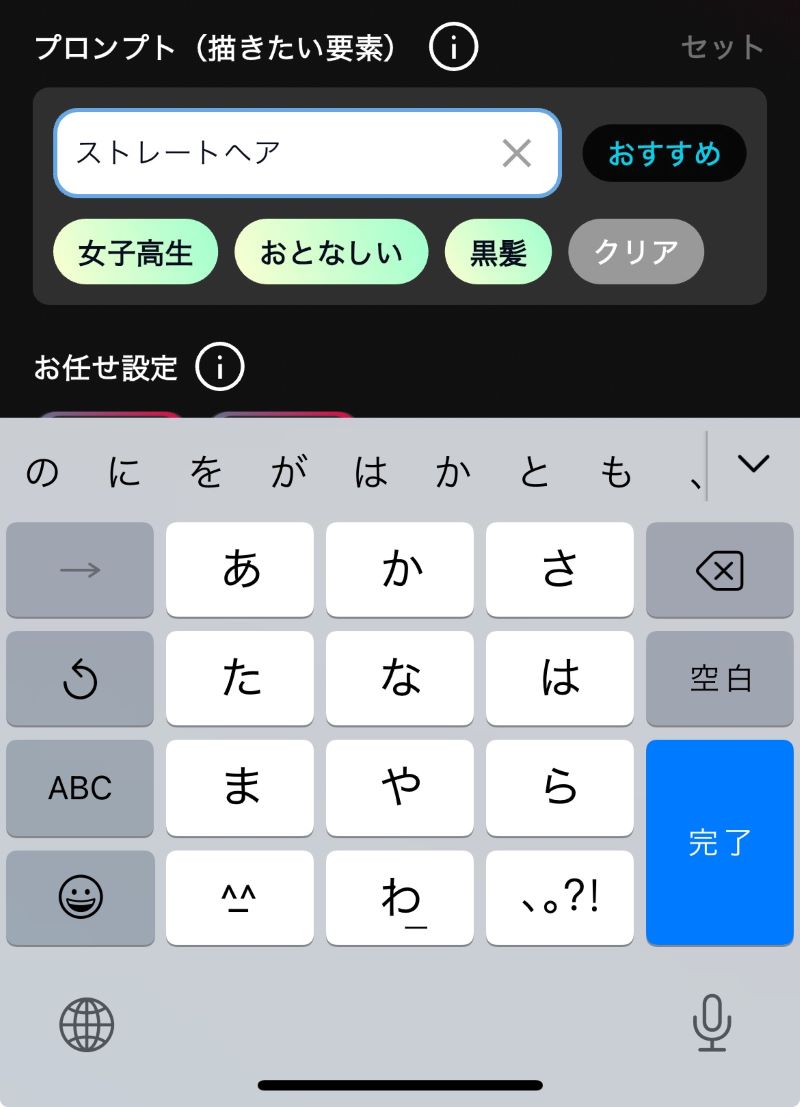
AI画像生成アプリのプロンプトは日本語入力で指示できます。より的確なプロンプトを作成でき、思い通りのイラストが描けるのがメリットです。
2.イラストの種類が豊富
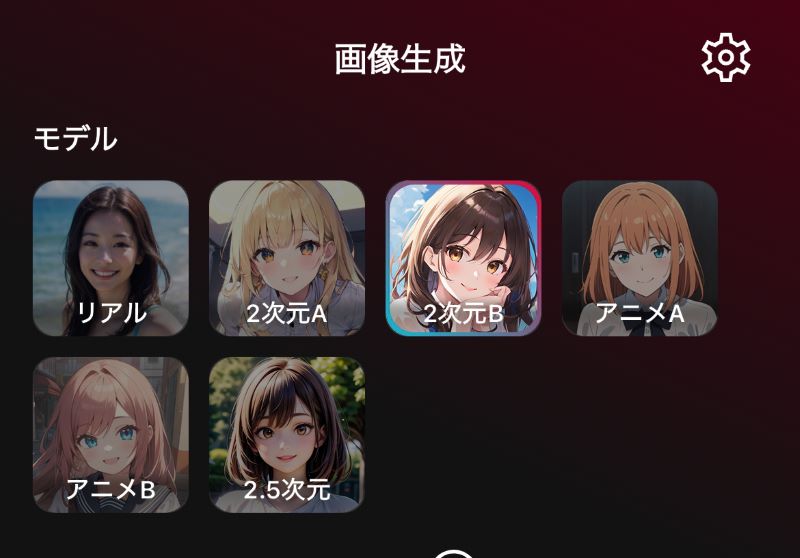
Pictorは魅力あふれる6種類のモデルを選べます。
- リアル
- 2次元A
- 2次元B
- アニメA
- アニメB
- 2.5次元
モデルの選択は「画像生成」で描きたいジャンルをタップします。
その日の気分に合わせたテイストで画像を生成できるので、飽きることなく楽しめるでしょう。
3.描いて欲しくない要素も指定可能
Pictorでは描いて欲しくない要素も指定可能です。
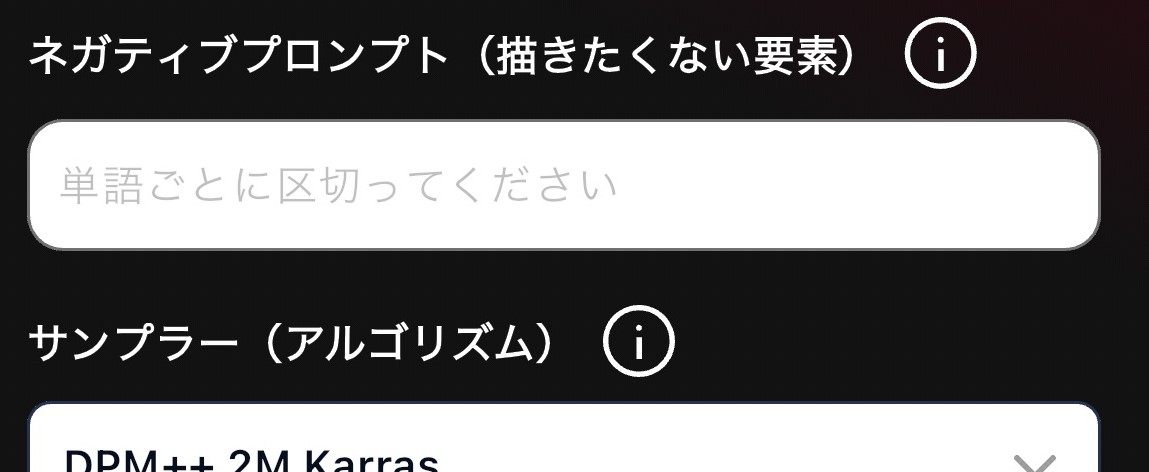
メニューにある「ネガティブプロンプト(描きたくない要素)」で、画像を生成する際に反映させたくないキーワードを入力します。
細かいプロンプトを指定すれば過激な画像は表示されにくくなるので、ぜひ試してみてください。
4.元画像の反映レベルの調整が可能
Pictorではスマホに保存した画像や写真をもとにAI画像生成が可能です。
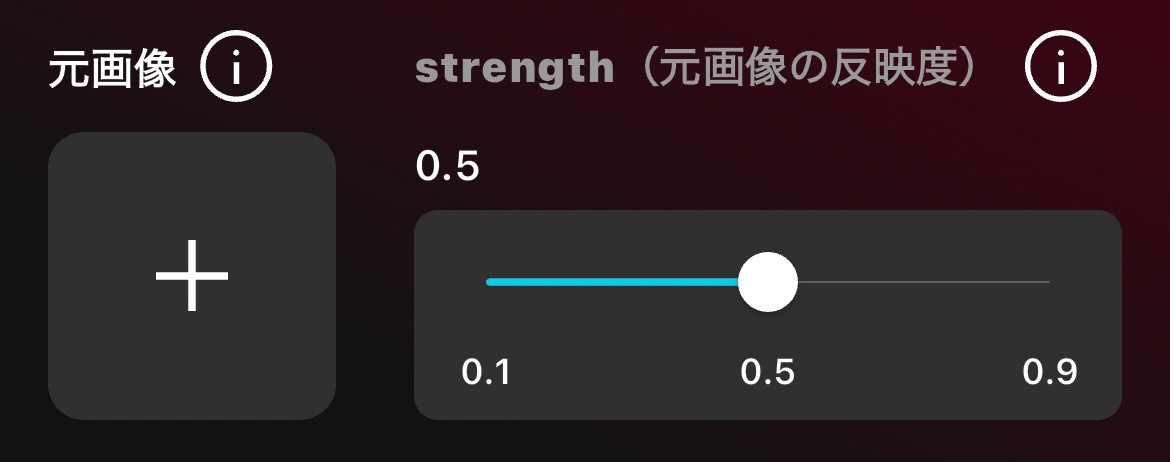
「元画像」の+ボタンをタップし、生成したい写真を選ぶだけです。
自分で描いたイラストがたとえ下手であっても、Pictorで自作イラストを魅力的に仕上げてくれるのは嬉しい機能です!
元画像の反映をより詳細に設定したい場合は「strength(元画像の反映度)」で調節できます。Pictorは通常0.5で設定されています。
生成後の画像を見ると神絵のようなクオリティの高さに感激します。ぜひ試してみてください!
Pictorアプリのダウンロード方法
Pictorのダウンロード方法はiPhoneであればAPP Store、AndroidのスマホであれはGoogle Playでダウンロードできます。
どちらのアプリストアも料金は無料で、課金もありません。
またダウンロード後に会員登録やメールアドレスの登録などもないため、すぐにアプリを使えます。
【Pictor】アプリを試しに使ってみた(感想あり)
実際、私自身がPictorをダウンロードして試しに使ってみました!
感想もレビューしますので、まだアプリを使っていない方にとって参考になれば幸いです。
おとなしい黒髪の女子高生をAI画像生成してみた
今回は「おとなしい黒髪の女子高生」をテーマにしてAI画像生成をしてみました。
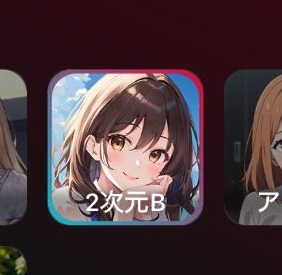
モデルは2次元Bを選びました。
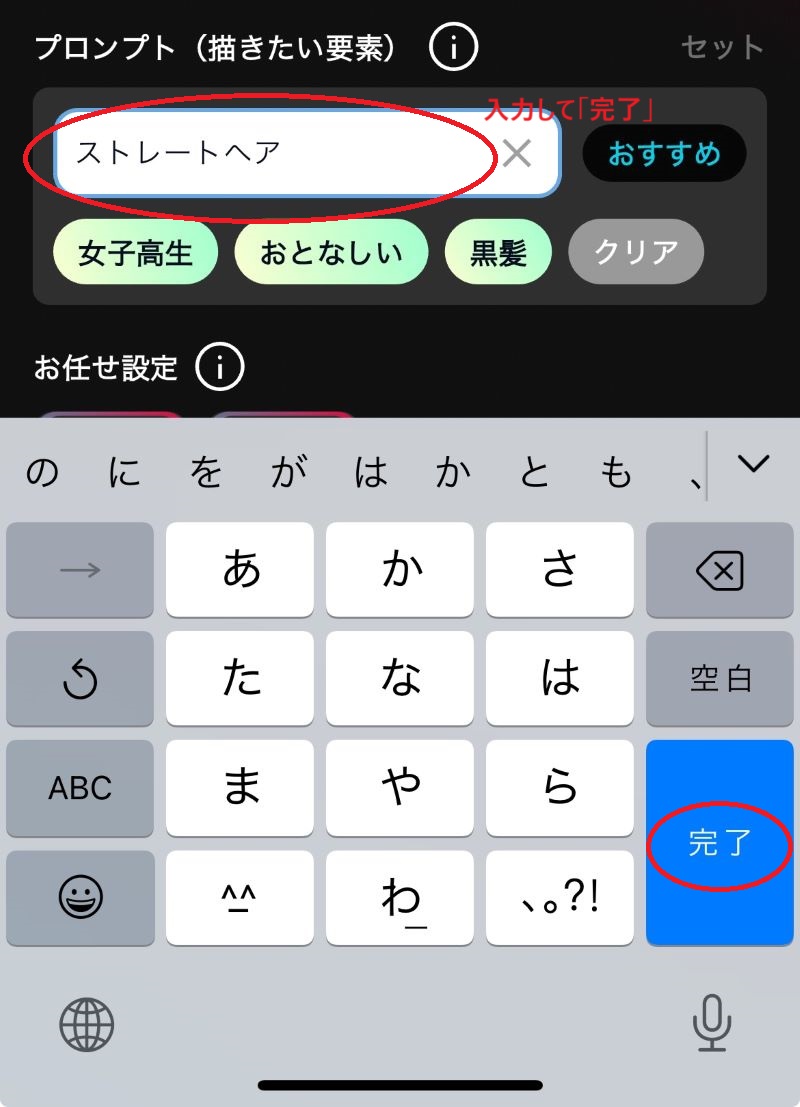
プロンプト(描きたい要素)では描きたいイラストを指定します。「おとなしい黒髪の女子高生」を描いて欲しいので、
- 女子高生
- おとなしい
- 黒髪
上記キーワードを3つ入力し、完了ボタンを押します。
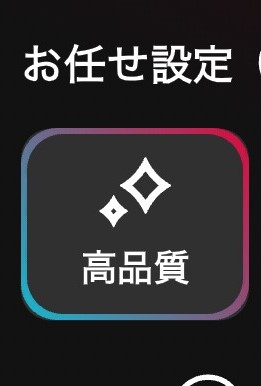
高品質画像で生成して欲しいので「高品質」をタップします。
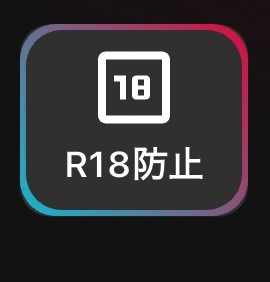
「R18防止」は必ず指定しています。
画像生成AIのイラストは女性目線で見ると胸元が強調されていたり、タイトな服装になりがちだったりする傾向があります。
おそらく需要があるからだと推測しますが、私は苦手なためチェックしています。
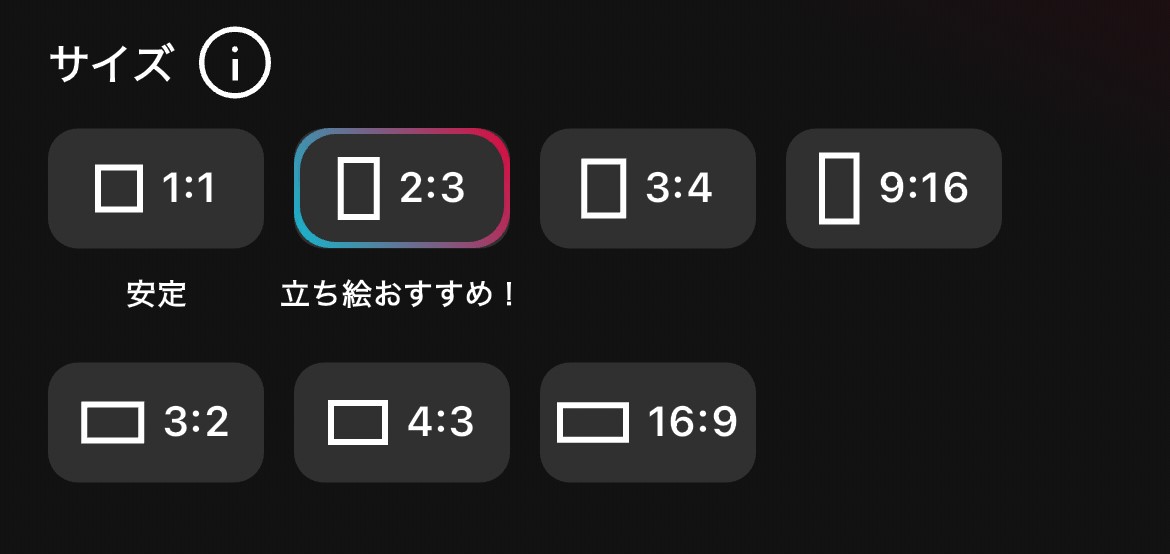
イラストの画像サイズも豊富で以下の7種類があります。
- 1:1
- 2:3
- 3:4
- 9:16
- 3:2
- 4:3
- 16:9
今回は2:3を選択します。
余談ですが1:1はインスタ向け、9:16はスマホの待ち受け用、16:9はYouTubeなどの動画に向いているので、用途に合わせて選択するとよいでしょう。
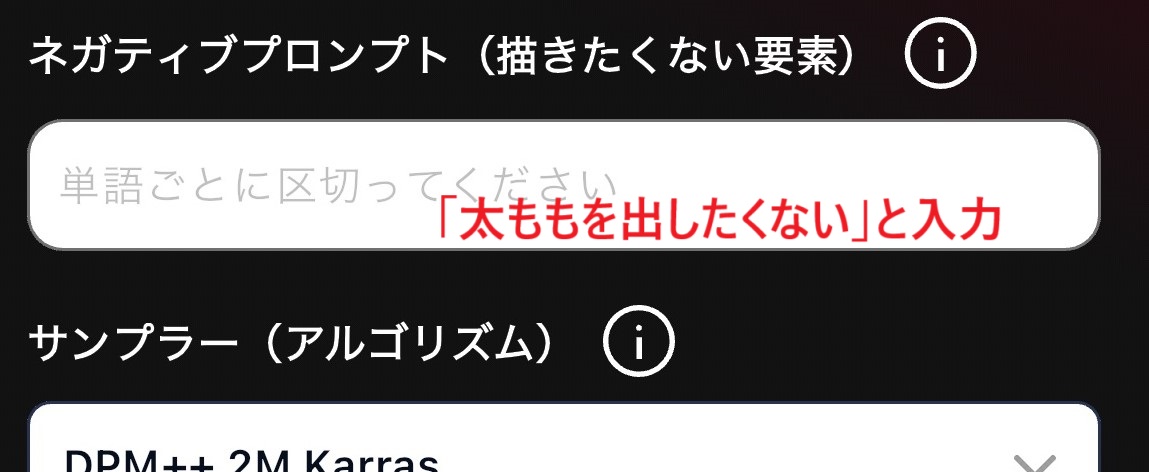
ネガティブプロンプト(描きたくない要素)では「太ももを出したくない」と入力しました。
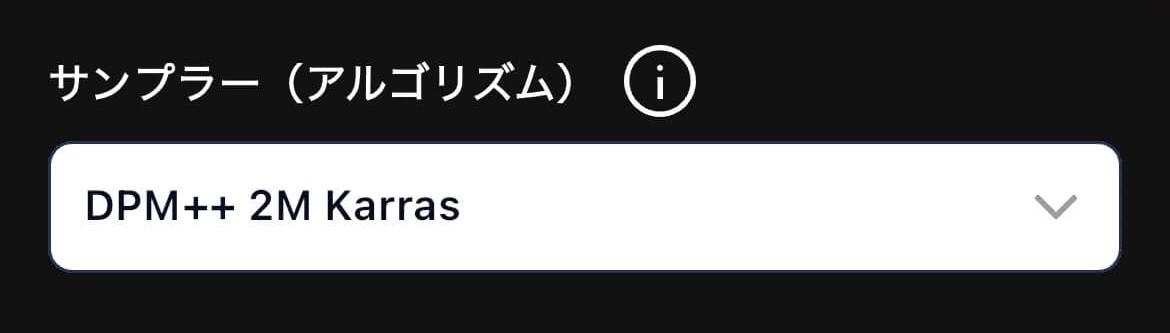
サンプラー(アルゴリズム)の初期設定はDPM++2M Karrasになっており、そのままにします。
ノイズ除去はサンプラーによってさまざまなので、実際に違いをくらべてみてもよいでしょう。
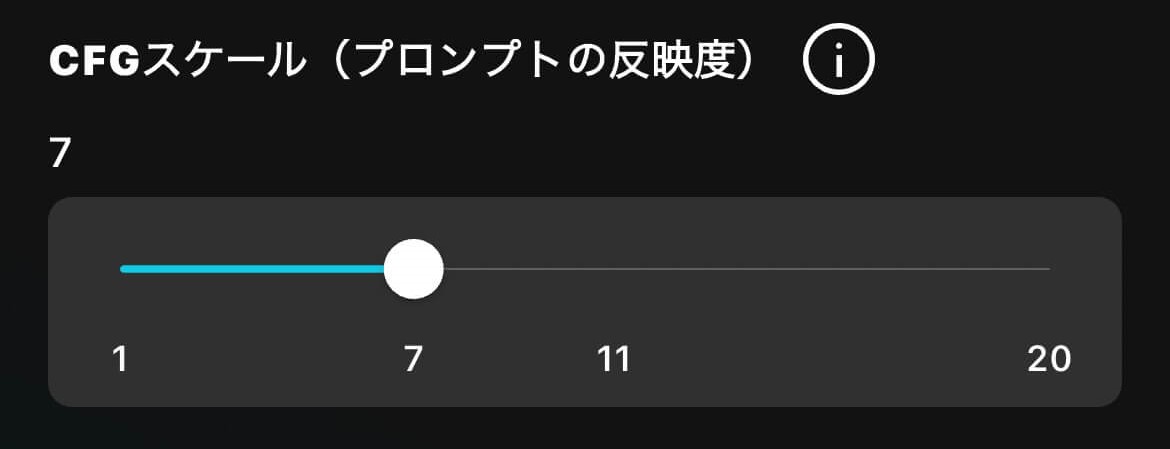
CFGスケール(プロンプトの反映度)は数値が高いほどプロンプト通りに生成してくれます。
逆にCFGスケールの数値が低いほど自由な生成をしてくれます。
Pictorのおすすめ数値は7〜11となっていますので、おすすめ数値の範囲内である9に設定しました。
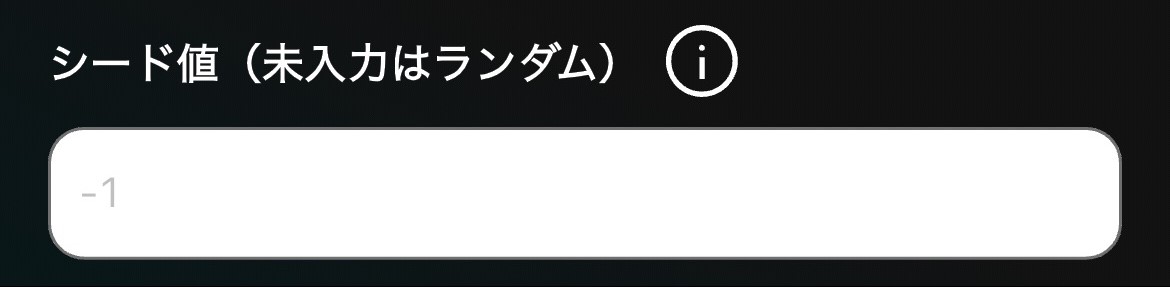
シード値を未入力にすると自動的に-1設定で実行されます。-1は毎回違う画像が生成されます。
今回は未入力で生成し、生成ボタンを押します。
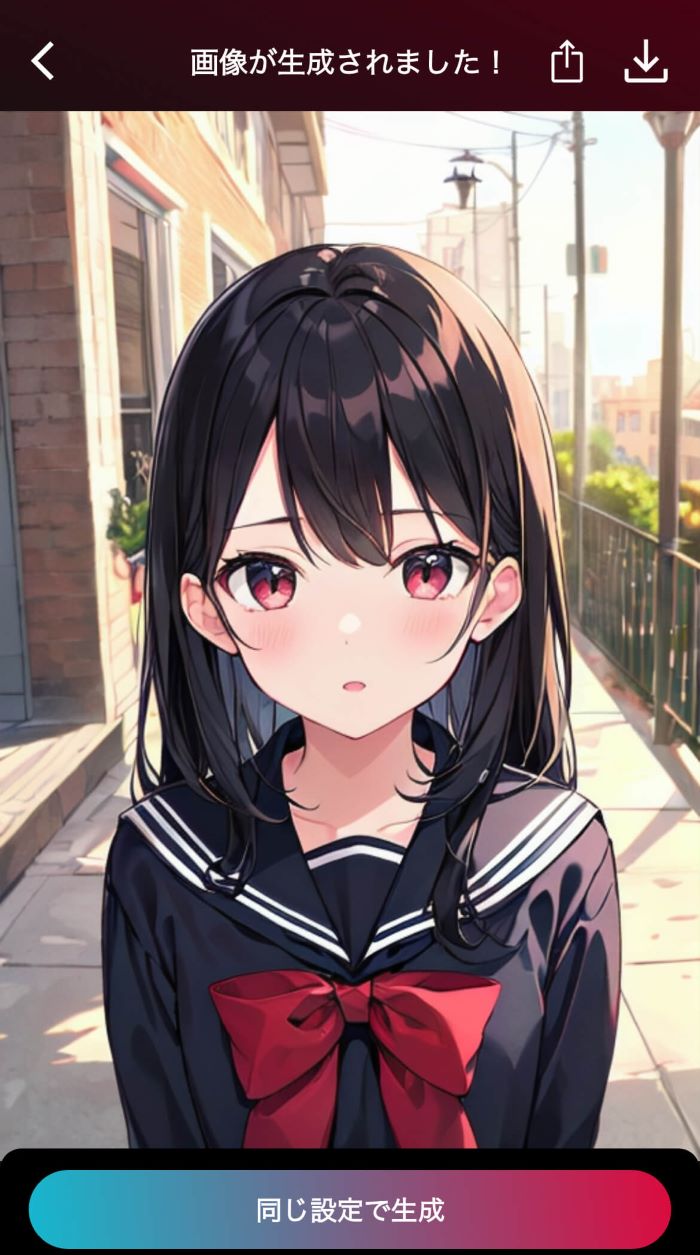
画像が完成しました!
私好みの可愛い美少女イラストを生成してもらえたので感激です。せっかくなので画像を保存します!
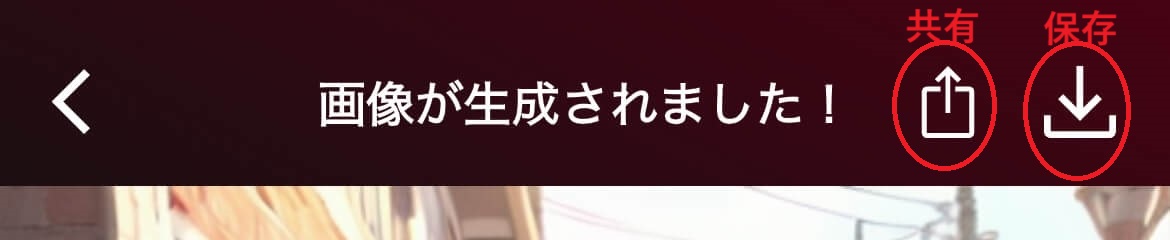
右端のダウンロードボタンをタップすると画像を保存でき、左側のボタンを押すとシェア(共有)できます。
感想1:同じ指示でも違う人物が出てくるのが魅力
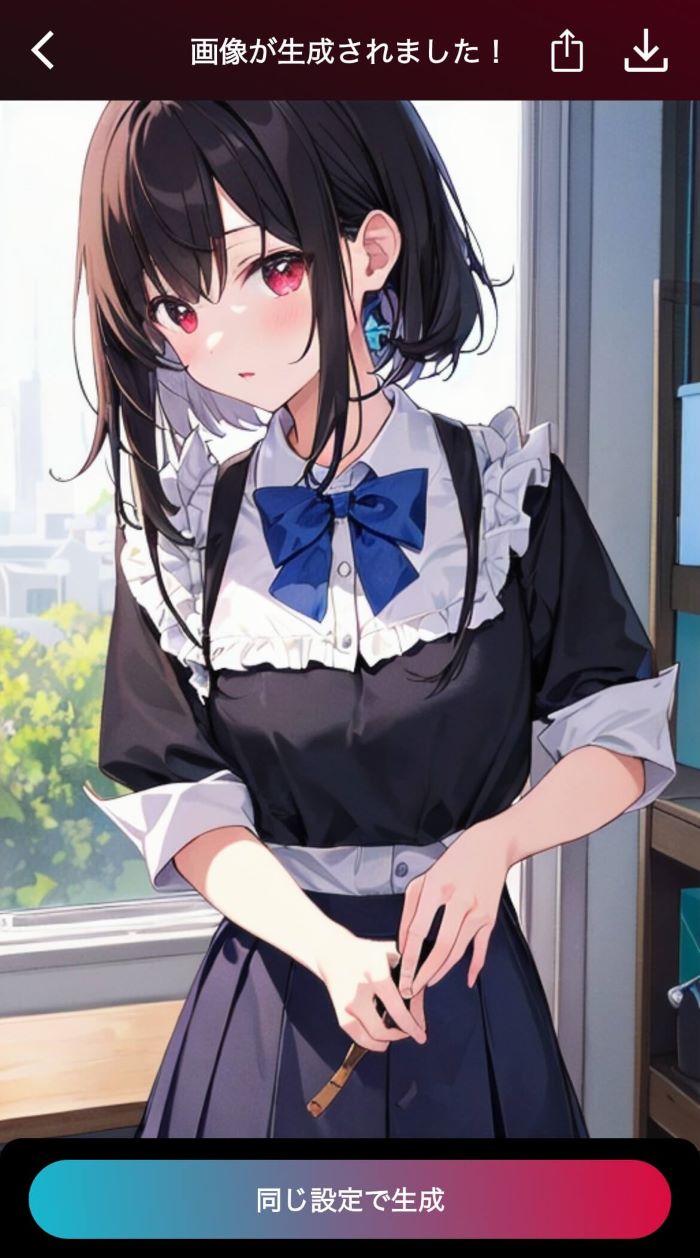
Pictorはシード値を設定しなければ、先に生成した画像と同じ設定でも違うイラストを生成できます。
同じ設定でもう一度生成したものが上記の画像です。先に生成したものとは違った素敵な画像を作ってくれました!
何度も画像を生成していくうちに時間が過ぎてしまい、とても楽しい時間を過ごせました。
感想2:待ち時間は長くて退屈になることも
画像の生成中に広告が表示されるのですが、30秒待つこともあれば1〜2分ほどかかることもあります。長い広告だと待ち時間が退屈になることも…
面白そうなゲームの広告が表示されたら、画像が完成するまでの間にプレイして気長に待ってみるとよいかもしれません。
感想3:イラストの仕上がりは完璧でなくても大満足
一見するとPictorで生成したイラストは完璧に見えますが、よく見ると完成が雑なところが見受けられることがあります。
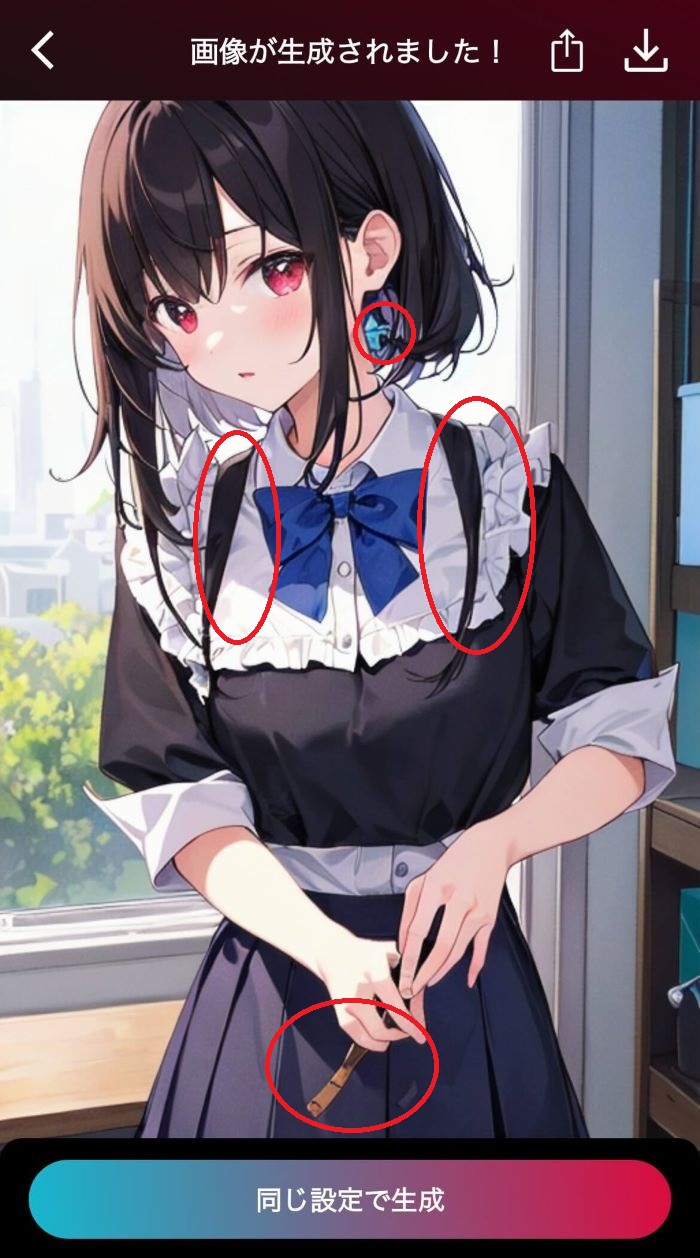
たとえば洋服に注目すると両肩に髪の毛らしきものがあったり、お腹のあたりからブラウスが見えたりするなど、違和感のある服装になっています。
また、モデルの首筋あたりにある青いものや手に持っているものが不明瞭で、なにを表しているのかがわかりません。
しかし、多少の欠点はあってもモデル自体のクオリティ・背景・色彩を総合すれば違和感もあまり気にならないというのが私の感想です。
まとめ:Pictorは便利なAI画像生成アプリ!使い方をマスターしよう
Pictorは日本語で簡単にプロンプトを指示できる便利なAI画像生成アプリといえます。
使い方に戸惑うことがなく、誰でも簡単にクオリティの高いイラストを生成できるので、ぜひ何度も使ってマスターしましょう!
この記事は役に立ちましたか?
感想は、今後の記事改善に活用します。
関連記事
【2024保存版】無料で使えるAIアバター作成サイト・アプリ13選!使い方と実例も紹介
「自分だけのオリジナルアバターを作りたい

DomoAI完全ガイド|Image to Video v2.4・Character to Video・無制限モードの使い方を徹底解説
そんな悩みを解決してくれるのが、2025
生成AIと著作権の課題を理解しよう:初心者ガイド
生成AIと著作権の関係を、これから調べる人向けに整理した記事です。文化庁が2024年3月に公表した「AIと著作権に関する考え方について」の概要をもとに、開発・学習段階と生成・利用段階を分けて見る理由と、類似性と依拠性という判断の軸を紹介します。商用利用については、担当者が自分で確認できることと、法務や専門家へ相談することを分けて示します。
4K解像度まで拡大可能!MidjourneyがAIアートの新機能を大公開
MidjourneyがAI生成画像の解像
次のAIツール選びへ
気になるツールを並べて、料金や特徴の違いを確認できます。