

Higgsfieldの使い方 作りたいもの別の機能の選び方と最初の1枚を作る手順
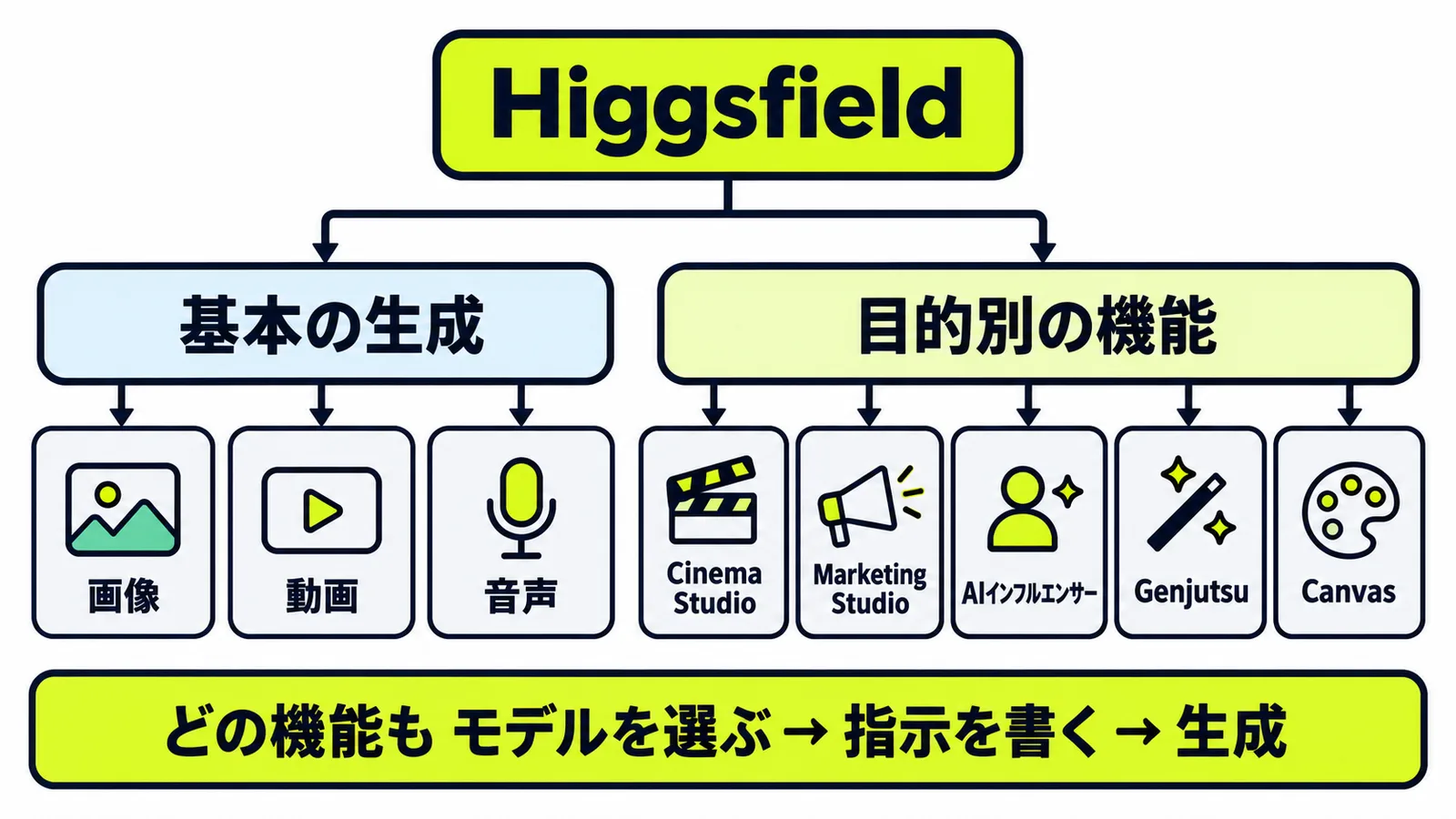
Higgsfieldは、複数社の画像・動画モデルを1つのアカウントで使える生成AIサービスです。上部のメニューには画像・動画・音声のほか、Cinema StudioやAIインフルエンサーなど目的別の機能が並んでいます。
どの機能も、モデルを選び、指示を書き、生成するという流れは同じです。違いが出るのは、作れるものと、生成1回で消費するクレジットの量です。
この記事では、作りたいもの別にどの機能を開けばよいかを整理し、画像とAIインフルエンサーで実際に1回ずつ生成した手順を画面つきで紹介します。読み終えると、自分が作りたいものを無料のまま試せるか、有料プランが要るかを判断できます。
この記事では、Higgsfieldのどの機能で何が作れるかと、最初の1枚を作るまでの手順を実際の画面で解説します!
この記事の監修者

AIリスキル株式会社 代表取締役
AIツールギャラリーを運営するAIリスキル株式会社の代表取締役。企業・自治体向けの生成AI研修とAI導入支援を手がけています。
実績: 大阪・関西万博 公式プログラム「AI HEROES COLLECTION」司会進行 / 神戸市デジタル人材育成エコシステム構築事業の運営 / MBS「せやねん!」「よんチャンTV」に生成AIの専門家として出演 / Felo日本初コアアンバサダー / Genspark第1期公式アンバサダー / Skywork公式アンバサダー / AKOOL公式パートナー など
はじめに Higgsfieldとは
Higgsfieldは、Higgsfield, Inc.が提供する、画像・動画・音声を作れるクリエイター向けのサービスです。Nano Banana Pro、Kling 3.0、Seedanceなど他社のモデルと、自社のSoulシリーズを切り替えて使えます。
料金はクレジット制で、生成するたびにモデルと設定に応じたクレジットが減ります。Freeプランのほか、Starter・Plus・Ultraの有料プランがあります。
2026年10月時点では公式サイトに日本語表示があり、メニューや生成画面も日本語で操作できます。プロンプト(AIへの指示文)も日本語で入力できます。
料金プランの比較や無料枠の詳細は、Higgsfieldの料金と機能の詳細ページにまとめています。
作りたいもの別に開く機能
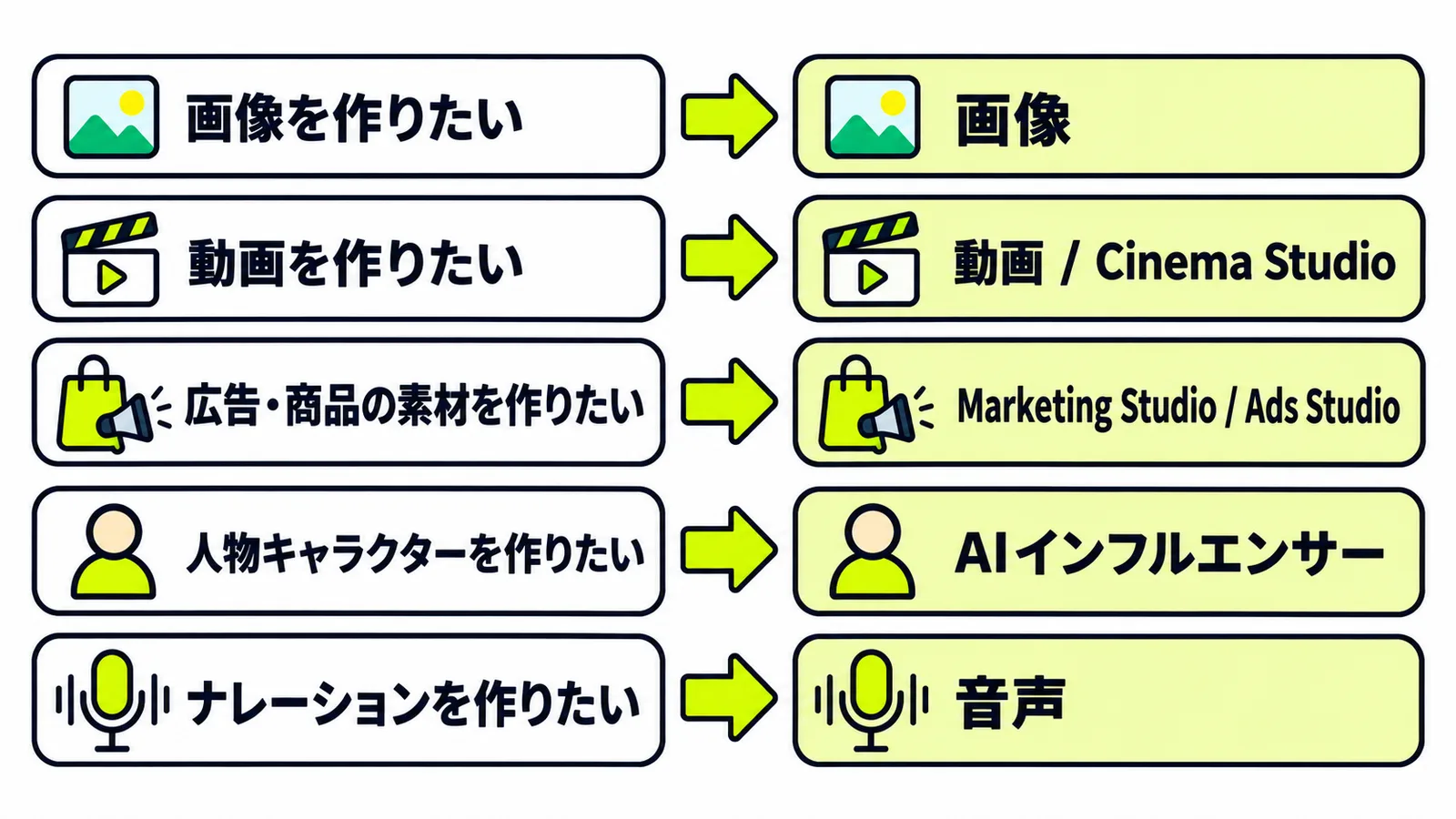
Higgsfieldの公式ヘルプでは、目的に応じて使うツールが案内されています。まずは作りたいものを決めてから、対応する機能を開くと迷いにくくなります。
次の表は、各機能の役割と、2026年10月4日に編集部のFreeアカウントで生成ボタンに表示されたクレジットです。表示値は初期設定のもので、解像度や長さ、枚数を変えると変わります。
| 作りたいもの | 開く機能 | 生成ボタンの表示(初期設定) |
|---|---|---|
| 画像 | 画像 | Soul 2.0は0.125、GPT Image 2(高画質2K)は6.5 |
| 動画 | 動画 | Seedance 2.5(5秒・1080p)は60 |
| カメラワークを指定した映像 | Cinema Studio | Cinema Studio 4.0の動画(5秒・1080p)は60 |
| 手持ちの動画の動きを使い回す | Genjutsu | 参照動画を入れると表示 |
| 商品画像・広告素材 | Marketing Studio / Ads Studio | Marketing Studioの画像は4 |
| 人物キャラクター | AIインフルエンサー | 1.12 |
| ナレーション・音声 | 音声 | スクリプトを入れると表示 |
GPT Image 2とSeedance 2.5、Cinema Studioは、元の値に取り消し線が付いた割引表示でした(それぞれ8.5、80、80から値引き)。割引の有無は時期によって変わります。
画像を作るなら「画像」
上部メニューの「画像」を開くと、プロンプト欄とモデル選択だけのシンプルな画面になります。Soul 2.0、Nano Banana Pro、GPT Image 2、Seedream、FLUXなどを切り替えて使えます。
消費クレジットはモデルで大きく変わります。同じ1枚でも、Soul 2.0とGPT Image 2(高画質2K)では50倍以上の差がありました。
動画を作るなら「動画」かCinema Studio
「動画」は、モデルを選んで文章や画像から短い動画を作る画面です。参照として画像・動画・音声を入れられ、動画の延長や、既存動画の編集のタブもあります。
Cinema Studioは、カメラやレンズ、ライティングを細かく指定して映画のような映像を作るための画面です。公式ヘルプでは、同じキャラクターで複数のショットを作る用途にも案内されています。
Genjutsuは、4〜30秒の参照動画から動きを取り出し、自分のキャラクターや商品に置き換える機能です。キャラクター・商品・服の画像を最大30枚まで追加できます。
商品や広告の素材ならMarketing StudioとAds Studio
Marketing Studioは、商品の写真やURLから、商品ショット・UGC(一般ユーザー風の投稿動画)・広告・ポスターなどを作る画面です。画像と動画を切り替えて生成できます。
Ads Studioは、WebサイトのURLを入れるとロゴ・色・ブランドの語り口を読み込み、ブランドに沿った静止画広告をまとめて作る機能です。
人物キャラクターならAIインフルエンサー
AIインフルエンサーは、性別・体格・髪型・スタイルなどをボタンで選んでキャラクターを作る機能です。プロンプトを書かずに始められるので、最初に触る機能としても扱いやすい部類です。
作ったキャラクターは「モーション」タブで動きのプリセットを選び、動画にできます。
音声やその他の機能
「音声」では、テキスト読み上げ、ボイスチェンジ、翻訳を使えます。読み上げは、スクリプトと声の説明を入力して生成します。
ほかに、複数のモデルをノードでつないで作業するCanvas、チャットで依頼すると計画から生成まで進めるSupercomputer、Claudeなどから呼び出すMCPがあります。Supercomputerは有料プランで使える機能です。
画像を作る基本の手順
ここからは、最もクレジット消費の少ないSoul 2.0で、日本語のプロンプトから画像を1枚作った手順を紹介します。公式ヘルプが案内する最初の生成の流れも、同じ順番です。
1. 上部メニューから「画像」を開く
ログイン後、画面上部のメニューから「画像」を選びます。画面の下にプロンプト欄とモデル・比率・画質などの設定が並び、上には過去に作った画像が表示されます。
2. モデルを選ぶ
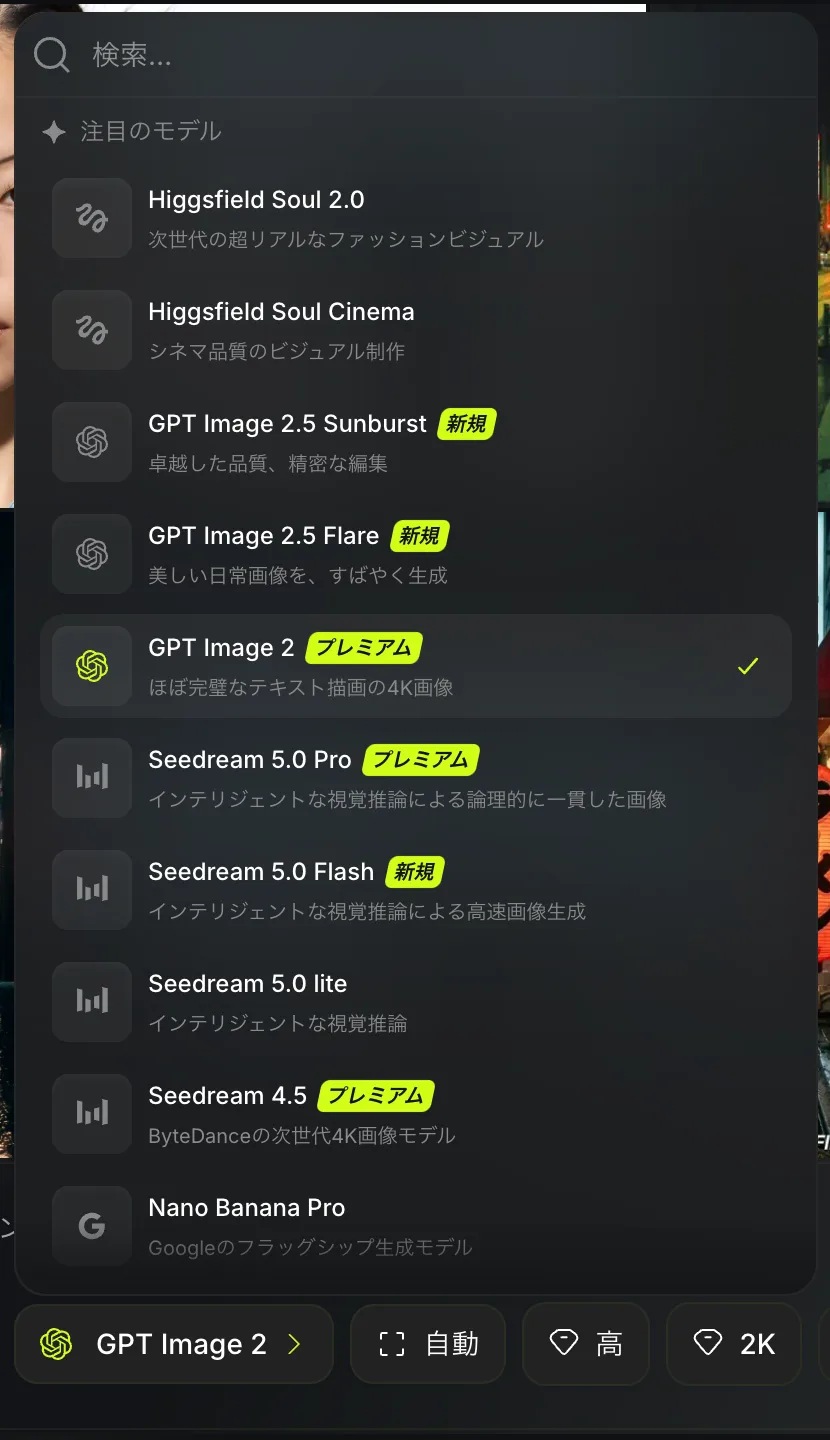
プロンプト欄の下にあるモデル名を押すと、使えるモデルの一覧が開きます。一部のモデルには「プレミアム」の表示があり、Freeプランでは選ぶとアップグレードの案内が出ます。
3. 作りたい画像を日本語で書く
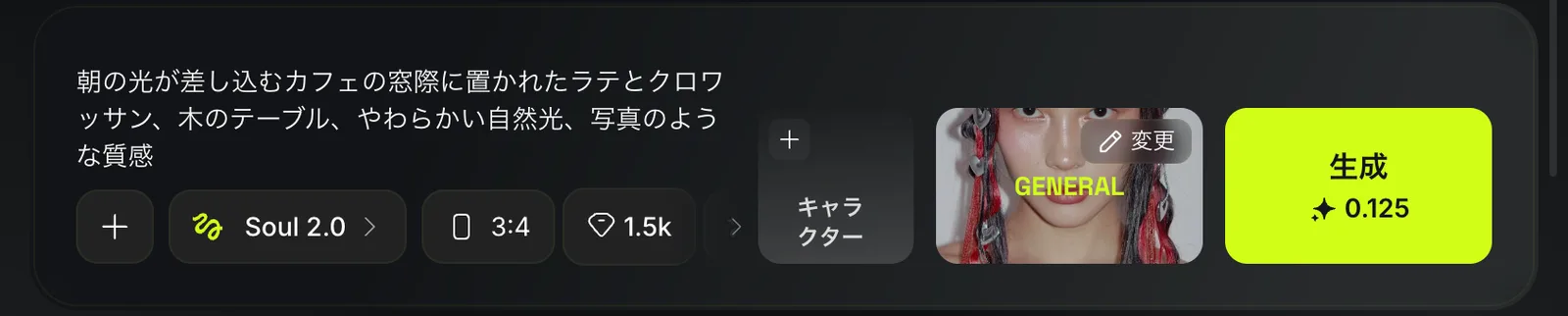
プロンプト欄に、作りたい画像を日本語で書きます。今回は「朝の光が差し込むカフェの窓際に置かれたラテとクロワッサン、木のテーブル、やわらかい自然光、写真のような質感」と入力しました。
4. 生成ボタンの数字を確かめてから実行する
生成ボタンには、その設定で消費するクレジットが表示されます。Soul 2.0・3:4・1枚の設定では0.125でした。
生成された画像は、窓際の席にラテが2杯と、渦巻き状のパンが並んだ写真風の1枚でした。光の雰囲気は指示どおりでしたが、クロワッサンは別のパンになっています。
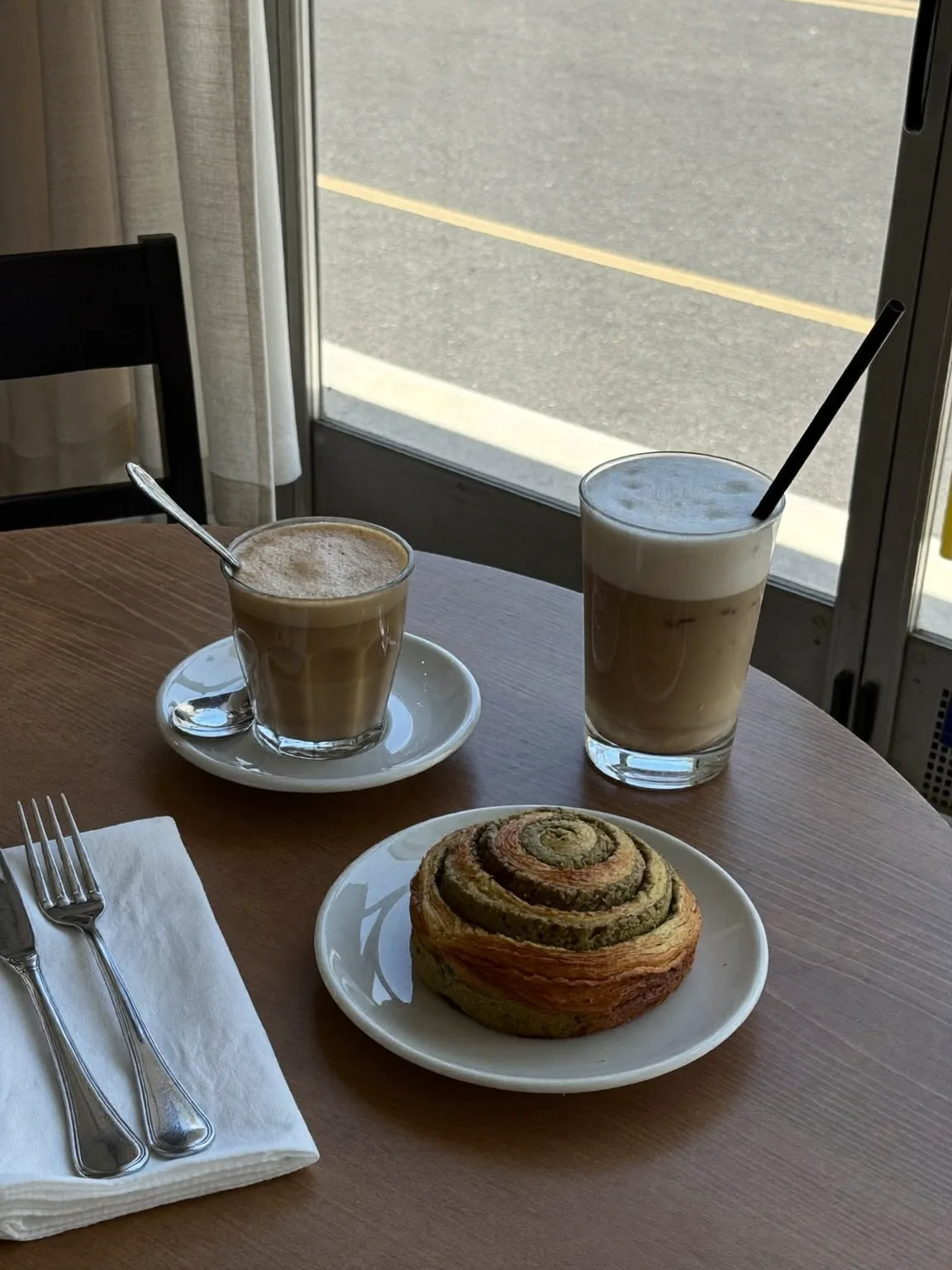
思ったものと違う場合は、プロンプトを具体的にするか、モデルを変えて作り直します。モデルごとの日本語の文字の再現性は、Higgsfieldの無料プランで5つのモデルを試した記事で比べています。
最初は消費の少ないモデルで指示の書き方をつかみ、狙いが固まってから高いモデルに切り替えると、クレジットを節約できます!
画像の手順がわかったら、自分のアカウントで同じ流れを試してみてください。Higgsfieldを開いて試す
AIインフルエンサーで人物キャラクターを作る手順
AIインフルエンサーは、プロンプトを書かずにボタンを選ぶだけで人物を作れる機能です。上部メニューの「AIインフルエンサー」から開きます。
左側に、キャラクタータイプ、性別、体格、髪型、スタイル、民族、年齢、肌の色などの項目が並んでいます。今回は「女性」「アジア系」「大人」「ショートヘア」「ストリートスタイル」を選びました。
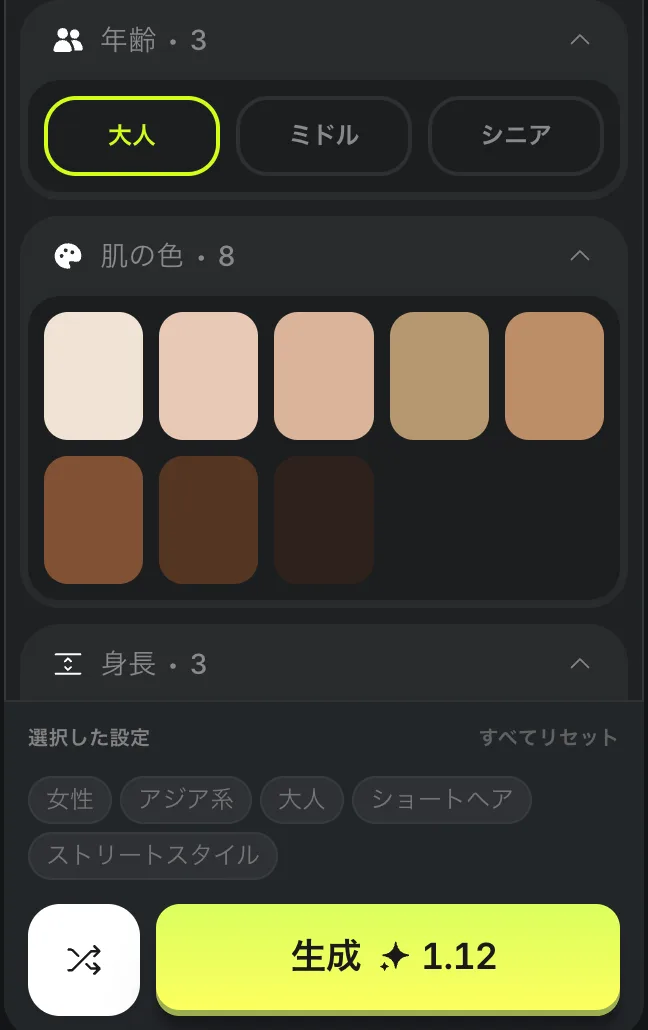
選んだ項目は画面下の「選択した設定」に並び、生成ボタンには1.12クレジットと表示されます。ボタンを押してから結果が出るまで、今回は40秒ほどでした。
出来上がったのは、顔のアップと全身の2カットが並んだ1枚の画像です。デニムとボンバージャケットの服装は、ストリートスタイルの指定に沿っていました。
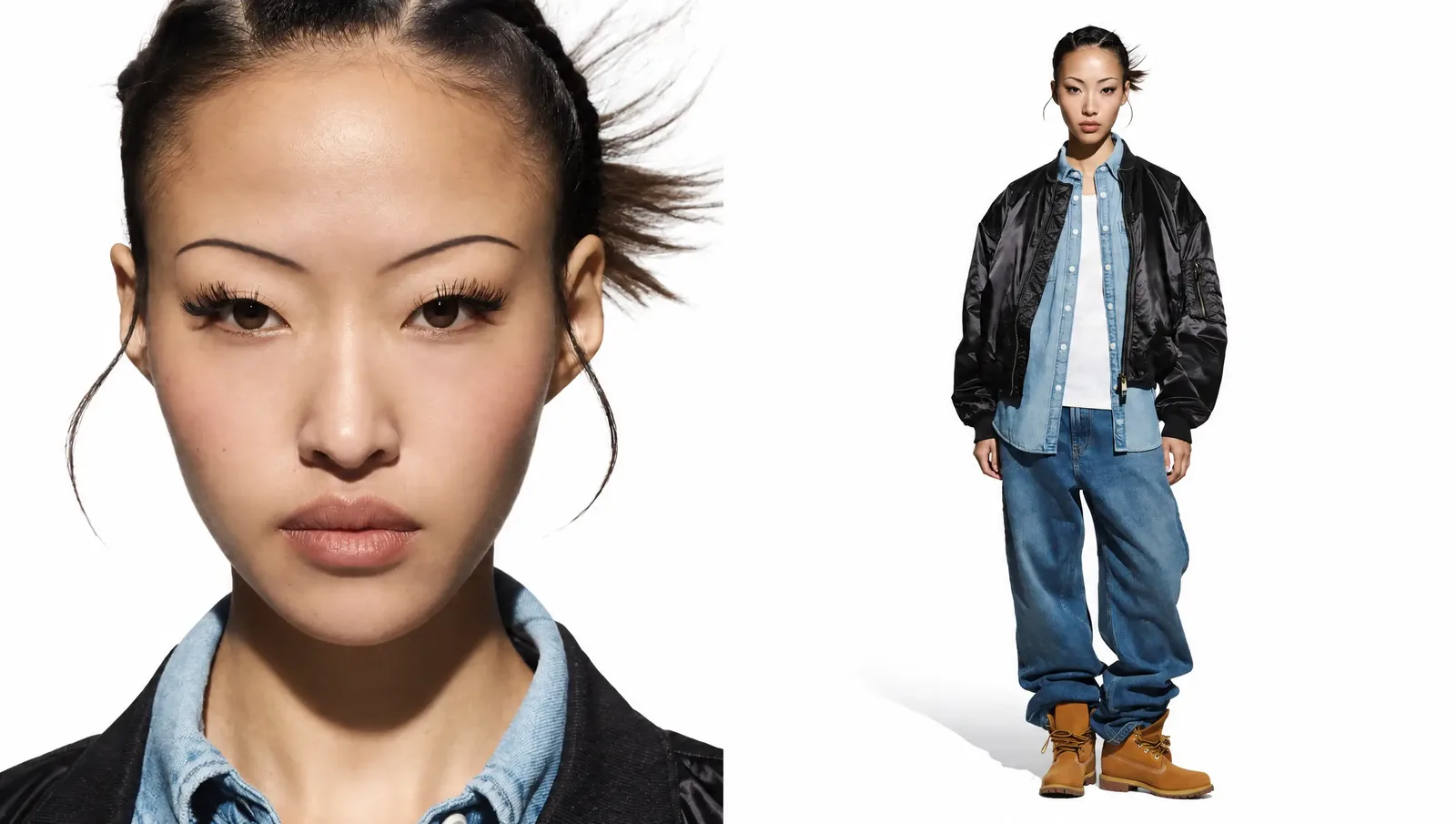
一方で、髪は短髪というより後ろで結んだ髪型に見えました。細かな指定が必ず反映されるわけではないので、結果を見ながら作り直す前提で使うのが現実的です。
動画を作るときの手順と必要なクレジット
動画も、画像と同じくモデルを選び、指示を書いて生成する流れです。ただし消費クレジットが画像よりかなり大きく、Freeプランの範囲では作れない設定がほとんどです。
「動画」画面の使い方
「動画」を開くと、左側にモデル、参照素材の追加欄、プロンプト欄、長さ・比率・解像度の設定が縦に並びます。初期設定のSeedance 2.5・5秒・16:9・1080pでは、生成ボタンに60クレジットと表示されました。
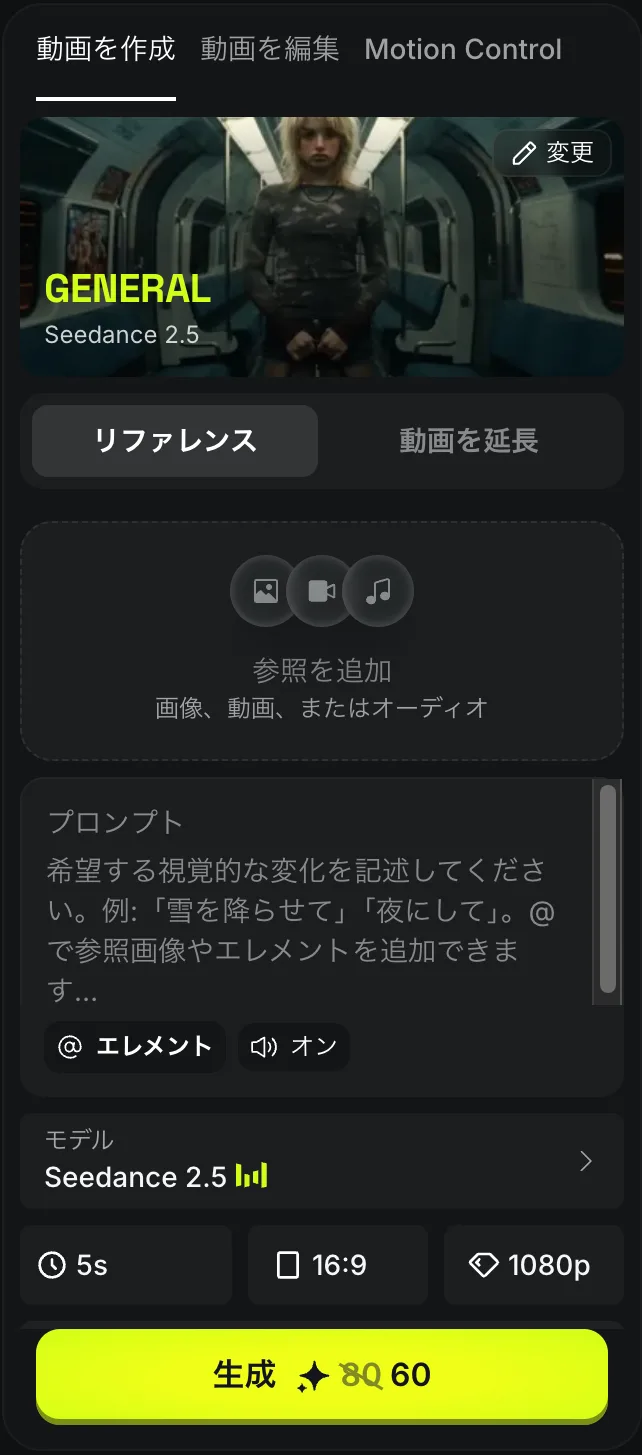
編集部のFreeアカウントに付与されていたのは10クレジットのため、この設定では1本も作れません。動画を作りたい場合は、有料プランを前提に考えることになります。
プランごとに使える動画モデルや、月のクレジットで作れる本数の目安は、Higgsfieldの料金と機能の詳細ページで整理しています。
Cinema Studioの使い方
Cinema Studioは、Higgsfieldの中でも独立したアプリのような画面で開きます。左にプロジェクトの一覧、中央にリファレンス・フィルム設定・カメラの指定欄と、シーンの説明を書くプロンプト欄があります。
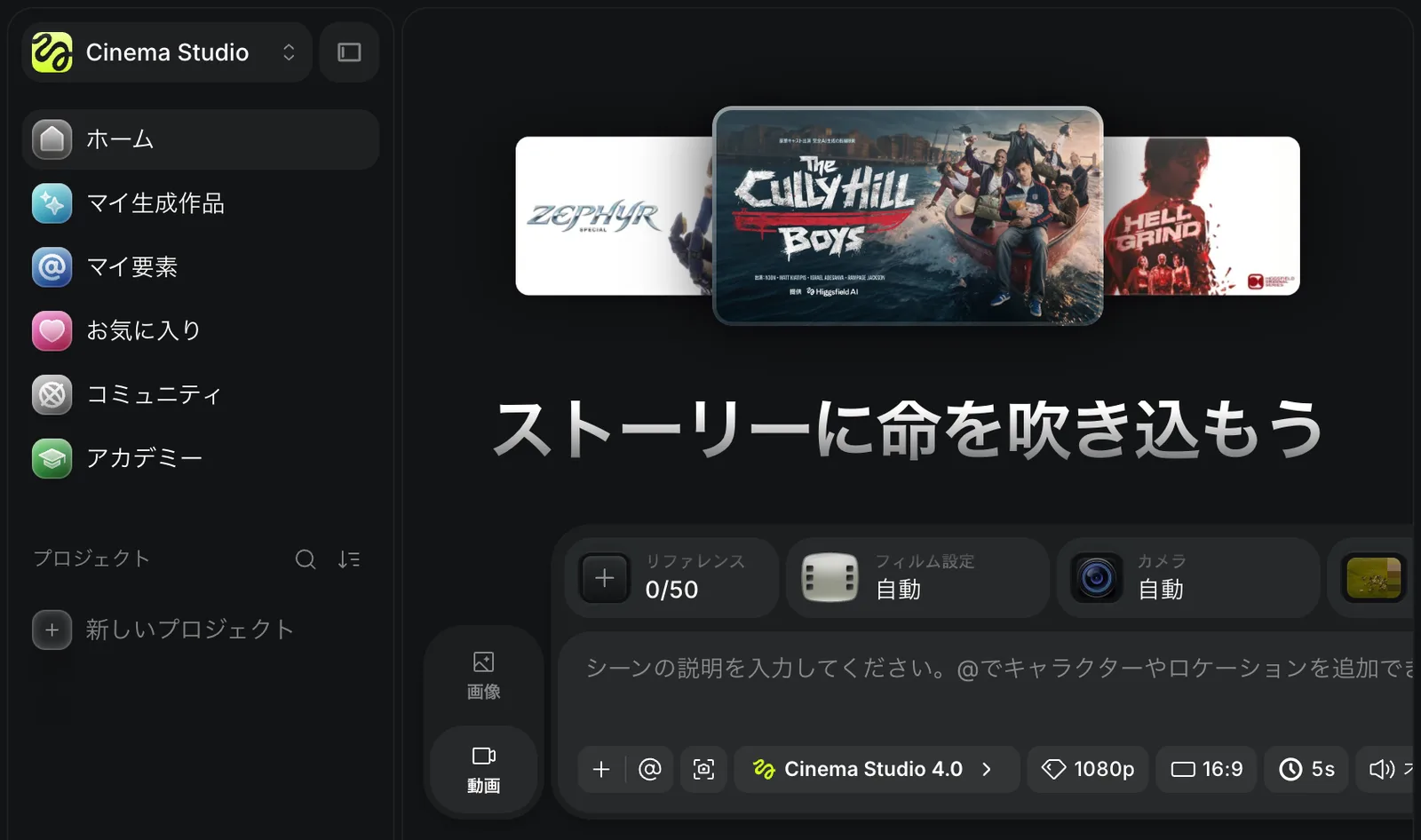
画像と動画を切り替えられ、初期設定のCinema Studio 4.0・1080p・16:9・5秒では、生成ボタンに60クレジットと表示されました。
Genjutsuの使い方
Genjutsuは「動画」画面のモデル選択から選べます。「モーション転送」と「オブジェクトスワップ」の2つのモードがあります。
モーション転送では、動きを取り出す参照動画と、置き換えたいキャラクターや商品の画像を入れ、新しいシーンをプロンプトで書きます。画質は720pが初期設定でした。
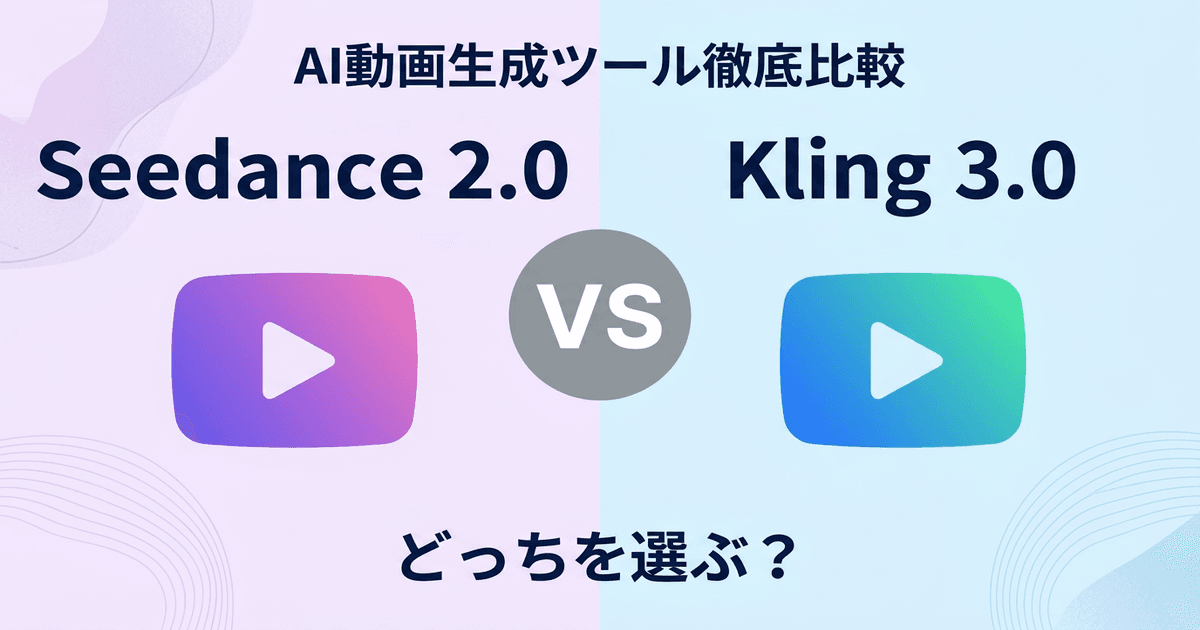
動画モデルそのものの違いは、SeedanceとKlingの動画生成を比べた記事も参考になります。
使う前に知っておきたい注意点
ここまでの手順で操作はひととおりできますが、続けて使う前に知っておきたい点が4つあります。どれも、気づかずに進めるとクレジットや手間を失いやすい点です。
生成ボタンの数字が1回の消費量
公式ヘルプによると、消費するクレジットは確定前に生成ボタンに表示されます。枚数を2〜4枚に増やすと、1枚ごとにクレジットが消費されます。
生成に失敗した場合、ほとんどはクレジットが自動で戻ります。使った履歴は、右上のアイコンからアカウント管理を開き、「使用状況」で確認できます。
Freeプランの生成には透かしが入る
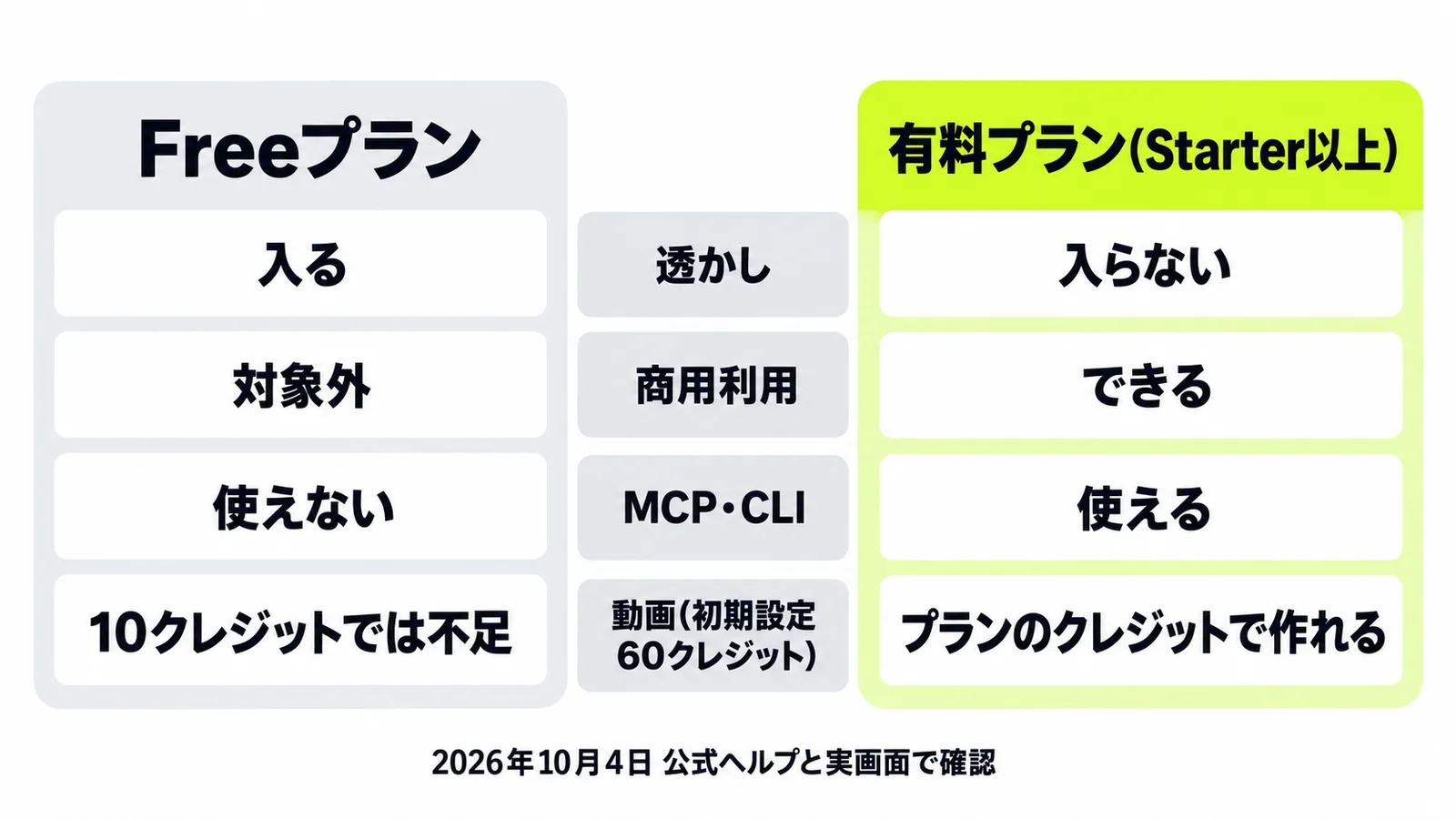
公式ヘルプでは、無料アカウントのすべての生成にHiggsfieldの透かしが入ると説明されています。有料プランに切り替えても、すでに作った画像や動画から透かしは消えません。
今回のSoul 2.0とAIインフルエンサーの生成画面では、透かしは見当たりませんでした。ただし公式の説明と異なるため、Freeで作った素材を人前に出す用途は避けるのが無難です。
Freeプランは商用利用の対象外です。仕事で使う素材を作るなら、Starter以上で作り直すことになります。
作ったものは「アセット」にまとまる
どの機能で作った画像や動画も、上部メニュー右の「アセット」に集まります。今回もAIインフルエンサーで作った画像が、「画像」画面の履歴にも並んでいました。
MCPやCLIから使うには有料プランが必要
HiggsfieldはClaudeなどのAIエージェントから呼び出すMCPや、コーディングエージェント向けのCLIにも対応しています。公式ヘルプでは、これらを使うには有効なサブスクリプションが必要とされています。
また、MCP・CLI・Canvas・Supercomputer経由の生成は、プランに含まれる無制限枠の対象外で、常にクレジットを消費します。
スマホで使うには
2026年10月4日にApp Storeを検索した範囲では、開発元がHiggsfieldの公式アプリは見つかりませんでした。公式サイトにも、アプリストアへのリンクは見当たりませんでした。
一方で、「Higgsfield」を名前に含む開発元の異なるアプリはストアに並んでいます。スマホで使う場合は、ブラウザでhiggsfield.aiを開き、パソコンと同じアカウントでログインする方法が確実です。
ほかの生成AIツールとの違い
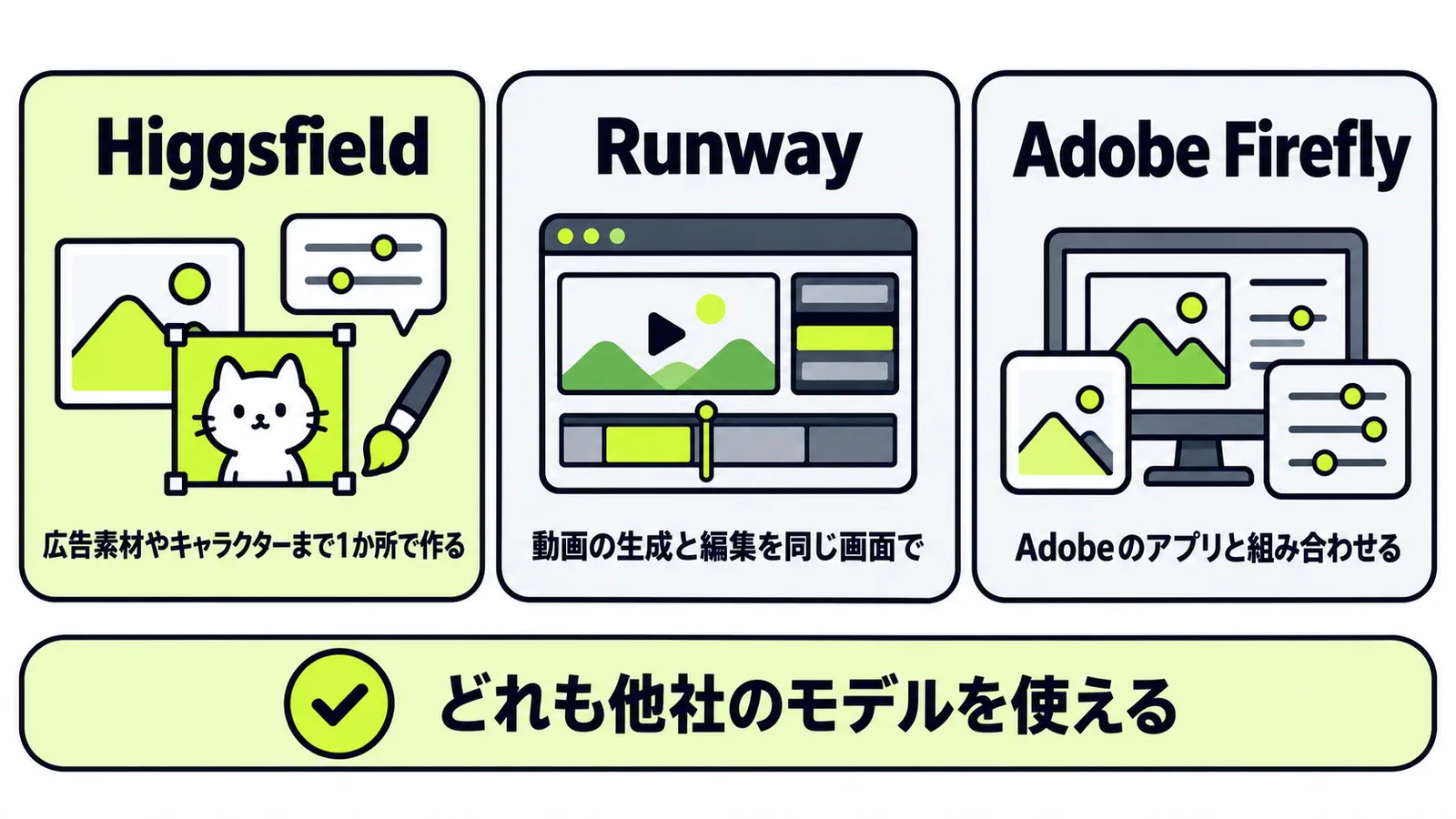
Higgsfieldと同じように、複数社のモデルを1つのサービスで使えるツールも増えています。ここでは、検討に挙がりやすいRunwayとAdobe Fireflyと比べます。
| 観点 | Higgsfield | Runway | Adobe Firefly |
|---|---|---|---|
| 無料で試せる範囲 | 登録時に10クレジット(編集部の実測) | 125クレジット(1回限り) | 毎日の生成回数に上限のある無料プラン |
| いちばん安い有料プラン | Starter 月額19ドル・270クレジット | Standard 月額15ドル・625クレジット | Firefly Standard 月額1,580円(税込)・2,000クレジット |
| 他社モデル | Nano Banana Pro、Kling 3.0、Seedanceなど | Seedance 2.5、Kling 3.0、Veo 3.1など | Nano Banana Pro、ChatGPT Image 2、Kling 3.0など |
| 目的別の機能 | Cinema Studio、Marketing Studio、AIインフルエンサーなど | 動画の生成と編集が中心 | Adobeのアプリとの連携 |
料金は2026年10月4日に各社の公式料金ページで確認した値です。クレジットの単位は各社で違うため、数字だけで量は比べられません。
広告素材やキャラクターまで1か所で作りたいならHiggsfield、動画の編集まで同じ画面で進めたいならRunway、PhotoshopなどAdobeの作業と組み合わせるならAdobe Fireflyが候補になります。
Kling 3.0だけを使う予定なら、開発元のKling AIを直接使う選択肢もあります。
詳しい違いは、HiggsfieldとRunwayの比較とAdobe FireflyとHiggsfieldの比較で確認できます。
よくある質問
| 質問 | 回答 |
|---|---|
| Higgsfieldは日本語で使えますか | 2026年10月時点で公式サイトに日本語表示があり、プロンプトも日本語で入力できます |
| 無料で何ができますか | 登録時の10クレジットで、Soul 2.0などの画像や、AIインフルエンサーを試せます。動画の初期設定(60クレジット)には足りません |
| スマホアプリはありますか | 2026年10月4日にApp Storeを検索した範囲では、開発元がHiggsfieldの公式アプリは見つかりませんでした。ブラウザから使えます |
| MCPを使うと料金は変わりますか | MCPの利用には有料のサブスクリプションが必要で、生成のたびにクレジットを消費します |
| 作った画像はどこに保存されますか | 上部メニュー右の「アセット」に、機能を問わずまとめて保存されます |
まとめ
Higgsfieldは、作りたいものに合わせて機能を選び、モデル・プロンプト・生成の順で進めれば、どの機能も同じ感覚で使えます。消費クレジットは生成ボタンに出るので、押す前に必ず数字を見ておくと安心です。
Freeプランでも、画像とAIインフルエンサーは試せます。動画や商用利用、MCPを使うなら、有料プランを前提に考えることになります。
まずは画像かAIインフルエンサーで1回作ってみると、自分の用途に合うかを判断しやすくなります。Higgsfieldを開いて試す
この記事の出典
- どのHiggsfieldツールを使えばいいですか?(Higgsfield公式ヘルプ、2026年8月1日、10月4日確認)
- How do I create my first generation?(Higgsfield公式ヘルプ、2026年7月30日、10月4日確認)
- How do credits work?(Higgsfield公式ヘルプ、2026年8月3日、10月4日確認)
- クレジットは何に使われますか?(Higgsfield公式ヘルプ、2026年8月3日、10月4日確認)
- ウォーターマークが付くのはなぜですか?削除するには?(Higgsfield公式ヘルプ、2026年8月3日、10月4日確認)
- Higgsfield公式料金ページ(Higgsfield, Inc.、2026年10月4日確認)
- Runway Pricing(Runway、2026年10月4日確認)
- Adobe Firefly プランと価格(アドビ、2026年10月4日確認)
関連AIツール
この記事は役に立ちましたか?
感想は、今後の記事改善に活用します。
関連記事
tl;dvのクーポン・割引はある?PROを6か月間30%オフで始める方法
tl;dvのPROは、特典リンクから月払いで申し込むと6か月間30%オフになります。コード入力は不要です。決済画面で適用を確かめる方法と、年払いと比べてどちらが得かもまとめました。

AI資格の選び方|生成AIパスポート・G検定・E資格を受験料と次回日程で比較
AI資格を、生成AIパスポート・G検定・E資格を中心に受験料・試験形式・直近の合格率・次回日程で比較。社員全員・推進担当・エンジニアのどれに何を受けさせるか、資格で確かめられないことの補い方まで整理します。
Higgsfieldの無料プランはどこまで使える?実際に5モデルで試してみた
Higgsfieldの無料(Free)プランを実際に使い、5モデルのクレジット消費量と日本語プロンプトの再現性を検証しました。有料プランの料金と他ツールとの違いも確認日つきで整理します。
Jevとは?文章を返さないAIが保証するのは「型」だけ|構造化出力との違いと早期アクセスの条件
Jevは文章を返さず、あらかじめ決めた選択肢・点数・Yes/Noの確率だけを返すAPIです。既存の構造化出力との違い、公表値がどの条件で出た数字なのか、日本語で使うと何が変わるのかを整理します。
次のAIツール選びへ
気になるツールを並べて、料金や特徴の違いを確認できます。