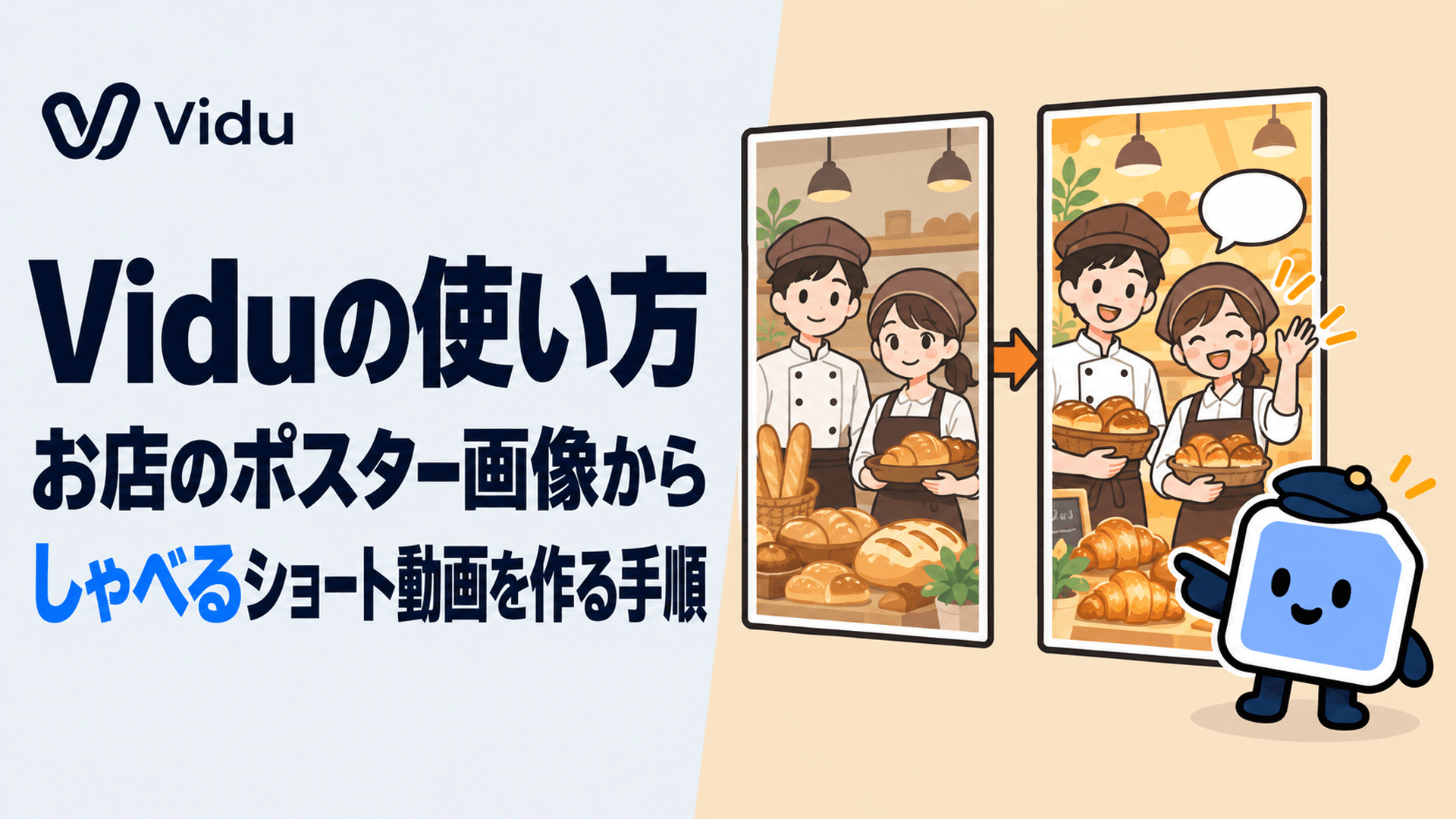
Viduの使い方|お店のポスター画像からしゃべるショート動画を作る手順
この記事には広告(PR・アフィリエイトリンク)が含まれる場合があります。
この記事はPRを含みます。Viduのプロモーションとして私が制作したYouTube動画をもとに、同じ手順を文章と画面で書いています。
Viduは、画像や音声を参考素材として読み込み、効果音やセリフのついた短い動画を作れる動画生成AIです。最新のVidu Q4 Previewなら、お店のポスターのような画像1枚から、登場人物がしゃべる縦長の動画まで作れます。
仕上がりを分けるのは、元の画像の縦横比、プロンプト(AIへの指示文)で指定する動きの大きさ、セリフを入れるかどうかの3つです。お店の告知に使うなら、無料プランでは商用利用ができない点も先に知っておくと迷いません。
この記事では、架空のパン屋のポスターを、店員さんがしゃべる縦長の動画にした手順を紹介します。読み終えると、自分のお店の画像で1本作るまでの設定と、うまく動かなかったときの直し方がわかります。
この記事では、ポスター画像1枚からしゃべるショート動画を作る手順と、プロンプトの組み立て方を解説します!
この記事の監修者

AIリスキル株式会社 代表取締役
AIツールギャラリーを運営するAIリスキル株式会社の代表取締役。企業・自治体向けの生成AI研修とAI導入支援を手がけています。
実績: 大阪・関西万博 公式プログラム「AI HEROES COLLECTION」司会進行 / 神戸市デジタル人材育成エコシステム構築事業の運営 / MBS「せやねん!」「よんチャンTV」に生成AIの専門家として出演 / Felo日本初コアアンバサダー / Genspark第1期公式アンバサダー / Skywork公式アンバサダー / AKOOL公式パートナー など
はじめに:Viduとは
Viduは、画像や文章から短い動画を作れる動画生成AIで、中国のShengShu Technology(生数科技)が開発しています。この記事では、2026年10月に公開された最新モデルのVidu Q4 Previewを使います。
公式サイトには日本語の画面があり、プロンプトも日本語で入力できます。アニメ調の表現を得意としていて、公式サイトにもアニメを作るクリエイターの声が並んでいます。
ツールの概要や対応環境は、Viduの掲載ページにまとめています。この記事の手順は、次の動画でも見られます。
Vidu Q4 Previewでできること
Vidu Q4 Previewで画像から動画を作る方法は2つあります。お店のポスターを動かすなら、どちらを選ぶかだけ先に決めておけば迷いません。
画像から作る方法は2つある
1つ目の「リファレンスから動画」は、読み込んだ画像の人物や商品の見た目を保ったまま、動いたり話したりする動画を作る方法です。画像は1枚から使え、慣れてきたら複数の画像や声の素材を足せます。
2つ目の「画像から動画」は、画像1枚に動きとカメラの指示を足して動画にする方法です。元の画像の縦横比のまま出力されます。
迷ったら、ポスターの人物や商品をそのまま登場させて話させたいときは前者、写真に湯気やカメラの動きを足すだけなら後者と考えると選びやすくなります。
この記事では、ポスターの店員さんにしゃべらせるため「リファレンスから動画」を使います。画像から動画を作るAIの仕組みは、画像から動画を作るAIとはで詳しく解説しています。
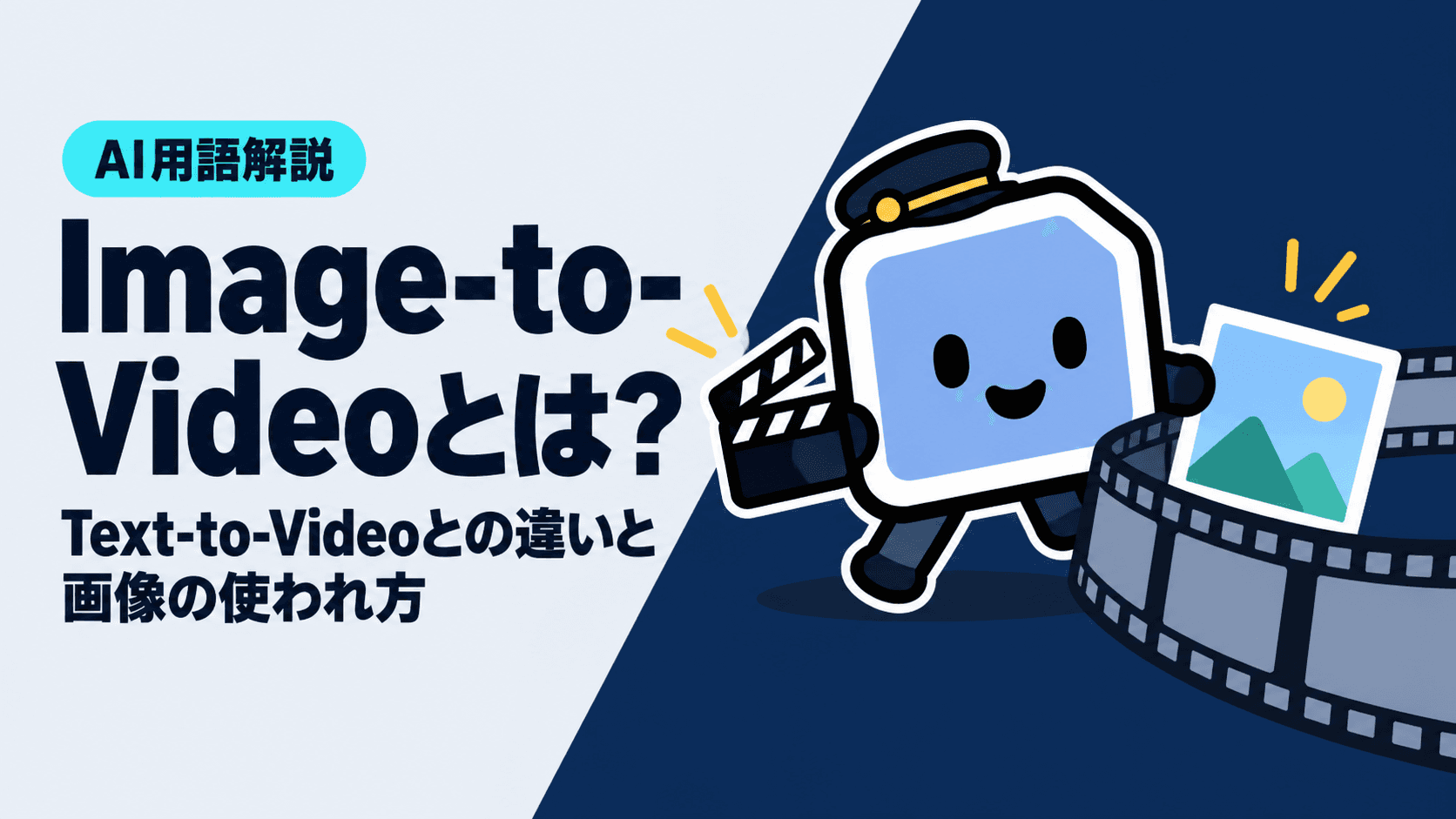
文章だけから動画を作る「テキストから動画」は、画面にタブはあるものの、Vidu Q4 Previewでは近日公開の予定です(2026年10月9日時点)。
Q4で良くなったところ
Q4で良くなったのは、アニメの質と音の質、そしてリップシンク(セリフに合わせて口が動くこと)です。ポスターの店員さんが話しているように見えるのは、このリップシンクのおかげです。
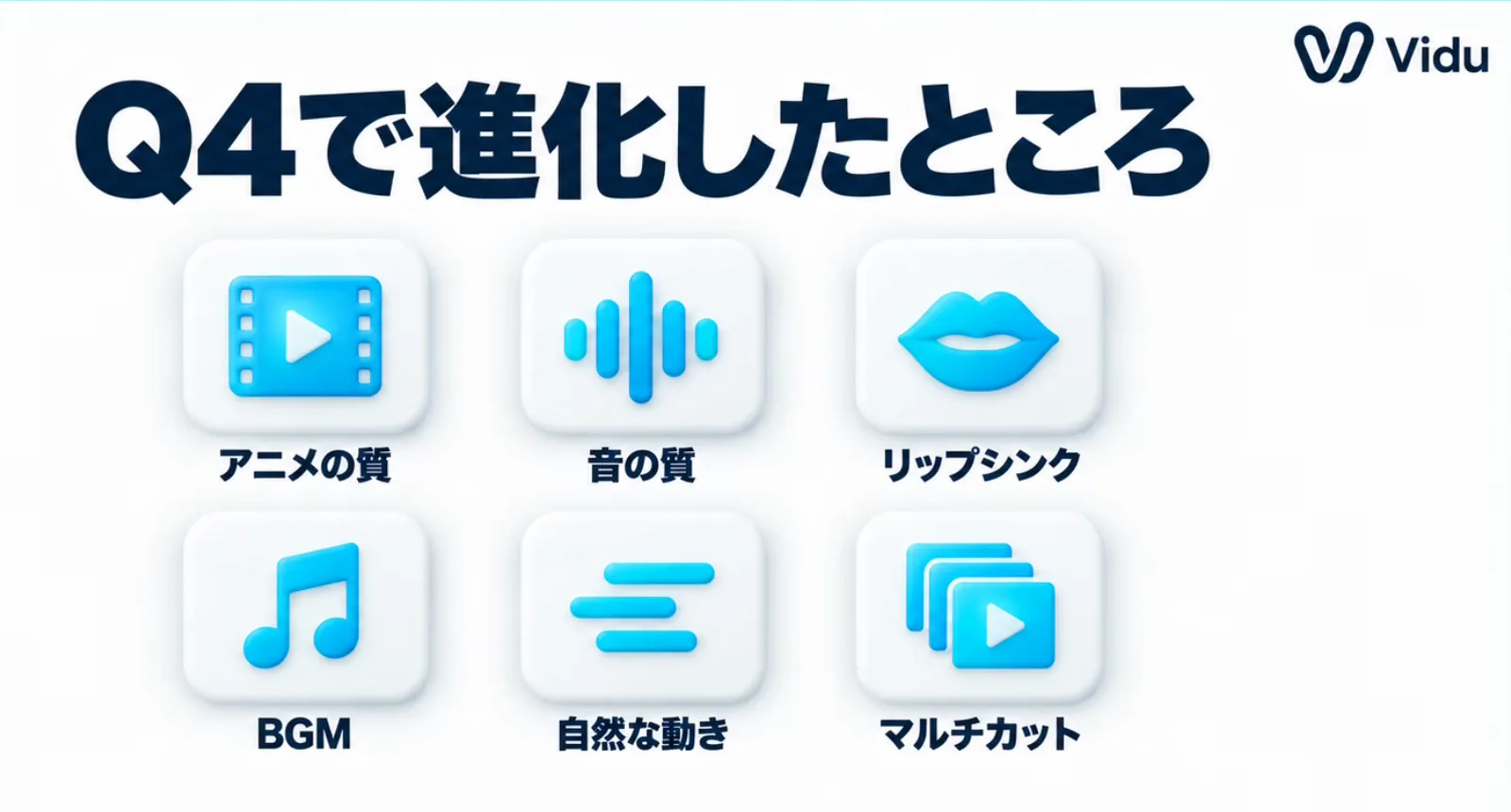
ほかにも、BGMが入るようになり、動きが自然になりました。1本の中で寄りと引きのように画面の見せ方を切り替えるマルチカットもできます。
公式の案内では、最長16秒・最大4Kまで作れます。今回のポスター動画は、8秒・1080pで十分でした。
始める前に用意するもの
作り始める前に用意するのは、縦長の画像と、使い道に合ったプランの2つです。
縦長(9:16)の画像を用意する
インスタのリールやYouTubeショートはスマホの画面いっぱいに映る縦長の比率(9:16)なので、元の画像も9:16にしておきます。
横長の画像のままだと、縦長の動画にしたときに上下が余ったり、端が切れたりします。
今回は、横長だったお店のポスターを、ChatGPTで9:16に作り直してから使いました。元の画像をChatGPTに渡し、「文字と商品はそのままで、9:16の縦長に作り直して」のように頼めば作り直せます。
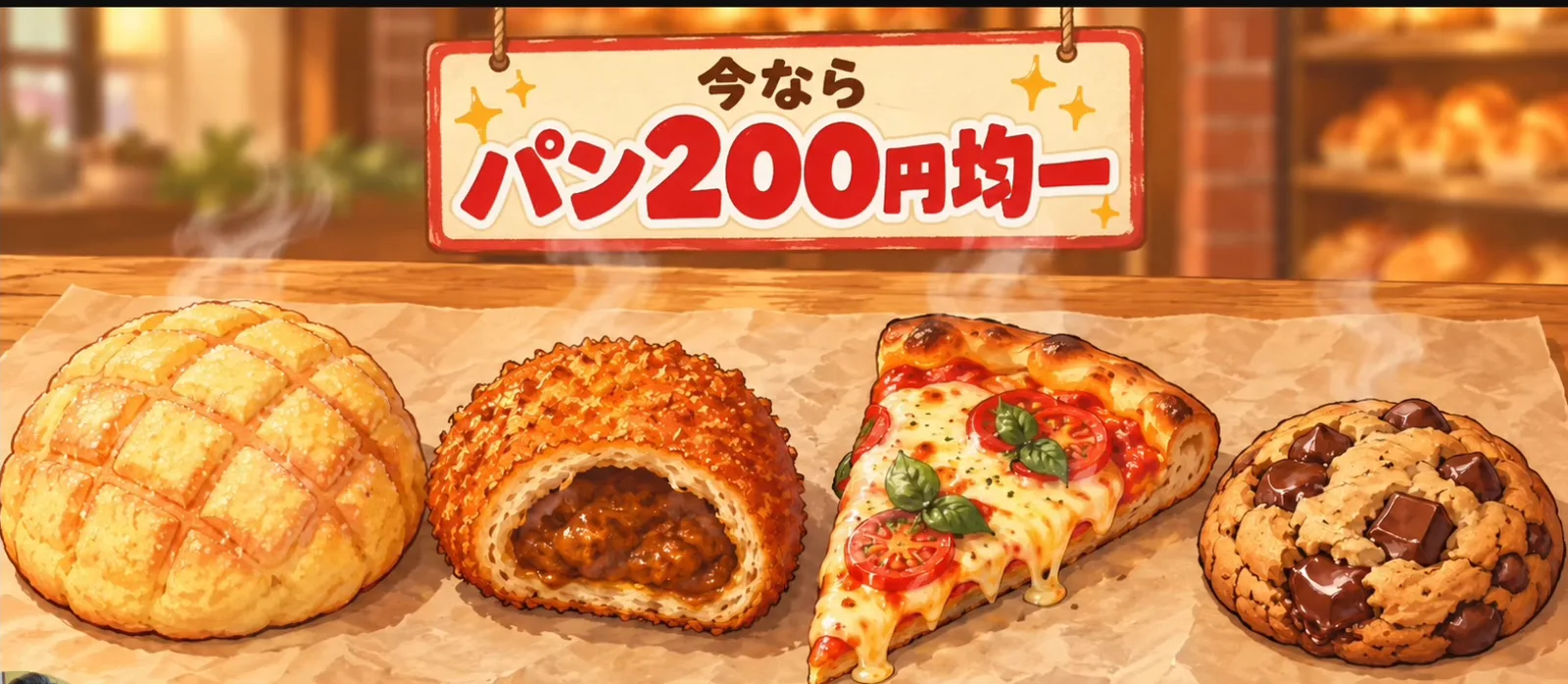
作り直すと、絵柄だけでなく文言まで変わることがあります。私のときは「パン200円均一」が「お店で焼きたて!30円引き」になり、店員さんのキャラクターも加わりました。
文字が変わっていたら、正しい文言をChatGPTに伝えて作り直してから、Viduに進みます。動画にしたあとでは直しにくいためです。
縦長にした画像は、値段や店名などの文字が正しいかを、Viduに入れる前に確かめておきましょう!
お店の告知に使うなら有料プランを選ぶ
Viduの料金ページの比較表では、無料プランは「商用利用」と「ウォーターマーク(透かし)なしのダウンロード」が対象外です。お店の宣伝として投稿するなら、有料プランが前提になります。まず試すなら、いちばん安いスタンダードで足ります。
| プラン | 月払い | 年払い | 毎月のクレジット |
|---|---|---|---|
| フリー | 0ドル | なし | 登録時とログインで付与(数の記載なし) |
| スタンダード | 10ドル | 99ドル | 800 |
| プレミアム | 43ドル | 425ドル | 3,500 |
| アルティメット | 230ドル | 2,300ドル | 20,000(期間限定の表示) |
料金は2026年10月10日にViduの公式料金ページで確認した値です。有料プランはすべて商用利用ができ、透かしなしでダウンロードできます。
クレジットは動画を作るたびに減る単位で、解像度と長さで量が変わります。私の画面では、1080p・8秒の動画の作成ボタンに「80」と表示されました。
この消費量なら、スタンダードの800クレジットで8秒の動画を10本ほど作れる計算です。プランや設定で変わることがあるので、作成ボタンの数字を毎回確かめてから押してください。
ポスター画像から動画を作る手順
ここからは、縦長にしたポスターを実際に動画にした手順です。画像を読み込む、プロンプトを入れる、比率と長さを決めて作成する、の3ステップで進みます。
手順1:リファレンスから動画に画像を読み込む
ポスターの絵柄や文字を残したまま動かしたいので、読み込んだ画像を参考にして作る「リファレンスから動画」を使います。
Viduの公式サイトでアカウントを作ってログインしたら、左メニューの「制作」を開き、上のタブから「リファレンスから動画」を選びます。「+ 画像」から、用意したポスター画像を読み込みます。
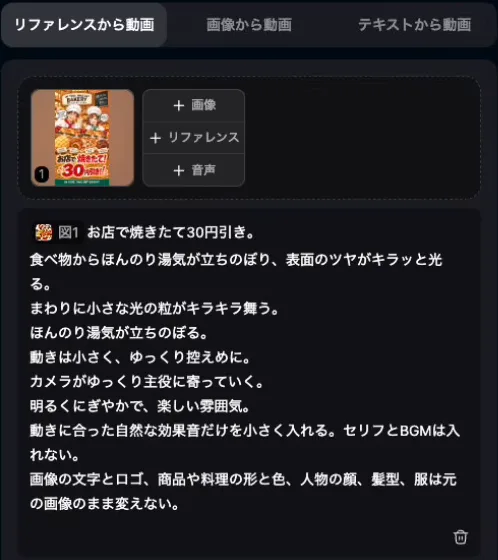
ホーム画面の入力欄から画像を読み込んでも、同じ「リファレンスから動画」で作れます。
手順2:プロンプトを入れる
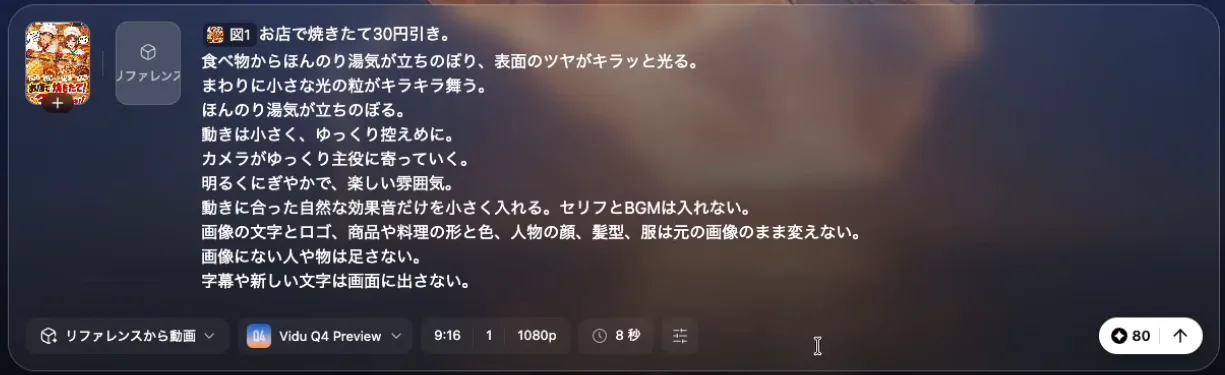
入力欄に、どう動かしたいかを文章で書きます。1回目に入れたプロンプトは次のとおりです。
お店で焼きたて30円引き。
食べ物からほんのり湯気が立ちのぼり、表面のツヤがキラッと光る。
まわりに小さな光の粒がキラキラ舞う。
ほんのり湯気が立ちのぼる。
動きは小さく、ゆっくり控えめに。
カメラがゆっくり主役に寄っていく。
明るくにぎやかで、楽しい雰囲気。
動きに合った自然な効果音だけを小さく入れる。セリフとBGMは入れない。
画像の文字とロゴ、商品や料理の形と色、人物の顔、髪型、服は元の画像のまま変えない。
画像にない人や物は足さない。
字幕や新しい文字は画面に出さない。
1行目の「お店で焼きたて30円引き。」は、セリフではなく、画像の内容を伝える行です。湯気の行が2回あるのは、動きと演出の両方で湯気を指定したためで、1行にまとめても構いません。
Viduの入力欄では、プロンプトの先頭に「図1」という印が付きます。読み込んだ1枚目の画像を指す印なので、そのままで構いません。
プロンプトは、ざっくり書いても動画になり、音もつけてくれます。仕上がりを狙いどおりにしたいときは、次の章で紹介する5つの要素に沿って書くと抜けが減ります。
手順3:比率を9:16、長さを8秒にして作成する
入力欄の下の設定を確認します。縦横比(アスペクト比)の初期値は16:9なので、縦長の動画にするなら9:16に変えます。
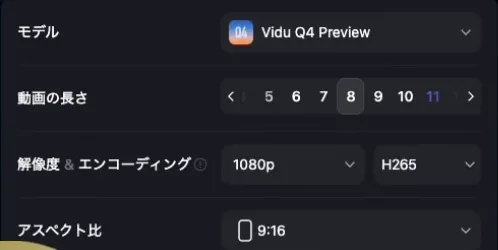
モデルは「Vidu Q4 Preview」、動画の長さは8秒、解像度(画質)は1080pにしました。8秒あれば、短いセリフを1つ入れても途中で切れにくい長さです。
1080pにしたのは、ポスターの文字をスマホで読みやすくするためです。解像度を下げると消費クレジットも減るので、試しに動きを見るだけなら低い解像度で作る方法もあります。
最後に、作成ボタンの数字を確かめてから押します。
プロンプトは5つの要素で組み立てる
ポスターを動かすプロンプトは、次の5つを1行ずつ埋めていくと組み立てやすくなります。上で紹介したプロンプトも、この5つで組み立てています。
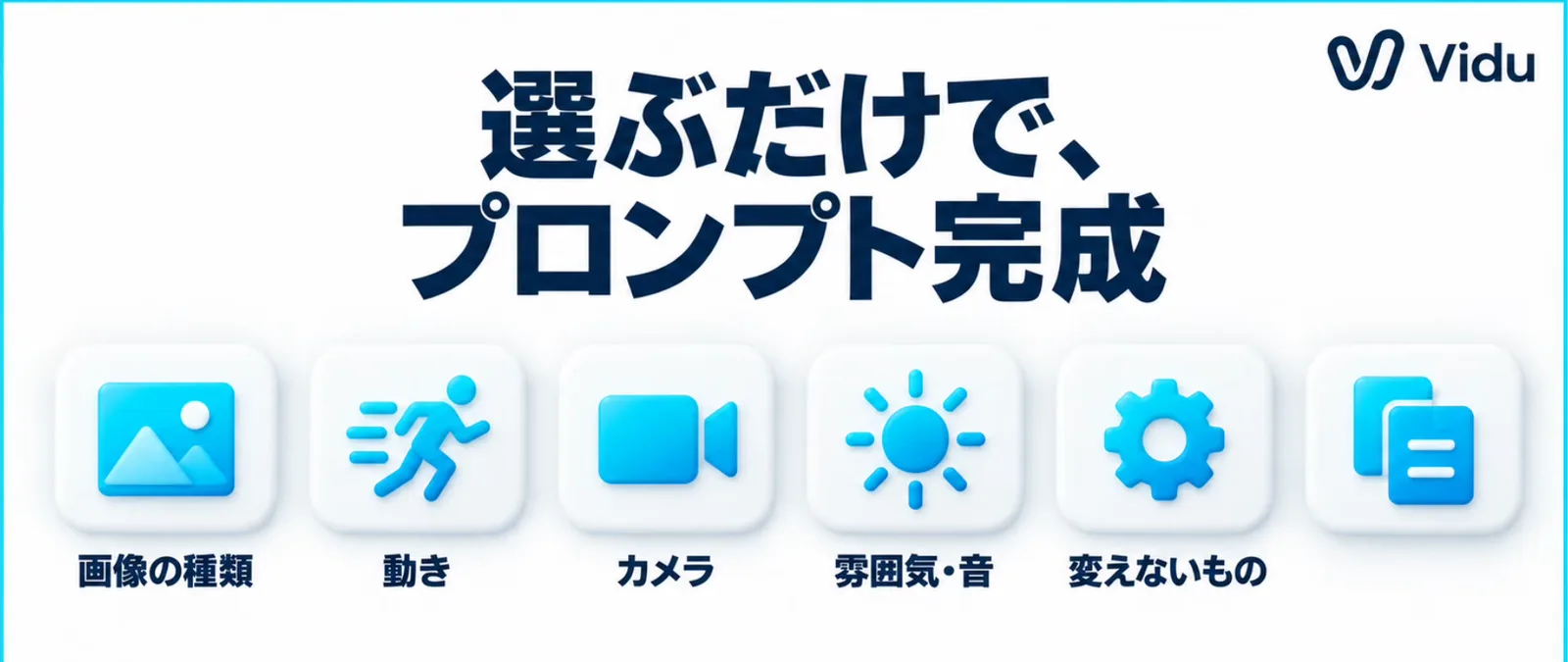
| 要素 | 書くこと | 今回の例 |
|---|---|---|
| どんな画像か | 画像の種類と、伝えたい内容 | お店で焼きたて30円引き |
| メインの動き | 何がどう動くか、動きの大きさ | 湯気が立ちのぼり、ツヤがキラッと光る |
| カメラの動き | 固定、ゆっくり寄る、ゆっくり引く、など | カメラがゆっくり主役に寄っていく |
| 雰囲気と音 | 雰囲気と、効果音・BGM・セリフのどれを入れるか | 明るくにぎやかで、楽しい雰囲気 |
| 変えてほしくないもの | 文字やロゴ、顔や服、商品の形と色 | 画像の文字とロゴは元の画像のまま変えない |
ポスターで特に大事なのは、最後の「変えてほしくないもの」です。AIは画像を少し描き変えることがあるので、店名や値段の文字、商品の形を守る一文を入れておきます。
セリフを入れる場合は、誰が・どんな話し方で・何と言うかを書きます。セリフは短いほど口の動きが合いやすく、目安は5秒で20文字くらいです。8秒の動画なら30文字以内の一言にすると収まりやすく、今回の「食べにきてくださいー!」は11文字でした。
1回目で動きが足りなかったときの直し方
1回目の動画は、思ったより動きませんでした。ここでは、1回目の結果と、プロンプトのどこを変えて作り直したかを紹介します。
1回目は湯気と光だけが動いた
1回目の動画は、パンのまわりがキラキラ光り、湯気が出て、カメラが少しずつ寄るだけでした。店員さんは動かず、声もありません。
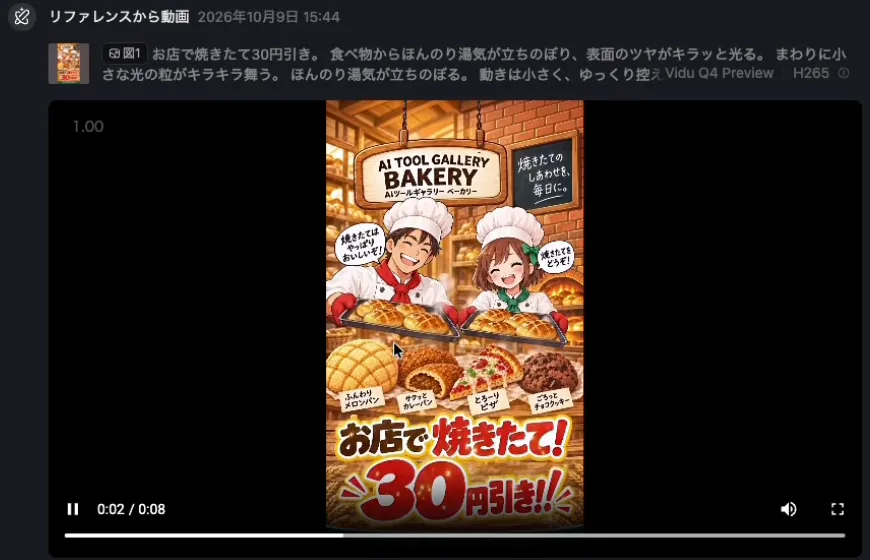
見直すと、プロンプトに「動きは小さく、ゆっくり控えめに」「セリフとBGMは入れない」と書いていました。Viduは指示どおりに、控えめな動画を作っていたことになります。
動きの指定を外し、セリフを足して作り直す
作り直しでは、2か所を変えました。「動きは小さく、ゆっくり控えめに」の行を消し、「セリフとBGMは入れない」の行をセリフの指定に置き換えています。
女の子が元気に明るく「食べにきてくださいー!」と話す。口の動きをセリフに合わせる。
今回は「動かない」と「声がない」の2つを同時に直しました。完成を優先したためで、何が効いたかを確かめたいときは1つずつ変えるほうが確実です。
私は、1回目の動画の下にある「再作成」を押し、入力欄のプロンプトを書き換えてから作り直しました。比率は9:16、長さは8秒のまま変えていません。
うまくいかないときの症状別の直し方
1回目の結果を見て、当てはまる症状の直し方を1つだけ試すと、何が効いたかがわかります。複数を一度に変えると、どの変更が効いたのか判断できません。
| 症状 | プロンプトの直し方 |
|---|---|
| ほとんど動かなかった | 「小さく」「控えめに」を外し、動きの大きさを1段上げる |
| 動きすぎて形が崩れた | 動きを小さくし、カメラを固定にする |
| 文字やロゴが崩れた | 文字を変えない指定を入れ、カメラを固定にする |
| 顔や形が変わった | 顔や形を変えない指定を入れ、動きを小さくする |
| 画像にない物が出てきた | 新しい物を足さない指定を入れる |
| 思った方向と逆に動いた | 動く方向を「左から右へ」のように具体的に書く |
作り直した動画はパンが動き、店員さんが話した
作り直した動画は、5分ほどで完成しました。パンが動き出し、女の子の店員さんが「食べにきてくださいー!」と話します。
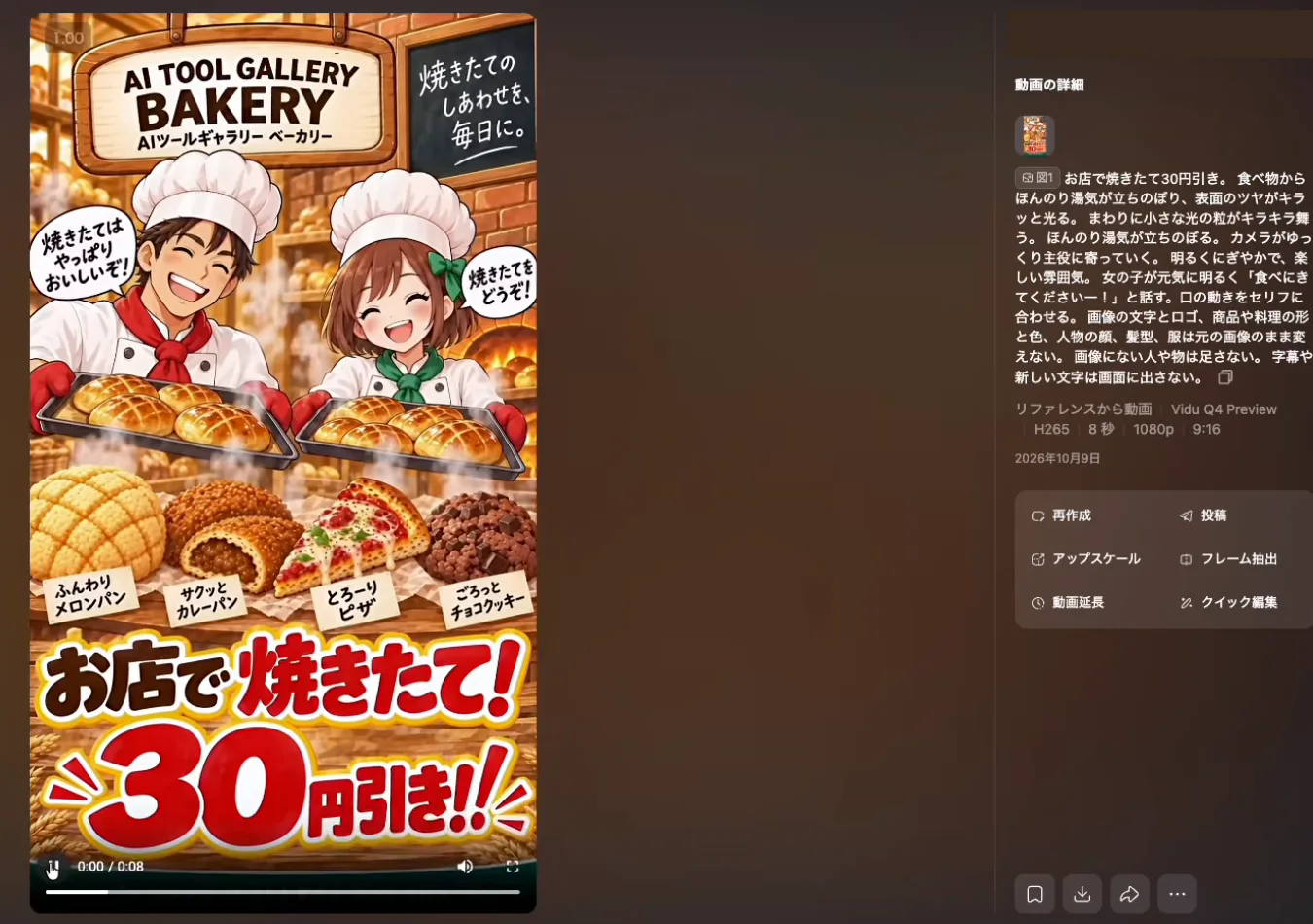
声は声優さんのようなかわいらしい声で、口の動きもセリフに合っていました。
動画の詳細画面からは、そのままダウンロードできます。画質を上げるアップスケールや、続きを足す動画延長のメニューもあります。
Viduとほかの動画生成AIの違い
画像から音声つきの動画を作れるツールは、Viduのほかにもあります。ここでは、並べて検討されやすいKling AIとHailuo AIと比べます。
| 観点 | Vidu | Kling AI | Hailuo AI |
|---|---|---|---|
| 公式が打ち出している特徴 | 画像15枚・音声3つまで読み込み、セリフと口の動きを合わせる | Kling 4.0で、写実的な映像と音を一緒に作る | MiniMax H3で、参考素材を12点まで読み込んで作る |
| いちばん安い有料プラン | スタンダード 月10ドル・800クレジット | Standard 月10ドル・660クレジット(割引表示あり) | 月9.99ドルから |
料金は2026年10月10日に各社の公式料金ページで確認した値です。クレジットの単位は各社で違うため、数字だけで作れる本数は比べられません。
アニメ調のキャラクターにしゃべらせたいならVidu、写実的な映像を作りたいならKling AIが候補になります。Hailuo AIも参考素材から作れるので、同じ画像で作り比べると違いがわかります。
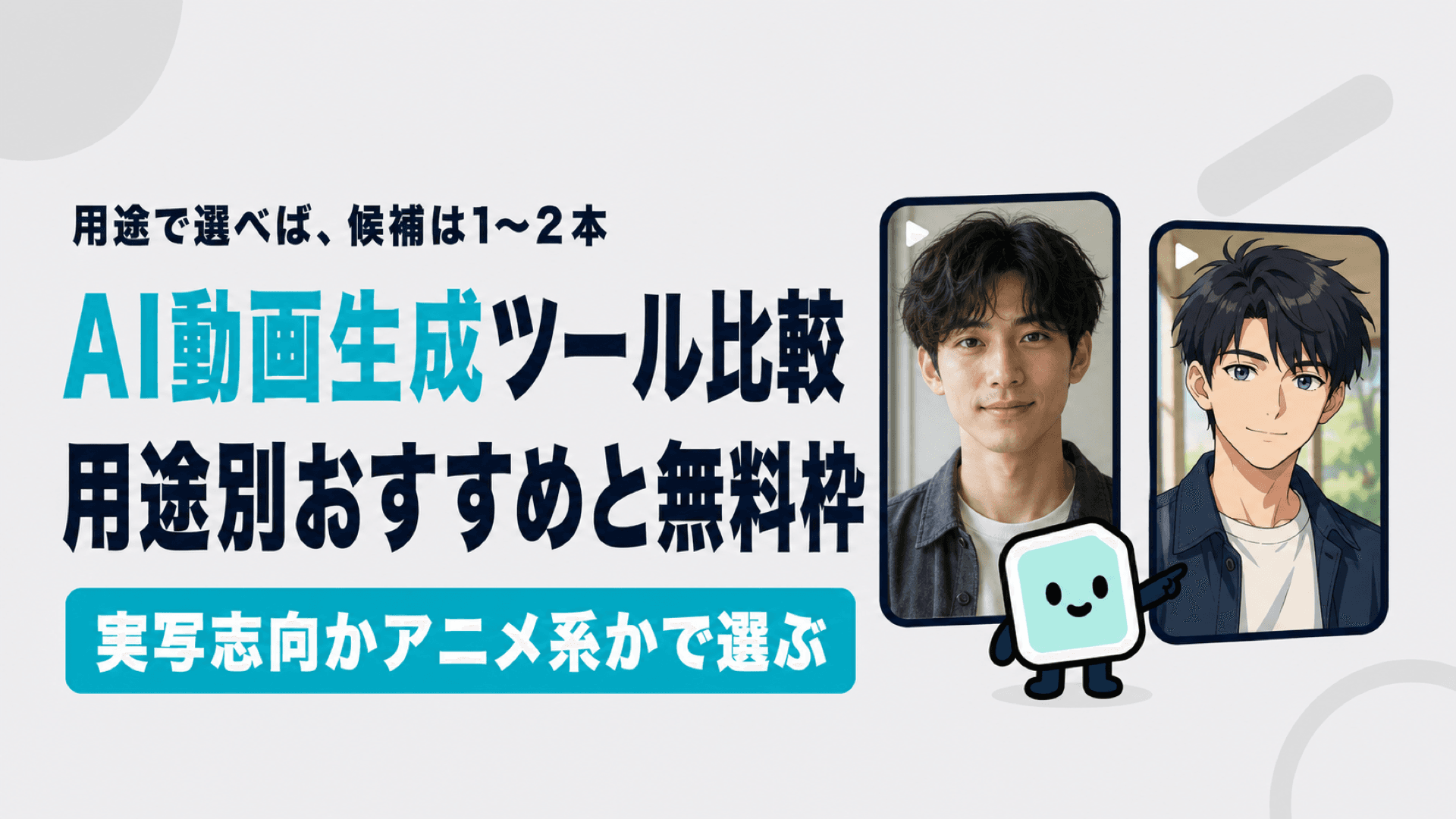
Kling AIとHailuo AIの違いはHailuo AIとKling AIの比較、用途別の選び方はAI動画生成ツールの比較で確認できます。
よくある質問
最後に、Viduを使い始めるときによく出る質問をまとめます。
Viduは日本語で使えますか
使えます。2026年10月時点で公式サイトに日本語の画面があり、プロンプトも日本語で入力できます。
無料でどこまで試せますか
無料プランでも、Vidu Q4 Previewで動画を作れます。ただし、料金ページの比較表では1080pや720pでの作成、商用利用、透かしなしのダウンロードは有料プランの項目です。
無料でもらえるクレジットの数は、料金ページには書かれていません。登録後に、画面に表示される残高で確かめてください。
文章だけで動画は作れますか
Vidu Q4 Previewでは、画像を読み込む2つの方法に対応しています。文章だけから作る「テキストから動画」は、Q4 Previewでは近日公開の予定です(2026年10月9日時点)。
作った動画をお店のインスタに投稿してもよいですか
有料プランで作った動画は、公式の料金ページで商用利用ができると案内されています。無料プランで作った動画は商用利用の対象外なので、お店の宣伝には使えません。
まとめ
Viduでポスターを動画にするときは、縦長の画像を「リファレンスから動画」に読み込み、プロンプトを入れて、9:16・8秒で作成します。
1回目で動きが足りなければ、「控えめに」などの指定を外し、セリフを足して作り直すと変わります。お店の告知に使うなら、商用利用ができる有料プランで作ってください。
まずは手元の画像を1枚読み込み、短いセリフを1つ入れて試してみると、自分のお店に合うかを判断しやすくなります。Viduを試す
この記事の出典
- Vidu Q4(Vidu、2026年10月10日確認)
- Vidu 料金プラン(Vidu、2026年10月10日確認)
- お店のAIポスターがしゃべるアニメに!Vidu Q4の使い方をやさしく解説(AIツールギャラリー、2026年10月9日公開)
- Vidu Releases Q4 Preview of Next-Generation Flagship AI Video Model(Unite.AI、2026年10月10日確認)
- Kling AI 料金プラン(Kling AI、2026年10月10日確認)
- Hailuo AI 料金プラン(MiniMax、2026年10月10日確認)
関連AIツール

この記事は役に立ちましたか?
感想は、今後の記事改善に活用します。
関連記事
Creatifyとは?無料プランでどこまで動画が作れるか 使い方・料金・日本語対応を解説
Creatifyの無料プランは月10クレジットで、動画広告なら最大2本まで。書き出しは9:16固定で、本格運用には有料プランへの切り替えが必要です。使い方の手順、料金プランごとのクレジット消費、日本語対応の実際の範囲を2026年8月20日確認の公式情報で整理します。
DomoAI完全ガイド|Image to Video v2.4・Character to Video・無制限モードの使い方を徹底解説
そんな悩みを解決してくれるのが、2025
Akoolは安全?危険性は?商用利用のルールと合わせて解説
AI動画生成ツール「Akool」は非常に
zeta(ゼタ)のプロットの作り方:キャラ作成の全設定欄と、非公開・インフォボックス・マルチキャラの設定
zeta(ゼタ)で自分のキャラ(プロット)を作る手順を、実際に1体作った画面で解説。最初に書く4つの情報から、非公開で作る方法、{{user}}の使い方、インフォボックスの出し方、マルチキャラは何人まで作れるかまで順番に確認できます。
次のAIツール選びへ
気になるツールを並べて、料金や特徴の違いを確認できます。