

Xの予約投稿のやり方|スマホ・PCの手順と、ツリーや長文を予約する方法
この記事には広告(PR・アフィリエイトリンク)が含まれる場合があります。

Xの予約投稿は、作ったポストを指定した日時に自動で出せるXの公式機能で、無料のアカウントでも使えます。予約の操作は、ブラウザで開いたXの投稿画面から行い、ツリーもそのまま予約できます。
公式の予約で足りるかどうかは、出したいポストの形と出し先で決まります。Xだけに出すなら公式の予約で十分ですが、投票つきのポストや、ThreadsやLinkedInへの同時投稿は、公式の予約では扱えません。
この記事では、PCとスマホで予約する手順と、予約したポストの確認・取り消しの方法を説明します。そのうえで、公式の予約ではできない投稿を予約する方法を紹介します。
記事の最後には、1週間分のX投稿をAIで下書きする指示文メーカーをご用意しています!
この記事の監修者

AIリスキル株式会社 代表取締役
AIツールギャラリーを運営するAIリスキル株式会社の代表取締役。企業・自治体向けの生成AI研修とAI導入支援を手がけています。
実績: 大阪・関西万博 公式プログラム「AI HEROES COLLECTION」司会進行 / 神戸市デジタル人材育成エコシステム構築事業の運営 / MBS「せやねん!」「よんチャンTV」に生成AIの専門家として出演 / Felo日本初コアアンバサダー / Genspark第1期公式アンバサダー / Skywork公式アンバサダー / AKOOL公式パートナー など
まず押さえたい、Xの予約投稿でできること・できないこと
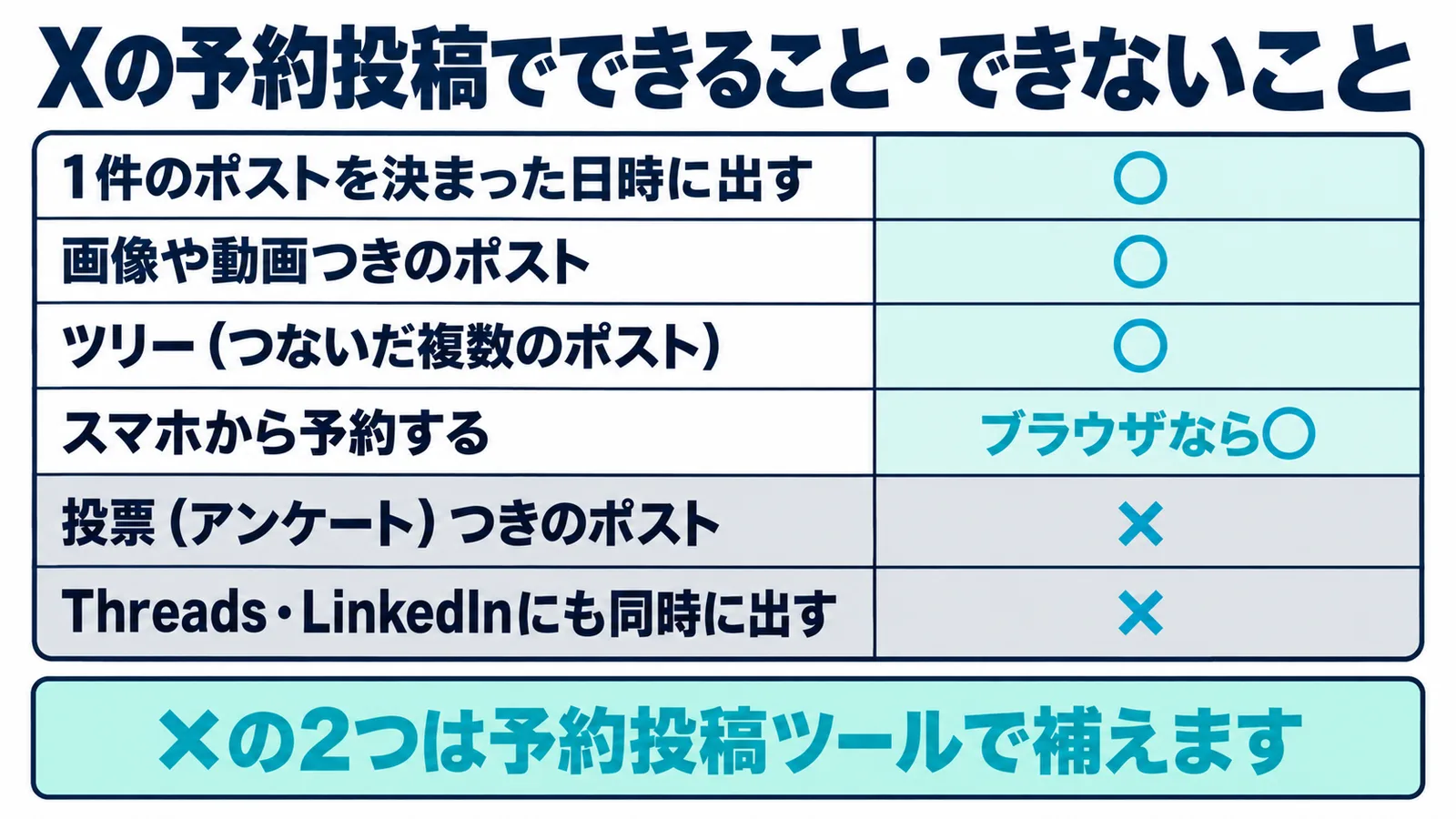
Xの予約投稿でできることと、できないことを先に整理します。2026年10月に、無料のアカウントのウェブ版で実際に予約して確かめた結果です。
| やりたいこと | Xの公式の予約 |
|---|---|
| 1件のポストを決まった日時に出す | できる(無料) |
| 画像や動画つきのポストを予約する | できる |
| ツリー(つないだ複数のポスト)を予約する | できる |
| スマホから予約する | ブラウザで開けばできる |
| 投票(アンケート)つきのポストを予約する | できない |
| Threads・LinkedInにも同じ時間に出す | できない(Xだけ) |
Xだけに出すなら、ツリーも含めて公式の予約で十分です。 ツールを入れる必要はありません。
投票つきのポストや、ThreadsやLinkedInへの同時投稿を予約したい場合は、予約投稿ツールが必要になります。この記事では、Xと一緒にThreadsやLinkedInにも投稿できるTypefullyを例に、後半で説明します。
PCでXの予約投稿をする手順
PCでは、ブラウザでXを開き、投稿画面の「ポストを予約」から日時を決めます。
- ブラウザで x.com を開き、ログインする
- 左のメニューの「ポストする」を押して、投稿画面を開く
- ポストの本文を入力し、必要なら画像や動画を添付する
- 本文の下に並ぶアイコンから、カレンダーと時計の形をした「ポストを予約」を押す
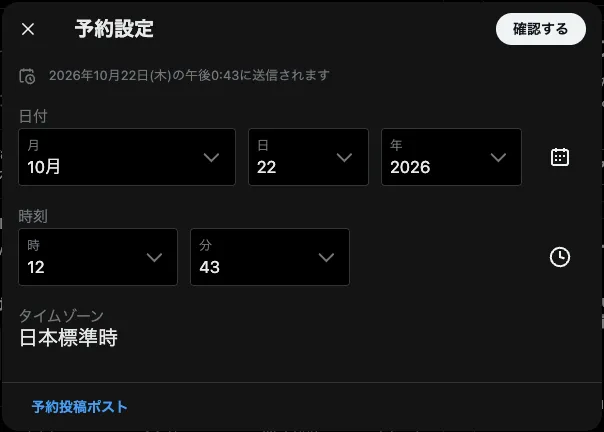
- 「予約設定」の画面で、月・日・年と、時・分を選んで「確認する」を押す
- 投稿画面に戻ったら、右下の「予約設定」ボタンを押す
「予約設定」の画面を開くと、最初は今の日時が入っています。出したい日時に変えてから「確認する」を押してください。
予約は、手順6の「予約設定」ボタンを押して初めて確定します。 「確認する」を押しただけで画面を閉じると、予約されません。
ツリーを予約する
ツリーも、同じ投稿画面から予約できます。1つ目のポストを書いたら、本文の下の「ポストを追加」で2つ目以降を足し、日時を決めて「予約設定」を押します。
予約したツリーは、予約の一覧に1件として入り、「他1件のポスト」のように、つないだポストの数が表示されます。指定した時間になると、ツリーのまま出ます。
スマホでXの予約投稿をする手順
スマホで予約するときは、Xのアプリではなく、SafariやChromeなどのブラウザでXを開くのが確実です。ブラウザで開けば、PCと同じ流れで予約できます。
- スマホのブラウザで x.com を開き、ログインする
- 右下の投稿ボタンを押して、投稿画面を開く
- 本文を入力し、本文の下の「ポストを予約」を押す
- 日時を選んで「確認する」を押し、投稿画面の「予約設定」ボタンで確定する
x.com のリンクを押すと、ブラウザではなくXのアプリが開いてしまうことがあります。その場合は、リンクを長押しして「新しいタブで開く」を選ぶと、ブラウザのまま開けます。
Xのアプリにも、端末やアカウントによっては予約のアイコンが出ることがあります。投稿画面にカレンダーと時計のアイコンが無ければ、ブラウザを使いましょう!
予約した投稿を確認・編集・削除する方法
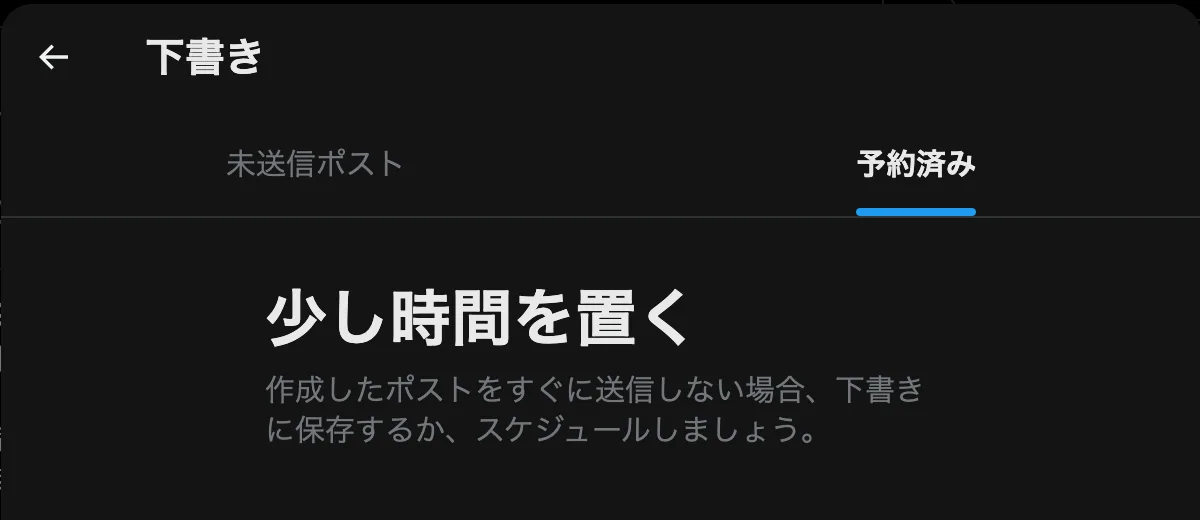
予約したポストは、Xの「下書き」の画面にある「予約済み」タブにまとまっています。確認も、内容の修正も、取り消しもここから行います。
予約を確認する
投稿画面の右上にある「下書き」を押すと、「未送信ポスト」と「予約済み」の2つのタブが開きます。「予約済み」を選ぶと、予約中のポストが、出る予定の日時と一緒に並びます。
「予約設定」の画面の下にある「予約投稿ポスト」を押しても、同じ一覧が開きます。予約したポストがここに入っていれば、予約はできています。
予約を編集する
「予約済み」の一覧から直したいポストを選ぶと、本文や日時を修正できます。修正したら、もう一度「予約設定」ボタンで確定してください。
予約を削除する
予約を取り消すときは、次の順で操作します。
- 「予約済み」のタブを開き、右上の「編集」を押す
- 取り消したいポストにチェックを入れる
- 下の「削除」を押す
- 「未送信ポストを破棄」の確認が出たら、「削除」を押す
削除した予約は元に戻せません。残したい本文は、先にコピーしておくと安心です。
Xの予約投稿ができない・出ないときの原因
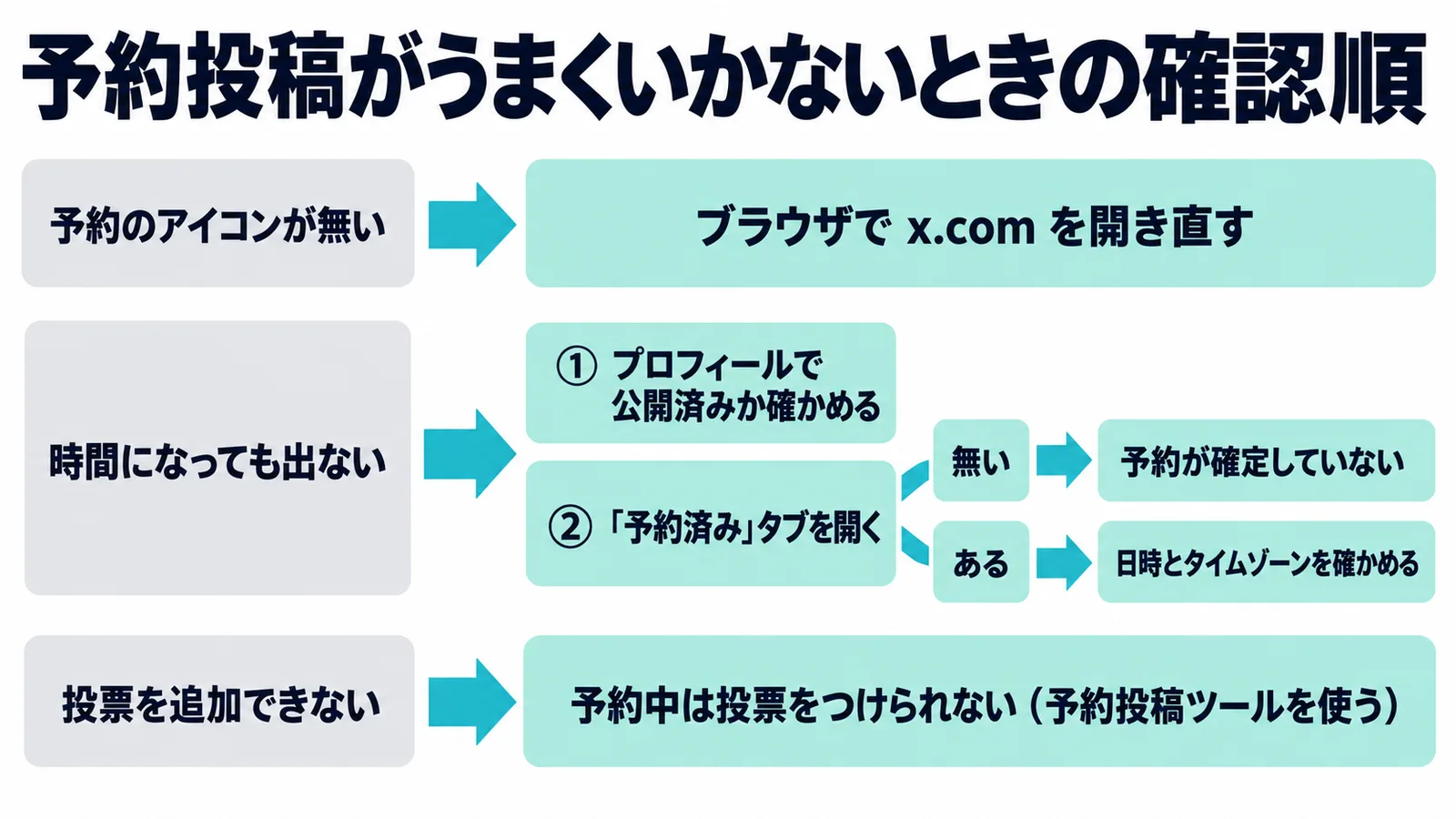
予約がうまくいかないときは、症状ごとに確認する場所が違います。よくある3つの症状と、確認する順番をまとめます。
予約のアイコンが見つからない
Xのアプリから投稿画面を開いている可能性があります。
ブラウザで x.com を開き直してください。ブラウザの投稿画面には、本文の下に「ポストを予約」が並びます。
指定した時間にポストが出ていない
最初に、自分のプロフィールを開いて、そのポストがすでに出ていないかを確かめます。出ていない場合は、「下書き」の「予約済み」タブを開きます。
一覧にそのポストが無ければ、「予約設定」ボタンを押さずに画面を閉じた可能性があります。一覧に残っているのに出ていない場合は、予約した日時とタイムゾーン(日本なら「日本標準時」)を確認してください。
投票を追加できない
Xの予約投稿では、予約の日時を決めると「投票を追加」のボタンが押せなくなります。投票つきのポストは、公式の予約では予約できません。
投票つきのポストを予約したい場合は、次の章の方法を使ってください。
公式の予約でできない投稿を予約する方法
Xの公式の予約でできない投稿は、予約投稿ツールを使うと予約できます。ここでは、無料プランから使えるTypefullyを例に説明します。
Typefullyは、X・Threads・LinkedIn・Bluesky・Mastodon・Substackへの投稿を、1つの画面で書いて予約できるツールです。Xだけに出すなら、ここまでの公式の方法で足ります。
Typefullyを使い始める
Typefullyは、登録してXのアカウントをつなぐだけで使い始められます。
- typefully.com を開き、XやGoogleのアカウント、またはメールアドレスで登録する
- 投稿したいXのアカウントをつなぐ(ThreadsやLinkedInも、あとから同じ画面でつなげます)
- 新しい下書きを作って、ポストを書く
スマホでは、アプリストアのアプリではなく、ブラウザで typefully.com を開いて「ホーム画面に追加」すると、アプリのように使えます。
X・Threads・LinkedInに同じ時間に出す
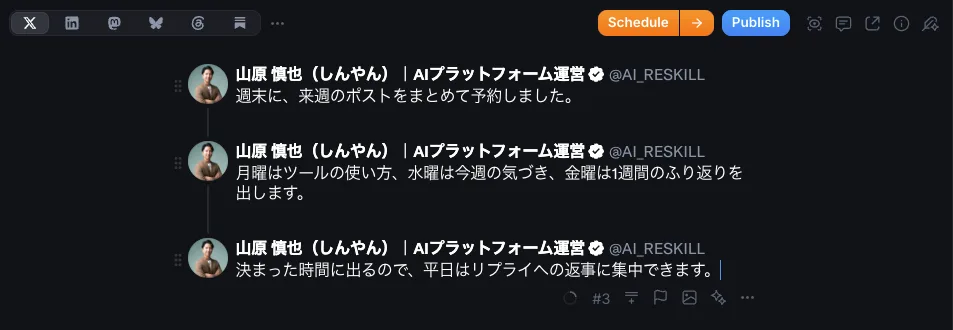
Typefullyの書く画面では、上の列でX・LinkedIn・Threadsなど、出し先のSNSを選べます。1回書いたポストを、選んだSNSへ同じ時間にまとめて出せます。
公式の機能だけで同じことをすると、XとThreadsで別々に予約することになります。投稿先が2つ以上ある人ほど、手間の差が大きくなります。
書き終えたら、右上の「Schedule(予約)」を押して日時を選びます。ツリーにしたいときは、ポストを下に足していけば、そのまま予約できます。
投票つきのポストを予約する
Typefullyでは、投票(アンケート)つきのポストも作れます。X以外に、LinkedIn・Threads・Mastodonにも同じ投票を出せます。
Xの公式の予約では投票をつけられないので、投票つきのポストを決まった時間に出したい場合は、Typefullyで作って予約してください。
長文のポストを予約する
Xのポストは、普段は全角140字(半角280字)までです。Xの有料プラン(Premium)に入っていると、これより長い「長文のポスト」を出せます。
Typefullyは、この長文のポストの予約にも対応しています。Xの側で長文を出せるアカウントであることが前提です。
無料プランで足りるかの目安
ここまでの予約は、Typefullyの無料プランのまま試せます。無料で出せるのは月10投稿まで(2026年10月14日時点)です。
週に2回の投稿なら、月8〜10投稿でほぼ収まります。週に3回以上投稿する場合や、AIによる文章の書き直しを使いたい場合は、年99ドルのCreatorプランが必要です。
ツリーや同時投稿が何投稿に数えられるかは、無料プランで試して確かめてください。プランごとの違いは「Typefullyの料金プランの違い」で詳しく説明しています。

予約投稿ツールの比較
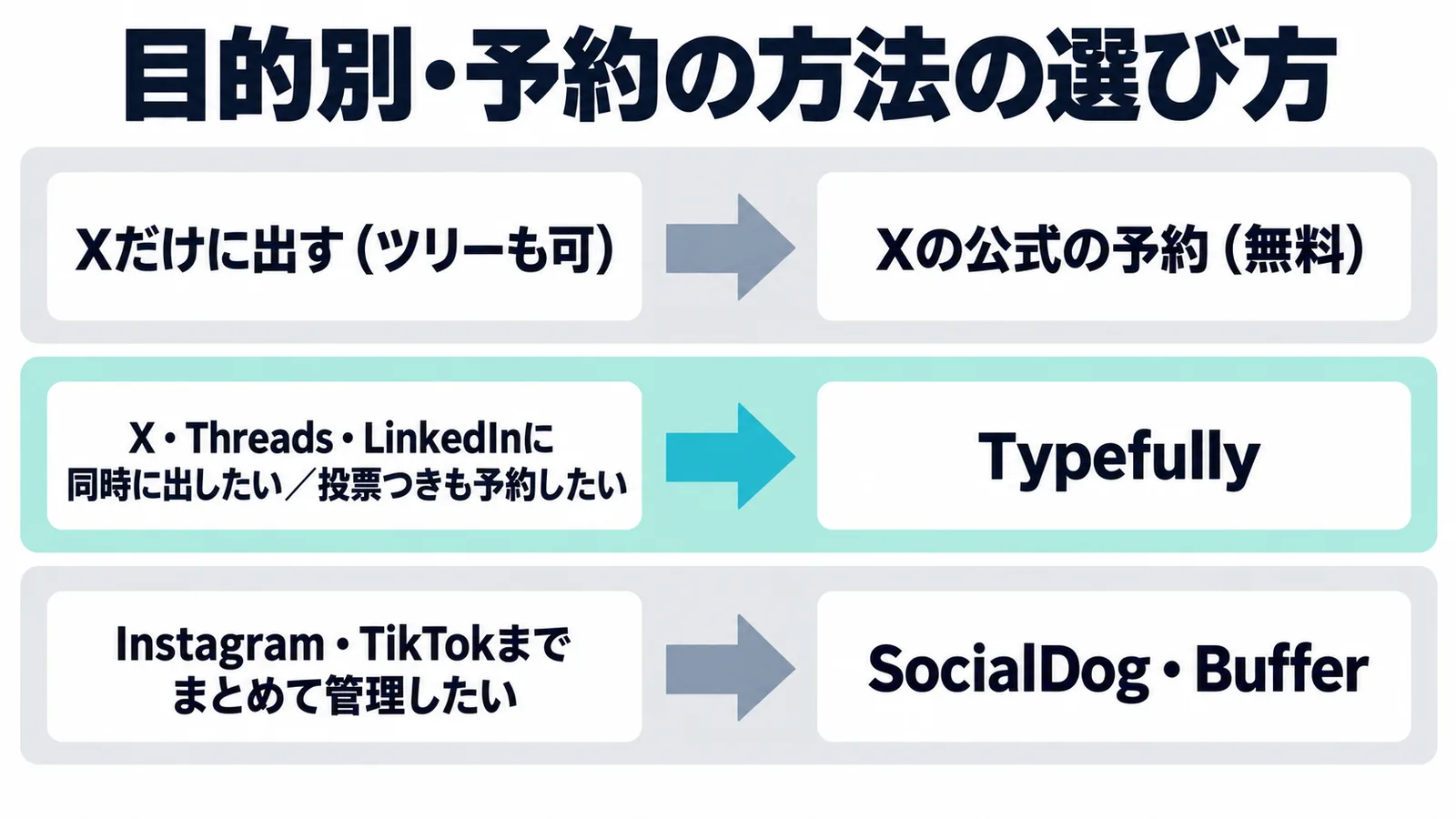
予約投稿ツールはTypefullyのほかにもあります。Xだけに出すなら公式の予約で十分なので、ツールを選ぶのは、ほかのSNSへの同時投稿や投票つきの予約が必要になってからで構いません。
ツールを使う場合の、無料で使える範囲と料金の違いを並べます(2026年10月14日時点)。
| ツール | 無料で使える範囲 | 有料の最安 | 主に予約できるSNS |
|---|---|---|---|
| Typefully | 月10投稿まで | 年99ドル(年払いのみ) | X・Threads・LinkedInなど6つ |
| SocialDog | Xは1アカウント・予約10件まで | 月1,480円(税抜) | X・Instagram・Threads・TikTokなど7つ |
| Buffer | 3つのSNS・それぞれ予約10件まで | 1つのSNSにつき月5ドル(年払い) | X・Instagram・TikTok・LinkedInなど |
| X Pro | なし | Xの有料プランが必要 | Xだけ |
XとThreads・LinkedInを中心に発信し、投票つきのポストも予約したい場合は、Typefullyが合います。InstagramやTikTokまでまとめて管理したい場合は、SocialDogやBufferが向いています。
XとThreadsとLinkedInの3つに出す人は、費用も比べておくと選びやすくなります。Bufferの有料プランは3つ分で年180ドル、TypefullyのCreatorプランはつなぐSNSの数に関係なく年99ドルです。
実践例:AIツールギャラリーの公式Xは予約をこう使っている
予約投稿を毎日の運用に組み込む例として、AIツールギャラリーの公式X(@aigalleryjp)のやり方を紹介します。新しい記事の告知やツールの更新情報を、Typefullyを通した予約で出しています。
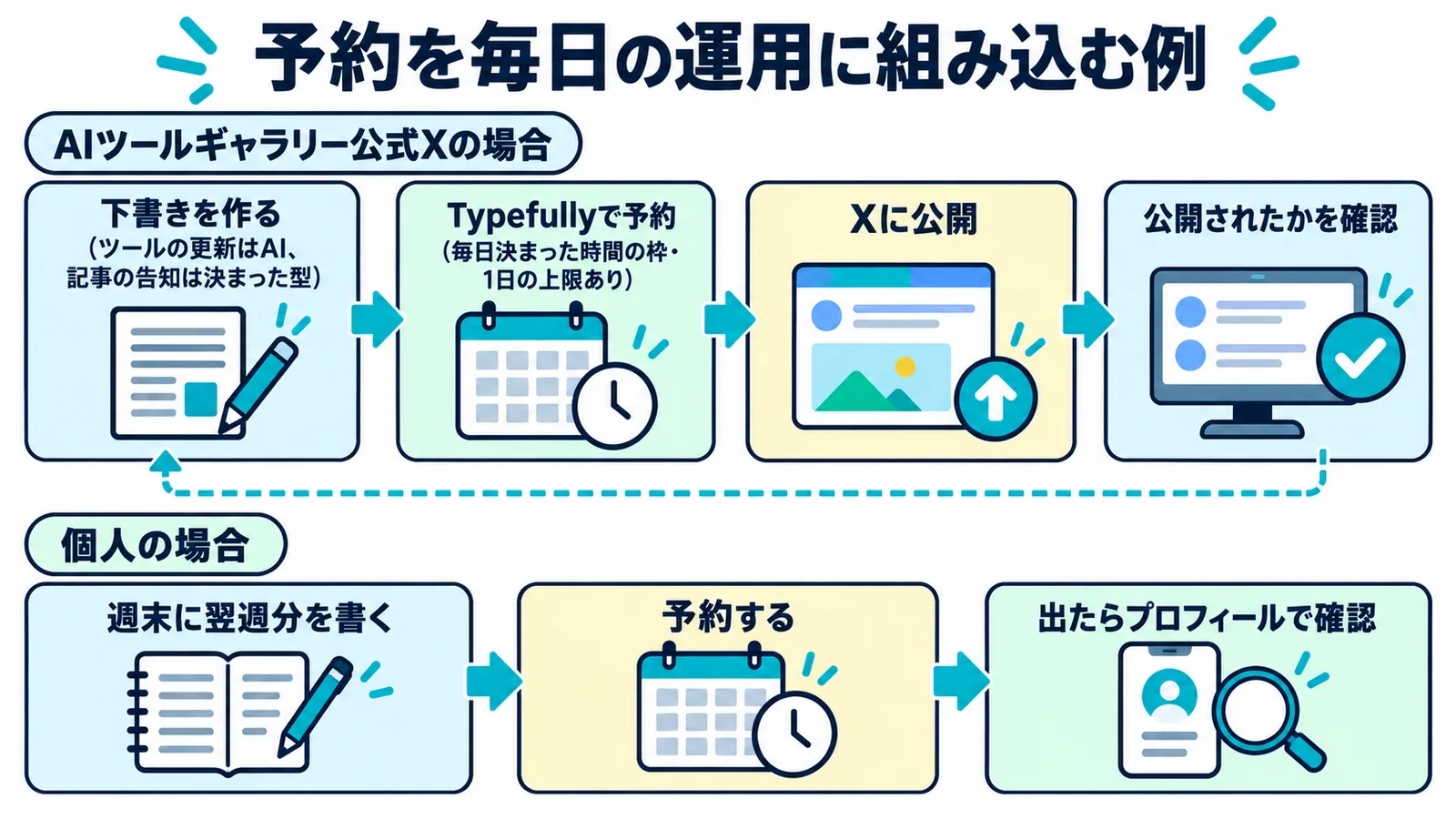
告知は「下書き→予約→確認」の3段階で回す
ツールの更新情報はAIが告知文を下書きし、新しい記事の告知は決まった型の文で作ります。どちらも自社で組んだ仕組みがTypefullyの予約に入れ、毎日決まった時間の枠で出します。
1日に出す数には上限を決め、ポストが出たあとは本当に公開されたかを確かめる仕組みも置いています。予約は入れて終わりにせず、出たことを確認するまでを1つの流れにしておくと、出し忘れに気づけます。
個人の発信でも、考え方は同じです。週末に翌週の分を書いて予約し、出たあとでプロフィールを見て確認するだけでも、毎日の作業が減ります。
ClaudeやChatGPTに予約まで頼む
Typefullyは2026年9月に、Claudeの公式コネクター(Claudeから外部のサービスを操作するための連携)に加わりました。Claudeとのチャットで頼むだけで、下書きの作成から予約まで進められます。
詳しくは「TypefullyがClaude公式コネクターに」で紹介しています。ChatGPTとの連携も、Typefullyの無料プランから使えます。
よくある質問
Xの予約投稿について、よく聞かれる質問に答えます。
Xの予約投稿は、ほかの人にバレますか?
Xの予約投稿で出したポストに、予約したことを示す表示は付きません。ポストの詳細ページに出るのは、投稿した日時と表示回数です。
AIツールギャラリーの公式Xが予約投稿ツールから出したポストも、2026年10月に確かめたときは、詳細ページにツールの名前などは出ていませんでした。ただし、毎日決まった時刻ちょうどに出ていると、予約を使っていると察する人はいます。
Xの予約投稿は、どれくらい先まで予約できますか?
2026年10月の時点では、「予約設定」の年の欄で2028年まで選べます。翌週や翌月の分はもちろん、1年以上先の日付も指定できます。
作り置きしたポストがきちんと入っているかは、「下書き」の「予約済み」タブで確かめてください。
画像や動画つきのポストも予約できますか?
Xの予約投稿は、画像や動画を添付したポストにも使えます。添付してから「ポストを予約」で日時を選んでください。
リプライへの自動返信も予約できますか?
Xの予約投稿は、自分のポストを決まった時間に出す機能で、リプライへの自動返信はできません。
自動返信やプレゼント企画の抽選まで自動にしたい場合は、XTEPのような専用のツールを使います。XTEPは月22,000円(税込)からで、主に企業や本格的に運用する人向けです。
まとめ
Xの予約投稿は、ブラウザで開いた投稿画面の「ポストを予約」から無料で使えます。1件のポストもツリーも、Xだけに出すなら公式の機能で十分です。
投票つきのポストを予約したい、ThreadsやLinkedInにも同じ時間に出したい場合は、Typefullyのような予約投稿ツールを無料プランから試してください。
この記事を読んでくれた方に、1週間分のX投稿をAIで下書きする「指示文メーカー」をプレゼントしています。発信のテーマと読者を選ぶだけで、ChatGPTやClaudeに貼る指示文ができあがり、予約する前の確認リストも付いています。
会社のSNSアカウントを運用している方で、投稿づくりから予約・確認までをAIで仕組みにしたい場合は、AIツールギャラリーを運営するAIリスキルにご相談ください。
この記事の出典
- ポストする方法(Xヘルプセンター)
- How to use X Pro(X Help Center)
- Typefully Pricing(Typefully、2026年10月14日確認)
- Polls on LinkedIn, Threads, and Mastodon(Typefully Changelog、2026年10月12日)
- Social Sets and Accounts(Typefully Help Center、2026年8月7日更新)
- Scheduling and Calendar(Typefully Help Center)
- Install on Mobile(Typefully Help Center、2024年6月24日更新)
- SocialDog 料金(SocialDog、2026年10月14日確認)
- Buffer Pricing(Buffer、2026年10月14日確認)
- XTEP(XTEP、2026年10月14日確認)
関連AIツール
この記事は役に立ちましたか?
感想は、今後の記事改善に活用します。
関連記事

AI推し活アプリのおすすめ6選:推しと話す・推しを作る・声で話す、目的別の選び方と注意点
AI推し活でできることと、目的別のおすすめアプリ6つを紹介。推しキャラと物語を楽しむならzetaやキャラぷ、声で話すならCotomoやSynClub、実在の推しの公認AIならOSHIAI。年齢区分や課金、権利の注意点もまとめました。

zeta(ゼタ)はなぜ人気?ハマる理由と無料で遊べるしくみ、流行の裏側の注意点を解説
zeta(ゼタ)が流行っている理由を、国内200万人という数字と実際の画面から解説。小説のように進む会話や誰でも作れるキャラといったしくみ、なぜ無料なのか、推し活や実況動画との関係、年齢や課金の注意点まで整理しました。

zeta(ゼタ)は危険?安全に使うための設定と、年齢制限・個人情報・退会方法を実際の画面で解説
zeta(ゼタ)が危険と言われる理由を、運営会社の過去の経緯とプライバシーポリシー、実際の設定画面から整理。年齢制限、会話データの扱い、ブロック・通報・会話モードの使い方、退会しても作ったキャラは消えない点まで確認できます。

zeta(ゼタ)の課金ガイド:料金はいくら?ピースの使い道、zeta pass、koji・lucaの違いを実際に課金して解説
zeta(ゼタ)の課金を、実際に1日券とピースを買って検証。ピースはウェブで買うとアプリより2割安いこと、koji・lucaで1回いくらかかるか、zeta passで何が変わるか、解約のしかたまで、課金すべきかを判断できるようにまとめました。
次のAIツール選びへ
気になるツールを並べて、料金や特徴の違いを確認できます。