ElevenLabsで自分の声をクローンする方法|Eleven v4で試した手順と結果【2026年10月】
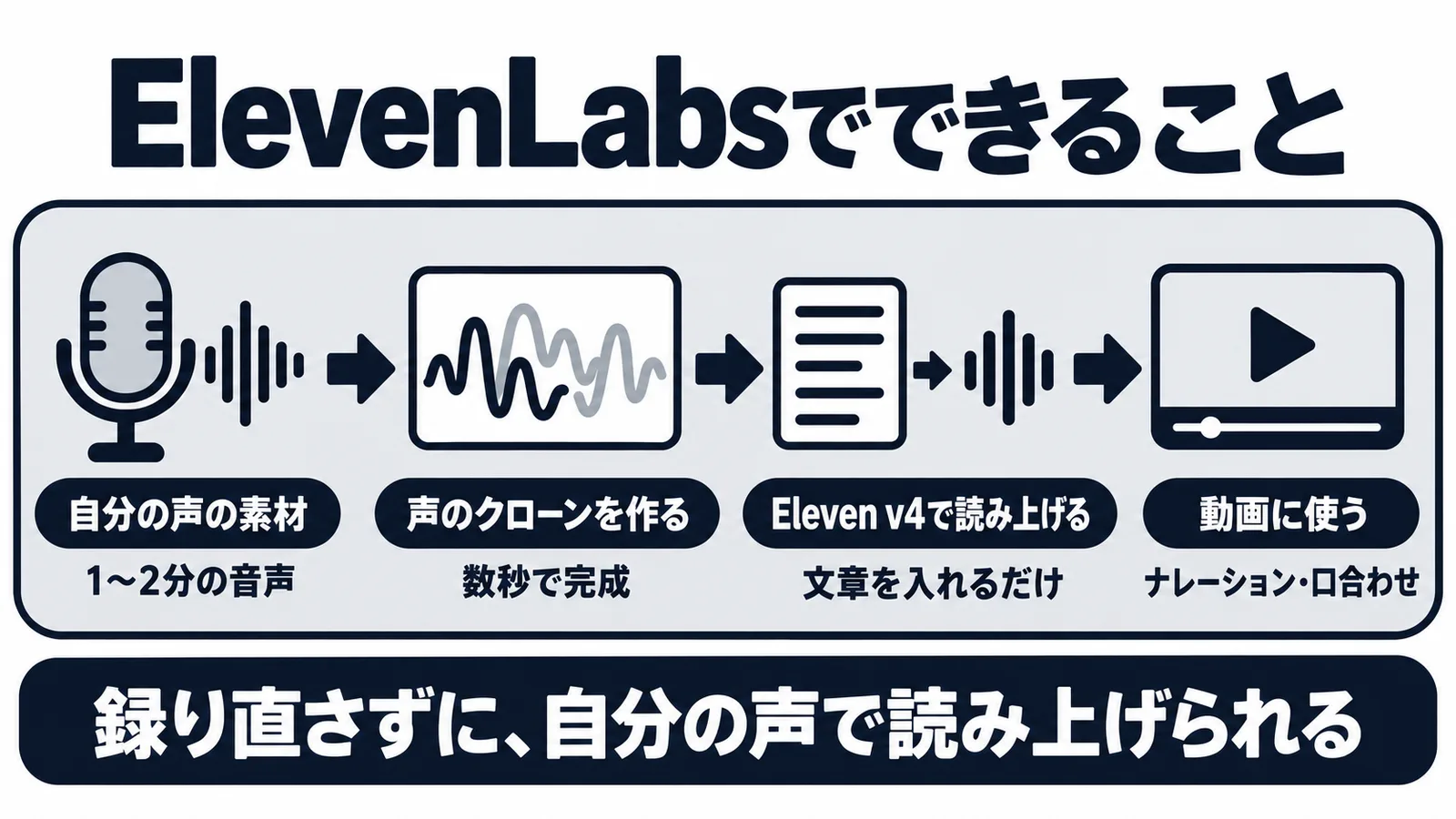
ElevenLabsでは、Starterプラン以上に入って1〜2分ほどのきれいな自分の声をアップロードすると、数秒で声のクローンができます。作った声は、2026年9月に公開された最新モデルのEleven v4で、入力した文章を読み上げられます。
ただ、どこまで本人に近づくかは、料金表や公式の説明だけでは決まりません。効いてくるのは、どちらの方式でクローンを作るか、どんな素材を入れるか、生成した音声をどう選ぶかの3点です。
この記事では、筆者がStarterプランで実際に作った手順と結果を、この3点に沿って順に見ていきます。読み終えると、手元の音声で始められるか、どのプランから入るかを判断できます。
この記事では、Eleven v4で自分の声のクローンを作る手順と、実際に試した結果を解説します!
この記事の監修者

AIリスキル株式会社 代表取締役
AIツールギャラリーを運営するAIリスキル株式会社の代表取締役。企業・自治体向けの生成AI研修とAI導入支援を手がけています。
実績: 大阪・関西万博 公式プログラム「AI HEROES COLLECTION」司会進行 / 神戸市デジタル人材育成エコシステム構築事業の運営 / MBS「せやねん!」「よんチャンTV」に生成AIの専門家として出演 / Felo日本初コアアンバサダー / Genspark第1期公式アンバサダー / Skywork公式アンバサダー / AKOOL公式パートナー など
はじめに:ElevenLabsとは
ElevenLabsは、文章をAIの音声で読み上げるサービスです。用意された声のほかに、自分の声を学習させた「声のクローン」を作り、その声で読み上げさせることもできます。
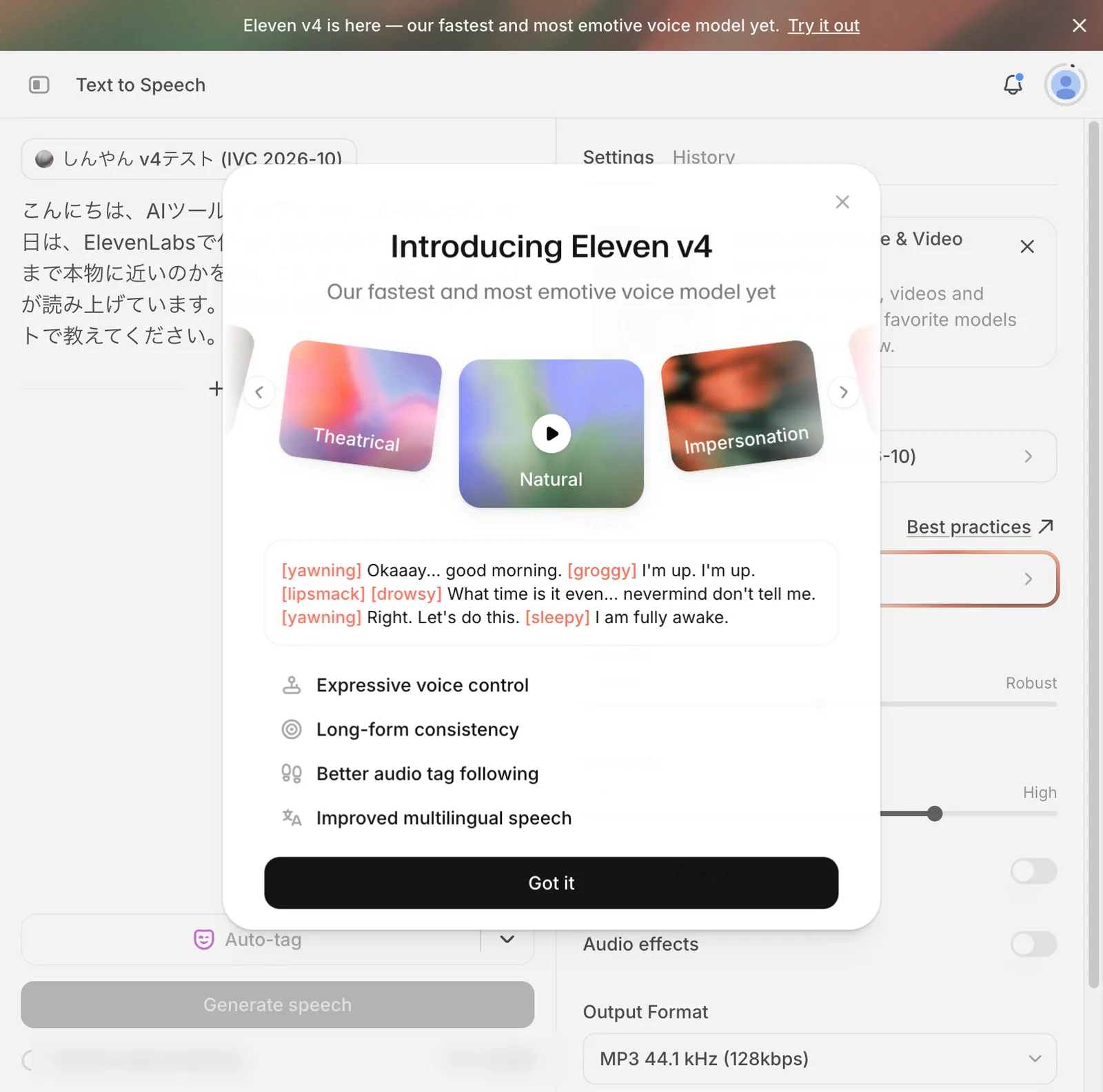
2026年9月28日には新しい読み上げモデルのEleven v4が公開され、読み上げ画面の既定モデルになりました。同社は、v4で品質が大きく上がった言語の一つに日本語を挙げています。
声のクローンは無料プランでは作れず、有料プランから使えます。料金や機能の全体像はElevenLabsの料金と機能、AIで声を作る仕組みは音声生成AIとボイスクローンの仕組みにまとめています。
声のクローンは「簡易」と「高品質」の2種類
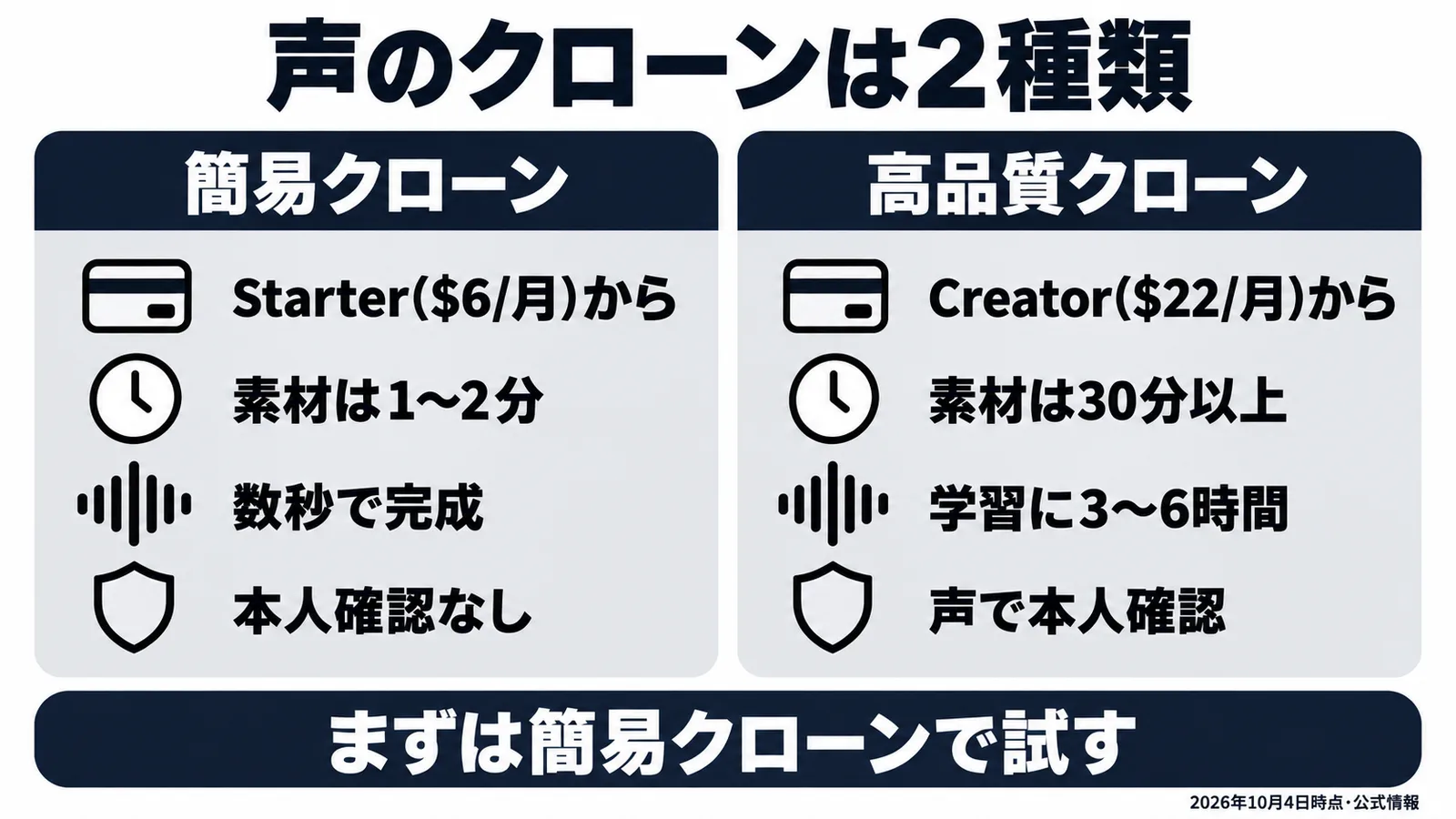
ElevenLabsの声のクローンには、短い素材ですぐ作れる簡易クローンと、長い録音を学習させる高品質クローンがあります。使えるプランと、用意する録音の量がまったく違うため、最初にどちらで始めるかを決めます。
簡易クローン(Instant Voice Clone)
簡易クローンは、Starterプランから使えます。公式ドキュメントは、1〜2分の質のよい音声を推奨し、3分を超える素材は避けるよう案内しています。
作成は数秒で終わるので、まず自分の声がどこまで再現されるかを試すのに向いています。この記事で扱うのは、こちらの方式です。
高品質クローン(Professional Voice Clone)
高品質クローンは、Creatorプランから1本作れます。録音は30分以上が必要で、公式は2〜3時間に近い量を推奨しています。
学習には通常3〜6時間かかり、作成時には声による本人確認があります。筆者は今回は試していないため、仕上がりの比較はこの記事では扱いません。
始める前に用意するもの
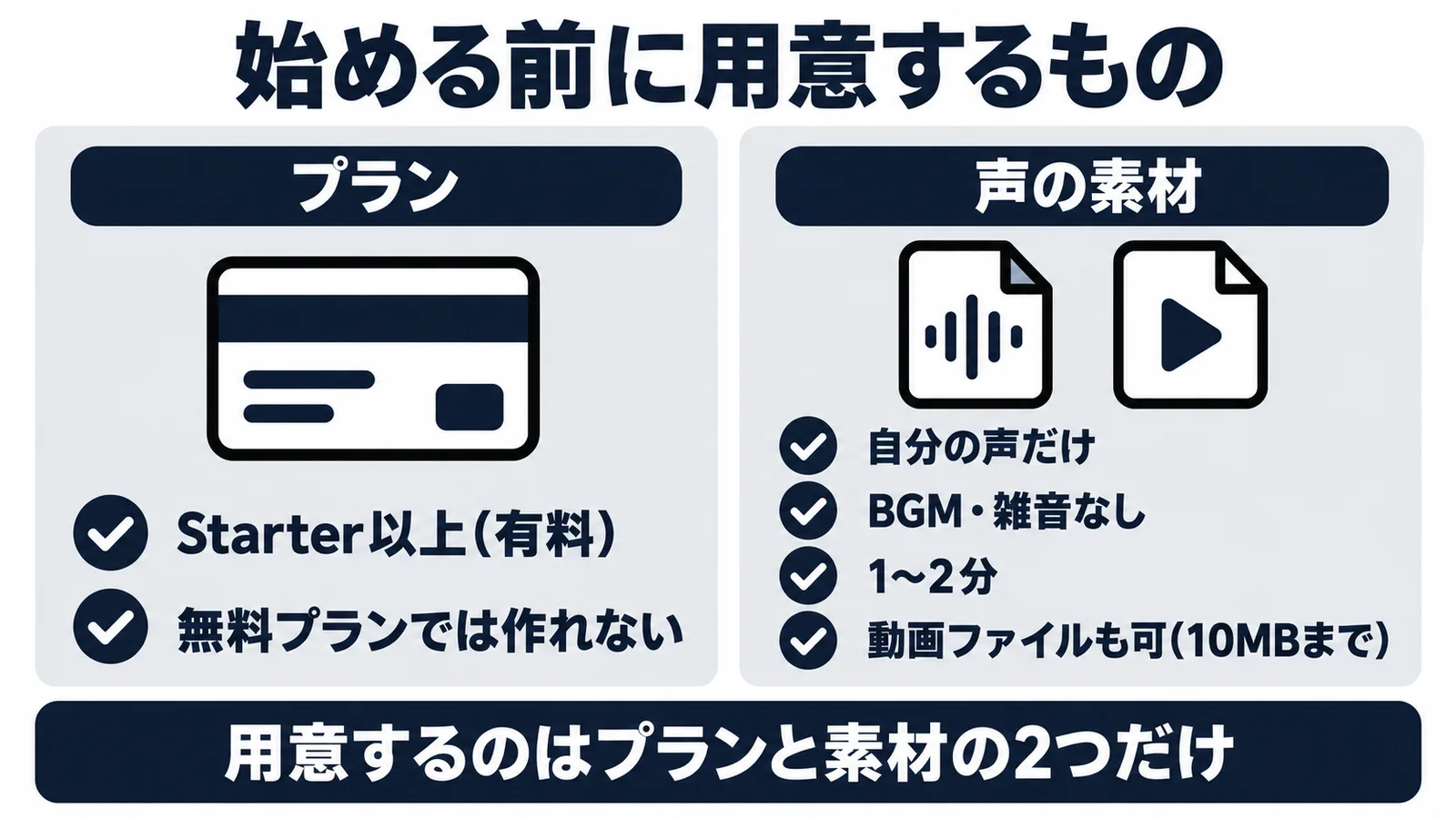
簡易クローンで始める場合、必要なのは有料プランと、自分の声だけが入った音声ファイルの2つです。ここでは、それぞれの条件と、過去の動画から素材を取り出す方法を説明します。
プラン:Starterで始められる
簡易クローンが使える最も安いプランは、月額$6のStarterです。2026年10月4日時点では、初月を$1で始められるキャンペーンが料金ページに表示されています。
| プラン | 月額(2026年10月4日時点) | 毎月のクレジット | 声のクローン |
|---|---|---|---|
| Free | $0 | 10,000 | 作れない |
| Starter | $6(初月$1) | 30,000 | 簡易クローン |
| Creator | $22(初月$11) | 121,000 | 簡易+高品質1本 |
クレジットは、読み上げや動画生成など全機能で共通に使うポイントです。
音声素材の条件
作成画面には、雑音のある場所を避ける、外付けマイクを使う、素材ごとに機材を変えない、という3つの注意が表示されます。1人の声だけが入り、BGMが流れていない音声を選んでください。
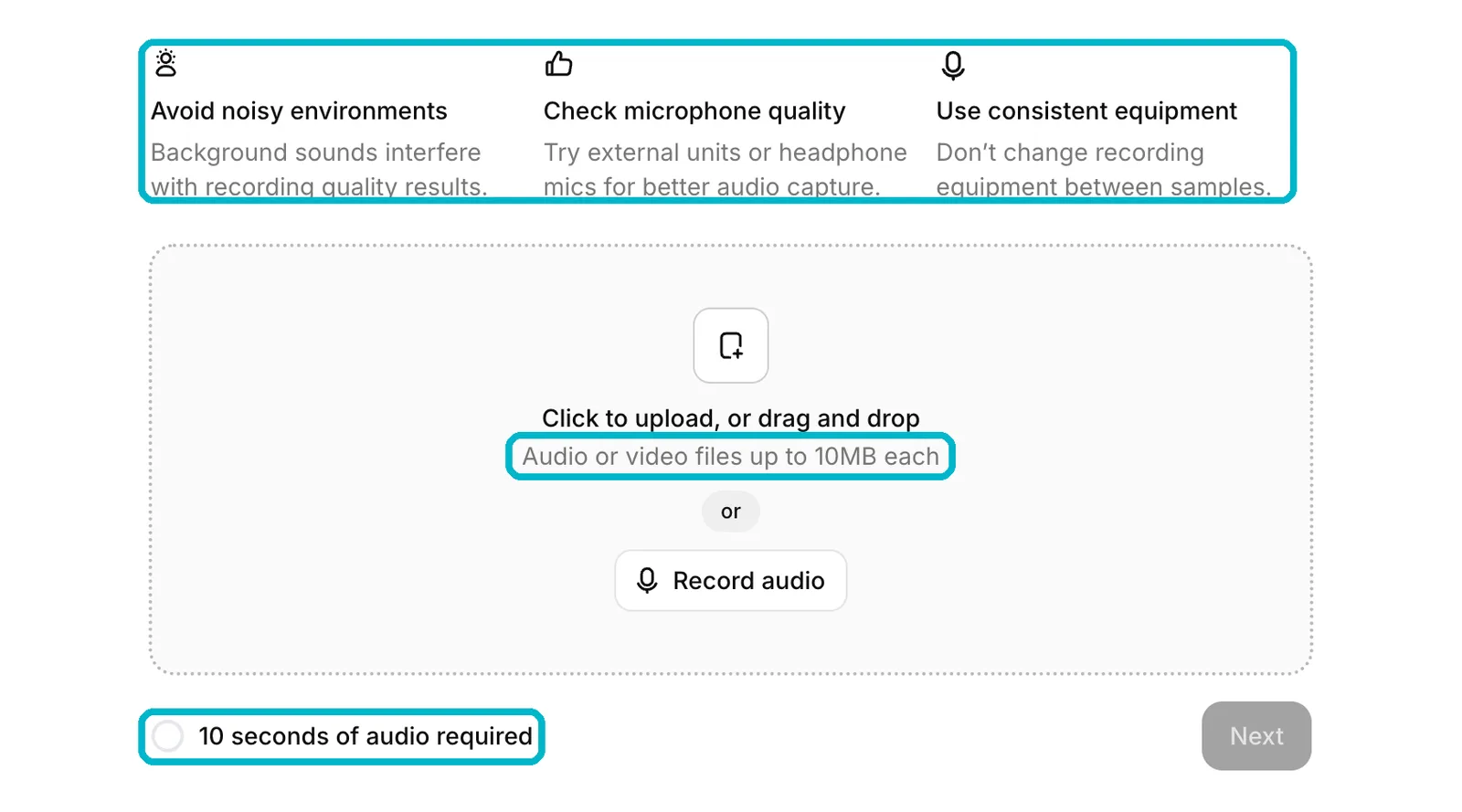
ファイル形式は、公式がMP3の192kbps以上を推奨しています。作成画面の表記では、1ファイル10MBまで、合計10秒以上が必要です。
音声ファイルだけでなく、動画ファイルもそのままアップロードできます。ただし10MBの上限があるため、長い動画は音声だけを切り出したほうが扱いやすくなります。
過去の動画から素材を切り出す
録り直さなくても、過去に収録した動画の音声で素材を作れます。筆者は、BGMを入れる前の22分の収録データを使いました。
その22分から、話し方が安定している60秒を3か所選び、MP3に書き出しました。選んだ基準は、BGMや効果音がないこと、音量が大きく上下しないこと、ほかの人の声が入っていないことの3つです。
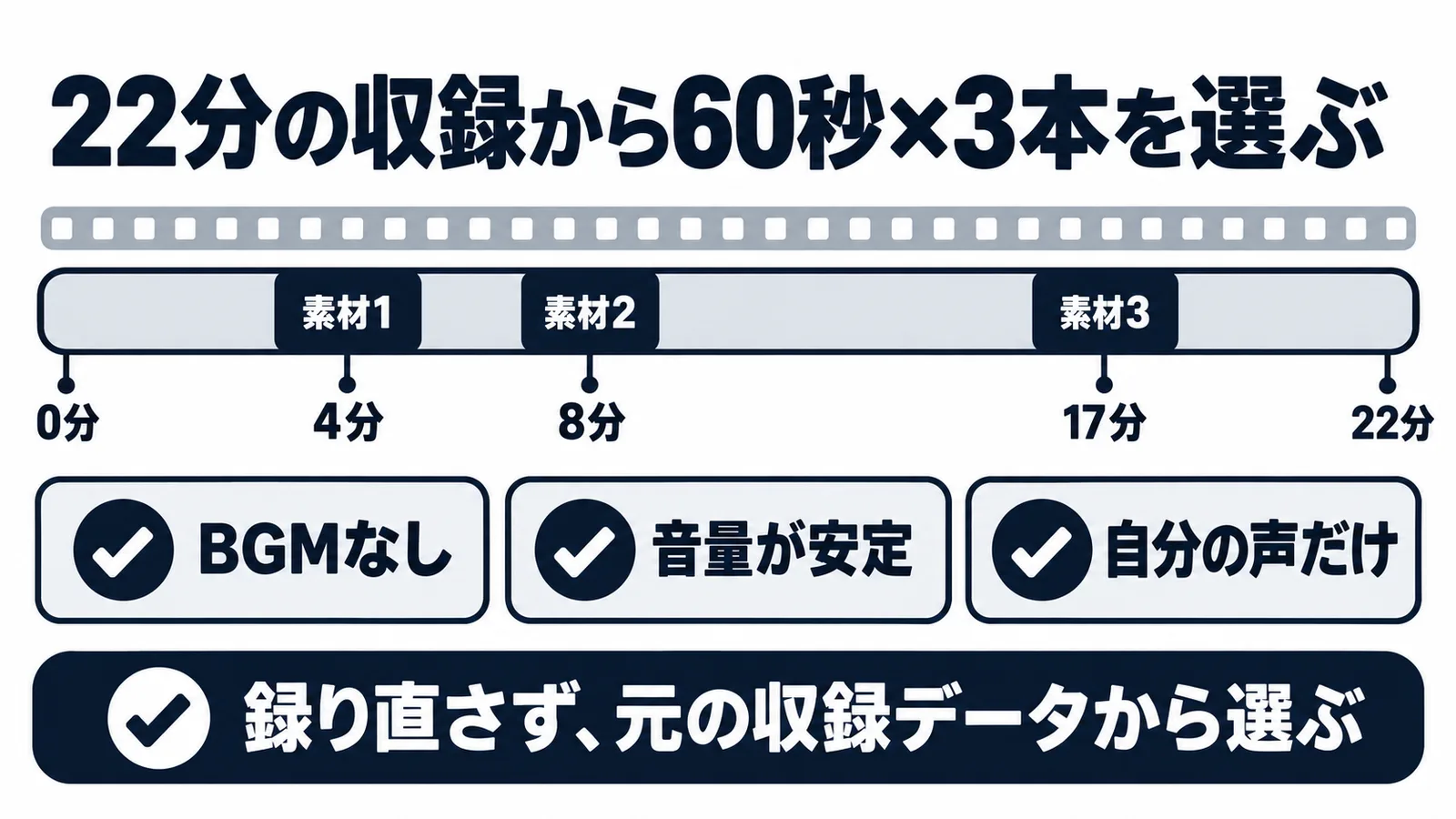
編集で音楽を重ねる前の元データが残っていれば、それがいちばん使いやすい素材です。
簡易クローンの作り方
素材がそろったら、クローンの作成は3つの手順で終わります。筆者の環境では、保存のボタンを押してから数秒で声ができました。
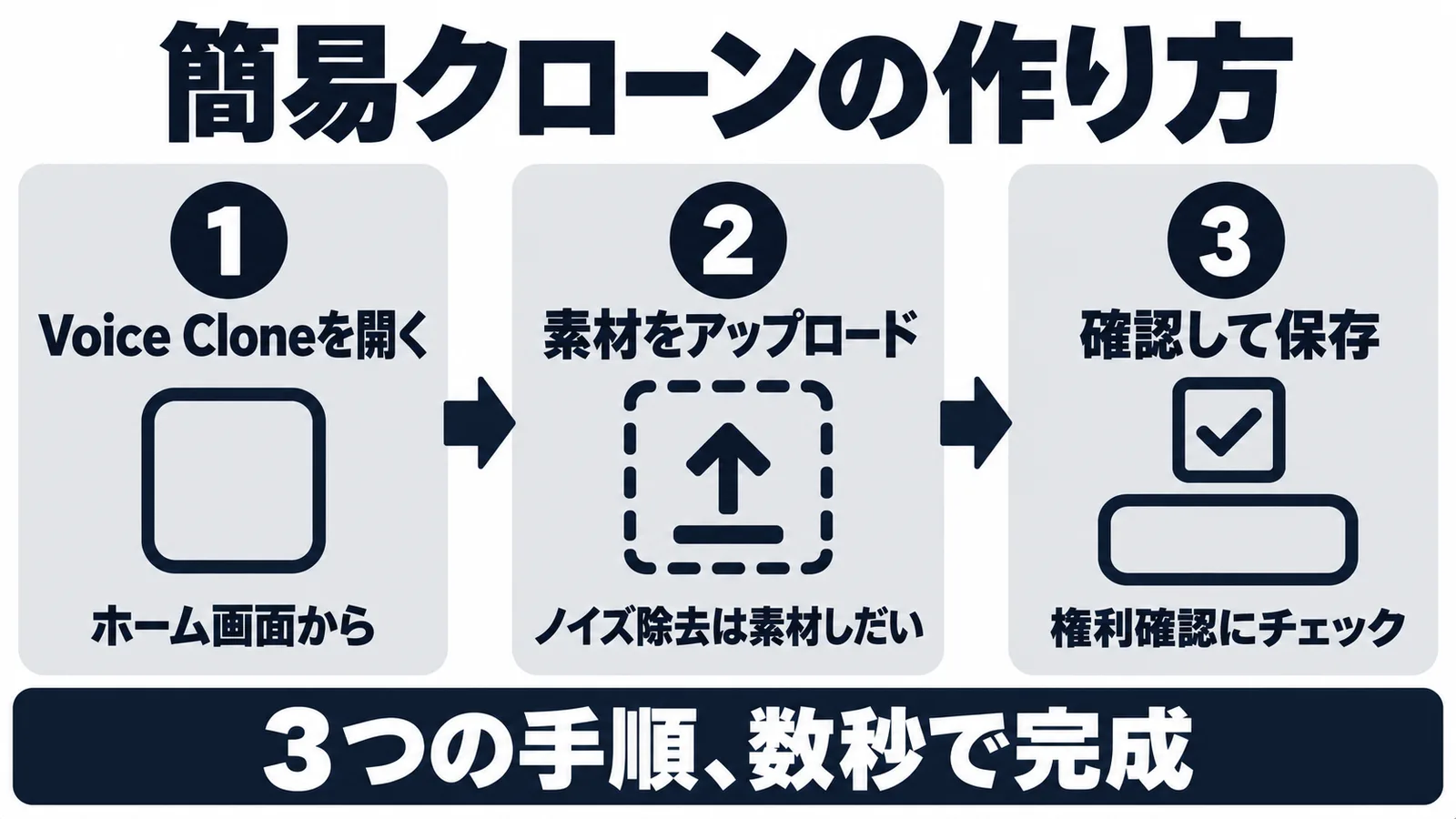
手順1:Voice Cloneから作成画面を開く
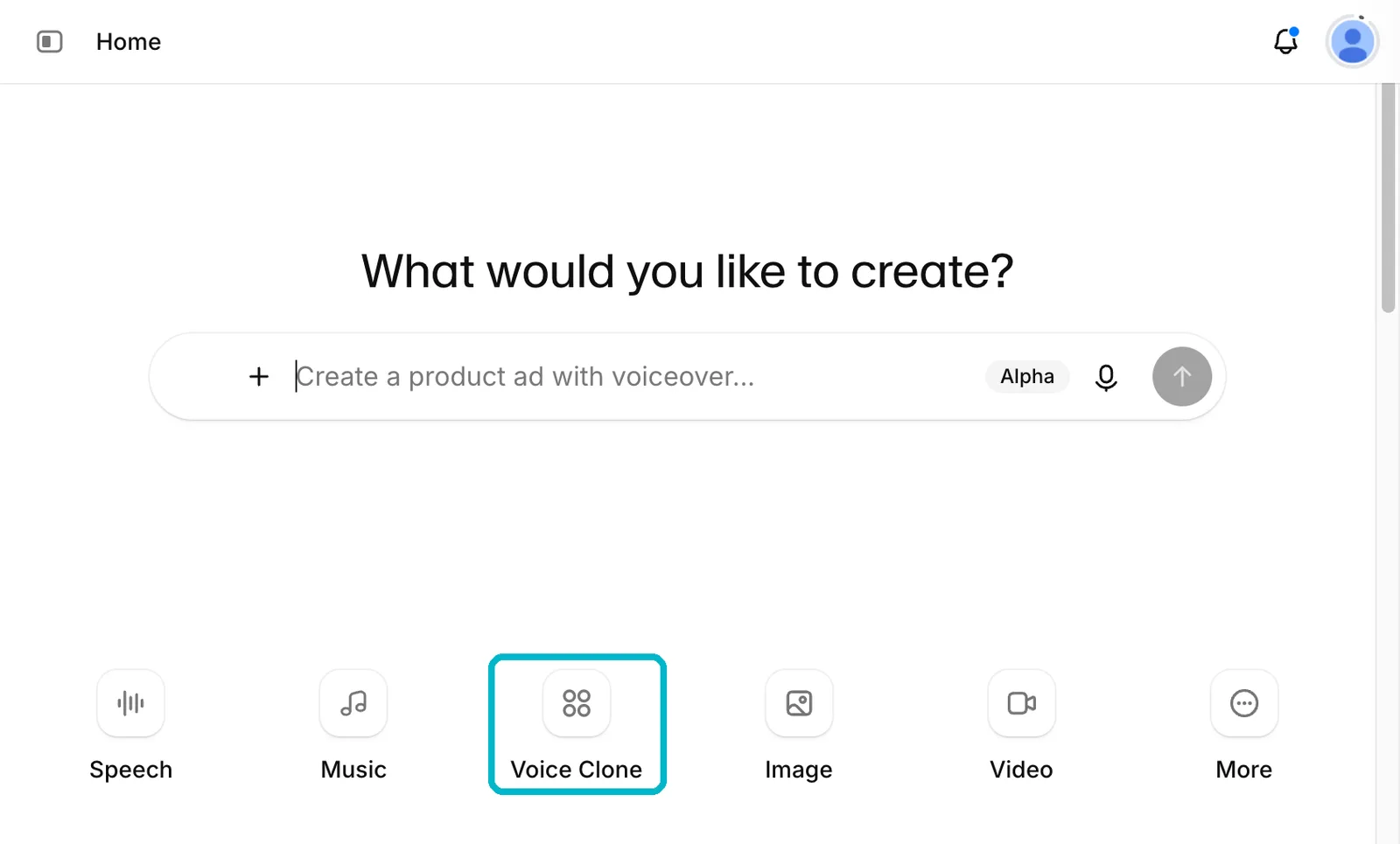
ログイン後のホーム画面にある「Voice Clone」を押すと、声を作る画面が開きます。左メニューの「Voices」から追加ボタンを押し、簡易クローンを選んでも同じ画面に進めます。
手順2:素材をアップロードし、ノイズ除去を決める
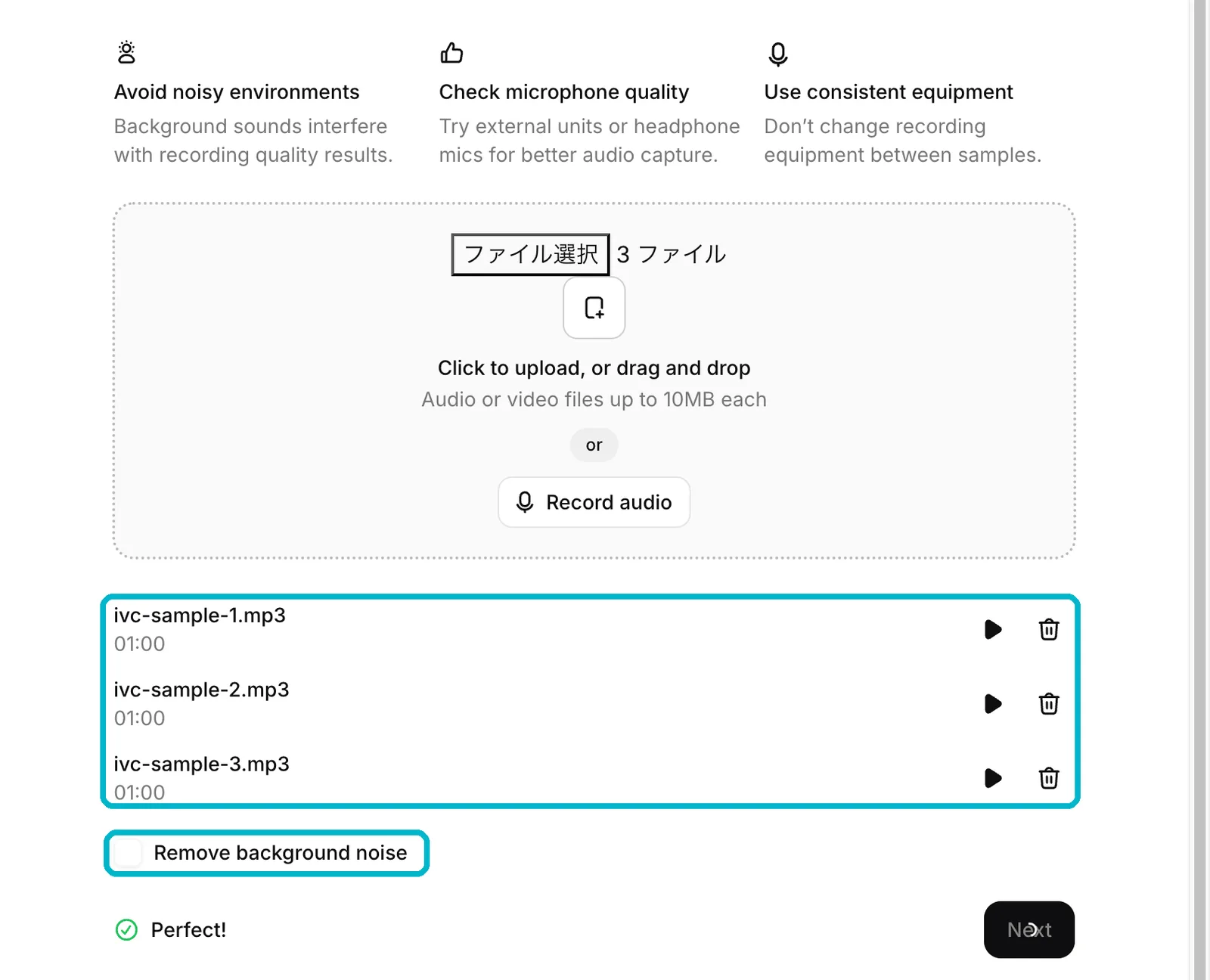
点線の枠にファイルをドラッグするか、クリックして選びます。筆者は60秒のMP3を3本入れました。
アップロード後に「Remove background noise(雑音の除去)」という項目が出て、最初からオンになっています。
素材がもともときれいな場合は、声そのものまで削られないようにオフにしても構いません。筆者はオフにしました。
手順3:ラベルを確認して保存する
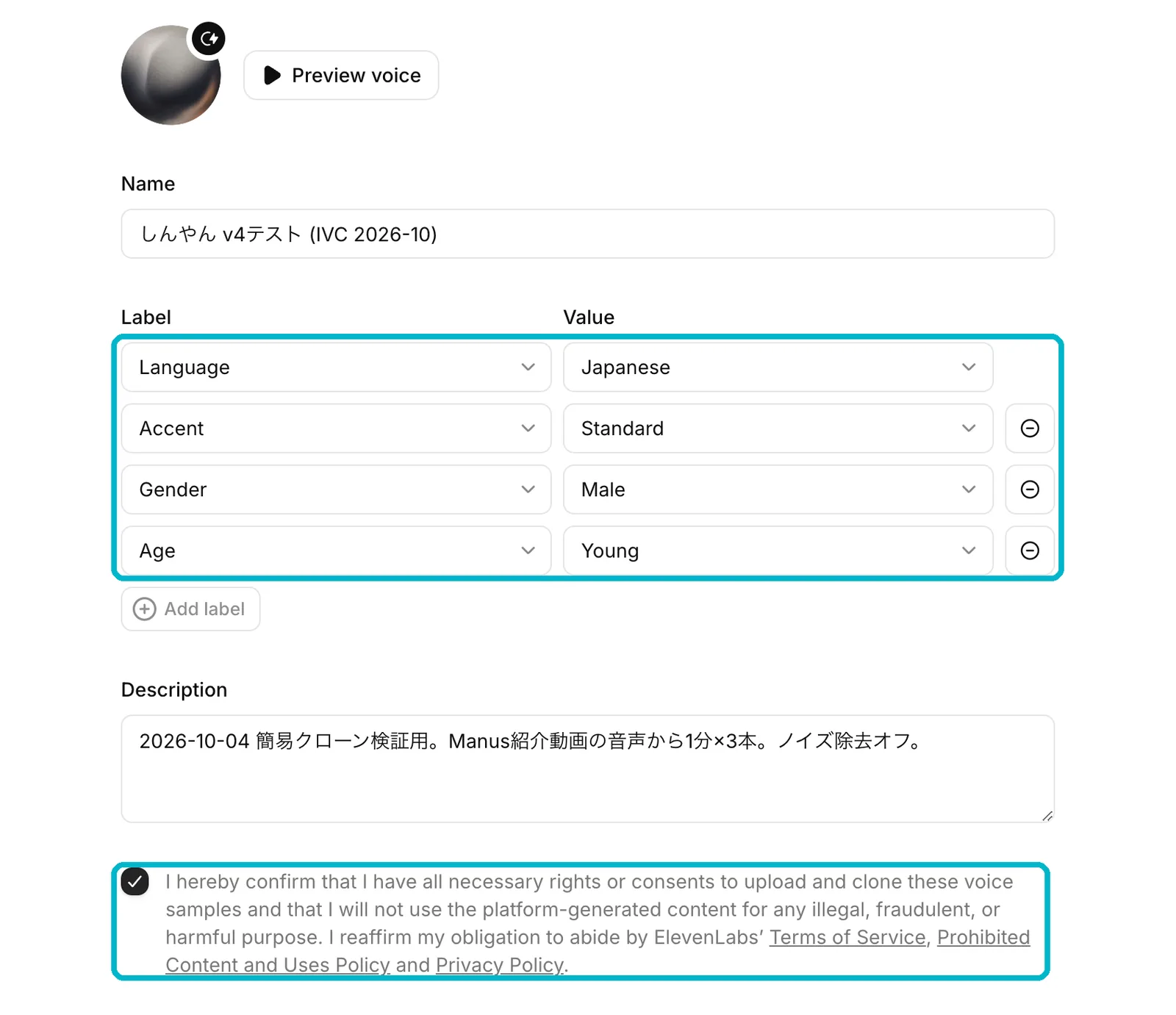
次の画面では、声の名前を付け、言語・アクセント・性別・年齢のラベルを確認します。筆者の場合は、日本語・標準・男性・若年と自動で入っていました。
最後に、声を使う権利と同意があることを確認するチェックを入れ、「Save voice」を押します。このボタンは画面の下のほうにあるため、見当たらないときはスクロールしてください。
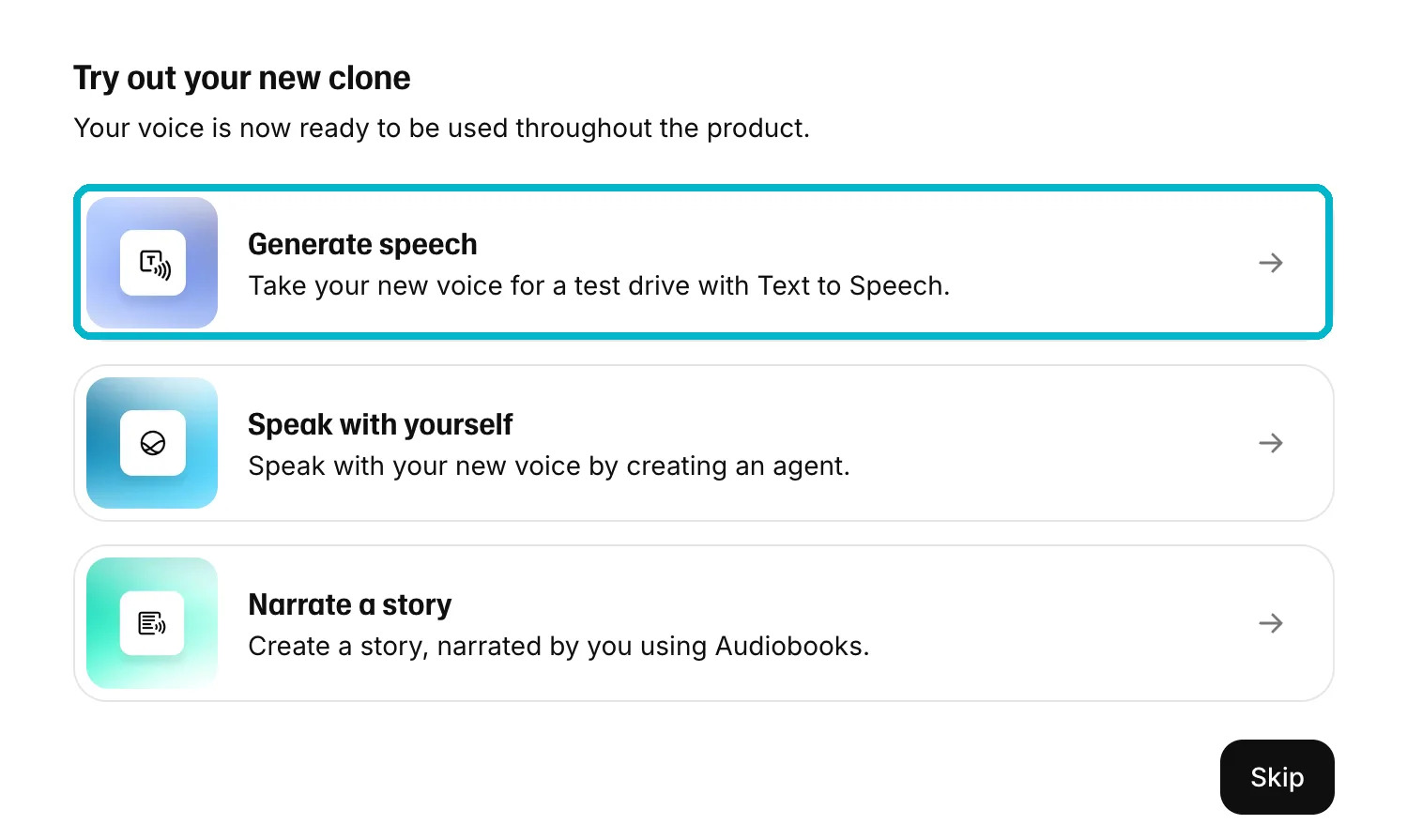
Eleven v4で読み上げる
声ができたら、読み上げ画面で文章を入れて音声を作ります。ここでは、設定の選び方と、生成される音声の数、減るクレジットを見ていきます。
声を選んで文章を入れる
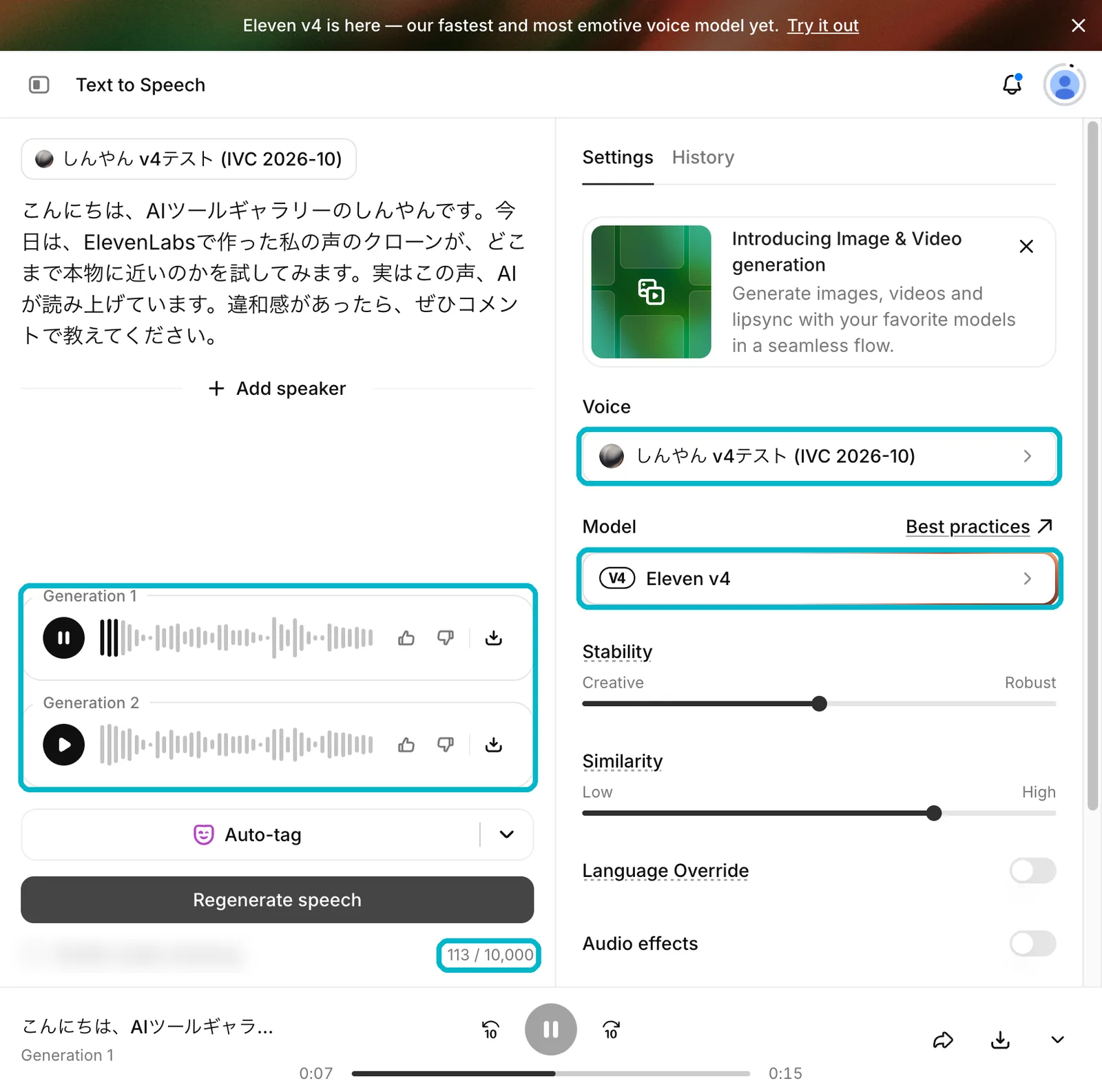
「Text to Speech」の画面で、右側の「Voice」に作った声を選び、左側に読ませたい文章を入れます。モデルは最初からEleven v4が選ばれていました。
「Stability(安定性)」や「Similarity(似せ具合)」の調整もありますが、筆者は既定のままで試しました。1回に入れられる文章は10,000文字までです。
1回で2パターン出るので聞き比べて選ぶ
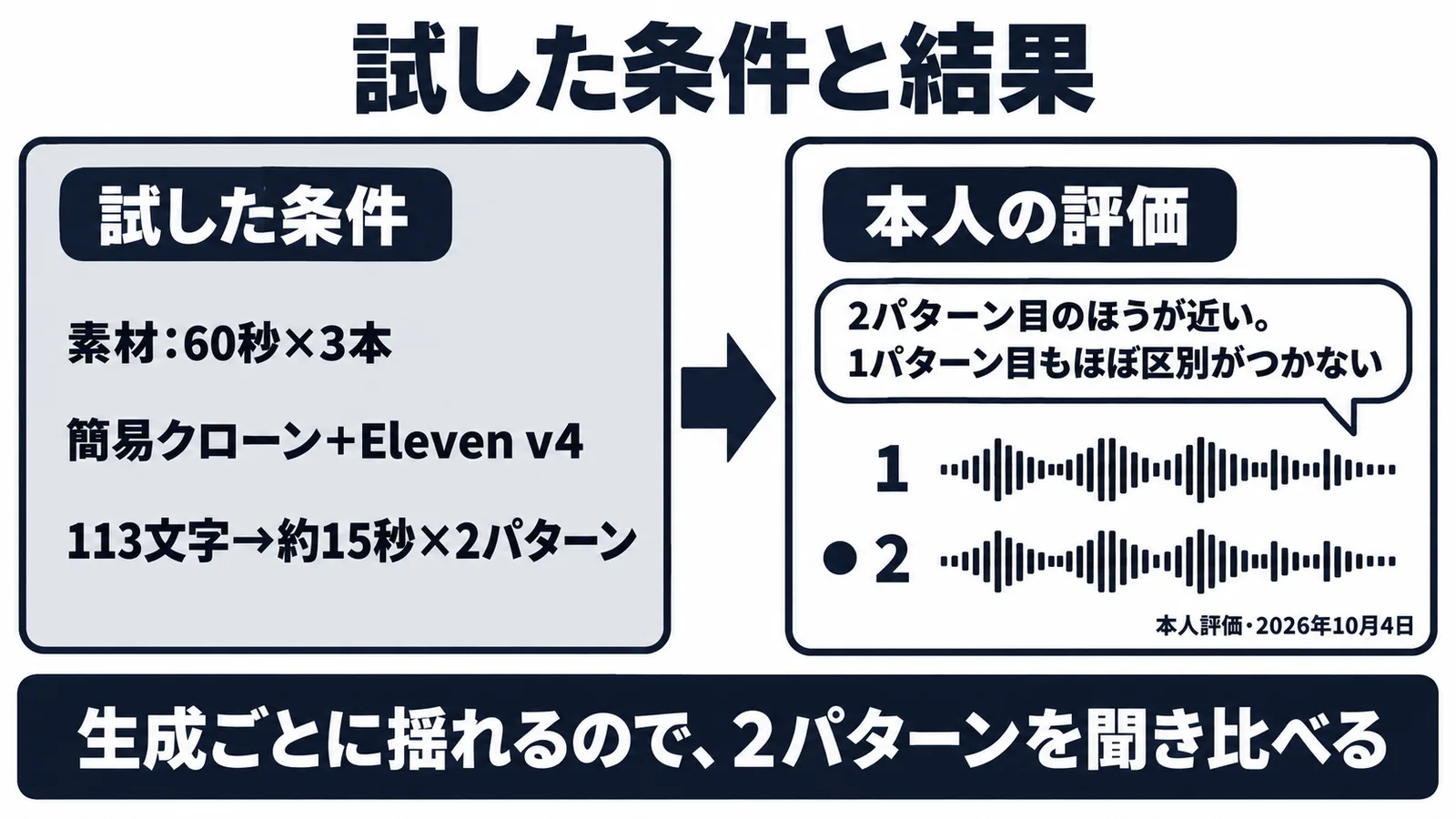
生成ボタンを押すと、同じ文章で2パターンの音声が作られます。筆者が入れた113文字は、どちらも約15秒の音声になりました。
同じ設定でも、2つの音声で本人への似方に差がありました。毎回両方を聞き、近いほうを使う進め方が手間をかけずに済みます。
消費クレジットの目安
公式の料金ページでは、読み上げは1文字あたり1クレジットが目安とされています。筆者の113文字の読み上げでは、およそ110クレジットが減りました。
Starterの30,000クレジットを読み上げだけに使うと、計算上は約3万文字分になります。
実際にどれくらい似たか
1分×3本の簡易クローンをv4で読み上げた音声を、筆者本人が聞いた感想は「2パターン目のほうがより似ているが、1パターン目もほぼ区別がつかない」でした。日常の話し方であれば、自分の声として通る水準だと感じています。
一方で、これは本人が1回の試行で聞いた評価です。第三者に聞き分けてもらうテストや、数分を超える長い文章、怒りや笑いのような感情の強い読み上げは、まだ試していません。
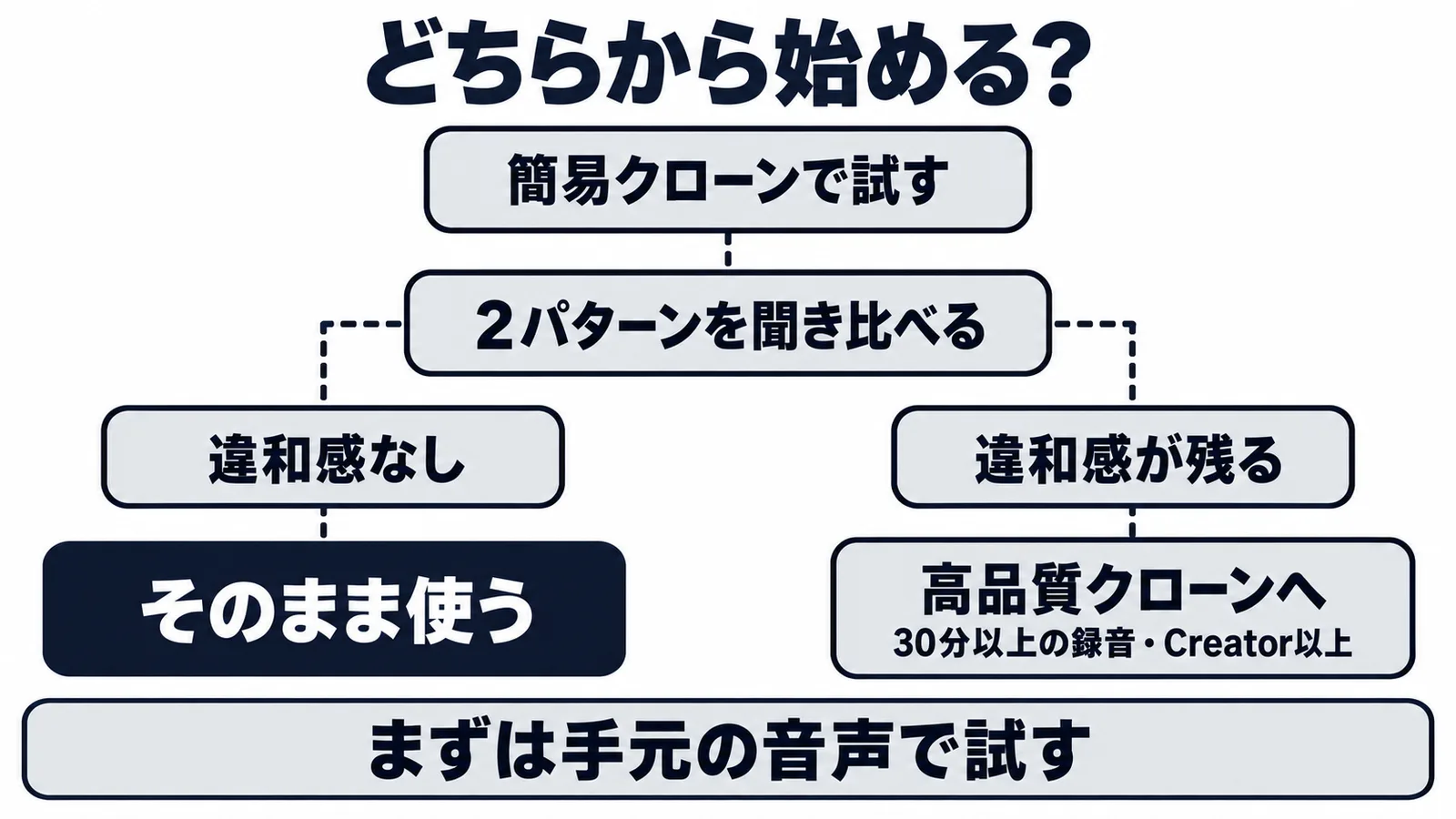
同じ設定でも生成のたびに似方が揺れるため、素材を足す前に、まず2パターンを聞き比べるところから始めるのがおすすめです。それでも違和感が残る場合に、高品質クローンを検討する順番が無理のない進め方です。
クローンした声を動画で使う:口合わせの費用と注意
作った声は、動画のナレーションとしてそのまま使えます。さらにElevenLabsの「Image & Video」の中には、動画や画像の人物の口を新しい音声に合わせる「Lip sync(口合わせ)」もあります。
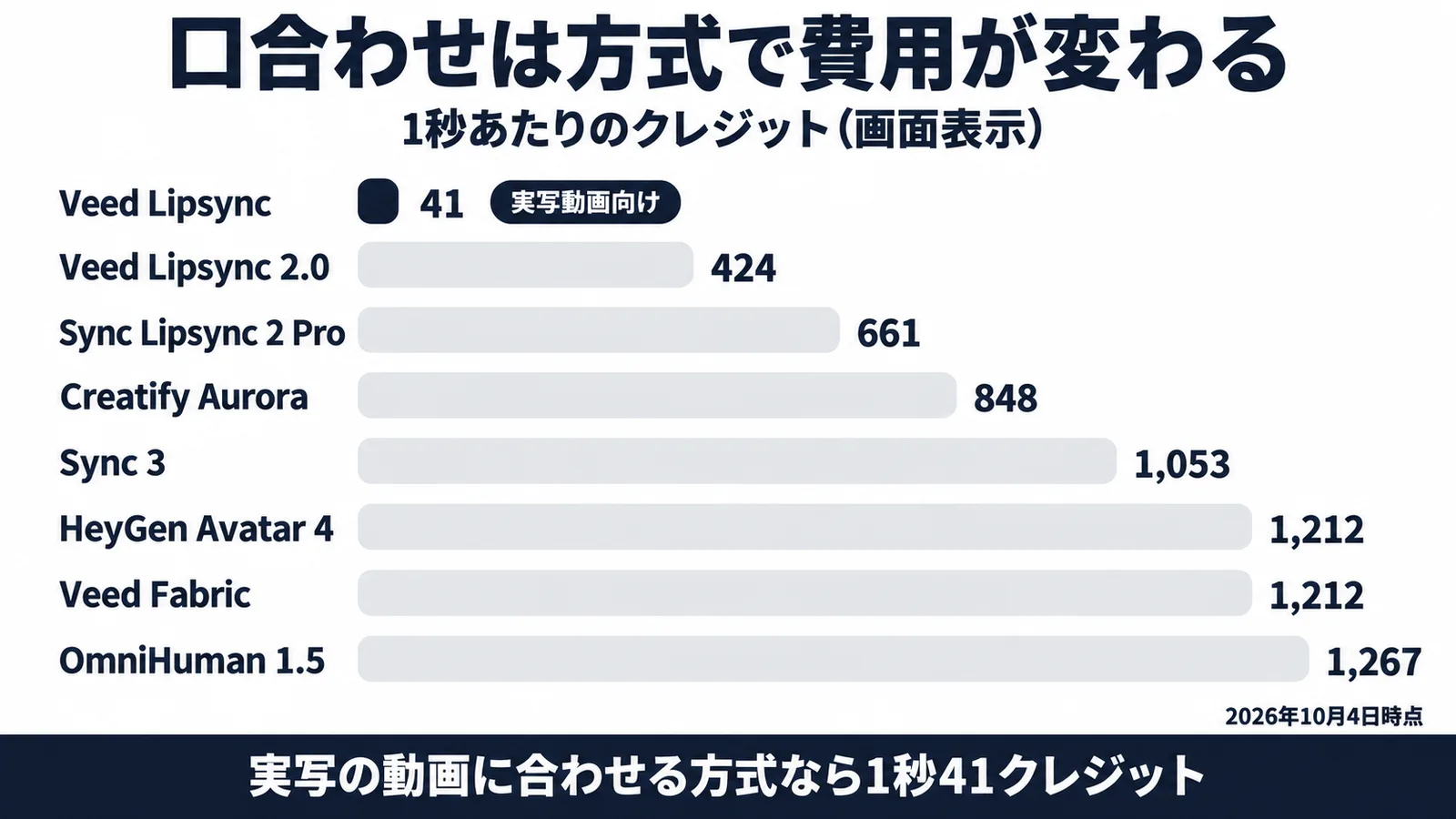
口合わせには複数の方式があり、方式によって消費クレジットが大きく変わります。筆者が試した結果と、画面に表示された消費の目安を紹介します。
実写動画に口を合わせる方式は安い
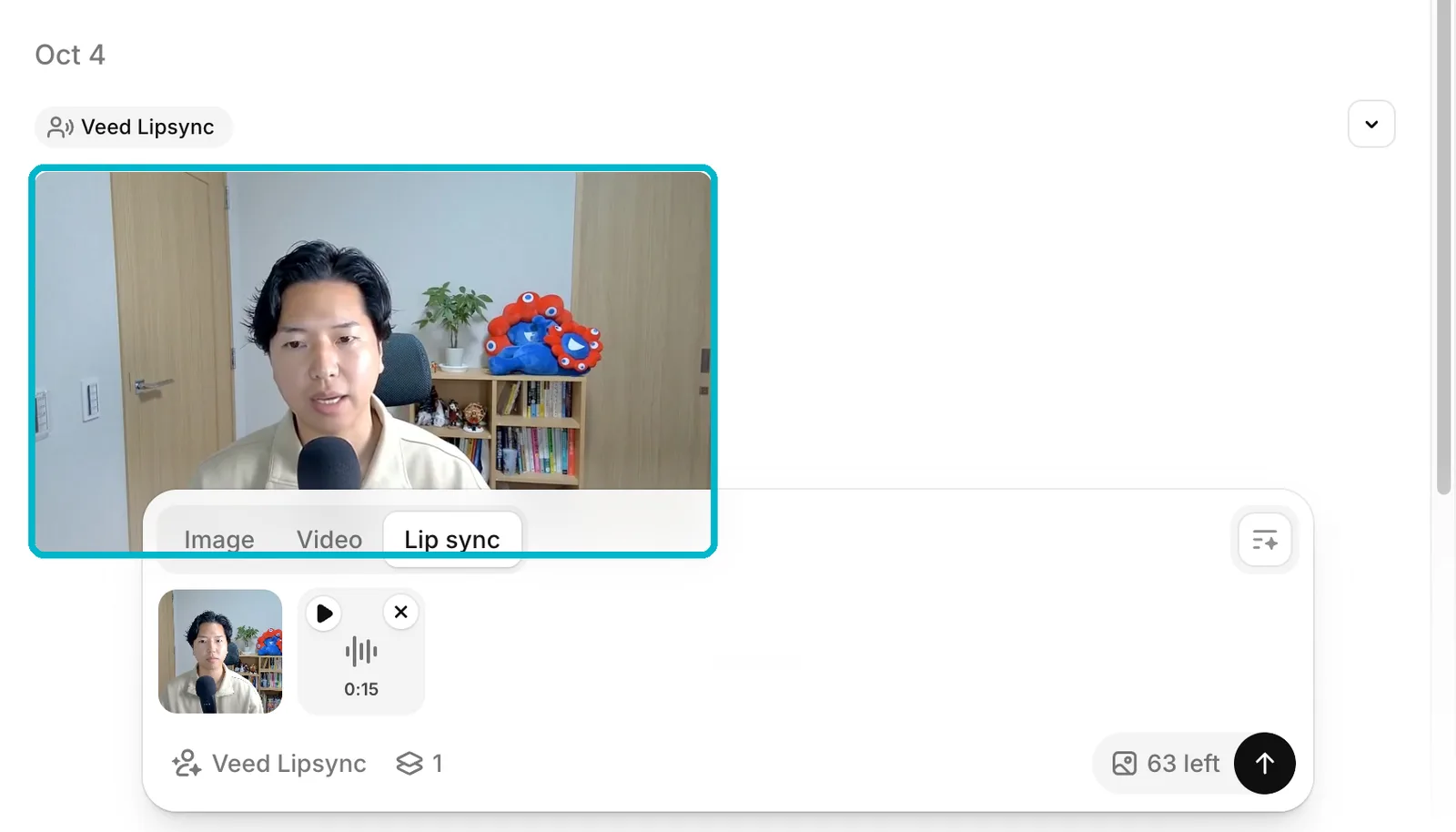
すでにある自分の実写動画に、新しい音声で口を合わせる方式です。筆者は「Veed Lipsync」というモデルを選び、過去の収録動画の冒頭20秒と、v4で作った15秒の音声を入れました。
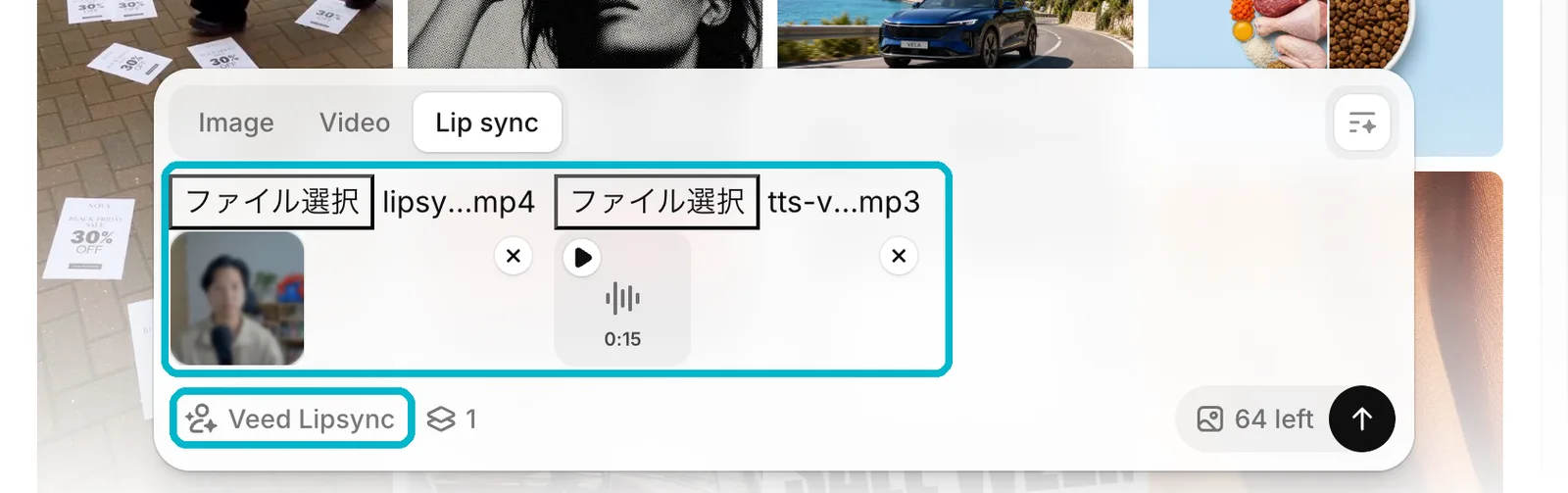
消費は画面表示で1秒あたり41クレジットです。約1分で1080pの動画ができ、読み上げと合わせた消費は計735クレジットでした。
写真から動かす方式は桁違いに高い
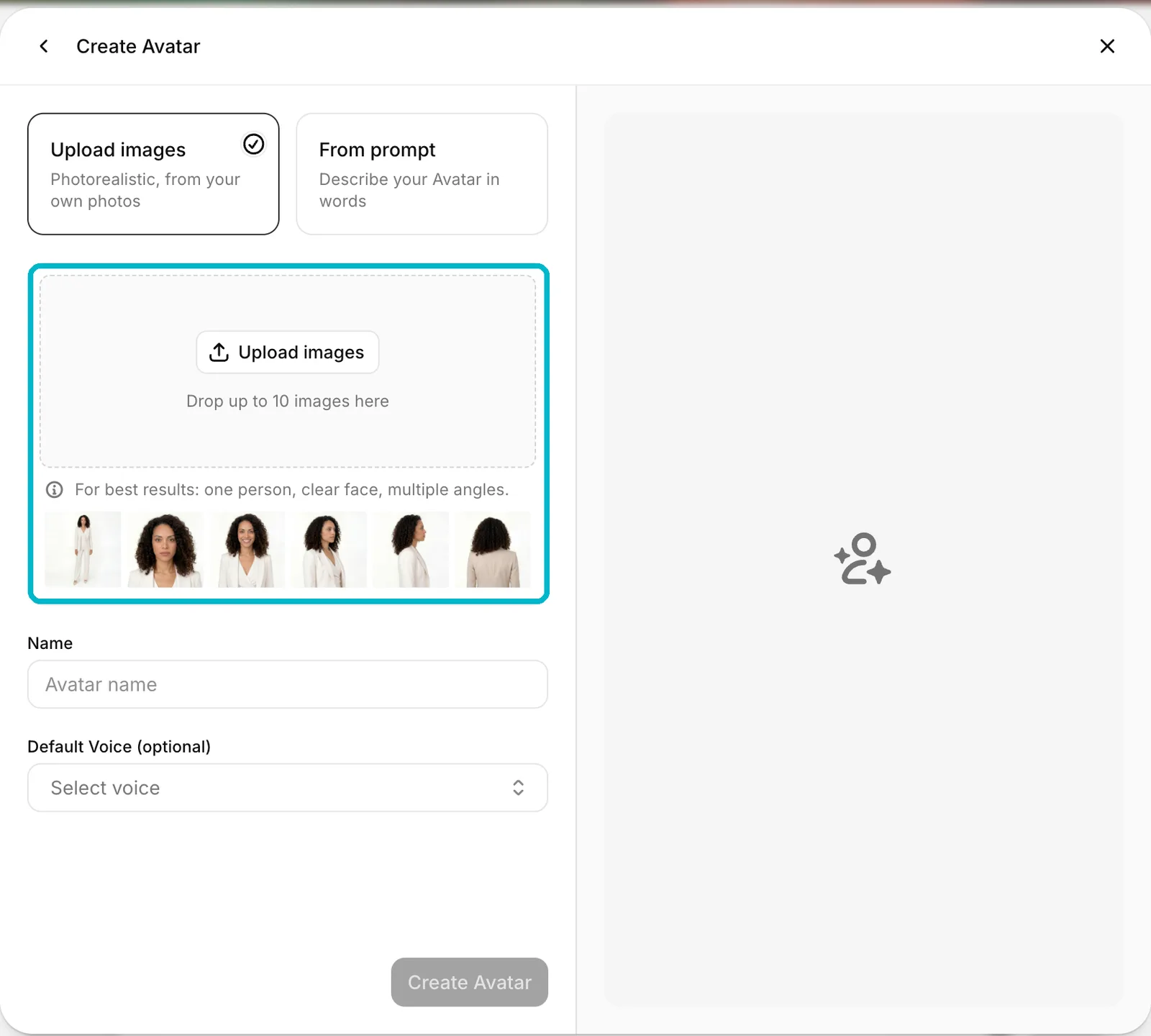
写真1枚から話している動画を作る方式は、画面表示で1秒あたり424〜1,267クレジットでした。Starterの30,000クレジットでは、計算上およそ24〜70秒分しか作れません。
写真から自分の分身を作る「Avatars」という機能もありますが、画面に「Beta」と表示されています。ベータ機能の生成物は商用に使えないため、詳しくは次の章で説明します。
口合わせは口元しか変えない
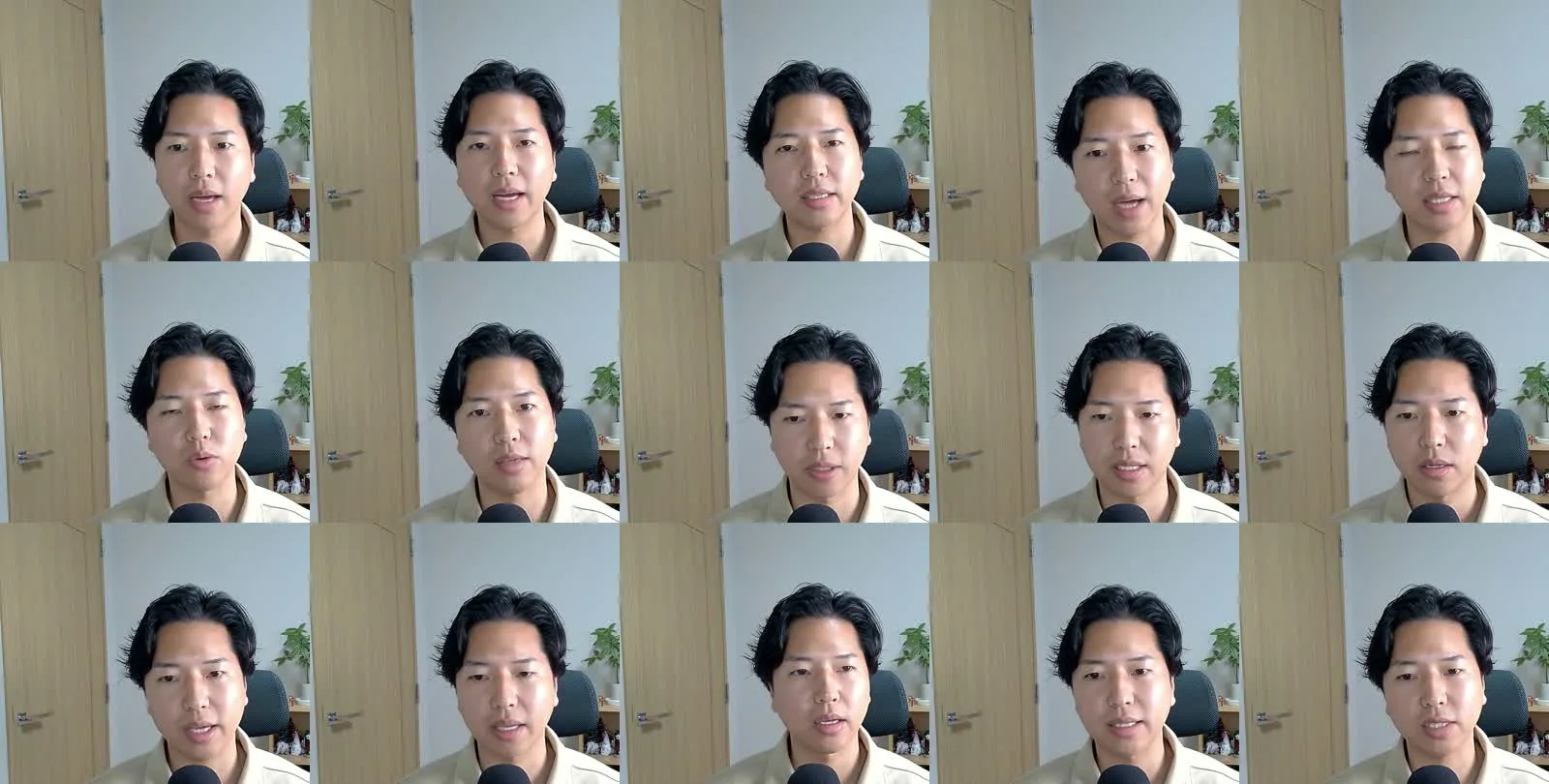
できた動画は、口の動きと音声がきちんと合っていました。ただ、元の動画が落ち着いた表情だったため、v4の明るめの読み上げと比べると、顔のテンションが少し低く見えました。
口合わせで変わるのは口元だけで、表情や目線、身振りは元の動画のままです。仕上がりの印象は、元になる動画の選び方でほぼ決まります。
AIのアバターで動画を作る別の方法としては、HeyGenのように、ElevenLabsで作った音声を持ち込める動画サービスもあります。
使う前に確認したい規約とルール
声のクローンは、作る前と公開する前の2か所で確認したいルールがあります。ここでは、ElevenLabsの規約とYouTubeの開示ルールを、自分の声を使う前提で整理します。
クローンしてよいのは自分の声だけ
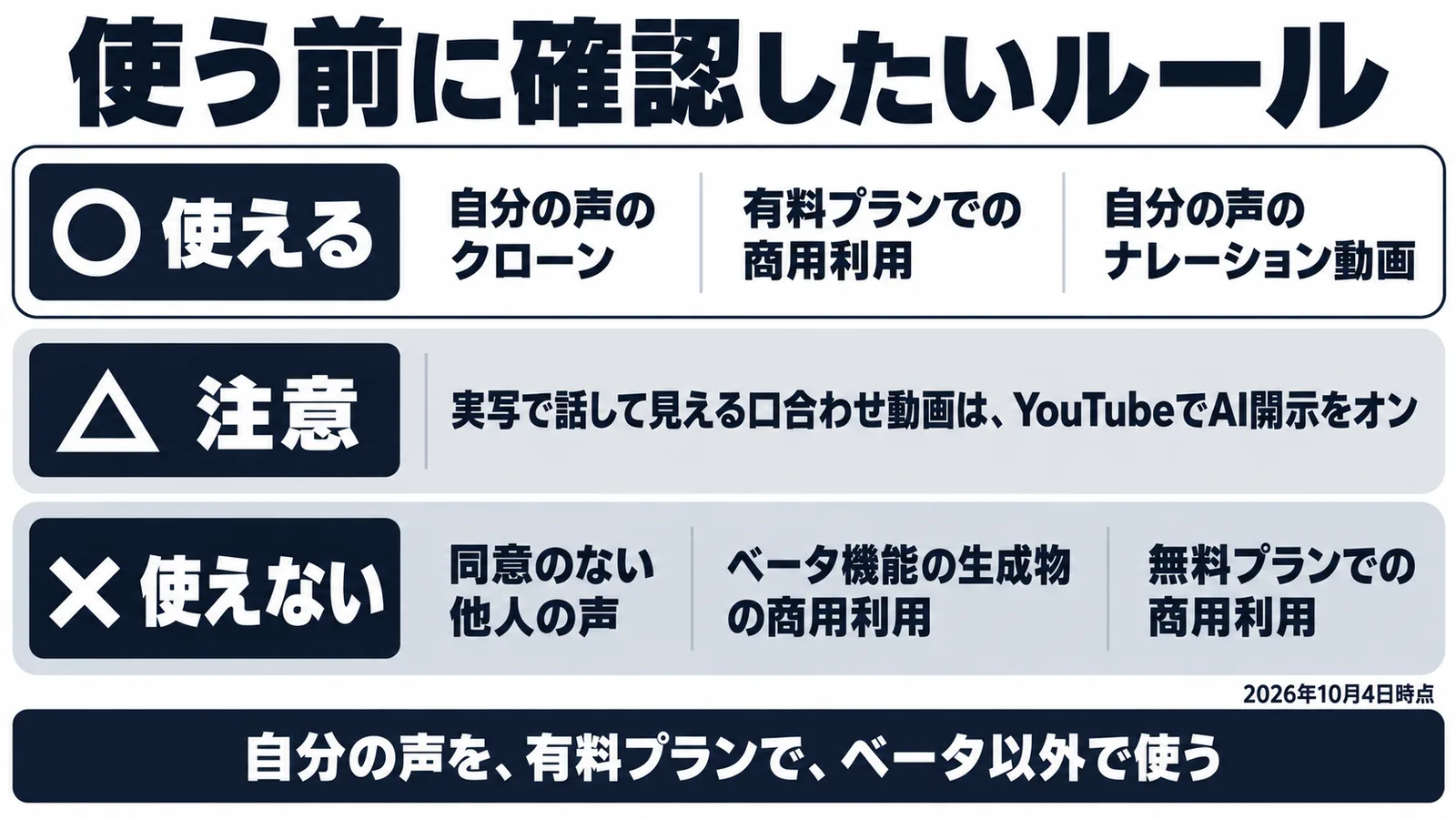
保存の直前に、声を使う権利と同意があることを確認するチェックがあります。自分の声か、本人から明確に同意を得た声だけをクローンしてください。
ElevenLabsの利用ポリシーでは、同意や法的な権利がないまま他人の声を意図的に再現することを禁止しています。有名人の声も、許可がなければ同じ扱いです。
ベータ機能の生成物は商用に使えない
ElevenLabsの公式ヘルプでは、有料プランには商用利用の権利が含まれる一方で、ベータ機能で作ったものは商用にも本番の用途にも使えないとされています。無料プランは、そもそも商用利用ができません。
2026年10月4日時点で「Beta」と表示されていたのは、Avatarsです。Lip syncの画面にはベータの表示を確認できなかったため、収益化する動画に使う前は、画面の表示と規約をあらためて確認してください。
収益化するチャンネルで使うなら、ベータ表示の有無は公開のたびに見ておくと安心です。
YouTubeでのAI開示
YouTubeのヘルプでは、「自分の声をクローニングしたナレーションや吹き替え」は開示が不要な例として挙げられています。自分の声のクローンでナレーションを付けるだけなら、AIの開示ラベルは必須ではありません。
一方で、実際には言っていない内容を話しているように見せる映像は、開示が必要な例に入っています。口合わせで本人が話しているように見える動画は、筆者は開示をオンにする判断をしています。
ほかの音声クローンツールとの違い
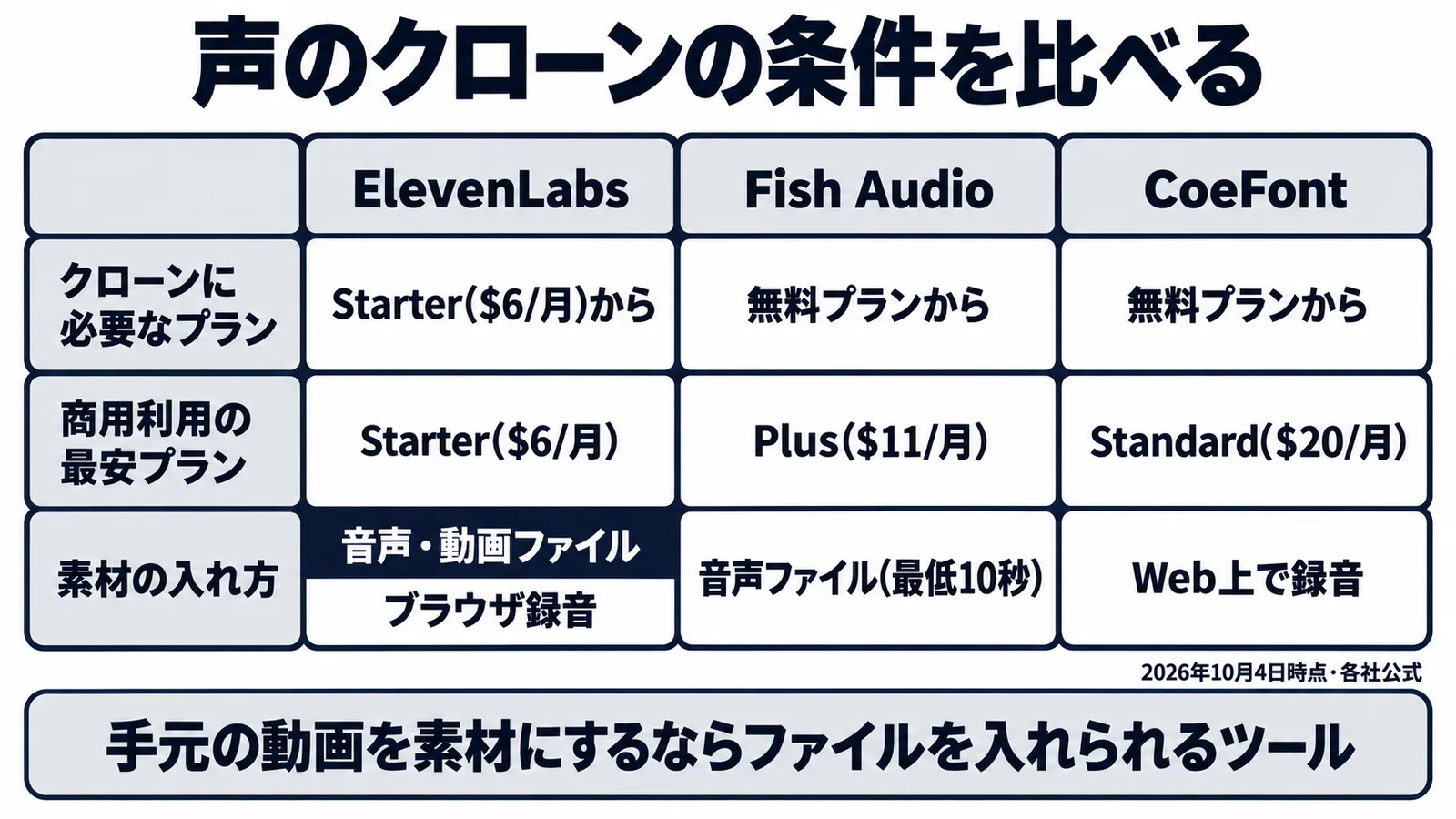
自分の声のクローンは、ElevenLabs以外のサービスでも作れます。ここでは、日本語に対応している2つのサービスと、クローンの条件を比べます。
| ツール | クローンに必要なプラン | 商用利用できる最安プラン | 素材の入れ方 |
|---|---|---|---|
| ElevenLabs | Starter($6/月)から | Starter($6/月) | 音声・動画ファイルのアップロード、ブラウザで録音 |
| Fish Audio | 無料プランから | Plus($11/月) | 音声ファイルのアップロード(最低10秒) |
| CoeFont | 無料プランから | Standard($20/月) | Web上での録音(既存の動画・音声からの作成はEnterpriseのみ) |
※2026年10月4日時点の各社公式の料金ページによります。
過去の動画の音声を素材にしたい場合は、ファイルを直接入れられるElevenLabsかFish Audioが合います。動画ファイルのまま入れられることを作成画面で確認できたのは、ElevenLabsです。
ほかの音声AIツールも探したい場合は、音声AIツールの一覧から比べられます。
よくある質問
声のクローンを始める前に出てきやすい疑問をまとめました。
無料プランで声のクローンは作れますか
作れません。2026年10月4日時点では、簡易クローンはStarterプラン以上、高品質クローンはCreatorプラン以上で使えます。
日本語でも自然に読めますか
筆者が日本語の文章をEleven v4で読み上げたところ、本人がほぼ区別できない水準でした。ただし、読み方の難しい固有名詞や長い文章は、生成した音声を聞いて確かめてから使ってください。
簡易クローンと高品質クローン、どちらから始めればいいですか
まずは簡易クローンから始めるのがおすすめです。手元の1〜2分の音声で試し、似方に不満が残る場合に、30分以上の録音を用意して高品質クローンへ進む順番が、費用も手間も抑えられます。
まとめ
ElevenLabsで自分の声をクローンするには、Starterプラン以上に入り、1人の声だけが入った1〜2分の音声をアップロードします。過去の動画の音声を切り出せば、録り直しは必要ありません。
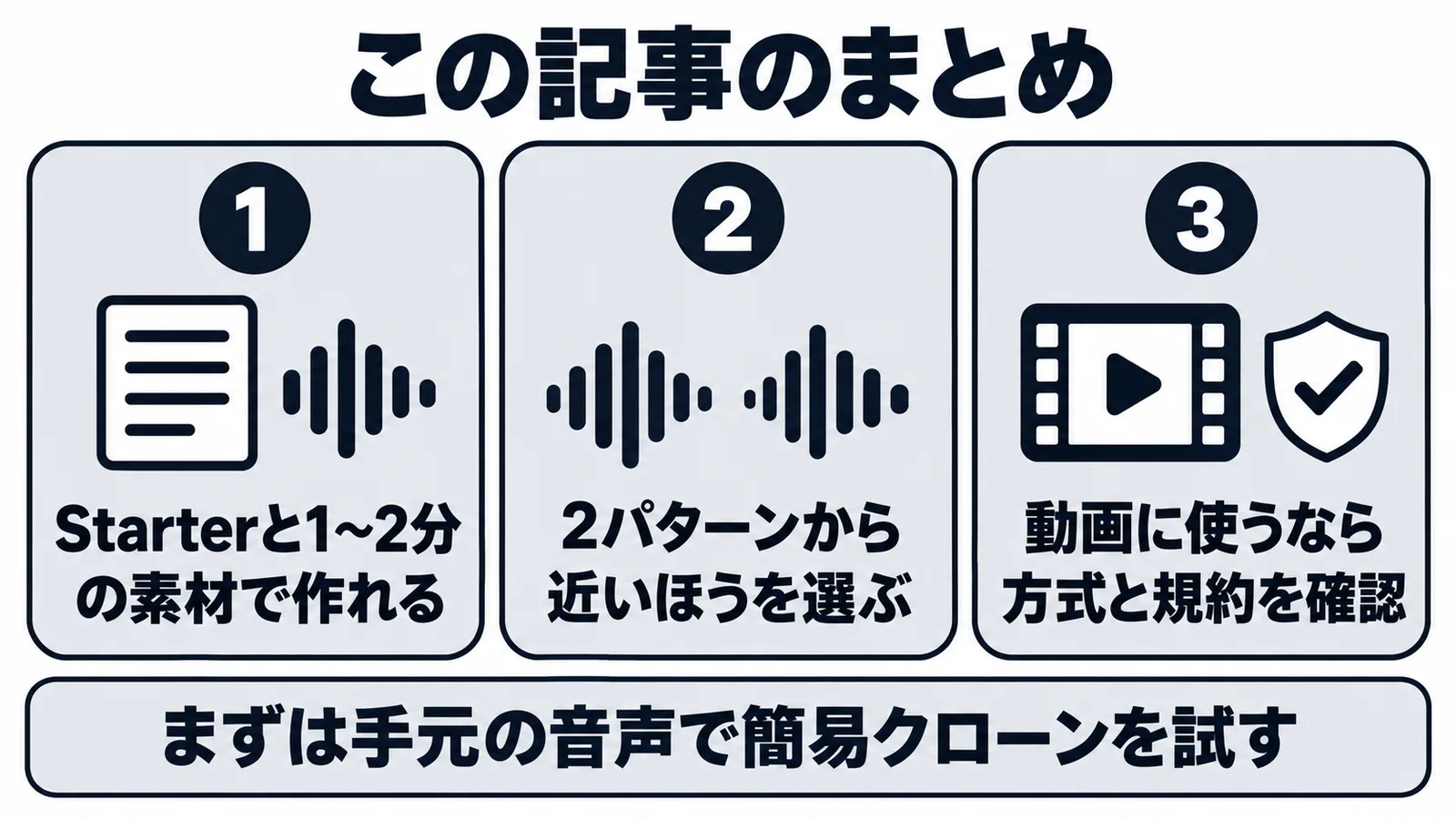
筆者が試したところ、60秒×3本の簡易クローンでも、Eleven v4の読み上げは本人がほぼ区別できない水準でした。生成のたびに似方が揺れるため、2パターンを聞き比べて選ぶのがコツです。
動画に使う場合は、口合わせの方式で消費クレジットが大きく変わることと、ベータ機能の生成物は商用に使えないことを先に確認しておくと安心です。
研修動画や社内向けの解説動画も、担当者の声のクローンで作れます。社内で続けて使うツールを選びたい場合は、候補の整理からご相談いただけます。
この記事の出典
- Pricing(ElevenLabs、2026年10月4日確認)
- Instant Voice Cloning(ElevenLabs、2026年10月4日確認)
- Professional Voice Cloning(ElevenLabs、2026年10月4日確認)
- Can I publish the content I generate on the platform?(ElevenLabs、2026年10月4日確認)
- ElevenLabs' new v4 speech model supports more expression control and 90 languages(TechCrunch、2026年9月28日)
- 生成 AI コンテンツの使用に関する開示(YouTube ヘルプ、2026年10月4日確認)
- Fish Audio 料金プラン(Fish Audio、2026年10月4日確認)
- Voice Cloning Best Practices(Fish Audio、2026年10月4日確認)
- CoeFont Plans(CoeFont、2026年10月4日確認)
- Prohibited Use Policy(ElevenLabs、2026年10月4日確認)
関連AIツール

この記事は役に立ちましたか?
感想は、今後の記事改善に活用します。
関連記事

tl;dvのクーポン・割引はある?PROを6か月間30%オフで始める方法
tl;dvのPROは、特典リンクから月払いで申し込むと6か月間30%オフになります。コード入力は不要です。決済画面で適用を確かめる方法と、年払いと比べてどちらが得かもまとめました。
Higgsfieldの使い方 作りたいもの別の機能の選び方と最初の1枚を作る手順
Higgsfieldのメニューに並ぶ機能のうち、作りたいものに合わせてどれを開けばよいかと、画像とAIインフルエンサーで最初の1回を作る手順を実際の画面で解説します。生成ボタンに出るクレジットの目安もまとめました。

AI資格の選び方|生成AIパスポート・G検定・E資格を受験料と次回日程で比較
AI資格を、生成AIパスポート・G検定・E資格を中心に受験料・試験形式・直近の合格率・次回日程で比較。社員全員・推進担当・エンジニアのどれに何を受けさせるか、資格で確かめられないことの補い方まで整理します。
Higgsfieldの無料プランはどこまで使える?実際に5モデルで試してみた
Higgsfieldの無料(Free)プランを実際に使い、5モデルのクレジット消費量と日本語プロンプトの再現性を検証しました。有料プランの料金と他ツールとの違いも確認日つきで整理します。
次のAIツール選びへ
気になるツールを並べて、料金や特徴の違いを確認できます。