

Taskade Genesisアプリ、6桁サインインコードでユーザー認証を強化できるようになった
2026年10月7日、Taskadeの公式アップデート(v6.273.0)が公開されました。Taskade Genesisで作った業務アプリを複数のユーザーに公開しているビルダーにとっては、ユーザー認証を一段強化しつつ、アプリ全体の運用状況をまとめて確認できるようになる変化です。
この記事の監修者

AIリスキル株式会社 代表取締役
AIツールギャラリーを運営するAIリスキル株式会社の代表取締役。企業・自治体向けの生成AI研修とAI導入支援を手がけています。
実績: 大阪・関西万博 公式プログラム「AI HEROES COLLECTION」司会進行 / 神戸市デジタル人材育成エコシステム構築事業の運営 / MBS「せやねん!」「よんチャンTV」に生成AIの専門家として出演 / Felo日本初コアアンバサダー / Genspark第1期公式アンバサダー / Skywork公式アンバサダー / AKOOL公式パートナー など
Taskade Genesisアプリに6桁サインインコードを設定する手順
公式発表によると、公開済みのTaskade Genesisアプリは、メールアドレスとパスワードに加えて、メールで送られる6桁のコードをユーザーに求められるようになりました。設定場所は「App Settings」内の「App Users」で、そこにある「Sign-in code」の項目から有効にします。
「New accounts」と「Every sign-in」はどう使い分けるか
選択肢は2種類で、「New accounts」を選ぶと新しいアカウント作成時に1回だけメールアドレスの確認を求めます。「Every sign-in」を選ぶと、ログインのたびに新しいコードの入力を求める仕組みです。どちらを選ぶかで、ユーザーに求める手間と認証の強さが変わります。
既にログイン中のユーザーは再認証を求められない仕組み
公式発表では、すでにサインイン済みのユーザーはそのままログイン状態が保たれるとされています。つまり設定を変更しても、今使っている人が急にログアウトされたり、再入力を求められたりすることはないようです。変更前の画面や細かな挙動については公式ページ本文に具体的な記載がなく、確認できていません。
Activityページで見えるようになったアプリ全体の動き
Activityページは、これまでプロジェクト内の動きが中心でしたが、今回からアプリ全体の動きも表示されるようになりました。Taskade EVEによるアプリのビルド完了、アプリの公開、カスタムドメインの反映といったタイミングが分かります。また、動きがあったアプリやフォルダごとに、自動化の実行・新しいエージェント・新しいファイルをまとめた1日1回のサマリーも届きます。通知ベルから「View All」を選ぶと全体を確認できます。
webhookフィールド空白エラーの説明改善という小さな修正
合わせて、自動化エディタ側の修正も加えられました。webhookのフィールドが空になる理由と対処方法が、エディタ上で説明されるようになっています。今回の更新内容について、対象プランや料金への影響は公式ページ本文に記載がなく、確認できていません。
出典
公式発表(発表日: 2026年10月7日)
この記事はAIツールギャラリーがTaskadeの公式アップデート情報をもとに自動生成しています。
詳しくはTaskadeの詳細ページをご覧ください。
関連AIツール
この記事は役に立ちましたか?
感想は、今後の記事改善に活用します。
関連記事
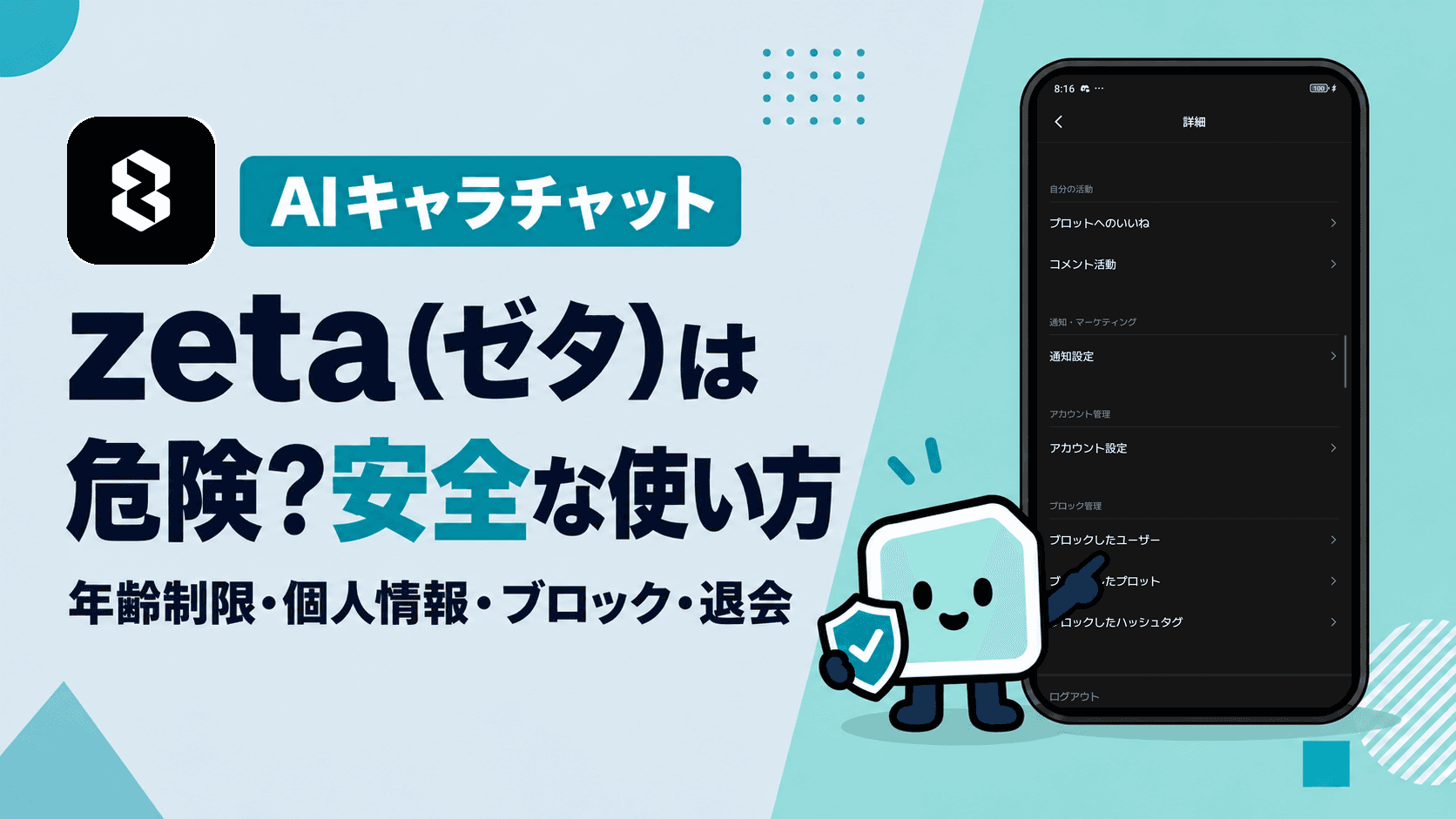
zeta(ゼタ)は危険?安全に使うための設定と、年齢制限・個人情報・退会方法を実際の画面で解説
zeta(ゼタ)が危険と言われる理由を、運営会社の過去の経緯とプライバシーポリシー、実際の設定画面から整理。年齢制限、会話データの扱い、ブロック・通報・会話モードの使い方、退会しても作ったキャラは消えない点まで確認できます。
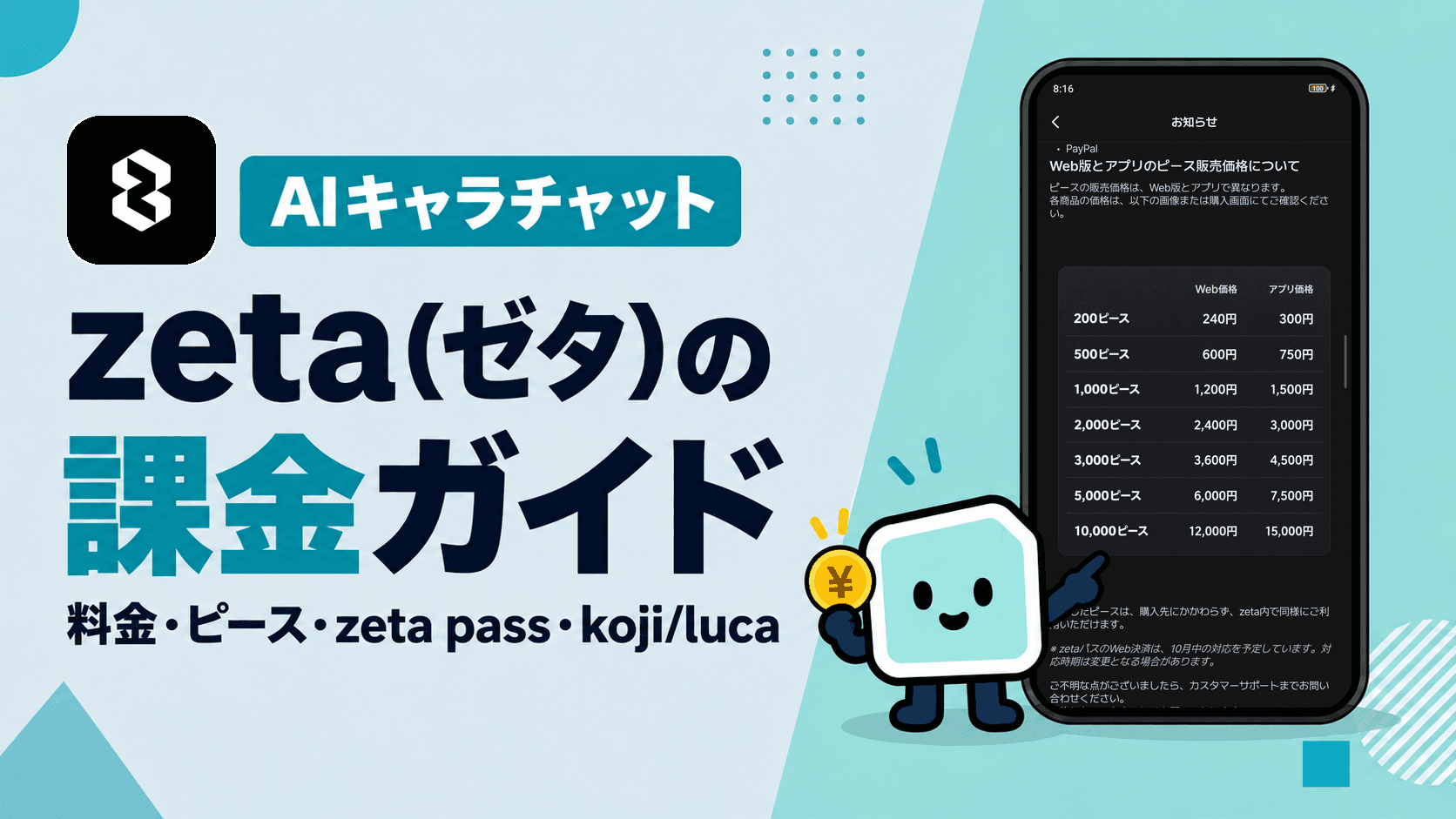
zeta(ゼタ)の課金ガイド:料金はいくら?ピースの使い道、zeta pass、koji・lucaの違いを実際に課金して解説
zeta(ゼタ)の課金を、実際に1日券とピースを買って検証。ピースはウェブで買うとアプリより2割安いこと、koji・lucaで1回いくらかかるか、zeta passで何が変わるか、解約のしかたまで、課金すべきかを判断できるようにまとめました。

Viduの使い方|お店のポスター画像からしゃべるショート動画を作る手順
Vidu Q4 Previewで、パン屋のポスター画像を店員さんがしゃべる縦長の動画にした手順を、実際の画面とプロンプトの全文つきで解説します。1回目で動きが足りなかったときの直し方と、お店の告知に使うときのプランも整理しました。

zeta(ゼタ)のプロットの作り方:キャラ作成の全設定欄と、非公開・インフォボックス・マルチキャラの設定
zeta(ゼタ)で自分のキャラ(プロット)を作る手順を、実際に1体作った画面で解説。最初に書く4つの情報から、非公開で作る方法、{{user}}の使い方、インフォボックスの出し方、マルチキャラは何人まで作れるかまで順番に確認できます。
次のAIツール選びへ
気になるツールを並べて、料金や特徴の違いを確認できます。