

【Windows】ChatGPTのデスクトップアプリをインストールする方法
WindowsでChatGPTを簡単に利用する方法について、ステップバイステップでご説明します。
PCに詳しくない方でも簡単に設定できるので、ぜひ試してみてください。
この記事の監修者

AIリスキル株式会社 代表取締役
AIツールギャラリーを運営するAIリスキル株式会社の代表取締役。企業・自治体向けの生成AI研修とAI導入支援を手がけています。
実績: 大阪・関西万博 公式プログラム「AI HEROES COLLECTION」司会進行 / 神戸市デジタル人材育成エコシステム構築事業の運営 / MBS「せやねん!」「よんチャンTV」に生成AIの専門家として出演 / Felo日本初コアアンバサダー / Genspark第1期公式アンバサダー / Skywork公式アンバサダー / AKOOL公式パートナー など
ChatGPTのWindowsアプリをインストールする方法
2024年7月現在、ChatGPTのWindows版アプリはまだありません。しかし、ウェブブラウザの機能を活用することで、デスクトップ上にChatGPTアプリをインストールすることができます。
具体的なインストール方法は、以下のステップです。
- ChatGPTの公式サイトにアクセス
- ページをアプリとしてインストール
- デスクトップショートカットを作成
各ステップについて、画像付きで解説していきます!
ステップ1.ChatGPTの公式サイトにアクセス
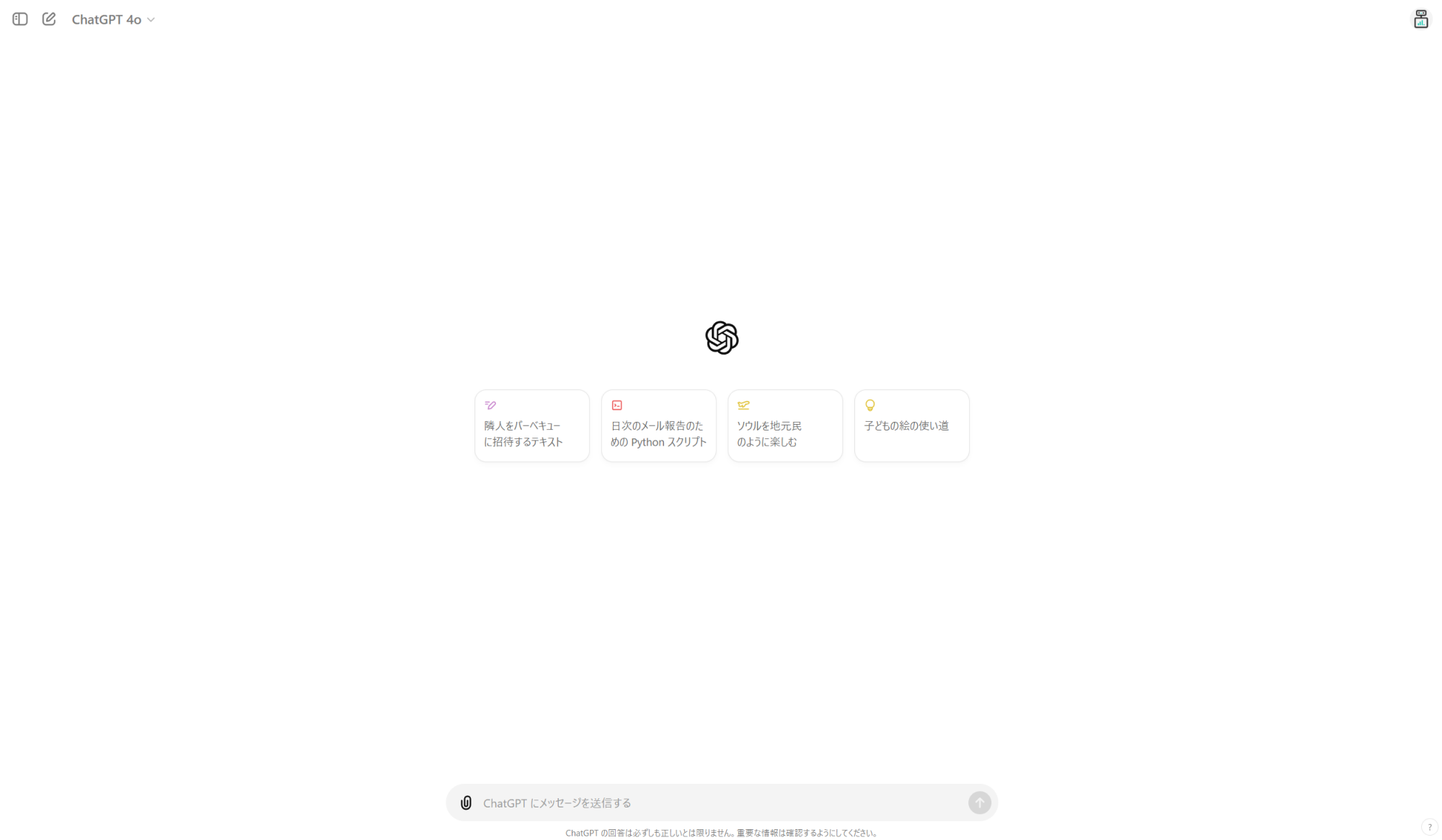
まずはChatGPTの公式サイトにアクセスします。
まだChatGPTに会員登録していない方は、先に会員登録を済ませましょう。
ChatGPTの登録方法は、以下のページで詳しく解説しています:
ステップ2.ページをアプリとしてインストール
ChatGPTのページにアクセスしたら、ページをアプリとしてインストールしていきます。
今回は、
- Google Chrome
- Microsoft Edge
のそれぞれについて、インストール方法をご紹介します。
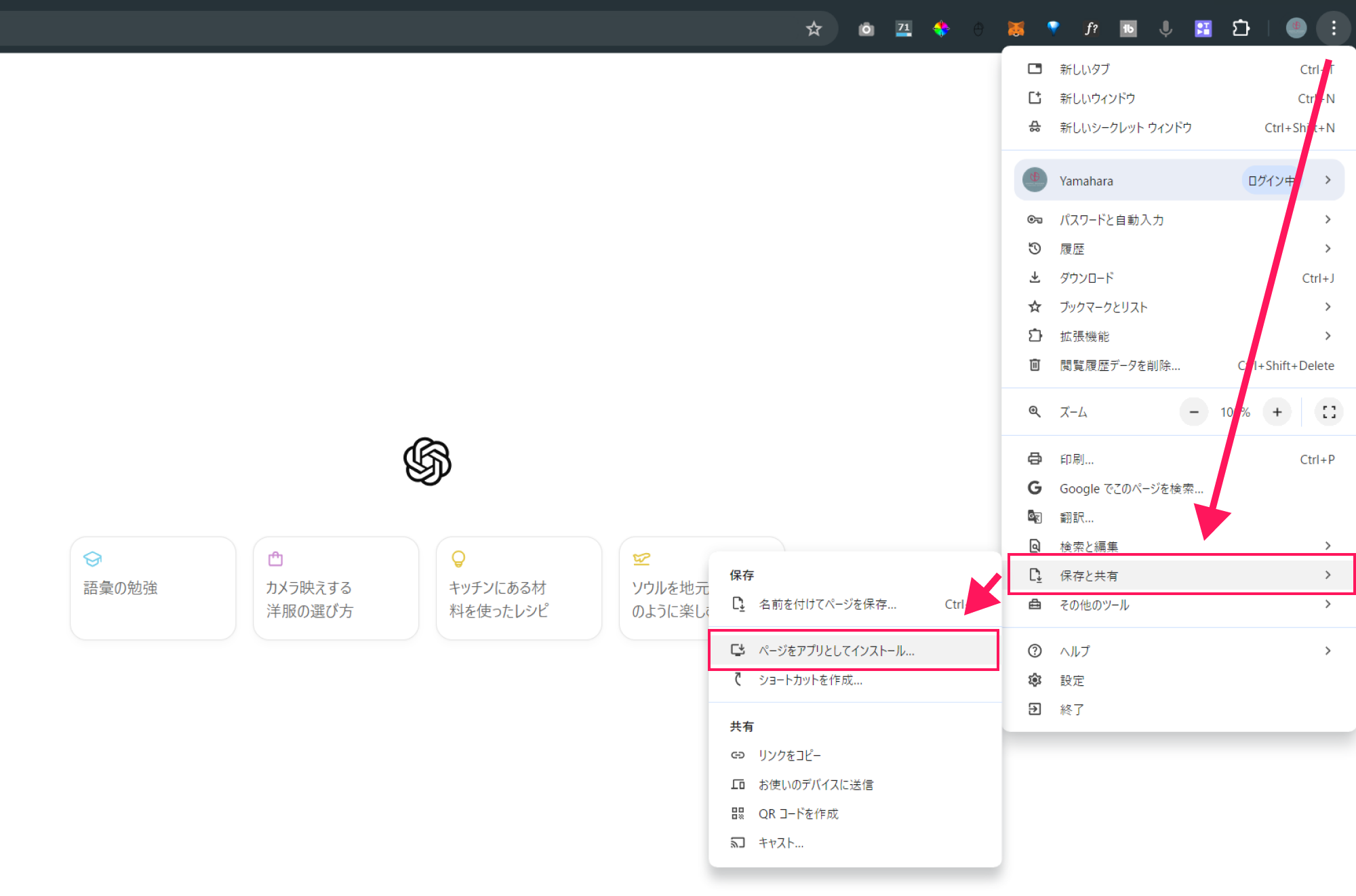
Google Chromeの場合:
- ChatGPTのページを開いた状態で、ブラウザ右上の「︙」(縦に3つ並んだ点)をクリックします。
- 「保存と共有」→「ページをアプリとしてインストール」を選択します。
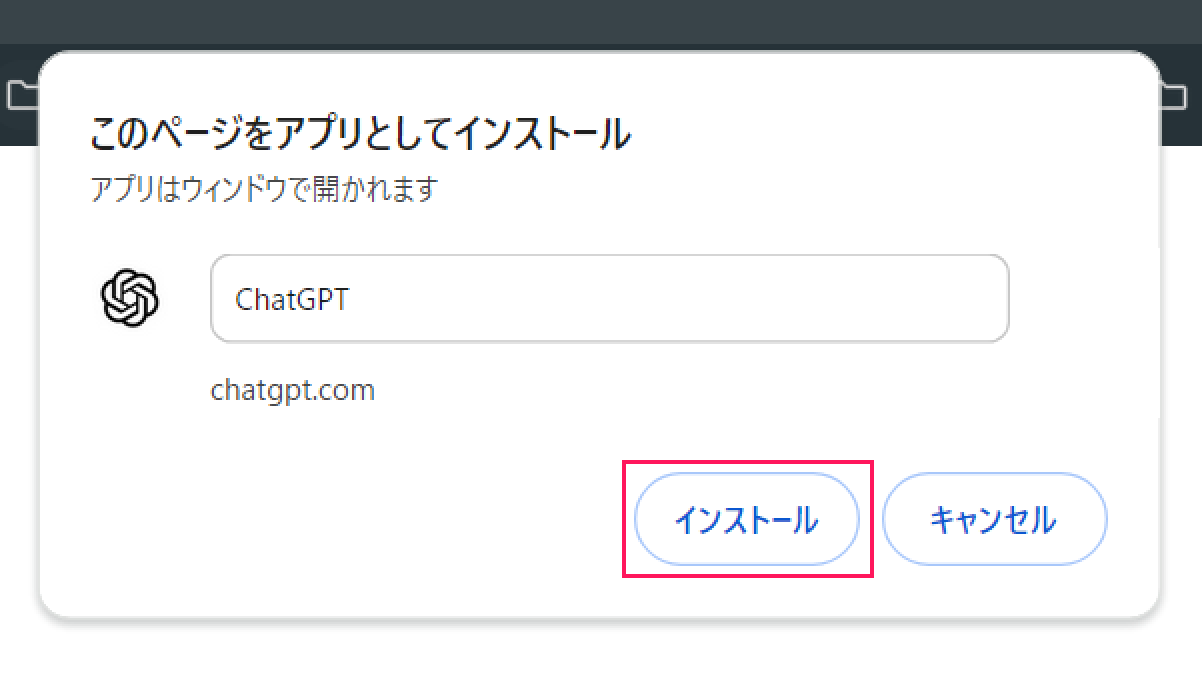
- 下の画面が表示されるので「インストール」を選択します。
Microsoft Edgeの場合:
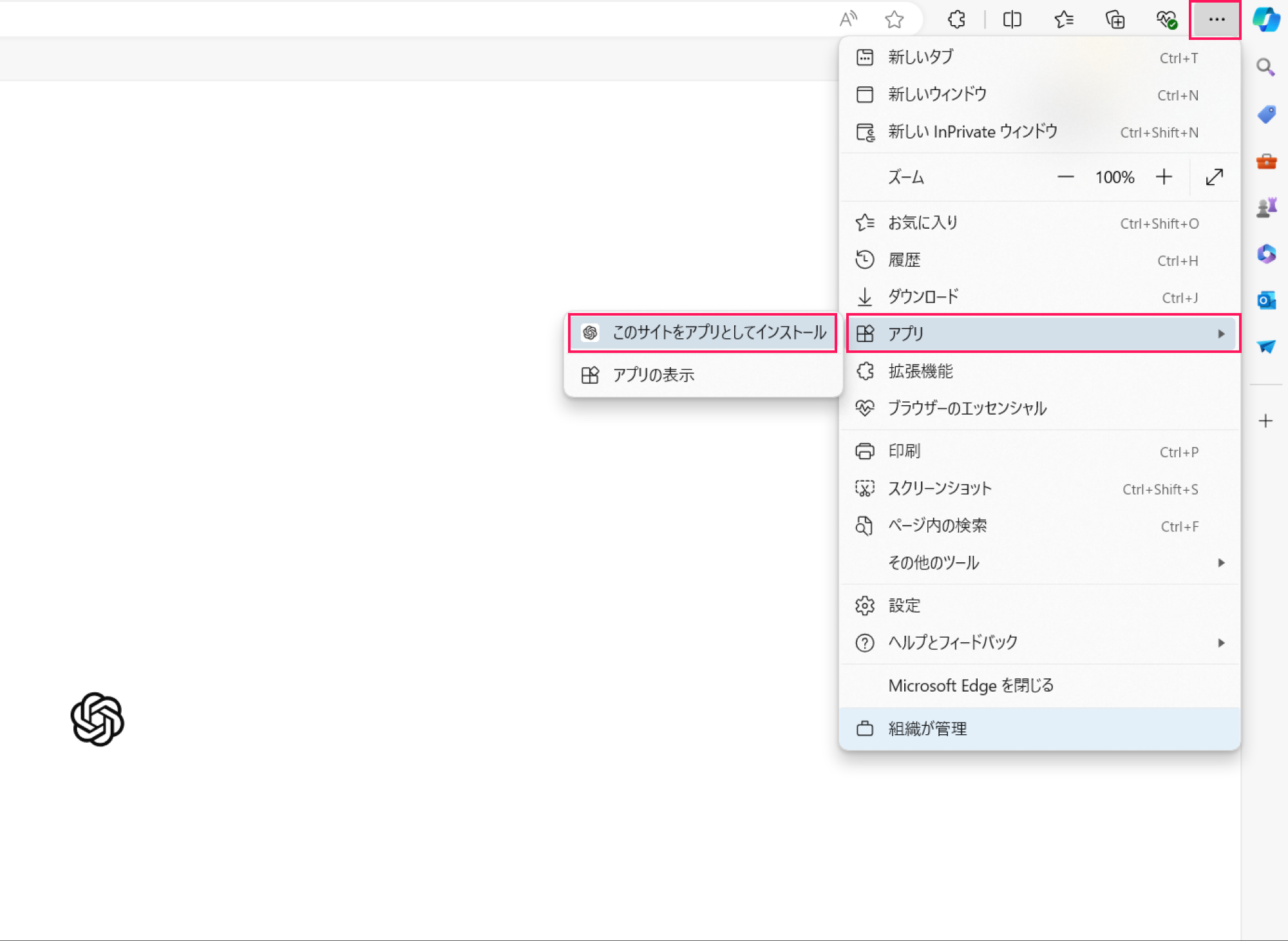
- ChatGPTのページを開いた状態で、ブラウザ右上の「…」(省略記号)をクリックします。
- 「アプリ」→「このサイトをアプリとしてインストール」を選択します。
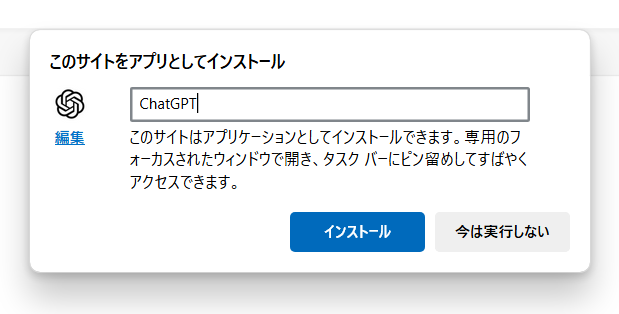
- 下の画面が表示されるので「インストール」をクリックします。
ステップ3.デスクトップアプリを確認する
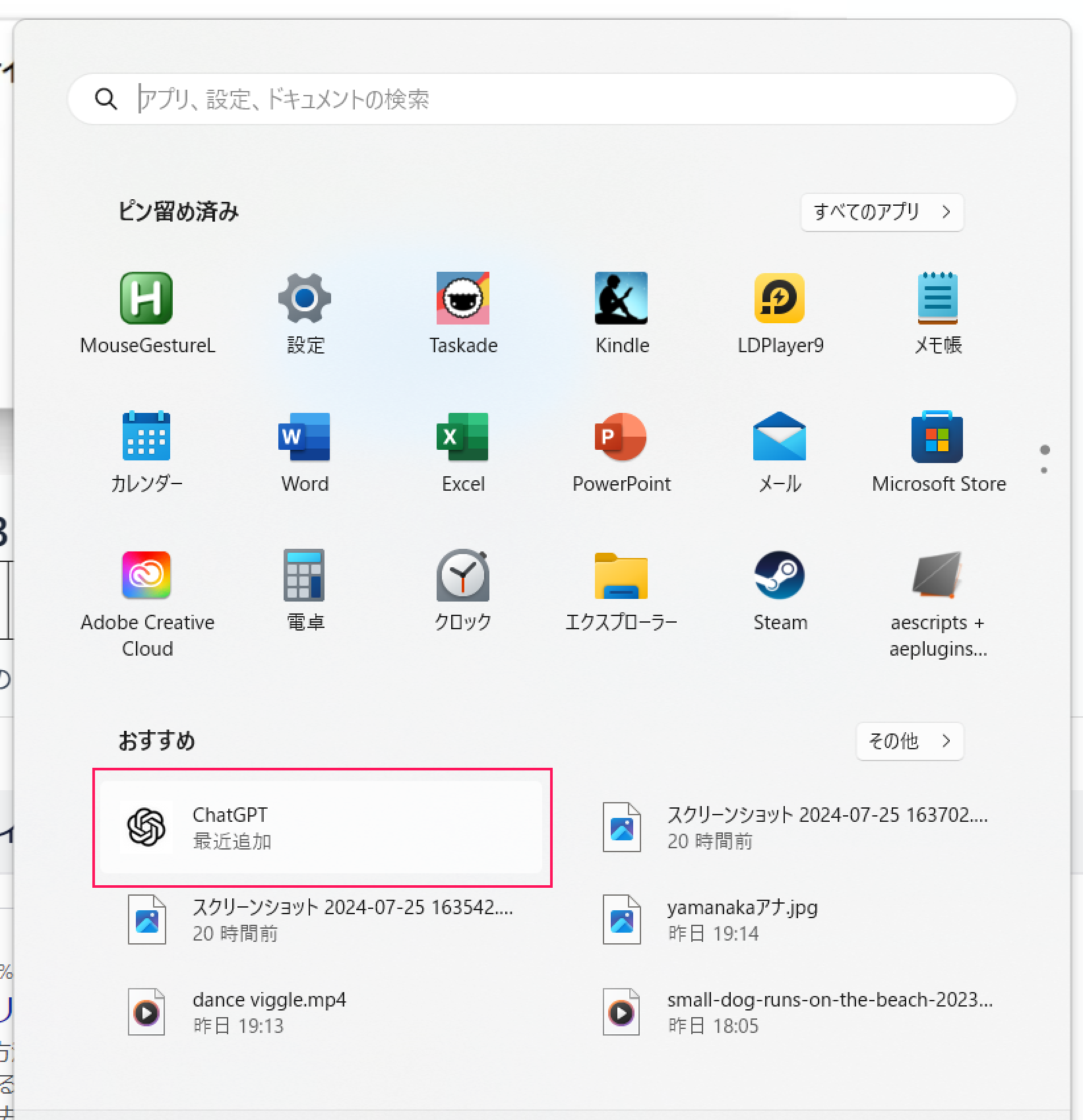
ChatGPTのデスクトップアプリがインストールできたら、最後にアプリの確認をしましょう。
デスクトップのショートカットまたはスタートメニューからChatGPTアプリを起動します。
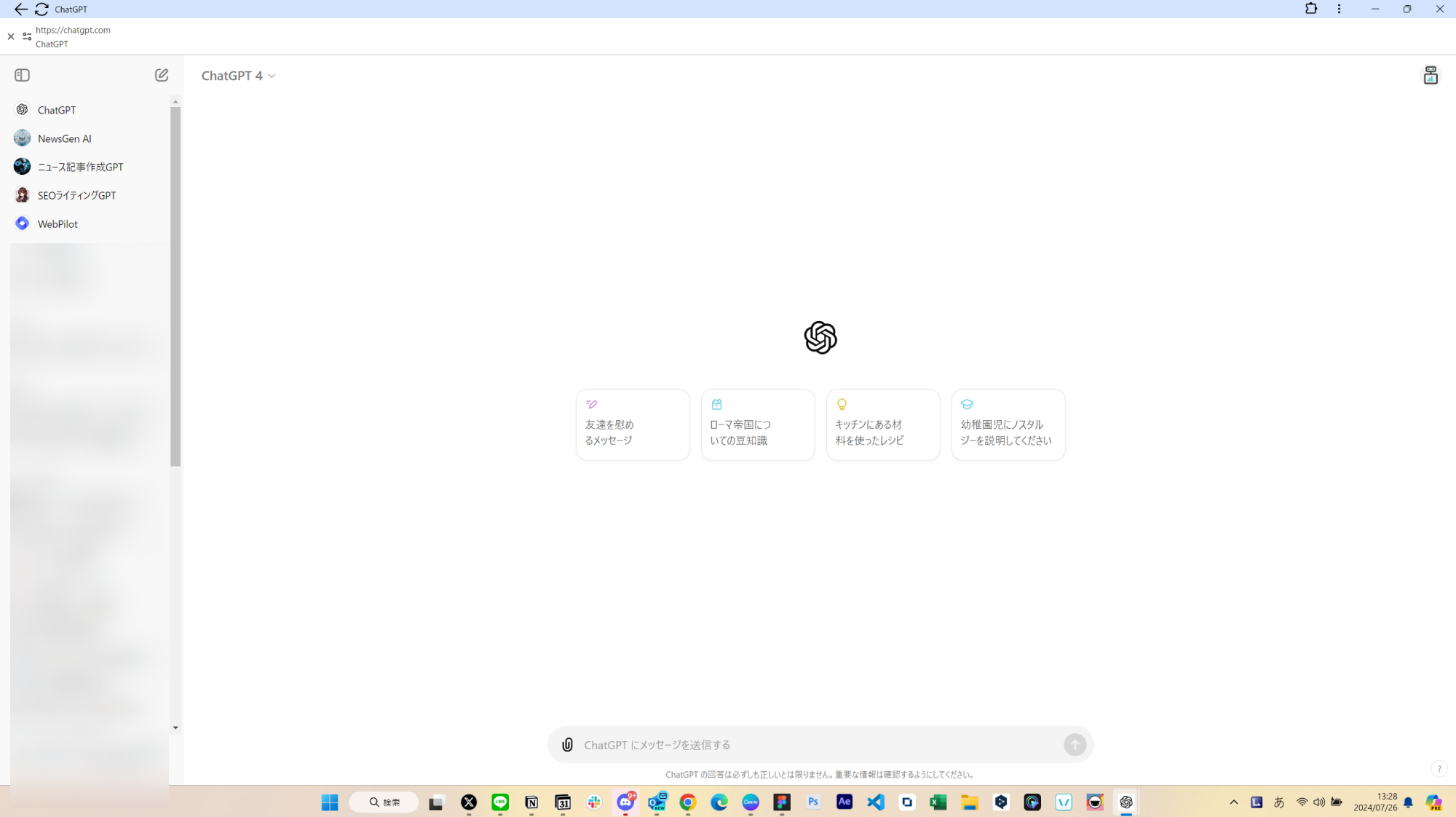
下の画面のようなChatGPTアプリが開けたらOKです。
Windows版ChatGPTアプリの活用方法
ChatGPTのデスクトップアプリを活用する方法についても、いくつかご紹介します。
- ChatGPTアプリをタスクバーにピン留めする
- ChatGPTアプリを複数タブで開く
ChatGPTアプリをタスクバーにピン留めする
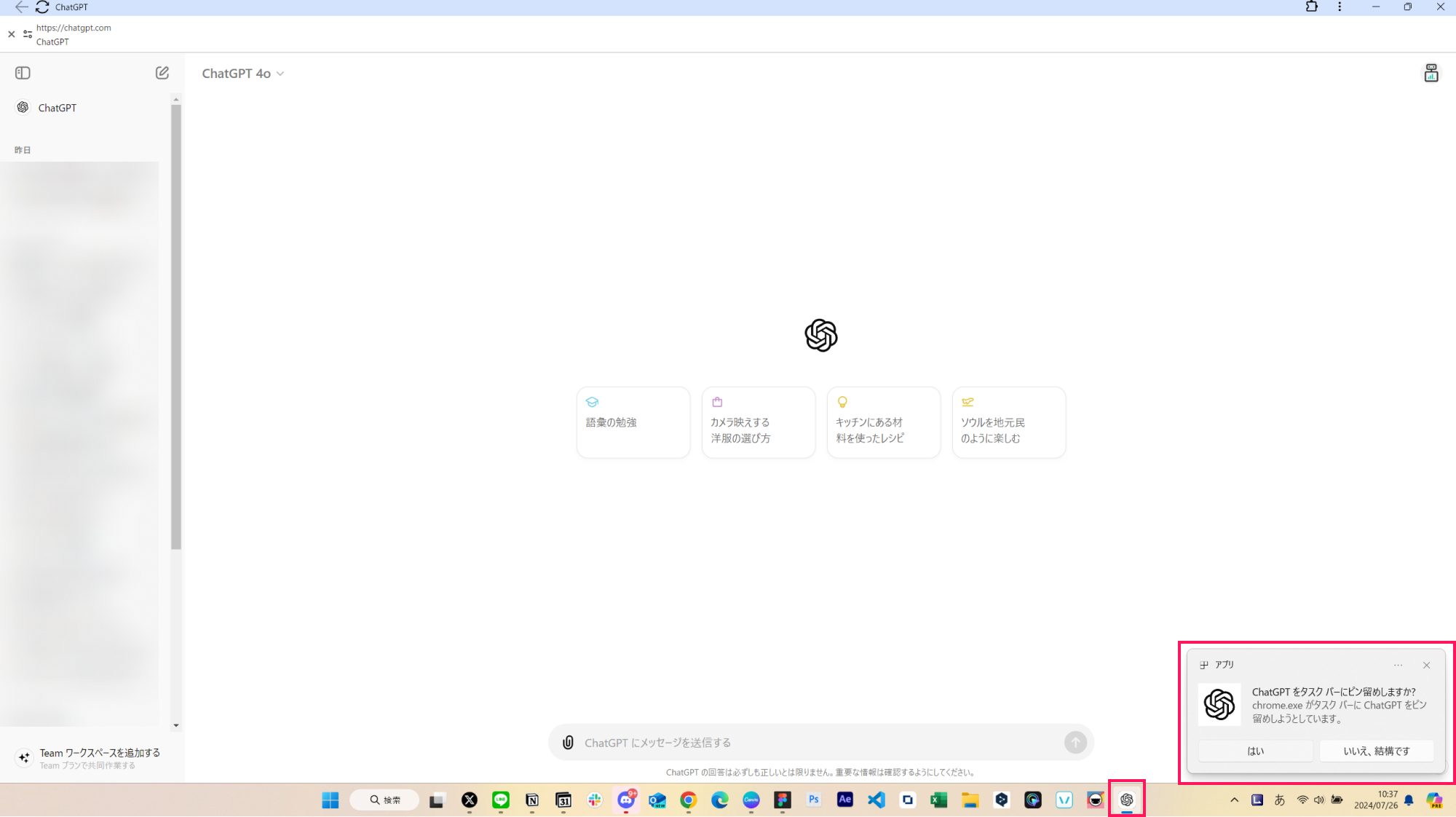
ChatGPTアプリをよく使う人は、アプリをタスクバーにピン留めしておくのがおすすめです。
- ChatGPTのデスクトップアプリを開く
- アプリアイコンを右クリックして「タスクバーにピン留めする」を選択
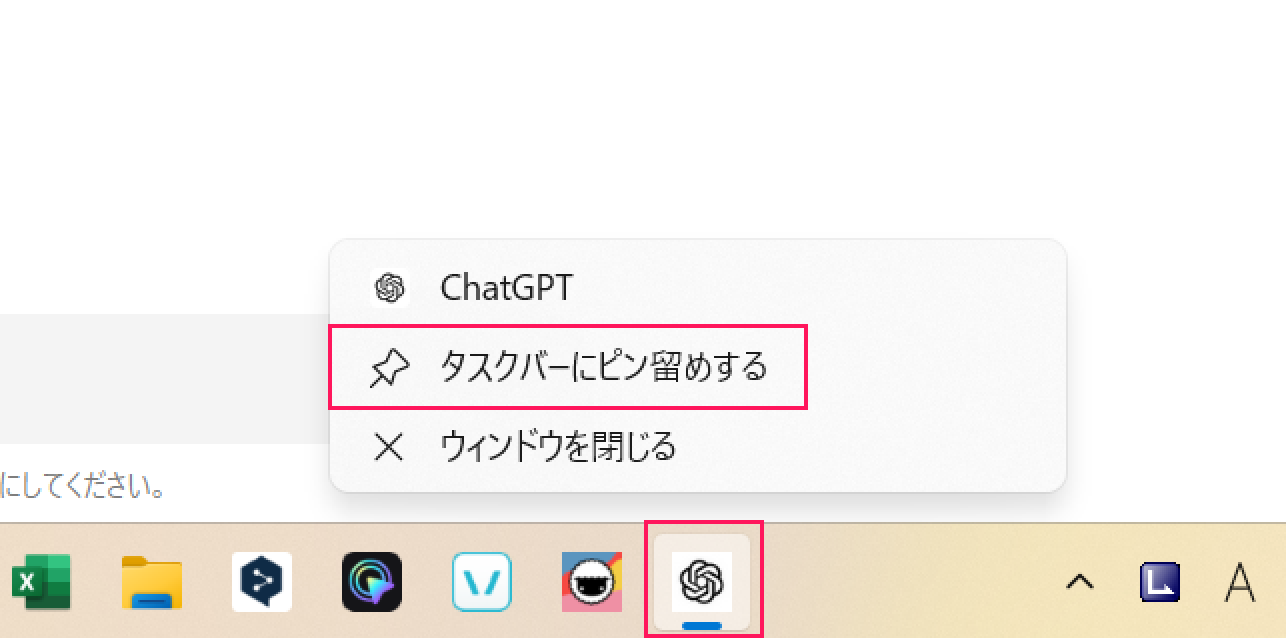
よく使うアプリは、タスクバーにピン留めしておきましょう!
ChatGPTアプリを複数タブで開く
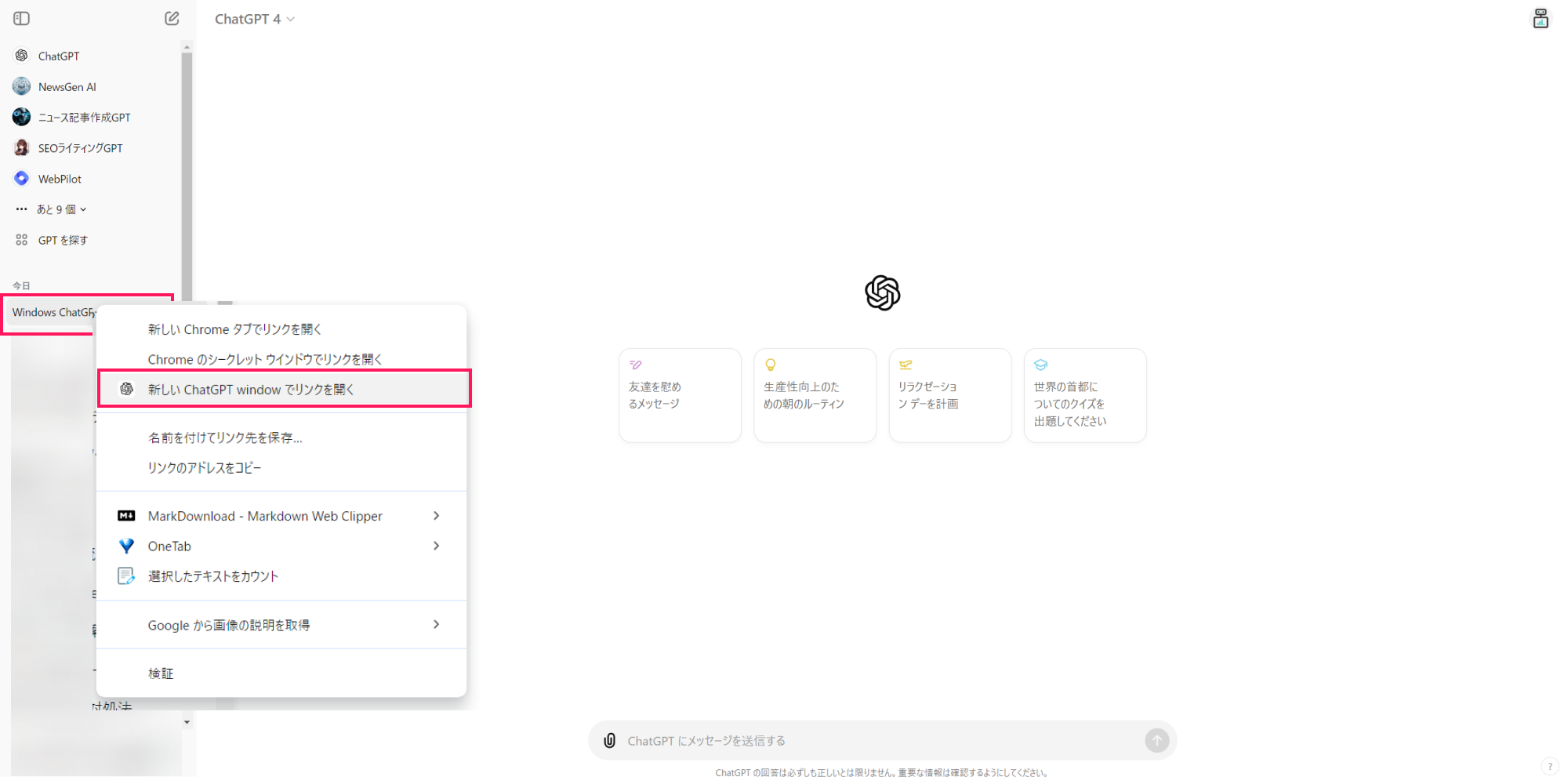
ChatGPTアプリを複数タブで開こうとすると、デフォルトではウェブブラウザにアクセスしてしまいます。
ChatGPTアプリを複数タブ(ウィンドウ)で開く方法は次の通りです。
- ChatGPTのデスクトップアプリを開く
- 別タブで開きたい履歴を右クリック
- 「新しいChatGPT windowでリンクを開く」をクリック
これで、ChatGPTアプリを複数ウィンドウで開くことができます。
新しいチャットを別ウィンドウで始める
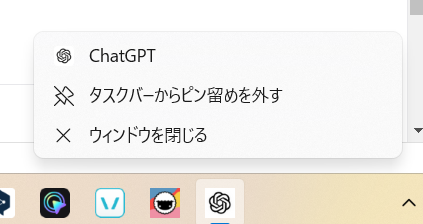
ChatGPTとの会話を残したまま、新しいチャットを別ウィンドウで始める手順は、次の通りです。
- ChatGPTアプリが開いた状態で、タスクバーのアプリアイコンを右クリック
- 「ChatGPT」を選択
- 新しいウィンドウでChatGPTアプリが開く
ChatGPTのデスクトップアプリでは、複数タブで作業できないのがデメリットですね!
ChatGPTのWindowsアプリがインストールできないときのトラブルシューティング
ChatGPTのデスクトップアプリがインストールできない場合は、以下の対処法を試してみてください。
- インターネット接続を確認する
- Windows10以降のOSを使用しているか確認する
- ウイルス対策ソフトを一時的に無効にする
まとめ
今回は、ウェブブラウザを使ってWindowsでもChatGPTをデスクトップアプリのように利用する方法を紹介しました。デスクトップにショートカットを作成することで、ブラウザを開いてURLを入力する手間が省け、より便利にChatGPTを使えるようになります。
ぜひ、この記事を参考にインストールを行い、ChatGPTをとの対話を楽しんでくださいね!
関連AIツール
この記事は役に立ちましたか?
感想は、今後の記事改善に活用します。
関連記事

ChatGPTで業務効率化!今すぐ使えるプロンプト大全
現代のビジネス環境は急速に進化しており、
【深津式プロンプト入門】ChatGPTを最大限活用するためのステップバイステップガイド
ChatGPTを利用したプロンプト生成は
Claude CoworkがWindows対応 — PCのファイルを操作するAIエージェントの始め方
AnthropicのClaude CoworkがWindows対応を開始。ローカルファイル操作・マルチステップタスク実行・500以上のMCP連携など主要機能を解説。ChatGPTデスクトップとの違いやProプラン(月20ドル)で何ができるかを紹介します。
【2025年最新版】ChatGPTモデルと料金プランをサクッと解説!初心者向けガイド
ChatGPTをこれから使ってみようとい
次のAIツール選びへ
気になるツールを並べて、料金や特徴の違いを確認できます。