

.mdファイルとは?拡張子の正体はただのテキスト|開き方と、AIへの指示ファイルによく使われる理由
AI講座の資料やAIツールの案内を開いたら、ファイル名の最後が .md になっていた。そんな場面に出会った方も多いのではないでしょうか。
ダブルクリックしても見慣れた画面は開かず、何のソフトを入れればいいのかも書いてありません。
調べると「マークダウン形式です」とは出てきます。それでも、なぜ最近こればかり見かけるのかまでは説明されていません。
この記事では、.md が何のファイルなのか、どうやって開くのか、そしてAIへの指示ファイルによく使われているのはなぜかを整理します。
根拠にしたのは、IETFが公開しているRFCとCommonMarkの仕様、それにMicrosoftとAGENTS.mdの公式ドキュメントです。
本記事で開いたAGENTS.mdの公式サイトは、この仕組みを「エージェントのためのREADME」と呼んでいました。人が読むREADMEと、AIに読ませる指示を分けて置く、という発想です!
この記事の監修者

AIリスキル株式会社 代表取締役
AIツールギャラリーを運営するAIリスキル株式会社の代表取締役。企業・自治体向けの生成AI研修とAI導入支援を手がけています。
実績: 大阪・関西万博 公式プログラム「AI HEROES COLLECTION」司会進行 / 神戸市デジタル人材育成エコシステム構築事業の運営 / MBS「せやねん!」「よんチャンTV」に生成AIの専門家として出演 / Felo日本初コアアンバサダー / Genspark第1期公式アンバサダー / Skywork公式アンバサダー / AKOOL公式パートナー など
.mdファイルとは、中身がただのテキストのファイルです
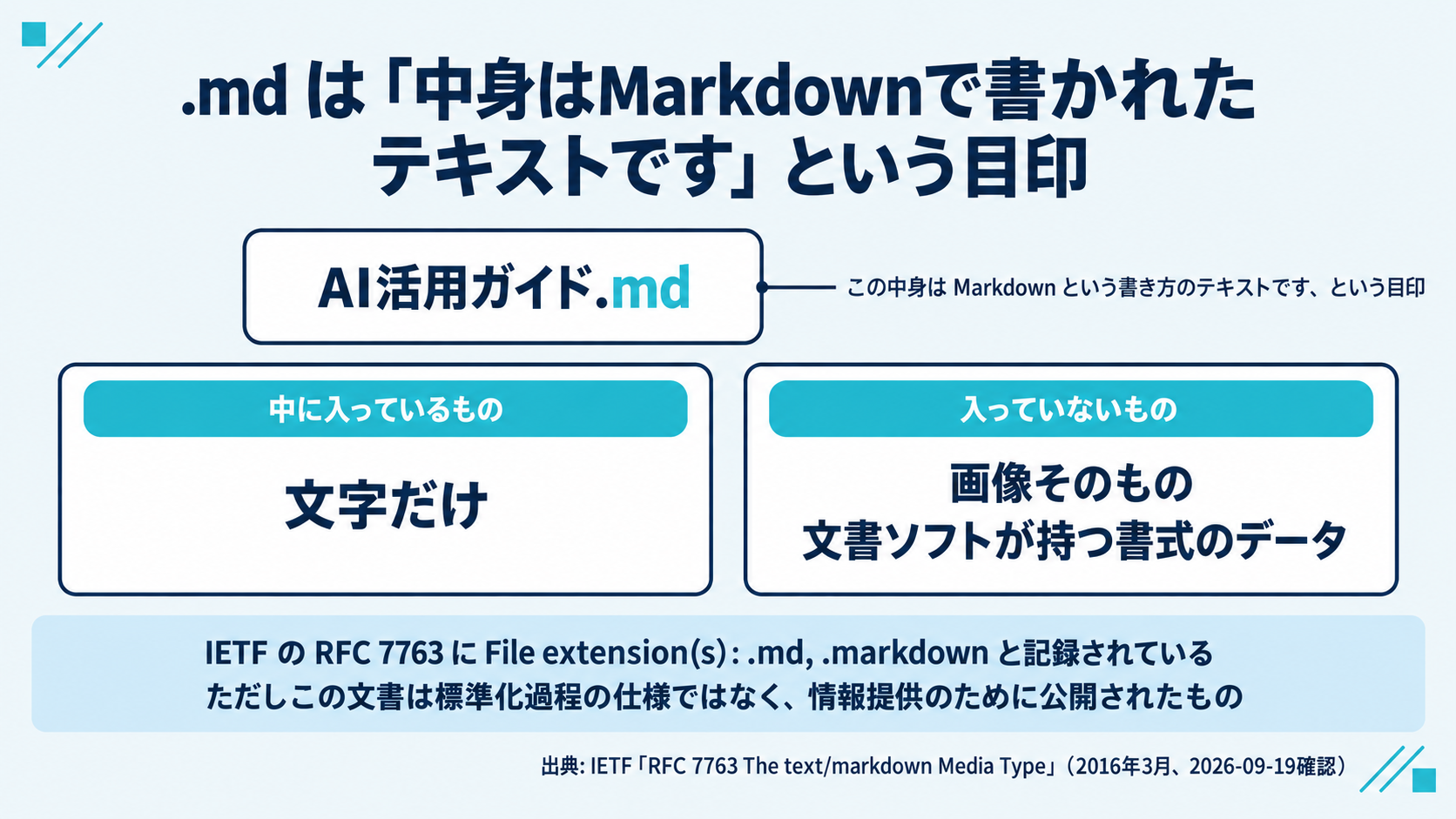
.md は、ファイル名の最後についている拡張子です。
拡張子は、そのファイルが何の形式で書かれているかを示す目印にあたります。.pdf や .xlsx と同じ位置にあるものです。
.md が示しているのは Markdown(マークダウン)という書き方で書かれたテキスト、という一点だけです。
大事なのはここです。中身は文字だけです。画像そのものや、文書ソフトが持つ書式のデータは入っていません。
見出しや太字も、あとで見るとおり文字の記号で表しています。
だから、特別なソフトがなくても中身は読めます。メモ帳やテキストエディットでそのまま開けます。
Markdown そのものは新しいものではありません。CommonMark の公式サイトによれば、2004年に John Gruber 氏が Aaron Swartz 氏と共同で開発したものです。
では、.md という拡張子は誰が決めたのでしょうか。
IETFが2016年に公開した RFC 7763 は、text/markdown というメディアタイプの登録文書です。その中に File extension(s): .md, .markdown と記録されています。
ただし、この文書の位置づけには注意が要ります。RFC 7763 は冒頭で、標準化過程の仕様ではなく情報提供のために公開されたものだと明記しています。
つまり「守らないと違反になる規格」ではありません。広く使われている事実が記録されている、という読み方が正確です。
実際、Markdown を作った Gruber 氏自身のサイトは、原稿を index.text という名前で公開しています。.md は原典に出てくる拡張子ではありません。
どうやって開いて、どうやって作るのか
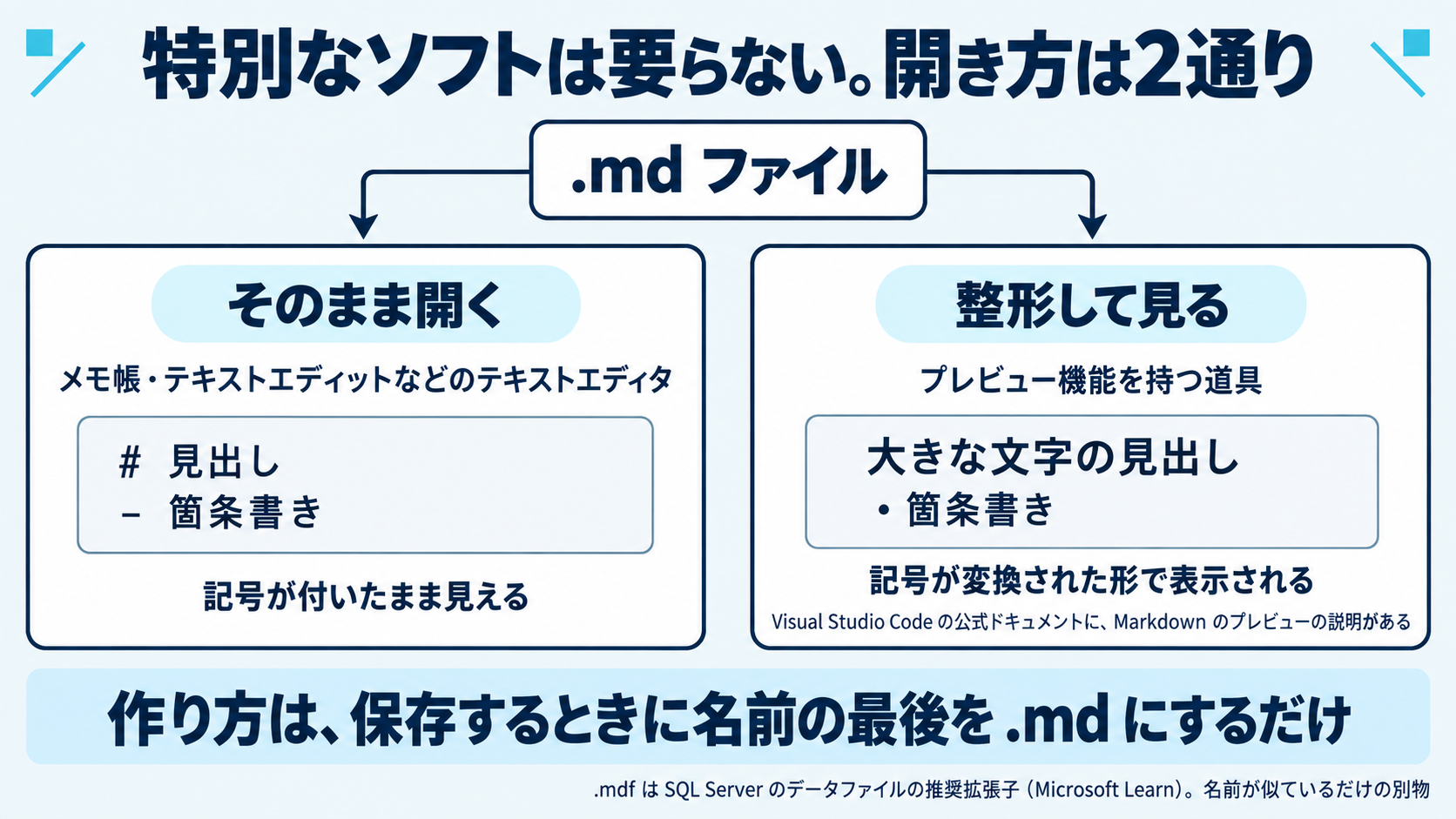
開き方は2通りあります。どちらを選んでも、ファイルの中身そのものは変わりません。
1つ目は、そのまま開く方法です。
中身はただのテキストなので、メモ帳やテキストエディットで開けます。このとき、シャープ記号やハイフンは記号のまま見えます。
2つ目は、整形して見る方法です。
プレビュー機能を持つ道具で開くと、シャープ記号が見出しに、ハイフンが箇条書きに変換された状態で表示されます。
たとえば Visual Studio Code の公式ドキュメントには、Markdown のプレビュー機能の説明があります。.md ファイルを開いた状態からプレビュー表示に切り替えられる、という書き方です。
作り方は、もっと単純です。テキストを書いて保存するときに、ファイル名の最後を .md にするだけです。
新しいソフトを買う必要はありません。変換作業も要りません。
ここで、名前が似ている別の拡張子にも触れておきます。
Microsoft の公式ドキュメントは、SQL Server について プライマリデータファイルに推奨されるファイル名拡張子は .mdf であると書いています。
.mdf はデータベースのファイルで、Markdown とは何の関係もありません。先頭2文字が同じというだけの別物です。
なお RFC 7763 は .md と並べて .markdown も記録しています。どちらの名前でも、指しているものは同じです。
中に並んでいる記号は何を意味しているのか
.md を開いたとき、最初に戸惑うのは並んでいる記号だと思います。
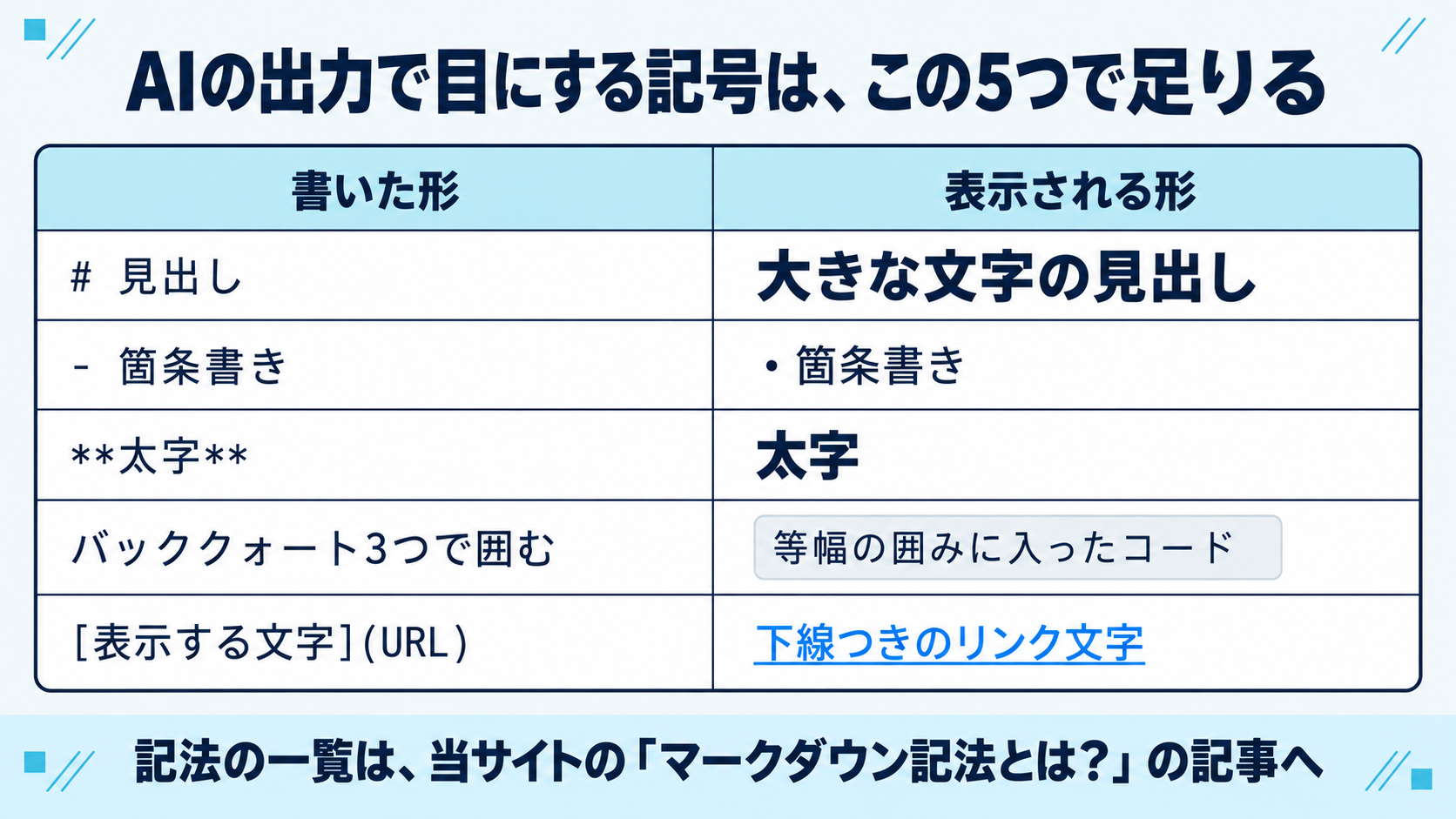
覚える必要があるのは、ごくわずかです。AIの出力や配布資料で実際によく目にするのは、次の5つに絞られます。
- 行頭のシャープ記号(#)は見出しです。記号の数が少ないほど大きな見出しになります
- 行頭のハイフン(-)は箇条書きです
- 文字の両側をアスタリスク2つではさむと太字になります
- バッククォートという記号を3つ並べて囲むと、プログラムのコードなどをそのまま見せる領域になります
- 角かっこに表示したい文字、続く丸かっこにURLを書くとリンクになります
この5つが読めれば、配布資料やAIの出力はだいたい読めます。
残りは、必要になったときに調べれば足ります。
記法そのものの一覧と、ChatGPTにマークダウン形式で出力させるときのコツは、当サイトのマークダウン記法の入門記事で扱いました。書き方を知りたい場合は、そちらのほうが詳しいです。

同じ.mdでも、開く場所で見え方が変わります
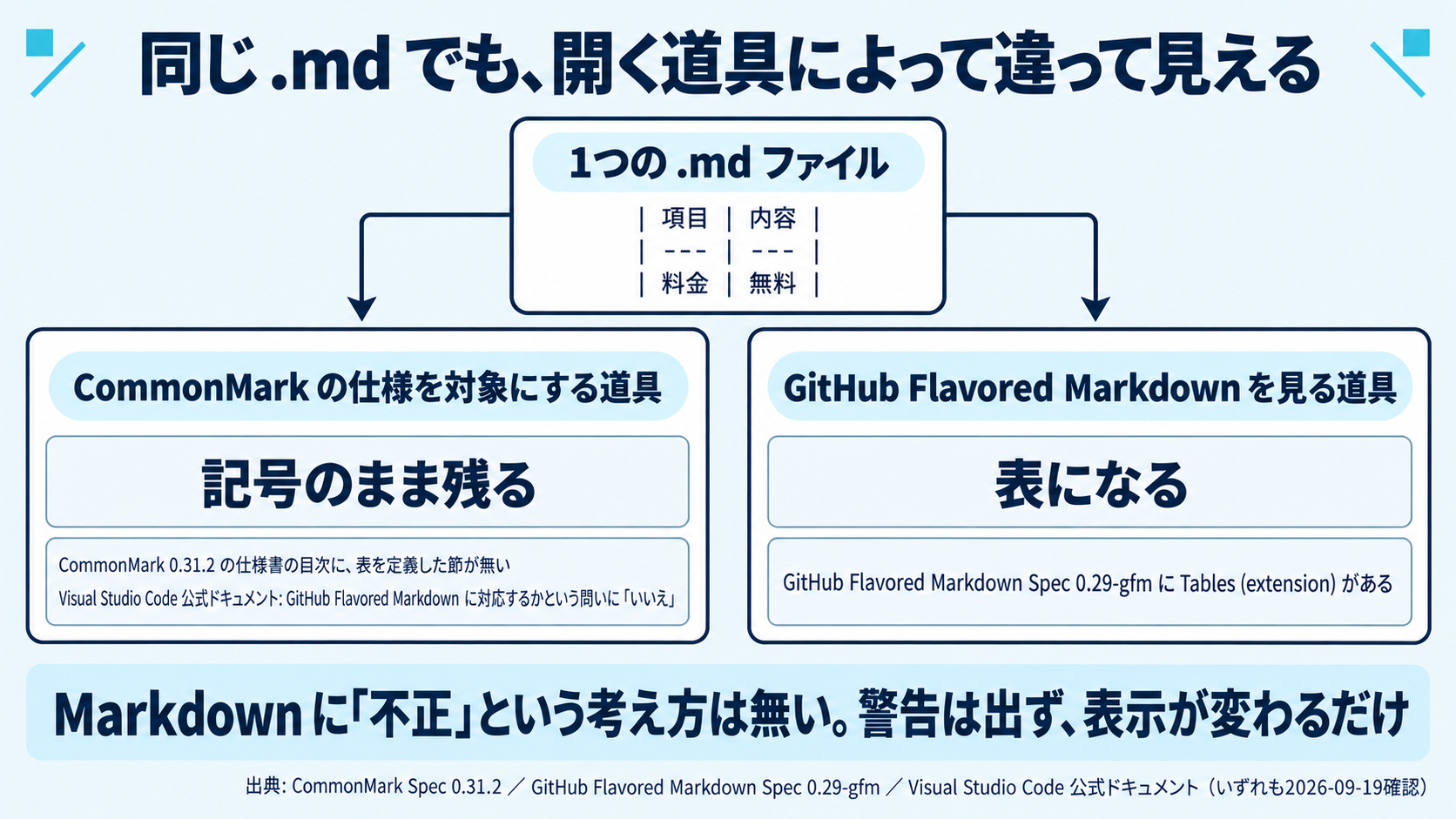
ここが、.md でいちばん引っかかりやすいところです。
同じファイルなのに、開く道具によって見え方が変わります。
理由は、Markdown に長いあいだ厳密な仕様がなかったことにあります。
CommonMark の公式サイトは、Gruber 氏による説明はMarkdownの文法を曖昧さなく定めてはいないと書いています。
その結果どうなったかも、同じページに書かれています。あるシステムでこう表示される文書が、別のシステムでは違って表示されることに利用者は驚かされる、という説明です。
これを解決するために作られたのが CommonMark です。最新版は 0.31.2 で、2024年1月28日の公開です。
一方で、GitHub は GitHub Flavored Markdown という独自の拡張を持っています。
その仕様書を開くと、表・取り消し線・チェックボックスには、見出しに「拡張」と明記されています。
実際に確認すると、CommonMark 0.31.2 の仕様書の目次には、表を定義した節がありません。表は CommonMark にはなく、GitHub 側が足したものです。
道具の側も、このことを公表しています。Visual Studio Code の公式ドキュメントのよくある質問には、こうあります。
GitHub Flavored Markdown に対応しているかという問いに「いいえ」と答え、CommonMark の仕様を対象にしている、という書き方です。
つまり、AIが出してくれた表つきの .md を GitHub に貼ると表になり、別の道具で開くと記号のまま残る、ということが起こります。
やっかいなのは気づきにくさです。CommonMark の公式サイトは、Markdown では何も「文法エラー」にあたらないため、ずれがすぐには発見されないことが多いと書いています。
RFC 7763 も、Markdown の原典が「不正なMarkdown」という考え方をはっきり否定していることに触れています。
書き方を間違えたという警告は出ません。表示が変わるだけです。
対処はむずかしくありません。貼り付けた先で一度表示を確認する、それだけで足ります。
いまAIまわりで.mdをよく見かけるのは、なぜなのか
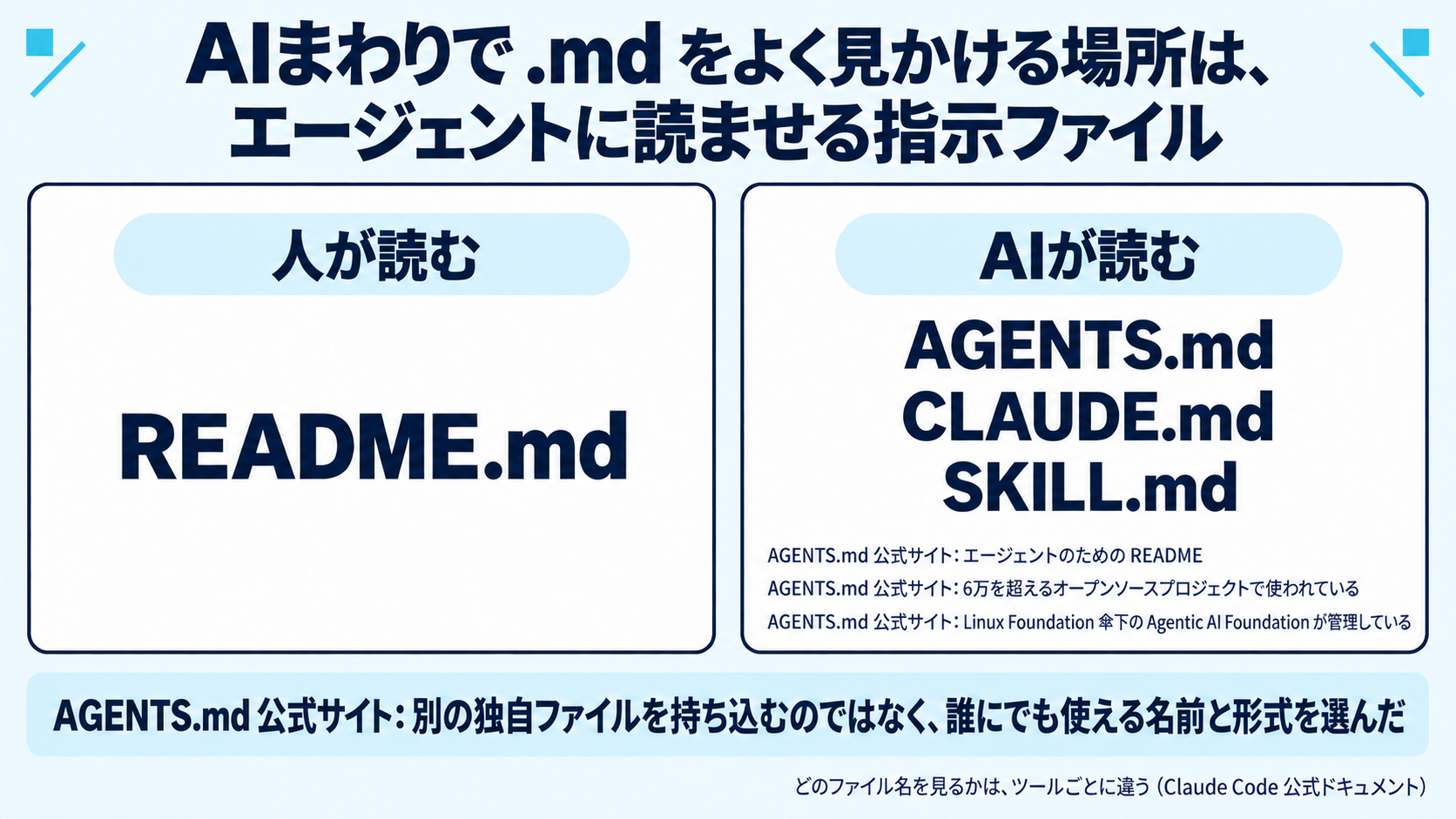
AIまわりで .md をよく見かける場所のひとつが、AIエージェントに渡す指示を置くファイルです。
先に断っておきます。いつから何倍に増えたのかを示す統計は、本記事では見つけられませんでした。書けるのは、いまどこで使われているかまでです。
代表例が AGENTS.md です。公式サイトは、これをコーディングエージェントを導くためのシンプルで開かれた形式だと説明しています。
同じサイトは、位置づけをひとことで言い表しています。エージェントのためのREADME、という書き方です。
規模も公表されています。同サイトは6万を超えるオープンソースプロジェクトで使われているとし、Linux Foundation 傘下の Agentic AI Foundation が管理していると書いています。
読む側のツールごとに、見るファイル名が違う点にも注意が要ります。
たとえば Claude Code の公式ドキュメントは、Claude Code が読むのは CLAUDE.md であって AGENTS.md ではないと明記しています。
Agent Skills の公式サイトは、スキルの実体をSKILL.md というファイルを含むフォルダだと説明しています。この仕組みの中身は、当サイトのAgent Skillsの記事で扱いました。

ここで本題です。なぜ、その役をわざわざ .md が引き受けているのでしょうか。
AGENTS.md の公式サイトは、選んだ理由を1行で書いています。
別の独自ファイルを持ち込むのではなく、誰にでも使える名前と形式を選んだ、という書き方です。
同じサイトのよくある質問には、形式の縛りについても書かれています。
必須の項目はあるかという問いに「ありません」と答え、ただの標準的なMarkdownなので好きな見出しを使ってよい、エージェントは渡されたテキストをそのまま解釈するだけだ、という説明です。
ただし、これは AGENTS.md についての説明です。同じ .md でも、必須の項目があるものはあります。
たとえば Agent Skills の公式サイトは、SKILL.md には少なくとも名前と説明のメタデータが要るとしています。拡張子が同じでも、必須の項目は用途ごとに違います。
ここから先は本記事の解釈です。出典が選定の理由をこう説明しているわけではありません。
決まった項目が無いという AGENTS.md のような形なら、書き方を間違えても読み込みに失敗しません。
設定ファイルによくある形式なら、記号ひとつの過不足で全体が読めなくなります。そうした壊れ方が起きにくいぶん、人が思いついたことを少しずつ書き足していく置き場として扱いやすくなります。
同じ「AIに向けて置いておくファイル」という発想の例には、サイト側に置く llms.txt もあります。こちらは当サイトのllms.txtの記事で、標準規格ではないという点まで含めて扱いました。
なお、AGENTS.md と CLAUDE.md と SKILL.md をどう書き分けるかは、本記事の範囲を超えます。まずは「拡張子は同じ .md で、中身はただのテキストである」という一点を押さえてください。
自分は何を書けばよいのか、何を書かなくてよいのか
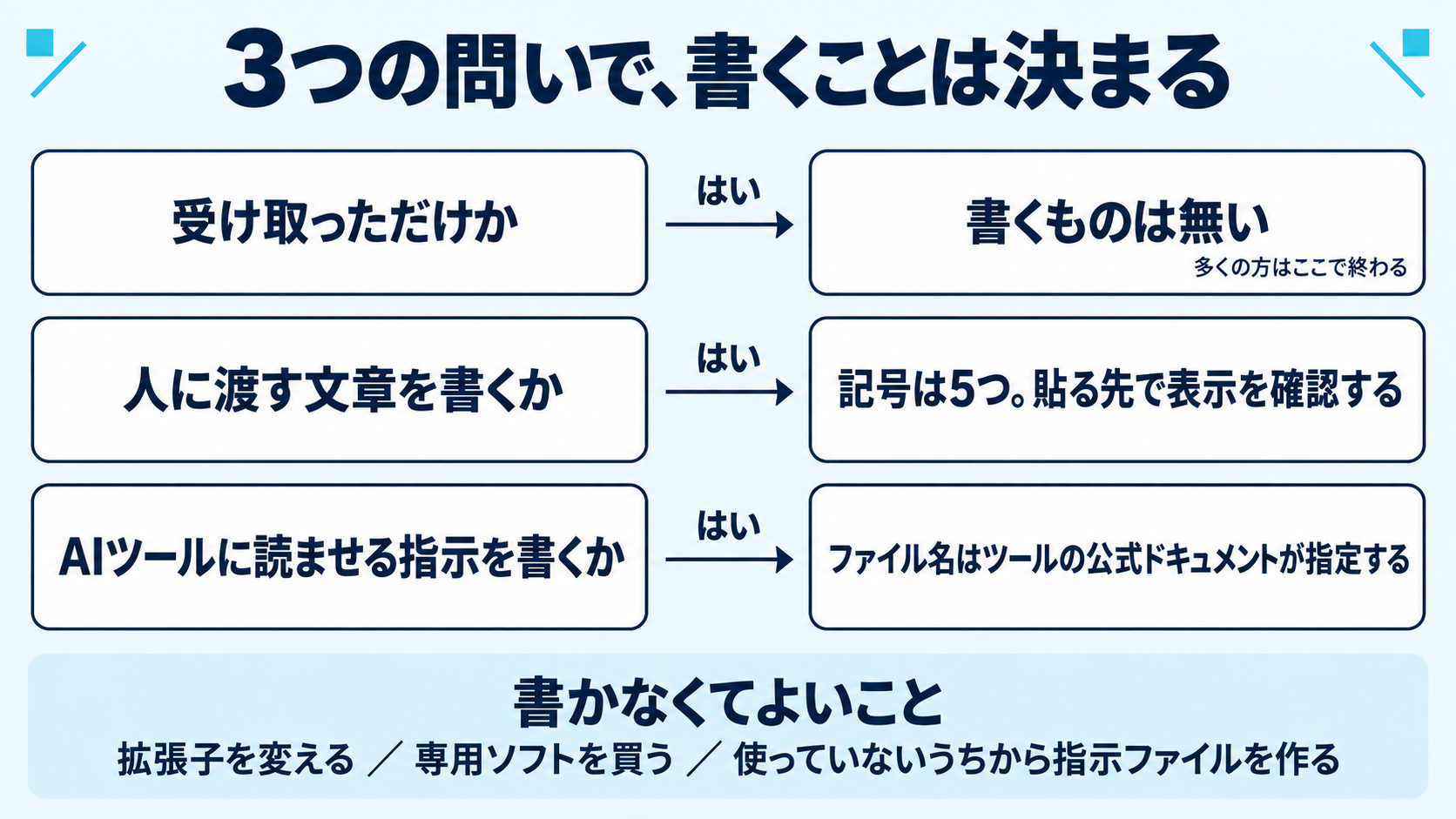
判断の順番は、3つの問いで足ります。
1つ目|受け取っただけなら、書くものはありません
配られた資料を読むだけなら、書くものは何もありません。メモ帳で開くか、プレビューできる道具で開くかを選ぶだけです。
多くの方は、ここで終わります。
2つ目|人に渡すなら、使う記号は5つで足ります
書くときに使う記号は、前に挙げた5つで足ります。渡す相手が貼る場所が決まっているなら、そこで一度表示を確かめてください。
とくに表は、貼る先によって崩れます。理由は前の章のとおりです。
3つ目|AIツールに読ませるなら、ファイル名は自分で決めません
この場合だけ、ファイル名が意味を持ちます。AGENTS.md なのか CLAUDE.md なのかは、使うツールの公式ドキュメントが指定しています。自分で決めるものではありません。
逆に、書かなくてよいこと
拡張子を .txt や .docx に変える必要はありません。専用のソフトを買う必要もありません。
そして、AIツールを本格的に使っていないうちは、AGENTS.md のような指示ファイルを自分で用意する必要はありません。
最後に、本記事が判定していないことを書いておきます。
社内の資料を .md にしてAIツールへ読ませてよいかどうかは、情報の扱いの問題であって、ファイル形式の問題ではありません。自社のルールと利用するサービスの規約を確認してください。
生成AIを社内のどの業務から試すか、どんな資料の形で渡すかを整理したい場合は、お問い合わせからご相談ください。
この記事の出典
- RFC 7763: The text/markdown Media Type(IETF、2016年3月、2026-09-19確認。文書の位置づけは Informational)
- CommonMark(CommonMark、2026-09-19確認)
- CommonMark Spec(最新版 0.31.2、2024年1月28日、2026-09-19確認)
- CommonMark Spec 0.31.2(2026-09-19確認。目次に表を定義した節がないことを確認した)
- GitHub Flavored Markdown Spec(Version 0.29-gfm、2019年4月6日、2026-09-19確認)
- Markdown(John Gruber、Markdown 1.0.1 は2004年12月17日、2026-09-19確認)
- Markdown and Visual Studio Code(Microsoft、2026-09-19確認)
- データベース ファイルとファイル グループ(Microsoft Learn、2026-09-19確認)
- AGENTS.md(Agentic AI Foundation、2026-09-19確認)
- Agent Skills Overview(Agent Skills、2026-09-19確認)
- How Claude remembers your project(Anthropic、2026-09-19確認)
この記事は役に立ちましたか?
感想は、今後の記事改善に活用します。
関連記事

コンテキストエンジニアリングとは?プロンプトとの違いは「AIに何を読ませるか」|ChatGPT・Claude・Claude Codeでの整え方
コンテキストエンジニアリングとは、AIが答えるときに読む指示・資料・会話の履歴・使える道具を選び、整え続ける考え方です。プロンプトとの違い、要るものに絞る理由、選ぶ・置いておく・縮める・外に書き出すの4つの手入れを、ChatGPT・Claude・Claude Codeなどの機能に沿って整理します。

DESIGN.mdとは?一度決めれば画像も資料もサイトも同じ世界観で作れる、AI時代のデザイン指示書
DESIGN.mdは色・書体・余白・やらないことを書いた1枚のテキストです。AIコーディング向けの形式ですが、画像生成や資料作成でも同じものが使えます。自社の運用例と、キャラクターシートの渡し方、30分で書ける最小のひな形を紹介します。
AGENTS.mdとは?CLAUDE.md・SKILL.mdとの違いと、どのAIツールがどれを読むのか
AGENTS.mdは、AIコーディングツールにプロジェクトの事情と指示を伝えるMarkdownファイルです。CLAUDE.mdは同じ系統のファイルで、必要なときだけ読み込まれるSKILL.mdとは役割が違います。どのツールがどのファイルを読むのかを、Codex・Claude Code・GitHub Copilot・Cursor・Gemini CLIの公式ドキュメントをもとに比べられます。

AIに学習させない設定(オプトアウト)とは?ChatGPT・Claude・Gemini・Copilotの設定場所と、法人プランとの違い
AIに学習させない設定(オプトアウト)は、入力した内容をAIの提供元がモデルの学習に使わないようにする設定です。学習・保存・人のレビューの違い、ChatGPT・Claude・Gemini・Copilotの個人向けと法人向けの違いと設定場所、設定しても残るもの、入れてよい情報の分け方を整理します。
次のAIツール選びへ
気になるツールを並べて、料金や特徴の違いを確認できます。