

Manusコネクタ機能の使い方|Gmail・Notion連携で業務を自動化する方法
この記事には広告(PR・アフィリエイトリンク)が含まれる場合があります。

毎朝のニュースチェック、情報収集、そしてチームへの共有。こうしたルーティン作業に時間を取られていないでしょうか。
AIエージェント「Manus」のコネクタ機能を使えば、Webで情報を集め、要約し、GmailやNotionに自動で保存・送信するという一連の流れを自動化できます。本記事では、実際の設定手順と活用例を解説します。
Manusの基本情報や登録方法を知りたい方へ 本記事はコネクタ機能に特化した内容です。Manusの概要・登録手順・料金プランの詳細はManusの使い方・始め方ガイドをご覧ください。
この記事の監修者

AIリスキル株式会社 代表取締役
AIツールギャラリーを運営するAIリスキル株式会社の代表取締役。企業・自治体向けの生成AI研修とAI導入支援を手がけています。
実績: 大阪・関西万博 公式プログラム「AI HEROES COLLECTION」司会進行 / 神戸市デジタル人材育成エコシステム構築事業の運営 / MBS「せやねん!」「よんチャンTV」に生成AIの専門家として出演 / Felo日本初コアアンバサダー / Genspark第1期公式アンバサダー / Skywork公式アンバサダー / AKOOL公式パートナー など
Manusのコネクタ機能で実現できること
Manusのコネクタ機能を使うと、以下のような作業を自動化できます。
情報収集の自動化
- 特定テーマの最新ニュースを検索し、要約してメールで受け取る
- 競合企業の動向を定期的にチェックし、Slackに投稿する
業務フローの効率化
- 受信メールの内容を要約し、Notionに自動記録する
- カレンダーの予定を確認し、リマインドメールを送信する
従来、複数のタブを行き来しながら15〜20分かかっていた作業が、Manusへの指示1回で完了します。
実際に使われている活用事例
Xで紹介されている事例から、すぐに真似できるものをピックアップしました。いずれもプログラミング不要で再現できます。
通知・リマインド系
- Googleカレンダー → LINEに今日の予定を朝イチで自動通知(事例を見る)
- Aメール読み取り・分析・返信を1プロンプトで自動化(事例を見る)
- Slackコネクタで埋もれたナレッジを検索可能に(事例を見る)
コンテンツ作成系
- Notion連携でニュース自動収集・DB作成(事例を見る)
- DifyワークフローMCP化でカスタム呼び出し(事例を見る)
- LINE公式アカウントをAIチャットbot化(事例を見る)
- Gmail/Notionで英語ニュース自動要約・登録(事例を見る)
情報整理系
- Google Driveコネクタでファイル操作完全自動化(事例を見る)
本記事では、この中でも特に汎用性の高い「ニュース収集の自動化」を、Gmail送信とNotion保存の2パターンで解説します。
Manusのコネクタ機能の活用事例については、「Manusコネクタ機能の活用事例30選」で詳しく紹介しています。
実践:「AIニュース秘書」を作ってみる
ここでは「最新ニュースを検索→要約→保存または送信」というワークフローを、実際の設定画面とともに解説します。Gmail送信とNotion保存、2つのパターンを紹介するので、用途に合わせて選んでください。
事前準備:コネクタの追加
まず、必要なコネクタを追加します。
ブラウザコネクタの追加
Web検索を行うために必要です。
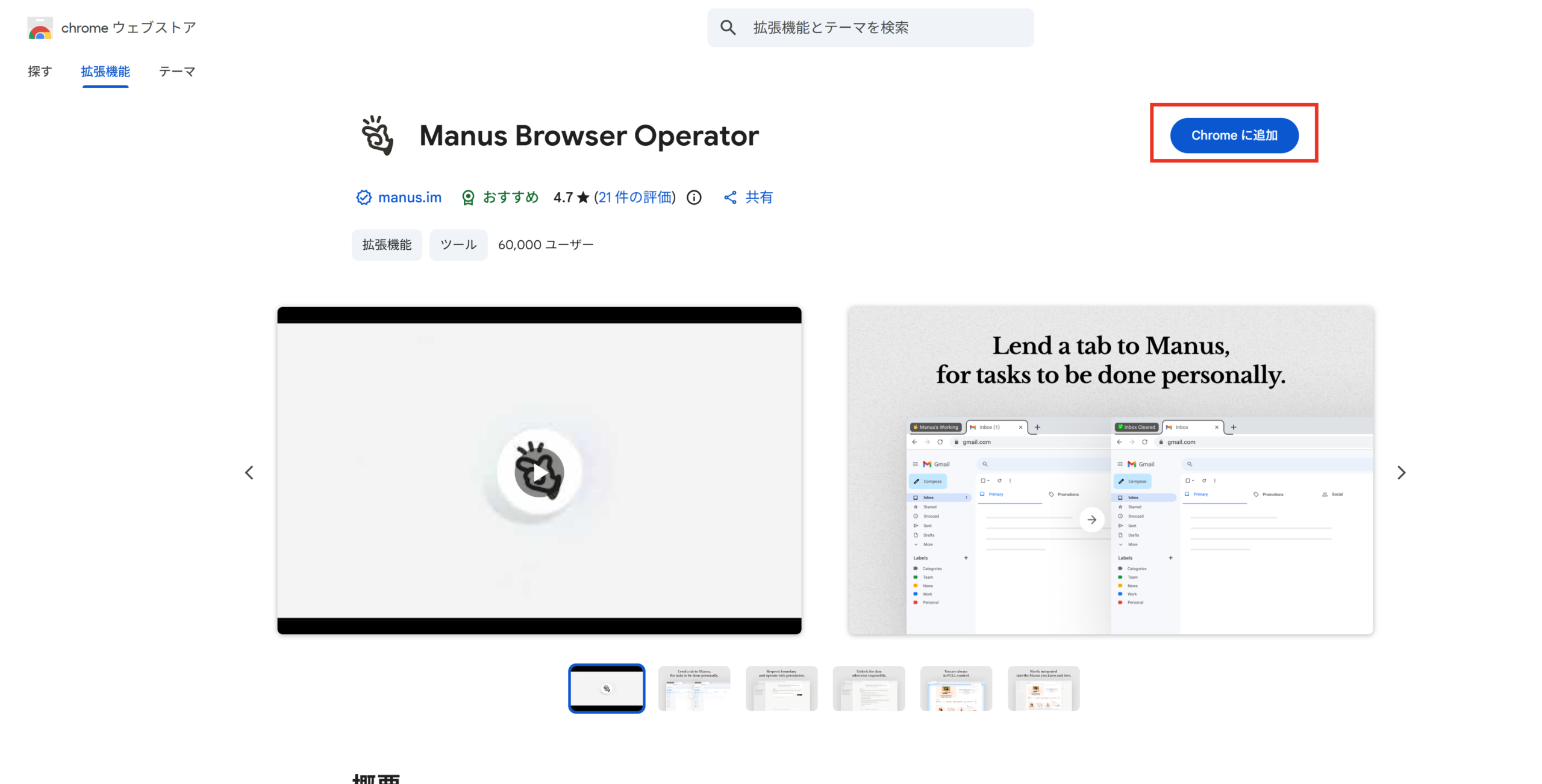
- Chrome拡張機能「Manus Browser Operator」をインストール
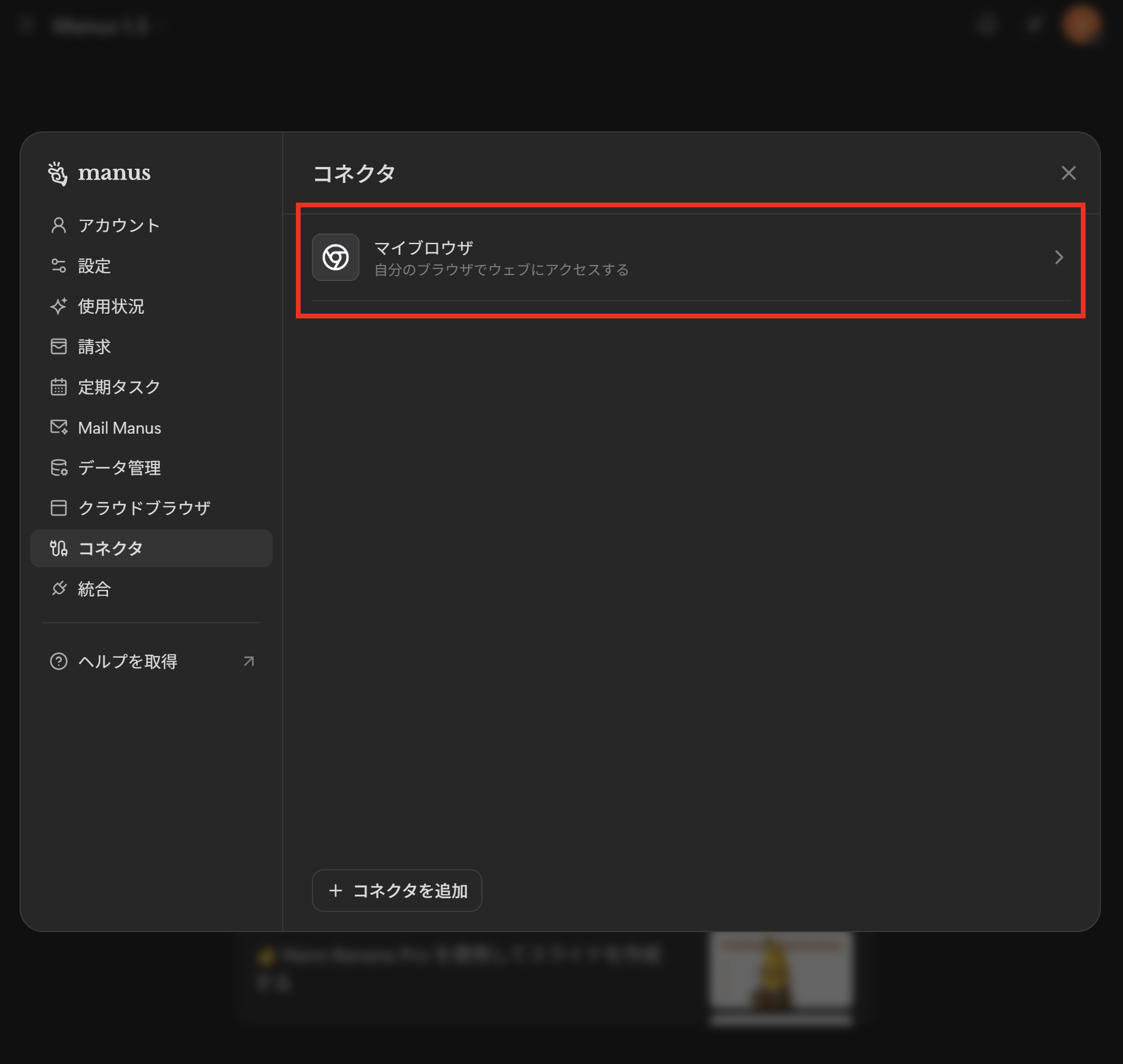
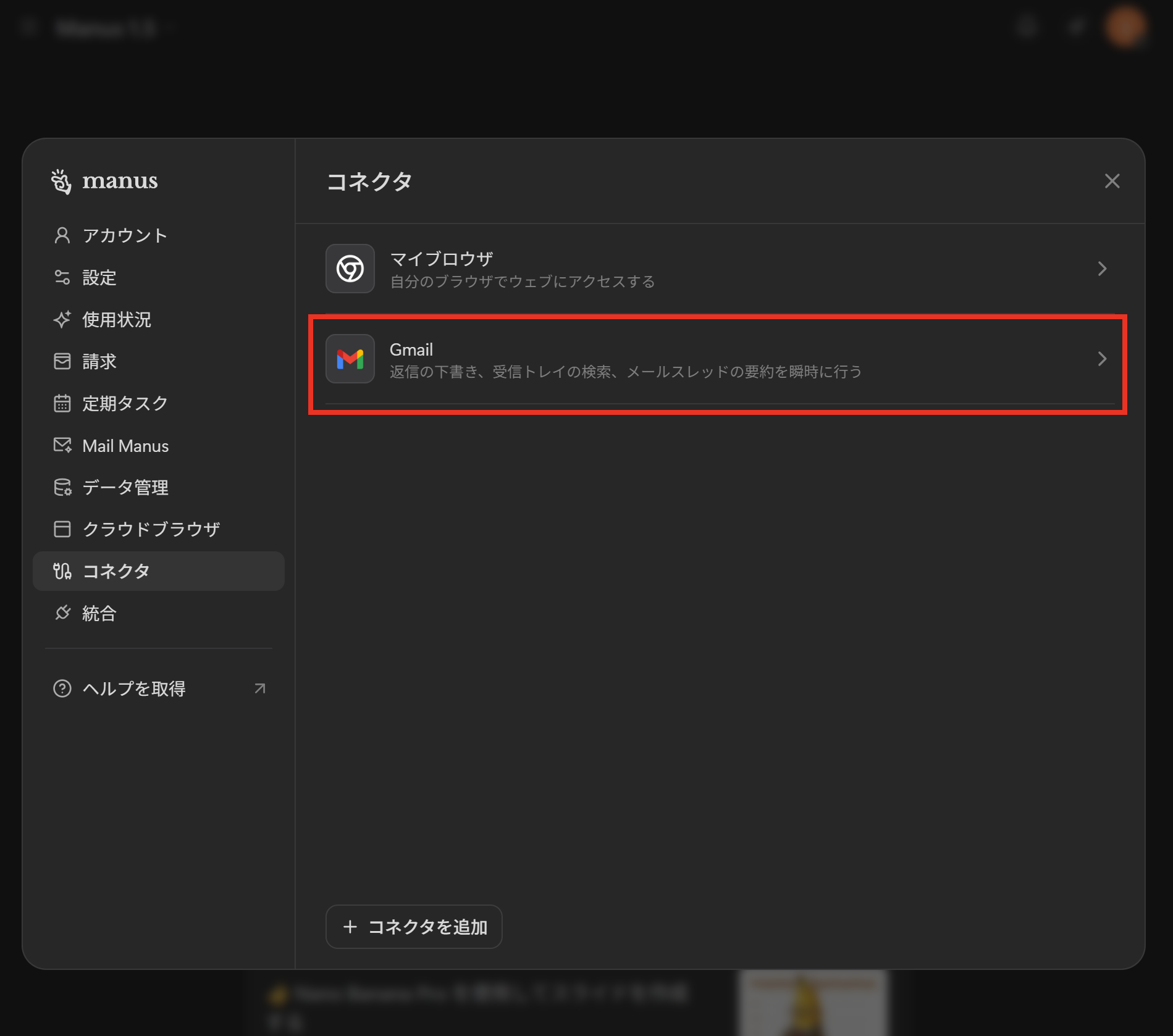
- Manusの「設定 > コネクタ」に「マイブラウザ」が表示されることを確認
【スクリーンショット:拡張機能インストール画面】
【スクリーンショット:コネクタ一覧に表示された状態】
Gmailコネクタの追加
メール送信パターンで使用します。
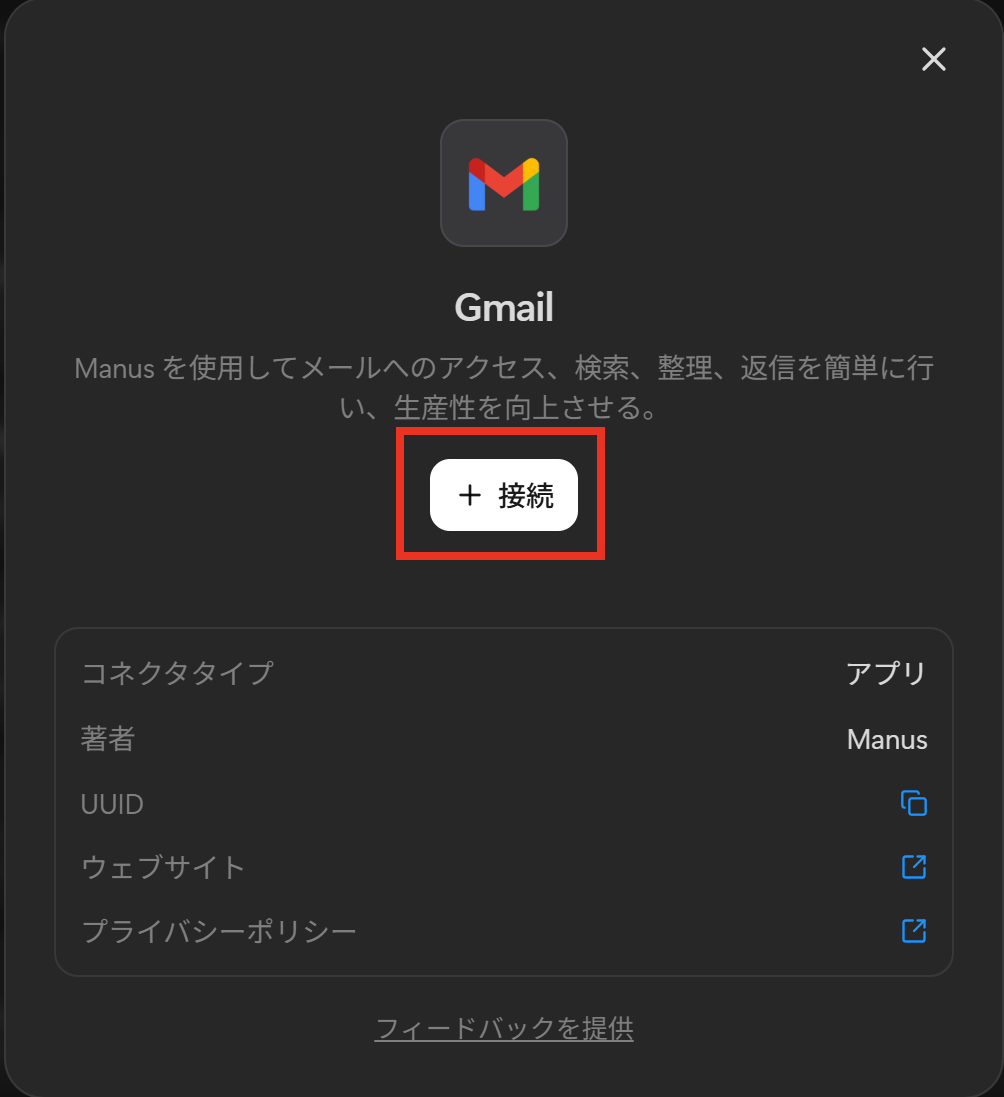
- Manusの「設定 > コネクタ」からGmailを選択
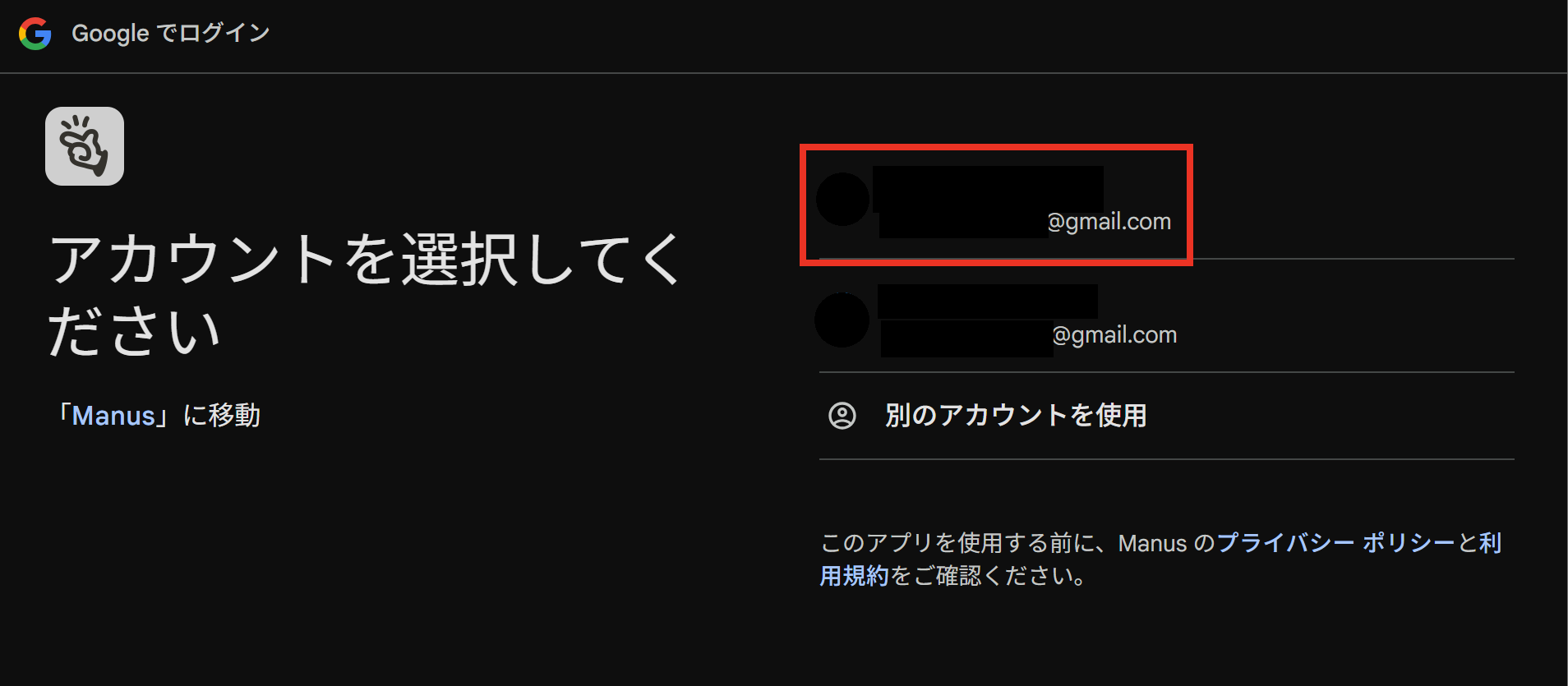
- 「接続」をクリックし、Googleアカウントでログイン
- 権限の範囲と有効期間を設定(例:6ヶ月間)
【スクリーンショット:Gmail接続画面】
【スクリーンショット:権限設定画面】
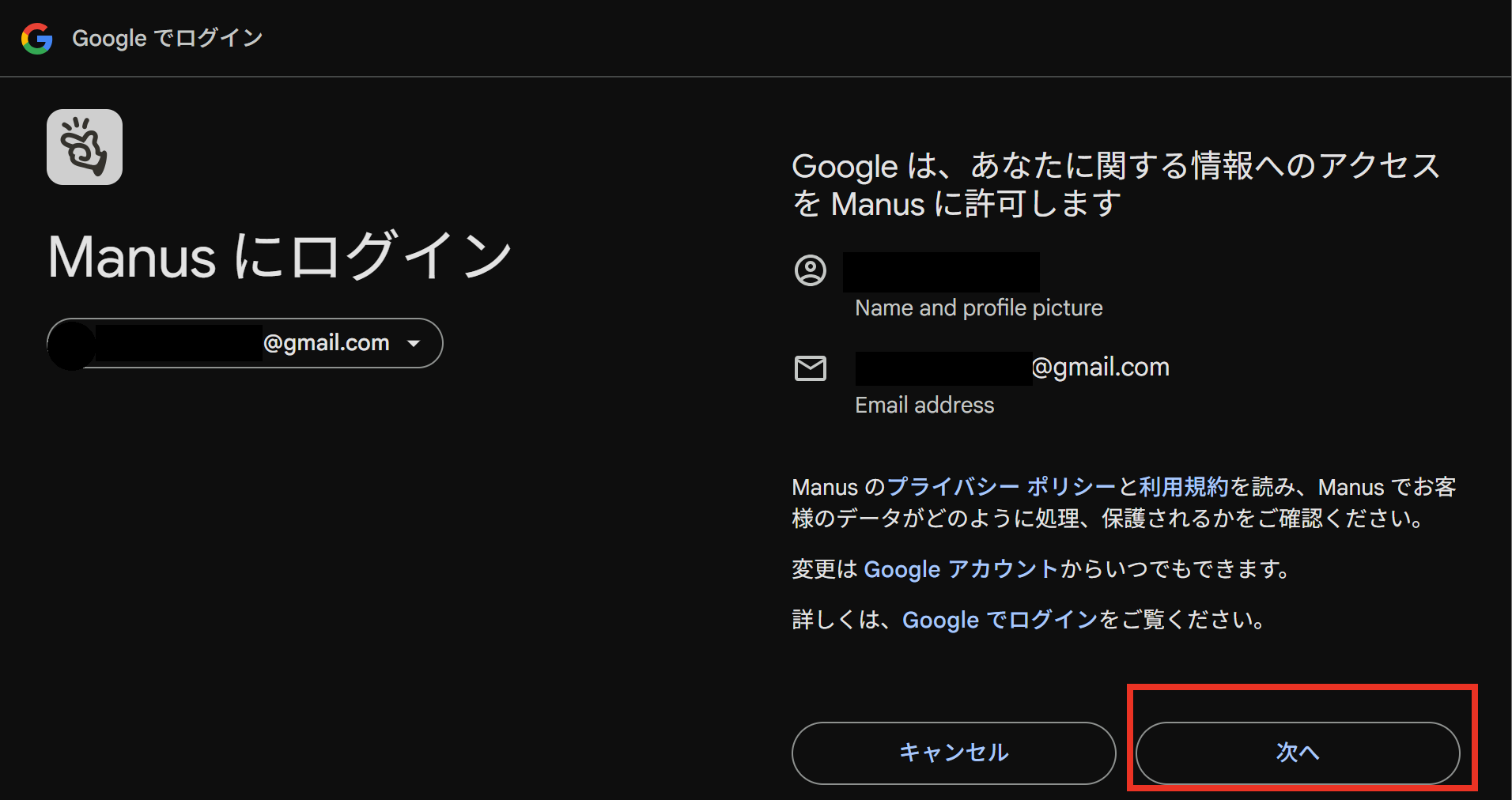
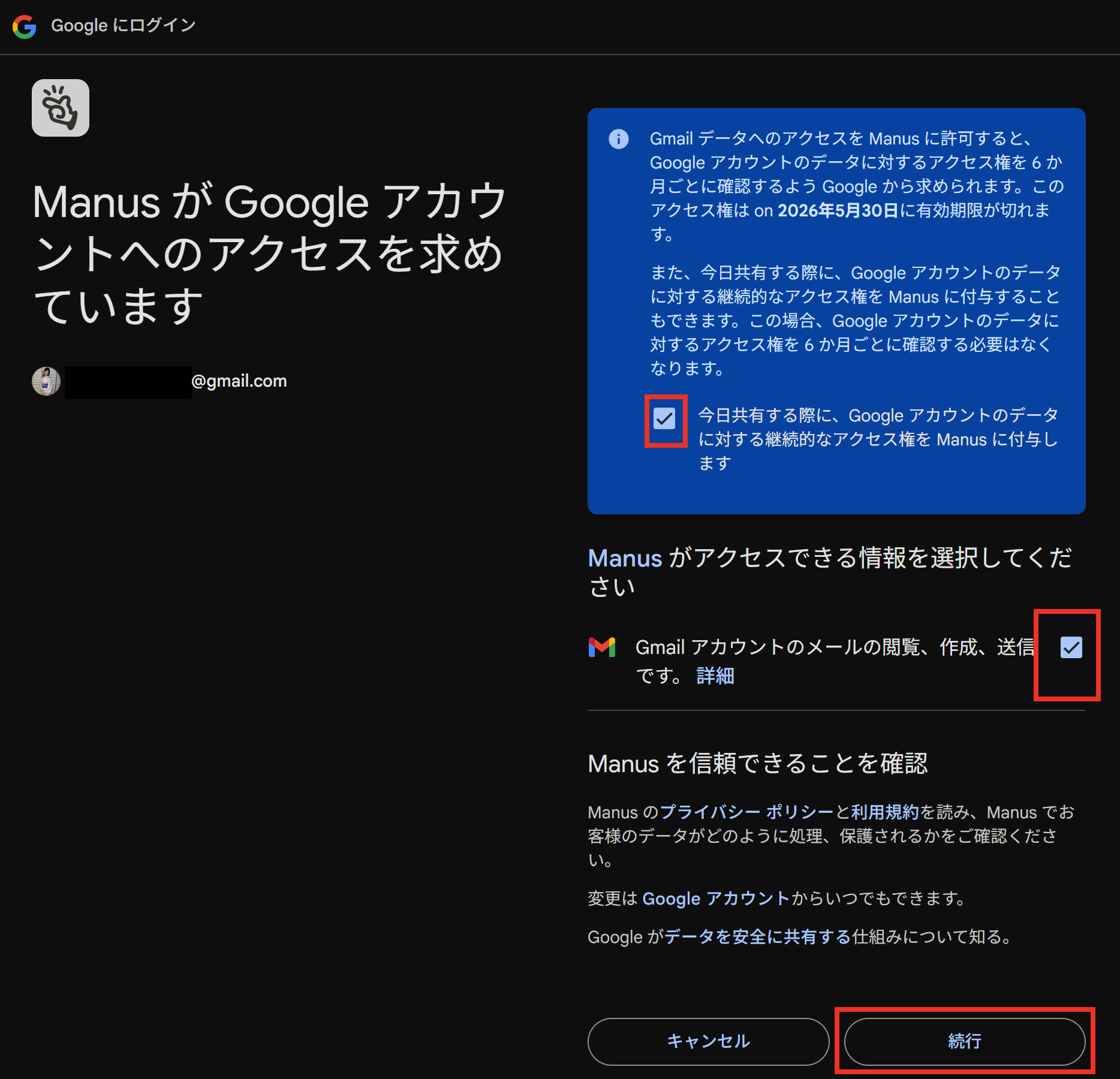
ポイント:権限設定では「送信」「削除」なども許可されます。業務で使用する場合は、専用のGoogleアカウントを作成することをおすすめします。
Notionコネクタの追加
Notion保存パターンで使用します。
- Manusの「設定 > コネクタ」からNotionを選択
- 「接続」をクリックし、Notionアカウントでログイン
- Manusがアクセスできるページまたはデータベースを選択
【スクリーンショット:Notion接続画面】
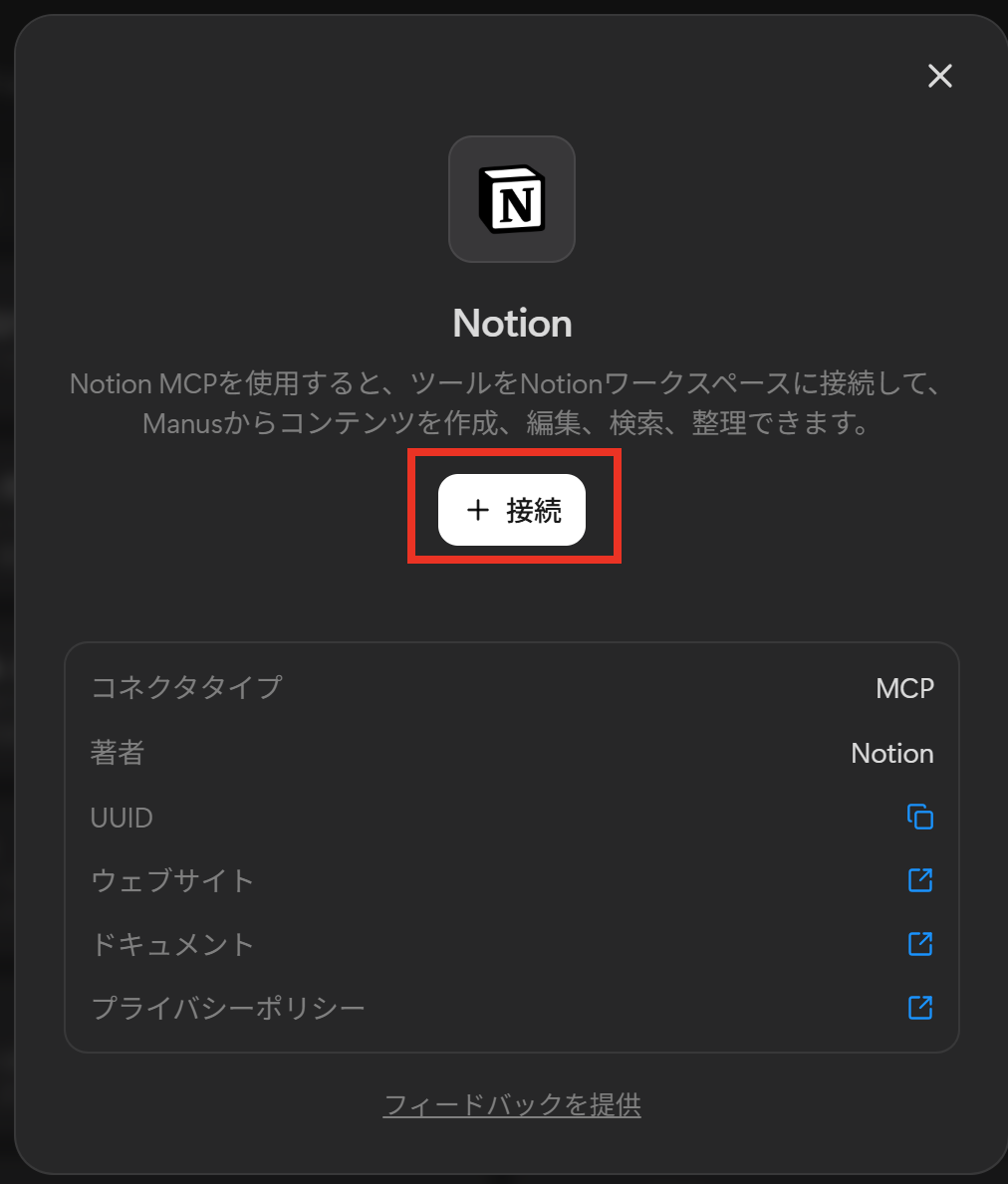
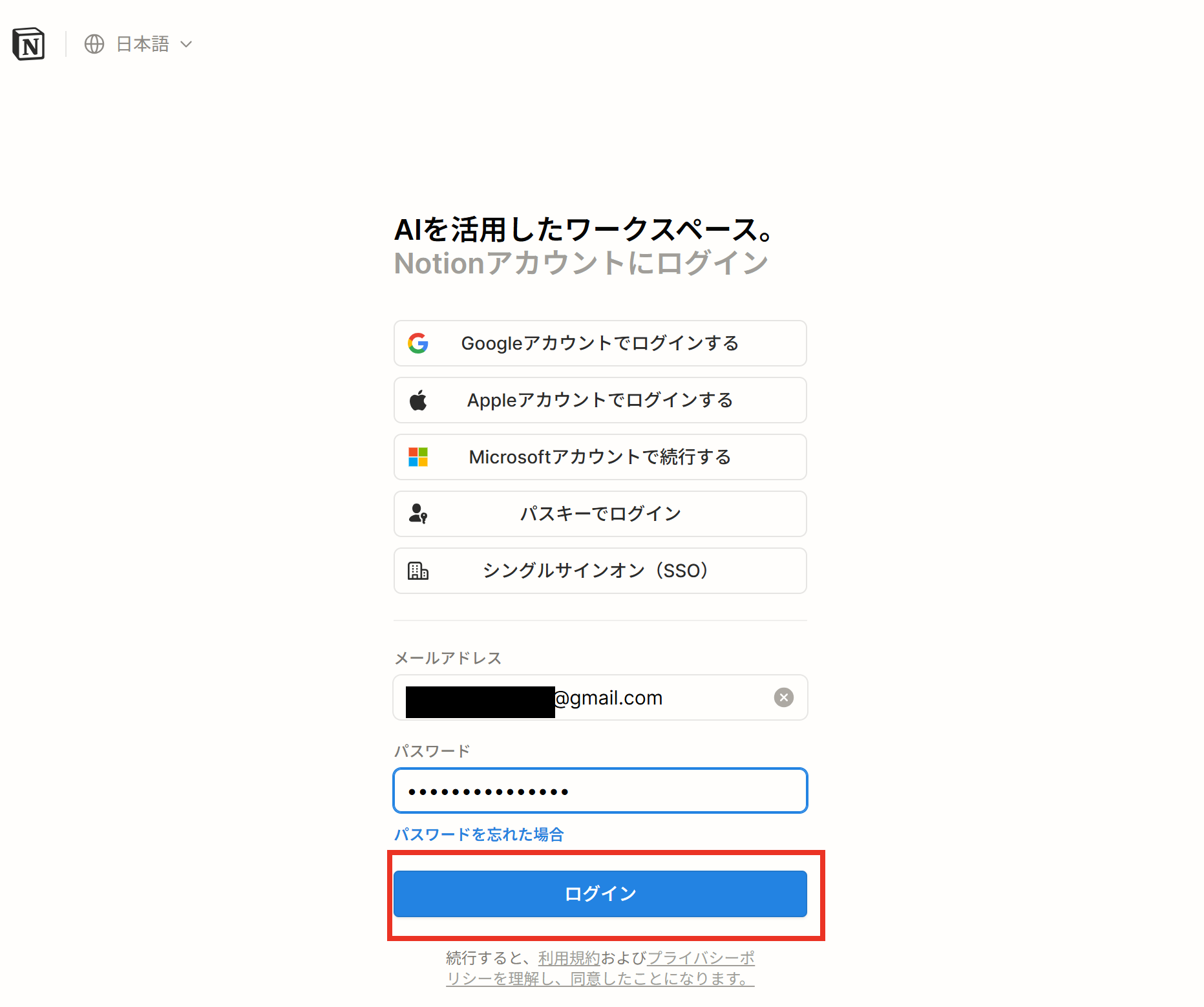
【スクリーンショット:アクセス権限の選択画面】
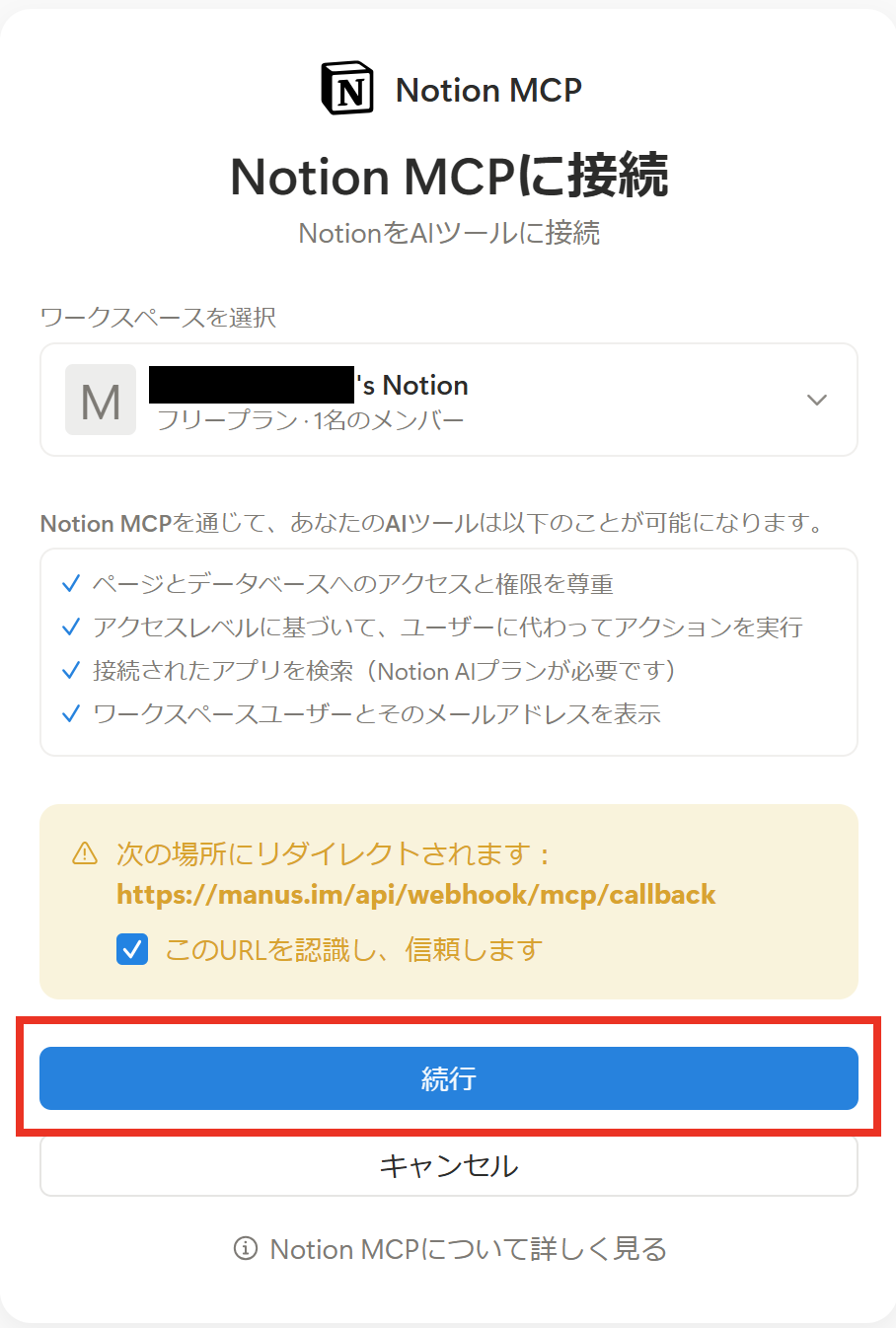
ポイント:Manusがアクセスできるのは、連携時に許可したページ・データベースのみです。あらかじめNotionに保存先のページやデータベースを作成しておくとスムーズです。
パターン1:収集した情報をGmailで送信する
毎朝のニュースを自分宛てにメールで受け取りたい場合のワークフローです。
プロンプト例
Google検索を使って「マーケティングオートメーション 最新」に関する記事を
過去24時間以内から3件探してください。
それぞれの内容を要約し、◯◯@gmail.com宛てに
「本日のマーケティングニュース」という件名でメールを送信してください。
本文は箇条書きで見やすくまとめてください。
実行結果
【実際に届いたメールのスクリーンショット】
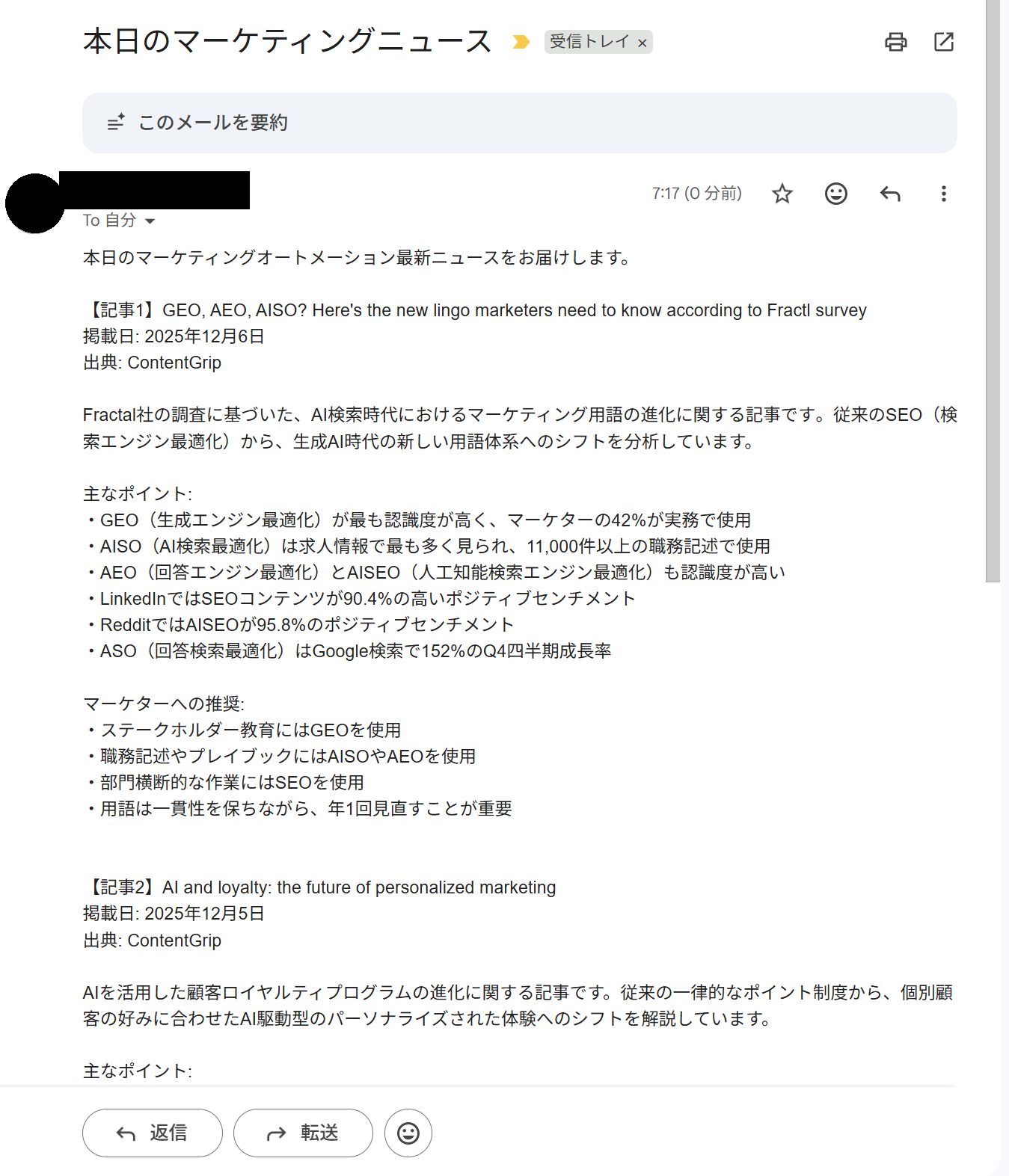
検索・要約・送信の3ステップが、Manusへの指示1回で完了します。
実行の流れ
ステップ1:指示を入力
上記のプロンプト例をManusに入力します。検索キーワードや送信先アドレスは自由に変更できます。
ステップ2:Manusが処理を実行
Manusは以下を自動で行います。
- Google検索で該当記事を取得
- 各記事の内容を読み取り、要点を抽出
- 指定フォーマットでメール本文を作成
ステップ3:送信前の確認
メール作成後、Manusは「下書き保存」「送信」「キャンセル」の選択肢を提示します。
【スクリーンショット:確認画面】
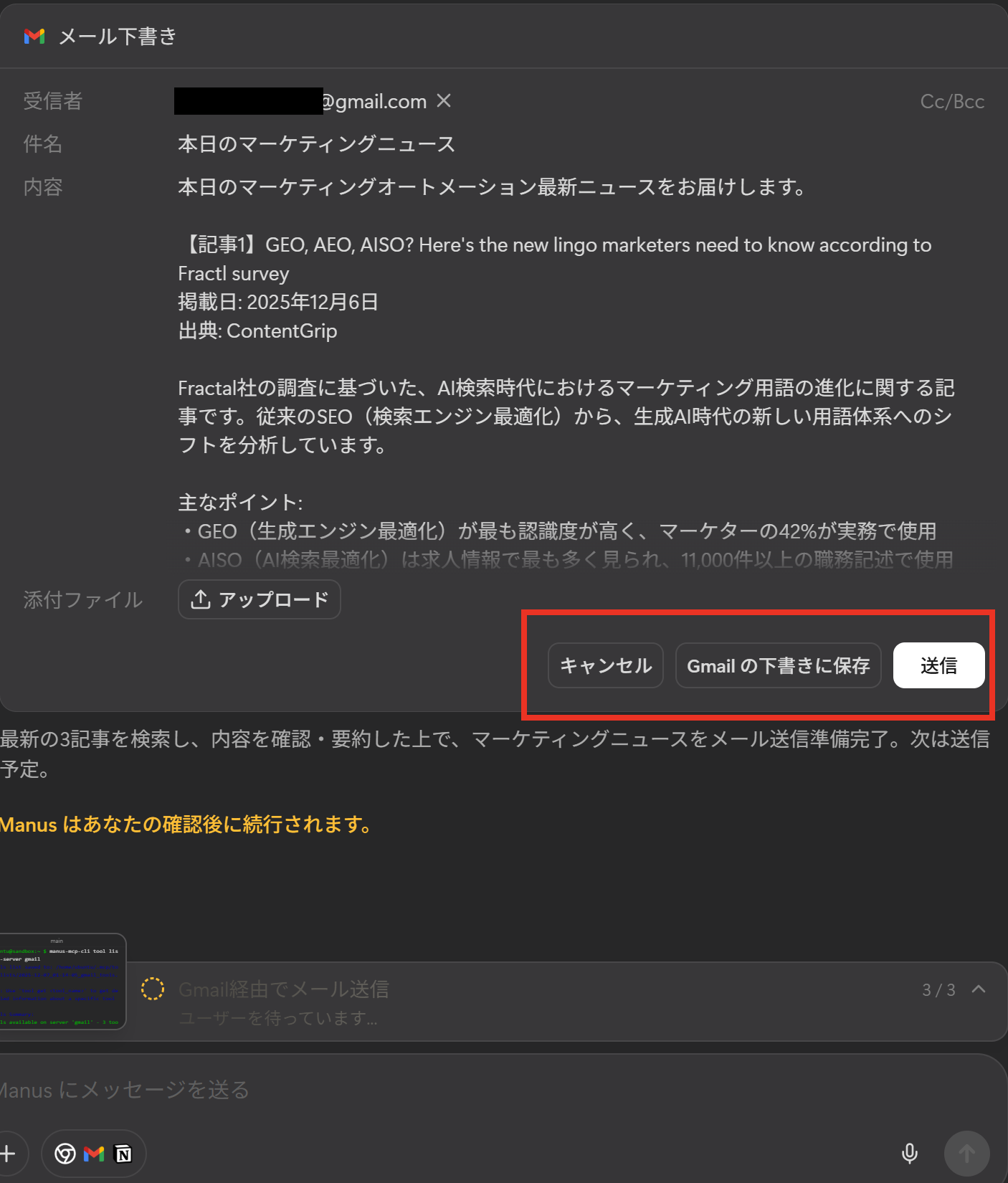
おすすめの運用:最初は「下書き保存」を選択し、Gmail側で内容を確認してから手動で送信すると安全です。慣れてきたら直接送信に切り替えましょう。
パターン2:収集した情報をNotionに保存する
情報をストックして後から見返したい場合は、Notionへの保存が便利です。
プロンプト例
Google検索を使って「マーケティングオートメーション 最新」に関する記事を
過去24時間以内から3件探してください。
それぞれの内容を要約し、Notionの「ニュースDB」データベースに追加してください。
各レコードには以下を含めてください:
- タイトル
- 要約(3行程度)
- 元記事のURL
- 取得日
実行結果
【Notionに保存された結果のスクリーンショット】
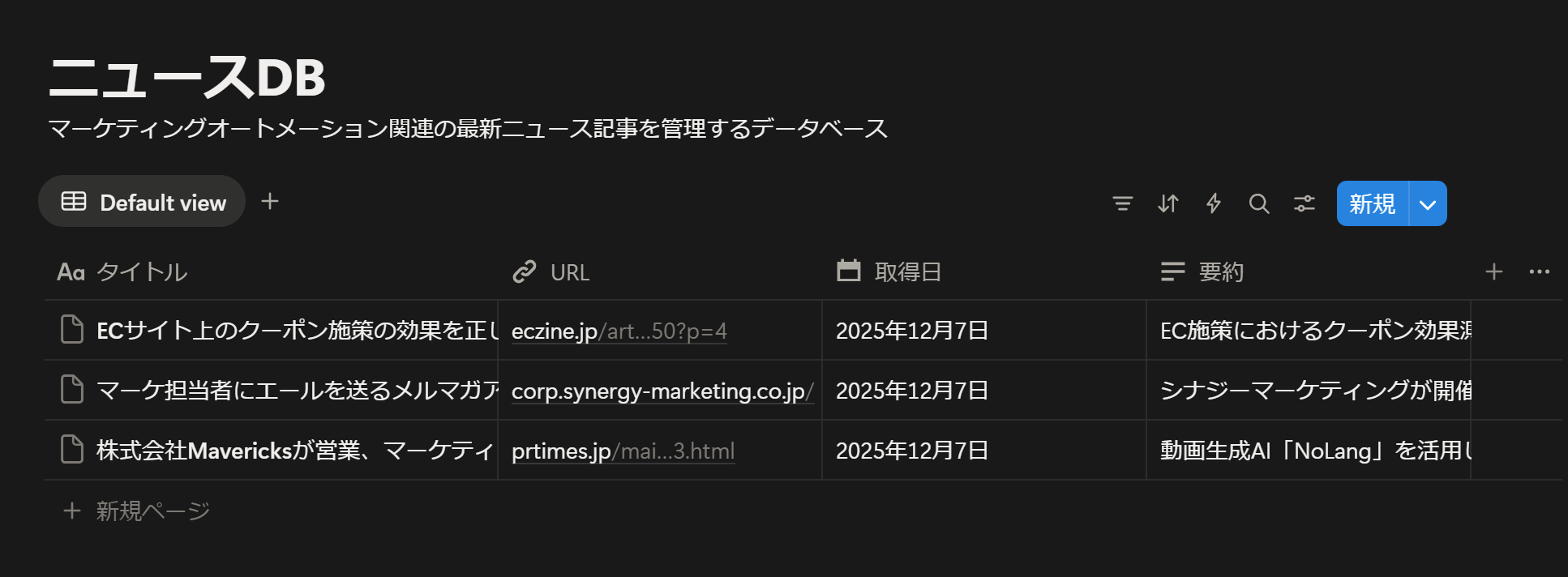
データベース形式で保存されるため、後からフィルタリングや検索が簡単にできます。
Notion保存のメリット
- 蓄積できる:メールと違い、情報がどんどんストックされていく
- 検索・フィルタが簡単:日付やキーワードで絞り込みが可能
- チームで共有しやすい:Notionのページを共有すれば、チーム全員がアクセスできる
使い分けのヒント:毎朝の速報はGmail、長期的に参照したい情報はNotionと、目的に応じて使い分けるのがおすすめです。
コネクタ機能のメリット
Manusのコネクタ機能には、他の自動化ツールと比較しても明確な強みがあります。
複数ツールをまたいだ処理が可能
通常のチャットAIは会話で完結しますが、Manusはコネクタを通じて外部サービスを直接操作できます。「調べて、まとめて、送る」といった複合的なタスクを一度の指示で実行できる点が最大の強みです。
プログラミング不要で設定できる
コネクタの追加は、画面の案内に従ってクリックするだけで完了します。ZapierやMakeのようなノーコードツールと比較しても、設定のハードルは低めです。
対応サービスが豊富
現在、以下のサービスとの連携に対応しています。
| カテゴリ | 対応サービス |
|---|---|
| Google Workspace | Gmail、Googleカレンダー、Googleドライブ |
| ドキュメント管理 | Notion |
| コミュニケーション | Slack |
| 開発 | GitHub |
| その他 | Webブラウザ操作、ファイル操作 |
料金について
Manusには無料プランと有料プランがあり、コネクタ機能はすべてのプランで利用できます。
| プラン | 月額料金 | クレジット | 同時タスク数 |
|---|---|---|---|
| 無料 | 0円 | 毎日300 | 1 |
| $20プラン | 約3,000円 | 月4,000 + 毎日300 | 20 |
| $40プラン | 約6,000円 | 月8,000〜(カスタマイズ可) + 毎日300 | 20 |
| $200プラン | 約30,000円 | 月40,000 + 毎日300 | 20 |
※年払いで17%割引あり
Manusは「クレジット制」を採用しており、タスクの複雑さに応じてクレジットを消費します。無料プランでも毎日300クレジットが付与されるため、本記事で紹介したニュース収集程度のタスクであれば十分に試せます。
料金プランの詳細・クレジット消費の目安はManusの使い方・始め方ガイドで解説しています。
補足:MCP(Model Context Protocol)とは
Manusの設定画面やドキュメントで「MCP」という用語を目にすることがあります。
MCPとは、AIが外部サービスと安全に通信するための共通規格です。身近な例で言えば「USBポート」のようなもの。USBという規格があることで、どんな機器もパソコンに接続できるように、MCPによってManusはGmail、Notion、Slackなど異なるサービスとスムーズに連携できます。
利用者側が意識する必要はほとんどありませんが、「MCP対応=Manusで使える」と覚えておくと、今後の機能拡張時に役立ちます。
利用時の注意点
コネクタ機能は便利ですが、外部サービスへのアクセス権限を扱うため、いくつか注意すべき点があります。
権限設定は最小限に
コネクタ連携時に付与する権限は、必要最小限に留めましょう。特にGmailの「送信」「削除」権限は、誤操作時のリスクがあります。
送信系タスクは段階的に
メール送信やSlack投稿など、外部に影響を与えるタスクは、最初は「下書き作成」に留め、内容確認後に手動送信する運用がおすすめです。
機密情報の取り扱い
顧客データや社内機密を扱う場合は、所属組織のセキュリティポリシーを確認してください。
まとめ
Manusのコネクタ機能を使えば、情報収集から保存・送信までの一連の流れを自動化できます。
- Gmail、Notion、Slack、Googleカレンダーなど主要サービスと連携可能
- プログラミング不要、画面操作だけで設定完了
- 毎日のルーティン作業を大幅に時短
まずは本記事で紹介した「ニュース収集→Gmail送信」または「ニュース収集→Notion保存」のワークフローから試してみてください。
【期間限定】クレジットコードで+1,000クレジットをゲット!
今なら限定クレジットコード「SYAI100U2」を使うと、追加で1,000クレジットがもらえます。初回特典と合わせて2,000クレジットからスタートできるので、本記事で紹介したコネクタ機能も余裕を持って試せます。
👉 クレジットコードを使って登録する
※2026年2月28日(土)23時59分まで有効
Manusの概要・登録手順・料金プランの詳細はManusの使い方・始め方ガイドで解説しています。
関連AIツール
この記事は役に立ちましたか?
感想は、今後の記事改善に活用します。
関連記事

Manusコネクタ機能の活用事例30選|カテゴリ別に厳選紹介
「Manusのコネクタ機能、結局どう使え

Manusの2大自動化機能「Wide Research」と「定期タスク」を徹底解説|実践プロンプト10選
「Manusは便利そうだけど、結局どう使

Manusの申請方法と基本的な使い方:ステップバイステップガイド
AIエージェントツール「Manus」がベ

Manus×Similarwebで競合分析を自動化する方法|データ取得から資料作成まで
「競合サイトのアクセス数を知りたいけど、
次のAIツール選びへ
気になるツールを並べて、料金や特徴の違いを確認できます。