社内で「AIを使える人」になりたいなら、音声入力から逃げてはいけない
わたしは仕事柄、生成AIを使いこなしている人たちと会う機会が多く、AI活用の勉強会やセミナーにも頻繁に顔を出します。そこで気づいたことが一つあります。AIを本当に使いこなしている人ほど、音声入力をフル活用しているんです。全員ではありませんが、AIへの解像度が高い人の大多数が、音声入力を絶賛しています。わたし自身もその一人です。
音声入力は「手が離せないときの代替手段」や「ボイスメッセージを送るための機能」として捉えられがちです。でも、AIを使いこなしている人たちが音声入力を手放さない理由は、そこではありません。
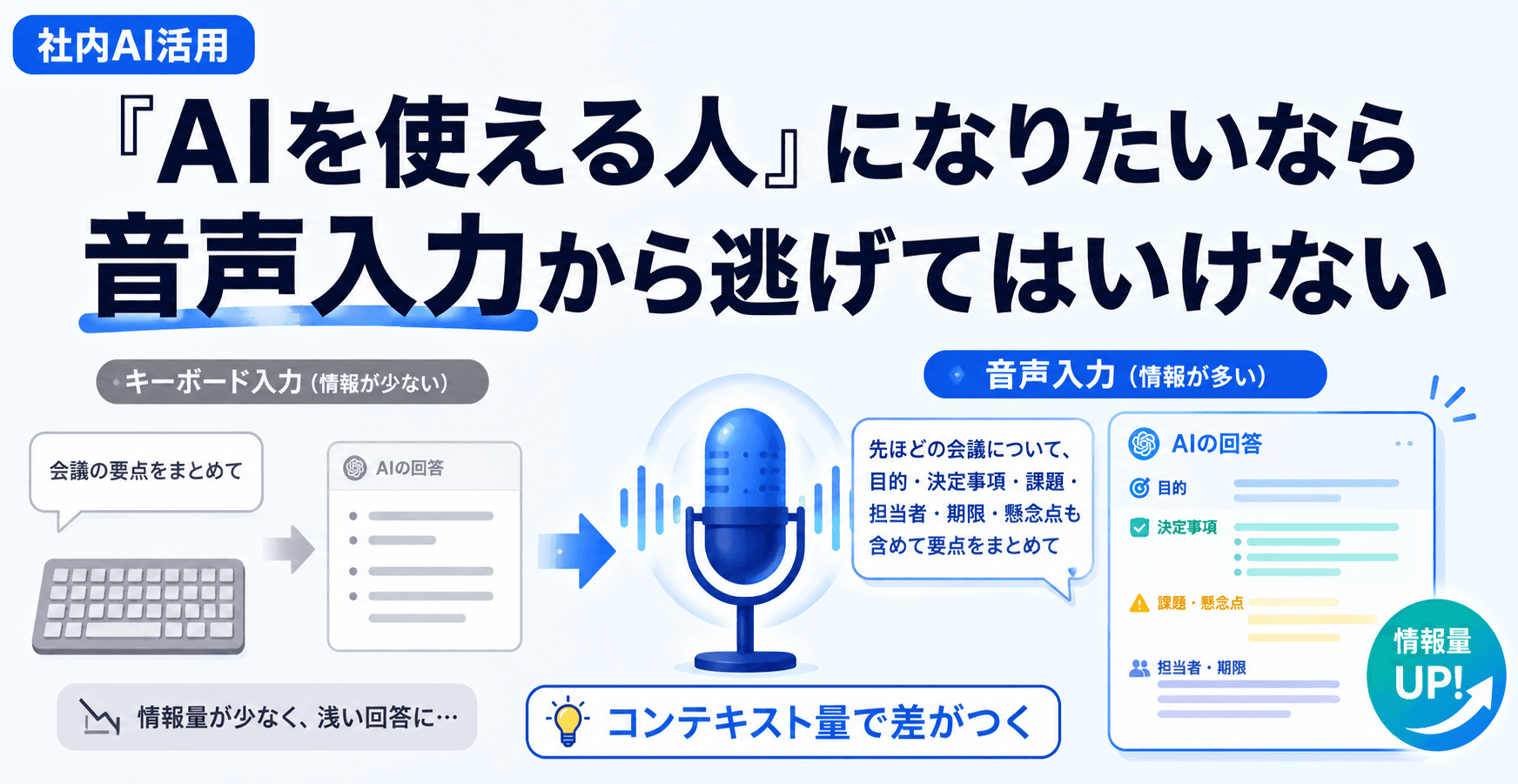
最大の理由は、AIに渡せる情報量が圧倒的に増えることにあります。
AIは、与えられた情報をもとに動きます。この「AIに渡す情報や文脈のこと」を「コンテキスト」と呼びます。コンテキストが豊かなほど、AIは精度高く、的確に動いてくれます。音声入力を使うと、タイピングでは省いてしまいがちな背景・経緯・ニュアンスまで、自然と言葉にして渡せるようになります。ちょっとした相談でも、話すだけで驚くほどのボリュームになる。それがAIを最大限に動かすことに直結しています。
この記事では、なぜキーボード入力がコンテキストを削ぎ落とすのか、そして音声入力に切り替えることでAIとの対話がどう変わるかを、具体的に説明します。
この記事の監修者

AIリスキル株式会社 代表取締役
AIツールギャラリーを運営するAIリスキル株式会社の代表取締役。企業・自治体向けの生成AI研修とAI導入支援を手がけています。
実績: 大阪・関西万博 公式プログラム「AI HEROES COLLECTION」司会進行 / 神戸市デジタル人材育成エコシステム構築事業の運営 / MBS「せやねん!」「よんチャンTV」に生成AIの専門家として出演 / Felo日本初コアアンバサダー / Genspark第1期公式アンバサダー / Skywork公式アンバサダー / AKOOL公式パートナー など
1. プロンプトを磨く前に、気づきにくいボトルネックがある
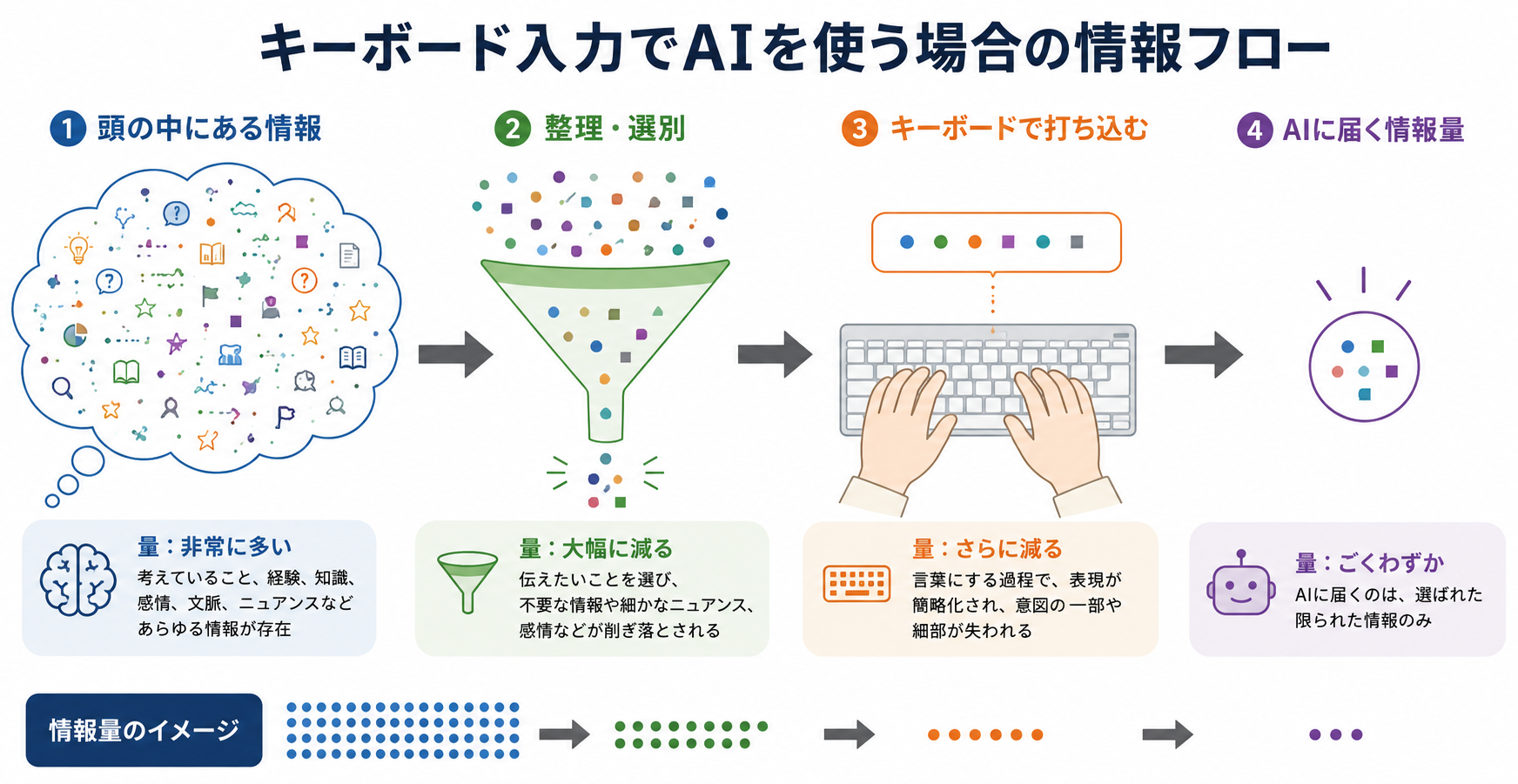
AIに何かを相談するとき、多くの方は頭の中にあることをいったんテキストに変換します。この「変換」という工程が、思っているよりずっとコストが高いことがあります。
頭の中で動いている情報は、言語化されていないイメージや感覚、複数の文脈がからまった塊であることが多いです。それをキーボードで打ち込むには、まず「何を伝えるか」を選ばなければなりません。選ぶということは、同時に、残りを捨てることでもあります。
例えば、こんな場面を思い浮かべてみてください。
会議の翌日、議論の内容をAIに整理してもらおうとします。でもいざ打ち込もうとすると、「あの件、どう書けばいいんだろう」と手が止まります。背景を書くと長くなる。省くと伝わらない気がする。結局、「昨日の会議で〇〇について話し合いました。まとめてください」という一行になってしまいます。
AIが返してくる内容が薄く感じるのは、このような圧縮が起きているからであることが少なくありません。
打ちながら考える方も多いのですが、入力速度と思考速度にはもともと大きな差があります。一般的なキーボード入力は1分あたり40〜60語程度とされており(個人差があります)、会話では130〜150語程度の速さで言葉が出てきます。スタンフォード大学の研究でも、スマートフォン上での比較実験において、音声入力はキーボード入力に比べて英語で約3倍速く、誤り率も20%以上低いという結果が出ています。「話す速度がタイピング速度を大きく上回る」という事実は、PC環境でも基本的には変わりません。
さらに「ちゃんと伝えよう」と意識するほど、情報は圧縮されやすくなります。背景を省いて結論だけ書いたり、箇条書きにまとめたりするうちに、「なぜそれが問題なのか」「どんな経緯があるのか」という文脈が抜け落ちていきます。
AIの回答は、与えられた情報の範囲内でしか返ってきません。入力が薄ければ、出力も薄くなります。プロンプトを改善することには意味がありますが、入力の時点でコンテキストの多くが失われているとすれば、改善できる余地はそこで限られてしまいます。
2. 「精度が低い」「ビジネスには向かない」は、もう古い話
音声入力を勧めると、よく返ってくる反応があります。「誤変換が多くて使い物にならない」「人前で話すのは恥ずかしい」「AIへの入力はちゃんと整理してから書くべき」。どれも気持ちはわかるのですが、実態とは少しずれています。
「誤変換が多い」について
音声認識の精度は、ここ数年で大きく改善しています。静かな環境であれば、一般的なビジネス語彙の変換精度はかなり高く、文脈を踏まえた変換もできるようになっています。
やりがちな落とし穴として、音声入力後に誤変換を一つずつ探して直す、という作業があります。これは基本的に不要です。誤変換として入ってくるのはほとんどが固有名詞だけで、あらかじめ辞書登録しておくか、明らかな間違いだけ後から直せば十分です。わたし自身、音声入力した内容を見直すことは99%ありません。
「人前では使いにくい」について
わたしはシェアオフィスで仕事することが多いのですが、最近はパソコンに向かって話しかけながら作業している人をよく見かけます。AIへの音声入力が、静かに普及してきているのを実感します。実際のところ、オンライン会議をしている人とAIに音声入力している人は、傍から見てほぼ区別がつきません。周囲をそこまで気にしなくて大丈夫です。
さすがにカフェで大きな声で話しかけるのは気になるかもしれませんが、小声で話しかけるだけで精度よく拾ってくれるツールも出てきています。「常にどこでも使う」のではなく、「使える場面で積極的に使う」という発想で十分です。
「AIへの入力は、ちゃんと整理してから書くべき」について
キーボードで打つ場合、人は自然と「何を書くか」を先に整理しようとします。整理する過程で情報が絞られ、コンテキストが削ぎ落とされていく、というのが1章で触れたボトルネックです。
音声入力はその逆で、頭の中にあることをそのまま吐き出せます。いわば「口頭でのブレインダンプ(頭の中にあることを整理せずに吐き出す作業)」です。話が多少散らかっていても構いません。むしろ散らかったまま話すほうが、背景・経緯・ニュアンスがそのままコンテキストとしてAIに渡ります。整理された一行より、散らかった200字のほうが、AIはずっとよく動いてくれます。
「話す → AIへ渡す → AIが整形・要約する」という流れを前提にすると、うまく話す必要がないどころか、うまく話さないほうがいいとすら言えます。
3. 音声入力を使いこなすと、AIとの対話がこう変わる
実際に音声入力でAIに話しかけるようになると、何が変わるのか。一番わかりやすいのは、AIへの入力量です。
キーボードで打つ場合、「今日の会議でマーケの方針について話したんですが、ちょっとまとめてもらえますか」という一文になりがちです。音声で話すと、自然とこうなります。「今日の会議でマーケの方針について議論したんですけど、Aさんが予算削減を主張していて、Bさんはむしろ投資を増やすべきだと言っていて、わたしとしては短期の数字より長期のブランド認知を優先したいと思っていて、その辺りをちょっと整理してもらえませんか」。同じ「会議の整理」という依頼でも、AIに渡るコンテキストの量がまったく違います。
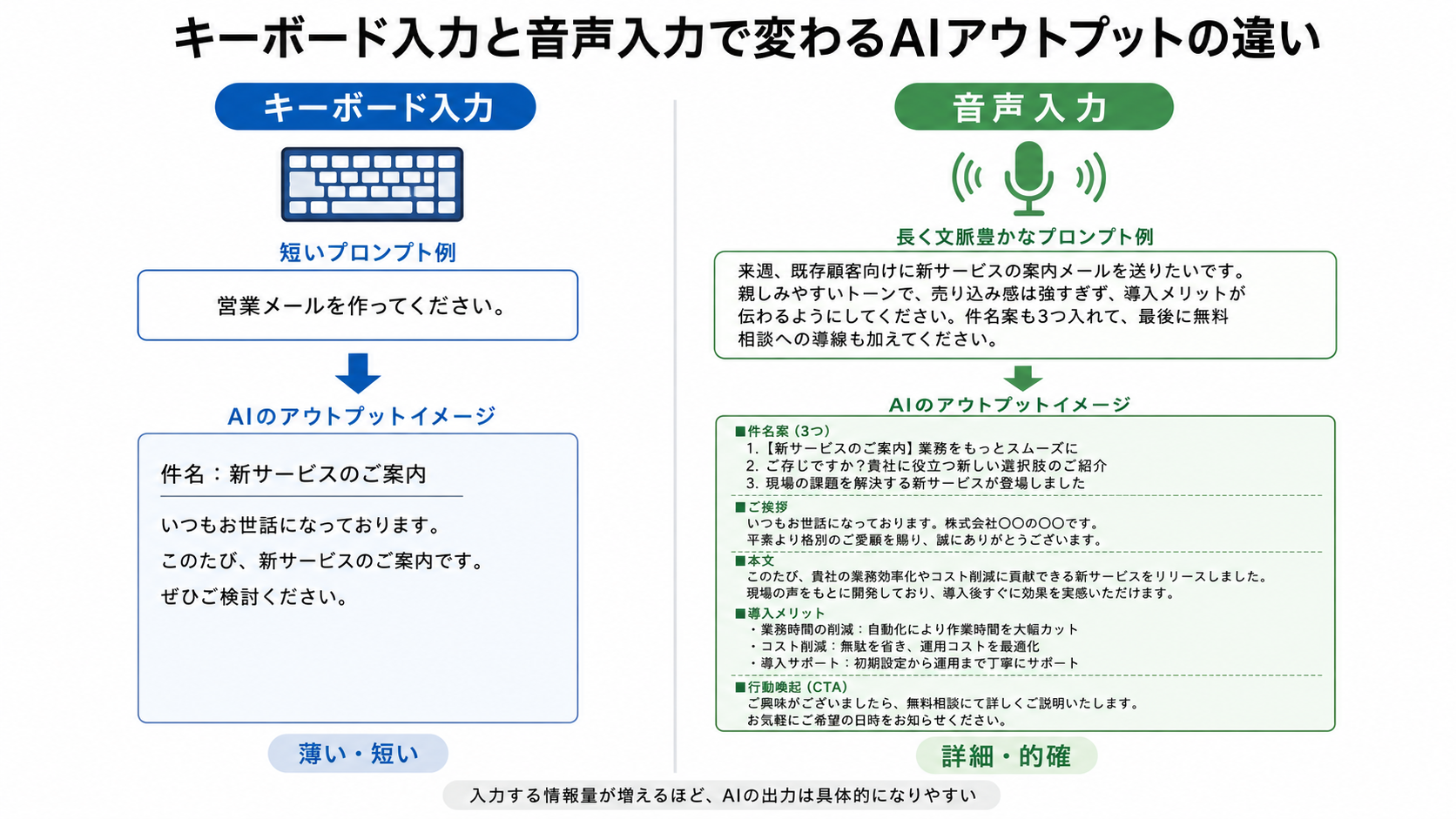
コンテキストが増えると、AIの返し方が変わります。的外れな一般論ではなく、状況に即した具体的な提案が返ってくるようになります。「なんかAIの回答が薄いな」という感覚は、多くの場合ここで解消されます。
会議の後に、その場で整理する
会議が終わった直後、移動しながらでも、音声入力でAIに話しかけて議事録や次のアクションを整理できます。「さっきの会議、〇〇という結論になったんですが、背景はこうで、次にわたしがやるべきことをまとめてください」と話すだけです。時間が経つと記憶が薄れますが、終わった直後なら頭の中にあることを全部吐き出せます。
さらに一歩進めるなら、会議そのものを文字起こしすることをおすすめします。ZoomもGoogle MeetもMicrosoft Teamsも、現在は高精度なAI文字起こし機能を標準搭載しています。オンライン会議であれば、設定をオンにするだけで議事録の素材が自動で手に入ります。
対面の打ち合わせや商談、セミナー、勉強会には、物理的な録音デバイスを使うのが手軽です。最近は専用デバイスが各社から出ていますが、性能はどれも似たようなものなので、デザインと価格で選んで問題ありません。わたし自身はPLAUD NOTEを使っており、セミナーでも客先の商談でも必ず持ち込んでいます。
コスト重視であれば、Notion AIのAIミーティングノート機能も選択肢のひとつです。パソコンのデスクトップアプリで文字起こしを開始するだけで、会議終了後に要約・決定事項・アクションアイテムを自動生成してくれます。話者分離の精度はまだ発展途上ですが、文字起こし自体の質はかなり使えるレベルです。料金プランは変更されることがあるため、最新情報はNotion公式サイトでご確認ください。
アイデア出しや思考整理を、歩きながら
ブレインストーミングや企画の壁打ちも、音声入力との相性がいい作業です。机に向かって考えるより、立って歩きながら話すほうがアイデアが出やすいと感じる方も多いと思います。音声入力なら、その状態のままAIに投げかけられます。「まだ整理できていないんですが、こういうことをやりたくて、課題はこのあたりにあって、どう考えればいいですかね」という話しかけ方で十分です。
打ち合わせ中・画面共有中に使う
これは意外と見落とされがちな使い方です。打ち合わせ中に画面共有しながらAIに指示を出す場面で、キーボードでゆっくり文字を打っている人と、マイクに向かって話しかけて数秒で回答を引き出している人では、傍から見た印象がまったく違います。社内セミナーや勉強会でAIを実演する際も、音声入力で操作するほうがスピード感が出て、「この人AIを使いこなしているな」という印象を自然に作れます。音声入力は、AIをうまく使っている人の「見え方」にも影響します。
参考:著者のAqua Voice利用による時短効果
参考までに、わたし自身のAqua Voice利用データをお見せします。
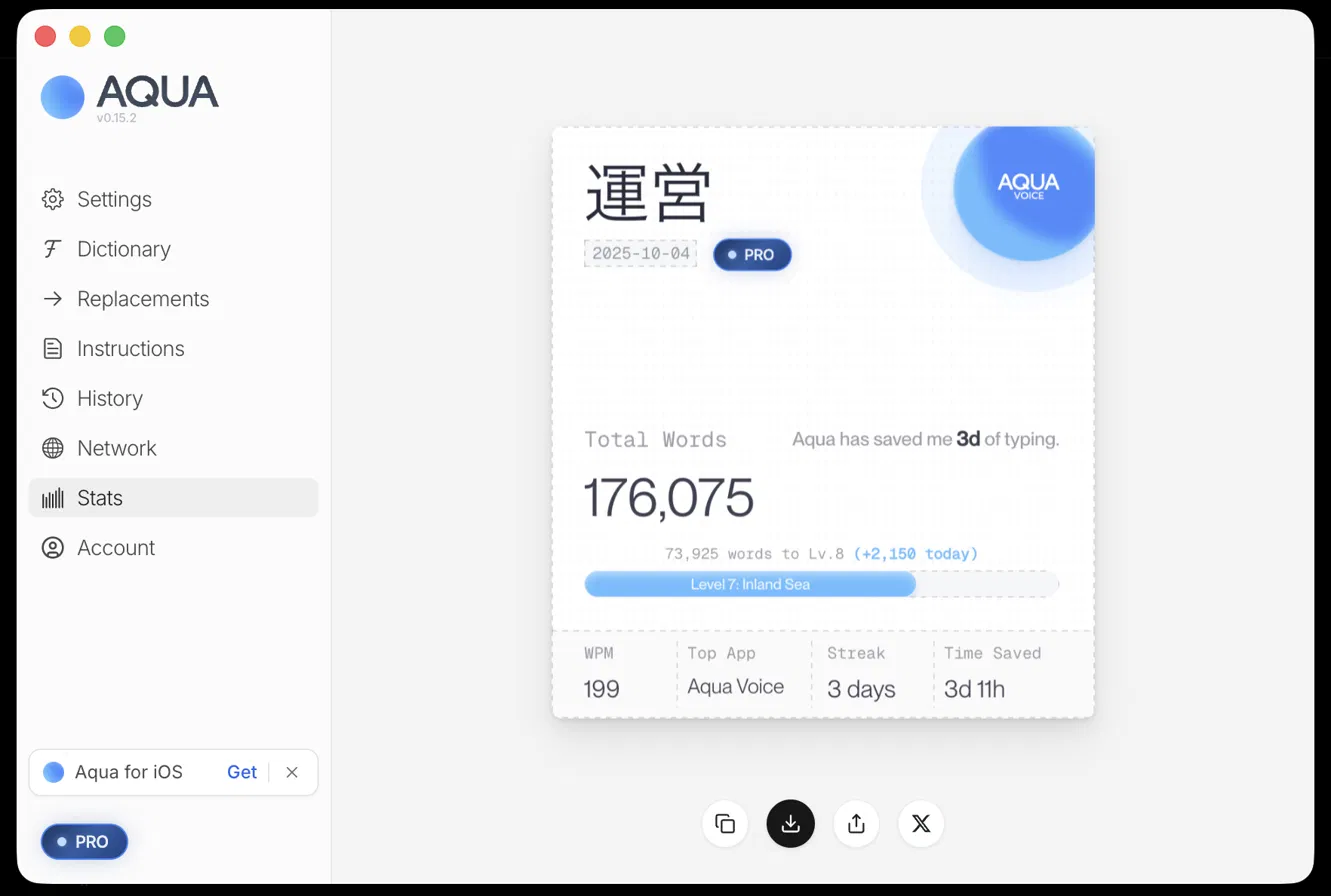
累計176,075語を音声入力し、タイピングと比べて83時間以上を節約できています。これは丸3日以上、作業時間に換算すれば約2週間分の隙間時間に相当します。音声入力のスピードは1分あたり199語(WPM)で、自分がどれだけ話しているか、どれだけ時間を節約できているかがこうして数字で見えるのも、Aqua Voiceの良いところのひとつです。自分の使い方が可視化されると、音声入力を続けるモチベーションにもなります。
なお、弊社メディア「AIツールギャラリー」でAqua Voiceを詳しく紹介した記事は、月間閲覧ランキングで頻繁に1位を獲得しています。記事内には1ヶ月無料で試せるコードも掲載していますので、気になる方はあわせてご覧ください。
4. 今日から始める、音声入力×AIの最初の一歩
音声入力を始めるにあたって、最初から専用ツールを用意する必要はありません。すでに手元にある環境でそのまま試せます。
まず試してみる:各サービスの音声入力でOK
一番手軽なのは、ChatGPTやClaudeのスマートフォンアプリに搭載されている音声入力機能です。アプリを開いてマイクボタンを押すだけで使えます。スマートフォンのキーボードに内蔵されている音声入力ボタンも、テキストエリアであればどこでも使えます。まずはこれで「話しかけてAIに渡す」という感覚をつかんでください。
基本の流れはシンプルです。
- 話す(整理しなくていい、思ったまま)
- テキストをコピーする
- ChatGPTやClaudeに貼り付けて送る
これだけです。最初はこの3ステップを繰り返すだけで、音声入力の効果を実感できます。
最初の1週間でやること
おすすめは、1週間だけ「ChatGPTを音声入力オンリーで使う」縛りプレイです。テキストを打ちたくなっても、とにかく話す。この制約を設けることで、音声入力を使わざるを得ない状況を自分で作れます。
話すときのコツは、30秒続けて話してみることです。「えーと」「あー」が入っても問題ありません。AIはそのまま受け取って処理してくれます。うまく話そうとしなくていいです。
使うタイミングは、隙間時間が最適です。お昼ごはんを食べながら、休憩中に、退勤前の5分で。「ちょっとした空き時間にAIに話しかける」という習慣から始めると、音声入力のハードルがぐっと下がります。
誤変換は直さずにそのまま送ってください。修正に時間をかけるのが一番もったいないです。
精度と使い勝手にこだわるなら:Aqua Voice
1週間続けたら、次のステップとしてAqua Voiceを試してみてください。ChatGPTアプリやスマートフォン標準の音声入力と比べると、精度と使い勝手の違いがすぐにわかります。Mac・Windows・iOSに対応しています(2026年6月時点ではAndroidは未対応)。Androidをメインで使っている方は、スマートフォンの標準キーボードの音声入力やChatGPTアプリの音声機能で十分対応できます。
まとめ
音声入力は、便利な入力補助ではありません。AIに渡すコンテキストの量を変える、入力設計の選択です。どれだけプロンプトを工夫しても、入力の時点で思考の大半が削ぎ落とされていれば、AIは本来の力を発揮できません。
まず話してみる。整理しなくていい。うまく話さなくていい。その習慣が、AIとの対話の質をそのまま底上げします。
AIリスキル株式会社では、こうした現場で使えるAI活用の知見をもとに、生成AIの導入支援を月5万円〜承っています。「社内でどう展開すればいいかわからない」「ツールは導入したが活用が進んでいない」といったご相談は、お気軽にどうぞ。
この記事は役に立ちましたか?
感想は、今後の記事改善に活用します。
関連記事
Typefully の料金は?無料・Pro・Businessプランの違いを解説
Typefullyって無料で使えるの?有
Akool Face Swap完全ガイド|画像・動画・Live Cameraの使い方と精度・商用利用まで【2026年最新】
Akool Face Swapの画像・動画・Live Camera全機能の仕様と使い方、必要プラン、商用利用の境界線、競合(HeyGen/D-ID)との位置関係を2026年5月最新情報で整理。導入前に「何ができて何ができないか」が3〜5分で判断できる完全ガイドです。
Akoolの料金プラン徹底解説|無料・Pro・Pro Max・Businessどれを選ぶ?2026年最新版・元を取るプラン選び方
Akoolの料金プラン(無料/Pro/Pro Max/Business/Enterprise)を2026年5月最新版で徹底解説。クレジット消費、商用利用ライセンス、用途別判断軸、HeyGen/D-IDとの料金比較まで、購入直前で迷っている方の判断材料を網羅しました。
HeyGen MCPとは?ClaudeからAIアバター動画を作る方法【公式MCP対応の唯一の大手】
HeyGen MCPは、ClaudeやCursorからAIアバター動画を生成できる公式コネクタ。SynthesiaやD-IDとの違い、料金プラン、Claude Webへの接続手順、有料プランの判断基準まで初心者向けに整理しました。動画制作の手作業をAIに丸投げする一歩目に最適です。
次のAIツール選びへ
気になるツールを並べて、料金や特徴の違いを確認できます。