機能ガイド
Gensparkでサイト作成やアプリ開発をするには?
初心者がまず試すべき作り方
Gensparkでは、TODOアプリや社内フォームのような小さなWebアプリを、日本語の指示だけで作れます。
この開発機能は「AI Developer」と呼ばれていて、プログラミング未経験でも動くものを作れる点が特徴です。
ただし、「誰でも簡単にプロダクトが完成する」というものではありません。この記事では、Gensparkのアプリ開発で何が楽になるのか、どこは人がやる必要があるのかを整理します。
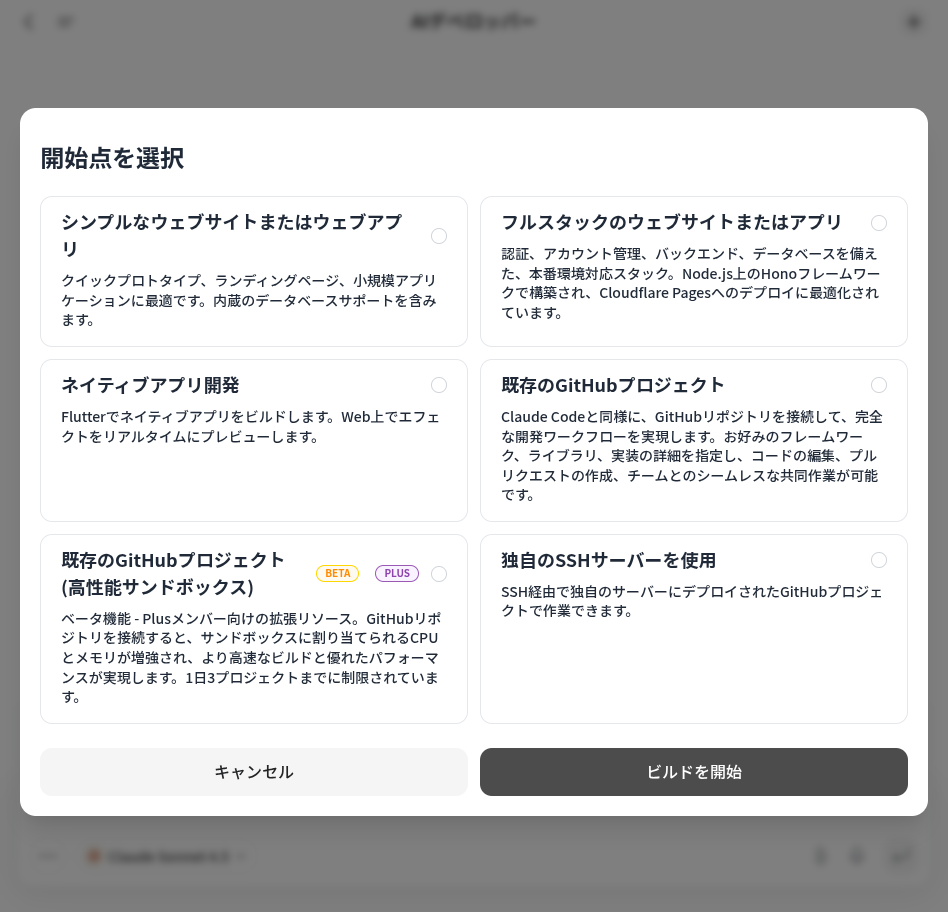
Gensparkでのサイト作成は、従来と何が違うのか
従来、Webアプリやサイトを作るには、プログラミング言語を学び、コードを書き、サーバーを用意し、公開作業をする必要がありました。この流れのどこかで詰まると、そこで止まってしまいます。
Gensparkの開発機能を使うと、この流れが変わります。
AIが引き受けてくれる工程
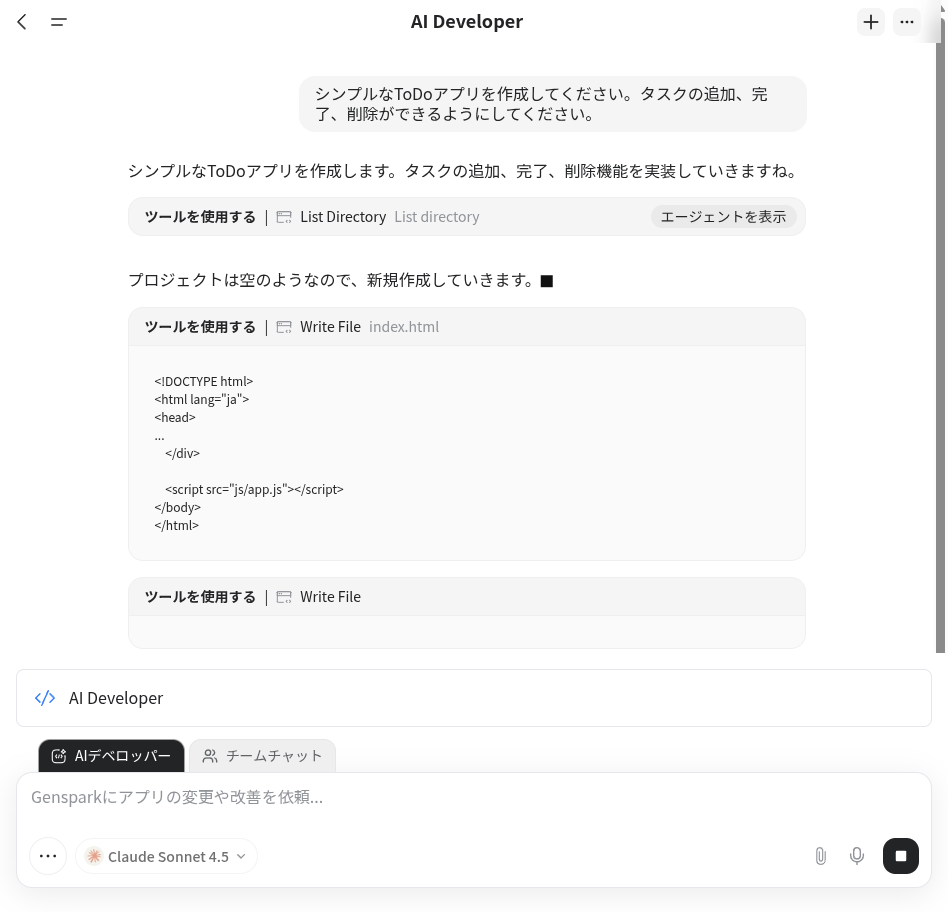
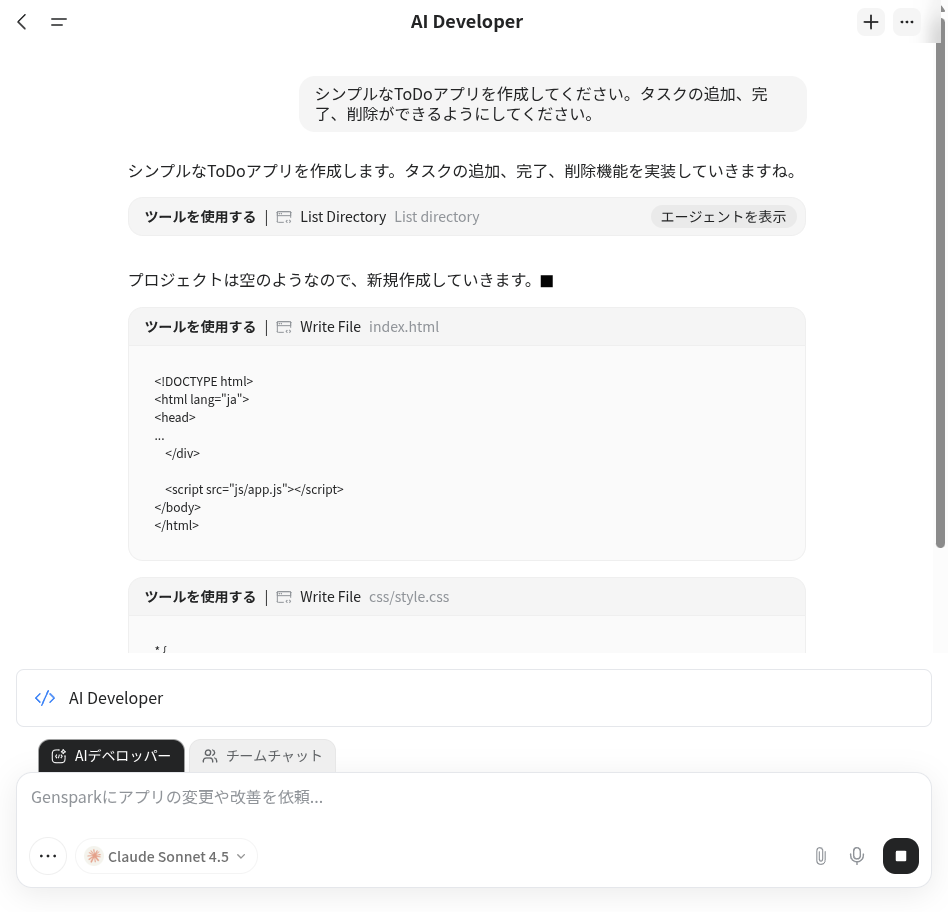
- 「こういうアプリを作って」と日本語で指示を出す
- AIが設計・コーディング・テストを自動で進める
- 数分後にプレビューで動作確認できる
- 修正指示を出すと、AIが修正してくれる
つまり、「学ぶ→書く→動かす」の流れが「指示する→確認する→直す」に変わるということです。
人がやることは「考える」と「確認する」
AIに任せられるのは「コードを書く」部分です。何を作りたいかを考えるのは人の仕事ですし、生成されたものが意図通りか確認するのも人の仕事です。
また、生成されたアプリが100%完璧ということは少なく、確認して修正指示を出す工程は残ります。それでも、「プログラミングを学ぶところから始める」必要がなくなるのは大きいです。
変わるのは「誰がコードを書くか」:従来は人がコードを書いていましたが、Gensparkでは「人が考えて、AIが書いて、人が確認する」という分担になります。
どういうアプリが作れるか
Gensparkの開発機能が力を発揮する場面を3つ紹介します。それぞれ「どこが一番助かるか」「どこは人がやるか」を整理し、そのまま試せるプロンプト例も載せておきます。
1. 最小構成のWebアプリ
TODOリスト、メモアプリ、シンプルな管理ツールなど、機能が少なく構成がシンプルなアプリは、Gensparkと相性がいいです。
たとえば「個人のタスク管理用に、追加・完了・削除ができるTODOアプリを作りたい」という場面。従来なら数時間〜数日かかる開発が、指示を出すだけで叩き台が出てきます。
- 助かる点:コードを書く工程がゼロになる。すぐに動くものが見える
- 人がやること:何を作りたいか決める、生成結果を確認して修正指示を出す
プロンプト例:
# アプリ名
シンプルTODOアプリ
# 概要
個人のタスクを管理するアプリ
# 機能
1. タスクを新規作成できる(タイトルと詳細メモを入力)
2. タスク一覧をホーム画面で見られる
3. 完了したタスクにチェックを入れられる
4. 不要なタスクを削除できる
# デザイン
シンプルで清潔感のあるデザイン
機能を4つに絞っているのがポイントです。最初から全部盛りにしない方が、生成の精度は上がりやすいです。
2. 業務用の小規模ツール
社内で使う簡易フォーム、管理画面、予約受付など、「市販のツールを使うほどではないが、手作業だと面倒」という場面で使われています。
たとえば「社内イベントの参加申し込みフォームを作りたい」「在庫の簡易管理ツールが欲しい」といった用途。外部ツールの契約や設定より早く動くものが見えます。
- 助かる点:ゼロから調べて作るより早い。社内専用なので多少粗くても使える
- 人がやること:入力項目の設計、運用ルールの整理
プロンプト例:
# アプリ名
社内イベント申し込みフォーム
# 概要
社内イベントへの参加申し込みを受け付けるフォーム
# 機能
1. 名前・部署・参加日を入力できる
2. 送信ボタンを押すと、入力内容が保存される
3. 管理者は申し込み一覧を確認できる
# デザイン
シンプルで入力しやすいデザイン
この例では、データの保存先(Firebase等)を指定していません。まず動く形を見てから、必要に応じて追加指示を出す方が現実的です。
3. 「動くもの」でアイデアを確認する
新しいサービスやプロダクトを考えているとき、「とりあえず動くものを見たい」という場面があります。企画書やスライドだけでは伝わらないことが、動くデモがあると一気に伝わります。
たとえば「こういうサービスを考えているんだけど、実際に触れる形で見せたい」「投資家向けのピッチでデモを見せたい」といった用途です。
- 助かる点:アイデアを「動く形」にするまでの時間が短い
- 人がやること:何を見せたいか決める、デモとして十分かどうか判断する
プロンプト例:
# アプリ名
レシピ共有サービス(デモ版)
# 概要
ユーザーが自分のレシピを投稿・共有できるサービスのデモ
# 機能
1. レシピ一覧を表示
2. レシピ詳細を表示(材料・手順)
3. 新しいレシピを投稿できる
# 注意
デモ用なので、データはダミーでOK。UIのイメージが伝わることを優先
「デモ用」「UIのイメージが伝わることを優先」と書いているのがポイントです。完璧を求めず、「まず動く」を優先する意図を伝えています。
Super Agentとの使い分け
Gensparkには「Super Agent」という機能もあります。サイト作成やアプリ開発と、Super Agentはどう使い分けるのでしょうか。
開発機能が向いているケース
- 作りたいものが具体的に決まっている
- 「このアプリを作って」と明確に指示できる
- Webアプリやサイトとして動くものを作りたい
Super Agentが向いているケース
- まだ何を作るか固まっていない
- 調査や整理から始めたい
- 複数のタスクを組み合わせて進めたい
使い分けの感覚:「作るものは決まっている」→ 開発機能。「そもそも何を作るか整理したい」→ Super Agent。迷ったらSuper Agentで構想を固めてから、開発機能でアプリを作る、という流れも自然です。
Super Agentの詳しい使い方は「Super Agent機能ガイド」を参照してください。
失敗しやすいポイントと対処法
Gensparkの開発機能を使い始めたときに、よくあるつまずきを整理します。
最初から全部盛りにしない
「ECサイトを作って。商品管理、カート、決済、レビュー、クーポン、ポイント制度も」のように、一度に多くの機能を要求すると、生成がうまくいかないことが多いです。
最初はコア機能だけに絞って、動くものを確認してから機能を追加していく方が成功率は上がります。
- ❌「全部入りのECサイトを作って」
- ✅「まず商品一覧とカート追加だけ作って」→ 動作確認 →「決済機能を追加して」
修正指示はまとめて出す
「ヘッダーの色を変えて」「フォントを大きくして」「ボタンの位置を変えて」と1つずつ指示を出すと、その都度クレジットを消費します。
気になる点を一度に整理して、まとめて修正指示を出す方が効率的です。
修正指示の例:
# 修正リクエスト
・ヘッダーの背景色を #3B82F6(青色)に変更
・全体のフォントサイズを2px大きく
・送信ボタンを画面下部に固定
「8割作って、残りは人が考える」前提で使う
Gensparkが生成するのは「完成品」ではなく「8割のコード」です。細かい調整や最終仕上げは、人が確認しながら進める前提で使った方が、期待値のズレが少なくなります。
「AIに全部やらせよう」と思うと失敗しやすく、「叩き台を作ってもらって、自分で仕上げる」と思うとうまくいきやすいです。
クレジットが減りやすい使い方
以下のような使い方をすると、クレジット消費が増えやすいです。
- 複雑なアプリを一度に作ろうとする
- 修正を小出しにして何度も指示を出す
- エラーが出ても、原因を考えずにやり直す
逆に、シンプルな構成で、修正をまとめて出すなら、消費は抑えやすくなります。
クレジットの考え方
Gensparkの開発機能を使うとクレジットを消費します。どのプランが現実的か、判断材料を整理します。
無料プラン
- 1日のクレジットに制限がある
- シンプルなアプリを1〜2回試す程度なら十分
- 「どんなものか体験してみる」用途
Plusプラン
- 月額$24.99(約3,750円)で月10,000クレジット
- 週に数回アプリを作る・修正する程度なら十分
- AIチャットは無制限(2026年12月31日まで)
本格的に使うならPlusが現実的です。詳しくは「PlusとProどっちがいい?」を参照してください。
※日本円は1ドル=150円換算の目安です。
よくある質問
Gensparkでアプリを作るのにプログラミング知識は必要ですか?
基本的なアプリであれば、プログラミング知識がなくても作れます。日本語で「こういうアプリを作って」と指示を出すと、AIがコードを生成します。ただし、複雑な機能を追加する場合は、多少の知識があると修正しやすくなります。
作ったアプリは公開できますか?
はい。GensparkのURLで公開できます。また、GitHubにコードをエクスポートして、自分のサーバーにデプロイすることも可能です。
無料プランでもアプリは作れますか?
はい、無料プランでも試せます。ただし1日のクレジットに制限があるため、本格的に使うならPlusプランが現実的です。
スマホアプリも作れますか?
執筆時点では、ネイティブアプリ(iOS/Android)の生成にも対応しています。ただし、App StoreやGoogle Playへの公開には別途手続きが必要です。まずはWebアプリから試すのがおすすめです。
まとめ
Gensparkの開発機能は、「コードを書く」という工程をAIに任せることで、プログラミング未経験でも動くものを作れるようにする機能です。
- 従来の「学ぶ→書く→動かす」が「指示する→確認する→直す」に変わる
- シンプルなアプリ、業務用の小規模ツール、アイデアのデモなどに向いている
- 最初から全部盛りにせず、段階的に機能を追加するのがコツ
- 「8割作ってもらって、残りは自分で仕上げる」前提で使う
「アプリを作る」というより「叩き台を出してもらって、確認しながら仕上げる」という使い方が、Gensparkでの開発の自然な進め方です。まずはシンプルなアプリから試してみてください。
実際に触ってみたい場合はGensparkの開発機能から試せます。指示の出し方に迷ったら「プロンプトの書き方ガイド」、クレジットが気になる場合は「クレジット解説」も確認してください。