機能ガイド
Genspark AIスライドで、
スライド作成はどう変わる?
Gensparkには「AIスライド」というスライド作成機能があります。Gensparkスライドは、文章を渡すだけで構成とデザインの叩き台まで作れる点が特徴です。実際に使ってみると「作り方そのものが変わる」という感覚があります。
この記事では、Genspark AIスライドで「何ができるか」よりも、「なぜスライド作成のやり方が変わるのか」を中心に整理します。
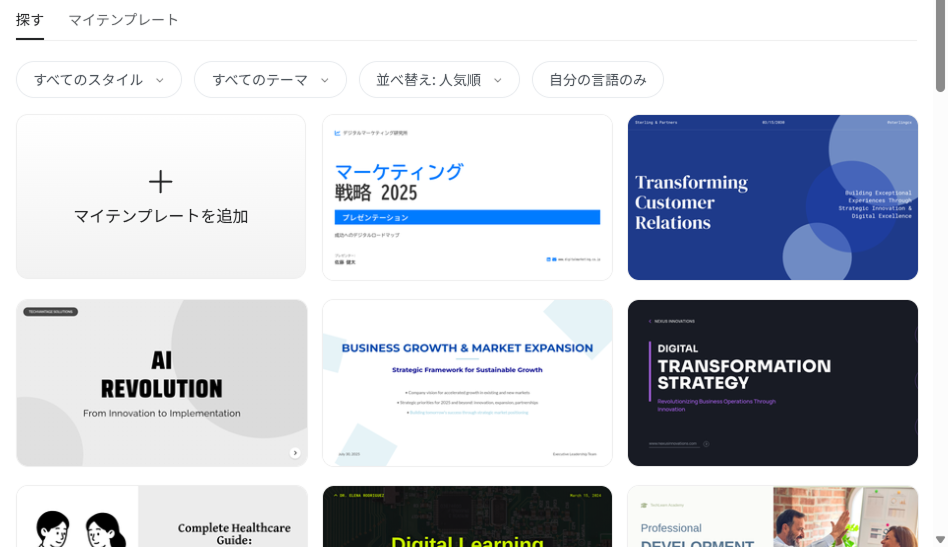
Gensparkのスライド作成は、従来と何が違うのか
PowerPointやCanvaでスライドを作るとき、多くの人は次のような流れで進めます。
- 何を伝えるか考える
- 構成(スライドの順番)を決める
- 各スライドのレイアウトを作る
- テキストを入れる
- デザインを整える
この流れの中で、時間がかかるのは「構成を決める」と「デザインを整える」の部分です。内容は頭にあるのに、それを形にするのに時間がかかる。そういう経験は多いのではないでしょうか。
AIスライドが引き受けてくれる工程
GensparkのAIスライドは、この流れを変えます。
- テキスト(箇条書きでも、長文でも)を渡す
- AIが構成案を作る
- デザインも同時に整える
- 人は「確認して、直す」だけ
つまり、「考える→構成→デザイン」の流れが「渡す→確認→直す」に変わるということです。
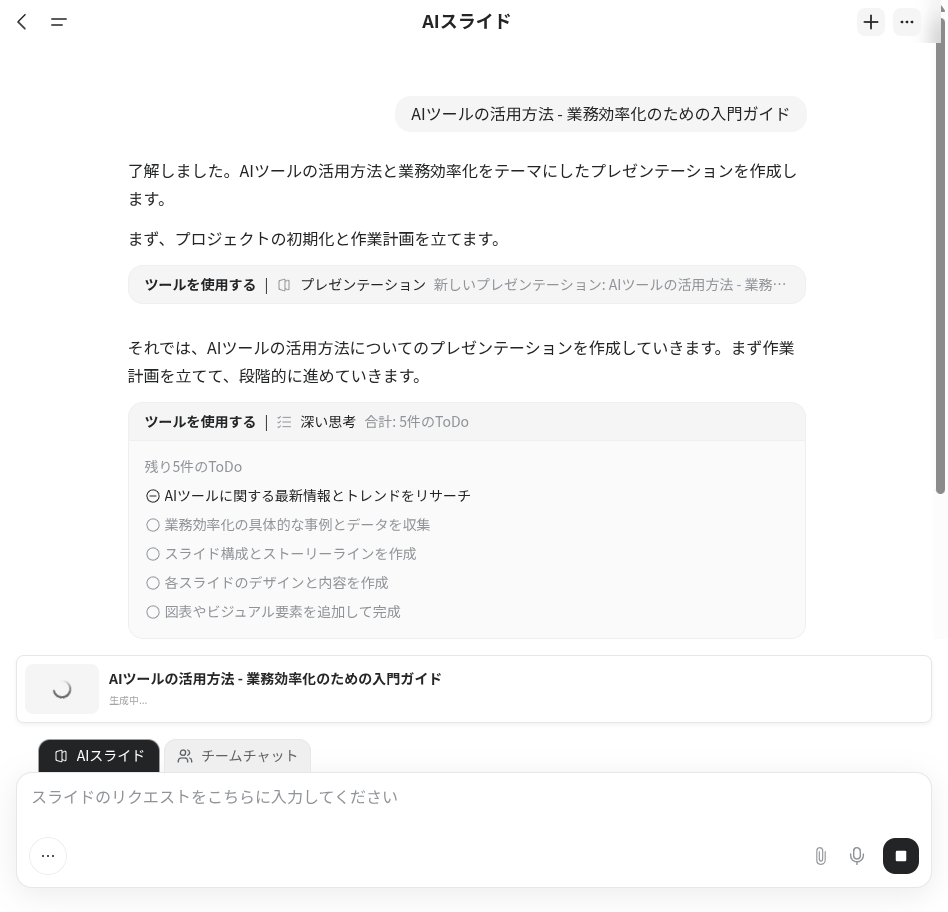
人がやることは「考える」と「直す」
AIスライドを使っても、「何を伝えたいか」を考えるのは人の仕事です。また、生成されたスライドをそのまま使うことは少なく、確認して直す工程も残ります。
ただ、「構成を考える」「レイアウトを整える」「デザインを調整する」という工程は、AIに任せられる。その結果、人は「考える」と「直す」に集中できるようになります。
変わるのは「作業」ではなく「順番」:従来は「考えてから作る」でしたが、AIスライドでは「まず出してから考える」という進め方が自然になります。
どういう場面で使われているか
AIスライドが特に力を発揮する場面を3つ紹介します。それぞれ「どこが一番助かるか」「どこは人がやっているか」を整理し、そのまま試せるプロンプト例も載せておきます。
1. 営業・提案資料の叩き台
クライアント向けの提案資料は、ゼロから作ると時間がかかります。AIスライドを使うと、サービス概要や伝えたいポイントを箇条書きで渡すだけで、構成付きのスライドが出てきます。
たとえば「明日の初回商談で使うサービス説明資料」「新規案件向けの提案書の叩き台」といった場面で、構成から考える手間を省けます。
- 助かる点:構成を考える時間が減る。デザインの土台ができている
- 人がやること:内容の精査、数字の確認、表現の調整
プロンプト例:
【対象】中小企業の経営者
【目的】業務効率化サービスの導入提案
【構成】5枚程度
スライド1:サービス概要
スライド2:導入メリット
スライド3:導入事例
スライド4:料金プラン
スライド5:次のステップ
「考える前に叩き台がある」という状態からスタートできるのが大きいです。
2. 文章からの資料化
ブログ記事、レポート、議事録など、すでに文章としてまとまっているものをスライドにしたい場面があります。従来は、文章を読み返して構成を考え直す必要がありました。
AIスライドでは、文章をそのまま渡すと、要点を抽出して構成・スライド化してくれます。たとえば「社内向けに書いたレポートを、そのまま説明資料にしたい」「過去のブログ記事をセミナー用スライドにしたい」といった場面で使えます。
- 助かる点:文章→スライドの「変換作業」がほぼ不要
- 人がやること:強調したい部分の調整、不要な情報の削除
プロンプト例:
以下の文章をもとに、社内説明用のスライドを8枚程度で作成してください。
【対象】社内メンバー(専門知識あり)
【トーン】簡潔に、要点を絞って
(ここに文章を貼り付け)
3. 定型的な報告資料
週次報告や進捗報告など、毎回似たような構成の資料があります。こうした資料は、一度作ったスライドをベースにして、データだけ差し替えるという使い方ができます。
たとえば「毎週の営業会議で使う進捗報告」「月次の振り返り資料」など、フォーマットが決まっている資料に向いています。
- 助かる点:毎回ゼロから作らなくていい
- 人がやること:最新データへの更新、コメントの追加
プロンプト例:
【報告内容】今週の営業進捗
【構成】4枚
スライド1:今週の目標と実績
スライド2:主な商談状況
スライド3:課題と対応
スライド4:来週のアクション
【データ】
・目標:500万円 → 実績:480万円
・新規商談:3件(A社、B社、C社)
・課題:リードタイム短縮
初回は少し手間がかかりますが、2回目以降の作業が軽くなるのがポイントです。
AIスライドとSuper Agent、どちらを使う?
Gensparkには「AIスライド」のほかに「Super Agent」という機能があります。どちらもスライドを作れますが、向いている場面が違います。
AIスライドが向いているケース
- 作りたい資料の内容・構成がある程度決まっている
- 「スライドを作る」こと自体が目的
- 手元に渡せるテキスト(箇条書き、文章など)がある
やることが明確で、「あとはスライドにするだけ」という段階なら、AIスライドを直接使う方が早いです。
Super Agentが向いているケース
- 何を調べるか、どんな資料にするかがまだ決まっていない
- 調査 → 整理 → 資料化まで一気に進めたい
- テーマだけ決まっていて、中身はこれから考える
「そもそも何を入れるか」から整理したい場合は、Super Agentの方が向いています。Super Agentは調査から構成まで一連の流れを組み立ててくれます。
使い分けの感覚:「内容は決まっている、形にしたい」→ AIスライド。「まず整理から始めたい」→ Super Agent。迷ったらSuper Agentから始めて、途中で「あとはスライド化するだけ」になったらAIスライドに切り替える、という流れも自然です。
Super Agentの詳しい使い方は「Super Agent機能ガイド」を参照してください。
指示の出し方で結果が変わる
AIスライドは「渡したテキスト」をもとに構成を作ります。そのため、どう渡すかで結果が変わります。すべてを説明するのではなく、考え方が伝わる例を2つ紹介します。
例1:対象と目的を明示する
「誰に」「何を伝えるか」を最初に書くと、AIがそれに合わせた構成を考えてくれます。
指示例:
【対象】中小企業の経営者(IT知識は初級)
【目的】補助金制度の概要を理解してもらう
【内容】(以下、伝えたい内容を箇条書きで)
対象が明確だと、文字の大きさや専門用語の扱いもAIが調整してくれることがあります。
例2:構成を自分で指定する
「スライド1:〜」「スライド2:〜」と番号付きで書くと、その通りの枚数・順番でスライドが生成されやすくなります。
指示例:
スライド1:サービス概要
スライド2:現状の課題
スライド3:解決策の提案
スライド4:導入ステップ
スライド5:料金プラン
この書き方は「構成は決まっているが、デザインと文章を整えてほしい」という場面で有効です。
なぜこの書き方が効くのか
AIは「曖昧な指示」よりも「明確な指示」の方が精度が上がります。ただし、最初から完璧な指示を出す必要はありません。まず出してみて、結果を見て、指示を調整していく方が現実的です。
デザインにこだわりたい場合
デザインは完全にお任せでも十分使えますが、「もう一段こだわりたい」という場合は、デザイン指示を一緒に渡すと雰囲気が変わります。以下は実務で使いやすいデザインプロンプトの例です。
デザインプロンプト例:
シンプルかつ清潔感のあるフラットデザイン。
均一な黒のアウトライン線で描かれた人物やアイコンを配置し、
パステル調のアクセントカラー(スカイブルー、コーラルピンクなど)を部分的に使用。
丸みを帯びた形状と柔らかい印象を重視。
図解中心の構成(例:ベン図、棒グラフ、吹き出しなど)で、
学生や若年層が見る資料やSNS向けの親しみやすいトーン。
余白を多く取り、視認性とバランスを意識したデザイン。
このプロンプトを内容と一緒に渡すだけで、雰囲気がだいぶ変わります。最初はデザイン指示なしで試して、「もう少しこうしたい」と感じたときに追加する、という順番で十分です。
生成後の直し方
生成されたスライドをそのまま使うことは少ないです。確認して直す工程は、どうしても残ります。
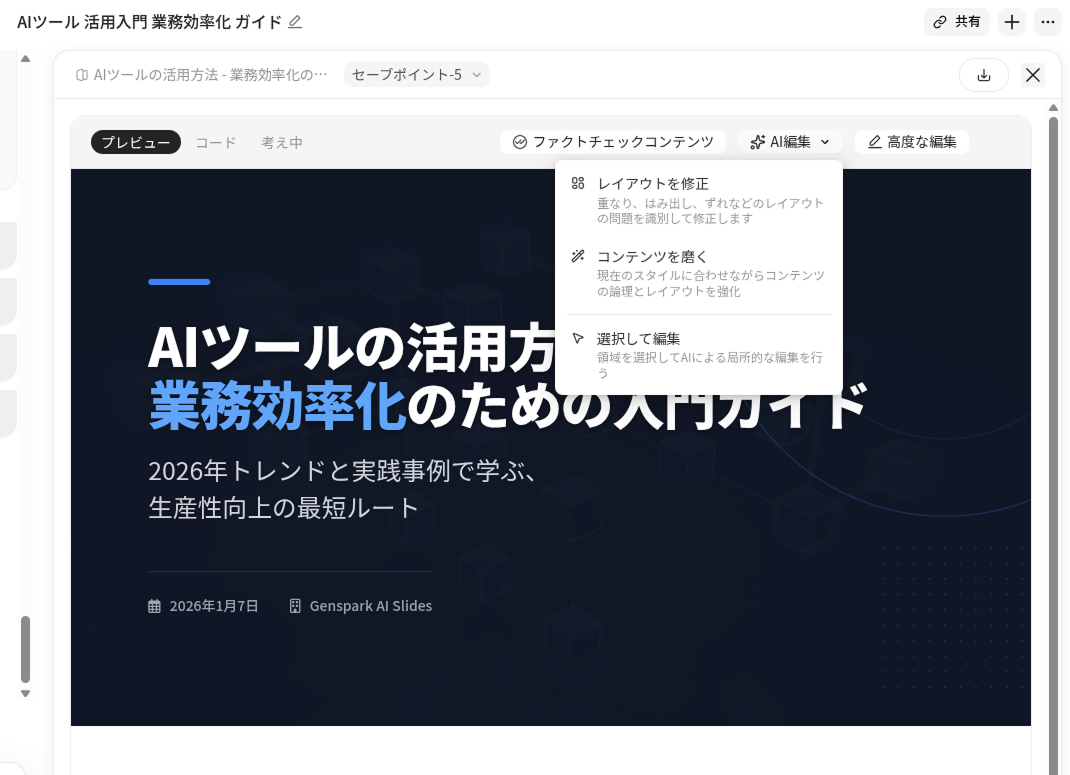
Genspark上で編集する
生成されたスライドは、Genspark上で直接編集できます。テキストの変更、色の調整、レイアウトの微調整などが可能です。
細かい修正であれば、Genspark上で完結できることが多いです。
エクスポートして編集する
PowerPoint形式(PPTX)やPDF形式でエクスポートして、外部ツールで編集することもできます。
- PPTX:PowerPointで自由に編集できる。ただし、レイアウトが崩れることがある
- PDF:崩れないが、編集はできない。配布用に向いている
どちらを使うかは、「どこまで直したいか」で決めると判断しやすいです。
修正指示のコツ
AIに修正を頼む場合、「どこを」「どうしたいか」を具体的に伝えると精度が上がります。
修正指示の例:
「スライド3の図を削除して、テキストを2列に並べてください」
「全体のフォントサイズを大きくしてください」
修正が複数ある場合は、まとめて伝える方が効率的です。
最初に試すなら、この使い方
初めてAIスライドを使う場合、失敗しにくい試し方があります。最初から完璧を目指すより、「まず1回出してみる」ことを優先した方が感覚を掴みやすいです。
すでにある文章を渡す
白紙から始めるより、手元にある文章(メモ、議事録、過去のレポートなど)をそのまま渡す方が結果が安定します。文章の形になっていなくても、箇条書きで十分です。
枚数を指定する
「10枚以内」「5枚程度」など、枚数を指定すると、AIが適切な情報量に収めてくれます。枚数指定がないと、思ったより多くなったり少なくなったりすることがあります。
デザインは最初は任せてみる
最初からデザインにこだわると時間がかかります。まずはデザイン指示なしで出してみて、「もう少しこうしたい」と感じたら次回以降に調整する、という順番がおすすめです。
最初の1回で試すプロンプト例:
以下の内容をもとに、説明用スライドを8枚程度で作成してください。
(ここに手元の文章やメモを貼り付け)
これだけで十分動きます。結果を見てから「対象を追加しよう」「構成を変えよう」と調整していけばOKです。
クレジットの考え方
AIスライドを使うとクレジットを消費します。どういう使い方で消費が増えやすいかを把握しておくと、判断しやすくなります。
消費が増えやすいパターン
- 枚数が多いスライド:10枚より20枚の方が消費は増える
- 画像生成を含む場合:AIが画像を生成するとその分消費が増える
- 何度も修正を繰り返す場合:1回で済むなら1回分、5回修正すれば5回分
逆に、シンプルなスライドを1回で出すなら、消費は少なめで済むことが多いです。
どこからPlusが現実的か
無料プランは1日のクレジットに制限があります。AIスライドを1〜2回試す程度なら無料で十分ですが、週に何度も使うなら早めにPlusを検討した方が現実的です。
- 無料プラン:機能を試す、たまに使う程度
- Plusプラン:週に数回スライドを作る人向け
クレジットの仕組みについては「クレジット解説」、プラン選びは「PlusとProどっちがいい?」を参照してください。
※Plusは月額$24.99(約3,750円)。日本円は1ドル=150円換算の目安です。
よくある質問
AIスライドと従来のスライド作成の違いは何ですか?
従来は構成を考えてからデザインを作りますが、AIスライドはテキストを渡すだけで構成案とデザインが一度に出てきます。人は「考える・直す」に集中できます。
生成されたスライドは編集できますか?
はい。Genspark上で直接編集できます。テキスト、色、レイアウトの変更が可能です。細かい調整が必要な場合は、PowerPointやPDF形式でエクスポートして編集することもできます。
AIスライドは無料で使えますか?
無料プランでも試せますが、1日のクレジットに制限があります。週に何度も使うならPlusプランが現実的です。
専門的な内容でも使えますか?
使えますが、専門用語や最新情報については必ず確認が必要です。AIは叩き台を作る役割と考え、内容の精査は人がやるのが前提です。
まとめ
AIスライドは、「構成を考える」「デザインを整える」という工程をAIに任せることで、人が「考える」と「直す」に集中できるようにする機能です。
- 従来の「考えてから作る」が「まず出してから考える」に変わる
- 営業資料、文章の資料化、定型報告などで力を発揮する
- 指示の出し方で結果が変わる。対象と目的を明示するのが基本
- 生成後の確認・修正は必要。それでも全体の作業は軽くなる
「スライドを作る」というより「叩き台を出してもらって、直す」という使い方が、AIスライドの自然な使い方です。まずは一度、手元にある文章を渡してみてください。実際に触ってみたい場合はAIスライドから試せます。
指示の出し方に迷ったら「プロンプトの書き方ガイド」、調査から資料化まで一気に進めたい場合は「Super Agent機能ガイド」も参考にしてください。