機能ガイド
Super Agentって何ができる?
初心者がまず試すべき使い方を解説
Gensparkには「Super Agent」という機能があります。名前だけ聞くと難しそうですが、実際に使ってみると「これは楽だ」と感じる場面が多いです。
この記事では、Super Agentが通常のAIチャットと何が違うのか、初心者がまず何を試せばいいのかを整理します。
特化型エージェントがあるのに、なぜSuper Agentが必要なのか
Gensparkには、スライド作成専用の「AI Slides」、画像生成専用の「Image Studio」など、用途ごとに特化したエージェントがあります。これだけでも十分に便利です。
では、なぜわざわざSuper Agentが存在するのか。実際に使っていると、その理由が見えてきます。
特化型エージェントが向いている仕事
特化型エージェントは、「何を作るか」が最初から決まっている仕事に向いています。
- 「このテーマでスライドを5枚作りたい」→ AI Slides
- 「このイメージで画像を1枚作りたい」→ Image Studio
- 「この企業について詳しく調べたい」→ Deep Research
ゴールが明確なら、特化型を直接使うのが効率的です。
Super Agentが向いている仕事
一方で、実際の仕事はこうした「ゴールが明確な状態」から始まらないことが多いです。
- 何を調べればいいか、まだはっきりしない
- 調べた結果によって、作るものが変わりそう
- 最終的にスライドなのかレポートなのか、まだ決まっていない
こうした「曖昧な状態から始まる仕事」では、Super Agentの方が向いていると感じる場面が多いです。
「作業をやるAI」ではなく「段取りを組むAI」
特化型エージェントは「作業をやるAI」です。指示された作業を効率よくこなします。
Super Agentは、それとは少し違います。「調べる→整理する→形にする」という段取りを組むAIという方が近いです。
だからこそ、「何から手をつければいいかわからない」という段階から使えます。逆に、やることが明確な仕事には、特化型の方が早くて無駄がありません。
使い分けの感覚:「作りたいものが決まっている」なら特化型、「まず整理から始めたい」ならSuper Agent。迷ったらSuper Agentから始めて、途中で特化型に切り替えるのも一つの方法です。
Super Agentとは
Super Agentは、Gensparkの自動タスク実行機能です。通常のAIチャットとは異なり、目標を伝えるだけで、自分で計画を立てて成果物まで完成させてくれます。
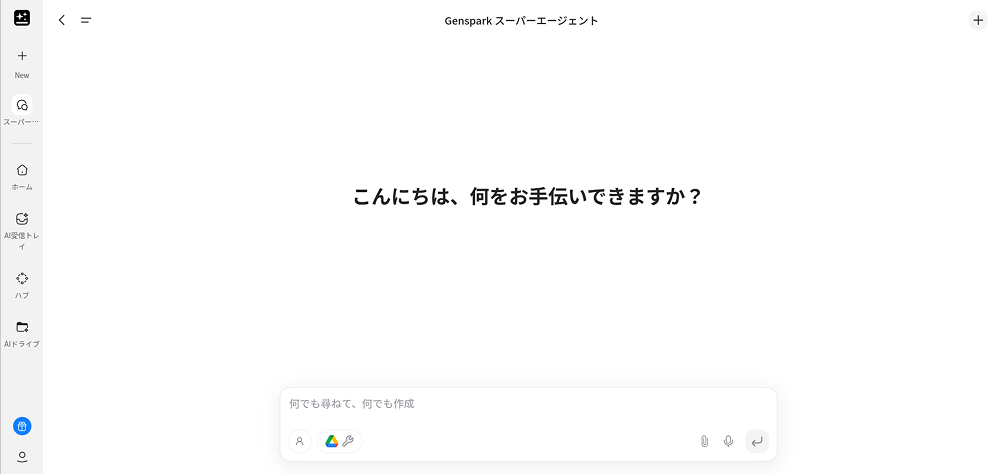
通常のAIチャットとの違い
| 項目 | 通常のAIチャット | Super Agent |
|---|---|---|
| 動き方 | 質問に答える(受動的) | 自分で計画して実行(自律的) |
| 成果物 | テキスト回答が中心 | スライド、レポート、画像など |
| 複数ステップ | 1回のやりとりで完結 | 調査→整理→生成を自動で連携 |
何が「自律的」なのか
たとえば「リモートワークについてのプレゼン資料を作って」と指示すると、Super Agentは以下のように動きます。
- Webから関連情報を自動で収集
- 構成案を作成
- スライドのデザインを整える
- 必要に応じて画像を挿入
ユーザーがやることは「何を作りたいか」を伝えるだけです。
処理の透明性
Super Agentは「今何をしているか」をリアルタイムで表示します。処理の途中で方向性がズレていれば、修正指示を出すこともできます。
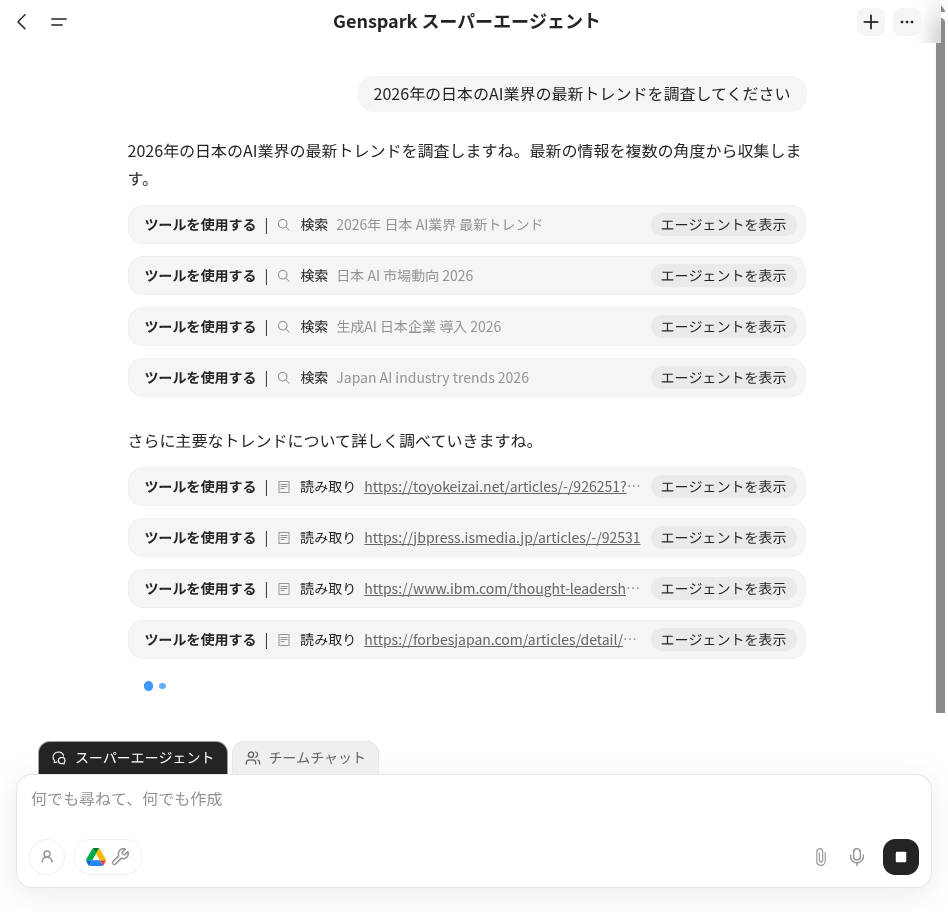
基本的な使い方
Super Agentの使い方はシンプルです。Gensparkのチャット画面で指示を入力するだけで動き始めます。
指示の出し方
基本的には「◯◯について、△△を作って」という形で伝えます。
指示の例:「在宅勤務のメリットについて、5枚構成のプレゼンスライドを作成してください」
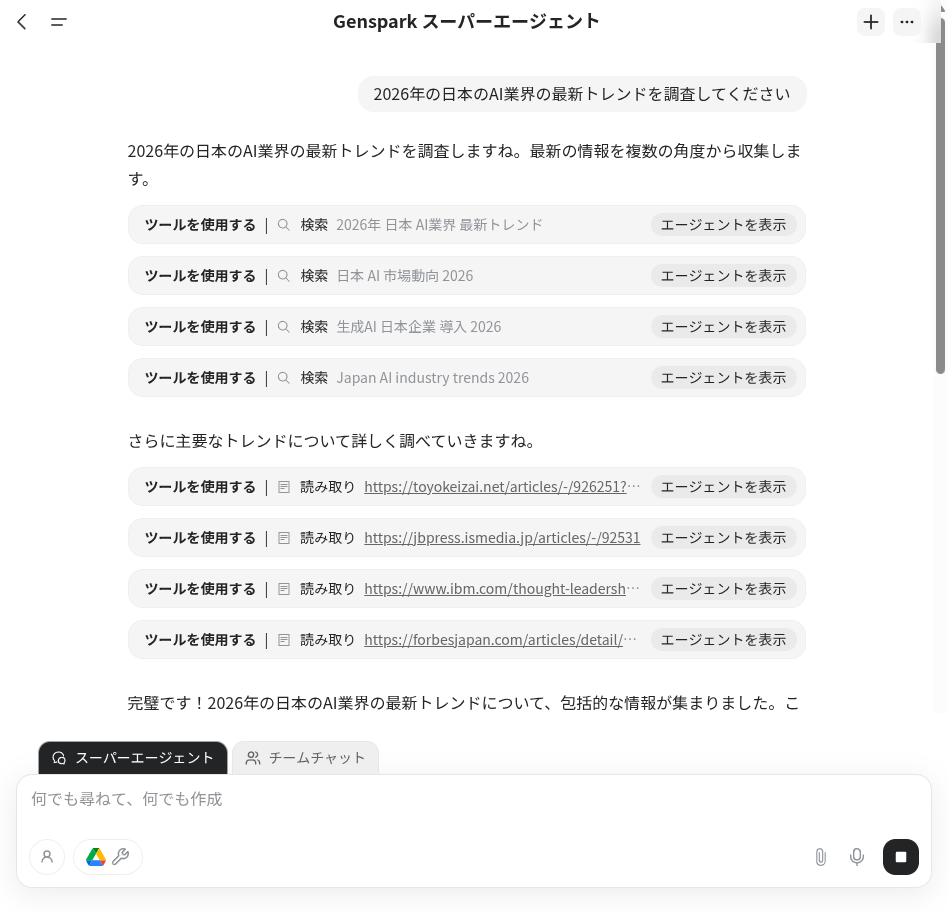
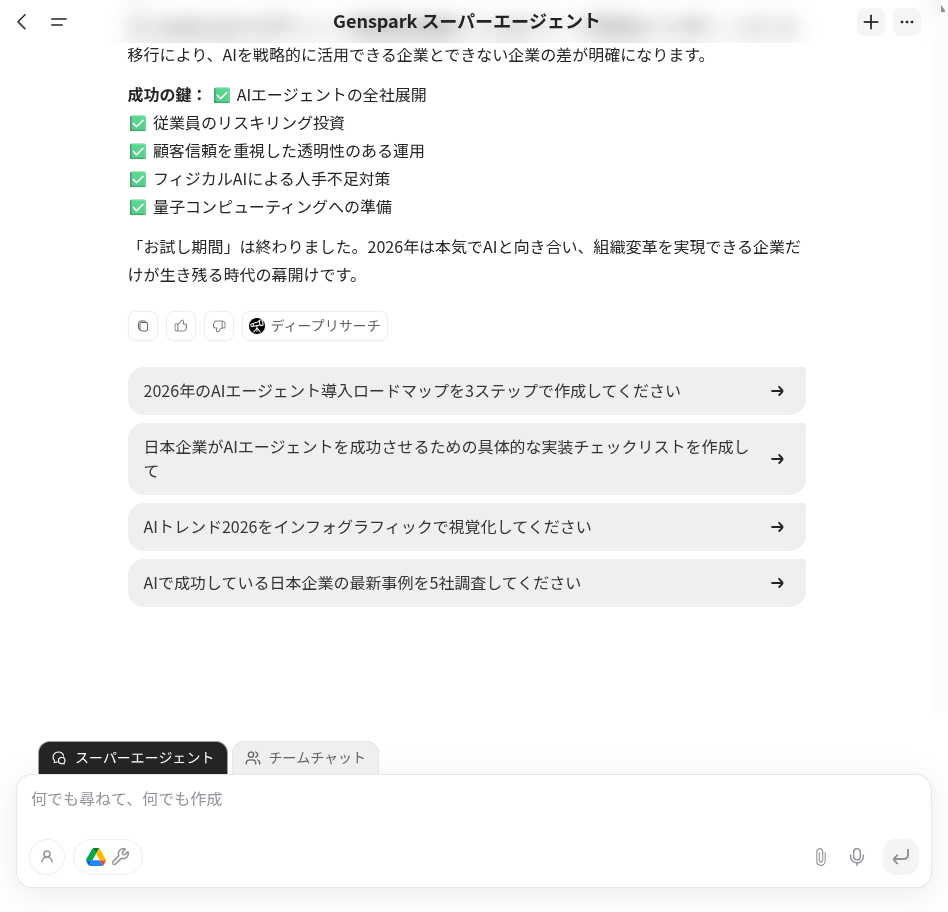
処理の流れ
- 指示を入力すると、Super Agentが計画を立てる
- 必要な情報を自動で収集
- 構成・デザインを整えて成果物を生成
- 完成したらリンクが表示される
修正したいとき
完成後に「3枚目に比較表を追加して」などと追加指示を出せば、修正してくれます。細かい調整は、生成されたスライドを直接編集する方がクレジット消費を抑えられます。
まず試したい活用例
初めてSuper Agentを使う方は、以下の順番で試してみるのがおすすめです。それぞれ「Super Agentが向いている理由」も併せて整理します。
1. 調査を含むスライド作成(Super Agent向き)
最も使われている活用法です。テーマを伝えるだけで、調査からスライド化まで自動で進みます。
指示例:「◯◯について、5枚構成のプレゼンスライドを作成してください。グラフや事例を含めてください」
「調査が必要」「何を入れるか自分でも固まっていない」という段階からスタートできるのが、Super Agentを使う理由です。
一方、調査が不要で「この内容をスライドにしたい」と決まっている場合は、AI Slidesを直接使う方が早いことが多いです。
2. リサーチレポートの作成(Super Agent向き)
テーマを伝えると、複数のソースから情報を集めてレポートにまとめてくれます。
指示例:「◯◯市場について調査し、主要プレイヤーの比較と成長予測をレポートにまとめてください」
「どこから調べればいいかわからない」という状態から始められるのがポイントです。完璧なレポートを期待するより、「叩き台を作ってもらう」という使い方が現実的です。
3. 動画の要約スライド化(特化型でも可)
YouTube動画のURLを渡すと、内容を要約してスライドにしてくれます。長時間の動画を資料化したいときに便利です。
指示例:「この動画の内容を10枚のスライドにまとめてください」+URL
このタスクは「やることが明確」なので、特化型エージェントでも対応できます。ただ、動画の内容をどう切り取るか迷う場合は、Super Agentに任せて構成から考えてもらう方が楽な場合もあります。
補足:繰り返す作業はCustom Super Agentに
同じような作業を週に何度もやる場合は、Custom Super Agent(自分専用のエージェント)を作る方法もあります。たとえば「毎週、業界ニュースを3つ要約してレポートにする」といった定期タスクを登録しておくと、都度指示を出す手間が省けます。
ただ、最初はCustom化せずに普通のSuper Agentを何度か試して、「どんな指示が自分に合うか」を掴んでからでも遅くありません。
使いこなすコツ
Super Agentを使い始めると、「どこまで任せていいのか」「いつ自分で手を動かすべきか」という感覚が掴めてきます。テクニックというより、使い分けの考え方を整理します。
最初からSuper Agentでなくてもいい
やりたいことが明確なら、特化型エージェントを直接使う方が早いです。
- 「スライドを作る」と決まっている → AI Slides
- 「画像を1枚作る」と決まっている → Image Studio
Super Agentは「何から始めればいいかわからない」ときに使うもの、という感覚で構いません。
迷ったらSuper Agentに戻る
特化型で作業を始めたものの、「やっぱり調べ直した方がいいかも」「構成から見直したい」と感じることがあります。そういうときは、Super Agentに戻って整理し直すのが自然な流れです。
「特化型 → Super Agent」の切り替えは、失敗ではなく、むしろ効率的な使い方です。
1回で完璧を求めない
最初から完璧な成果物を期待すると、失敗しやすいです。まず80%の叩き台を作ってもらい、そこから修正していく方が効率的です。
「叩き台を作る係」と「仕上げる係」を分けて考えると、Super Agentの使いどころが見えてきます。
途中で止まったら指示を分ける
複雑な指示だと、処理の途中で止まることがあります。その場合は、ステップを分けて指示し直すのがコツです。
- Step 1:「◯◯について情報を集めて」
- Step 2:「その情報をもとにスライドを作って」
これは失敗ではなく、Super Agentと一緒に段取りを確認しているようなものです。
処理中に方向修正する
Super Agentは処理中に「今何をしているか」を表示します。方向性がズレていると感じたら、途中で修正指示を出せます。完成まで待たなくていいのは、Super Agentならではの特徴です。
クレジットの考え方
Super Agentを使うとクレジットを消費します。ただ、「節約」よりも「何にクレジットを使うか」という選び方の方が、結果的に満足度が高くなる傾向があります。
重い仕事と軽い仕事で使い分ける
クレジットの使い方を考えるとき、「タスクの重さ」で分けると判断しやすくなります。
- 軽い仕事(やることが決まっている)→ 特化型エージェントを直接使う
- 重い仕事(調査や整理から必要)→ Super Agentに任せる
軽い仕事にSuper Agentを使うと、「段取りを組む」工程が余計になります。逆に、重い仕事を特化型だけでやろうとすると、自分で段取りを組む手間が増えます。
切り替えの考え方
最初はSuper Agentで全体像を整理し、途中から特化型に切り替えるのは自然な流れです。
- Super Agentで調査・構成まで進める
- 「あとはスライド化するだけ」になったらAI Slidesに切り替える
- 細かい修正は成果物を直接編集する
「最後まで全部Super Agentでやる」必要はありません。
プラン選びの目安
- 無料プラン:1日に使えるクレジットに制限あり。機能を試す用途向け
- Plusプラン:週に数回、スライドやレポートを作る程度なら十分なケースが多い
- Proプラン:毎日大量に使う業務向け
多くの人にとってはPlusで十分なケースが多いです。詳しくは「PlusとProどっちがいい?」を参照してください。
※Plusは月額$24.99(約3,750円)、Proは月額$249.99(約37,500円)。日本円は1ドル=150円換算の目安です。
よくある質問
Super Agentと特化型エージェント、どちらを使えばいいですか?
やることが決まっているなら特化型、何から始めればいいかわからないならSuper Agentが向いています。迷ったらSuper Agentから始めて、途中で特化型に切り替えるのも一つの方法です。
Super Agentと通常のAIチャットの違いは何ですか?
通常のAIチャットは質問に答えるだけですが、Super Agentは目標を伝えると自分で計画を立て、情報収集から成果物の作成まで自律的に実行します。
Super Agentは無料で使えますか?
無料プランでも試せますが、1日のクレジットに制限があります。本格的に使う場合はPlusプラン以上が現実的です。
途中で止まることはありますか?
複雑な指示の場合、途中で止まることがあります。指示を分けてやり直すか、シンプルな指示から始めるのがコツです。
どんなタスクに向いていますか?
「調べて→まとめて→形にする」という流れのタスクに向いています。特に、何を調べるか・何を作るかが曖昧な段階から始められるのが強みです。
まとめ
Super Agentは、「何から始めればいいかわからない仕事」を整理するところから手伝ってくれる機能です。
- 特化型エージェントは「やることが決まっている仕事」に向いている
- Super Agentは「調べる→整理する→形にする」の段取りを組むAI
- 迷ったらSuper Agentから始めて、途中で特化型に切り替えてもいい
- 1回で完璧を求めず、叩き台として使うのがコツ
「なるほど、だからSuper Agentがあるのか」と感じてもらえたら、まずは調査が必要なスライド作成から試してみてください。実際に触ってみたい場合はSuper Agentから試せます。
指示の出し方に迷ったら「プロンプトの書き方ガイド」、クレジット消費が気になる場合は「クレジット解説」も参考にしてください。