機能ガイド
Genspark AIブラウザを使うと、
普段の調べ物はどう変わる?
Genspark AIブラウザを使うと、動画を見ながらスライドを作ったり、ネットショッピング中にレビューをまとめたりできます。
従来のブラウザとの違いは、「AIを別タブで開く」必要がないこと。見ているページの内容をその場でAIに処理させられるのが特徴です。この記事では、AIブラウザがどういう場面で使えるのかを整理します。
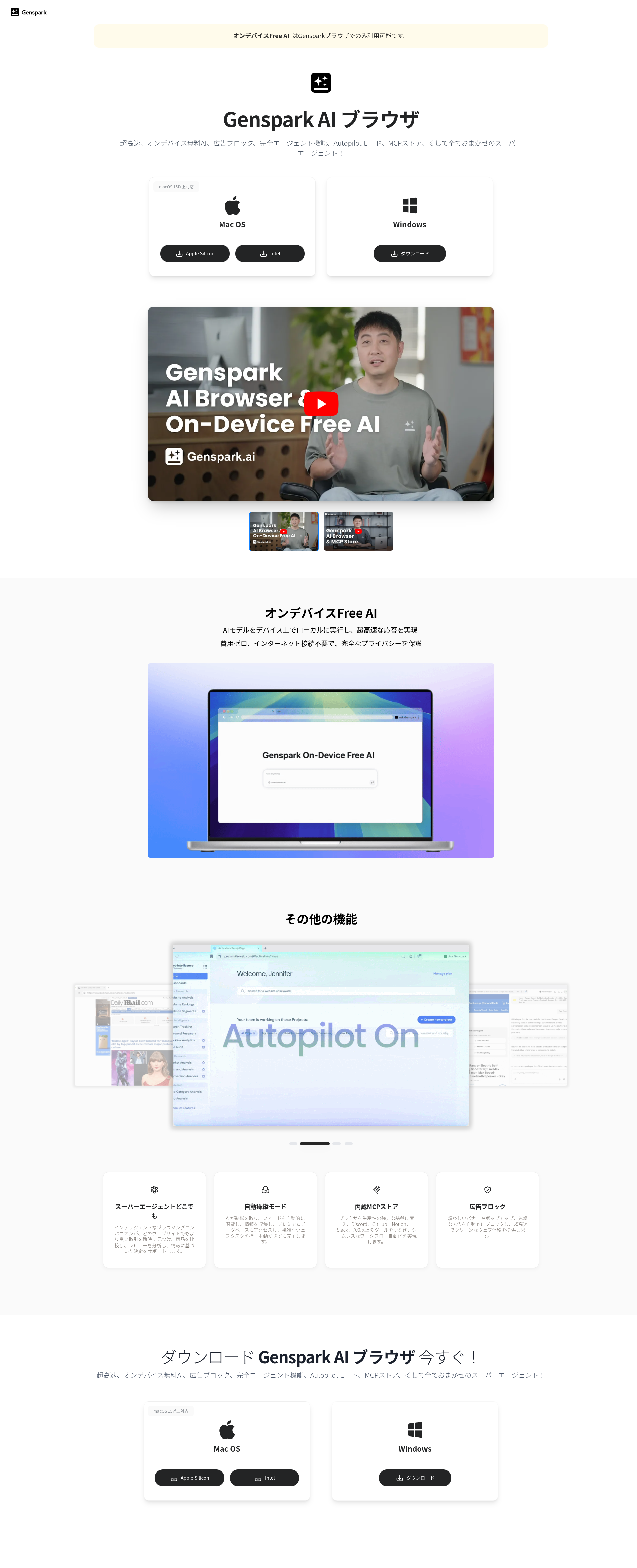
Genspark AIブラウザは、従来のブラウザと何が違うのか
ChromeやSafariでも、ChatGPTやGenspark AIを別タブで開いて使うことはできます。ただ、この場合は「ページの内容をコピーしてAIに貼り付ける」という手間が発生します。
Genspark AIブラウザでは、この流れが変わります。
AIがブラウザに組み込まれている
- 見ているページの内容をAIがそのまま認識できる
- サイドバーからAIに指示を出せる
- コピペなしで、その場で処理が始まる
つまり、「ブラウジングしながらAIを使う」のではなく「AI付きでブラウジングする」という感覚に近いです。
人がやることは「指示を出す」と「確認する」
動画の要約やレビューの分析は、AIが自動で進めます。人がやるのは「何をしてほしいか伝える」と「結果を確認する」だけです。
ただし、生成された内容が100%正確とは限りません。最終的な確認は人がやる前提で使うのがポイントです。
変わるのは「作業の起点」:従来は「AIに相談したいとき」にAIを開いていましたが、AIブラウザでは「見ているページをそのままAIに渡せる」のが違いです。
どういう場面で使えるか
Genspark AIブラウザが力を発揮する場面を3つ紹介します。それぞれ「何が楽になるか」「どこは人がやるか」を整理し、そのまま試せるプロンプト例も載せておきます。
1. YouTube動画をスライドにする
セミナー動画や講義動画を資料にまとめたいとき、動画を見ながらメモを取って構成を考えて…という作業は時間がかかります。
AIブラウザでは、動画ページを開いた状態でAIに指示を出すだけで、内容を要約してスライド化してくれます。長い動画のポイントを資料としてまとめたいときに向いています。
- 楽になる点:動画を見る → メモを取る → 構成を考える、が一気に進む
- 人がやること:スライドの内容確認、細かい表現の修正
プロンプト例:
この動画を10枚のスライドにまとめて
これだけで動きます。枚数を指定すると、AIがそれに合わせて情報量を調整してくれます。
2. ネットショッピングでレビューを分析する
商品を買う前にレビューを全部読むのは大変です。特に数百件あると、どれが信頼できる意見か判断しづらくなります。
AIブラウザでは、商品ページを開いた状態でAIに「レビューを分析して」と指示すると、良い点・悪い点を整理してくれます。複数サイトのレビューを横断して見ることもできます。
- 楽になる点:大量のレビューを読む時間が減る
- 人がやること:最終的な購入判断、気になる点の深掘り
プロンプト例:
この商品の良い点・悪い点をレビューから整理して
結果を見て「もっと詳しく」「他のサイトも見て」と追加指示を出すこともできます。
3. 調査を自動で進める(Autopilot Agent)
市場調査や競合分析など、複数の情報源を横断してまとめる作業は手間がかかります。AIブラウザの「Autopilot Agent」を使うと、テーマを伝えるだけで調査を自動で進めてくれます。
処理はバックグラウンドで進むので、他の作業をしながら待てます。完了すると通知が届き、レポート形式で結果を確認できます。
- 楽になる点:複数サイトを巡回する手間がなくなる
- 人がやること:結果の確認、情報源のチェック
プロンプト例:
◯◯市場について調査して。主要プレイヤーの比較と最新トレンドを含めて
調査の規模によっては処理に時間がかかることがあります。シンプルなテーマから試すのがおすすめです。
知っておきたい注意点
AIブラウザを使い始める前に、いくつか知っておきたいポイントがあります。
情報の正確性は人が確認する
AIが生成した内容は、必ずしも100%正確とは限りません。特に数値データや最新情報については、元の情報源を確認することをおすすめします。
クレジット消費が思ったより早いことがある
大きな調査や長い動画の処理など、複雑なタスクはクレジット消費が増えやすいです。無料版は1日の制限があるため、まずは軽いタスクから試して感覚を掴むのがおすすめです。
機密情報の入力は避ける
個人情報や業務の機密データをAIに渡すのは避けた方が安全です。個人利用・リサーチ用途に限定し、重要な情報は扱わないのが現実的です。
完全オフラインでは使えない
AIブラウザはインターネット接続が必要です。オフライン環境では一部機能が制限されます。
使い方の前提:「AIに全部任せる」ではなく「AIに下調べを任せて、人が確認・判断する」というスタンスが向いています。
他のGenspark機能との使い分け
Gensparkには「AIブラウザ」のほかにも、AIスライド、Super Agent、AI Developerなどの機能があります。どう使い分けるかを整理します。
AIブラウザが向いているケース
- 見ているページの内容をそのままAIに処理させたい
- 動画を見ながらスライドを作りたい
- ネットサーフィン中にAIのサポートが欲しい
他の機能が向いているケース
- AIスライド:手元にある文章をスライドにしたい(ブラウジング不要)
- Super Agent:調査から資料化まで一気通貫で進めたい
- AI Developer:Webアプリやサイトを作りたい
使い分けの感覚:「今見ているページをAIに処理させたい」→ AIブラウザ。「ブラウザ関係なく作業を進めたい」→ 他の機能。目的に応じて使い分けると効率的です。
クレジットの考え方
AIブラウザを使うとクレジットを消費します。どのプランが現実的か、判断材料を整理します。
無料版
- 1日のクレジットに制限がある
- 動画の要約やレビュー分析を1〜2回試す程度なら十分
- 「どんなものか体験してみる」用途
Plusプラン
- 月額$24.99(約3,750円)で月10,000クレジット
- 週に何度もAIブラウザを使う人向け
- AIチャットは無制限(2026年12月31日まで)
毎日使うならPlusが現実的です。詳しくは「PlusとProどっちがいい?」を参照してください。
※日本円は1ドル=150円換算の目安です。
よくある質問
Genspark AIブラウザは無料で使えますか?
はい、無料版があります。基本的なAI機能は無料で試せますが、1日のクレジットに制限があります。毎日使うならPlusプランが現実的です。
ChromeやSafariから完全に乗り換えるべきですか?
完全移行ではなく併用がおすすめです。AIブラウザはリサーチや動画要約に使い、銀行・決済など重要な作業は従来のブラウザを使う、という使い分けが現実的です。
セキュリティは大丈夫ですか?
機密情報の入力は避けることをおすすめします。個人利用・リサーチ用途に限定し、業務の重要データは扱わない方が安全です。
スライドのエクスポートでレイアウトが崩れることはありますか?
PowerPoint形式でダウンロードすると、レイアウトが崩れることがあります。URLで共有するか、PDF形式でダウンロードする方が安定します。
まとめ
Genspark AIブラウザは、見ているページの内容をその場でAIに処理させられるブラウザです。
- 動画のスライド化、レビュー分析、調査の自動化などに向いている
- 「AIを別タブで開く」必要がなく、その場で処理が始まる
- 生成された内容の確認は人がやる前提で使う
- 機密情報は入力しない、従来のブラウザと併用するのがおすすめ
「AIに下調べを任せて、人が確認・判断する」という使い方が、AIブラウザの自然な使い方です。まずは動画の要約やレビュー分析から試してみてください。
実際に触ってみたい場合はGenspark AIブラウザからダウンロードできます。クレジット消費が気になる場合は「クレジット解説」、スライド作成に特化したい場合は「AIスライド機能ガイド」も参考にしてください。