【2026年最新】AIコーディングツールおすすめ7選|非エンジニアが実際に使って分かった選び方
この記事の監修者

AIリスキル株式会社 代表取締役
AIツールギャラリーを運営するAIリスキル株式会社の代表取締役。企業・自治体向けの生成AI研修とAI導入支援を手がけています。
実績: 大阪・関西万博 公式プログラム「AI HEROES COLLECTION」司会進行 / 神戸市デジタル人材育成エコシステム構築事業の運営 / MBS「せやねん!」「よんチャンTV」に生成AIの専門家として出演 / Felo日本初コアアンバサダー / Genspark第1期公式アンバサダー / Skywork公式アンバサダー / AKOOL公式パートナー など
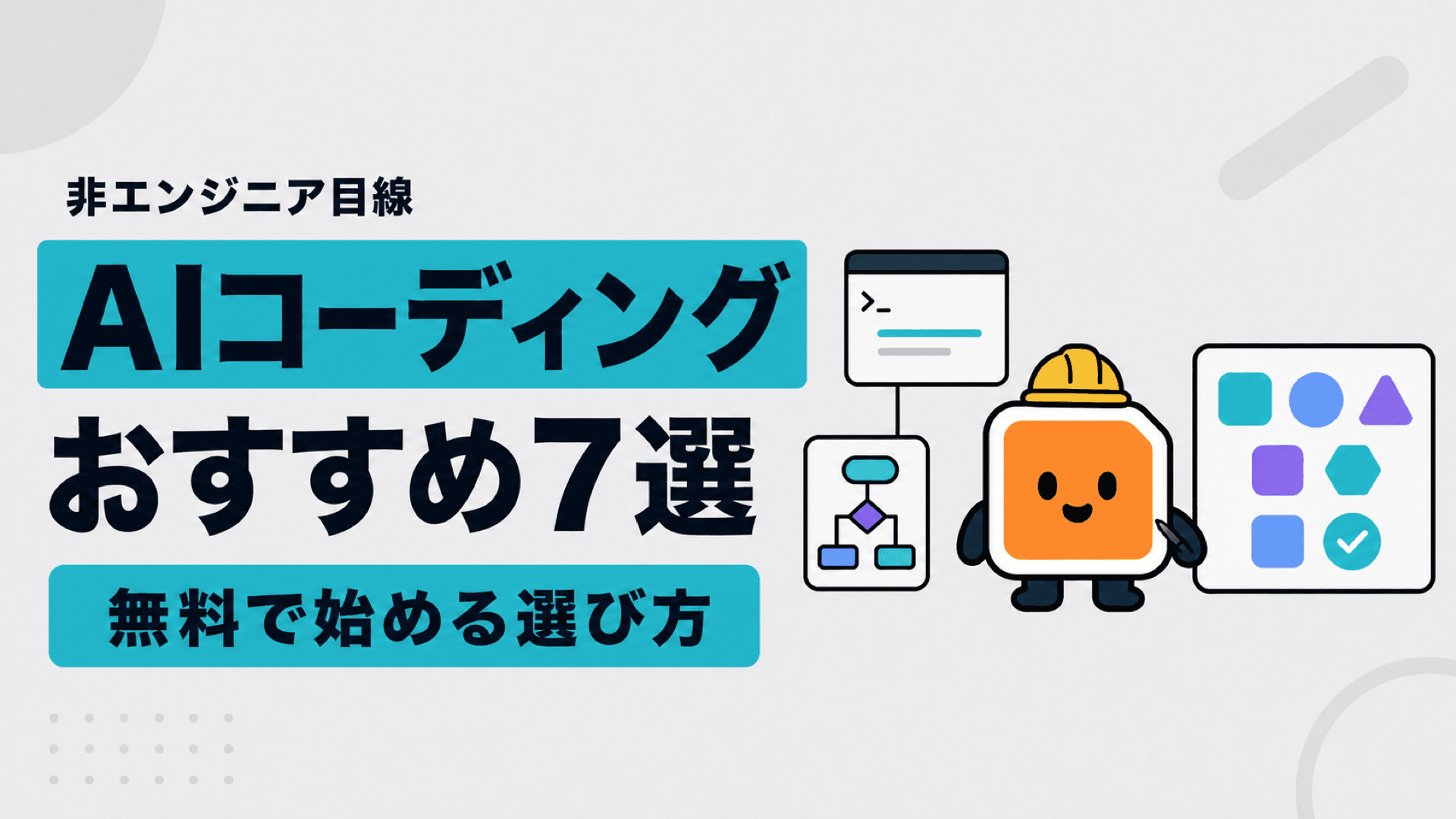
AIコーディングツール、多すぎてどれを選べばいいか分からない。2026年3月時点で、主要なツールだけでもClaude Code、Cursor、GitHub Copilot、Google Antigravity、OpenAI Codex…と選択肢が溢れています。
この記事では、実際に複数のAIコーディングツールを使い比べた経験をもとに、主要7ツールの特徴・料金・向いている人を整理しました。
筆者(しんやん)はWebデザイン以外のプログラミング経験がほぼゼロの状態から、2025年11月にClaude Codeを使い始めました。それから約4ヶ月で、ノーコードベースのWebサービスをフルスクラッチで移行し、新規サービスも3つ並行で開発中です。プログラミング学習サイトに何度も課金しては挫折していた自分が、です。
「エンジニアじゃないけどAIで開発してみたい」という方にも参考になる内容にしています。
AIコーディングツールの4タイプ — まず全体像を掴もう
2026年のAIコーディングツールは、動作形態によって大きく4つに分かれます。ツール選びの第一歩は、自分に合うタイプを知ることです。
AIコーディングツール 4つのタイプ
ここが重要:CLIエージェント型はIDE型と組み合わせて使える
Claude CodeやOpenAI Codexはターミナルで動くため、CursorやAntigravityの中で起動できます。つまり「AI IDE + CLIエージェント」の二段構えが可能です。筆者はGoogle Antigravity上でClaude Codeを立ち上げるスタイルで開発しており、これが現時点で最も効率の良い組み合わせだと感じています。
もうひとつ押さえておきたいのが、ツールごとに利用できるAIモデルが違うという点です。Cursorは Claude・GPT・Gemini・独自モデルを切り替えて使えますが、Claude Codeで使えるのはClaudeシリーズのみ。GitHub CopilotはPro+プランなら複数社のモデルを選べます。
料金体系もツールによって月額固定・クレジット制・従量課金と異なるため、「自分はどれくらいの頻度で使うか」も選定ポイントになります。
AIコーディングツールおすすめ7選(2026年3月版)
ここからは各ツールの特徴と料金を、使った感触も交えて紹介します。
1. Claude Code(Anthropic)
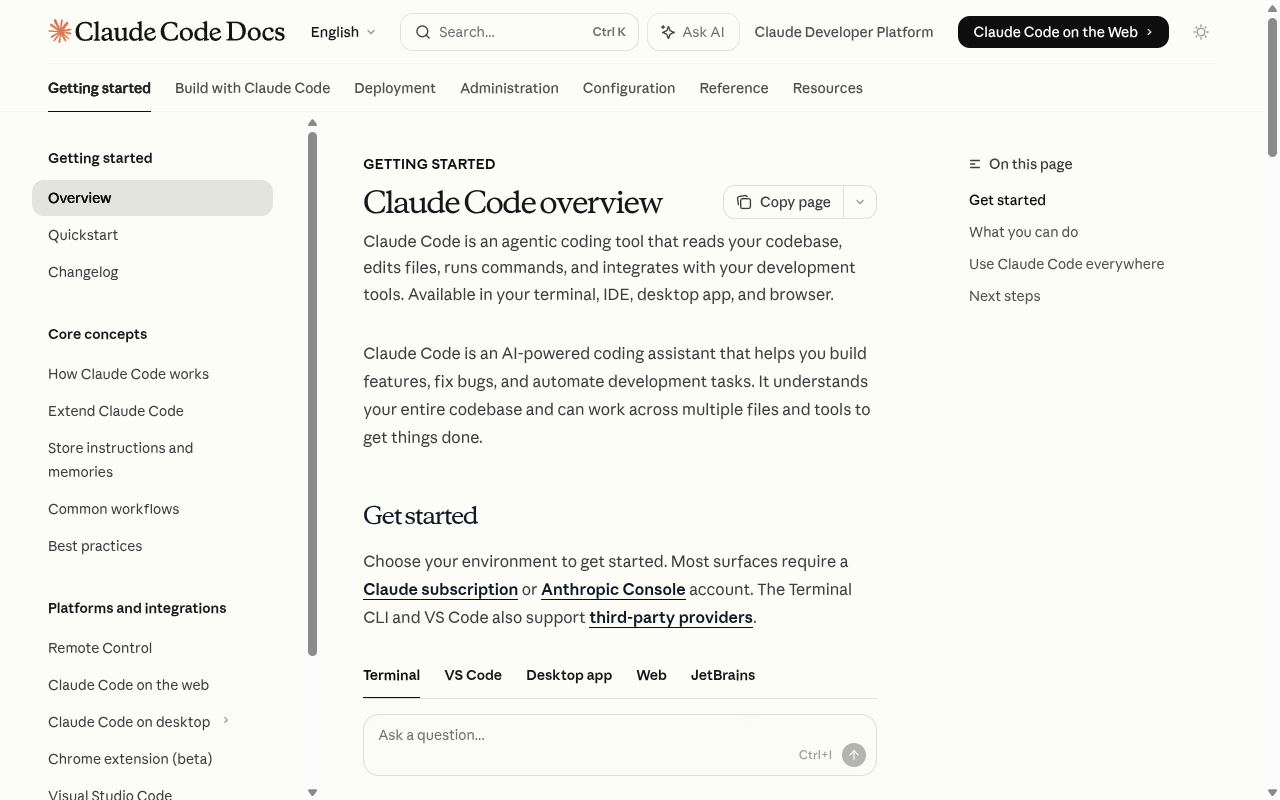
Anthropicが提供するターミナルベースのAIコーディングエージェントです。コード補完ツールではなく、「プロジェクト全体を理解して自律的にコードを書く」エージェントとして動きます。
料金プラン
- Pro: $20/月 — Claude Code利用可、基本的な開発には十分
- Max 5x: $100/月 — Proの5倍の使用量、新モデル優先アクセス
- Max 20x: $200/月(約3万円)— Proの20倍、並列エージェント実行に最適
利用可能モデル: Claude Opus 4.6、Claude Sonnet 4.6(拡張思考・100万トークンコンテキスト対応)
主な特徴:
- サブエージェントを最大10個同時に起動して並列作業ができる
- MCP(Model Context Protocol)で外部ツール・API・データベースと連携
- CLAUDE.mdファイルでプロジェクトごとの指示をカスタマイズ可能
- 作業中のプロジェクト以外のフォルダも参照・操作できる
- スキル定義やカスタムサブエージェントの作成に対応
筆者の使い方: Max 20xプラン(月約3万円)を使っています。最大10個のエージェントを同時に走らせて、フロントエンド・バックエンド・テストを並行で進められるのが強力です。クレジット制限もMax 20xならかなり余裕があり、開発中に「残量が足りない」と感じたことはありません。Google Antigravityのターミナル上で起動し、IDEのファイルツリーを見ながらClaude Codeに指示を出すのが日常の開発スタイルです。
2. Cursor(Anysphere)
VSCodeをフォークして作られたAI特化エディタです。コード補完、エージェント機能、クラウドでのバックグラウンド実行まで、IDE内で完結します。
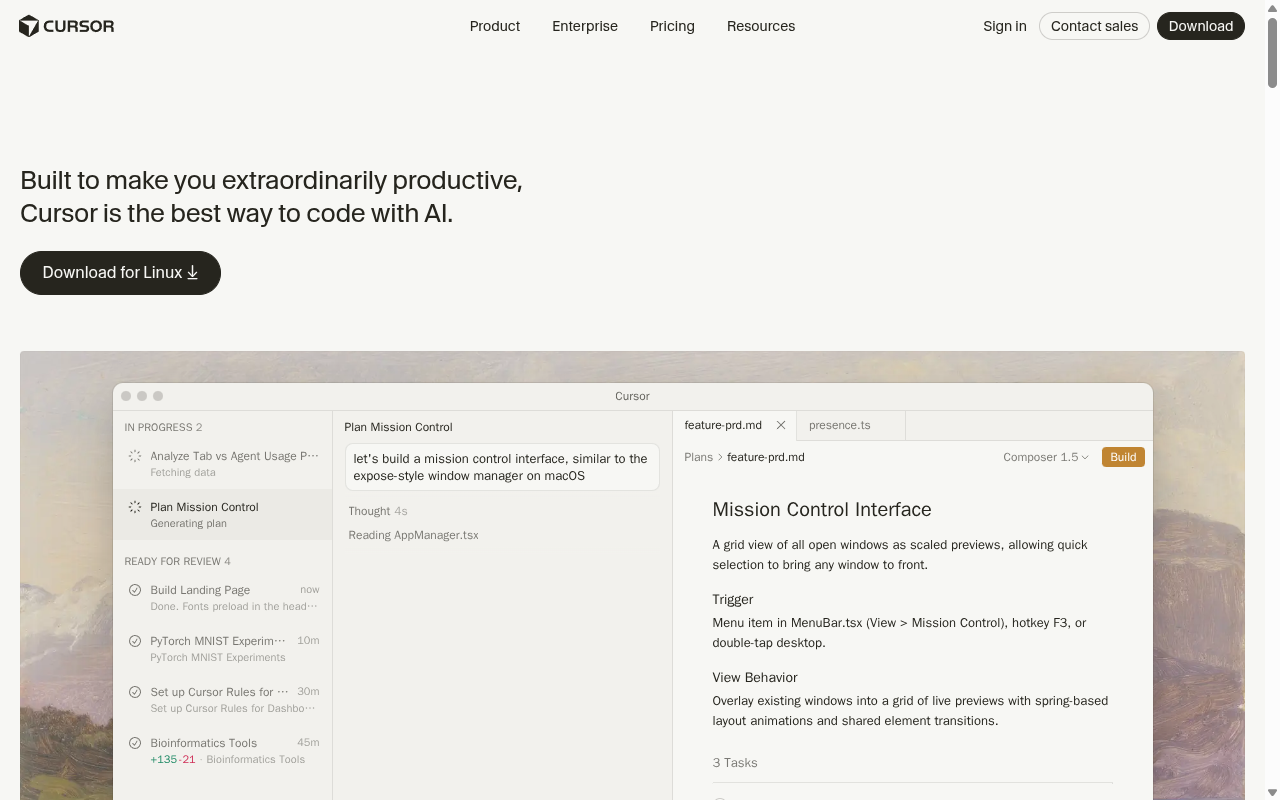
料金プラン
- Hobby: 無料 — Agentリクエスト・Tab補完に制限あり
- Pro: $20/月 — フロンティアモデルアクセス、MCP・Skills・Hooks対応
- Pro+: $60/月 — 全モデル3倍の使用量
- Ultra: $200/月 — 全モデル20倍の使用量
利用可能モデル: Claude Opus 4.6、Sonnet 4.6、GPT-5.4、Gemini 3.1 Pro、Composer-1(Cursor独自モデル)など
主な特徴:
- 複数のAIモデルを会話ごとに切り替えて使える
- Composer-1: Cursor独自のMoEモデルでコーディングに特化
- クラウドエージェント: ブラウザを閉じても裏でコーディングが続く
- Tab補完がコンテキストを読んで精度が高い
筆者の感想: 以前メインで使っていました。モデル切り替えの自由度は高く、「このタスクはGPTが得意、こっちはClaude」と使い分けられるのが便利です。ただ、プロジェクトが大きくなるとエディタ自体の動作がやや重くなる場面がありました。現在はAntigravityに移行していますが、マルチモデル対応の柔軟さは今でもCursorの大きな強みだと思います。
3. GitHub Copilot(Microsoft / GitHub)
既存のVS Code、JetBrains、Xcode、Visual Studioに拡張機能として追加するタイプです。今のエディタ環境を変えずにAI機能を使いたい人に向いています。
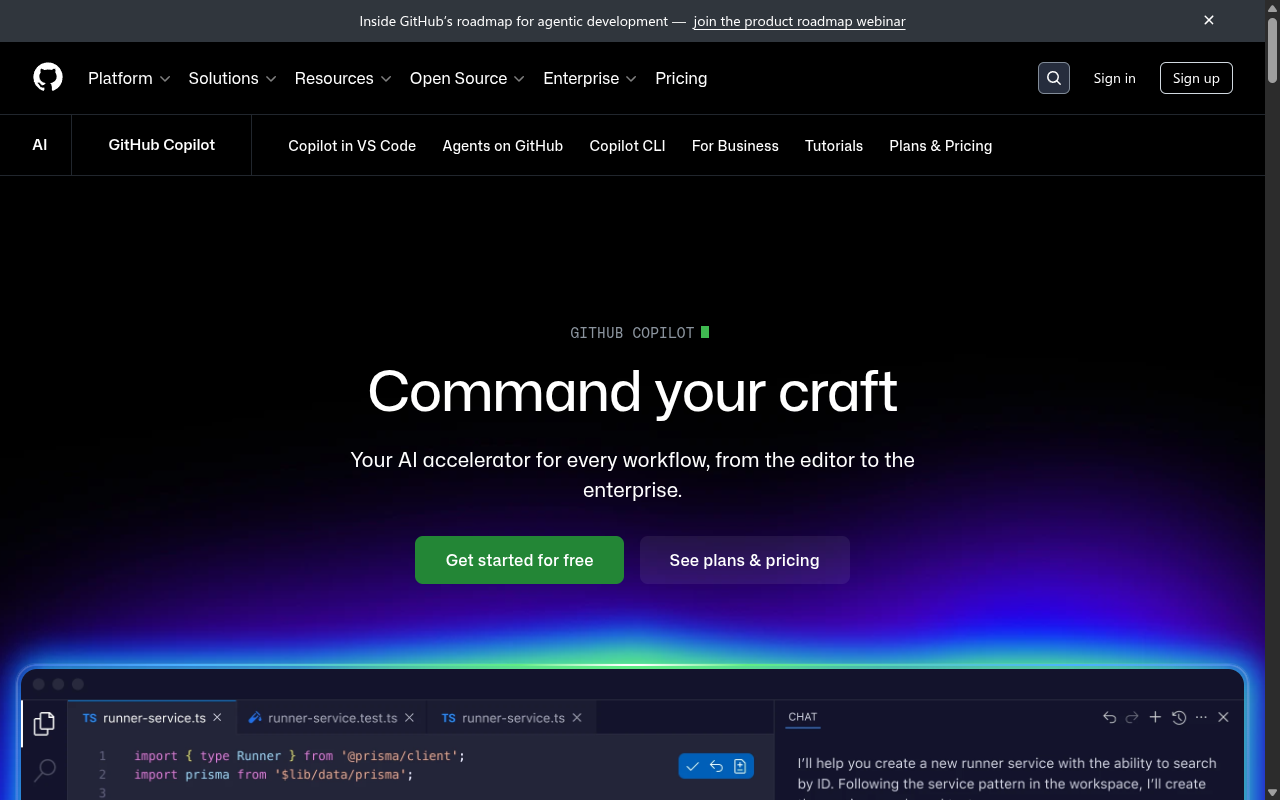
料金プラン
- Free: 無料 — 月2,000回の補完 + 50回のチャット
- Pro: $10/月 — 無制限補完、月300プレミアムリクエスト
- Pro+: $39/月 — 月1,500プレミアムリクエスト、Claude Opus 4.6含む全モデルアクセス
利用可能モデル: GPT-5 mini(Free含む)、Claude Opus 4.6・Sonnet 4.6・o3(Pro+)
主な特徴:
- 月$10と個人向けでは最安クラス。無料プランもある
- コーディングエージェント: GitHubのIssueからブランチ作成→コード変更→PR作成まで自動実行
- VS Code・JetBrains・Xcode・GitHub.com・CLIと幅広い環境で動く
- GitHub Spark(Pro+): 自然言語からアプリ生成
コストを抑えて始めたい人にとって、月$10のProプランは入門として手堅い選択肢です。GitHubとの統合が深く、Issue→PR自動化のワークフローはチーム開発で特に重宝します。
4. Google Antigravity(Google)
2025年11月にGemini 3と同時に発表された、Googleの「エージェントファースト」AI IDEです。VSCodeフォークですが、単なるAI補助ではなく、複数の自律エージェントをオーケストレーションする設計思想で作られています。
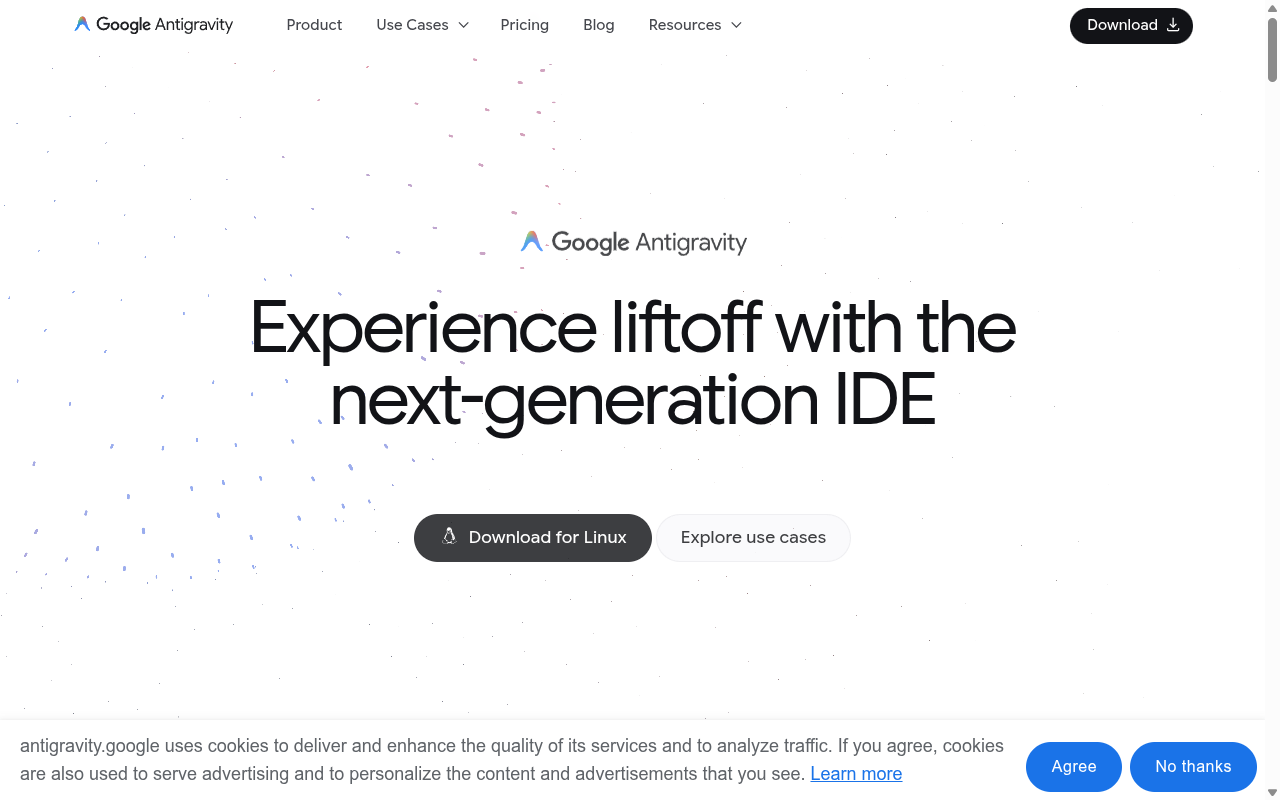
料金プラン(「Google AI」サブスクリプションに連動)
- プレビュー版: 無料 — Googleアカウントがあれば利用可。週次クォータ制限あり
- Google AI Plus: $7.99/月 — AIクレジット200/月、Limitedアクセス
- Google AI Pro: $19.99/月 — AIクレジット1,000/月、2TBストレージ付き
- Google AI Ultra: $249.99/月 — AIクレジット25,000/月、30TBストレージ付き
補足: Google WorkspaceユーザーもAntigravityにアクセスできますが、上記Google AIプランとは別体系です。Workspaceの方がコスト的に有利なケースもあるため、既にWorkspaceを使っている人は確認してみてください。
利用可能モデル: Gemini 3.1 Pro、Gemini 3 Flash、Claude Sonnet 4.6、Claude Opus 4.6、GPT-OSS 120B
主な特徴:
- Manager Surface: 複数の自律エージェントを同時に管理・指示できる
- エディタ・ターミナル・ブラウザを横断して作業するクロスツール実行
- マルチモデル対応: Google自社モデルに加えClaude・GPT-OSSも標準搭載
- Google AI Studioとの連携(2026年2月〜)
- 追加クレジット購入可($25/2,500クレジット)
注意: 2026年3月にAI Proのレートリミットが大幅変更
2026年3月、Google AI Proプランの週間クォータが大幅に削減されました。以前は週あたり数億トークン使えていたものが、900万未満で週間上限に達し、5〜7日間のロックアウトが発生するケースが報告されています。Googleは「需要の急増」を理由に挙げていますが、ユーザーからの反発が続いています。Google AI Ultraでは週間リミットは適用されないとの公式見解がありますが、一部Ultraユーザーも24時間のタイムアウトを報告しています。最新の公式情報を確認してから契約してください。
筆者の使い方: 現在のメイン開発環境です。Google Workspaceを契約しているので、Cursorの月$20を別途払う必要がなくなりました。プレビュー版でもClaude Opus 4.6やGemini 3.1 Proが使えるのは太っ腹です。このAntigravityのターミナルでClaude Codeを起動して作業する、という二段構えが筆者の基本スタイルになっています。
GoogleのAI課金体系はかなり複雑
Google AI Plus / Pro / Ultra、Google Workspace、Google One、追加クレジット…とプランが多岐にわたります。「どのプランでAntigravityをどれだけ使えるか」は別途整理する価値がある話なので、後日まとめ記事を公開予定です。
5. OpenAI Codex(OpenAI)
OpenAIのコーディングエージェントで、ChatGPTサブスクリプションに含まれる形で提供されています。クラウドのサンドボックス環境で自律的にコードを書き、テスト・デバッグまで実行します。
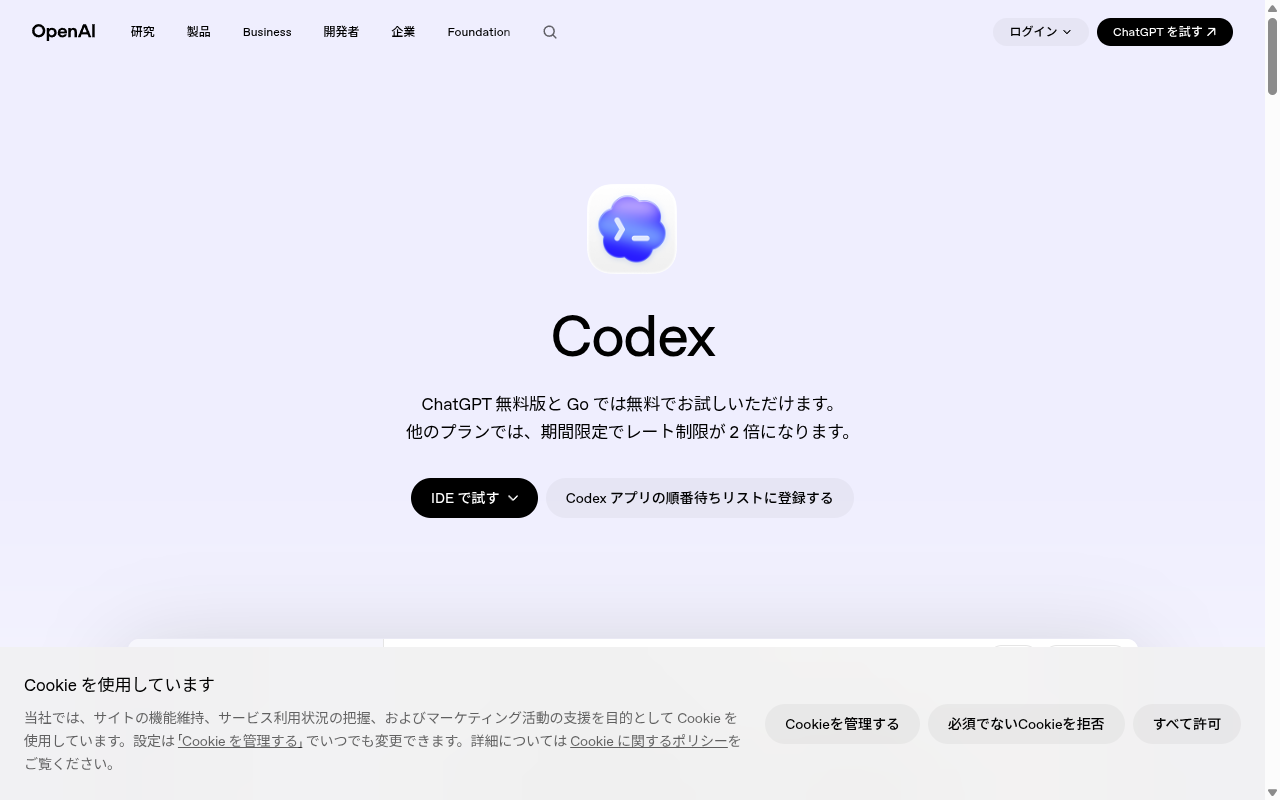
料金プラン(ChatGPTサブスクリプションに含まれる)
- ChatGPT Plus: $20/月 — GPT-5.4ローカル + GPT-5.3-Codexクラウド(制限付き)
- ChatGPT Pro: $200/月 — 大幅な使用量増加
利用可能モデル: GPT-5.4(最新フロンティアモデル)、GPT-5.3-Codex(コーディング特化)
主な特徴:
- ワークツリー: 各エージェントがリポジトリの独立コピーで作業し、衝突を回避
- デスクトップアプリ対応(macOS・Windows)。2026年3月にWindows版がリリース
- ターミナルCLIからも直接利用可能
- ChatGPTユーザーなら追加契約なしで使い始められる
Claude Codeの直接的な競合ポジションです。すでにChatGPT PlusやProを契約しているなら、追加費用なしでコーディングエージェントを試せるのがメリットです。GPT-5.3-CodexはSWE-Bench Proで高スコアを出しており、コーディング性能は折り紙付きです。
6. V0(Vercel)
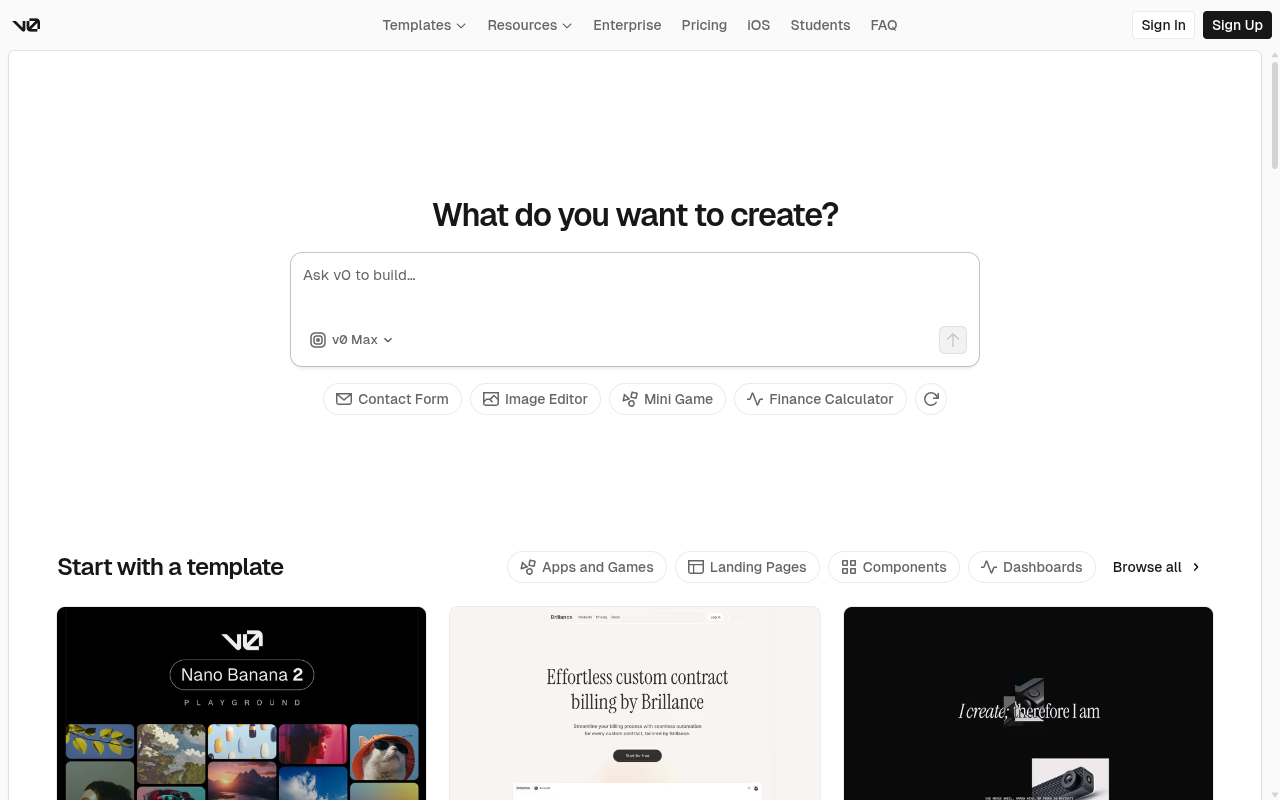
Vercelが提供するAI UIジェネレーターです。ブラウザ上で「こんなUIを作って」とテキストで指示するだけで、Reactコンポーネントやアプリのコードを生成してくれます。
料金プラン
- Free: 無料 — $5分のクレジット/月、7メッセージ/日
- Premium: $20/月 — $20分のクレジット/月、Figmaインポート、上位モデルアクセス
主な特徴:
- テキスト指示だけでReact + Next.js + Tailwind CSSのコードが生成される
- Design Mode: コードを書かずにUIをビジュアルで調整できる
- Figmaインポート: デザインデータからコードに変換(Premium)
- Vercelへのワンクリックデプロイ。作ったらすぐ公開できる
- フルスタック対応(DB・API・認証まで)に進化している
プログラミング未経験でWebアプリのUIを形にしたいなら、V0は最も手軽な入り口です。ローカル環境のセットアップが不要で、ブラウザだけで始められます。ただし複雑なビジネスロジックや大規模プロジェクトには向いておらず、用途は「UIのプロトタイピングとフロントエンド生成」に特化しています。
7. Devin(Cognition AI)
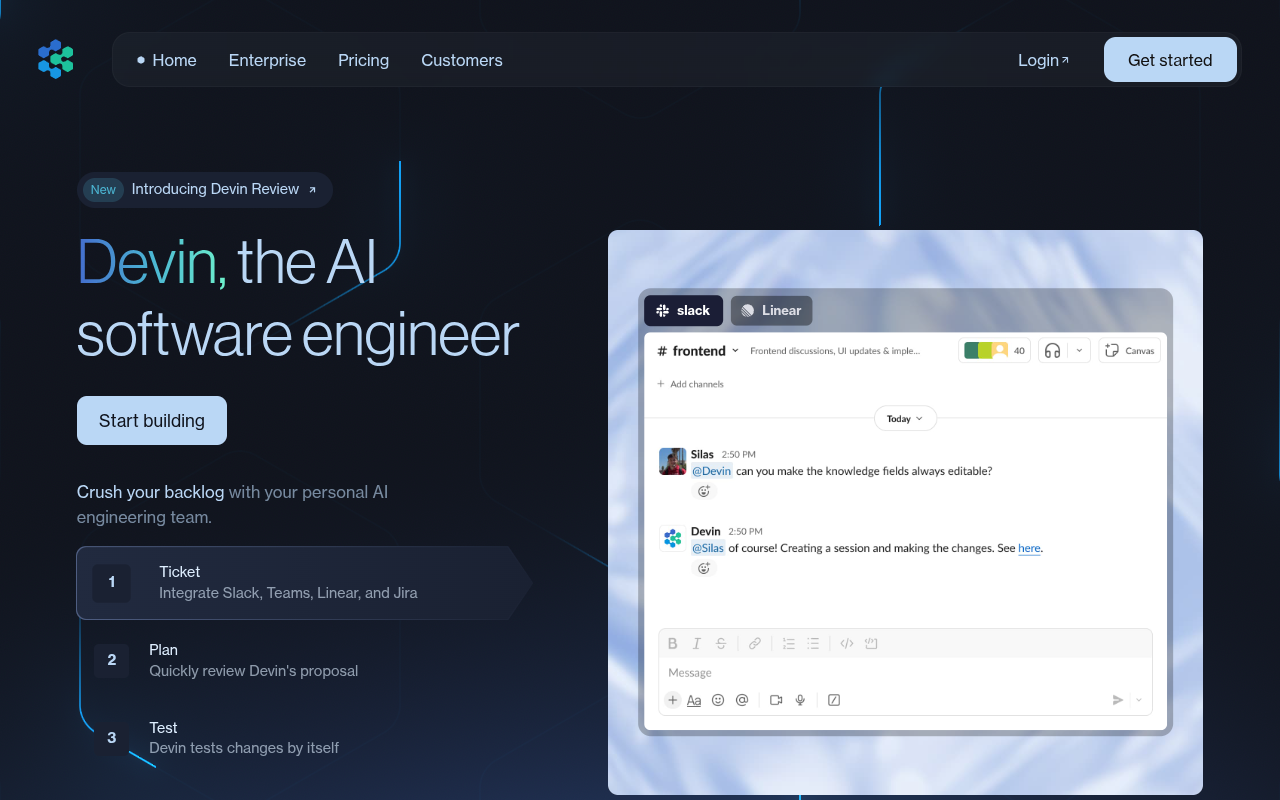
「自律型AIソフトウェアエンジニア」を掲げるツールで、7つの中で最も人間の介入が少ない設計になっています。タスクを渡すと、計画→実装→テスト→デプロイまで自分で判断して進めます。
料金プラン
- Core: $20〜/月 — ACU課金(1ACU ≒ 15分のアクティブ作業 = $2.25)。並列セッション最大10
- Team: $500/月 — 250 ACU含む($2.00/ACU)。並列セッション無制限
主な特徴:
- 要件から計画→実装→テスト→デプロイまで全自動で実行可能
- Devin Wiki: リポジトリを自動でドキュメント化・図解してくれる
- Playbook: チーム固有のワークフローを定義して再利用
- 障害発生時に自律的にリプラン(動的リプランニング)
2025年時点では月$500固定だった料金が、Core $20〜の従量制に大幅値下げされたことで、個人でも試しやすくなりました。ただしACU課金のため、長時間のタスクを頻繁に投げるとコストが跳ね上がる可能性があります。タスクの粒度を意識して使い分けるのがポイントです。
料金プラン一覧比較
7ツールの料金を横並びで比較します。無料プランの有無、個人向け月額、パワーユーザー向けプランの3段階で整理しました。
| ツール | 無料プラン | 個人向け | パワーユーザー向け |
|---|---|---|---|
| Claude Code | なし | Pro $20/月 | Max 5x $100 / Max 20x $200 |
| Cursor | Hobby(制限あり) | Pro $20/月 | Pro+ $60 / Ultra $200 |
| GitHub Copilot | Free(月2,000補完+50チャット) | Pro $10/月 最安 | Pro+ $39/月 |
| Antigravity | プレビュー版(無料) | AI Plus $7.99 / AI Pro $19.99 | AI Ultra $249.99/月 |
| OpenAI Codex | なし(※期間限定で無料開放あり) | ChatGPT Plus $20/月 | ChatGPT Pro $200/月 |
| V0 | Free($5分/月、7件/日) | Premium $20/月 | Team $30/ユーザー |
| Devin | なし | Core $20〜/月(ACU課金) | Team $500/月 |
筆者の月額コスト
Claude Code Max 20x($200/月)+ Google Antigravity AI Pro($20/月)= 合計 約$220/月(約3.3万円)。以前はClaude Code + Cursorで$220でしたが、Cursorの$20をAntigravityのGoogle AIプランに置き換えた形です。
正直に言うと、ツール間の機能差は「使えるAIモデルの違い」と「課金体系の違い」に集約されつつあります。Claude Codeを使いたいならAnthropicのプラン、GPT系を使いたいならOpenAIやCopilotのプラン、Geminiを軸にしたいならAntigravity。やりたいことに合わせて「どのAIモデルを中心に据えるか」で絞るのが合理的です。
あなたに合うツールはどれ?シーン別おすすめ
「結局どれを選べばいいの?」に答えるために、利用シーンごとのおすすめを整理しました。
シーン別おすすめツール
迷ったら、まずはGitHub Copilot Free(月$0)かV0 Free(月$0)で「AIにコードを書いてもらう体験」をしてみてください。そこから物足りなくなったら、Claude CodeやCursorに進む——この段階的な移行がリスクが少なく、自分のスタイルも見えてきます。
AI駆動開発で気をつけたい3つのこと
AIコーディングツールは強力ですが、使い始めてから気づくこともあります。筆者が4ヶ月使ってきた中で感じた注意点を3つ共有します。
1. セキュリティ対策は自分の仕事
AIが書いたコードが動くのと、安全であることは別の話です。AIに完全に任せっきりで開発を進めていると、脆弱性やセキュリティ対策がおろそかになりかねません。基本的なセキュリティの知識やドメイン知識は、AI時代でも持っておく必要があります。
具体的には、認証・認可の設計、入力バリデーション、APIキーの管理、依存パッケージの脆弱性チェックなどは、AIが生成したコードであっても人間がレビューすべきポイントです。
2. それなりのPCスペックが必要
AI IDEやCLIエージェントは、ローカルでプロセスを走らせる分、マシンにそれなりの負荷がかかります。特にCursorやAntigravityのようなIDE型は、メモリ8GB未満だと厳しい場面が出てきます。Claude Codeのサブエージェントを複数起動する場合はなおさらです。
3. 「楽になる」のではなく「できることが増える」
AIコーディングツールを使い始めると、作業が楽になるというよりも、「自分でやろうとしなかった仕事を新しく生み出す」ようになります。これは嬉しい反面、タスクが無限に広がる感覚もあります。
2026年のAI時代に必要なのは、座学のプログラミング知識より、要件定義やAIへの指示スキル、そして成果物を管理する力です。何を作りたいかが明確な人ほど、AIコーディングツールの恩恵を受けやすいと感じています。
料金は変わる可能性があります
この記事の料金情報は2026年3月時点のものです。AIコーディングツールの料金体系は頻繁に変更されるため、契約前に必ず各ツールの公式サイトで最新情報を確認してください。
まとめ
2026年3月時点のAIコーディングツールは、「IDE型」「IDE拡張型」「CLIエージェント型」「Web・自律型」の4タイプに整理できます。そして、ツール間の差は「利用できるAIモデル」と「課金体系」に集約されつつあります。
コスト重視なら
GitHub Copilot Free + Antigravity プレビュー(月$0)で始めて、物足りなくなったら有料プランへ
生産性最大化なら
Google Antigravity + Claude Code Max の組み合わせ。IDE + CLIエージェントの二段構え
柔軟性重視なら
Cursor Pro(マルチモデル対応)で複数AIを使い分ける
とにかく手軽に始めたいなら
V0(ブラウザだけでUI生成)かDevin Core(タスク丸投げ)で体験
筆者のように非エンジニアからAI駆動開発を始めた立場から言えるのは、ツール選びで悩む時間は短いほうがいいということ。無料プランで触ってみて、自分の手に馴染むものを見つけてから課金する——その流れが一番確実です。
この記事は役に立ちましたか?
感想は、今後の記事改善に活用します。
関連記事
作業用BGMをAIで作る方法とおすすめツール比較【商用利用・収益化の注意まで】
作業用BGMをAIで作ってYouTube・Spotifyで公開したい方向けに、Suno・Stable Audio・Mubert・Soundraw等の商用利用条件を公式規約ベースで比較。無料プランの落とし穴、量産型コンテンツ規制、Content IDの注意点、作成から収益化までの手順を解説します。
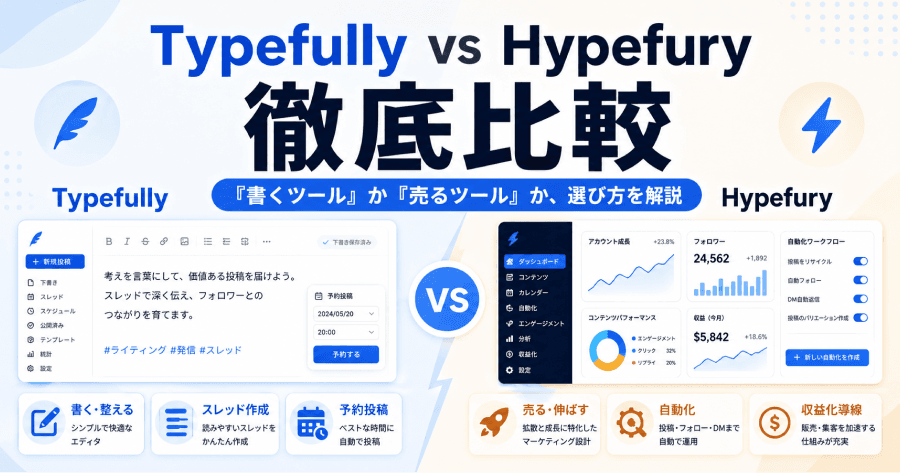
Typefully vs Hypefury 徹底比較|「書くツール」か「売るツール」か、選び方を解説
TypefullyとHypefury、ど
ChatGPT・Claude・Gemini徹底比較 ― 同じ質問を投げてわかった「本当の違い」と選び方【2026年最新】
ChatGPT・Claude・Geminiに同じプロンプトを投げて実際の出力を比較しました。ビジネスメール、コード生成、創作文、データ分析の5テストで判明した「本当の違い」と、用途別の選び方、無料プランの制限、料金プラン比較、AI別プロンプトのコツまで完全ガイドします。
OpenCode Goとは?月10ドルでどこまで使えるか 料金・上限・定額コーディングAI比較【2026年8月】
Claude CodeやCodexの定額プランでコードを書いていると、5時間ごとの上限に当たって手が止まったり、月20ドルの固定費が積み上がっていくのが気になったりする場面が出てきます。そこへ、月10ドルの「OpenCode Go」が話題に上がっています。
次のAIツール選びへ
気になるツールを並べて、料金や特徴の違いを確認できます。