
Napkin AI、使っていますか?
あなたに近いものを選んでください。
概要・解説
詳しい解説
Napkin AIは、テキストを入力するだけで自動的にグラフや図解などの視覚的コンテンツを生成してくれる革新的なAIツールです。
プレゼンテーション資料や社内文書、ブログ記事など、様々な場面で活用できる便利なサービスとして注目を集めています。
2024年8月に1,000万ドルの資金調達を完了
Napkin AIは、2024年8月8日に1,000万ドル(約15億円)の資金調達を完了しました。
世界中での期待も高く、今後のアップデートが楽しみなサービスの一つです。
無料で無制限に利用できる(2024年8月現在)
Napkin AIは2024年8月現在、ベータ版として運用されています。
そのため、Googleログインするだけで、無料で無制限にサービスを利用することができます。
1日あたりの生成数制限なども、現時点では特にありません。今のうちに使いこなしておきましょう!
Napkin AIで生成できるグラフや図解の例
まずは、Napkin AIで生成できるグラフや図解の例をいくつかご紹介します。
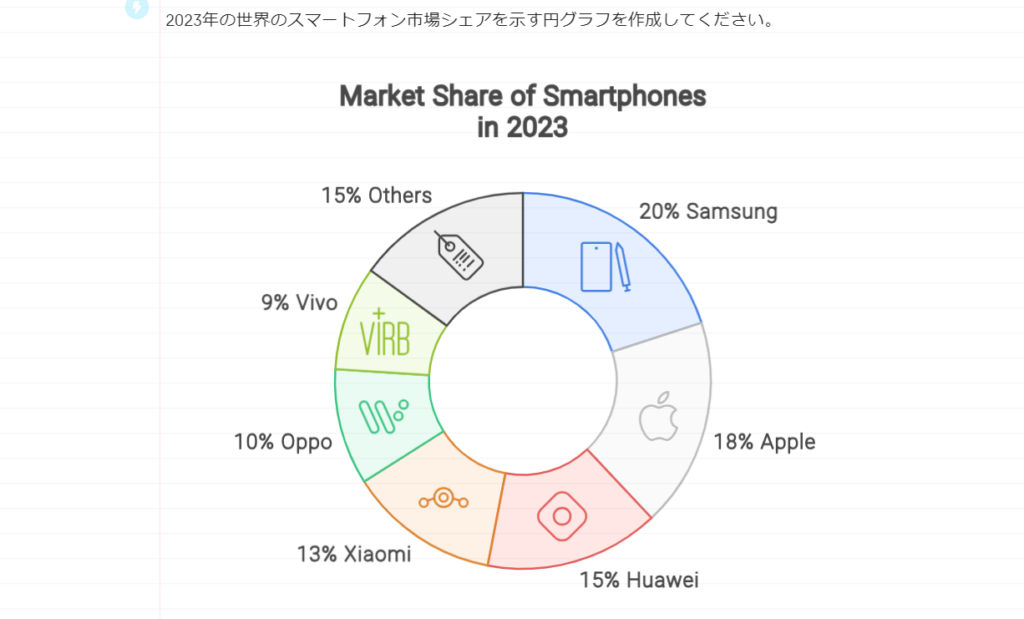
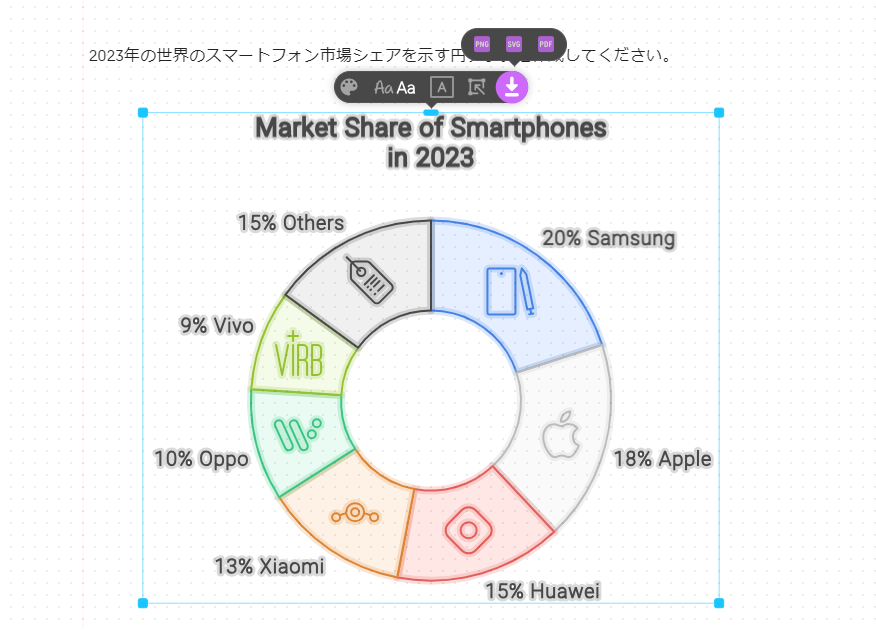
円グラフ
プロンプト:「2023年の世界のスマートフォン市場シェアを示す円グラフを作成してください。」
図解
Napkin AIが一番得意なのは、図解の作成です。
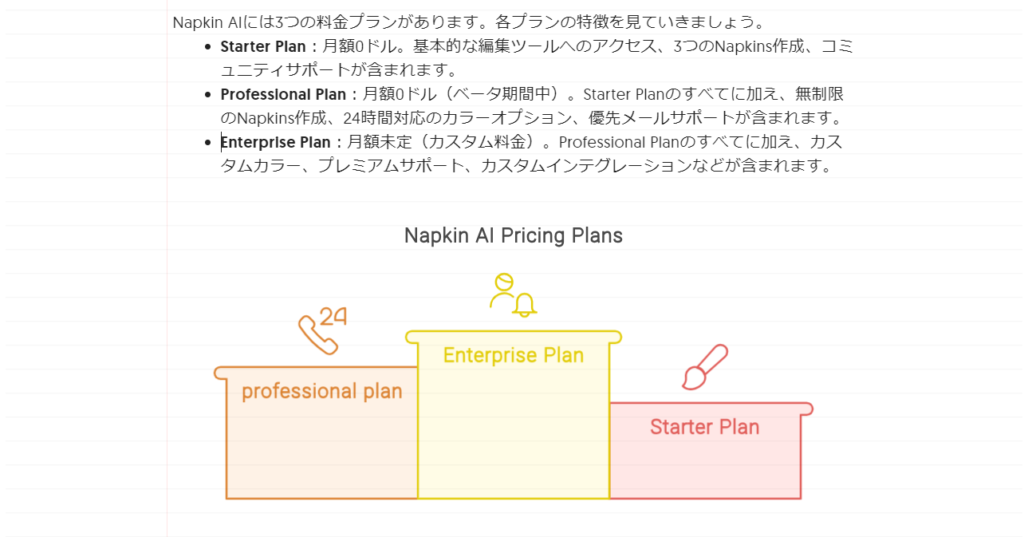
例えば、Napkin AIの料金プランを図解させると、以下のようになりました。
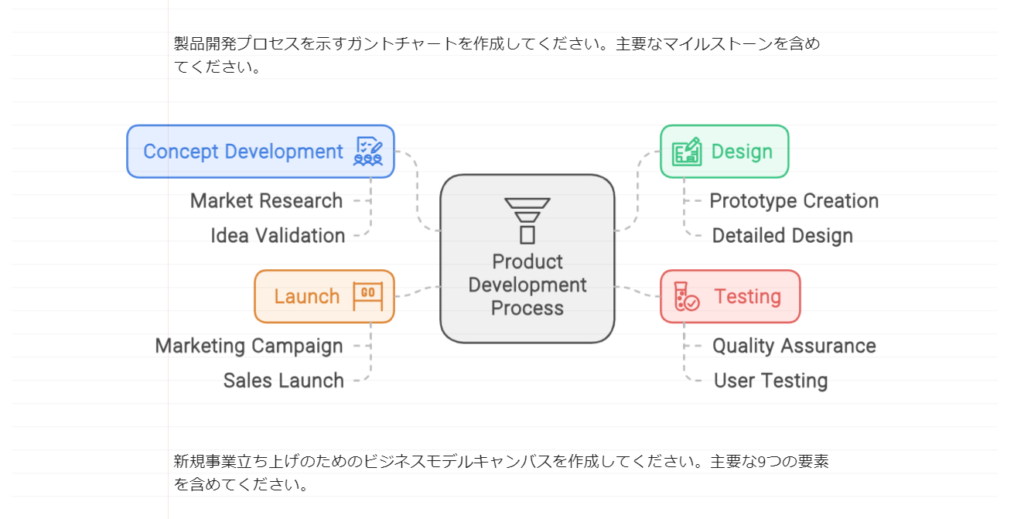
ガントチャートやマインドマップ、比較図なども作成可能
他にも、ガントチャートやマインドマップ、比較図なども作成可能です。
いくつかの生成例をご紹介します。
マインドマップ:ガントチャートと指示しましたが、マインドマップが生成されました。
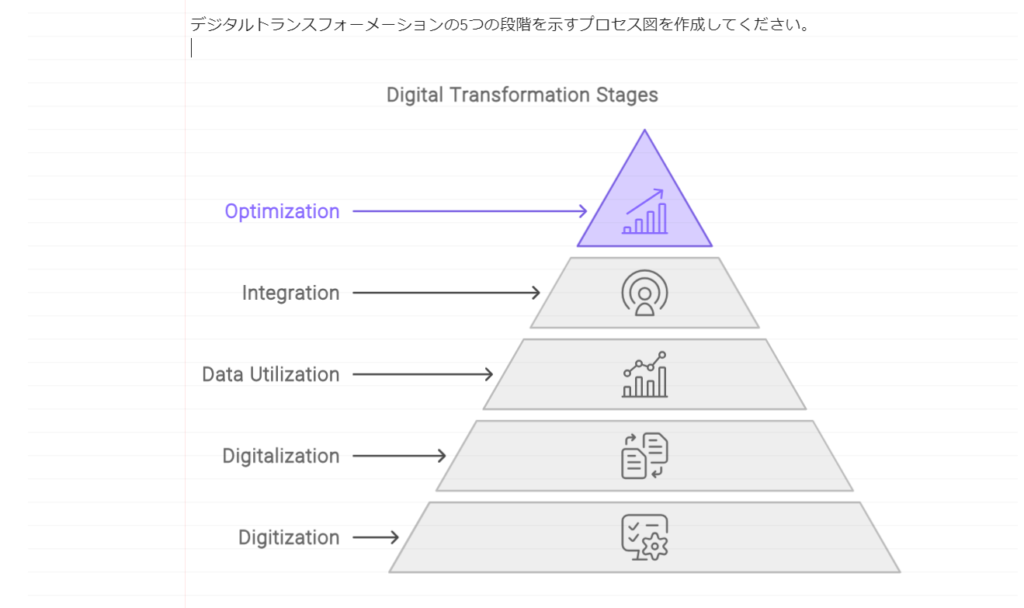
ピラミッド図:
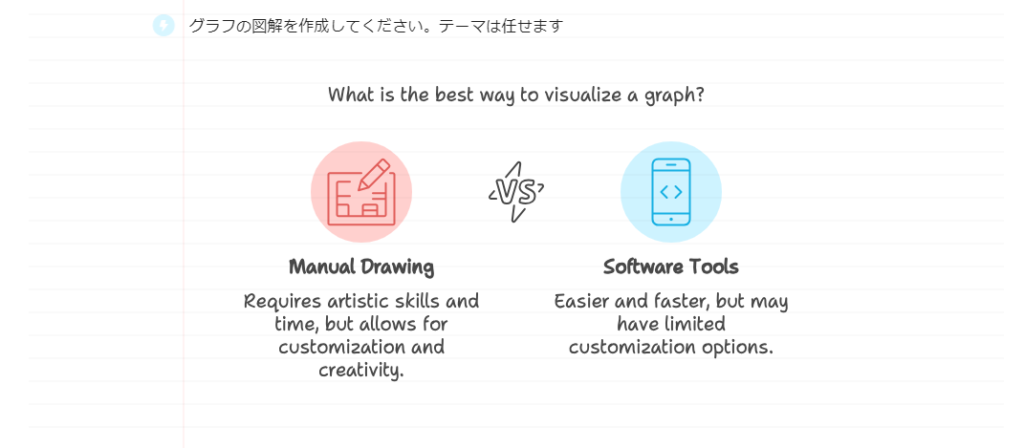
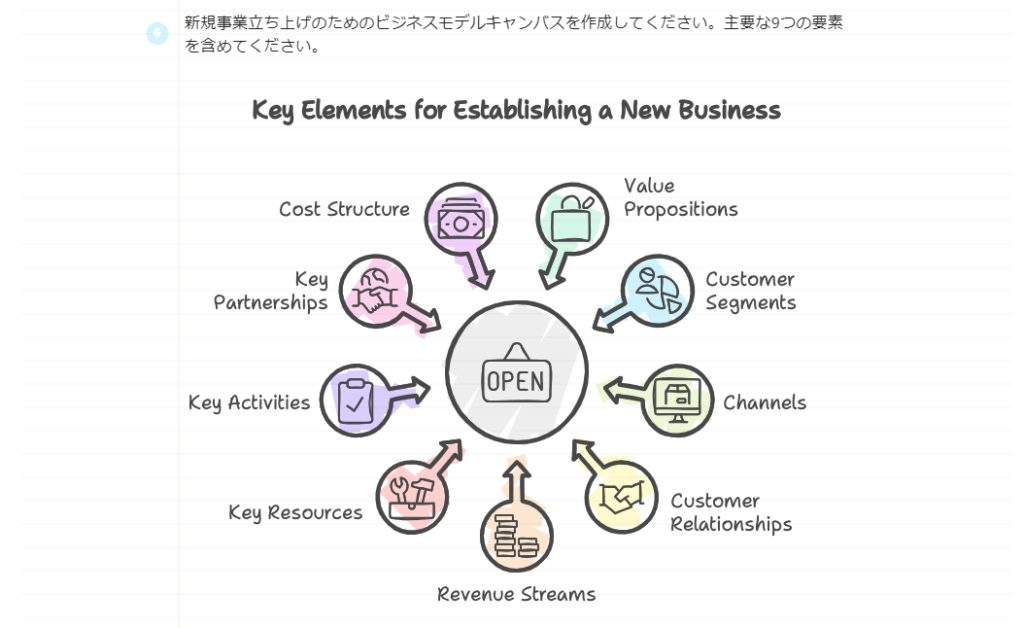
他にも、様々なタイプの図解を生成することが可能です。
Napkin AIの基本的な使い方
次に、Napkin AIの基本的な使い方をご紹介します。
現在はベータ版のため、サイトの見た目や使い方が変更されている可能性があります。
もし変更されていたら、私のXアカウントまでご連絡いただけると幸いです!
Napkin AIの始め方
Napkin AIの始め方は、次の通りです。
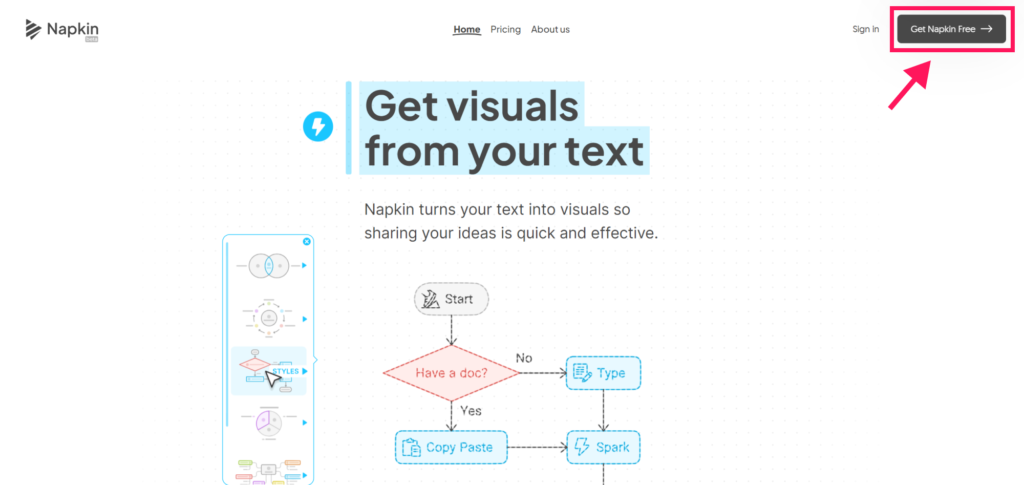
Napkin AIのWebサイトにアクセスする
まずはNapkin AIのWebサイトにアクセスします。
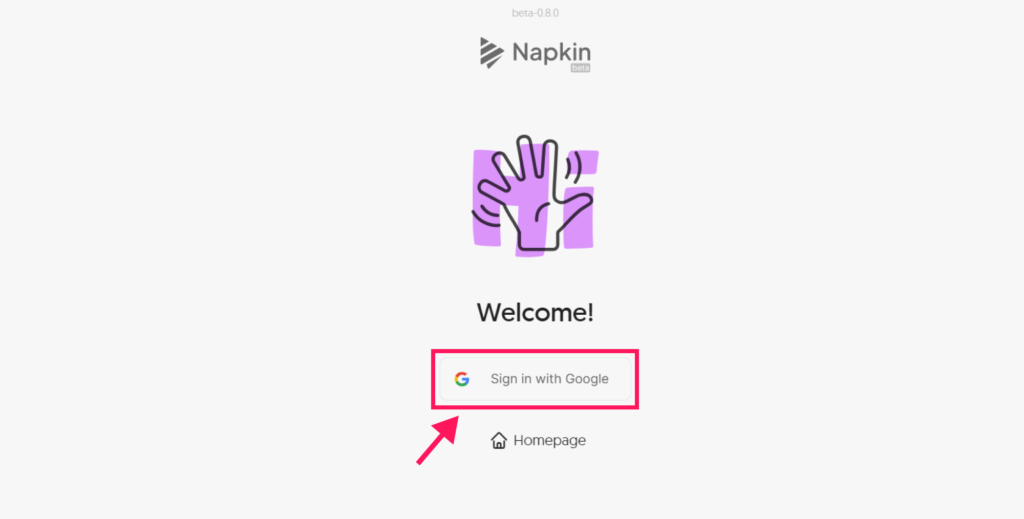
Googleアカウントでログインする
次のような画面が表示されたら、Googleアカウントでログインしてください。
初回ログイン時のみ、いくつかのアンケートが表示されるので、ポチポチと選択して進めてください。
Napkin AIの2つのモード
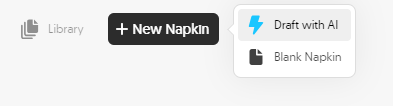
Napkin AIにログインすると、2つのモードから選んで図解作成をはじめることができます。
- Draft with AI(AIを使ってテキスト生成)
- Blank Napkin(自分で生成)
の好きな方を選んで図解を生成しましょう。
Draft with AI(AIを使ってテキスト生成)
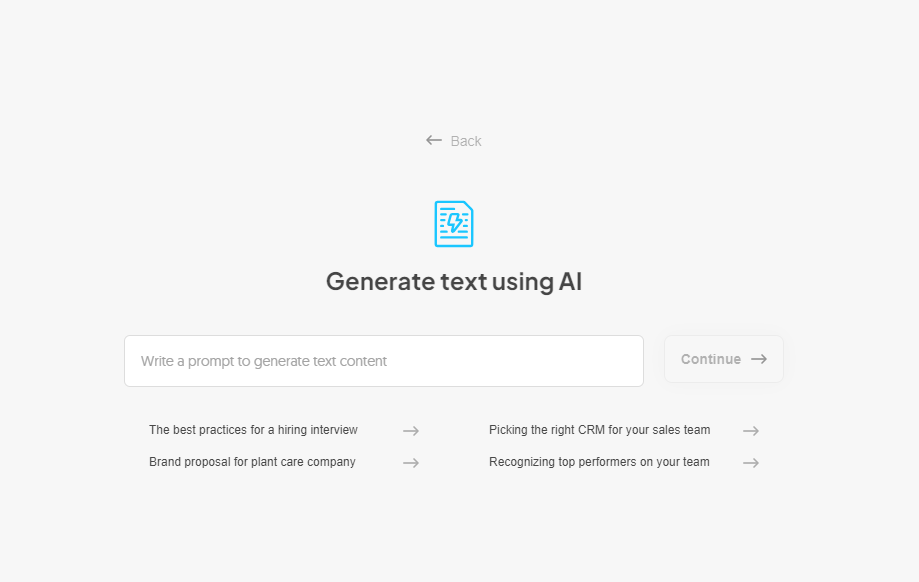
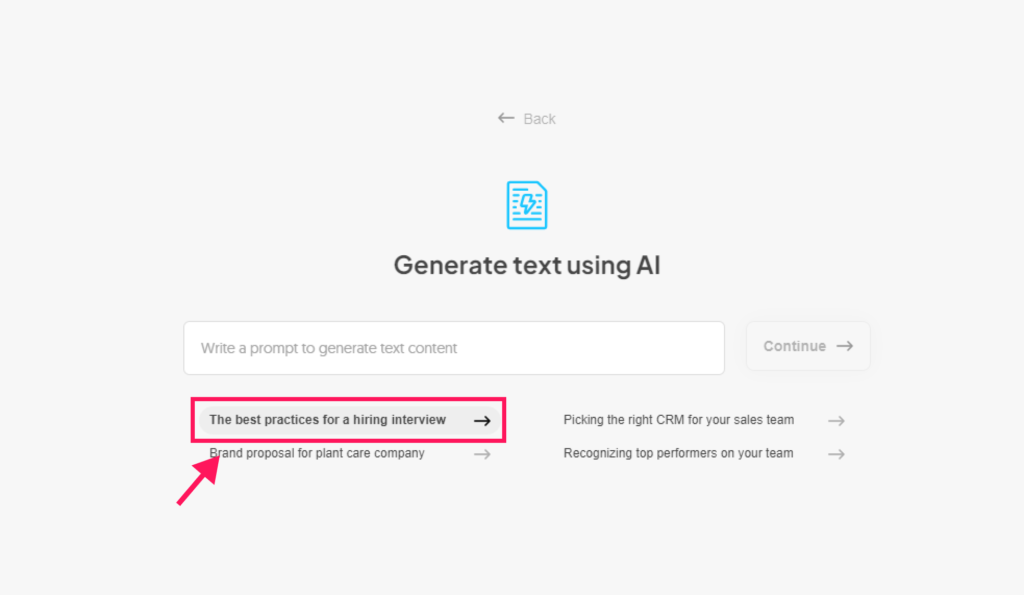
「Draft with AI(AIを使ってテキスト生成)」では、AIにテキスト生成を手伝ってもらうことができます。
今回はサンプルとして提供されている『The best practices for a hiring interview(採用面接のベストプラクティス)』を選んで、「Continue→」ボタンを選択します。
すると、AIが自動でテキストを生成してくれます。このテキストを使って図解を作成していきましょう。
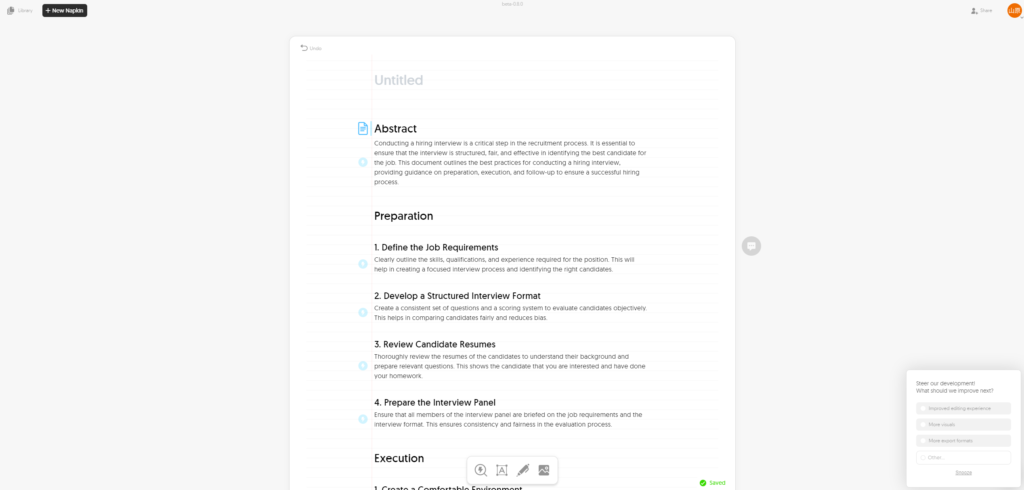
2024年8月時点では、英語テキストの生成のみ可能です。日本語対応については今後のアップデートに期待しましょう。
Blank Napkin(自分で生成)
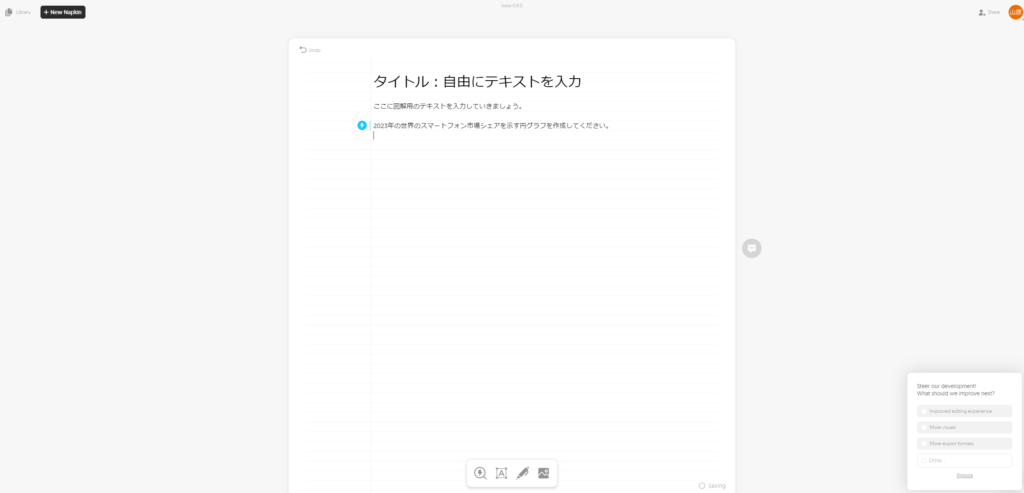
2つ目のモード「Blank Napkin」では、自分で自由にテキストを入力して図解を生成することが可能です。
WordやGoogleドキュメントのような使用感なので、テキストを入力していきましょう。
Napkin AIで図解を生成する方法
ここからがNapkin AIの腕の見せどころです。上記で準備したテキストをもとに図解を生成していきましょう。
図解を生成する流れは、以下の通りです。
- 図解したい箇所をドラッグして選択
- 「Auto Spark(かみなりマーク)」を選択して図解を自動生成
- 図解のスタイルやデザインを選択
- 生成された図解を自由に編集
それでは、実際にやってみます。今回は「Draft with AI」で生成したテキストに図解を挿入してきましょう。
1. 図解したい箇所をドラッグして選択
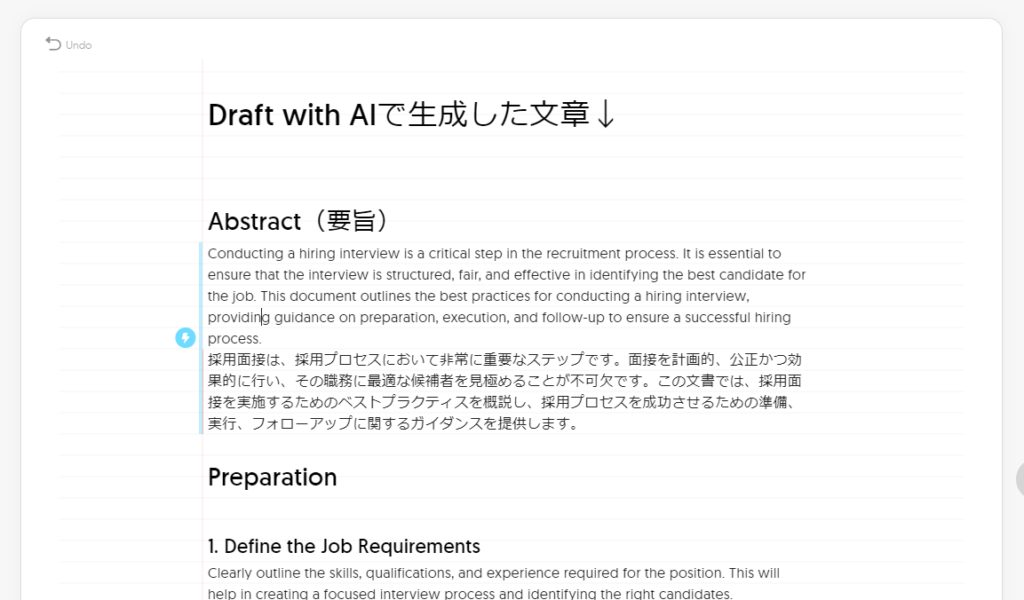
まずは、図解したい箇所をドラッグして選択します。
段落全体を選択する場合は、文章のどこかをクリックすればOKです。
2. 「Auto Spark(かみなりマーク)」を選択して図解を自動生成
左側の青いボタン「Auto Spark」を選択すると、図解の自動生成がスタートします。
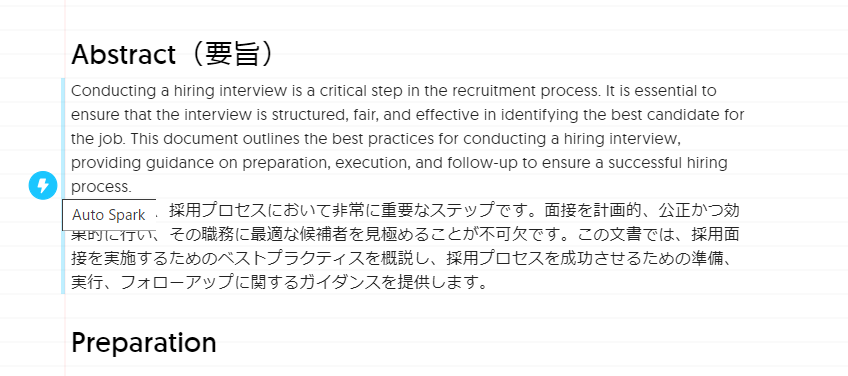
5~10秒待つと、テキストをもとにAIが図解を自動生成してくれます。
かなりのスピードで生成してくれるので、ぜひあなたも実際に試してみてください。
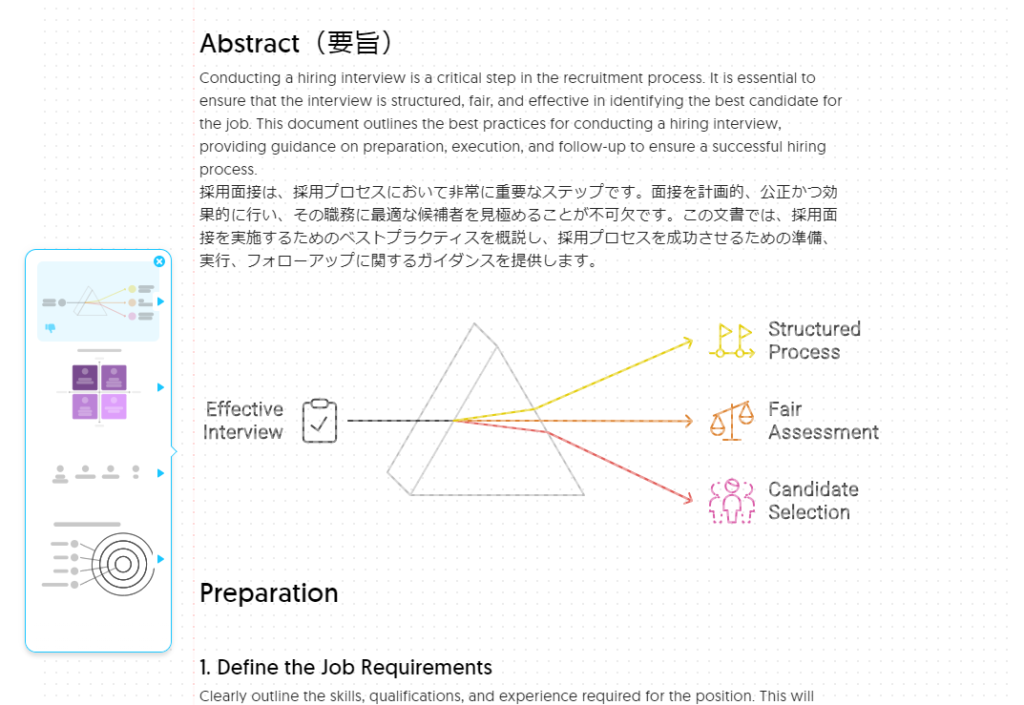
3. 図解のスタイルやデザインを選択
図解が生成されたら、赤枠の箇所から「スタイル→デザイン」の順に選択していきます。
まずは図解のスタイルを選択します。
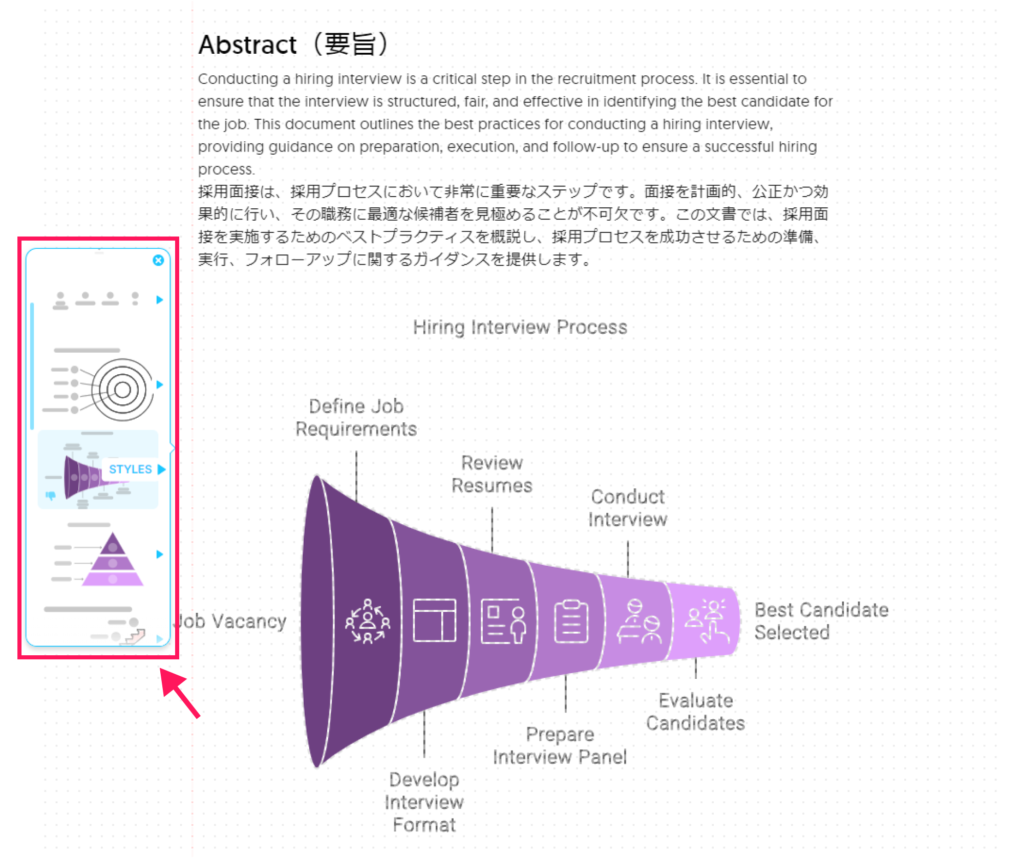
図解のスタイルを選んだら、デザインも選択しましょう。
デザインはいくつかのテンプレートが用意されていて、すべてをAI生成しているわけではないようですね。
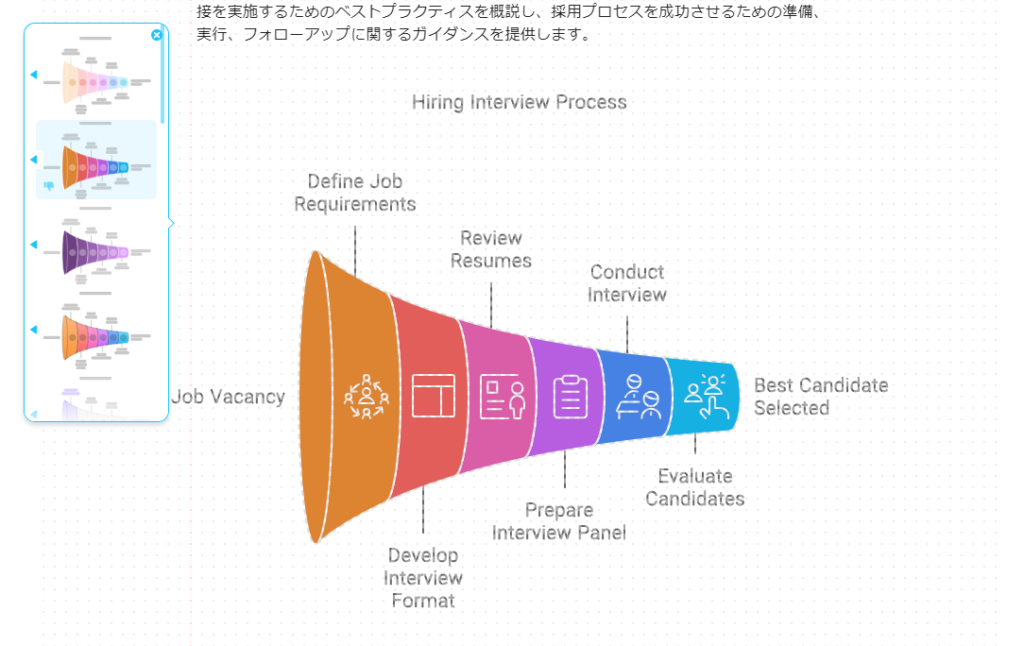
4. 生成された図解を自由に編集
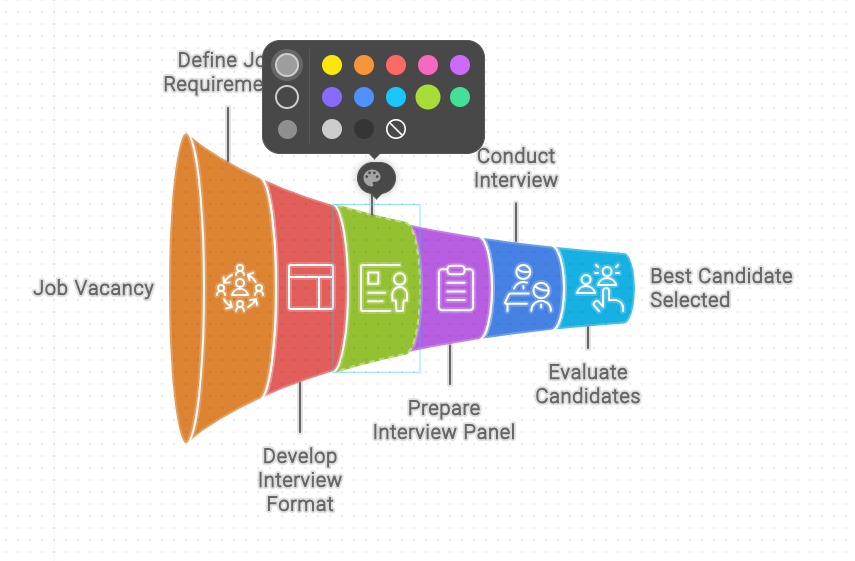
図解の生成が完了したら、細かいデザインを自由に編集することも可能です。
- テキストの編集
- アイコンの編集
- 色の変更
など、比較的自由に編集できました。
複数の段落をまとめて選択することも可能
複数の段落をまとめて選択(ドラッグ)して、図解を生成することも可能です。
例えば1~4までの見出しをまとめて選択すると、以下のような図解が生成されました。
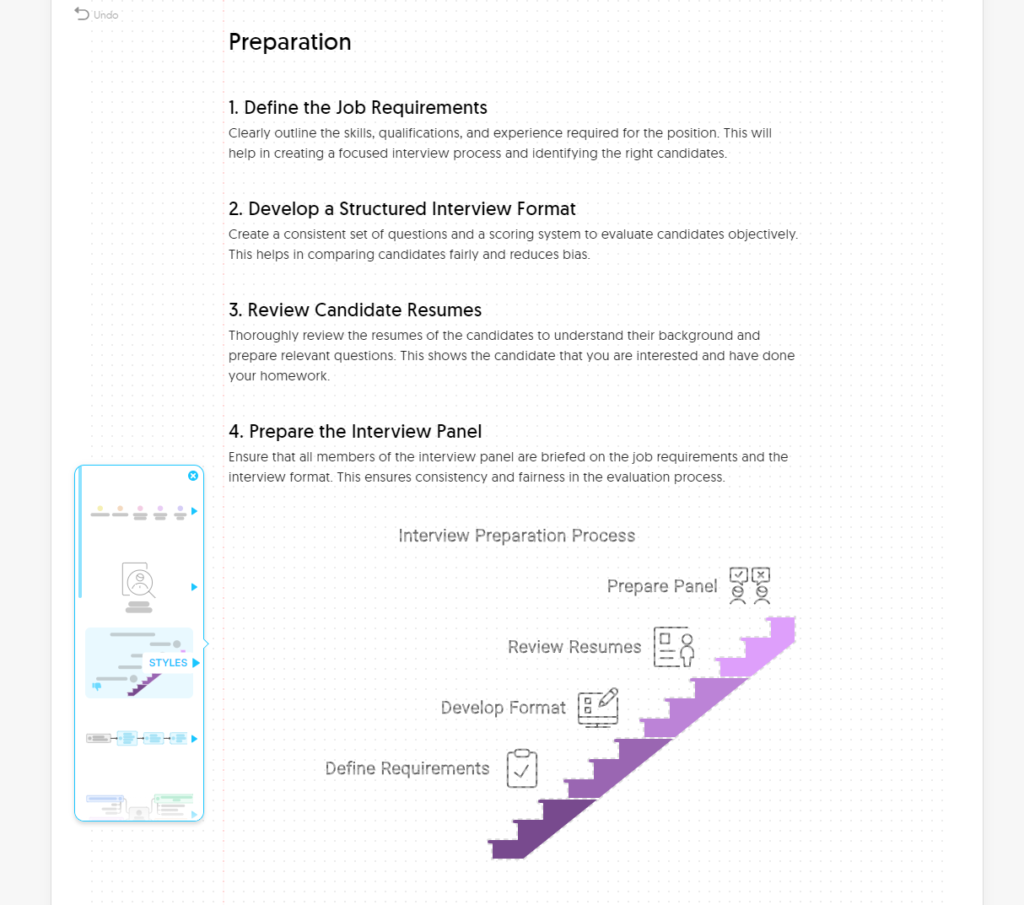
図解のバリエーションも、かなり色々とありそうですね!
生成した図解をダウンロードする方法(PNG, SVG, PDF)
Napkin AIで生成した図解は、簡単にダウンロードすることができます。
- 図解全体をダウンロード
- 図解の一部だけを選択してダウンロード
のように、好きな部分を選択してダウンロードすることができます。
Napkin AIの図解をダウンロードする方法は、以下の通りです。
- ダウンロードしたい図解を選択する
- 紫色のボタンを選択してダウンロード
ダウンロードしたい図解を選択する
まずは、ダウンロードしたい図解を選択しましょう。
このとき、図解全体をダウンロードしたい場合は、全体をドラッグしてまとめて選択してください。
紫色のボタンを選択してダウンロード
図解を選択すると以下のような紫色のダウンロードボタンが表示されます。
- PNG
- SVG
のいずれかを選択して、図解をダウンロードしてください。
Napkin AIの利用シーン
続いて、Napkin AIの利用シーンをいくつかご紹介します。
プレゼンテーション
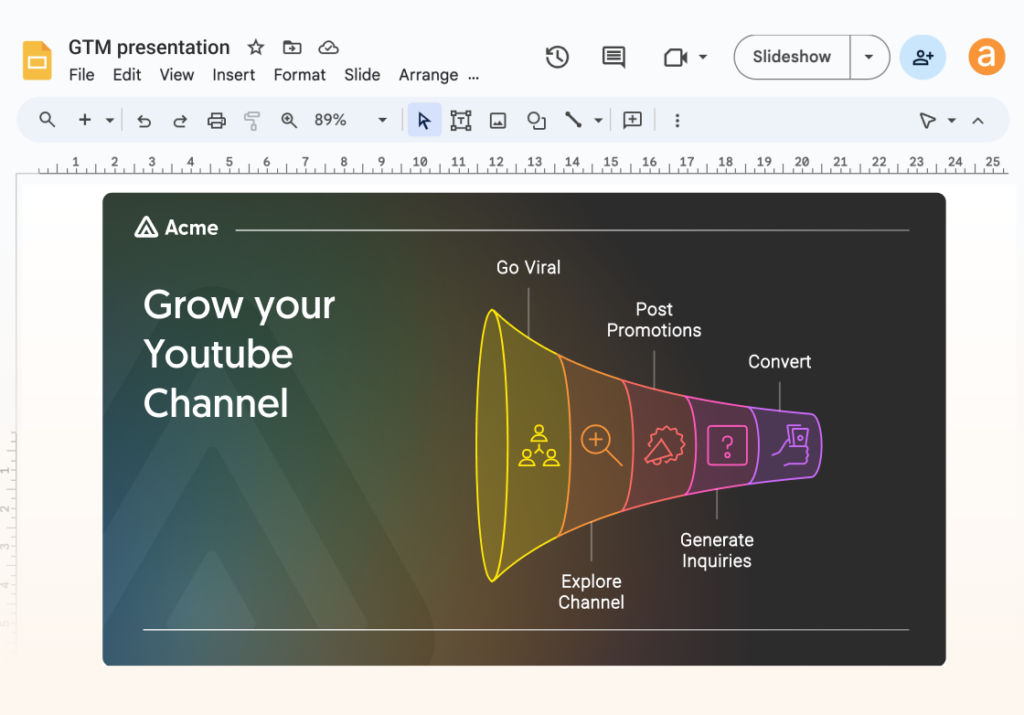
一つ目の利用シーンは「プレゼンテーション」です。
Napkin AIを使えば、GoogleスライドやPowerPoint、Keynoteによるスライドにインパクトを与えることができます。
ブログの挿入画像や図解
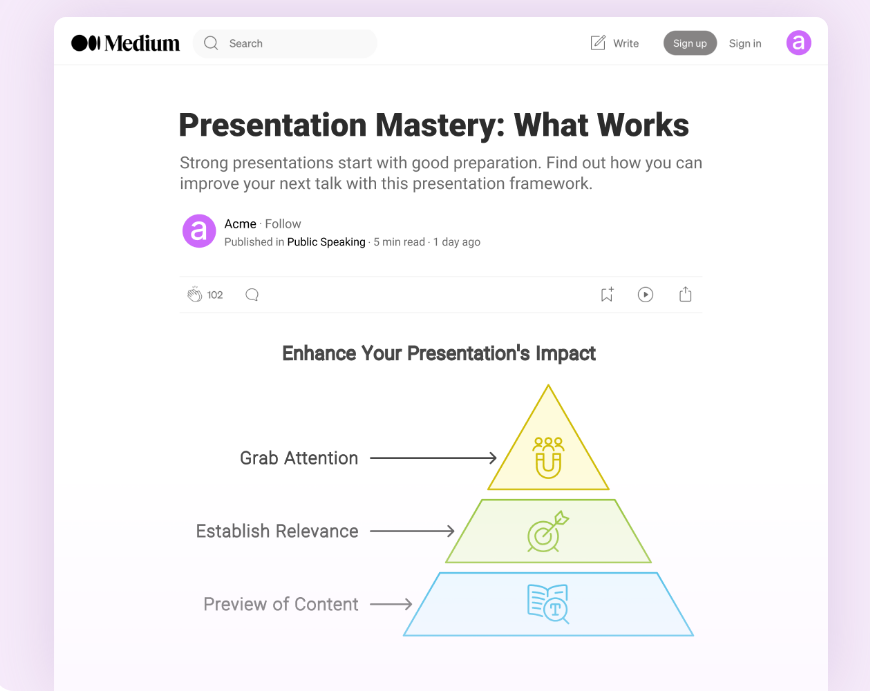
二つ目の利用シーンは「ブログ」です。
最近はブログの挿入画像として図解をつくるのが流行っています。Napkin AIを使えば、あっという間に挿入画像がつくれますね。
SNSコンテンツ
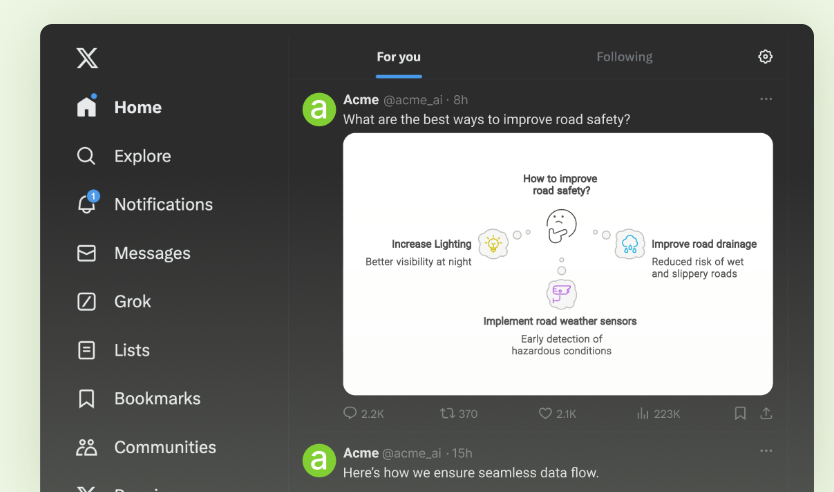
三つ目の利用シーンは「SNS」です。
インスタグラムやX(旧Twitter)など、Napkin AIで生成した図解を活用することで、よりリッチなコンテンツに見せることができそうですね。
Napkin AIの料金プラン
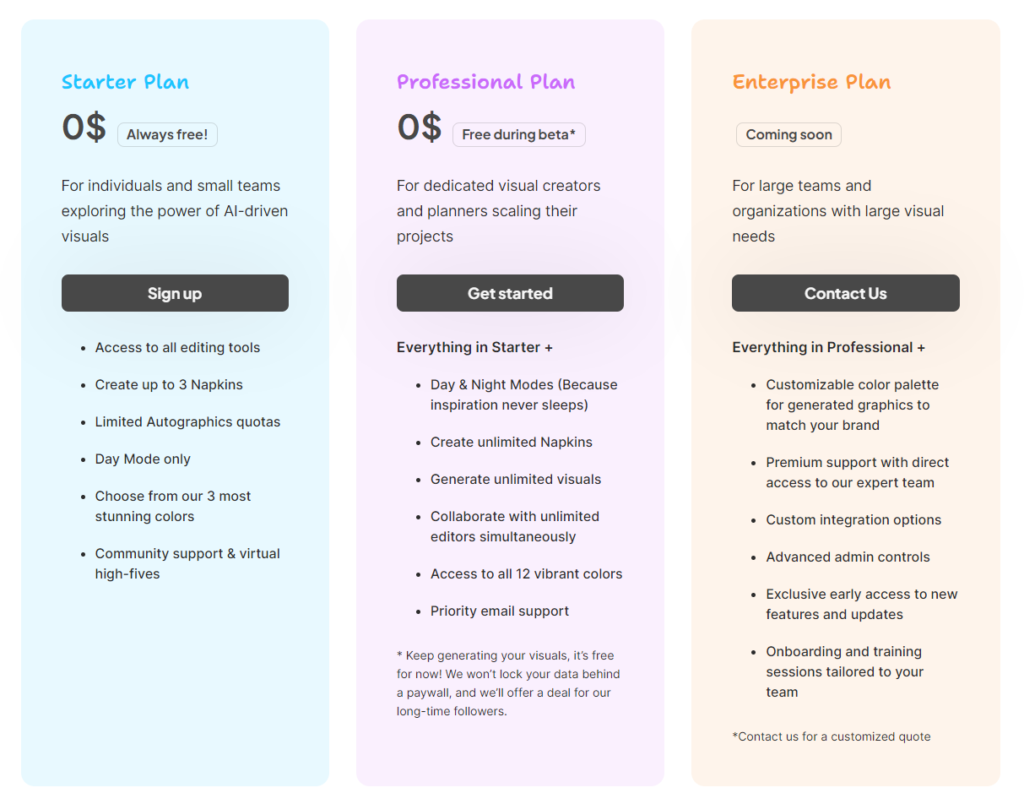
Napkin AIには3つの料金プランがあります。各プランの特徴を見ていきましょう。
- Starter Plan:月額0ドル。基本的な編集ツールへのアクセス、3つのNapkins作成、コミュニティサポートが含まれます。
- Professional Plan:月額0ドル(ベータ期間中)。Starter Planのすべてに加え、無制限のNapkins作成、24時間対応のカラーオプション、優先メールサポートが含まれます。
- Enterprise Plan:月額未定(カスタム料金)。Professional Planのすべてに加え、カスタムカラー、プレミアムサポート、カスタムインテグレーションなどが含まれます。
Napkin AIの無料プラン
Napkin AIには無料プラン(Starter Plan)があります。このプランでは基本的な機能を利用することができます。
Napkin AIの料金比較表
| 機能 | Starter | Professional | Enterprise |
|---|---|---|---|
| 月額料金 | 0ドル | 0ドル(ベータ) | カスタム料金 |
| Napkins作成 | 最大3つ | 無制限 | 無制限 |
| 編集ツールアクセス | あり | あり | あり |
| カラーオプション | 3色 | 12色 | カスタムカラー |
| サポート | コミュニティ | 優先メールサポート | プレミアムサポート |
プラン選択のポイントと注意点
- ポイント1:無料プランで基本的な機能を試すことが可能です。
- ポイント2:ベータ期間中にProfessional Planを無料で利用可能です。
- ポイント3:大規模なチーム向けにはEnterprise Planが適しています。
- 注意点:Enterprise Planの価格はカスタム設定であり、具体的な料金はお問い合わせが必要です。
以上がNapkin AIの料金プランの概要です。詳細は公式サイトでご確認ください。
Napkin AIを使うときの注意点
Napkin AIはとても便利なサービスですが、ベータ版ということもあり、使うときに気をつけたいことがいくつかあります。
実際に試してみて気づいた点を、いくつかご紹介します。
日本語には未対応
Napkin AIで図解を生成しているとお気づきになるかもしれませんが、Napkin AIで生成されるテキストは全て英語です。
図解のなかに日本語テキストを挿入することもできません。
AIへの指示文や元となる文章は日本語でもOK
一方で、AIへの指示文や図解の元となる文章は日本語でも問題ないようです。(英語の方がもしかしたら精度は高いかも…?)
例えば、以下のような指示でも問題なく図解が生成されていますね。
2023年の世界のスマートフォン市場シェアを示す円グラフを作成してください。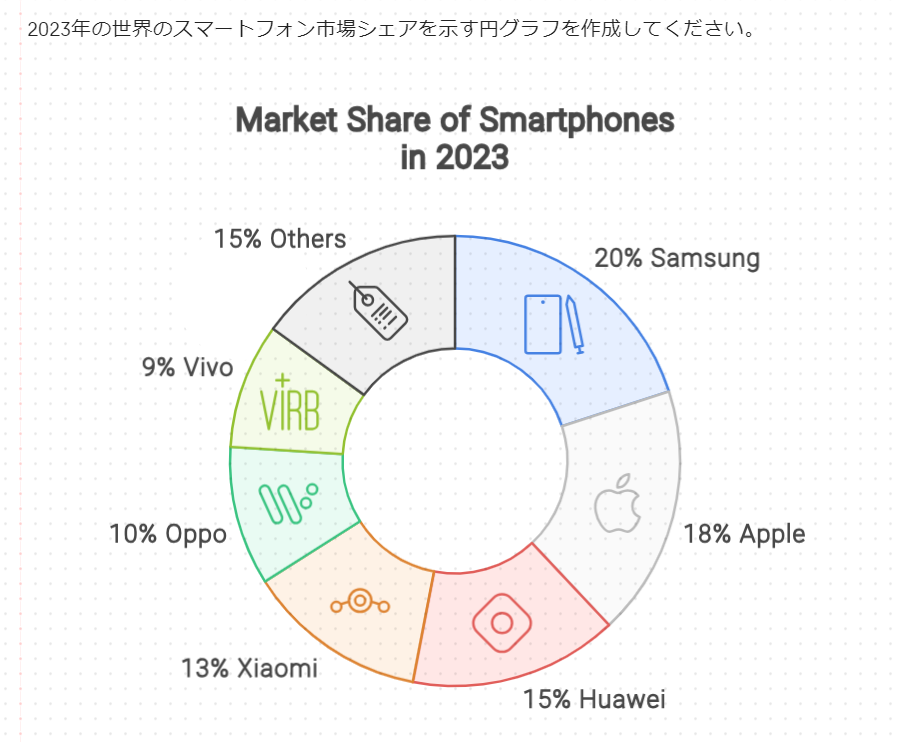
料金プラン
Free
- 週500 AIクレジット
- ビジュアル編集無制限
- PPT・DOC・PDF等インポート無制限
- PNG・PDFエクスポート
- Napkinブランディング表示あり
Plus
年払い: $6.75/月
- 月10,000 AIクレジット
- PPT・SVGエクスポート
- ブランドスタイル3つ
- Napkinブランディング削除
- チーム管理・請求機能
Pro
年払い: $16.50/月
- 月30,000 AIクレジット
- 限定デザイン
- カスタムブランディング無制限
- フォントアップロード
- クレジット追加購入可
Enterprise
- カスタムプラン
- 専用サポート
基本情報
Napkin AIとよく比較されるツール
すべての比較を見る →Huemint vs Napkin AI
HuemintとNapkin AIはどちらもAIデザインツールですが、用途が異なります。Huemintは配色作成に特化し、Napkin AIはテキストからグラフや図解を自動生成します。
Genie – Figma vs Napkin AI
Genie – FigmaはFigma内でのAIデザイン支援ツールで、コンテンツ生成を効率化します。Napkin AIはテキストからグラフや図解を自動生成するツールです。用途に応じて選ぶと良いでしょう。
LogoFactory Web vs Napkin AI
ロゴ作成に特化した無料ツール「LogoFactory Web」と、テキストから図解を自動生成する「Napkin AI」を比較。それぞれの用途に最適な選択肢を検証します。
Comic-Copilot(コミコパ) vs Napkin AI
Comic-Copilot(コミコパ)とNapkin AIを料金プラン、主要機能、スペックで徹底比較。あなたに最適なAIツールを見つけましょう。
v0 by Vercel vs Napkin AI
v0 by VercelとNapkin AIを料金プラン、主要機能、スペックで徹底比較。あなたに最適なAIツールを見つけましょう。
Colourlab Ai vs Napkin AI
Colourlab Aiはハリウッドのクリエーター向けにAI駆動のカラーグレーディングを提供し、Napkin AIはテキストから図解を自動生成するツールです。前者は動画編集の技術的精度を重視し、後者は資料作成の効率化に特化しています。
Napkin AIの代替ツール
同じカテゴリの人気ツール
気になるツールと比較する
関連YouTube動画
Napkin AIの使い方やレビュー動画をまとめています。
【3秒で図解生成】無料で使える図解・資料生成AI「Napkin AI」が驚愕レベルなので徹底解説!
mikimiki web スクール / 185,377回視聴 / 2024/9/6
YouTubeで見る秒で資料作成!? ChatGPTを超えた『Napkin AI』がスゴすぎる!今すぐ試すべき理由 (年200回登壇、リピート9割超の研修講師)
研修トレーナー伊庭正康のスキルアップチャンネル / 6,614回視聴 / 2024/9/24
YouTubeで見るユーザーレビュー

Napkin AIのレビューはまだありません
使ったことがあれば、最初のレビューを投稿してみませんか?
Napkin AIで作れるもの・活用事例・テンプレート集は現在準備中です。
Napkin AIを始めよう
公式サイトへ次に読む