


DocsBot AI、使っていますか?
あなたに近いものを選んでください。
概要・解説
詳しい解説
自社のWebサイトやブログを運営していると、コンテンツに関する質問が届くことがあります。「DocsBot AI」は、そんなとき、人間に代わって回答してくれる独自のAIチャットボットを組み込めるAIツールです。
DocsBotの特徴
DocsBotは、任意のURLや以下のような情報源を指定することで、AIがその情報を要約したり、様々な処理を行ってくれます。
- WebサイトのURL
- CSV
- YouTubeなど
DocsBotの始め方
まずはDocsBotの公式サイトにアクセス
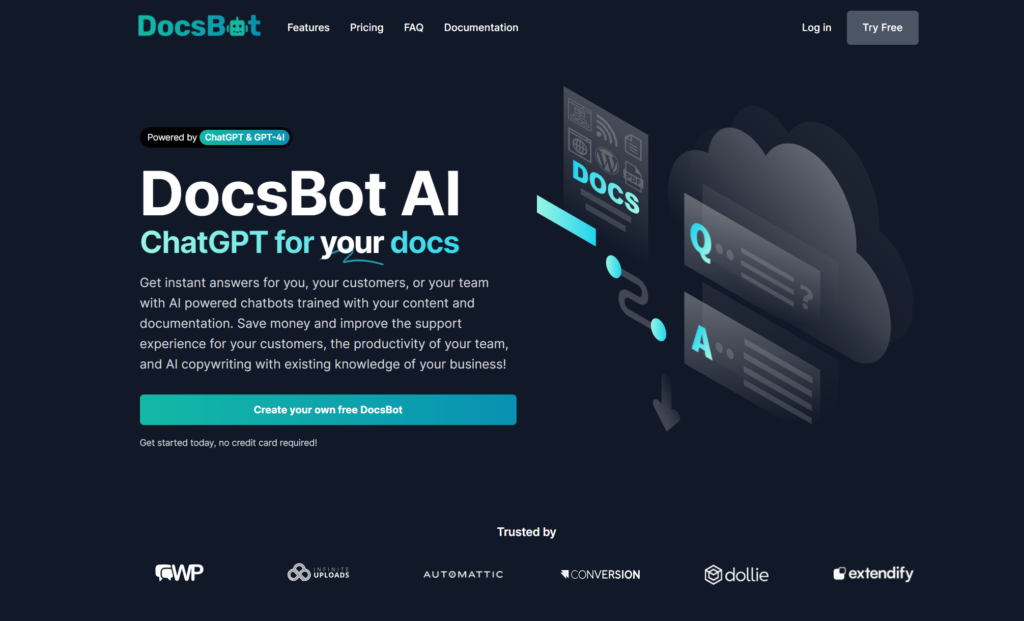
まずは、DocsBotの公式サイトにアクセスします。アクセスできたら、画面右上の「Try Free」をクリックしましょう。
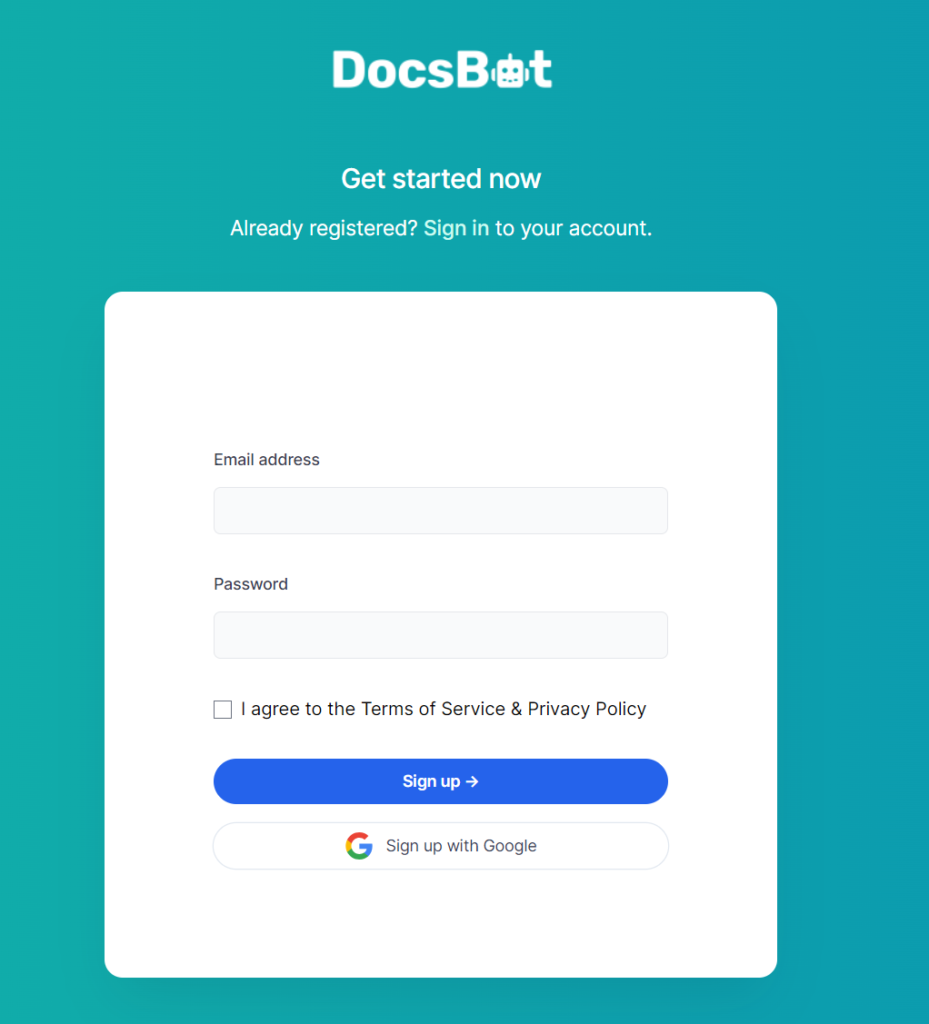
会員登録をおこなう
会員登録画面にアクセスしたら、メールアドレスまたはGoogleログインにて会員登録をおこないましょう。
OpenAIのAPIキーを取得する
会員登録が完了すると、次のような画面が表示されます。
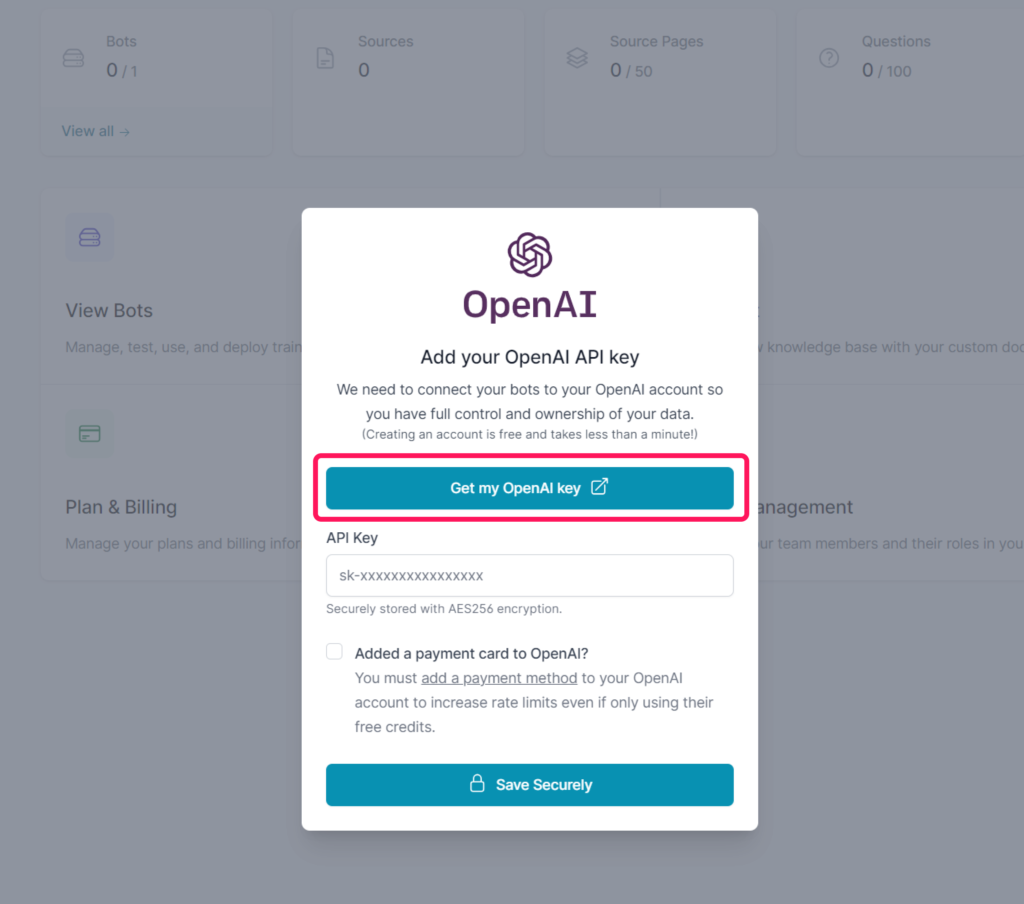
「Get my OpenAI key」をクリックし、OpenAIのAPIを取得しましょう。
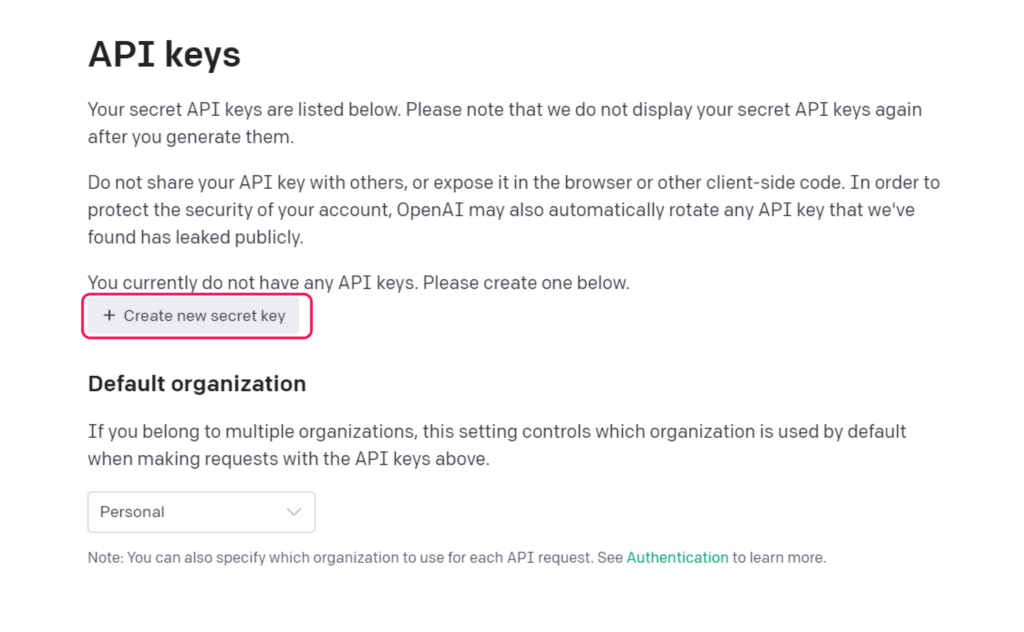
OpenAIのサイトにアクセスできたら「Create new secret key」をクリックします。
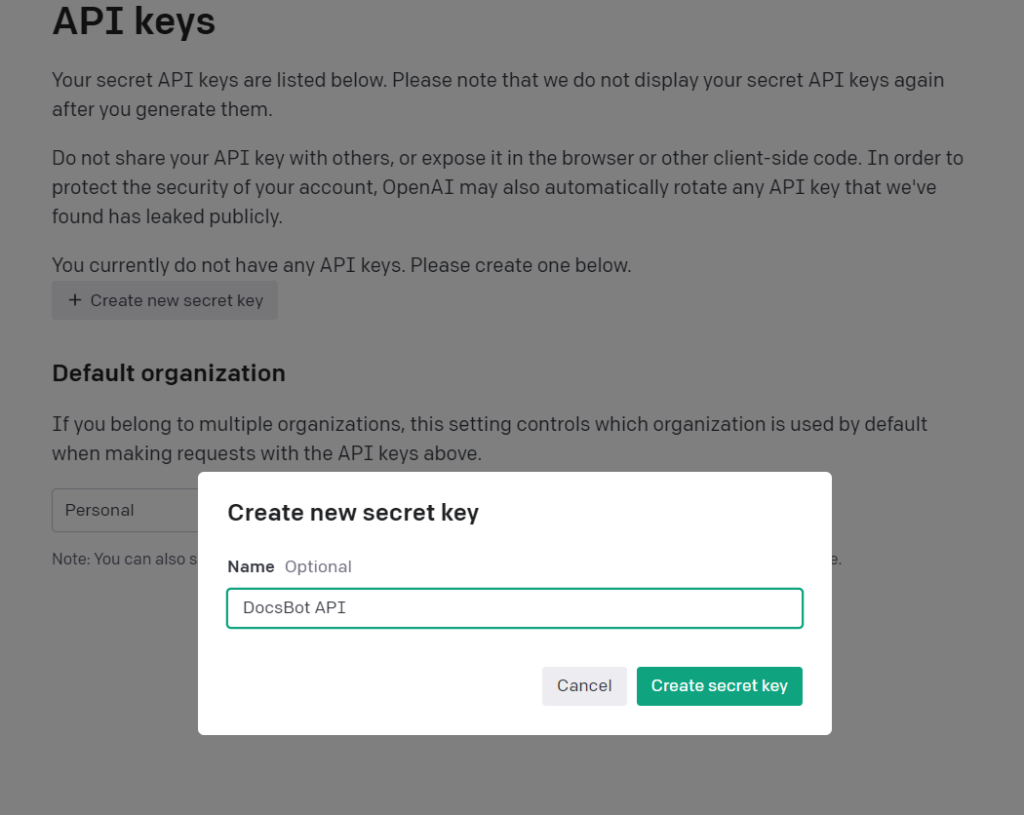
APIキーの名前を設定し、「Create secret key」をクリックします。
APIキーの名前は、何に使っているのかが分かりやすいように「DocsBot」などにしておくのがいいでしょう。
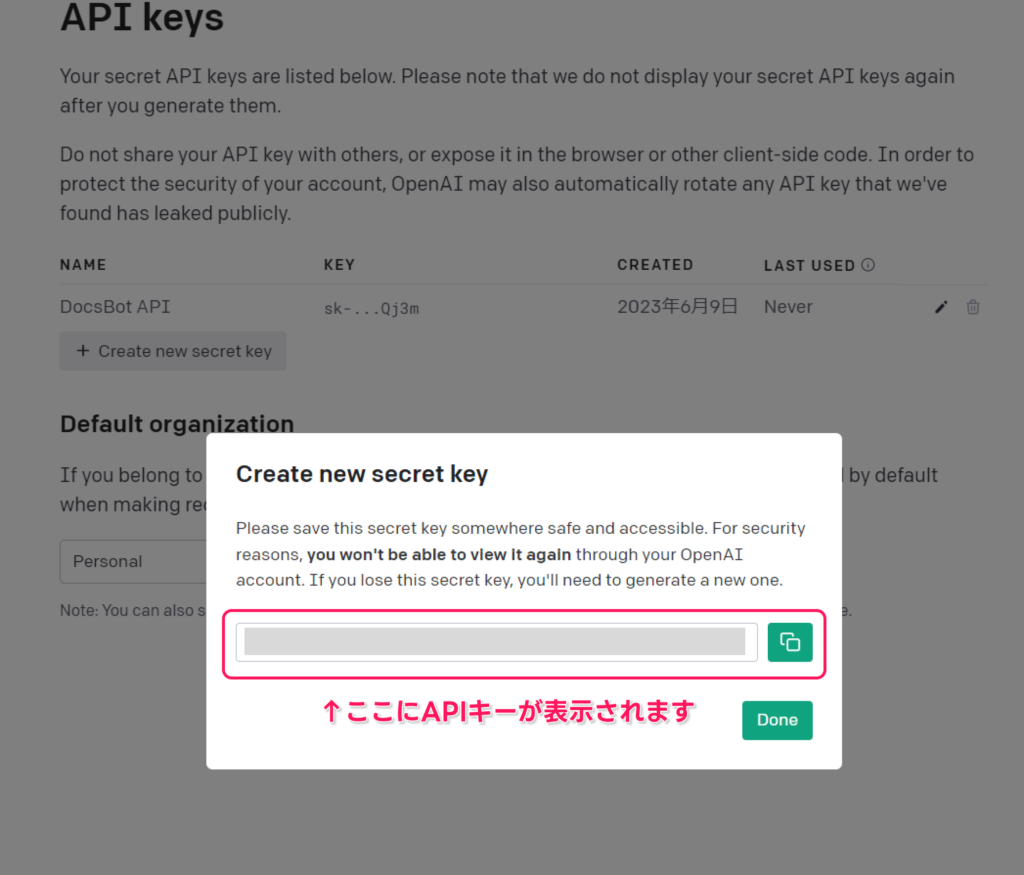
これでAPIキーが作成されました。ちなみに、APIキーは公開しないようにしてください。他の方があなたのAPIキーを知ってしまうと、あなたのクレジットなどを使ってサービスを利用できるようになってしまいます。
では、作成されたAPIキーをコピーしてください。
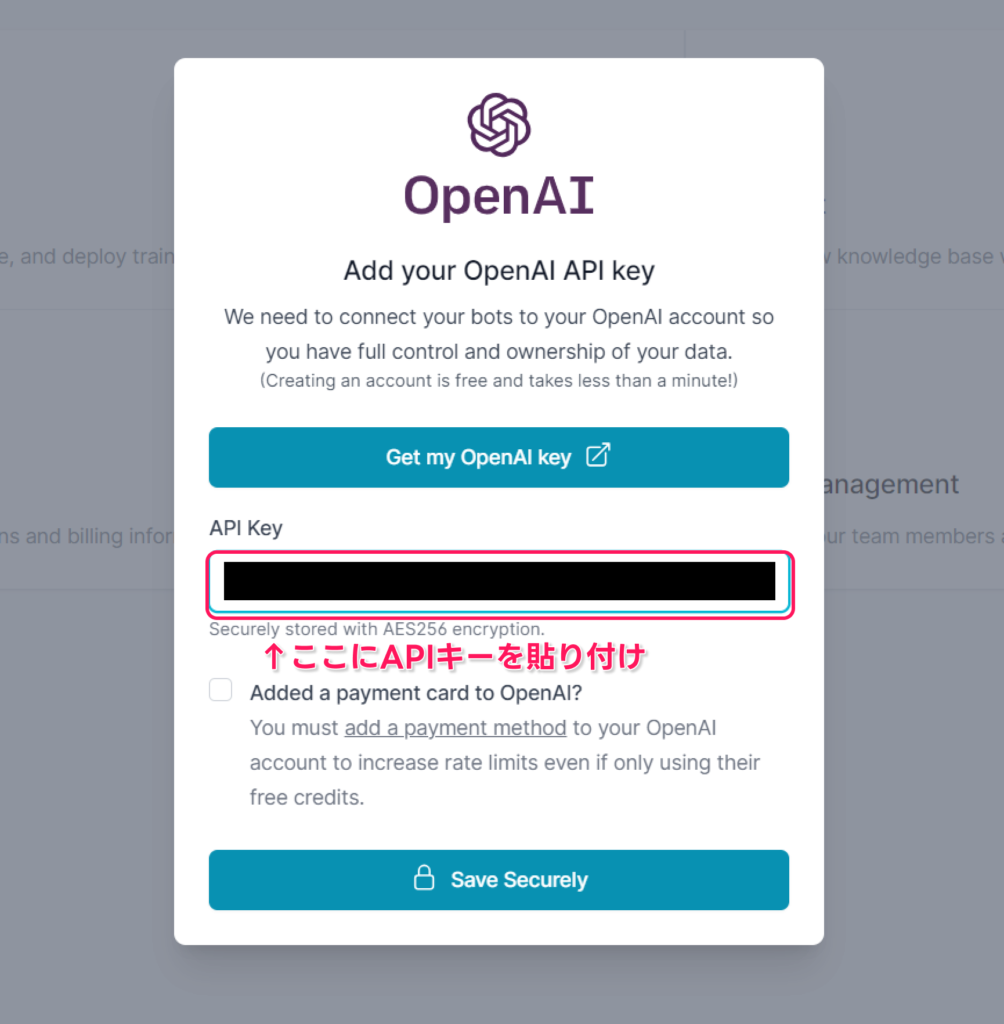
DocsBotのAPI Keyに先ほどコピーしたOpenAI APIを貼り付けます。
「Added a payment card to OpenAI」のチェックボックスにチェックをつけて、「Save Securely」をクリックしましょう。これでDocsBotを使う準備が整いました。
ボットを作成する
それでは、DocsBot上でボットを作成していきます。
ダッシュボード上の「New Bot」をクリックして、ボットを新規作成します。
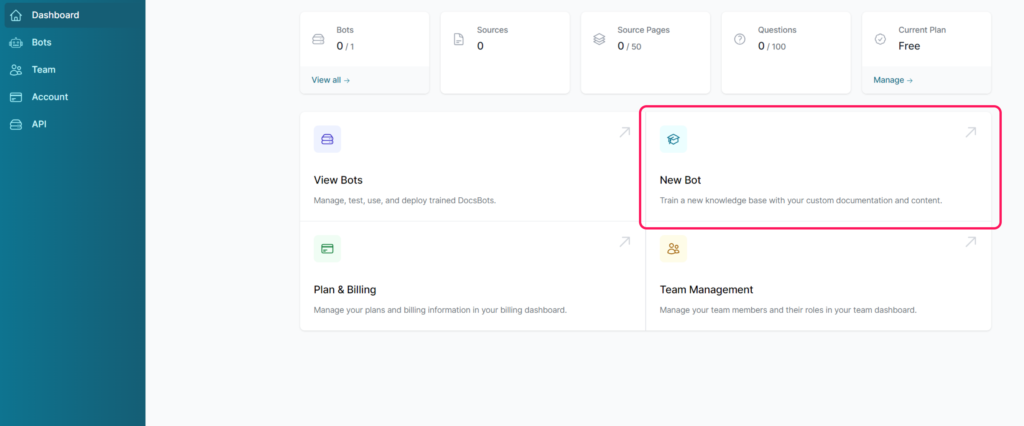
新規作成画面では、以下の項目を埋めていきましょう。
- Name:ボットの名前
- Description:ボットの概要説明
- Privacy:Public access(誰でもアクセス可能)
- OpenAI Model:GPT 3.5
- Language:日本語
最後に「Create Bot」をクリックすれば、作成完了です。
ボットの詳細設定を行う
ボットが作成できたら、続いて詳細設定を行っています。
今回はAIツールギャラリー(https://ai-gallery.jp)からチャットボットを作成するので、「URL」を選択します。
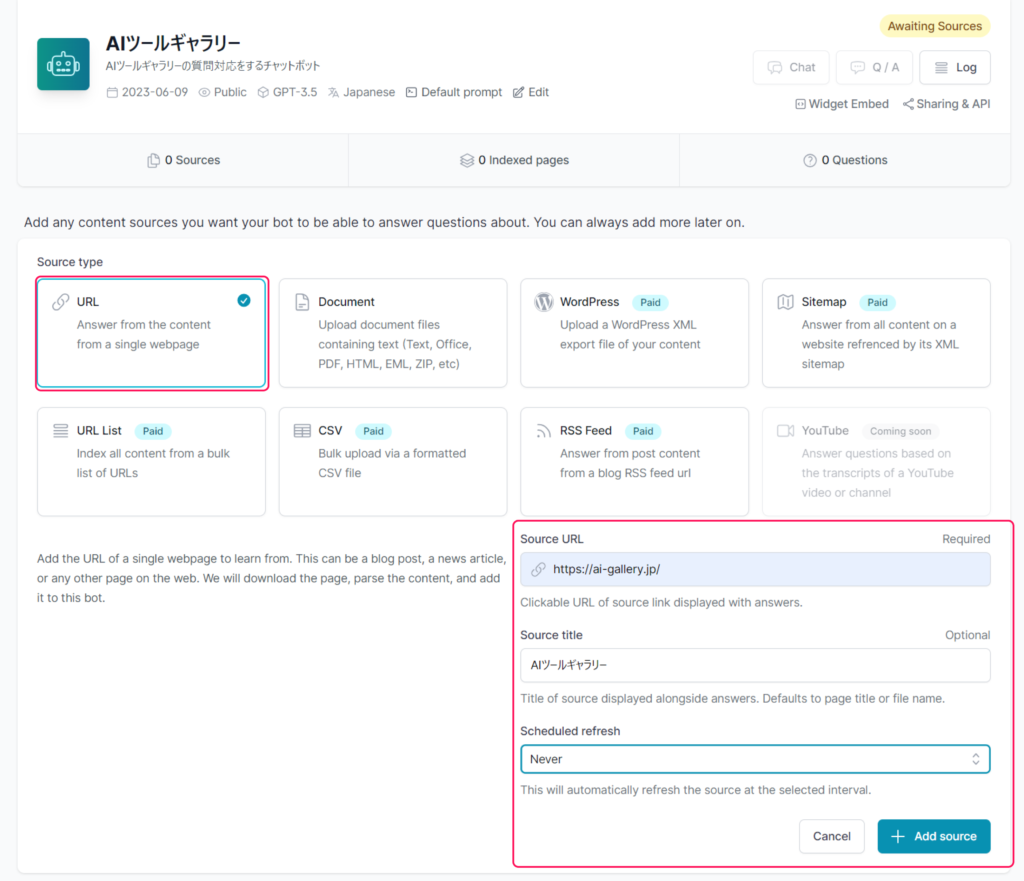
- Source URL:サイトURL
- Source title:サイトタイトル
- Scheduled refresh:Never
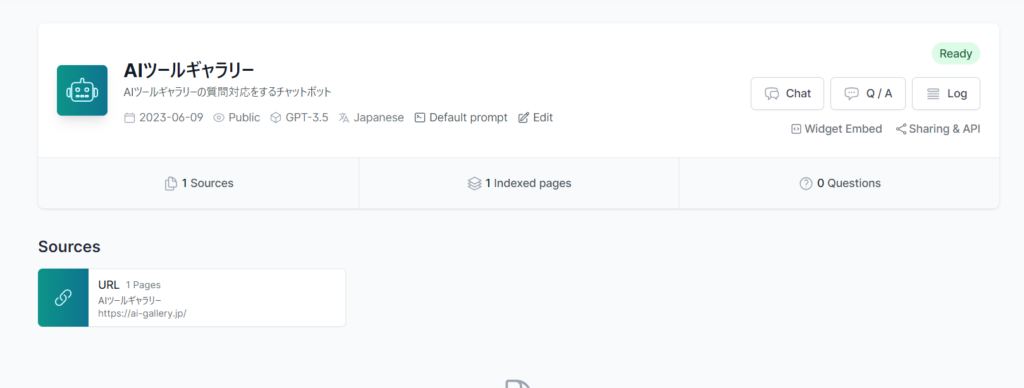
最後に「Add source」をクリックすれば、設定完了。Sourcesに新しい項目「URL」が追加されていたらOKです。
作成したチャットボットを使用する
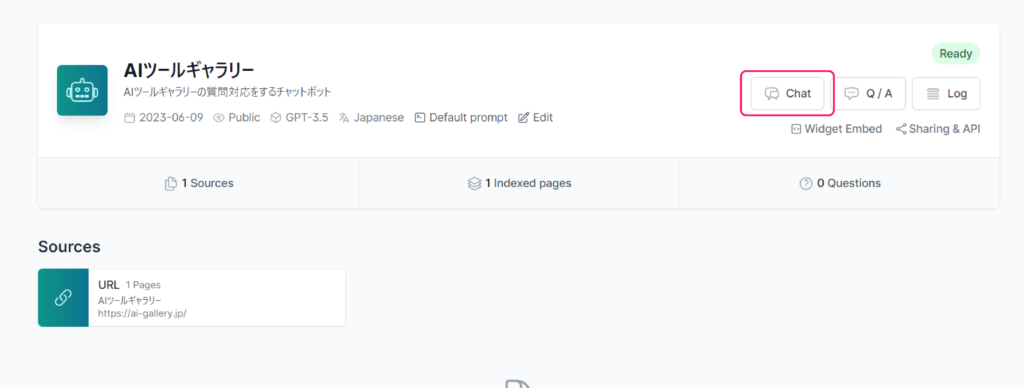
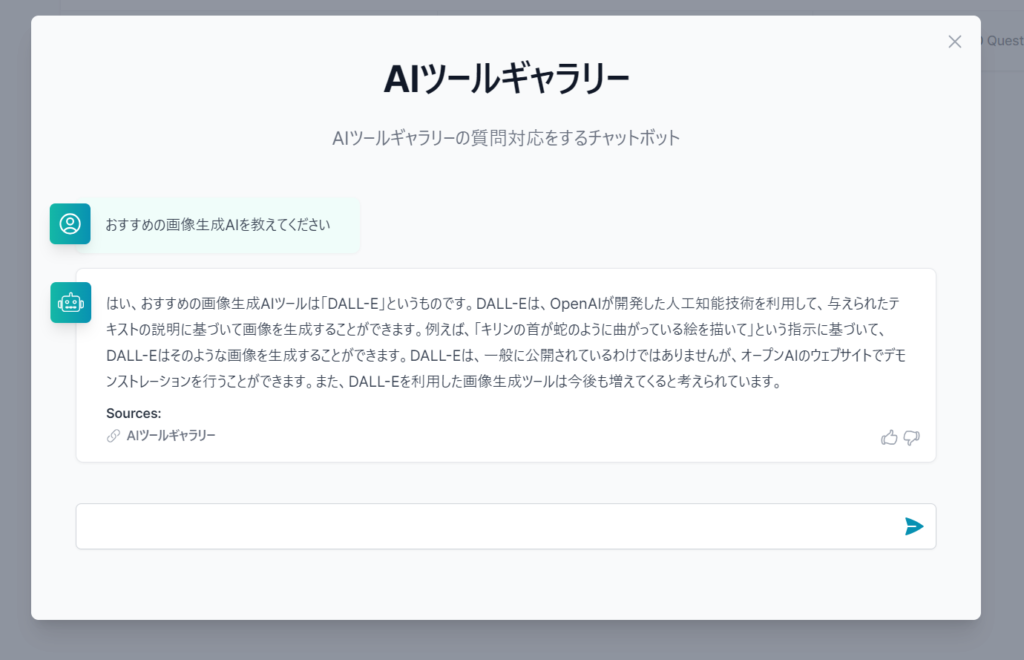
作成したチャットボットは、「Chat」ボタンをクリックすればすぐに使ってみることができます。
下記のようなチャットボックスが出てきたら、好きな質問をしてみてください。今回は「おすすめの画像生成AIを教えてください」と入力してみました。
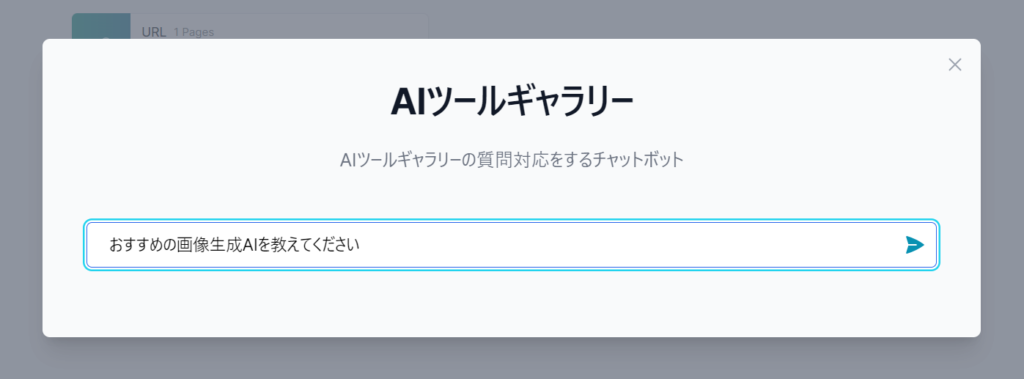
すると、DALL-EというAIツールを紹介してくれました。
基本的には指定したソース(今回はURL)の情報を拾ってくれますが、100%正しい情報というわけではなかったりするので、ChatGPTと同様、使い方には注意してくださいね。
作成したボットをWebサイトに埋め込む
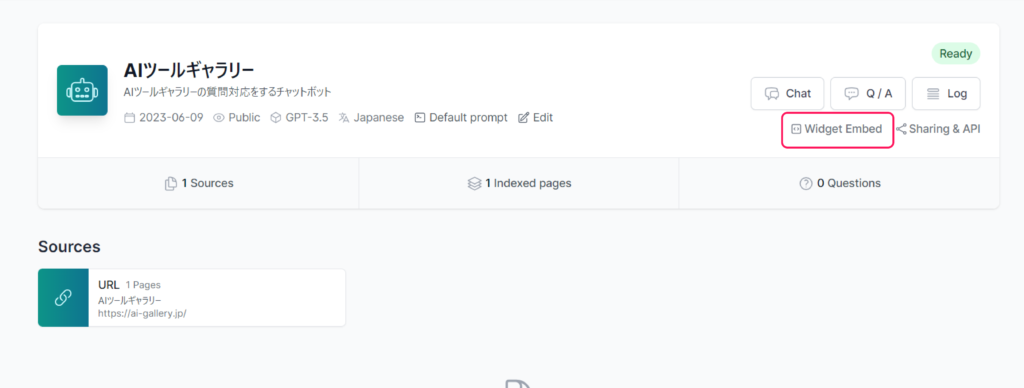
作成したボットは、Webサイトに埋め込むことも可能です。
赤枠の「Widget Embed」をクリックします。
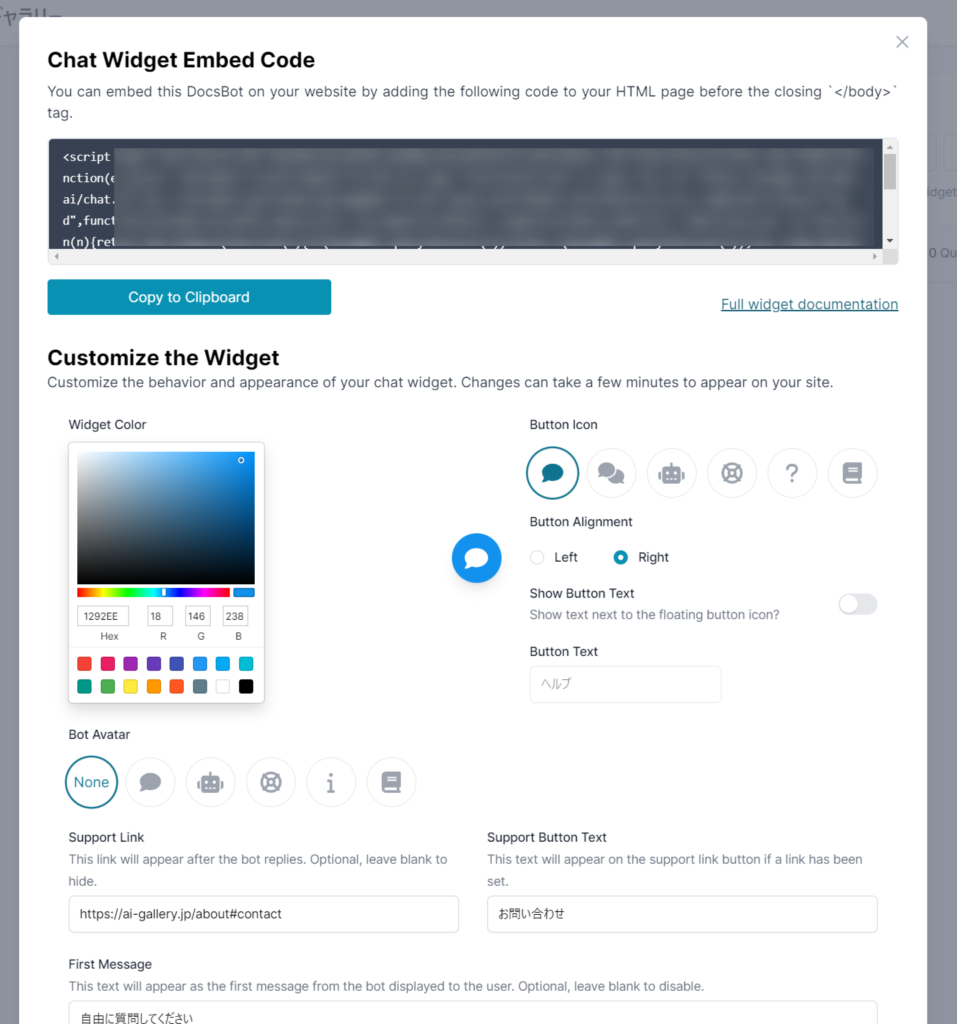
すると、コードやウィジェットのカスタマイズ画面が表示されるので、必要に応じて利用するようにしてください。
基本情報
| 公式サイト | docsbot.ai |
| カテゴリ | |
| 料金目安 | ¥2,850〜/月 |
| 無料枠 | 無料プランあり |
| 対応プラットフォーム | WebAPI |
| 情報確認日 | 2026年7月5日時点 |
DocsBot AIとよく比較されるツール
すべての比較を見る →Cotomo(コトモ) vs DocsBot AI
Cotomoは音声会話型のAIキャラクターとの双方向コミュニケーションサービス、DocsBot AIは企業向けのWebチャットボット組み込みツールです。Cotomoは声や性格のカスタマイズが特徴で、DocsBot AIは顧客対応の自動化に強みがあります。
Manus vs DocsBot AI
DocsBot AIは自社サイトにAIチャットボットを組み込むツール、ManusはAIアシスタントとエージェントの融合型ツール。用途に応じた選択肢を比較します。
DeepSeek vs DocsBot AI
DeepSeekとDocsBot AIを料金プラン、主要機能、スペックで徹底比較。あなたに最適なAIツールを見つけましょう。
Google Gemini vs DocsBot AI
Google GeminiとDocsBot AIを料金プラン、主要機能、スペックで徹底比較。あなたに最適なAIツールを見つけましょう。
Relume vs DocsBot AI
DocsBot AIはWebサイトに組み込めるAIチャットボットを提供し、顧客サポートの自動化を実現します。RelumeはAIでサイトマップやワイヤーフレームを生成し、Figma/Webflowとの連携が可能です。両者の特徴を比較します。
Lovable vs DocsBot AI
LovableとDocsBot AIを料金プラン、主要機能、スペックで徹底比較。あなたに最適なAIツールを見つけましょう。
DocsBot AIの代替ツール
同じカテゴリの人気ツール
気になるツールと比較する
関連YouTube動画
DocsBot AIの使い方やレビュー動画をまとめています。
【DocsBot AI使い方完全解説】[初心者向け]AIチャットボットを作成できるDocsBot AIの特徴を解説 #Docsbot #aichatbots #aichatbot
岡本宗一郎 Soichiro Okamoto / 486回視聴 / 2024/8/19
YouTubeで見るDocsBot AIの始め方・使い方・特徴の解説 #docsbot #aichatbot #aichatbots #ai #generativeai #生成ai
岡本宗一郎 Soichiro Okamoto / 46回視聴 / 2024/9/7
YouTubeで見るユーザーレビュー

DocsBot AIのレビューはまだありません
使ったことがあれば、最初のレビューを投稿してみませんか?
DocsBot AIで作れるもの・活用事例・テンプレート集は現在準備中です。
DocsBot AIを始めよう
公式サイトへ次に読む