


Raccoon AIは、アイデアを伝えるだけでWebアプリを作って、そのまま公開までできるAIツールです。
「自分のアプリを作りたいけど、プログラミングは分からない」「外注すると数十万かかるし、何週間も待てない」——そんな方に向けて、この記事ではRaccoon AIで実際にWebアプリを作って公開するまでの流れを紹介します。
今回、AIツールギャラリーはRaccoon AIとの提携で限定プロモコードを発行してもらいました。通常は月額$39(約6,000円)のPlus 5xプランが、1か月間まるごと無料で使えます。公式サイトで普通に申し込むと50%OFFのクーポンが自動適用されますが、このコードなら初月0円です。他のどのサイトからも手に入らない、AIツールギャラリー限定の特典です。
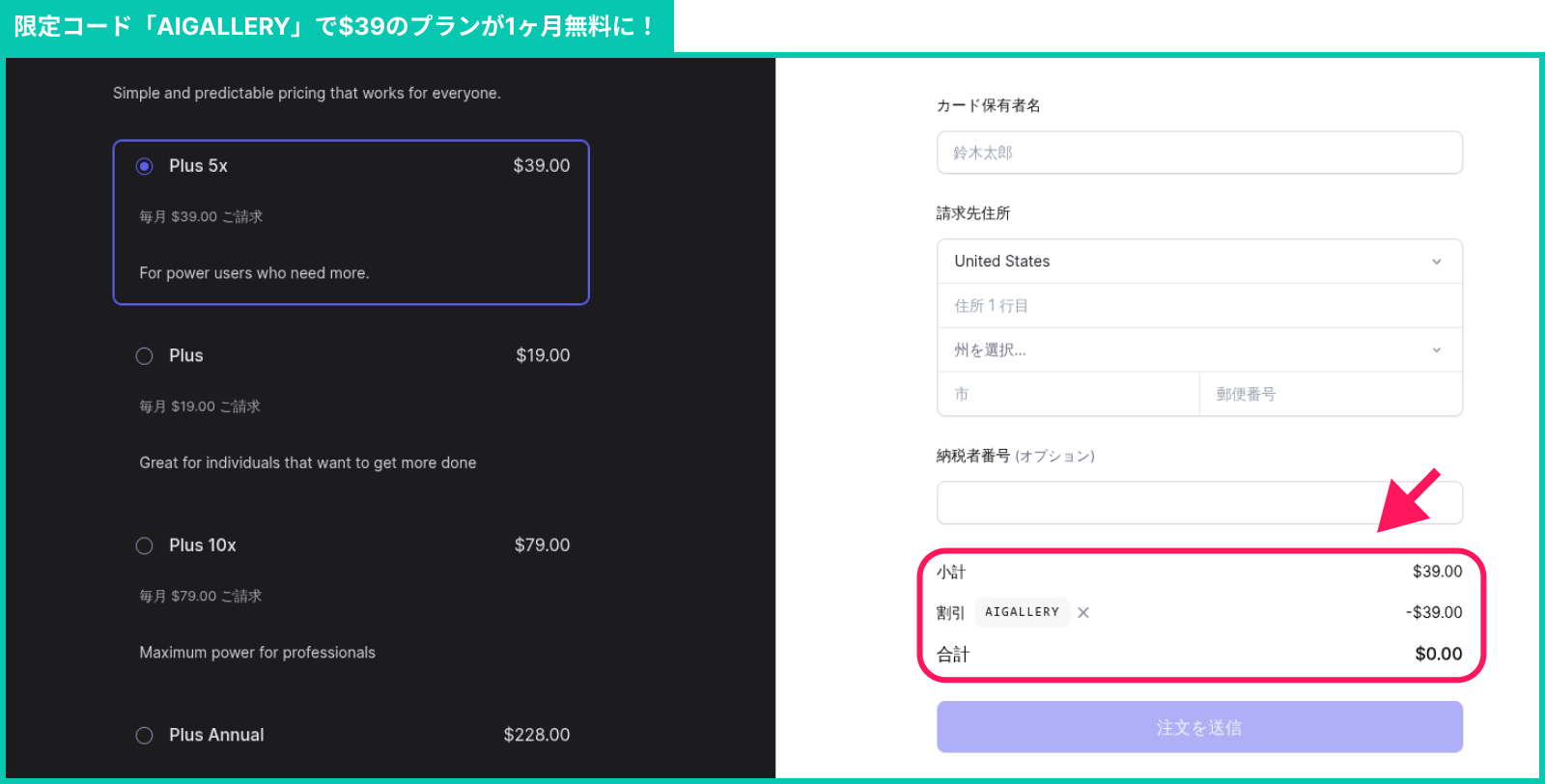
プロモコード「AIGALLERY」→ Plus 5xプラン(Ace Max込み)が1か月無料。適用方法は記事内で解説しています。
Raccoon AIとは
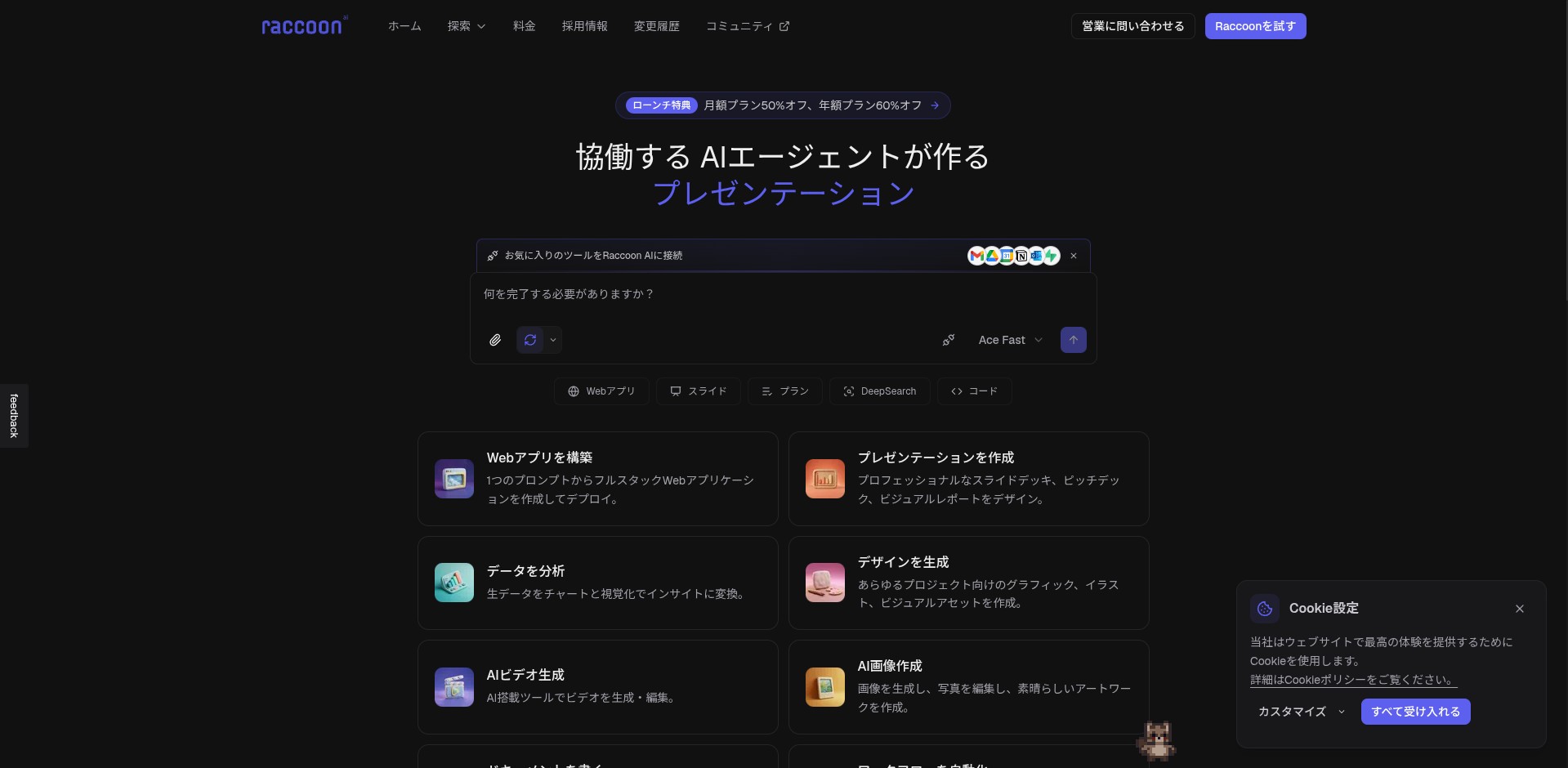
Raccoon AIは、日本語で指示を出すだけでAIエージェントがさまざまなタスクをこなしてくれるワークスペースです。UIは日本語に完全対応しています。
中でもメインの機能がWebアプリの構築です。作りたいものを言葉で伝えると、AIがコードを書いてアプリを生成してくれます。特徴的なのは以下の点です。
- ライブプレビュー: コードが書かれると同時に、画面右側でアプリの見た目がリアルタイムに更新される
- ビジュアル編集: テキストや色、配置などをコードを触らずにUI上で直接変更できる
- ワンクリック公開: 完成したアプリをボタン1つでネット上に公開。URLがすぐに発行される
- コードの透明性: AIが裏で何をやっているか(ファイル操作、コマンド実行)がすべてリアルタイムで表示される
Webアプリ以外にも、リサーチ、スライド作成、データ分析、画像・動画生成、ドキュメント作成など幅広い機能を持っています。ツールの全体像はAIツールギャラリーのRaccoon AI紹介ページにまとめています。
この記事では、最も分かりやすいWebアプリ構築に絞って解説します。
画面下でラクーンのマスコットがちょこちょこ動いているのが地味にかわいいですね!
限定特典で使えるAce Maxとは
Raccoon AIには3つのAIモードがあります。
| モード | 利用条件 | 特徴 |
|---|---|---|
| Ace Fast | 無料プラン | 高速だが機能は基本的 |
| Ace Think | Plus以上 | より深い思考、品質向上 |
| Ace Max | Plus以上 | 最高品質。設計プラン提示、大コンテキスト |
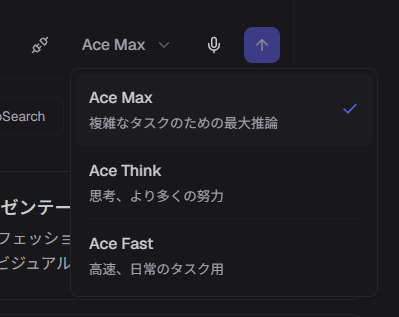
無料プラン(Ace Fast)でもアプリの構築・公開はできます。ただ、プロモコード「AIGALLERY」で有効になるPlus 5xプランではAce Maxが使えるようになります。
同じプロンプトで比較してみた
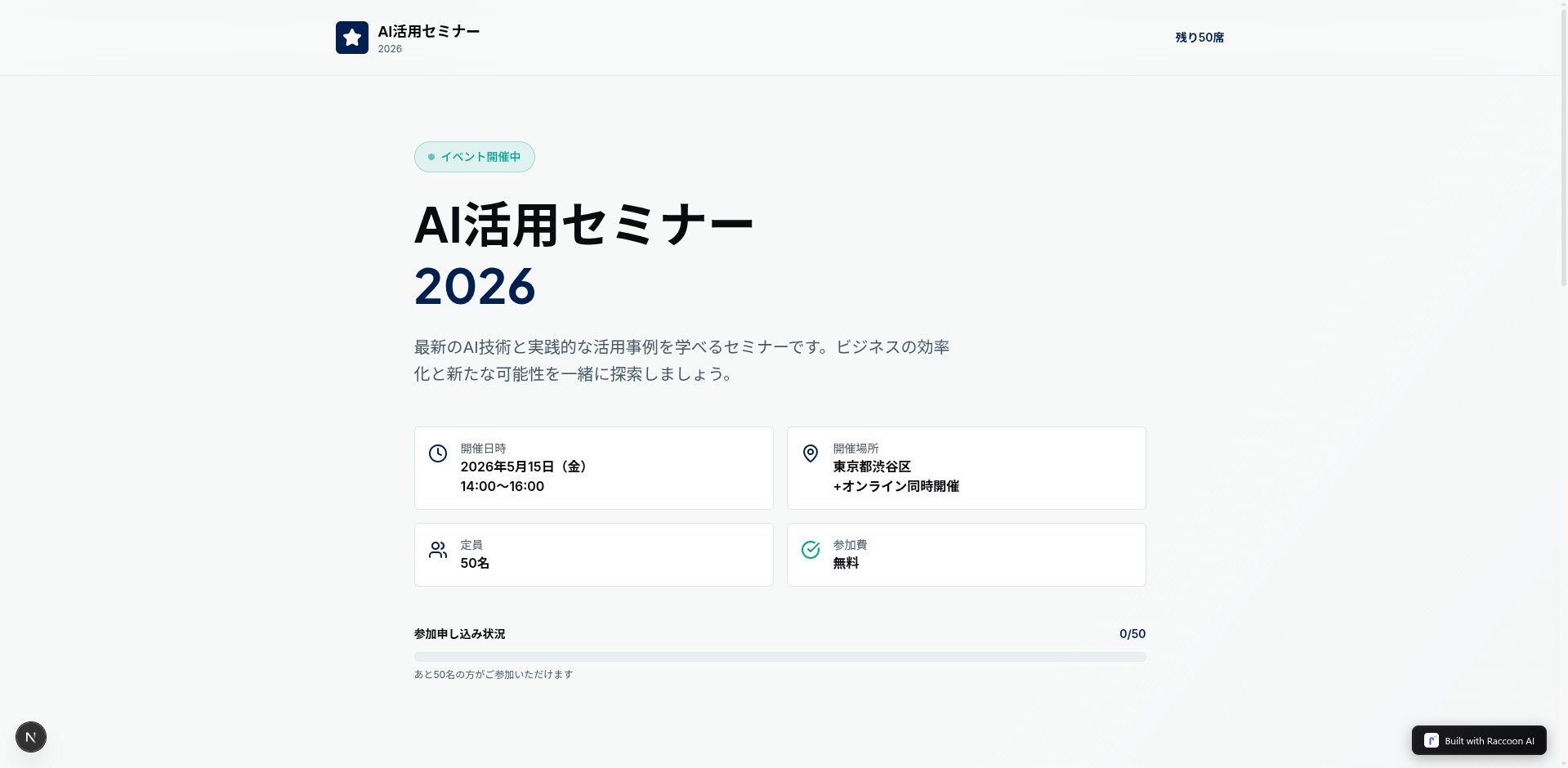
「イベント受付ページを作って」という同じプロンプトを、Ace Fast(無料)とAce Max(Plus 5x)の両方で試してみました。
Ace Maxでは、いきなりコードを書き始めるのではなく、まず設計プランを提示してくれます。 デザインスタイルを3つの方向性から選べて、ページに含めるセクションや機能も事前に確認できます。
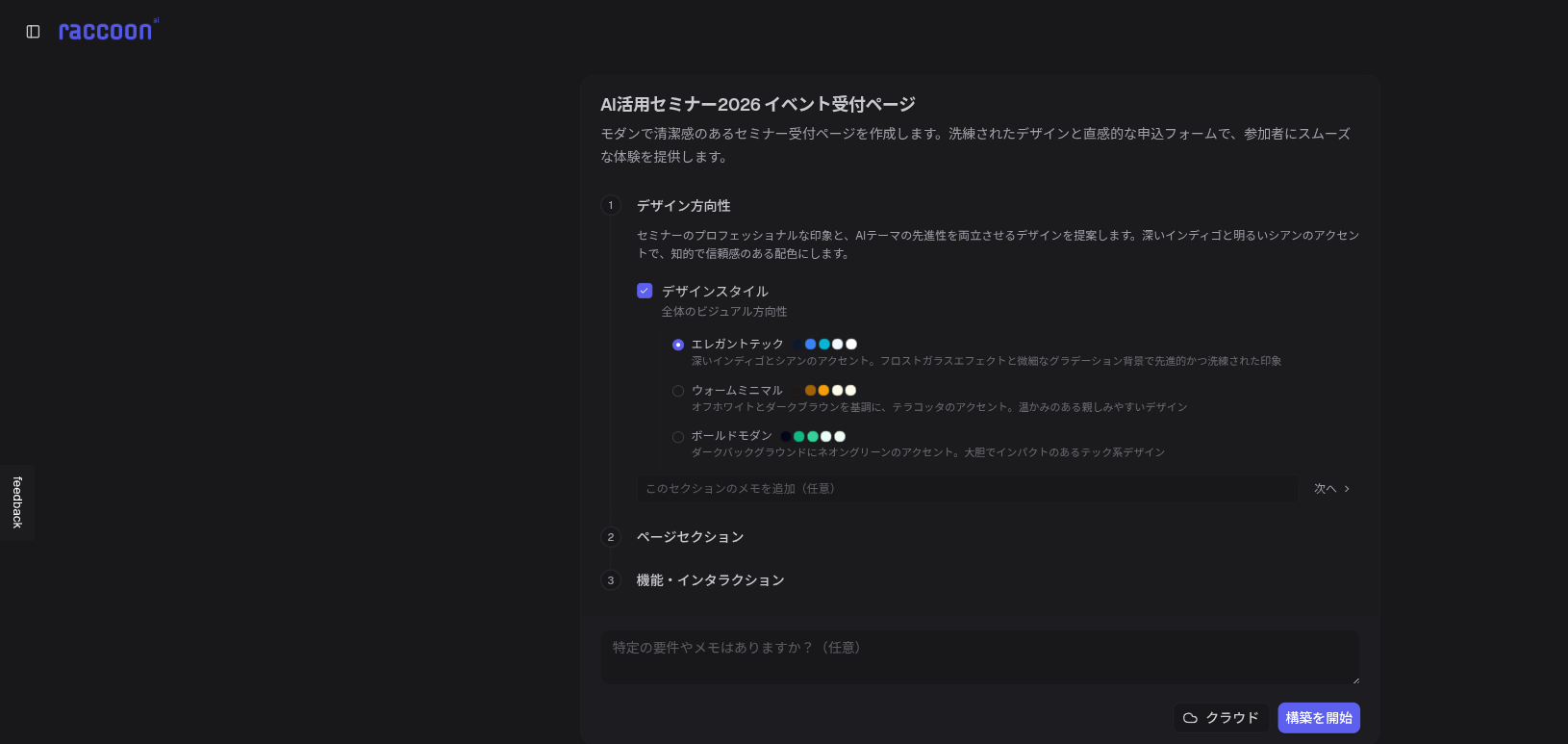
完成品の違いはもっと明確です。
無料プランの「Ace Fast」で作ったイベント受付ページ
Plus 5xプランの「Ace Max」で作ったイベント受付ページ
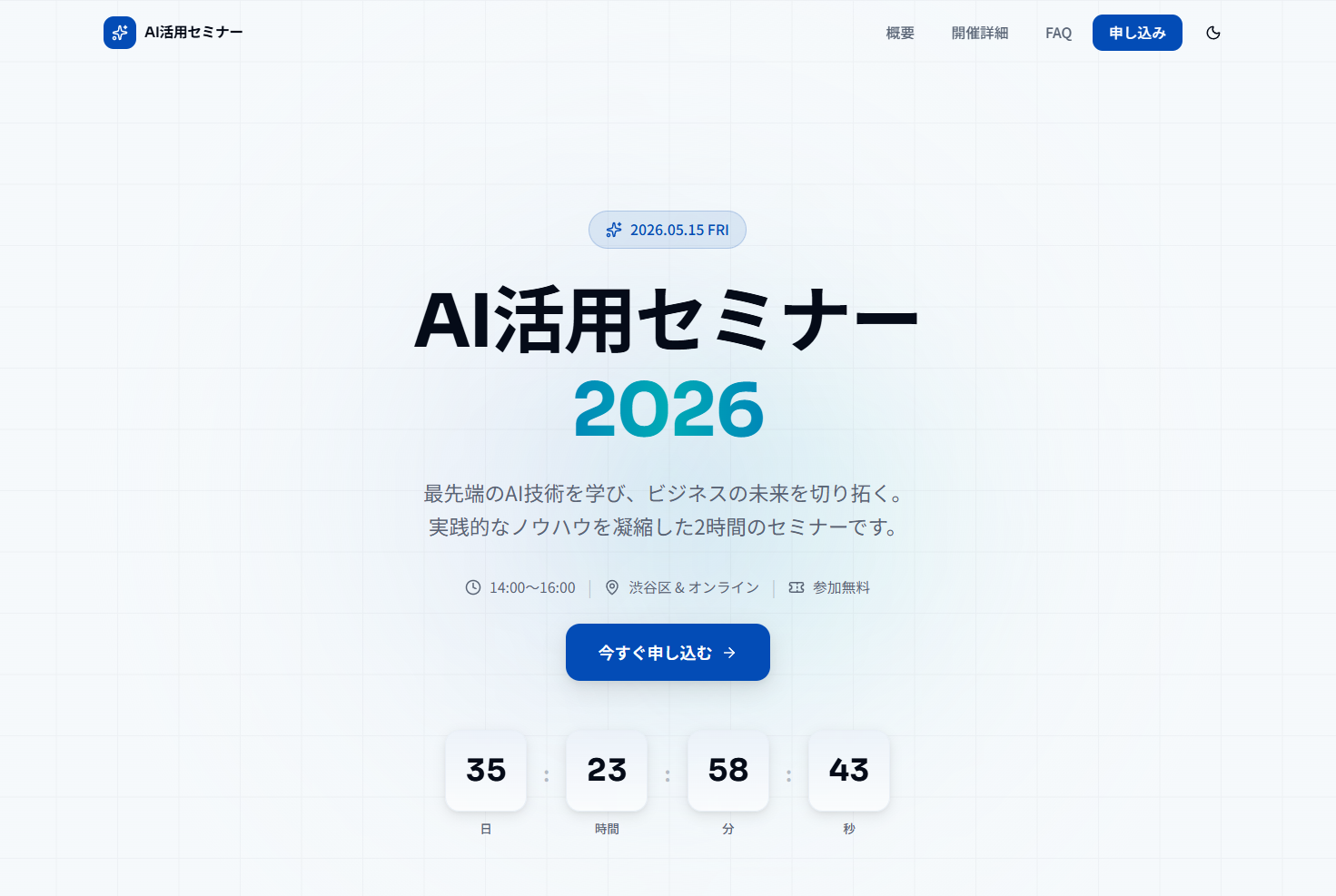
| Free(Ace Fast) | Ace Max(プロモコードで利用可) | |
|---|---|---|
| 設計プラン | なし(すぐ生成開始) | デザイン方向性を3択で選べる |
| カウントダウン | なし | 開催日までリアルタイム表示 |
| タイムスケジュール | なし | 8ステップの詳細表示 |
| FAQ | なし | アコーディオン形式6問 |
| ダークモード | なし | トグルで切替可能 |
| アニメーション | なし | スクロールフェードイン |
同じプロンプトなのに、出力の完成度がかなり違います。この記事ではAce Maxを使った操作を紹介していくので、ぜひプロモコードを適用してから進めてみてくださいね。
プロモコード「AIGALLERY」の使い方
Raccoon AIの決済画面には、デフォルトで50%OFFクーポン(KXMDUXMG)が自動適用されています。これを外してAIGALLERYコードに差し替えると、初月が完全無料になります。
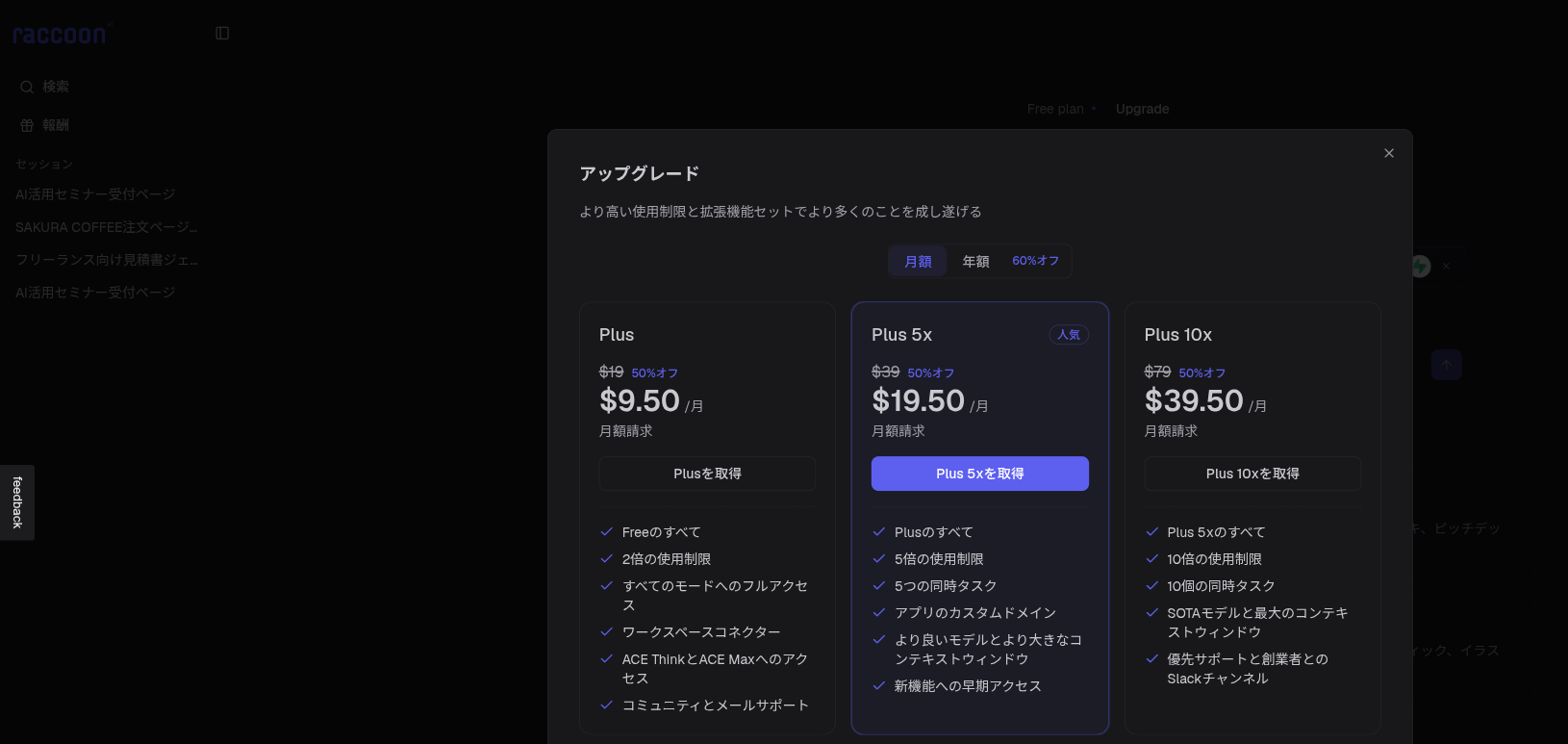
ステップ1: アカウント作成 → アップグレード画面を開く
Raccoon AI公式サイトでアカウントを作成し、画面上部の「Upgrade」をクリック。Plus 5xを選んでください。
ステップ2: デフォルトの割引コードを削除する
決済画面に進むと、右下の「割引」欄にKXMDUXMG(50%OFF)が自動で入っています。このままだと月額$19.50になります。
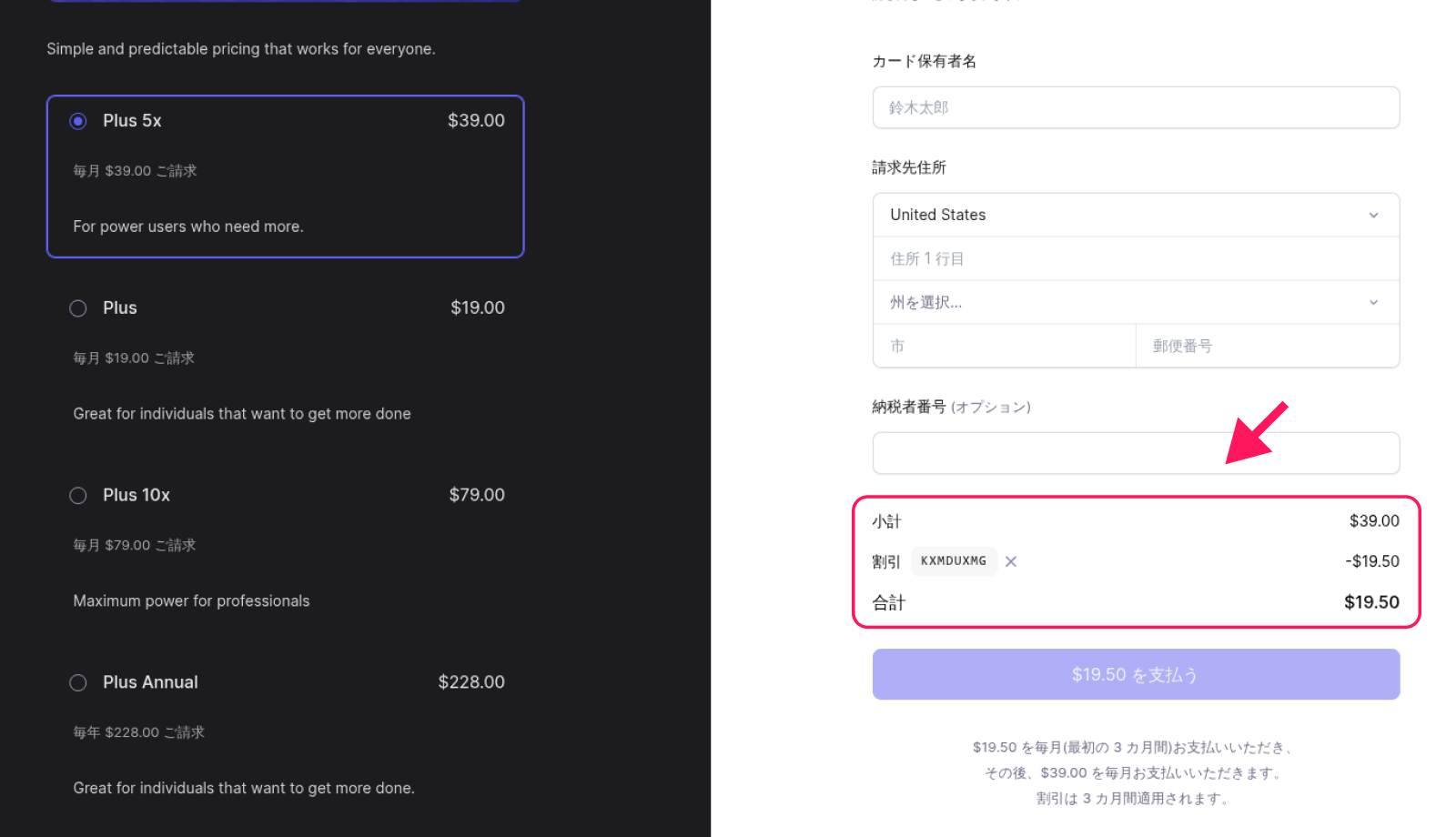
この割引コードの横にある✕ボタンをクリックして削除してください。
ステップ3: AIGALLERYコードを入力して適用
「割引コード」欄にKXMDUXMGの代わりに「AIGALLERY」と入力し、「適用」を押します。
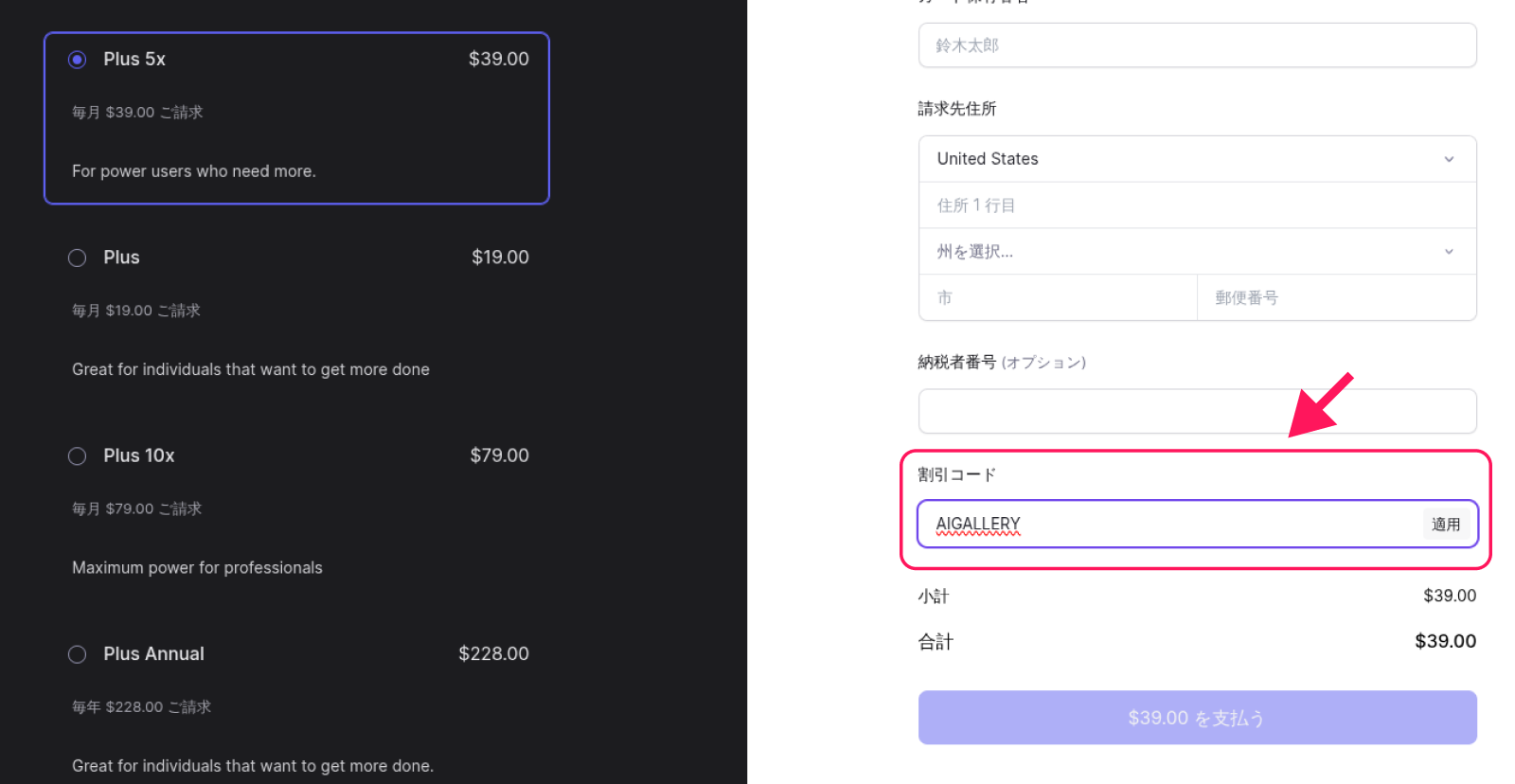
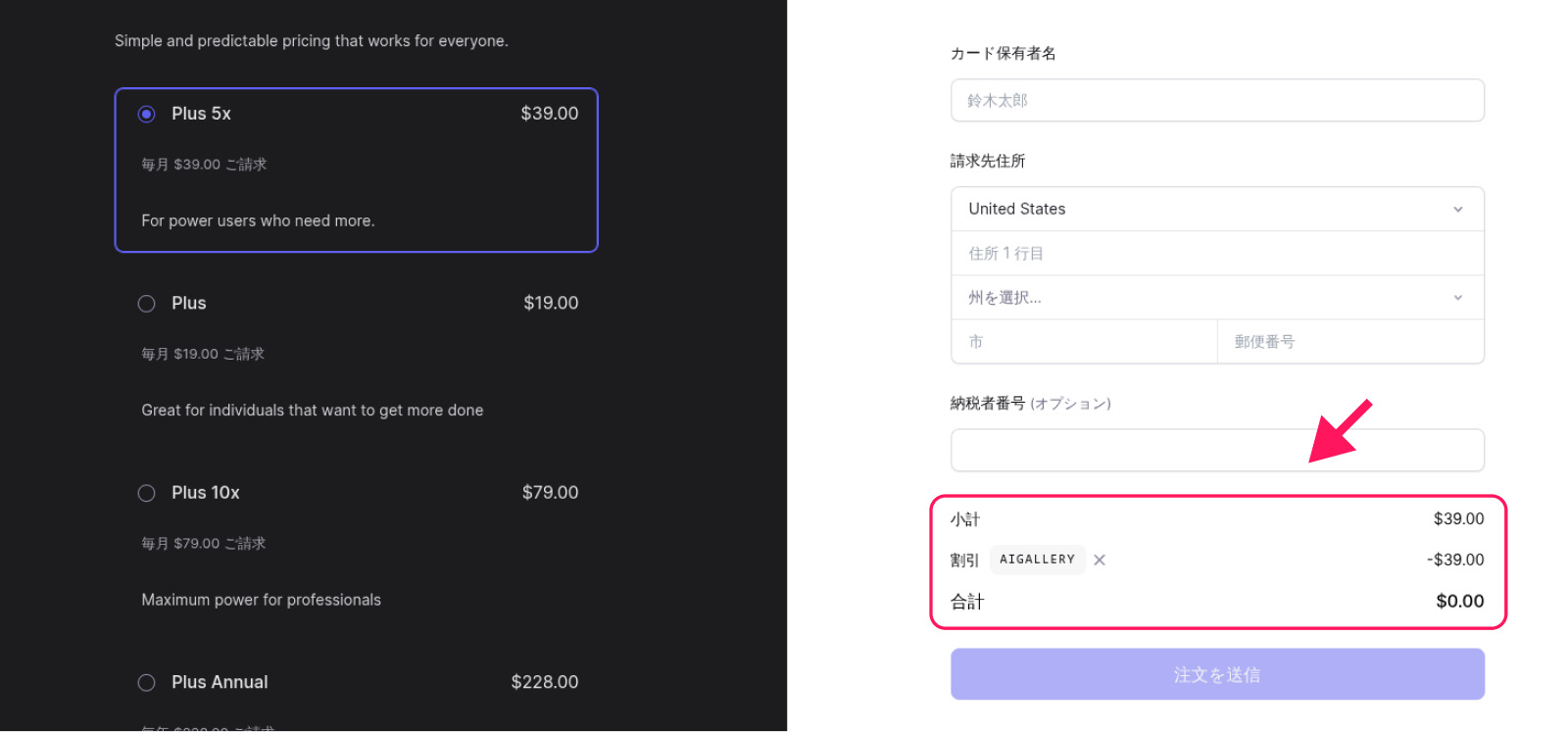
合計が$0.00に変わり、ボタンが「注文を送信」になれば適用完了です。
自動課金が心配な方へ: クレジットカードの登録は必要ですが、決済後にすぐ「更新を停止」しておけば、1か月後に自動で課金されることはありません。まず1か月試してみて、続けたいと思ったら更新を再開すればOKです。
>> Raccoon AIにプロモコード「AIGALLERY」で登録する
Ace MaxでWebアプリを作る流れ
ここからは、Ace Maxを使ってWebアプリを作って公開するまでの全体の流れを説明します。コードを書く場面は一切ありません。
ステップ1: アイデアを入力する
Raccoon AIにログインしたら、「Webアプリ」モードを選んで、作りたいものを日本語で入力します。
「こんなページが欲しい」を普通の言葉で書くだけでOK!
右下でエージェントが「Ace Max」になっていることを確認してください。
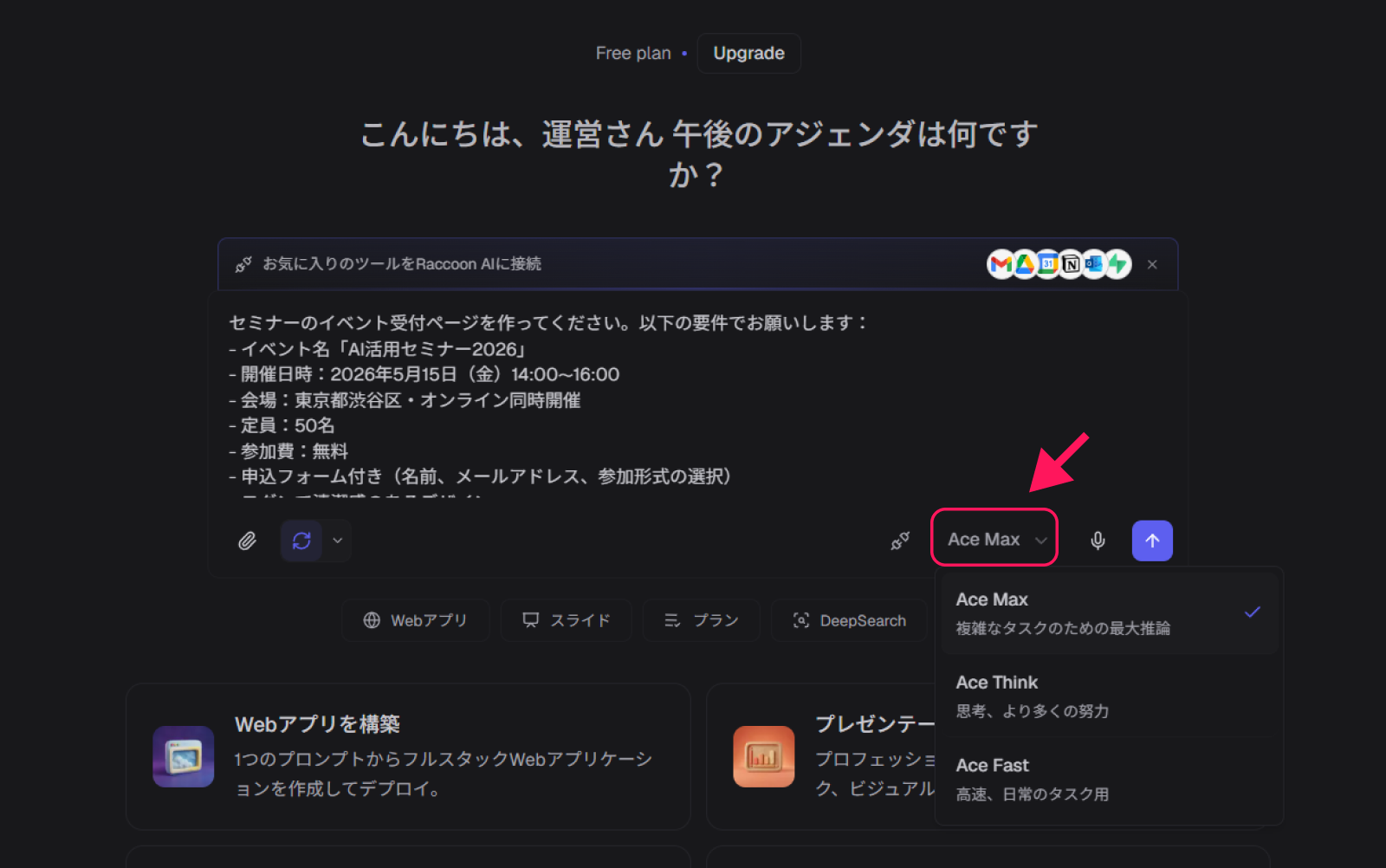
ステップ2: AIが設計プランを提案してくれる
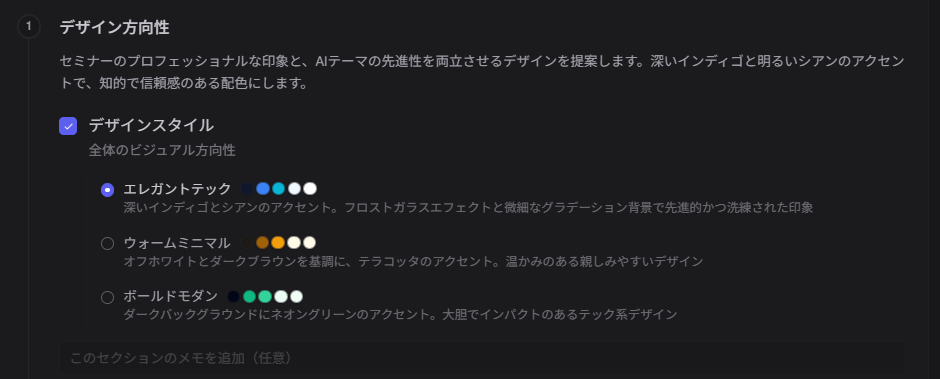
入力を送ると、Ace Maxはまず設計プランを提示してくれます。
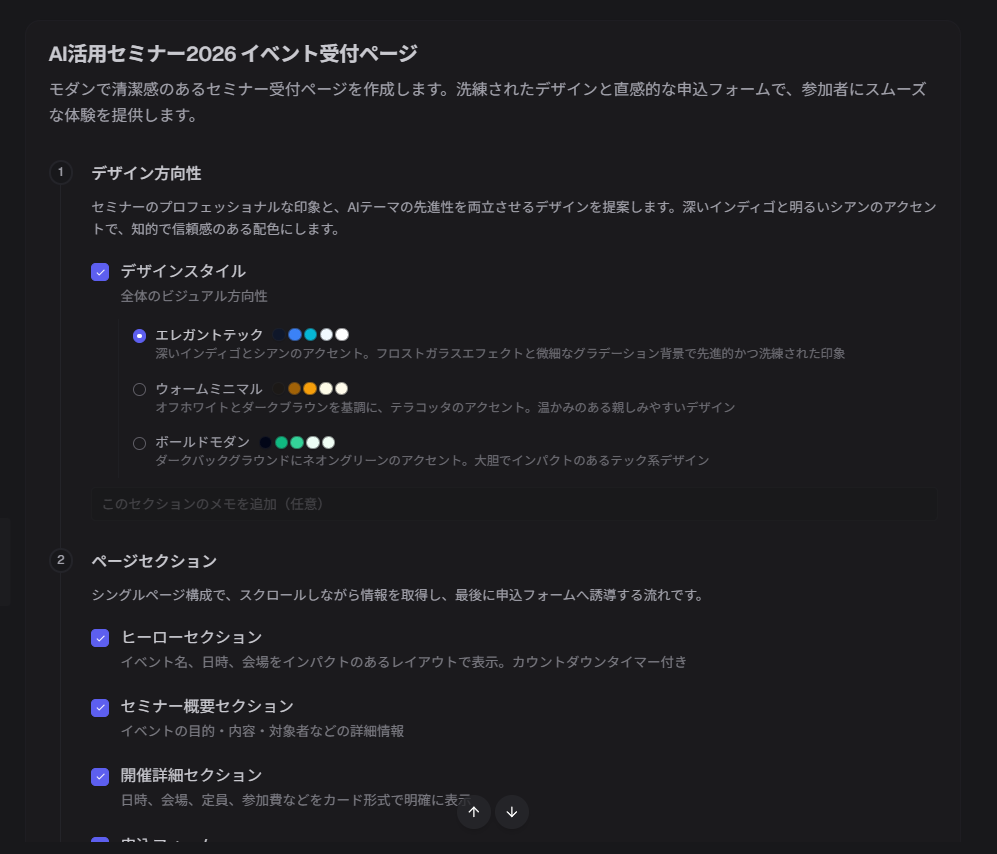
デザインの方向性を確認
カラーパレットやフォントの候補が表示され、好みに合わないものはここで変更を指示できます。
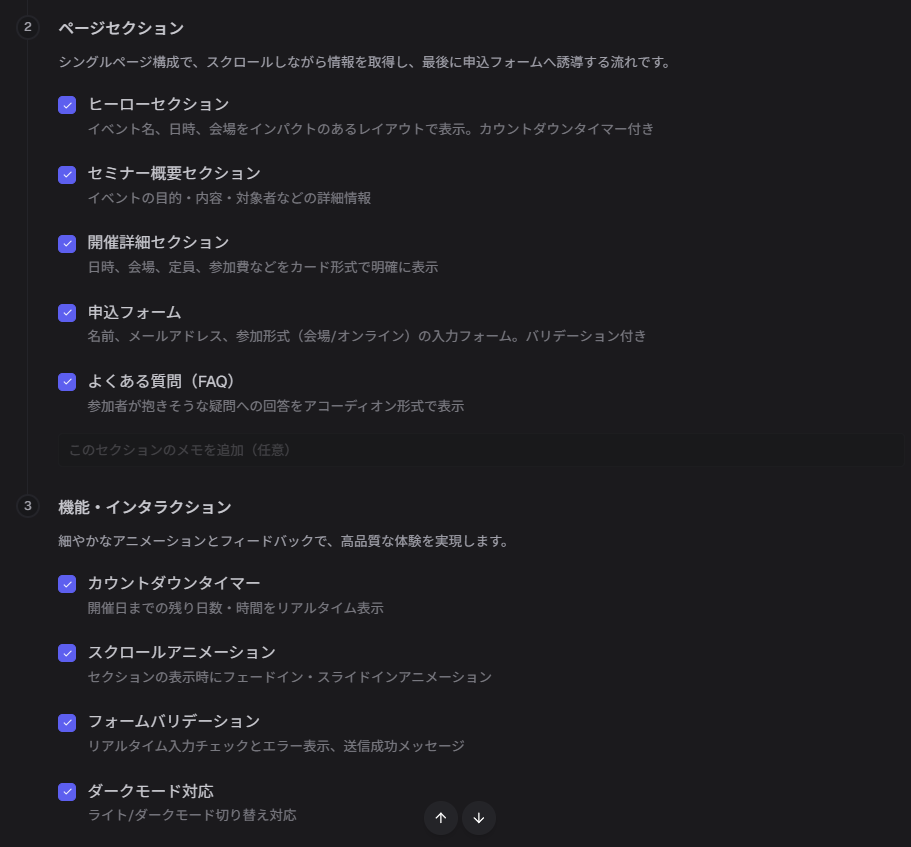
実装する機能の一覧
どんな機能を実装するかも事前に確認できます。問題なければ「構築を開始」で次へ進みます。
作る前にこうやって確認・調整ができるので、「出来上がったら思っていたのと違った」を減らせます。
ステップ3: リアルタイムでコードが生成される
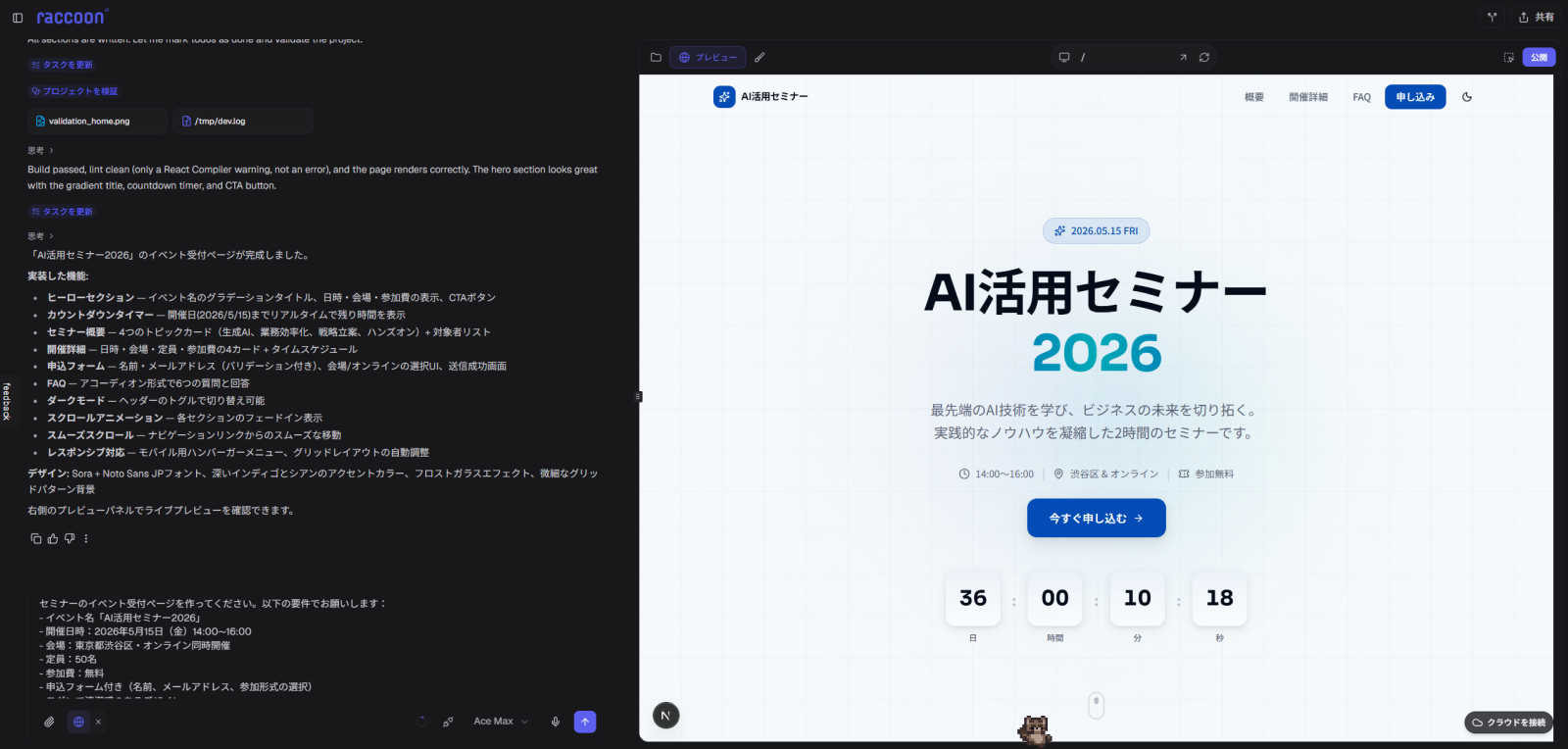
「構築を開始」を押すと、AIがコードを書き始めます。
左側にはAIが実行しているファイル操作やコマンドがリアルタイムで表示され、右側にはライブプレビューが同時更新されます。アプリが少しずつ出来上がっていく様子を見ながら待てます。
また、こういったAIサービスでは途中でエラーがよく発生しますが、エラーもAI自身が検知して修正してくれます。実際にフォントのビルドエラーが発生しましたが、自動で修正されました。
何をやっているかがブラックボックスにならないのもRaccoon AIの特徴です!
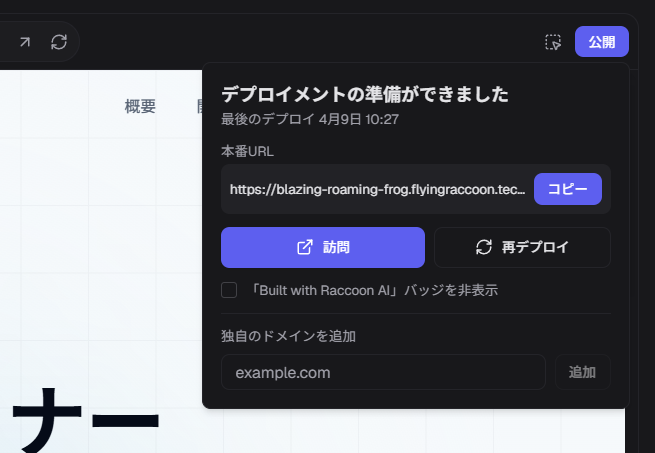
ステップ4: ワンクリックでネット上に公開する
アプリが完成したら、右上の「公開」ボタンを押すだけです。
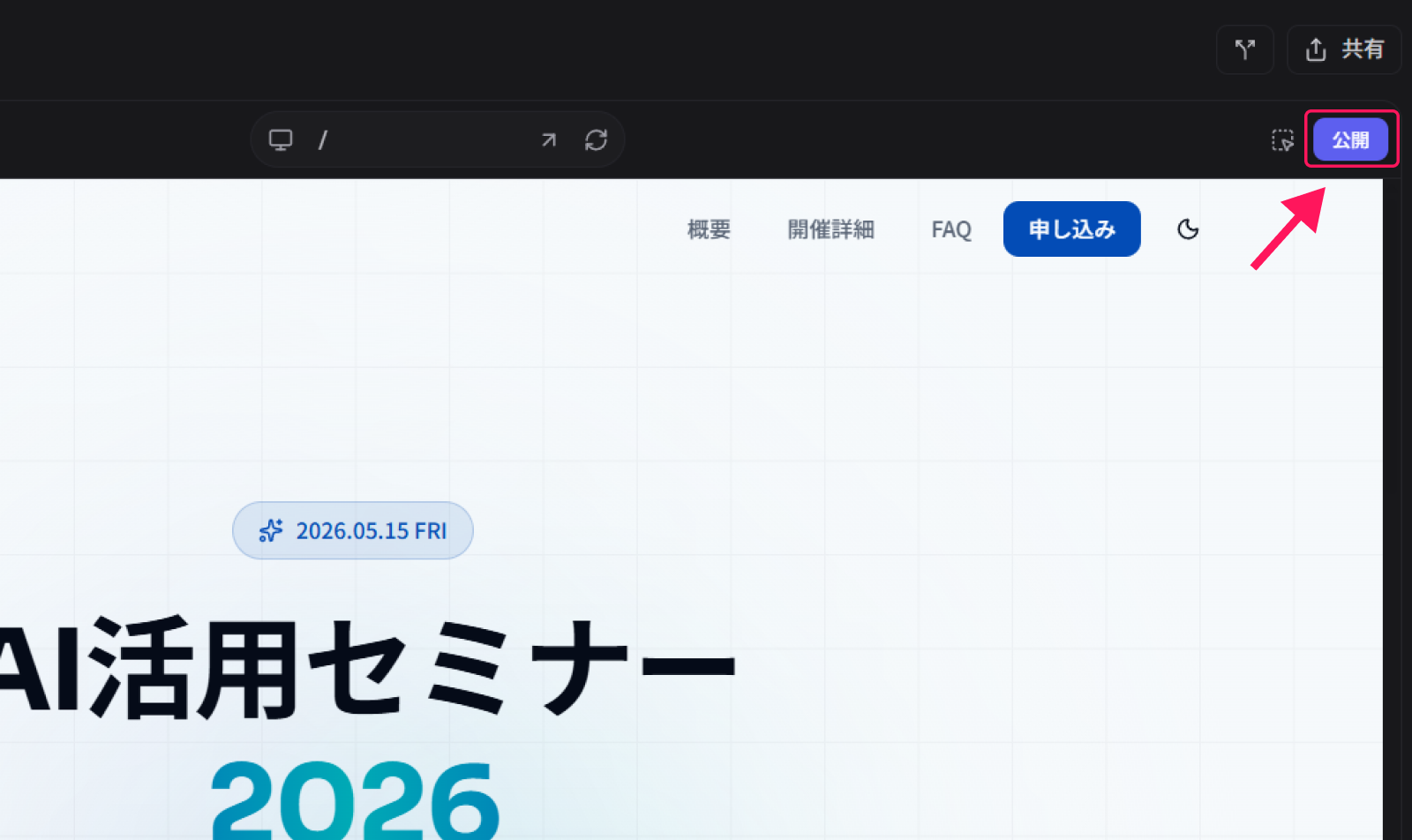
「本番環境に公開」→「今すぐ公開」で、数十秒後にURLが発行されます。SSL対応や高速表示の設定も自動なので、外部サーバーを借りたりドメインの設定をしたりする必要はありません。
Raccoon AIの中だけで「作る→公開する」が完結するのが、このツールの一番の強みです。
ステップ5: コードをダウンロード・保存する
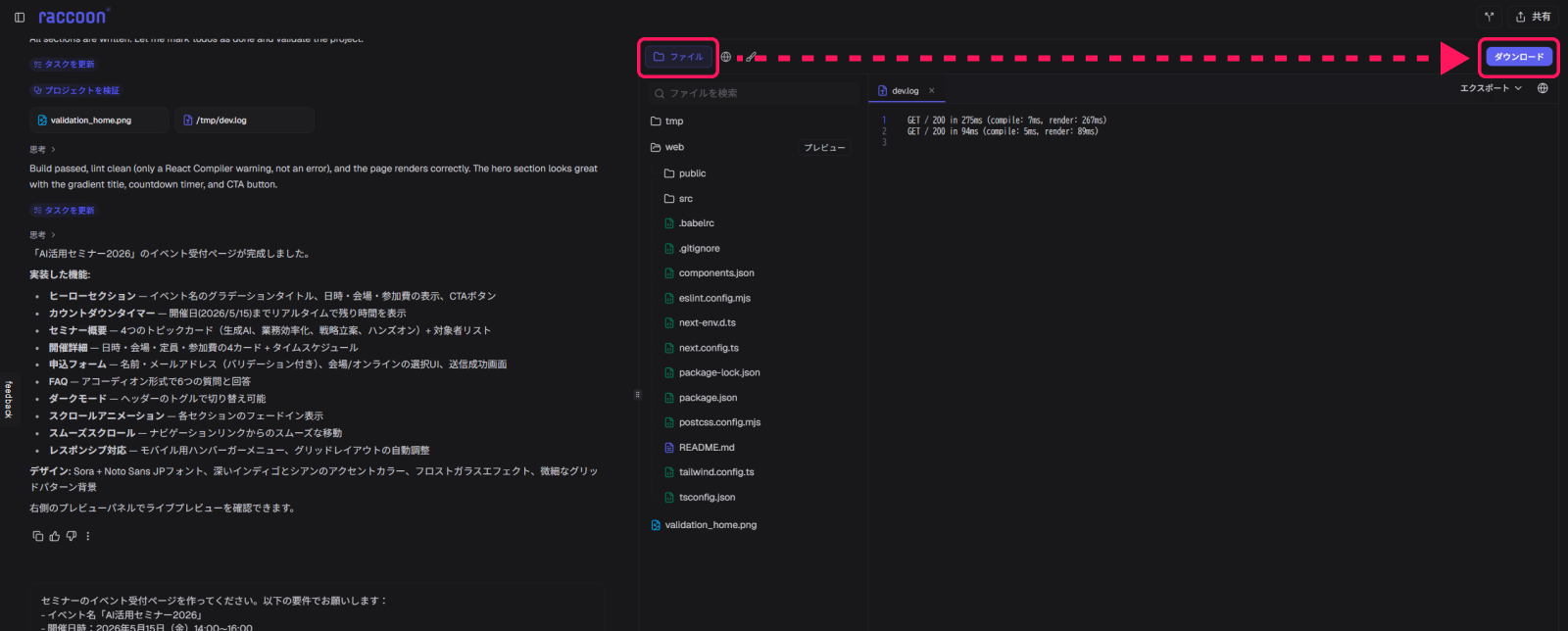
作ったアプリのソースコードはいつでもダウンロードできます。
コードをダウンロードするときは、プレビュー画面左上の「ファイル」マーク→「ダウンロード」の順にクリックしてください。
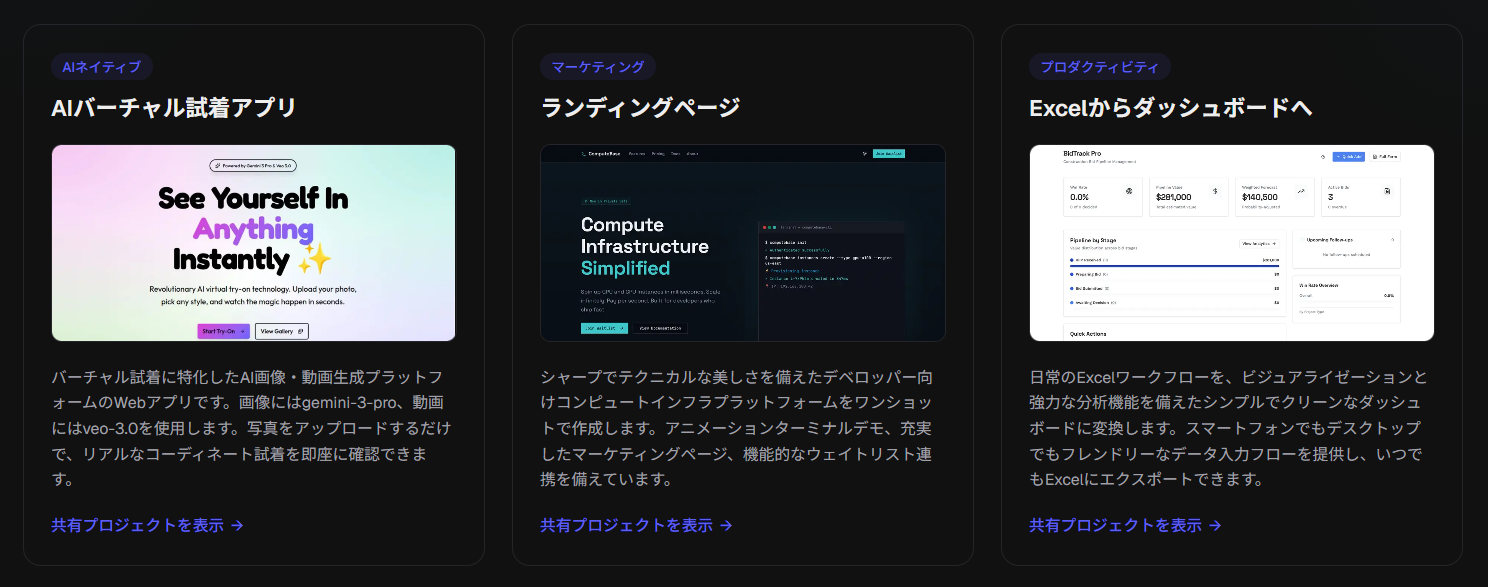
実際にRaccoon AIで作ったWebアプリの紹介
ここからは、上の流れで実際に3つのアプリを作った結果を紹介します。どれもプロンプトを入力してRaccoon AIとやり取りしただけで、コードは一切書いていません。
例1: セミナーのイベント受付ページ
イベントの受付ページを自前で用意しようとすると、Googleフォームだとデザインの自由度がほぼないし、イベントプラットフォームは手数料がかかる。Web制作会社に頼めば5〜10万円で数週間かかります。
そこで今回は、Raccoon AIを使って自分好みのデザインでフォーム付きの受付ページを作成・公開してみました。
入力したプロンプト
セミナーのイベント受付ページを作ってください。以下の要件でお願いします:
- イベント名「AI活用セミナー2026」
- 開催日時:2026年5月15日(金)14:00〜16:00
- 会場:東京都渋谷区・オンライン同時開催
- 定員:50名
- 参加費:無料
- 申込フォーム付き(名前、メールアドレス、参加形式の選択)
- モダンで清潔感のあるデザイン
- レスポンシブ対応
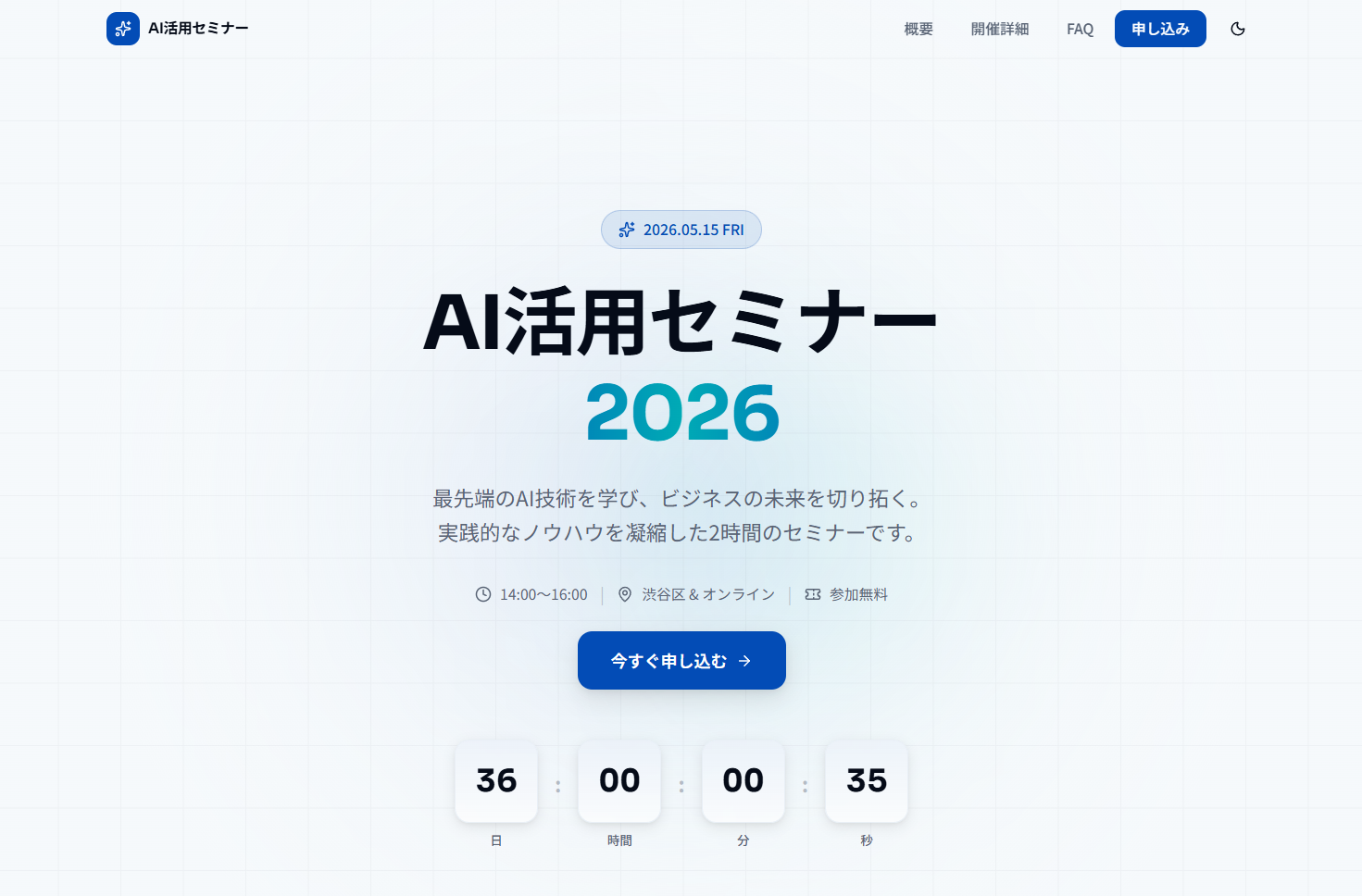
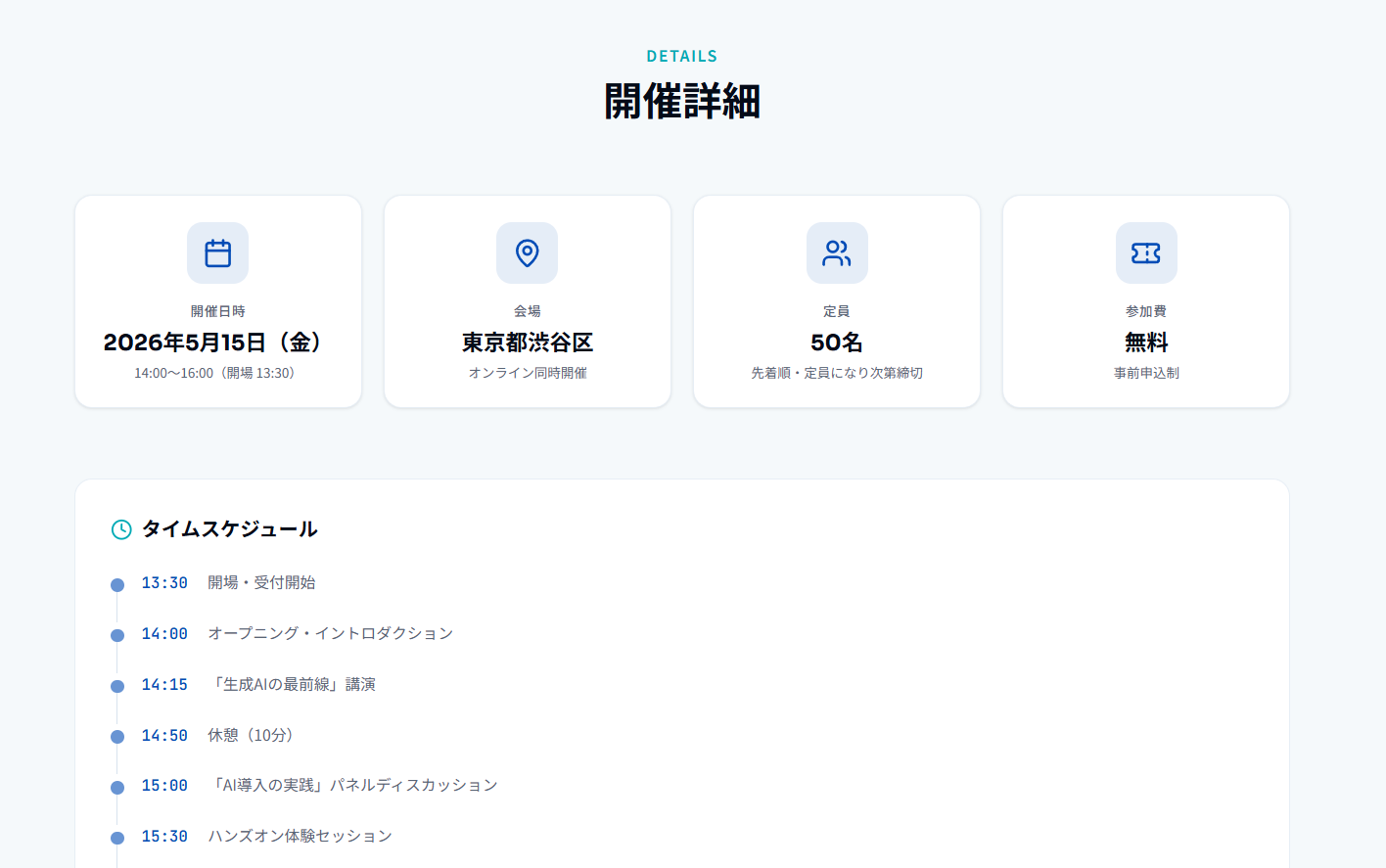
できたもの
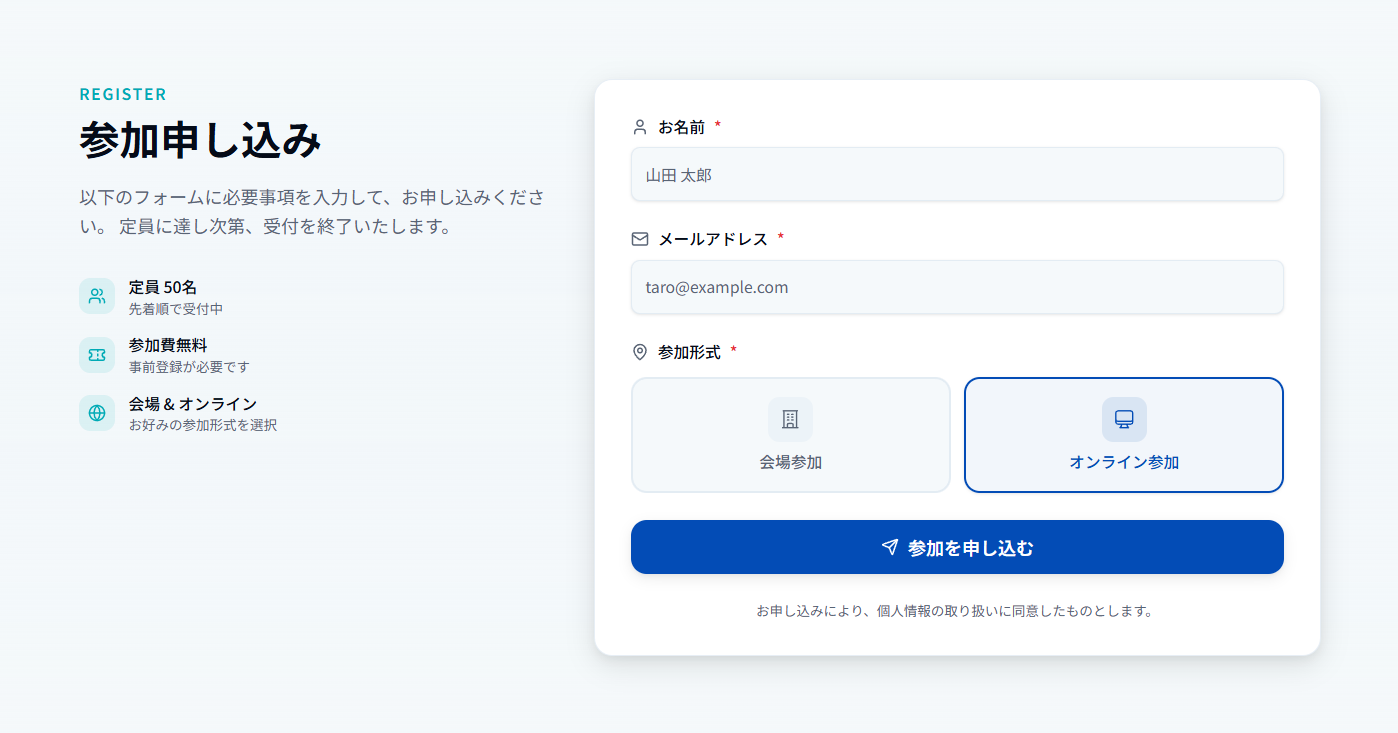
ブルー系の落ち着いたデザインで、申込フォーム、定員管理、スケジュール、注意事項まで全部入りのページが完成しました。
実際にネット上に公開され、本番URL(https://blazing-roaming-frog.flyingraccoon.tech)が発行されています。ぜひアクセスしてみてくださいね。
例2: フリーランス向け見積書ジェネレーター
見積書を作るのに、毎回Excelテンプレートを探して手打ちしていませんか。freeeなどのSaaSを使う手もありますが、月額費用がかかります。
Raccoon AIなら、自分専用の見積書ツールを作ってそのまま使えます。
入力したプロンプト
フリーランス向けの見積書ジェネレーターを作ってください。以下の要件でお願いします:
- 自分の情報(名前、屋号、住所、メール)を入力する欄
- クライアント情報(会社名、担当者名、住所)を入力する欄
- 見積項目を追加できる(項目名、数量、単価 → 小計が自動計算)
- 消費税(10%)を自動計算して合計を表示
- 見積番号と発行日が自動で入る
- PDFっぽいプレビューが表示されて、そのまま印刷できる
- シンプルでプロフェッショナルなデザイン
できたもの
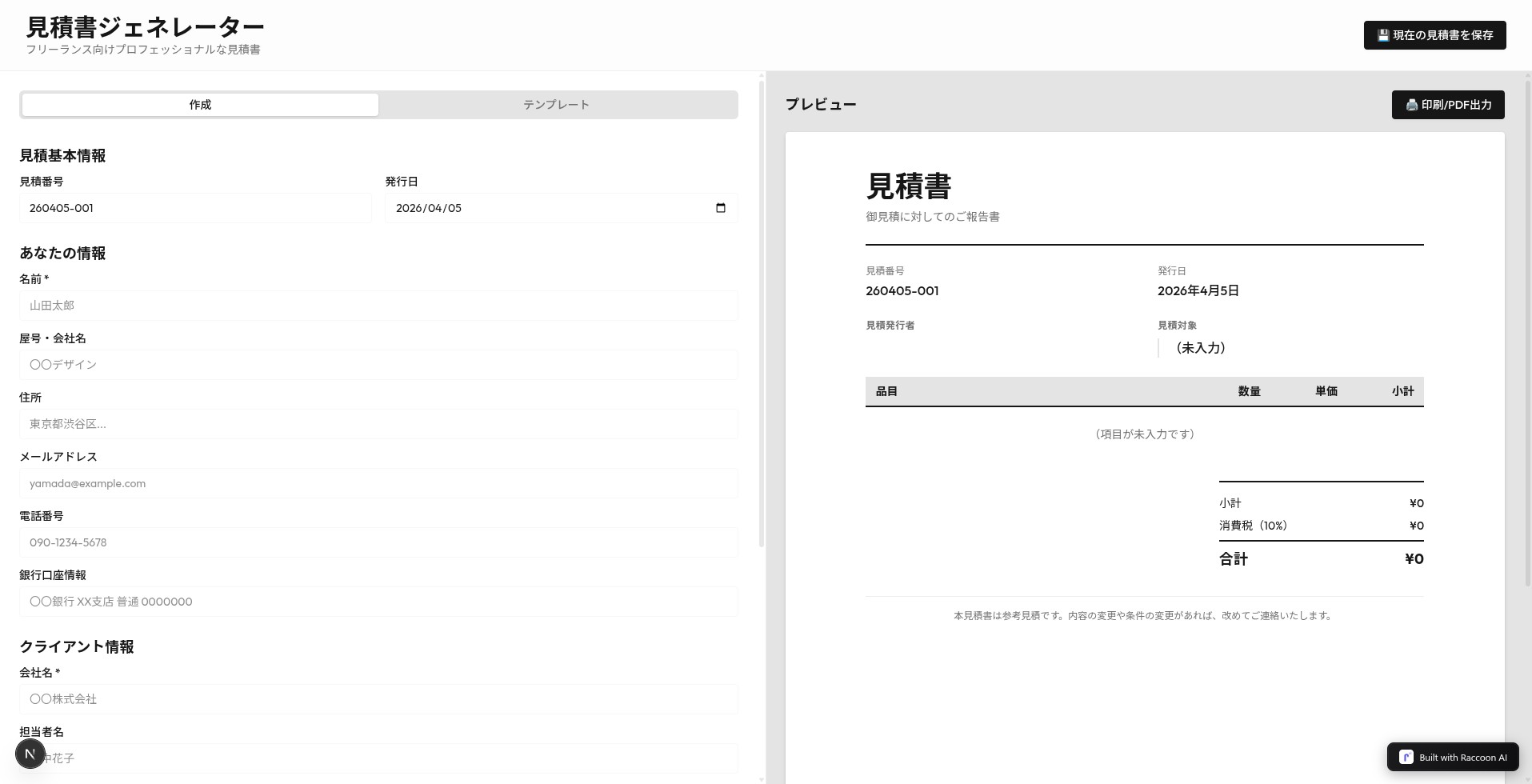
左側に入力フォーム(見積番号の自動生成、発行日、自分の情報、クライアント情報、銀行口座)、右側にリアルタイムプレビュー(見積書フォーマット、品目テーブル、消費税10%自動計算、合計表示)が並ぶレイアウト。印刷/PDF出力ボタンやテンプレート保存機能まで付いていました。
例3: カフェのメニュー&注文ページ
お店のホームページを外注すると10万円以上かかることも珍しくありません。食べログだけに頼ると自分でデザインを変えられないし、Wixなどのツールは使い方を覚えるのに時間がかかります。
Raccoon AIなら、お店の雰囲気に合ったメニューページが数分で完成します。
入力したプロンプト
小さなカフェ向けのメニュー&注文ページを作ってください。以下の要件でお願いします:
- 店名「SAKURA COFFEE」
- カテゴリ別のメニュー表示(ドリンク、フード、デザート)
- 各メニューに写真(プレースホルダーでOK)、商品名、説明、価格
- テイクアウト注文フォーム(商品を選んで数量を指定、合計金額を自動表示)
- 営業時間・アクセス情報のセクション
- おしゃれで温かみのあるカフェっぽいデザイン
- スマホで見やすいレスポンシブ対応
できたもの
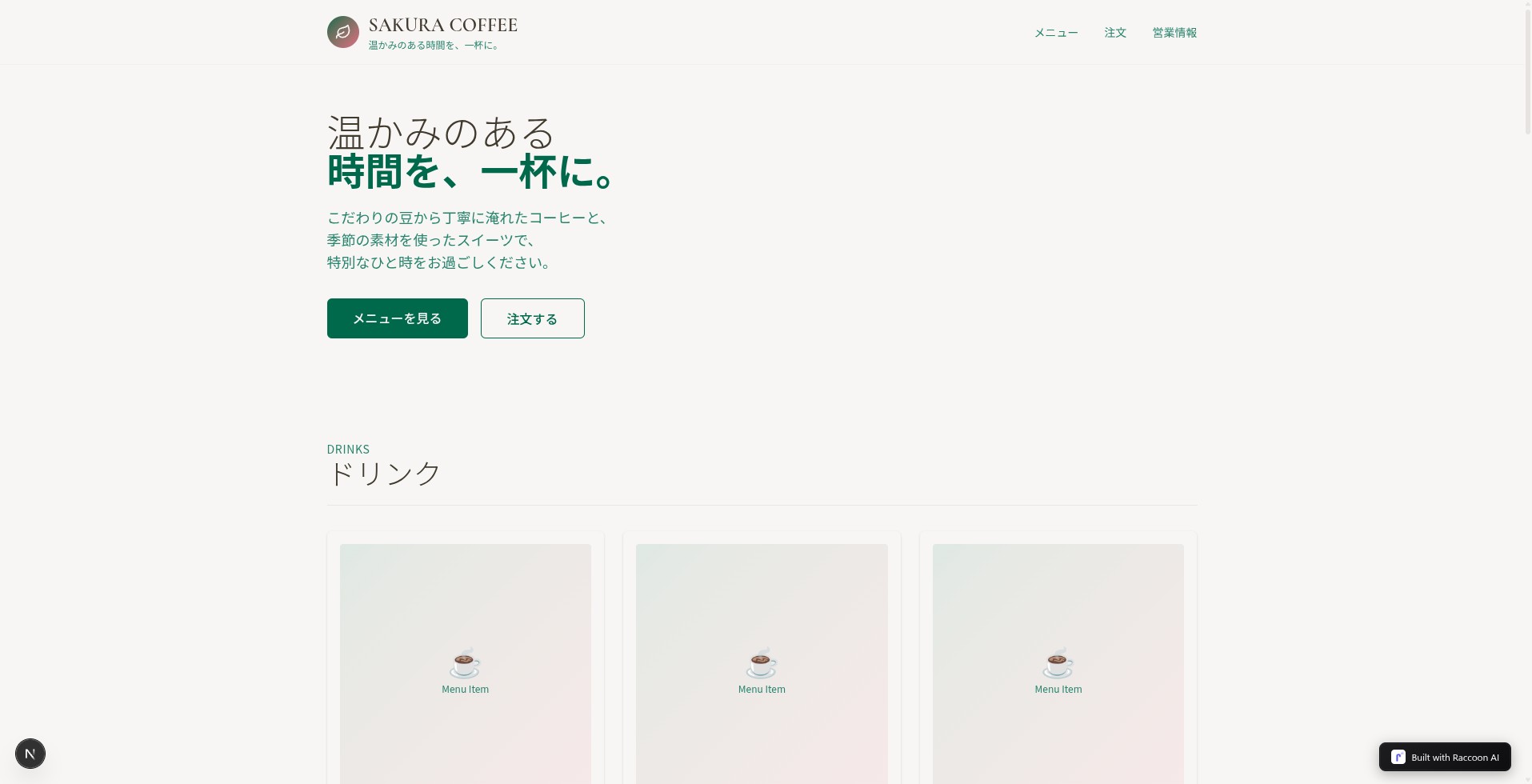
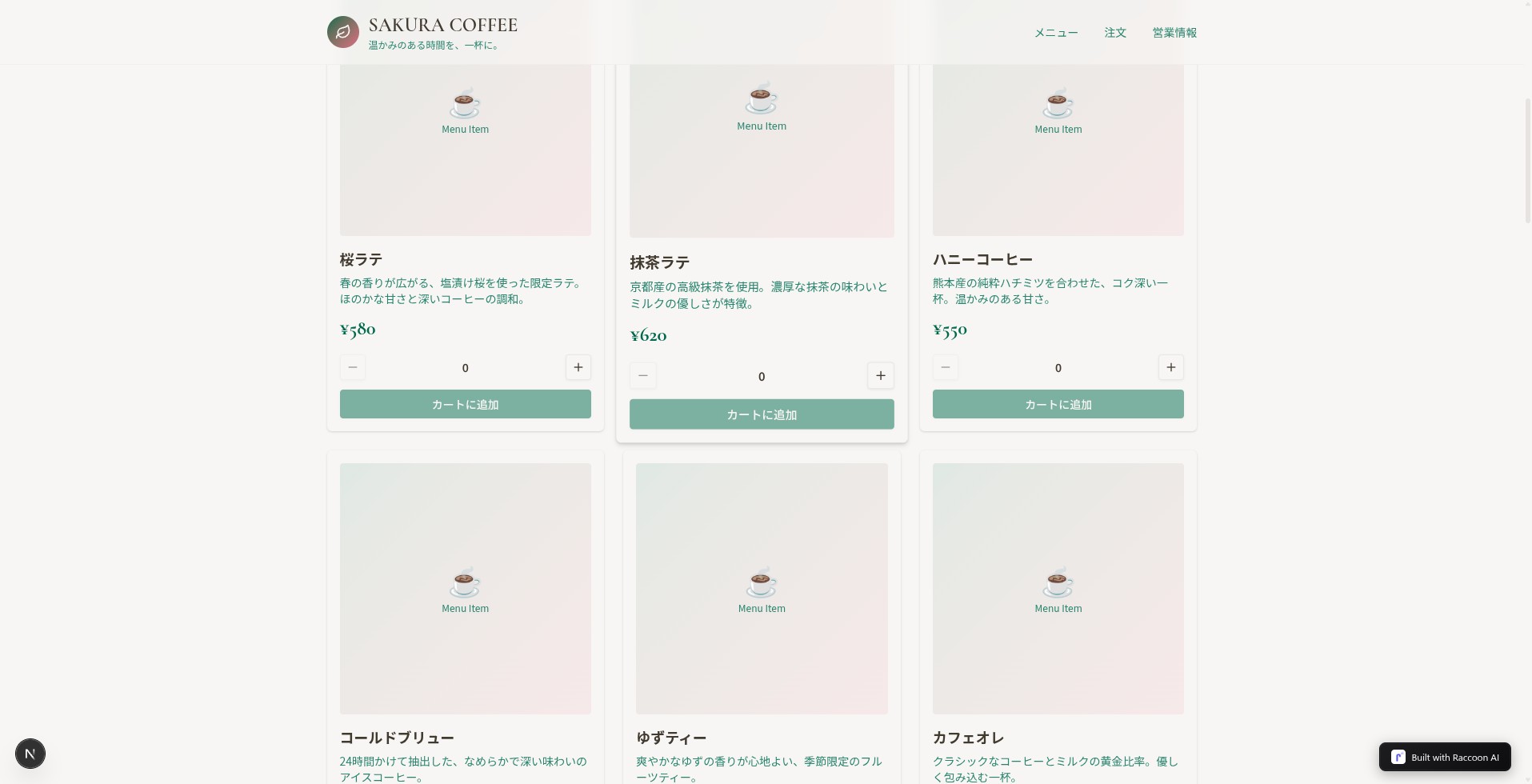
和モダンなデザインで、ヒーローセクションには「温かみのある時間を、一杯に。」のコピー。メニューカード(桜ラテ ¥580、抹茶ラテ ¥620など)に数量選択とカートボタンが付いており、営業情報のセクションもきちんと含まれていました。
上のプロンプトはそのままコピーして使えます。プロモコード「AIGALLERY」を適用済みなら、Ace Maxで同じ品質のアプリがすぐ作れます。
他にも色々なWebアプリを作れるので、ぜひ実際に試してみてくださいね!
> Raccoon AIを無料で試す(プロモコード「AIGALLERY」でPlus 5xが1か月無料)
Raccoon AIは他のAIツールとどう違う?
「AIでアプリが作れるツール」や「AIエージェント」は他にもあります。Raccoon AIがどこに位置するのか、整理してみます。
アプリ構築ツール(Bolt.new / Lovable / v0)との比較
| Raccoon AI | Bolt.new | Lovable | v0 by Vercel | |
|---|---|---|---|---|
| アプリ構築 | ○ | ○ | ○ | △(UIコンポーネント中心) |
| 構築前の設計プラン確認 | ○ | ✕ | ✕ | ✕ |
| ビジュアル編集 | ○ | ✕ | ○ | ✕ |
| サービス内で公開 | ○(ワンクリック) | ○ | ○ | △(Vercel連携) |
| コードの透明性 | ○(全過程が見える) | △ | △ | △ |
| アプリ以外の機能 | ○(リサーチ・スライド等) | ✕ | ✕ | ✕ |
| 無料プラン | ○ | ○ | ○ | ○ |
Bolt.newやLovableはアプリ構築に特化しています。Raccoon AIはアプリ構築に加えてリサーチやスライド作成もできる汎用ワークスペースで、構築前にAIが設計プランを提案してくれるのが独自の特徴です。
AIエージェント(Manus / Genspark / Skywork)との比較
| Raccoon AI | Manus | Genspark | Skywork | |
|---|---|---|---|---|
| Webアプリ構築 | ○(メイン機能) | ○ | ○ | ○ |
| ビジュアル編集 | ○ | ○ | ○ | ○ |
| サービス内で公開 | ○ | ○ | ○ | ○ |
| リサーチ | ○ | ○ | ○ | ○ |
| 作業の透明性 | ○(全コマンド表示) | △ | ○ | ○ |
| 途中で軌道修正 | ○(リアルタイム介入) | △ | ○ | ○ |
Manus、Genspark、Skyworkもそれぞれ優れたAIエージェントで、リサーチやタスク自動化に強みがあります。Raccoon AIが特に力を入れているのはWebアプリを構築してそのまま公開する部分で、ビジュアル編集やワンクリック公開に対応している点が違いです。
どれか1つに絞るというより、やりたいことに応じて使い分けるのが現実的です。
正直AIエージェント系サービスはどれも優れているので、他のサービスも一緒に試してみるのがおすすめです!
Raccoon AIの料金プラン
Raccoon AIは無料から始められます。クレジットカードの登録も不要です。
| プラン | 月額 | 同時タスク数 |
|---|---|---|
| Free | $0 | 1 |
| Plus | $19/月 | 2 |
| Plus 5x(人気) | $39/月 | 5 |
| Plus 10x | $79/月 | 10 |
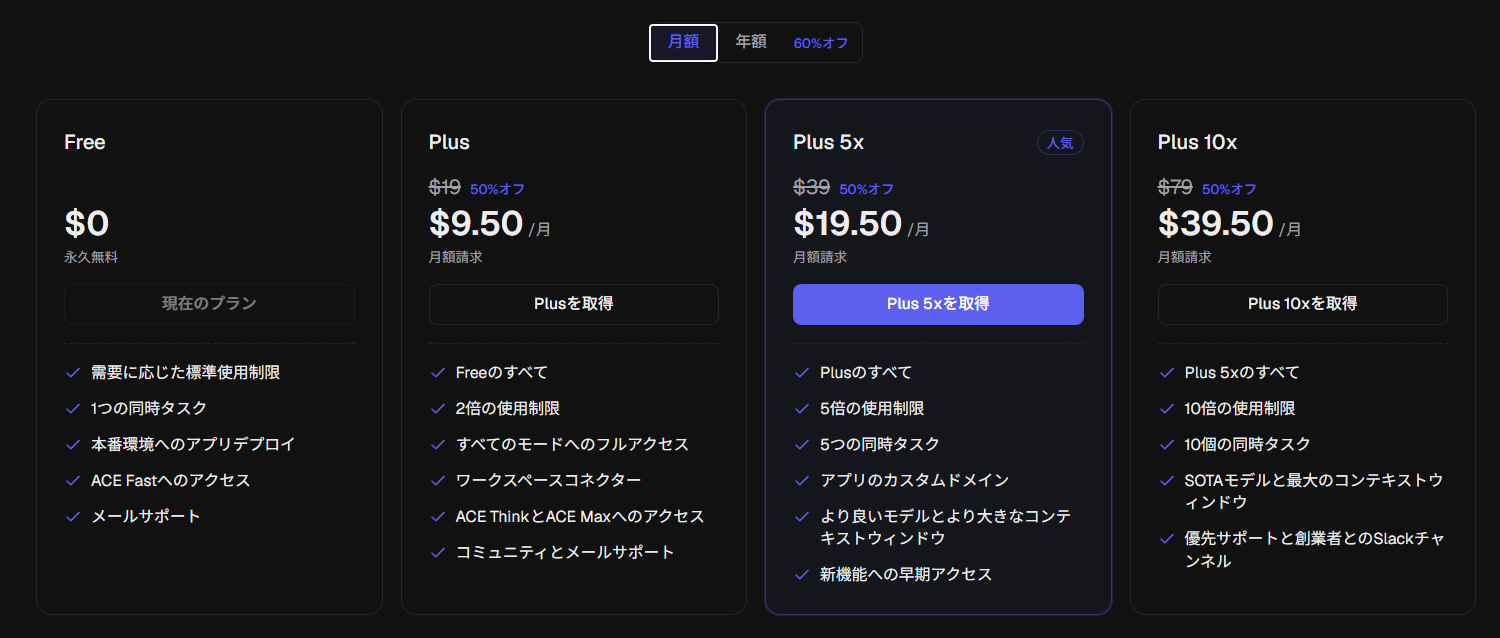
Freeプランでもアプリの構築と公開は可能です。Plus以上になると、スライドやPDF生成などの全モードが解放され、GmailやGoogle Driveとの連携に加えてAce Max(最上位AIモード)が使えるようになります。
プロモコード「AIGALLERY」を使えば、Plus 5xプランが1か月無料です。公式サイトのデフォルト割引(50%OFF・3ヶ月)と比べても、初月0円のAIGALLERYコードの方がお得です。
適用方法は上の「プロモコードの使い方」セクションで解説しています。
Raccoon AIは様々なタスクに対応している
ここまではWebアプリ構築に絞って紹介しましたが、Raccoon AIはそれ以外にも多くの機能を持っています。
- リサーチ: 引用文献付きの詳細なリサーチレポート
- スライド / ピッチデック: プレゼン資料の自動生成
- データ分析ダッシュボード: インタラクティブな可視化
- 画像 / 動画生成: AIによるクリエイティブ制作
- ドキュメント作成: Word、PDF、Excel形式に対応
- 40以上のツール連携: Gmail、Google Drive、GitHub、Notionなど
すべて日本語で利用可能です。
他の記事で、スライド作成やデータ分析機能なども解説予定です!お楽しみに!
まとめ
Raccoon AIは、コードを書かずにWebアプリを作って、そのまま公開できるAIツールです。
- 作る前にAIが設計プランを提示してくれるので、完成イメージを確認してから構築を始められる
- 構築中の過程がすべて見え、ビジュアル編集で微調整もできる
- アイデア入力から公開まで、Raccoon AIの中だけで完結する
AIツールギャラリー限定のプロモコード「AIGALLERY」を使えば、Plus 5xプラン(Ace Max込み)が1か月無料で試せます。
公式サイトのデフォルト割引($19.50/月)よりこちらの方がお得なので、ぜひご活用くださいね!








 グーグル
グーグル