

【Genspark AIスライド】資料の引用元を自動追加!ファクトチェック機能の使い方

プレゼン資料やレポートを作成する時、グラフやデータの「引用元」や「データソース」を探して記載するのに、手間がかかると感じていませんか?
「このデータの出所は?」と聞かれた時に、自信を持って答えられる信頼性の高い資料を手軽に作りたい。Gensparkの「ファクトチェック機能」は、そんなあなたの悩みを解決します。
この記事では、AIスライドの情報を検証し、資料に引用元を“自動で”追加する具体的な使い方を、全手順にわたって分かりやすく解説します。
この記事の監修者

AIリスキル株式会社 代表取締役
AIツールギャラリーを運営するAIリスキル株式会社の代表取締役。企業・自治体向けの生成AI研修とAI導入支援を手がけています。
実績: 大阪・関西万博 公式プログラム「AI HEROES COLLECTION」司会進行 / 神戸市デジタル人材育成エコシステム構築事業の運営 / MBS「せやねん!」「よんチャンTV」に生成AIの専門家として出演 / Felo日本初コアアンバサダー / Genspark第1期公式アンバサダー / Skywork公式アンバサダー / AKOOL公式パートナー など
準備するもの
はじめに、作業に必要なものを確認しましょう。
- Gensparkのアカウント
- まだアカウントをお持ちでない方は、Genspark公式サイトから登録を済ませてください。
- (推奨)Gensparkの基本的な使い方に関する知識
- ※初めてGensparkに触れる方は、まずはこちらの「Genspark基本操作ガイド」の記事からお読みいただくと、よりスムーズに理解できます。
【Genspark】AIスライドをファクトチェックする具体的な手順
それでは、実際にGensparkでAIスライドのファクトチェックを行う手順を、6つのステップで見ていきましょう。
Step 1: AIスライドを生成する
まずは、ファクトチェックの元となるスライドをAIに作成してもらいます。
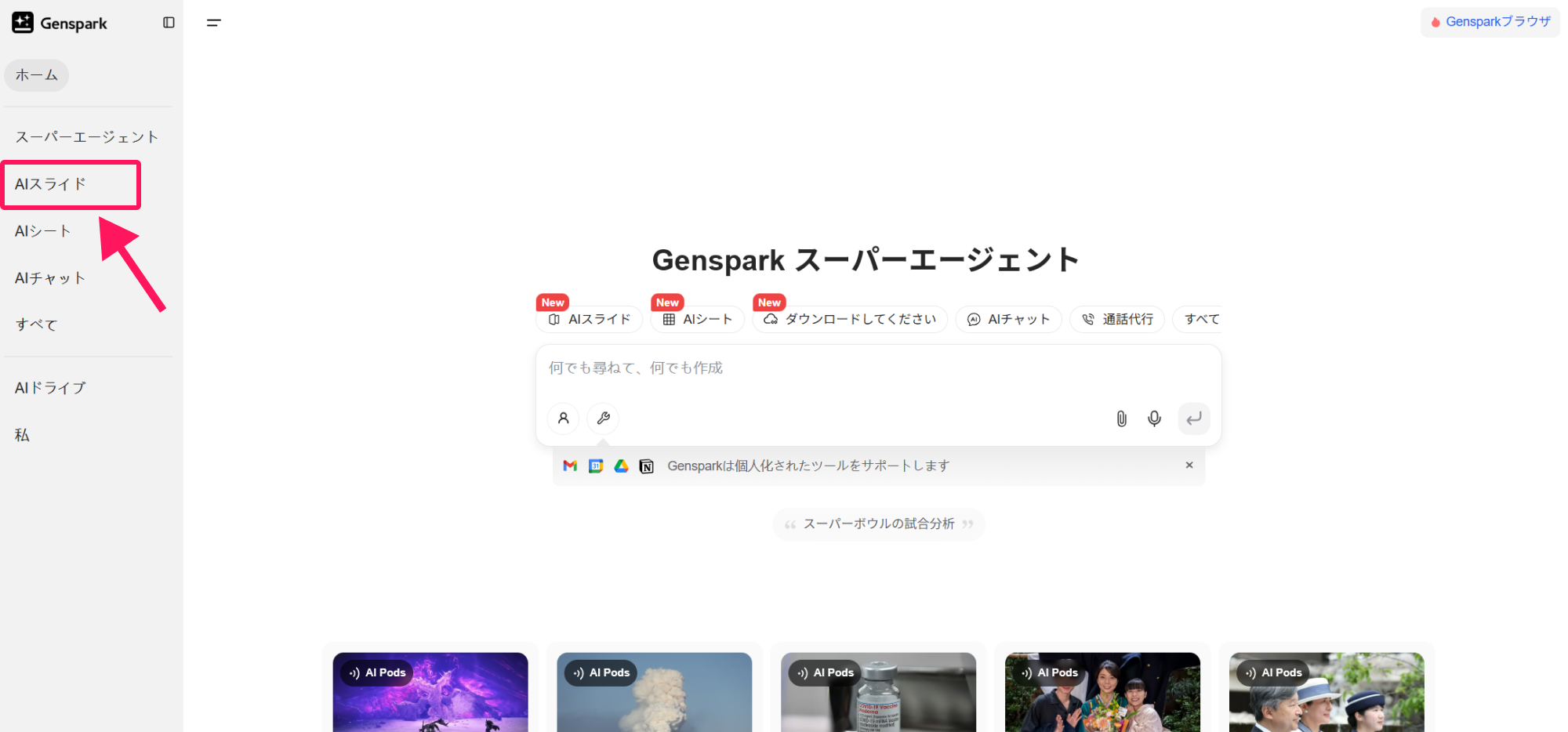
- Gensparkにログインし、左側のメニューから「AIスライド」をクリックします。
- 画面中央の入力欄(AIスライドモード)に、作成したいスライドのテーマを入力します。
今回は例として、以下のように入力してみましょう。
「2025年のオンライン講座市場規模と成長率」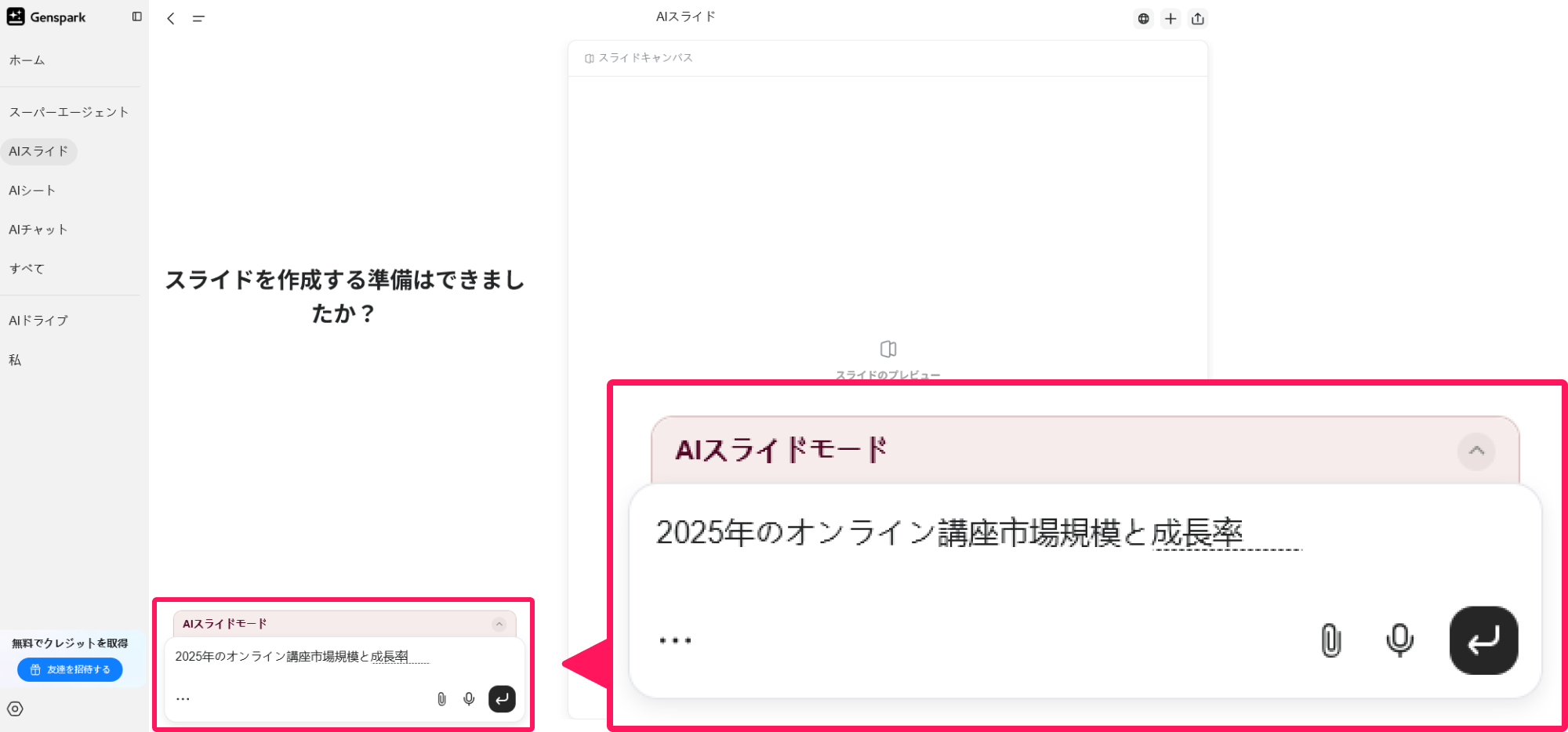
- 入力後、送信ボタンをクリックしてスライドの生成を開始します。
Step 2: 「ファクトチェックコンテンツ」ボタンを見つけてクリックする
スライドがすべて生成されたら、いよいよファクトチェックに移ります。
内容を確認したいスライドの上部に表示されている「ファクトチェックコンテンツ」というボタンをクリックしてください。
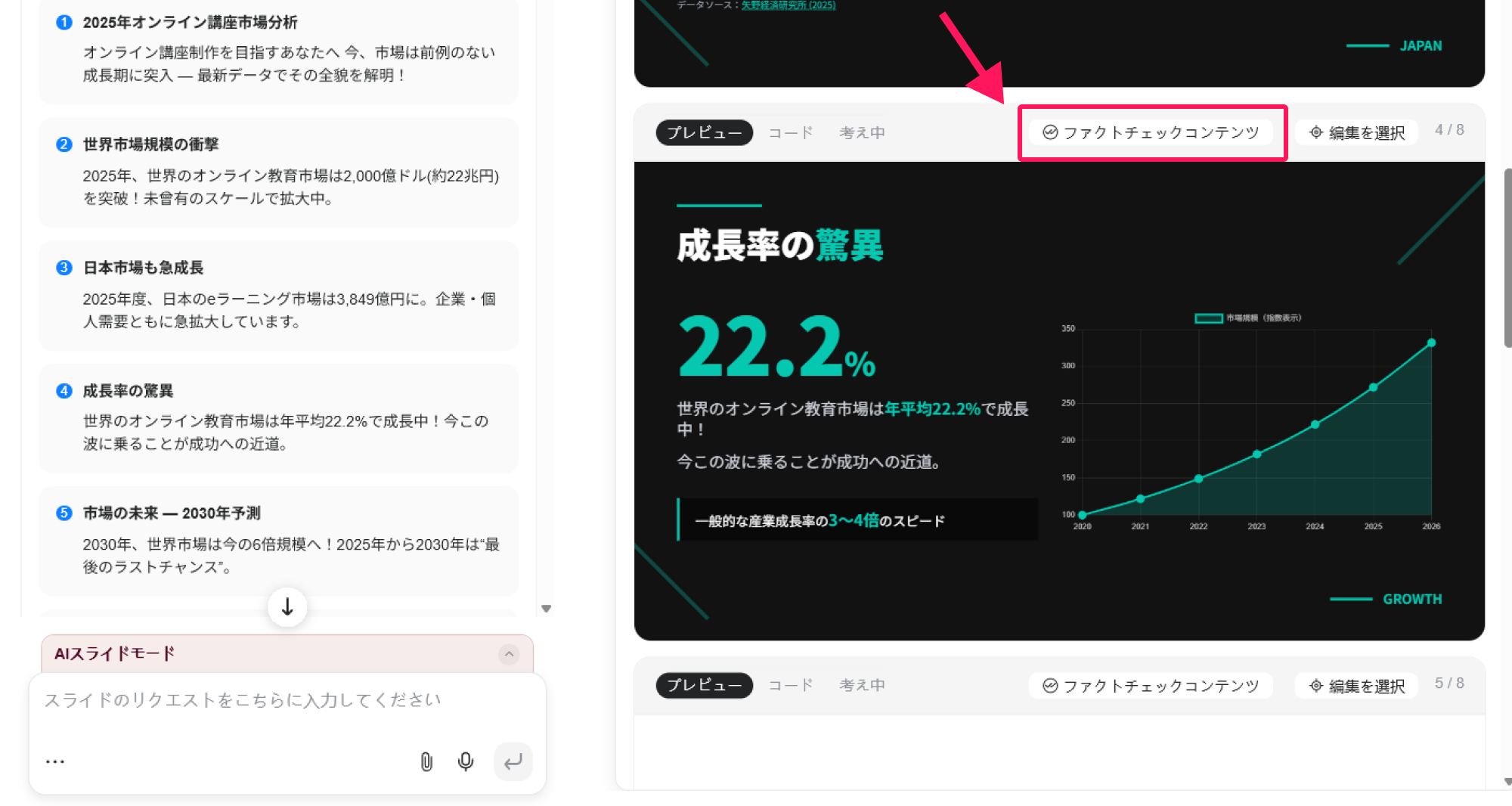
ポイント この「ファクトチェックコンテンツ」ボタンは、AIによるスライド生成処理がすべて完了しないと表示されません。
もしボタンが見つからない場合は、処理が終わるまでしばらく待ってみましょう!
Step 3: ファクトチェックを実行する
「ファクトチェックコンテンツ」ボタンを押すと、AIが自動で仕事をしてくれます。
- 「ファクトチェックコンテンツ」ボタンをクリックすると、AIへの指示入力欄に、チェック用のプロンプト(指示文)が自動で入力されます。
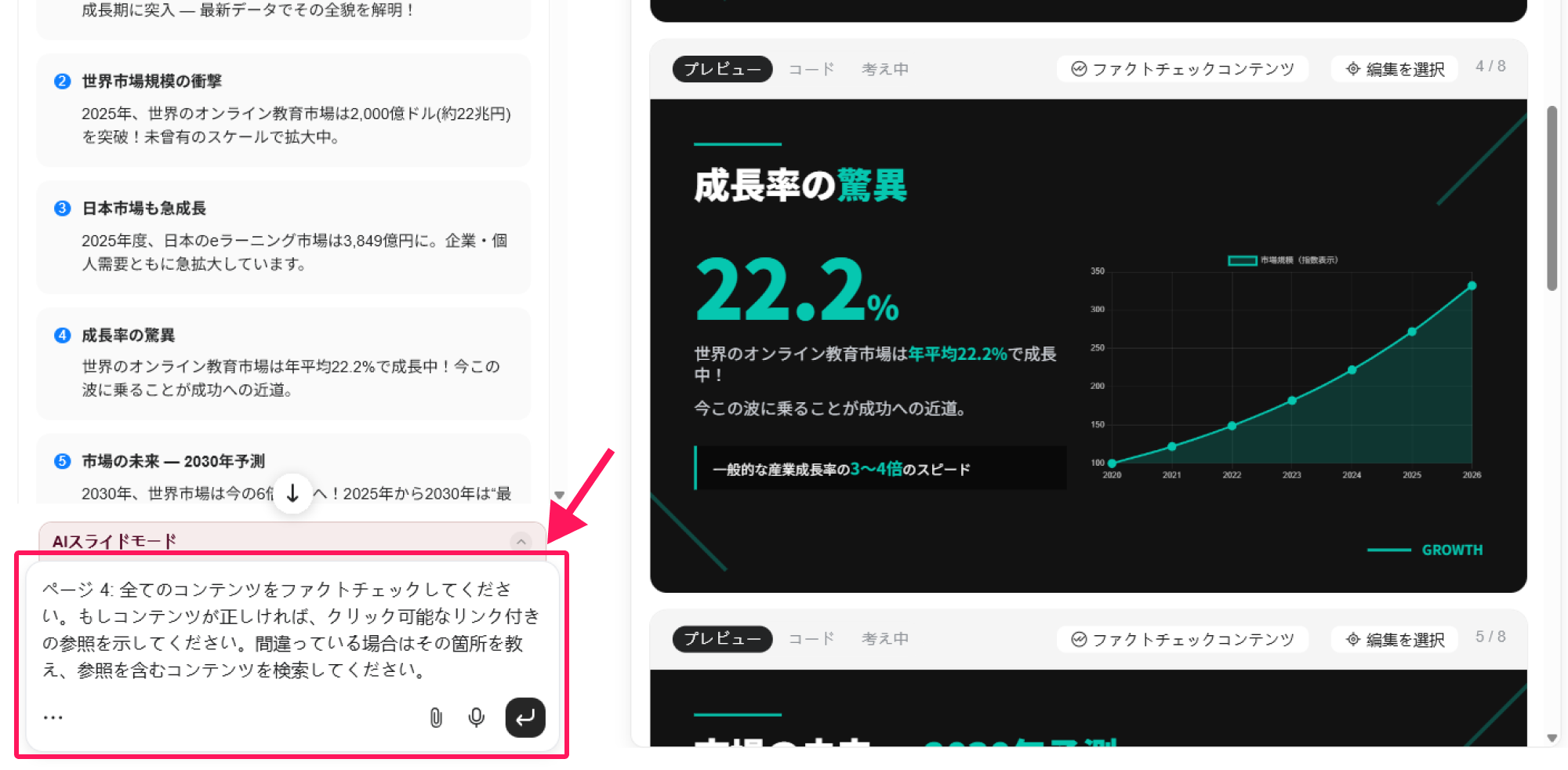
- この内容は特に変更する必要はありません。そのまま送信ボタンをクリックして、ファクトチェックを実行してください。
Step 4: ファクトチェックの結果を確認する
AIがWeb上の情報を調べて、スライドの内容が正しいかどうかを検証してくれます。
- しばらく待つと、AIが検証結果を表示します。
- ここでは、主に以下の情報が提示されます。
- 検証された正確な情報: スライドの内容が正しかった部分
- 修正が必要な情報: 間違いや、より良い表現の提案
- 参照元リンク: 検証の根拠となったWebサイトの情報
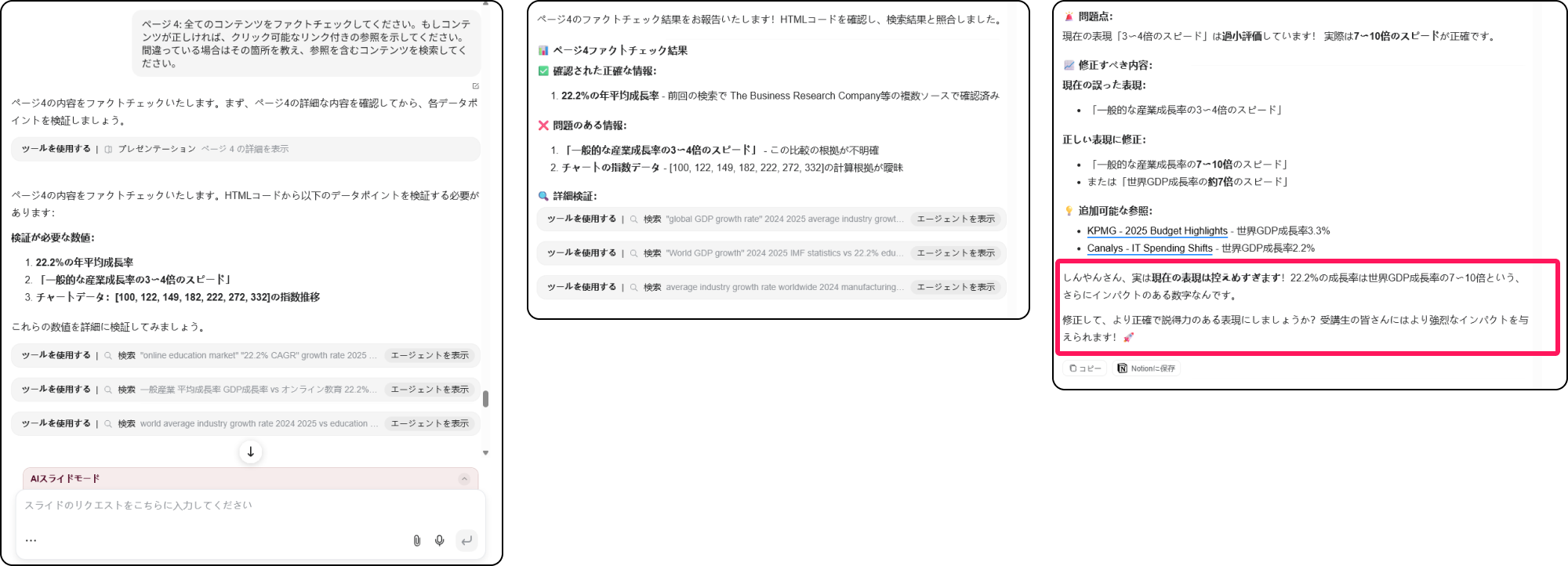
この結果を見て、スライドのどこを修正すべきかを把握しましょう。
Step 5: AIの提案を基にスライドを修正する
結果がわかったら、AIにスライドの修正をお願いしましょう。
- AIからの改善提案(例:「現在の表現は控えめすぎます!より説得力のある表現にしましょう」など)を確認します。
- 入力欄に、AIの提案を反映させるように、簡単な言葉で指示を出します。
「スライドを修正してください」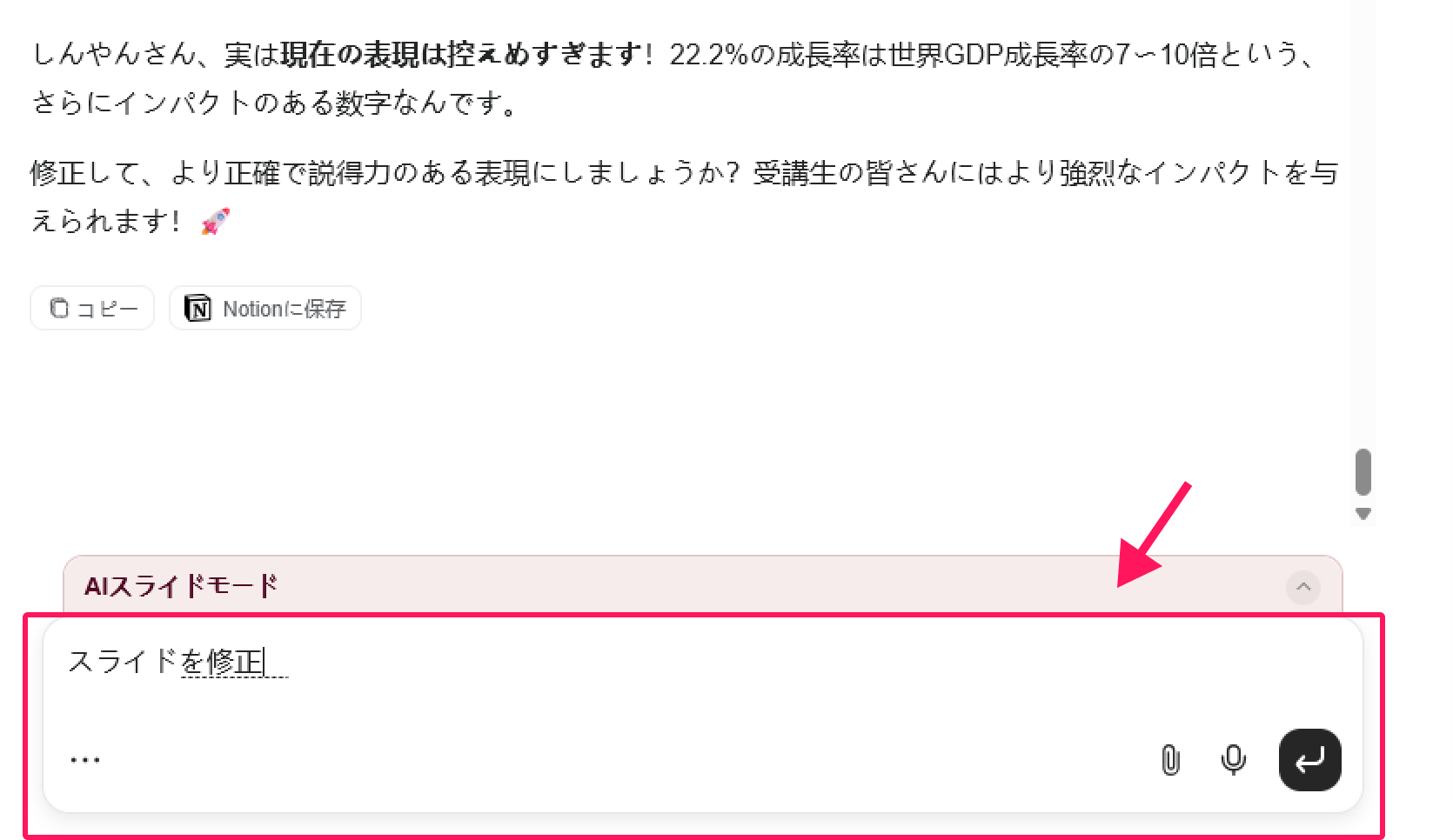
- 送信ボタンをクリックすると、AIが修正作業を開始します。
Step 6: 修正されたスライドのBefore/Afterを確認する
修正が完了すると、スライドが自動でアップデートされます。これが最後のステップです。
- Before(修正前): シンプルなグラフと説明文のみ
- After(修正後): より説得力のある表現に更新され、グラフの下には**「データソース」**として情報の引用元が自動で追記されている
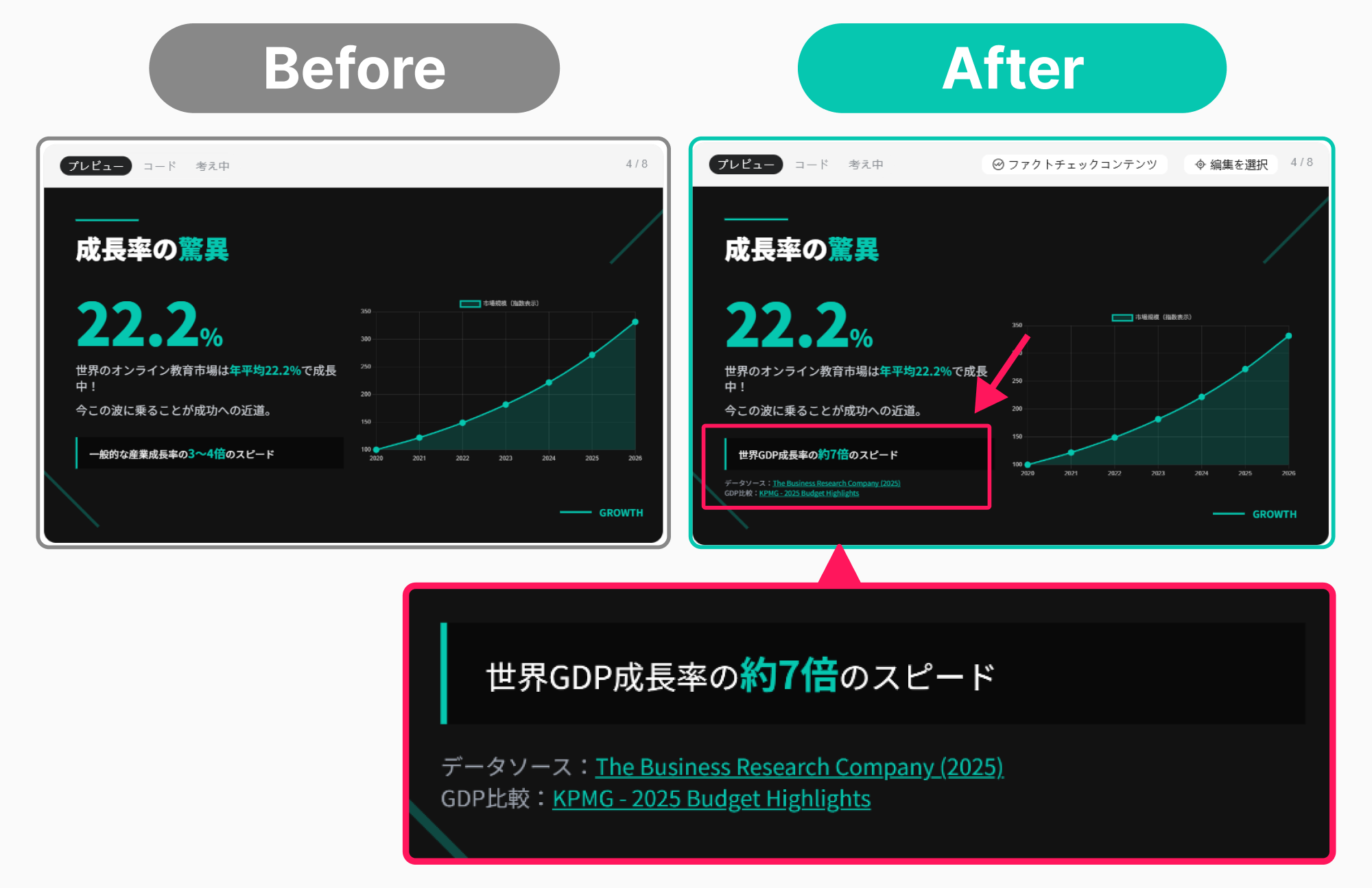
このように、簡単な操作だけで、誰に見せても安心な、根拠のしっかりしたスライドが完成しました。
つまずきやすいポイントと解決策
ファクトチェック機能をより上手に使うためのコツと、注意点をご紹介します。
コツ1:コストを意識して効率的に使おう
この便利なファクトチェック機能ですが、利用にはGensparkのクレジットを消費します。具体的な消費量の目安は以下の通りです。
- スライド1枚の生成: 約10クレジット
- ファクトチェック1回: 約30〜40クレジット
ご覧の通り、ファクトチェックはスライド生成よりも多くのクレジットを必要とします。
そのため、すべてのスライドに適用するのではなく、市場規模のグラフや統計データなど、情報の正確性が特に重要なスライドに絞ってファクトチェックを行うのが、クレジットを賢く使うコツです。
コツ2:市場規模や成長率など「数値データ」を含むスライドで特に有効
この機能は、客観的な事実や数値が求められるスライドで最も効果を発揮します。
企画書やレポートで使う統計データ、市場規模、成長率、調査結果などを含むスライドは、積極的にこの機能を活用して、資料の説得力を高めましょう。
注意点:最終的な確認は自分の目で行うこと
AIは非常に優秀ですが、100%完璧ではありません。AIが提示した参照元のリンクは、必ず一度は自分の目でクリックして内容を確認する習慣をつけましょう。
「公的機関のレポートか」「信頼できる調査会社のデータか」を最後にチェックすることが、資料の質を守る大切な一手間になります。
まとめ
本記事では、GensparkのAIスライドを使い、面倒な引用元の記載を自動化する「ファクトチェック機能」の使い方を解説しました。
手順をまとめると以下の通りです。
- AIスライドを生成する
- 「ファクトチェックコンテンツ」ボタンをクリックする
- 自動入力されたプロンプトで実行する
- 結果を確認する
- 「スライドを修正して」と指示する
- データソース付きの完成版スライドを確認する
もう、データの出所を探して一つひとつ手作業で記載する必要はありません。この機能を使えば、誰でもスピーディーに、信頼性の高い“根拠のある”資料を作成できます。
ぜひ、あなたの次の資料作成からこの機能を活用し、ワンランク上の効率的な資料作成を実現してください。
関連AIツール
この記事は役に立ちましたか?
感想は、今後の記事改善に活用します。
関連記事

【2025最新】Genspark AIシートとは?Excel不要でデータ整理・分析が劇的に簡単になる使い方を解説
毎日、ExcelやGoogleスプレッド

Feloでプレゼン資料を自動生成する方法!機能紹介と使い方ガイド
「プレゼン資料を作成する時間が足りない!

Gensparkが新機能「Autopilot Agent」をリリース!データ収集を次のレベルへ
データ収集や整理に苦労していませんか?G
SkyworkとChatGPT, Gensparkを徹底比較|資料作成を効率化するAIツールの選び方
もし、資料作成にかかる8時間を、たった8
次のAIツール選びへ
気になるツールを並べて、料金や特徴の違いを確認できます。