デザインツール徹底比較:Figma vs Canva vs PowerPointの選び方ガイド【2024最新】
デザインツール選びで迷っていませんか?「どのツールが自分のプロジェクトに最適なのか?」と悩むのは当然です。
Figma、Canva、PowerPointなど、人気のツールは数多くありますが、それぞれの特徴や使い勝手が異なります。
本記事では、これらのツールの違いを徹底解説し、あなたの具体的なニーズに応じた最適な選択をサポートします。
初心者からプロフェッショナルまで、デザインのクオリティを高め、作業効率をアップさせるための一歩を踏み出しましょう。
この記事の監修者

AIリスキル株式会社 代表取締役
AIツールギャラリーを運営するAIリスキル株式会社の代表取締役。企業・自治体向けの生成AI研修とAI導入支援を手がけています。
実績: 大阪・関西万博 公式プログラム「AI HEROES COLLECTION」司会進行 / 神戸市デジタル人材育成エコシステム構築事業の運営 / MBS「せやねん!」「よんチャンTV」に生成AIの専門家として出演 / Felo日本初コアアンバサダー / Genspark第1期公式アンバサダー / Skywork公式アンバサダー / AKOOL公式パートナー など
はじめに:デザインツール選びの重要性
デザインツールの選択は、あなたのプロジェクトの方向性を大きく左右します。どのツールを使うかで、プロジェクトの進め方や成果物が大きく変わることを経験した人も多いでしょう。
例えば、アイデアは頭の中にあるのに、うまく表現できないもどかしさを感じたり、チームとスムーズにコラボレーションできずにストレスを感じたりすることはありませんか?これらは、デザインツール選びが原因かもしれません。
Figma vs Canva vs PowerPointの選び方ガイド
適切なデザインツールを選ぶことは、単なる道具選び以上の意味を持ちます。
Figma、Canva、PowerPointといったツールにはそれぞれ独自の特徴と強みがあります。
- Figma:UIデザインやプロトタイピングに最適で、細かい部分までこだわったデザインを作成できます。
- Canva:シンプルで使いやすく、素早くクオリティの高いデザインを仕上げるのにぴったりです。
- PowerPoint:誰もが知っているプレゼンテーションツールとして、ビジネスシーンでの信頼性があります。
ここからは、目的ごとに3つのデザインツールを比較していきましょう。
ラウンド1:主な用途
ツール選びの第一歩は、その主な用途を理解することです。
FigmaはUIデザインやプロトタイピングに強く、Canvaはグラフィックデザインやソーシャルメディアのコンテンツ作成に最適です。PowerPointは、プレゼンテーション作成で多くの人に愛用されています。
| ツール | 主な用途 |
|---|---|
| Figma | UIデザイン、プロトタイピング、ワイヤーフレーム作成 |
| Canva | グラフィックデザイン、ソーシャルメディア投稿、マーケティング素材 |
| PowerPoint | プレゼンテーション作成、基本的なグラフィックデザイン |
勝者:用途による
選ぶべきツールは、あなたが主に何をしたいかに依存します。UIデザインならFigma、ソーシャルメディア用のデザインならCanva、そしてプレゼンテーション作成ならPowerPointが向いています。
ラウンド2:使いやすさとアクセシビリティ
ツールの使いやすさは、作業の効率に大きく影響します。
Canvaは直感的な操作性と多様なプラットフォーム対応が強みで、初心者でも簡単に使いこなせます。
Figmaは学習曲線がやや急ですが、その分高度なデザインが可能です。
PowerPointも使い慣れた人が多く、特にプレゼンテーション用途での利便性は高いです。
| 特徴 | Figma | Canva | PowerPoint |
|---|---|---|---|
| プラットフォーム | ウェブ、デスクトップ | ウェブ、デスクトップ、モバイル | デスクトップ、ウェブ(制限あり)、モバイル |
| 学習曲線 | 中~高 | 低 | 低~中 |
勝者:Canva
初心者にとっては、Canvaの使いやすさが魅力です。簡単な操作で美しいデザインを作成できるため、多くの人にとって使いやすい選択肢となります。
ラウンド3:チーム機能、コラボレーション機能
チームでの作業が多い場合、コラボレーション機能は重要な要素です。
Figmaはリアルタイムでの共同編集や高度なバージョン管理が可能で、チームでの効率的な作業が求められる場合に適しています。
CanvaとPowerPointも共同編集機能を提供していますが、その範囲や機能はFigmaほど高品質ではありません。
| 機能 | Figma | Canva | PowerPoint |
|---|---|---|---|
| リアルタイム共同編集 | ✓ | ✓ | ✓ (Microsoft 365) |
| コメント機能 | ✓ | ✓ | ✓ |
| バージョン管理 | 高度 | 基本的 | 基本的 |
勝者:Figma
Figmaはチームでのリアルタイムコラボレーションがスムーズで、バージョン管理も優れているため、チームプロジェクトに最適です。
ラウンド4:デザイン機能と柔軟性
デザインツールとしての機能と柔軟性も大切です。
Figmaはベクターグラフィックス(SVG)の編集やプロトタイピングなど、高度なデザイン機能が充実しています。
Canvaはテンプレートが豊富で、迅速にデザインを作成したい場合に便利です。
PowerPointはプレゼンテーション特化型のツールですが、基本的なグラフィックデザインも可能です。
| 機能 | Figma | Canva | PowerPoint |
|---|---|---|---|
| ベクターグラフィックス | ✓ | 限定的 | 限定的 |
| テンプレート | 多数 | 豊富 | 多数 |
| カスタムフォント | ✓ | ✓ (有料プラン) | ✓ |
| プロトタイピング | 高度 | 限定的 | 基本的 |
勝者:Figma
Figmaは高度なデザイン機能とプロトタイピング能力で、複雑なデザインプロジェクトに最適です。ただし、Canvaのテンプレートの豊富さは、素早くプロフェッショナルな成果物を作成したい人にとって魅力的です。
ラウンド5:料金プラン
各ツールの価格設定と提供する価値を比較すると、Figmaは高度な機能に見合った価格設定がされています。Canvaは手頃な価格で豊富な機能を提供し、PowerPointはMicrosoft 365の一部として、ビジネスニーズ全般に対応する価値があります。
| プラン | Figma | Canva | PowerPoint |
|---|---|---|---|
| 無料プラン | あり | あり | なし(試用版あり) |
| 個人向け | 無料プランでOK | 1,180円/月(月払い) | 12,984円/年 |
| チーム向け | 2,250円/ユーザー/月(月払い) | 2,700円/月/3人まで(月払い) | Microsoft 365 Business $12.50/ユーザー/月(年払い) |
勝者:FigmaとCanva
価格面では、各ツールが異なる価値を提供しています。FigmaとCanvaは無料プランも充実しており、有料プランでも手頃な価格で幅広い機能を提供しています。
一方でPowerPointはMicrosoft 365の一部として販売されているため、WordやExcelと一緒に使いたい方におすすめです。
初心者vs上級者:スキルレベル別のツール選び

続いて、デザインスキル別のツール比較をしていきましょう。
デザイン初心者向け
まずはデザイン初心者向けの比較です。
Canva: Canvaは、直感的なインターフェースと豊富なテンプレートが特徴で、デザインの経験が少ない人でもすぐに美しい成果物を作成できます。操作が簡単なので、初めてデザインに挑戦する方にもぴったりです。
PowerPoint: プレゼンテーションソフトとしておなじみのPowerPointは、多くの人がすでに基本的な使い方を知っています。新たに学ぶことが少なく、学習曲線が緩やかなので、簡単なデザイン作業をしたい初心者にはおすすめです。
Figma: FigmaはUI/UXデザインの基本を学びたい初心者に向いています。基本的な機能は習得しやすいですが、プロフェッショナルなデザインスキルを身につけるには時間がかかるかもしれません。それでも、徐々にスキルアップしたい方には良い選択です。
デザイン上級者向け
続いて、デザイン上級者向けに各ツールを比較してみます。
Figma: Figmaは、高度なデザイン機能とプロトタイピング能力を備えており、複雑なプロジェクトに対応するのに最適です。上級者向けのツールとして、詳細なUIデザインやチームでのリアルタイムコラボレーションを可能にします。
PowerPoint: PowerPointは、マクロやVBA(Visual Basic for Applications)を活用することで、高度にカスタマイズされたプレゼンテーションを作成できます。プレゼンテーションのデザインだけでなく、インタラクティブな要素を追加したい上級者に適しています。
Canva: CanvaのPro版を使用すると、より高度なデザイン機能やブランドキット機能が利用可能です。マーケティングやブランドガイドラインを遵守したデザインを作成したい上級者にとって、魅力的なツールとなるでしょう。
将来性を考える:各ツールの開発ロードマップ
デザインツールは日々進化しており、それぞれのツールが目指す未来も異なります。ここでは、Figma、Canva、PowerPointの開発ロードマップを紹介し、今後の成長性を見ていきましょう。
Figma:
- コラボレーション機能のさらなる強化: リアルタイムでの共同編集機能をより強化し、チームの作業効率を高める予定です。
- 3D設計の統合: 3Dモデリング機能の追加により、より複雑なデザインが可能になります。
- AIを活用したデザイン支援機能の拡充: AIによるデザイン提案や修正機能を強化し、デザイナーの作業をサポートします。
Canva:
- 動画編集機能の拡張: 動画コンテンツの重要性が高まる中、Canvaは動画編集機能をさらに充実させる予定です。
- AIを活用したコンテンツ生成機能の強化: AIを活用し、ユーザーが簡単に魅力的なコンテンツを作成できるよう支援します。
- より高度なデザインツールの追加: 上級者向けのデザインツールを追加し、プロフェッショナルなニーズにも対応します。
PowerPoint:
- クラウド連携のさらなる強化: オンラインでの共同編集機能を強化し、よりシームレスなチームコラボレーションを可能にします。
- AIを活用したプレゼンテーション作成支援: AIを使ってプレゼンテーションの質を向上させる新機能を追加予定です。
- よりインタラクティブなプレゼンテーション機能の追加: プレゼンテーションをより動的でインタラクティブにするための新機能が導入されます。
AI機能対決:デザインの未来を変える新技術

AI技術の進化により、デザインツールも新たな機能を取り入れています。各ツールのAI機能を見ていきましょう。
FigmaのAI機能
Figmaは最近AIツールを導入し、デザインワークフローを大幅に改善しています。
- Visual Search: プロジェクト内の特定のデザイン要素を視覚的に検索できます。
- Content Generation: テキストコンテンツを自動生成し、多言語対応のデザインを作成できます。
- Make designs: プロンプトからデザインを生成し、迅速にプロトタイプを作成できます。
- Remove background: 画像の背景を自動的に削除し、デザインの柔軟性を高めます。
これらの機能は現在ベータ版で、無料で利用可能ですが、将来的には有料化される可能性が高いです!
また、Figma AIについては、以下の記事でさらに詳しく解説しています。
CanvaのAI機能
Canvaは幅広いAI機能を提供しており、特に画像・動画生成やアニメーション機能が充実しています。
- Magic Media: テキストプロンプトから画像や動画を生成します。
- Magic Write: AIを使用してテキストコンテンツを生成します。
- Magic Design: AIがデザインを自動生成します。
- Background Remover: ワンクリックで画像の背景を削除します。
- Magic Animate: 静止画像にアニメーションを追加します。
- Text to Speech: テキストを音声に変換します。
PowerPointのAI機能
PowerPointのAI機能は他の2つに比べると限定的ですが、Microsoft Designerとの統合により機能を拡張しています。
- Microsoft Designer: AIを使用してスライドデザインのアイデアを生成します。
- AI-Powered Presenter Coach: プレゼンテーションのリハーサルを分析し、フィードバックを提供します。
- Live Captions: リアルタイムで字幕を生成します。
- Slide Translator: スライドの内容を他言語に翻訳します。
PowerPointは単体でのAI機能は限られていますが、Microsoft 365エコシステムの一部として、他のツールと連携することで機能を補完しています。
Canva、Figma、PowerpointのAI機能比較
Canva、Figma、PowerpointのAI機能を比較した表を作成しました。
| 機能 | Canva | Figma | Powerpoint |
|---|---|---|---|
| AI画像生成 | ✅ Magic Media | ✅ Visual Search | ❌ |
| AIテキスト生成 | ✅ Magic Write | ✅ Content Generation | ✅ Microsoft Designer |
| AIデザイン生成 | ✅ Magic Design | ✅ Make designs | ❌ |
| AI背景除去 | ✅ Background Remover | ✅ Remove background | ❌ |
| AIアニメーション | ✅ Magic Animate | ❌ | ❌ |
| AI音声生成 | ✅ Text to Speech | ❌ | ❌ |
| AIビデオ生成 | ✅ Magic Media | ❌ | ❌ |
| AIレイヤー名変更 | ❌ | ✅ Rename layers | ❌ |
| AIプロトタイプ作成 | ❌ | ✅ Make prototype | ❌ |
| AIクイズ生成 | ❌ | ❌ | ✅ (ClassPoint等の外部ツール) |
| AI翻訳 | ✅ | ✅ | ✅ |
注意点:
- Canvaは幅広いAI機能を提供しており、特に画像・動画生成やアニメーション機能が充実しています。
- Figmaは最近AIツールを導入し、デザイン関連の機能が充実しています。
- PowerPointは単体ではAI機能が限られていますが、Microsoft Designer等の外部ツールと組み合わせることで機能を拡張できます。
- 各ツールのAI機能は頻繁に更新されるため、最新の情報を確認することをおすすめします。
最終判定:あなたに最適なツールは?
デザインツールの選択は、あなたのプロジェクトの目的や作業スタイルに大きく影響します。それぞれのツールには独自の強みがあり、使用する目的に応じて選ぶべきツールが異なります。以下に、あなたのニーズに最適なツールを見つけるためのガイドラインを示します。
UIデザインやプロトタイピングが主な目的なら:Figma
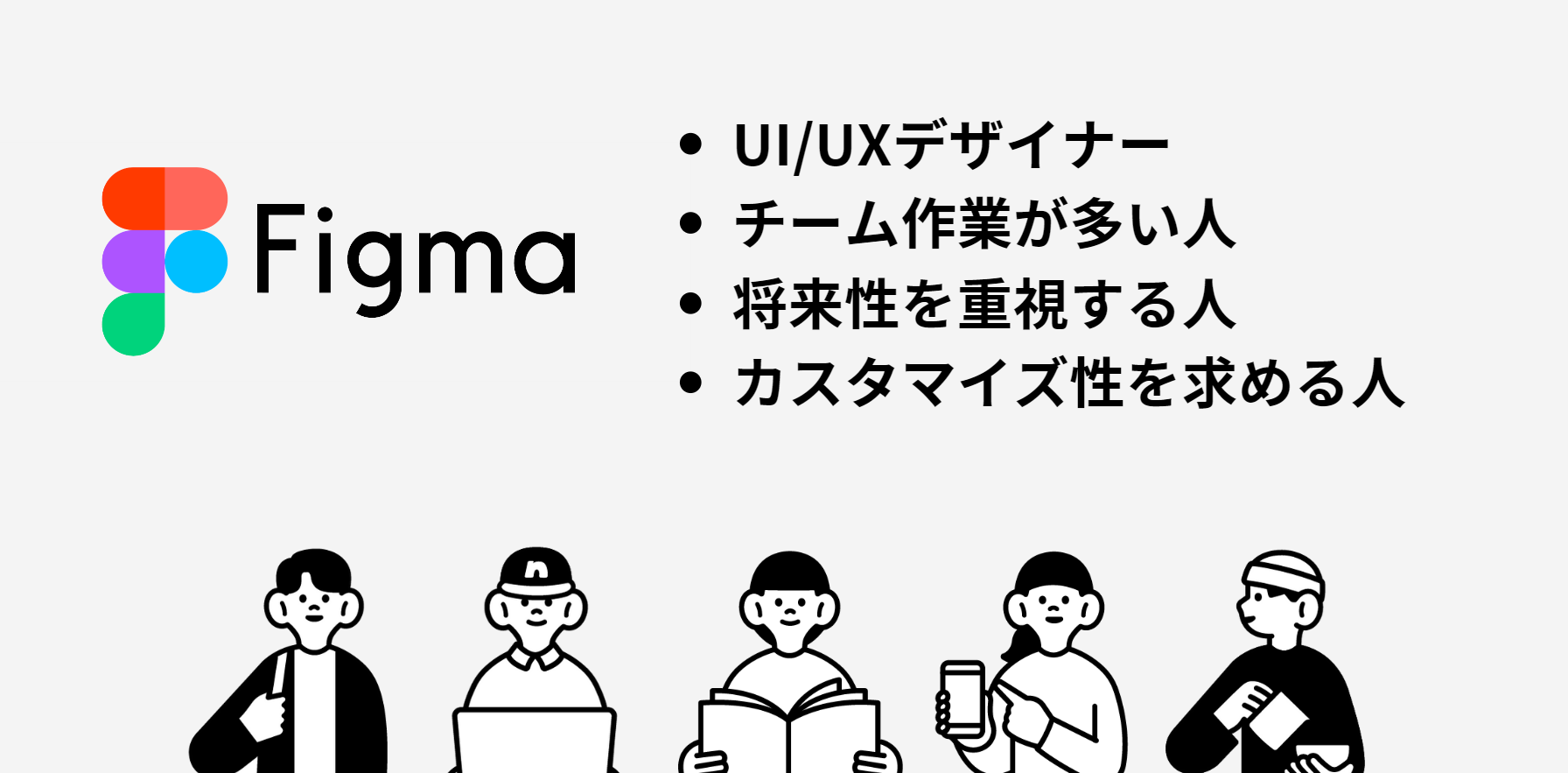
Figmaは、UIデザインやプロトタイピングに特化した高度な機能と柔軟性を持つツールです。リアルタイムのコラボレーション機能と豊富なプラグインを活用して、複雑なデザインプロジェクトを効率的に進めることができます。
Figmaを選ぶべき人
- UI/UXデザイナー:高度なプロトタイピング機能と豊富なプラグインで、複雑なデザインプロジェクトに最適。
- チームでの協働が多い人:リアルタイムコラボレーション機能とバージョン管理が優れており、チームワークを効率化。
- 将来性を重視する人:3D設計の統合やAI機能の拡充など、先進的な機能の開発に注力しています。
- カスタマイズ性を求める人:柔軟なコンポーネントシステムやバリアント機能で、一貫性のあるデザインシステムを構築可能。
ソーシャルメディアやマーケティング素材の作成が中心なら:Canva
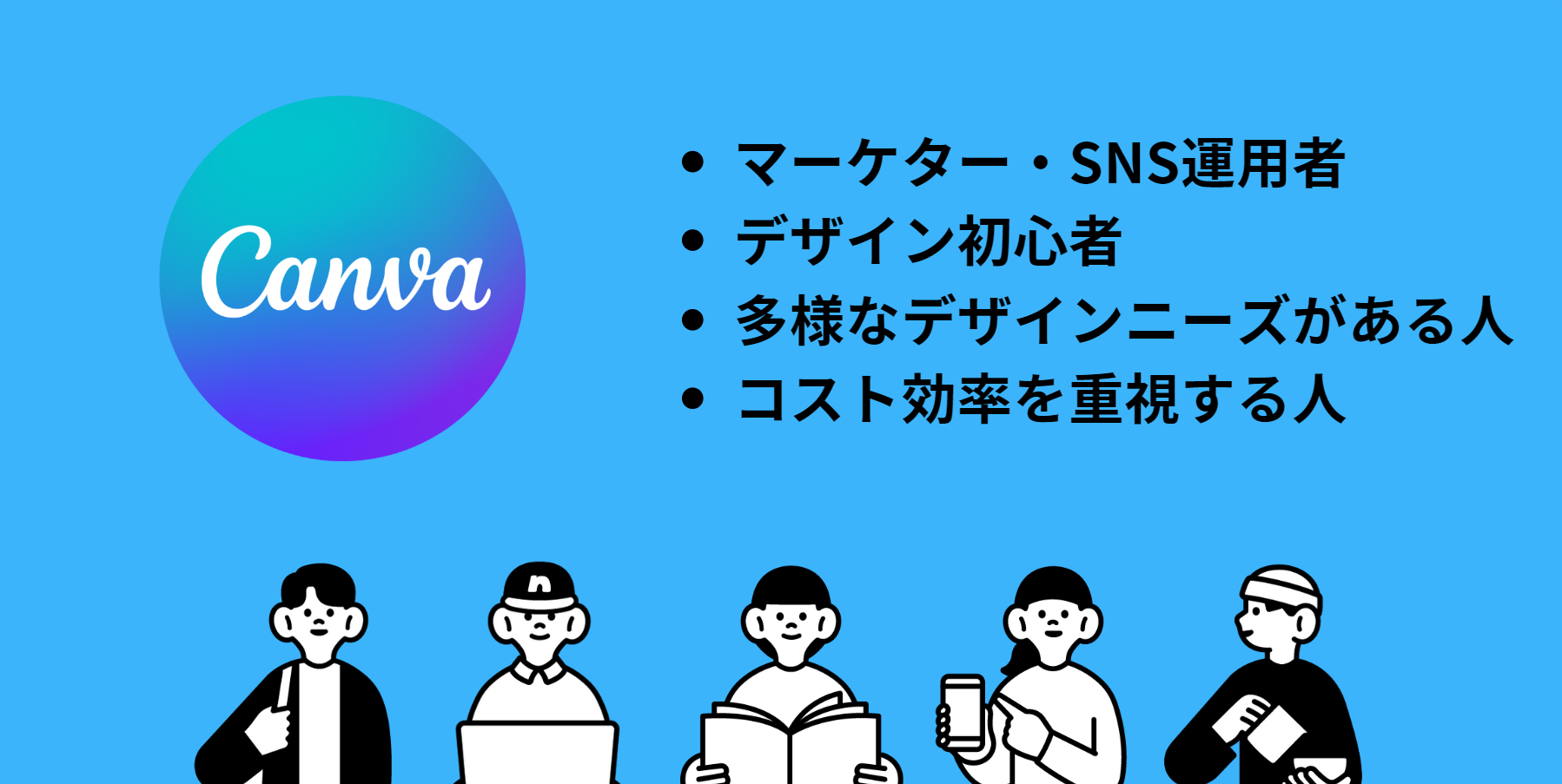
Canvaは、直感的なインターフェースと豊富なテンプレートで、誰でも簡単に美しいデザインを作成できるツールです。特にソーシャルメディア投稿やマーケティング素材の作成に優れており、素早くクオリティの高い成果物を求める方に最適です。
Canvaを選ぶべき人
- マーケター・SNS運用者:豊富なテンプレートと使いやすいインターフェースで、素早くクオリティの高い資料やSNS投稿を作成可能。
- デザイン初心者:直感的な操作性と「Magic Design」などのAI機能で、簡単に美しいデザインを作成できます。
- 多様なデザインニーズがある人:ソーシャルメディア投稿から印刷物まで、幅広いデザインに対応。
- コスト効率を重視する人:無料プランの機能が充実しており、個人や小規模チームでも十分に活用可能。
プレゼンテーション作成が主な用途なら:PowerPoint
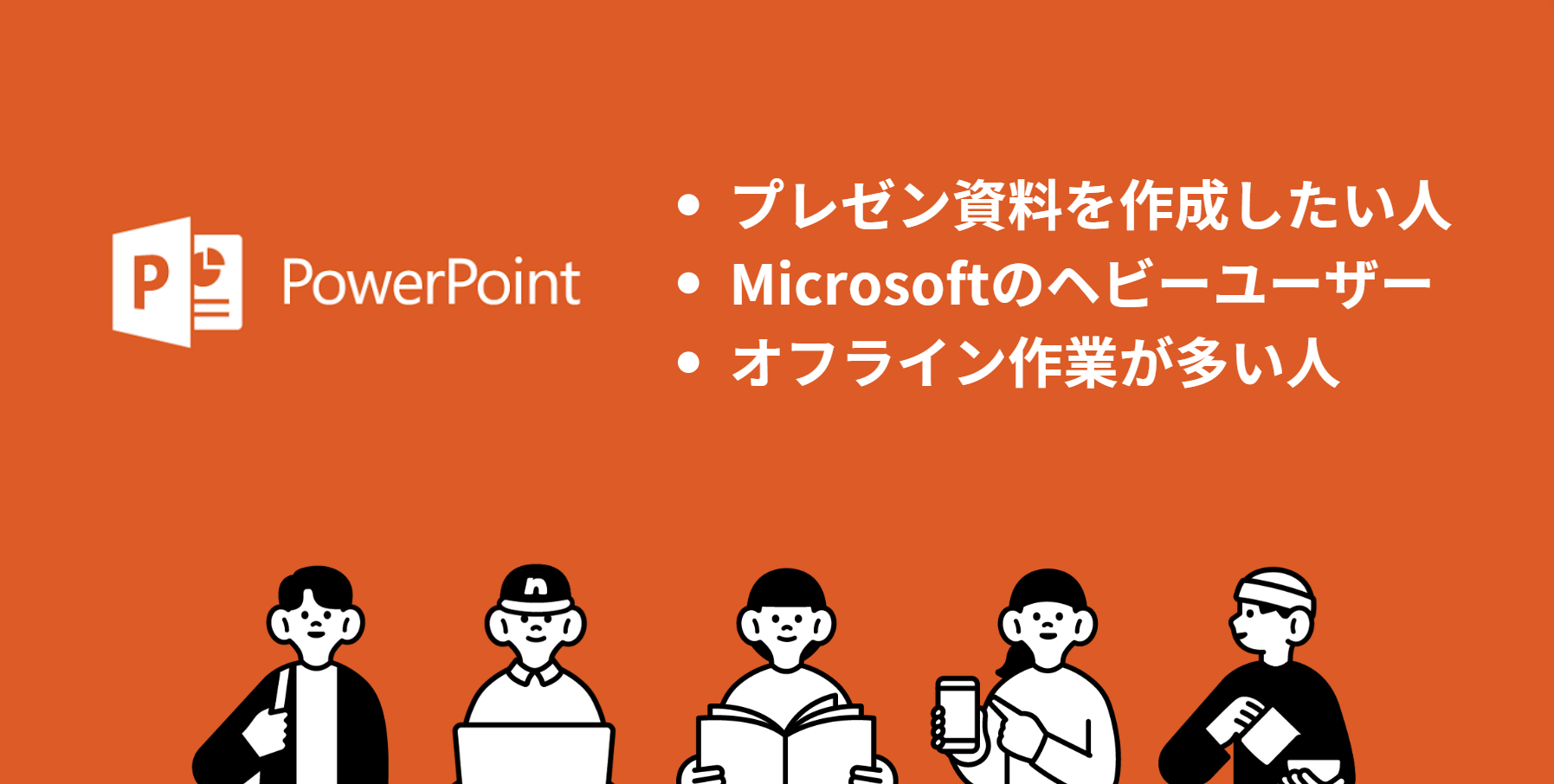
PowerPointは、プレゼンテーション作成に特化したツールで、Microsoft製品との優れた統合性を誇ります。高度なアニメーションやトランジション機能を駆使して、印象的なプレゼンテーションを作成したい方にぴったりです。
PowerPointを選ぶべき人
- プレゼンテーションスペシャリスト:高度なアニメーションやトランジション機能を活用し、インパクトのあるプレゼンテーションを作成可能。
- Microsoft製品のヘビーユーザー:他のMicrosoft製品との優れた連携性を活かしたワークフローを構築できます。
- オフライン作業が多い人:クラウド機能も充実していますが、オフラインでの作業にも強みがあります。
複数ツールの組み合わせもおすすめ
- フリーランスデザイナー:クライアントのニーズに応じて、Figmaで詳細なデザイン、Canvaで素早いビジュアル作成、PowerPointでプレゼンテーションを使い分け。
- スタートアップ企業:Figmaでプロダクトデザイン、Canvaでマーケティング資料、PowerPointで投資家向けプレゼンテーションと、場面に応じて使い分け。
- 多角的なプロジェクトを扱う人:各ツールの強みを活かし、プロジェクトの各フェーズで適切なツールを選択。
基本的にすべてのツールが無料で使えるので、まずは実際に使ってみることをおすすめします!
最後に
デザインツールの選択は、あなたの仕事の内容、チームの規模、予算、そして個人的な好みによって大きく異なります。また、AIの急速な発展により、各ツールの機能は日々進化しています。定期的に各ツールの最新情報をチェックし、必要に応じて新しい機能を学習することをおすすめします。
完璧なツールは存在しませんが、あなたのニーズに最も適したツール(または複数のツールの組み合わせ)を選ぶことで、デザインワークの効率と質を大幅に向上させることができます。
まずは各ツールの無料版や試用版を活用して、実際に使ってみることをおすすめします。
あなたのデザインジャーニーが実り多きものになりますように!
関連AIツール
この記事は役に立ちましたか?
感想は、今後の記事改善に活用します。
関連記事
【神進化】Figmaが発表した5つの新機能とは?Config2025総まとめ
デザイン作業で「もっと早くレイアウトを組
Felo、Gamma、イルシルを徹底比較!最適なスライド生成ツールを選ぶポイントとは?
ビジネスや学術の場で効果的なプレゼンテー
Feloでプレゼン資料を自動生成する方法!機能紹介と使い方ガイド
「プレゼン資料を作成する時間が足りない!
大手4大マインドマップツールを徹底比較!Mapify, MindMeister, XMind, Coggleの特徴と選び方
ビジネスや学習、クリエイティブなアイデア
次のAIツール選びへ
気になるツールを並べて、料金や特徴の違いを確認できます。