
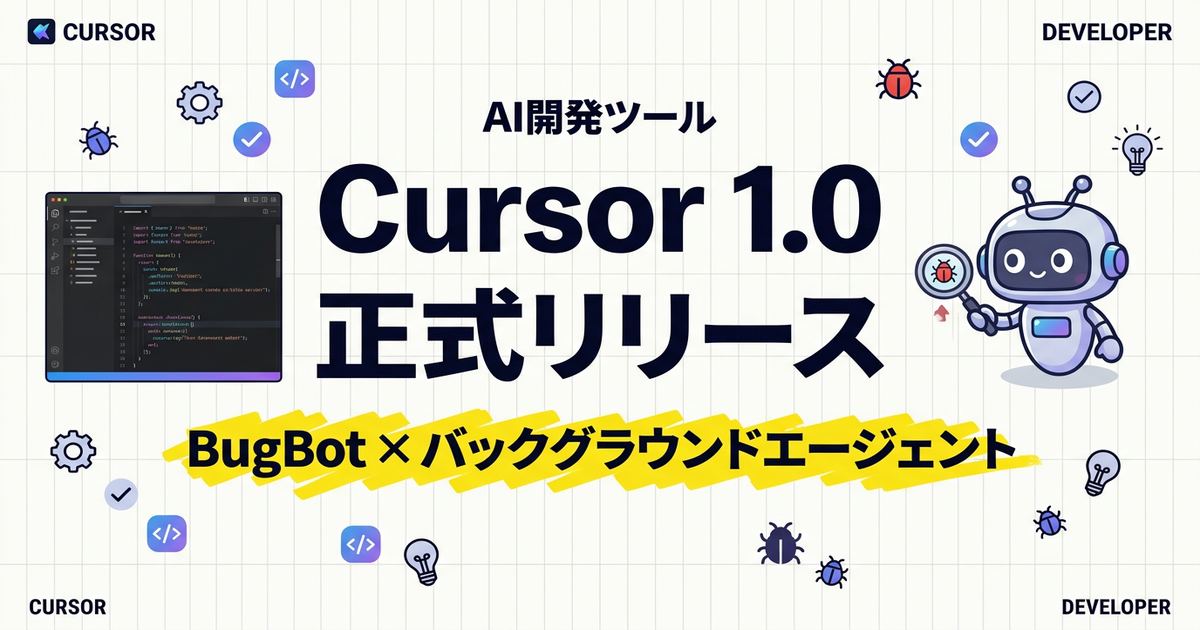

AIコードエディタのCursorが、正式版1.0をリリースしました。VS Codeの操作感はそのままに、コードレビューの自動化やバックグラウンドでのタスク実行など、「AIが開発チームの一員として働く」機能が加わっています。開発元のAnysphereは評価額293億ドル(約4.4兆円)、年間収益10億ドル超という異例の成長を遂げており、AIコーディングツール市場の中心にいます。
「CursorとGitHub Copilot、結局どっちを使えばいいの?」という疑問を持っている方に向けて、1.0の新機能と競合との違いを整理します。
Cursor 1.0の3つの新機能 — ベータ版からの卒業
0.x時代のCursorはAI補完とマルチファイル編集(Composer)が中心でした。1.0では「AIが自律的に開発作業を進める」方向へ大きく踏み出しています。
BugBot
GitHubのPull Requestを自動でレビュー。構文エラーだけでなく、ロジックの問題やアーキテクチャ上の懸念も指摘します。
バックグラウンドエージェント
リモート環境でコードの修正・テスト・リファクタリングを非同期で実行。複数のエージェントを同時に走らせることも可能。
メモリ機能
プロジェクト固有の情報をセッションをまたいで記憶。「このプロジェクトではTypeScriptのstrict modeを使う」といったルールを保持します。
中でもインパクトが大きいのはBugBotです。従来のLinter(ESLint等)やCI/CDのチェックは、構文エラーや型の不整合といった「明確なルール違反」しか検出できませんでした。BugBotはコードの意味を理解した上でレビューするため、「この条件分岐、特定のケースで意図しない動作をしませんか?」のような指摘ができます。
実際の使い方は、GitHubのリポジトリにBugBotを接続するだけ。PRが作成されると自動でレビューが走り、問題を検出するとGitHub上にコメントを残します。コメントには「Fix in Cursor」リンクが付いていて、クリックするとCursorエディタの該当箇所が直接開きます。
バックグラウンドエージェントで「並行作業」が可能に
BugBotが「レビュー」の自動化なら、バックグラウンドエージェントは「実装」の自動化です。リモート環境(Cursorが用意するクラウドVM)でGitHubリポジトリをクローンし、別ブランチで作業を進めてくれます。
🔄 バックグラウンドエージェントの動作フロー
たとえば、以下のような使い方ができます。
具体例: 3つのタスクを同時に進行
・ エージェント1:「認証ロジックを別モジュールに切り出して、importを全ファイル更新して」
・ エージェント2:「テストが3件failしているので原因を調べて修正して」
・ エージェント3:「UIコンポーネントのpaddingを統一して」
3つのエージェントがそれぞれ別ブランチで同時に作業し、完了したらPRとして結果が返ってきます。開発者は自分のメインの作業に集中しつつ、定型的な修正をエージェントに任せられるわけです。
💡 テスト駆動開発との相性が良い
Cursor公式が推奨するワークフローは、「まずテストを書かせる → テストがfailすることを確認 → テストが通るまでコードを書かせる」というTDDアプローチです。エージェントに明確なゴール(テストの成功)を与えることで、意図しない変更を最小化できます。
GitHub CopilotやWindsurfとどう違うのか
AIコーディングツールの主要プレイヤーは、Cursor・GitHub Copilot・Windsurfの3つです。それぞれアプローチが異なるので、主な違いを整理します。
| 比較項目 | Cursor | GitHub Copilot | Windsurf |
|---|---|---|---|
| ベース | VS Code フォーク(独立エディタ) | VS Code拡張機能 | VS Code ベース |
| 月額(個人) | $20(Pro) | $10(Pro) | $15(Pro) |
| 無料枠 | 補完2,000回 + AI 50回/月 | 補完2,000回 + チャット50回/月 | あり(制限付き) |
| 自動コードレビュー | ✓ BugBot | Copilot coding agent | なし |
| バックグラウンド実行 | ✓ リモートVM | GitHub Actions連携 | なし |
| マルチファイル編集 | ✓ Composer | Copilot Edits | Cascade |
| AIモデル選択 | ✓ Claude/GPT/Gemini等を切替 | プレミアムモデルは上位プラン | 自社モデル中心 |
| エコシステム | MCP プラグイン | ✓ GitHub Issues/PR/Actions統合 | 独自 |
| 設計思想 | 開発者がAIを制御する | 既存ワークフローにAIを統合 | AI自律性を最大化する |
選び方のポイントは「何を重視するか」です。
GitHub Copilotは、GitHubのIssue・PR・Actionsと深く統合されているのが最大の強みです。すでにGitHubを中心に開発フローを組んでいるチームには、最も自然に導入できます。月10ドルと価格も手頃です。
Cursorは、AIのモデル選択の自由度とエージェント機能の深さで差別化しています。Claude、GPT-4、Geminiなどを作業中に切り替えられるため、「コード生成はClaude、レビューはGPT-4」のような使い分けが可能です。バックグラウンドエージェントとBugBotは、Cursorにしかない機能です。
Windsurfは、AIに最大限の自律性を持たせるアプローチです。「Cascade」機能が開発者の操作を常に監視し、先回りして提案してくれます。AIの介入を多くしたい人向けです。
料金プランと始め方
Cursorは無料プランから始められます。有料プランは用途に応じて3段階。
Free(無料): 月2,000回の補完と50回のAIリクエスト。「AIコードエディタとはどういうものか」を試すには十分。BugBotとバックグラウンドエージェントは使えません。
Pro(月20ドル): 補完回数が無制限になり、AIリクエストの上限も大幅に増加。BugBotとバックグラウンドエージェントが使えるようになります。個人開発者や小規模チームに向いています。
Pro+(月60ドル): Proの3倍のクレジット。1日中AIを使い倒す開発者向け。Ultra(月200ドル)はProの20倍で、企業のヘビーユーザー向けです。
🎯 プラン選びの目安
⚠️ バックグラウンドエージェントのリスク
バックグラウンドエージェントはリモートVMでコードの読み書きとコマンド実行を自動で行います。Anysphere自身が「既存のCursor機能よりはるかに広い攻撃面がある」と認めており、インフラの第三者監査もまだ実施されていません。商用プロジェクトで使う際は、機密性の低いタスク(フォーマット統一、テスト追加など)から始めるのが安全です。
また、AIが生成したコードを盲目的にマージするのではなく、PRとしてレビューしてから取り込むワークフローを推奨します。
まとめ — AIコードエディタ選びの判断基準
Cursor 1.0は「AIアシスト付きエディタ」から「AI開発プラットフォーム」への転換点です。BugBotによる自動コードレビューとバックグラウンドエージェントによる非同期タスク実行は、開発者の時間の使い方を変える可能性を持っています。
ただし、月20ドルはGitHub Copilot(月10ドル)の2倍です。「補完とチャットだけでいい」なら、Copilotの方がコストパフォーマンスは高い。CursorのPro以上を選ぶ理由は、BugBot・バックグラウンドエージェント・モデル切替といった固有機能を使うかどうかにかかっています。
無料プランで操作感を確認し、Copilotと1週間ずつ並行して使ってみるのが、判断の材料として一番確実です。











 グーグル
グーグル