


「AI音声入力ツールが便利らしい」と聞いて調べてみると、TypelessとAqua Voiceの名前がよく出てきます。
どちらもAIを使った音声入力ツールですが、「結局どっちがいいの?」と迷っている方は多いのではないでしょうか。
結論から言うと、この2つは設計思想がまったく違うので、自分の使い方に合う方を選ぶのがポイントです。Typelessは「話した内容をAIが整えてから文字にする」ツール。Aqua Voiceは「話した通りにすぐ文字にする」ツールです。
この記事では、初めてAI音声入力を使う方でも迷わないよう、両ツールの違い、料金、おすすめの使い方をわかりやすく整理しました。
※以下のリンクから登録すると、Aqua Voiceは1ヶ月無料、Typelessは30日間のProプラン無料トライアルが利用できます。
▶ Aqua Voice 1ヶ月無料リンクはこちら
▶ Typeless 30日間無料トライアルはこちら
そもそもAI音声入力ツールって何がすごいの?
「音声入力」と聞くと、SiriやGoogleの音声入力を思い浮かべる方が多いかもしれません。でも、TypelessやAqua Voiceのような最新のAI音声入力ツールは、従来のものとはかなり違います。
従来の音声入力との違い — 「えーと」も言い直しも自動で処理される
iPhoneやMacの標準音声入力は、話した言葉をそのまま文字にします。「えーと」「あのー」もそのまま入力されるし、言い直しても両方が残ってしまいます。結局、あとから手で直す手間がかかるのが悩みどころです。
TypelessやAqua Voiceは、AIが「えーと」「あのー」などのフィラー(つなぎ言葉)を自動で除去してくれます。言い直した場合も、意図を汲み取って正しい方だけを残してくれるため、後から直す手間がかなり減ります。
📊 従来の音声入力とAI音声入力の違い
❌ 従来の音声入力(Siri等)
🎤 話した内容
えーと、明日の会議は、あ、違った、明後日の午後2時に変更でお願いします📝 出力結果
えーと明日の会議はあ違った明後日の午後2時に変更でお願いします→ 手動で修正が必要
✅ AI音声入力(Typeless / Aqua Voice)
🎤 話した内容
えーと、明日の会議は、あ、違った、明後日の午後2時に変更でお願いします📝 出力結果
明後日の会議は午後2時に変更でお願いします。→ そのまま使える
TypelessとAqua Voiceがよく比較される理由
2025〜2026年にかけて、AI音声入力ツールの中でもこの2つが特に注目されています。理由はシンプルで、どちらもAI音声入力に特化したツールとして精度が高く、実用的だからです。SNSでも「Aqua Voiceを使っていたけどTypelessも気になる」「どっちがいいの?」という声が増えています。
ただし、この2つは似ているようで根本的なコンセプトが違います。ここを理解しておくと、自分に合うツールがすぐにわかります。
TypelessとAqua Voiceの一番大きな違い
細かい機能の差を比べる前に、まず押さえておきたいのが「設計思想の違い」です。ここがわかれば、どちらを選ぶべきか判断しやすくなります。
Typelessは「AIが整えてから出す」整形特化型
Typelessの特徴は、話した内容をAIがいったん「考えて」から出力するところです。フィラーの除去だけでなく、文の構造を整えたり、使っているアプリに合わせてトーンを変えたりしてくれます。
たとえば、Gmailで使えばビジネスメールらしい文章に、LINEで使えばカジュアルな表現に自動調整されます。話す内容が多少まとまっていなくても、読みやすい文章に仕上がりやすいのがTypelessの強みです。
Aqua Voiceは「話した通りに爆速で文字にする」リアルタイム特化型
Aqua Voiceは、話した言葉をほぼリアルタイムでそのまま文字に変換します。起動から出力まで1秒未満というスピードで、入力中に変換結果が画面に表示されるため、「今どこまで入力されているか」がすぐわかります。
AIが文章を大きく書き換えるのではなく、「話した通りに、正確に、すぐ出す」というのがAqua Voiceの思想です。自分の言葉のニュアンスをそのまま残したい場合に向いています。
🔄 TypelessとAqua Voiceの処理フローの違い
(数秒)
(0.5秒)
📍 2つのツールの立ち位置
に出力 ⬆
して出力 ⬇
ひと目でわかるTypelessとAqua Voiceの比較表
| 比較項目 | Typeless | Aqua Voice |
|---|---|---|
| 設計思想 | AIが整形して出力 | 話した通りに即出力 |
| 出力速度 | 数秒の「考え中」あり | ほぼリアルタイム |
| リアルタイム表示 | なし(結果のみ表示) | ✓ あり |
| 文章整形力 | ✓ かなり強い | フィラー除去が中心 |
| アプリ別トーン調整 | ✓ 自動対応 | Custom Instructionsで設定 |
| 対応OS(PC) | Mac / Windows | Mac / Windows |
| スマホアプリ | ✓ iOS / Android対応 | iOS 2026年3月予定 |
| 対応言語 | 100以上 | 49言語 |
| 音声編集機能 | ✓ 音声で文章修正が可能 | なし |
| カスタム辞書 | ✓ あり(自動追加対応) | ✓ あり(Pro800件) |
| プライバシー | データ保持ゼロ | ローカル処理対応 |
TypelessとAqua Voiceの料金比較 — 無料で試せる範囲も違う
どちらも無料で試せますが、条件がかなり違います。有料プランの価格差もあるので、自分の使い方と照らし合わせて確認しておきましょう。
無料プランの違い — Typelessの方が試しやすい
Typelessは毎週4,000ワードまで無料で使い続けられます。さらに、最初の30日間はProプランの全機能を無料で試せます。ライトな使い方なら、無料プランのままでも日常のメールやメモには十分です。
Aqua Voiceの無料枠は1,000ワードの使い切り型です。日本語だとだいたい2,500文字程度で、1時間ほどで使い切ってしまう量です。ただし、以下の招待リンクを使えば1ヶ月間Proプランを無料で試せます。
有料プランの比較 — 月額はAqua Voiceの方が安い
| 項目 | Typeless | Aqua Voice |
|---|---|---|
| 無料プラン | 週4,000ワード | 1,000ワード(使い切り) |
| 無料トライアル | 30日間 Proプラン | 招待リンクで1ヶ月無料 |
| 月額(年払い) おすすめ | $12/月(年$144) | $8/月(年$96) |
| 月額(月払い) | $30/月 | $9.99/月 |
年払いで比較すると、Aqua Voiceの方が月4ドル安くなります。Typelessは月払いだと$30とかなり高めなので、使うなら年払いが現実的です。
💡 まず無料で試すのがおすすめ
どちらも無料で試せるので、いきなり課金する必要はありません。Typelessは30日間Proプランを無料で使えますし、Aqua Voiceも以下のリンクから1ヶ月無料で試せます。両方使ってみて、自分に合う方を選ぶのが一番確実です。
こんな人にはTypelessがおすすめ
Typelessが向いているのは、「話すのは得意だけど、文章にまとめるのが面倒」と感じている方です。AIが文章を整えてくれるので、後から手直しする時間を減らせます。
メールやビジネス文書を音声で書きたい人
Typelessの特徴的な機能として、入力した文章を選択して「ビジネスメール風に修正して」と音声で指示すると、AIが文章を書き換えてくれます。口語で話した内容が、数秒で整ったビジネスメールに変わるのは、実際に使ってみると便利さを実感しやすいポイントです。
スマホでも音声入力を使いたい人
2026年2月時点で、TypelessはiOS・Android両対応です。通勤中やちょっとした外出先でも、スマホから音声入力ができます。PCとスマホで同じアカウントを使えるので、辞書の登録内容も共有されます。
Aqua VoiceのiOS版は2026年3月リリース予定なので、今すぐスマホで使いたい場合はTypelessが選択肢になります。
「話すのは得意だけど文章にするのが苦手」な人
Typelessは話し言葉を書き言葉に変換する力がかなり強いです。多少まとまりのない話し方でも、構造化された読みやすい文章に整えてくれます。「言いたいことはあるけど、文章にするのに時間がかかる」という方には、思った以上にフィットしやすいツールです。
📄 関連ページ
Typelessの詳細・始め方はこちら →
こんな人にはAqua Voiceがおすすめ
Aqua Voiceが向いているのは、「自分の言葉をそのまま、速く文字にしたい」と考えている方です。AIが文章を書き換えるのではなく、正確にそのまま出してくれます。
とにかくスピード重視で入力したい人
Aqua Voiceは起動50ms、テキスト挿入まで450msという速度です。話している最中にリアルタイムで文字が表示されるので、入力のストレスがほぼありません。ブログの下書きやチャットの返信など、「思ったことをパッと文字にしたい」場面に向いています。
話した内容をそのまま文字にしたい人
Aqua Voiceは、フィラーの除去はしてくれますが、文章の書き換えは基本的に行いません。自分の言い回しやニュアンスをそのまま残したい場合には、Aqua Voiceの方がイメージに近い出力になります。日記やブログの下書き、アイデアメモなど、「自分の言葉」を残したい場面に向いています。
プログラミングや専門用語を音声で入力したい人
Aqua Voiceは、画面上のコンテキスト(表示されている内容)を認識して、入力内容を最適化する「Screen Context」機能を備えています。コードエディタで使えばプログラミング用語として、メールアプリで使えばメール文体として出力されます。「useEffect」「TypeScript」などの専門用語もかなりの精度で認識してくれるという声が多いです。
📄 関連ページ
Aqua Voiceの詳細・始め方はこちら →
📄 あわせて読みたい
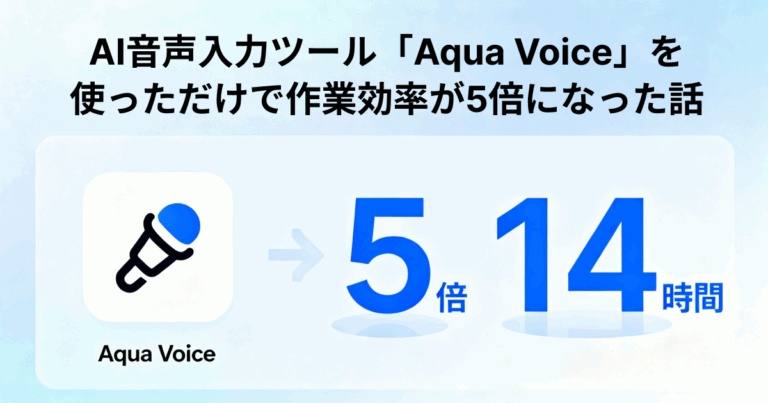
AI音声入力ツール「Aqua Voice」を使って作業効率を5倍にする方法 →
🎯 利用シーン別おすすめツール
TypelessとAqua Voiceを使う前に知っておきたい注意点
どちらも便利なツールですが、完璧ではありません。使い始めてから「こんなはずじゃなかった」とならないよう、事前に知っておくと安心です。
Typelessは出力まで数秒の「考え中」がある
Typelessは文章を整形してから出力するため、話し終わってから結果が表示されるまで数秒かかります。短い場合は2〜3秒、長文だと10秒近くかかることもあります。Aqua Voiceのようにリアルタイムで文字が表示される感覚とは違うので、最初は少し不安に感じるかもしれません。ただ、使っていくうちに「喋りきってから結果を受け取る」スタイルに慣れるという声は多いです。
Aqua Voiceはスマホ版がまだ出ていない(2026年3月予定)
Aqua Voiceは2026年2月時点でPC(Mac/Windows)のみ対応です。iOS版は2026年3月1日リリース予定と発表されています。スマホでも音声入力を使いたい場合は、現時点ではTypelessの方が対応範囲が広いです。
どちらも静かな環境の方が精度は出やすい
どちらのツールも、周囲が騒がしい場所では認識精度が下がる可能性があります。Typelessには「小声モード」があり、ささやき声でも認識してくれる機能がありますが、カフェや電車内など雑音が多い環境では注意が必要です。自宅やオフィスなど、比較的静かな場所で使うのがベストです。
音声入力そのものに「慣れ」は必要
これはTypelessやAqua Voiceに限った話ではありませんが、「パソコンの前で声を出して文章を作る」こと自体に、最初は抵抗を感じる方もいます。長年キーボードで入力してきた人ほど、「話しながら考える」ことに慣れるまで少し時間がかかるかもしれません。まずは短いメモやチャットの返信から試してみるのがおすすめです。
⚠️ Aqua Voiceのサーバー不安定について
Aqua Voiceは、利用者が増えた時期に動作が重くなったり、反応が遅くなったりするケースが報告されています。特に日本のユーザーに影響が出やすいという声もあります。今後改善される可能性はありますが、気になる場合はTypelessも並行して試しておくと安心です。
まとめ — 迷ったら両方試してから決めるのが一番早い
TypelessとAqua Voiceの違いをまとめると、以下の通りです。
Typeless
話した内容をAIが整えて出す
✅ 文章整形力が強い
✅ スマホ対応済み
✅ 音声で文章の修正・編集もできる
✅ 無料プランが継続利用可能
△ 出力まで数秒のラグがある
△ 月額はやや高め
Aqua Voice
話した通りに爆速で文字にする
✅ リアルタイム表示で体感速度が速い
✅ 話した内容をそのまま残せる
✅ Screen Context機能が便利
✅ 月額がリーズナブル
△ スマホ版は2026年3月予定
△ 無料枠が小さい
万能なツールはないので、「自分がどう使いたいか」で選ぶのが現実的です。ざっくり言うと、以下のように使い分けるとフィットしやすいです。
Typelessが向いている人
メールや報告書を音声で作りたい。スマホでも使いたい。話した内容をきれいな文章に整えてほしい。
Aqua Voiceが向いている人
とにかく速く入力したい。自分の言葉のニュアンスを残したい。プログラミング用途でも使いたい。
ちなみに、両方を併用しているユーザーも少なくありません。「普段のメモやチャットはAqua Voiceで素早く入力して、メールや長文はTypelessで整えて出す」という使い方です。予算に余裕があれば、それぞれの強みを活かして使い分けるのも選択肢のひとつです。
どちらも無料で試せるので、まずは両方触ってみて「自分にはこっちが合う」と感じた方を使い続けるのが、一番失敗のない選び方です。
\ まずは無料で体験してみましょう /
Typeless 30日間無料で試す Aqua Voice 1ヶ月無料で試す※Typelessは30日間Proプラン無料 / Aqua Voiceは上記リンクで1ヶ月Proプラン無料






 グーグル
グーグル