


仕事や学業で、プレゼンテーション資料の作成に多くの時間を費やしていませんか?
「もっと効率的に、質の高いスライドを作りたい」と考えている方も多いでしょう。
この記事では、AIエージェント「Manus(マナス)」を使ったスライド作成の方法を、初心者向けに解説します。Manusを使えば、テーマを入力するだけでリサーチから構成、デザインまで自動化され、数分でスライドが完成します。
この記事を読めば、あなたも今日からManusを使いこなし、プレゼン資料作成の時間を大幅に短縮できるはずです。
当メディア限定で、Manusの1000クレジットがもらえる特別コードを配布中です!詳細は記事内でご紹介しています。
Manusとは?スライド作成に強いAIエージェント
Manusは、単なるAIスライド生成ツールではありません。ユーザーの指示に基づき、リサーチ、分析、コンテンツ作成、そしてスライドデザインまで、一連のタスクを自律的に実行するAIエージェントです。
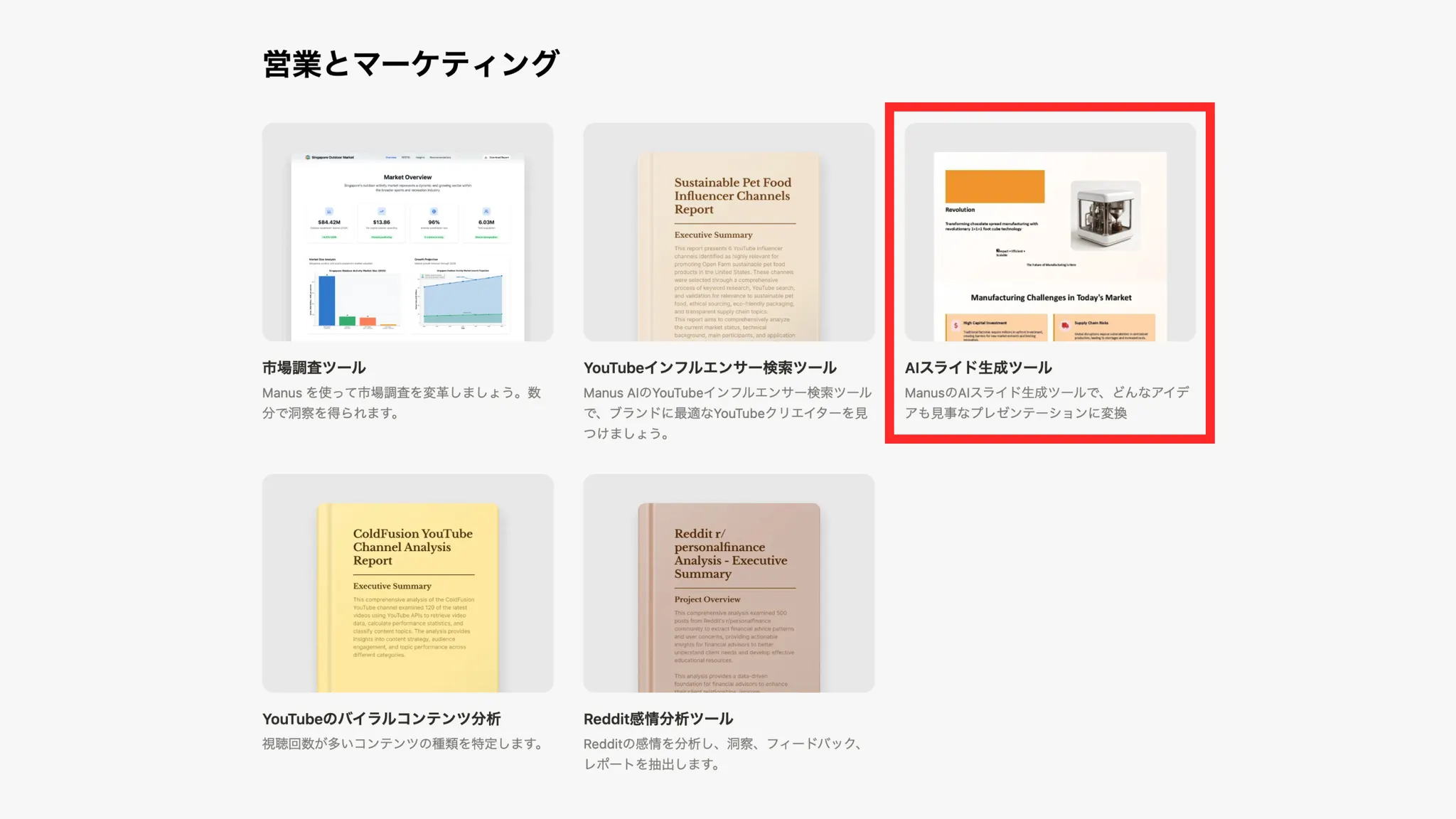
テキストを入力するだけで、構成・文章・デザインが揃った完成度の高いスライドを自動で作ってくれるので、資料作成の「たたき台」がすぐに手に入ります。
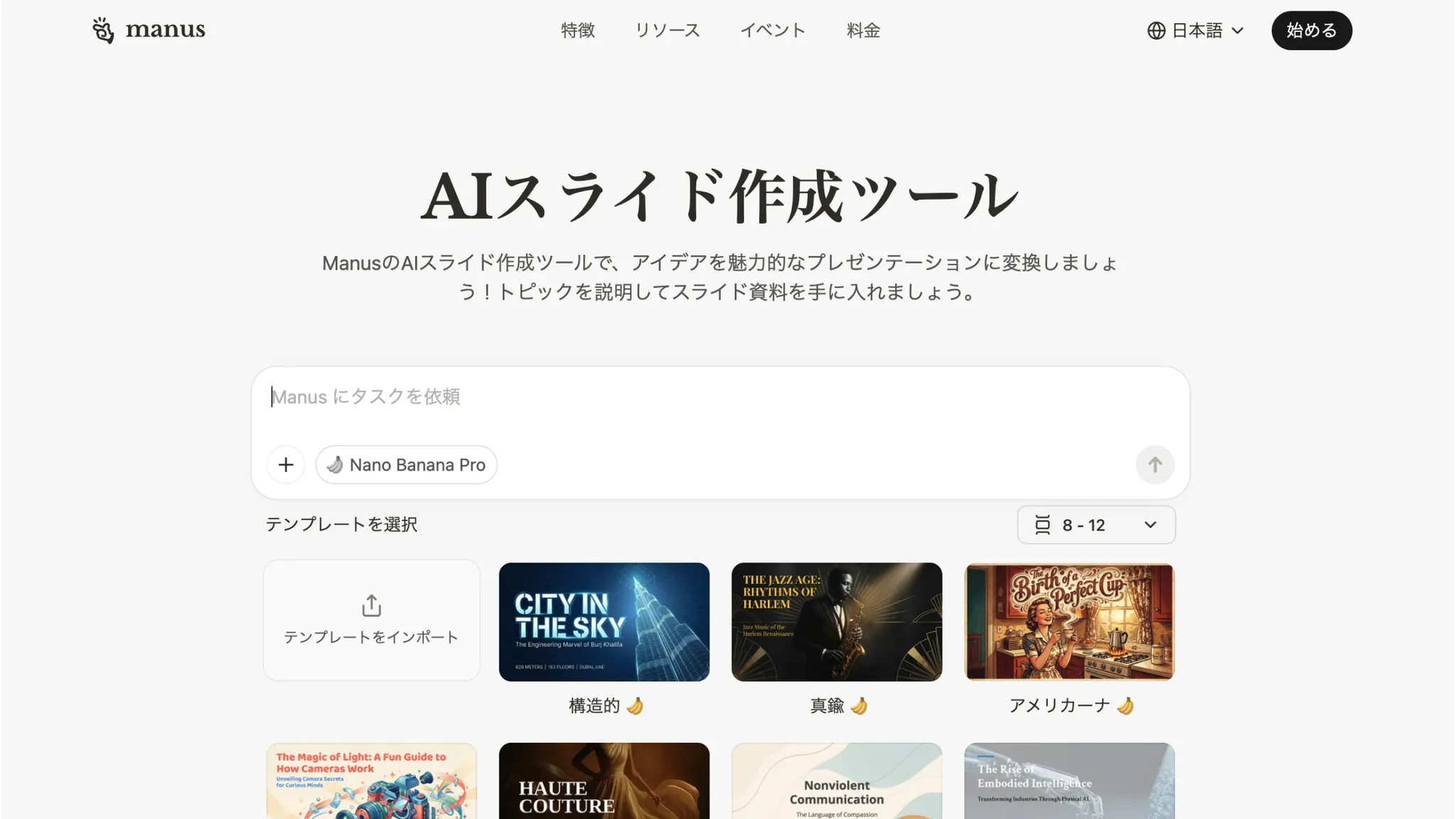
Manusのスライド作成機能は、リサーチ能力と構成力が強みです。Web上の最新情報を集めて分析し、論理的なストーリーを組み立て、洗練されたデザインのスライドに仕上げるところまで、ワンストップで完結します。
7日間の無料トライアルがあるので、まずは試してみてください。
まずは無料でManusに登録しよう
Manusは、Googleアカウントがあれば誰でも簡単に無料登録できます。無料プランでも毎日付与されるクレジットの範囲内で、数枚のスライドを生成できます。
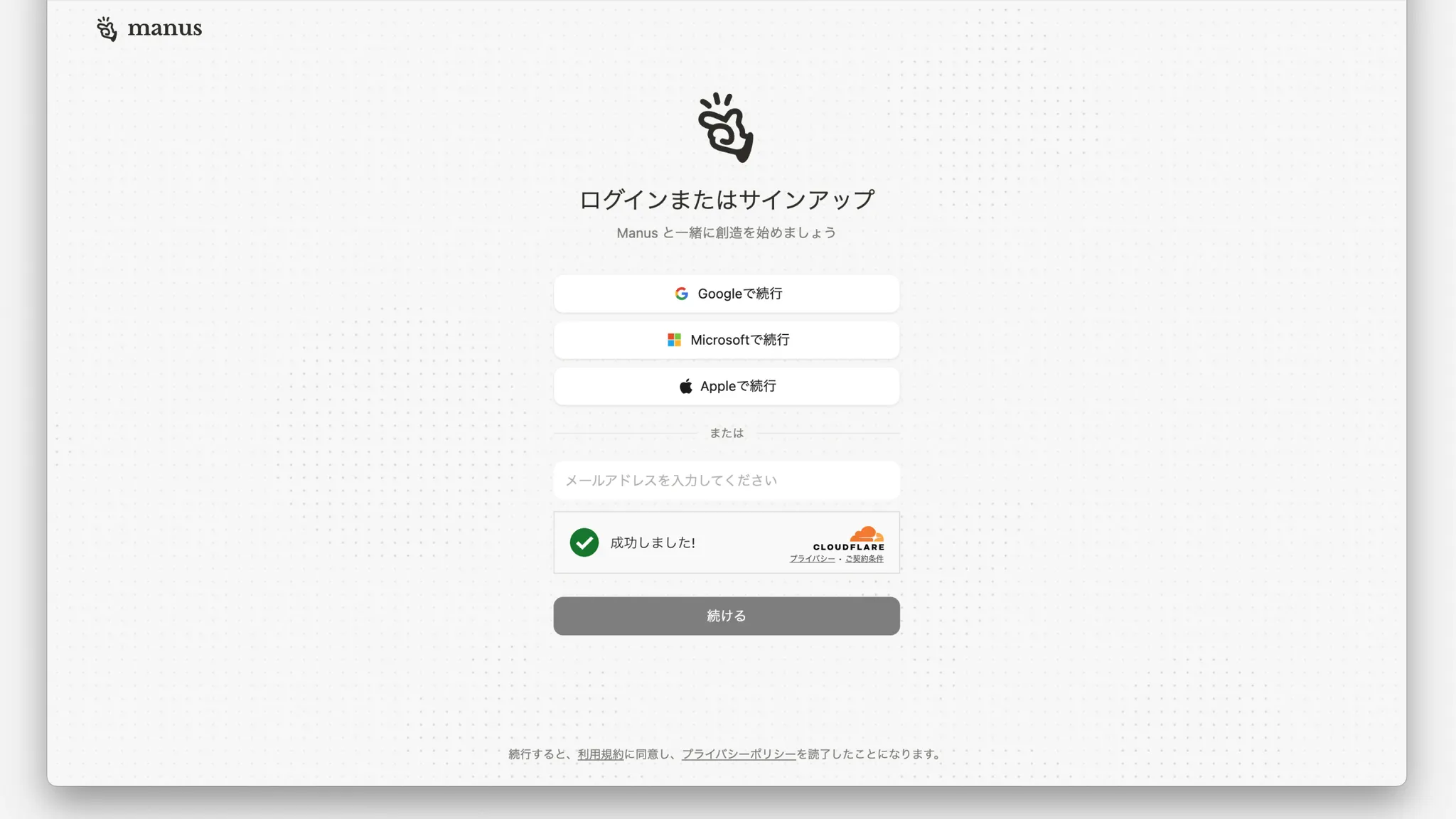
有料プランには7日間の無料トライアルがあり、クレジット制限を気にせずフル機能を試せます。本格導入の前に、じっくり評価できるのはありがたいですね。
【読者限定】1000クレジットプレゼント
当メディア限定で、Manusで使える1000クレジットがもらえる特別コードをご用意しました。
▼ クレジットコード
SYAI100U2▼ または以下リンクをクリックで適用
https://manus.im/redeem?c=SYAI100U2
※先着1000名様限定
※2026年1月31日まで有効
上記で紹介したスライド作成を複数回試せるクレジット量です。ぜひこの機会にManusを体験してみてください。
Manusでスライドを作る基本の流れ
ここからは、実際にManusでスライド作成する基本的な流れを4つのステップで解説します。
① テーマ入力 → 「スライドを作成」ボタンを押す
まずは、作成したいスライドのテーマを入力します。
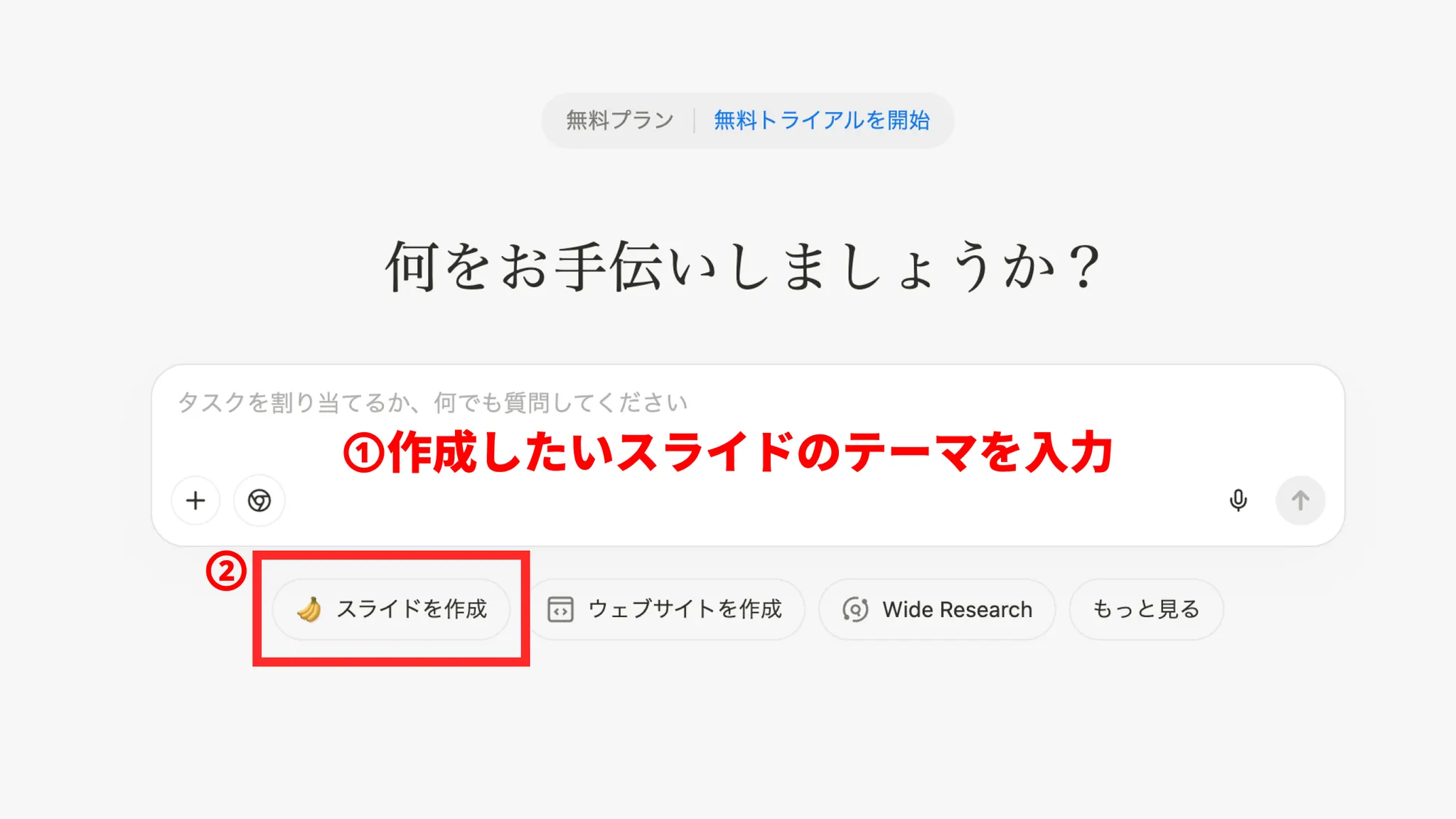
例えば、「新製品のマーケティング戦略」「2025年度上半期の業績報告」のように、具体的で分かりやすいテーマを入力し、「スライドを作成」ボタンを押すだけです。
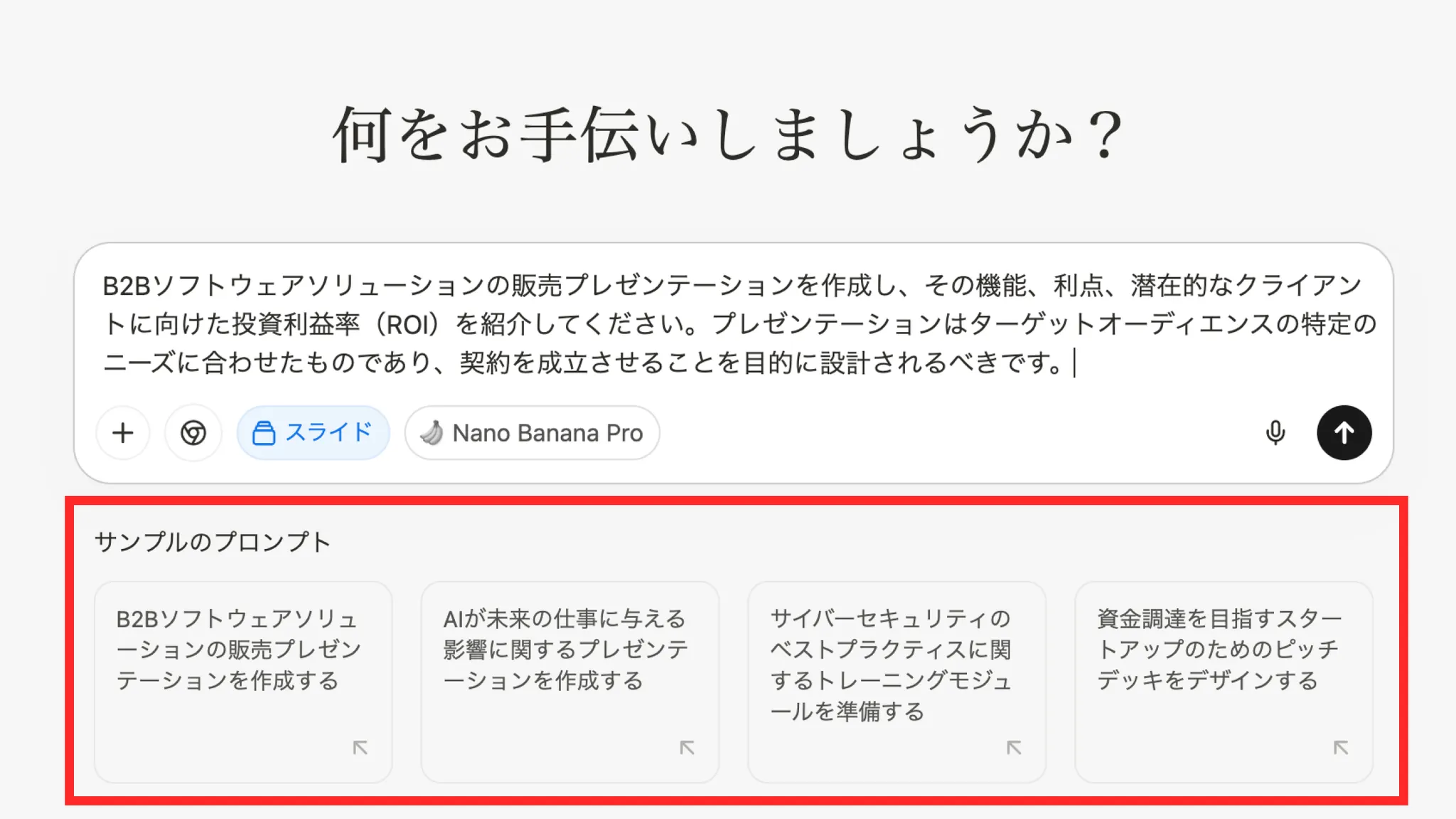
テーマ入力欄にはサンプルプロンプトも用意されているので、参考にしてみてください。
② テンプレートのインポート機能
Manusの大きな特徴の一つが、テンプレートのインポート機能です。
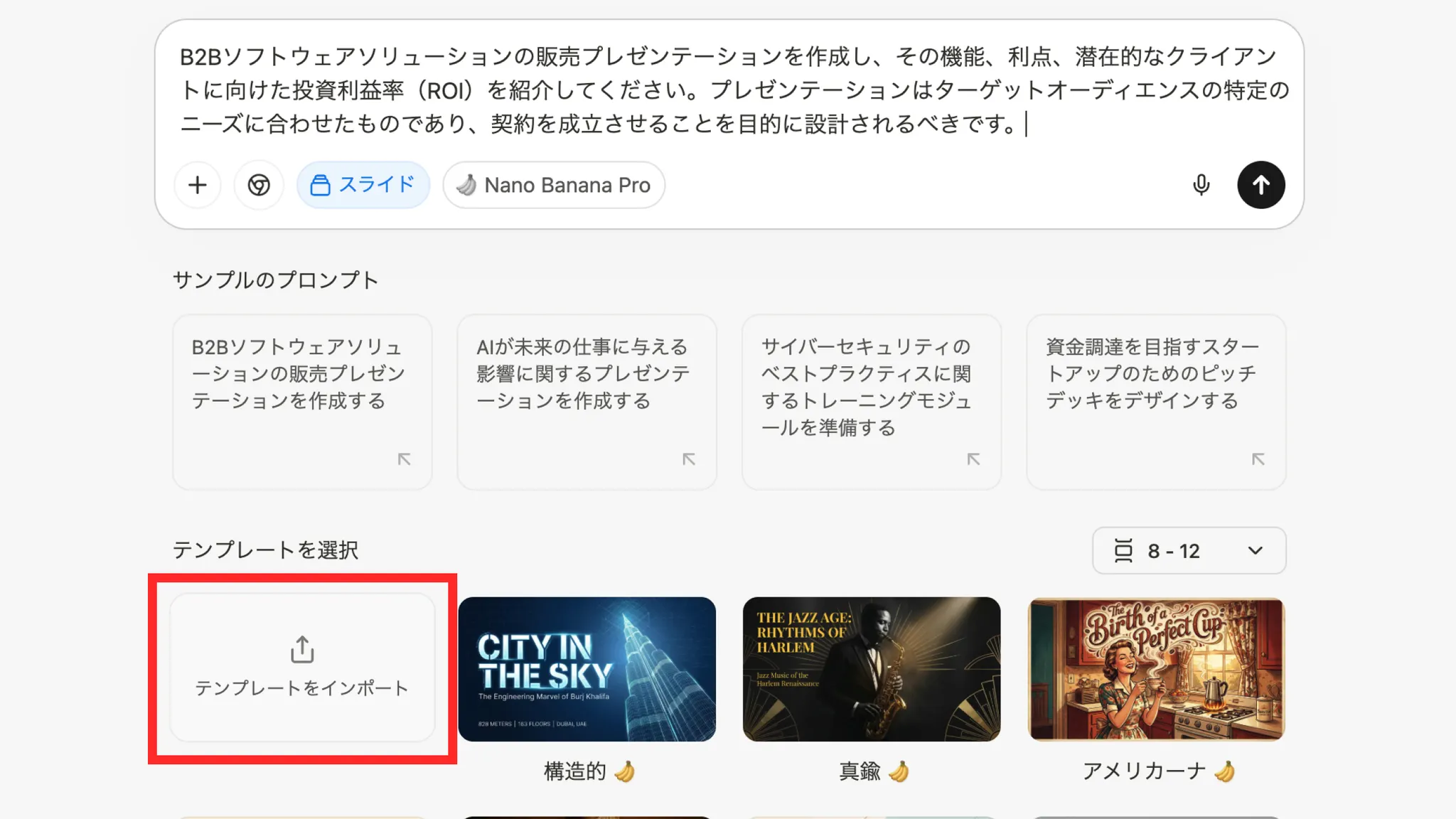
自社テンプレートをアップロードするだけでデザインを自動適用
自社や個人のPowerPointテンプレート(.pptx形式)をアップロードするだけで、そのデザイン、レイアウト、フォント、配色をスライドに自動で適用できます。
ブランドイメージに沿った統一感のあるプレゼンを効率的に作れるので、企業ロゴや規定フォーマットがある場合に重宝します。
③ テンプレートを選ぶか、トーンを指定する
独自テンプレートがなくても大丈夫です。
Manusには「ビジネス」「カジュアル」「モダン」など、用途に合わせたデザインテンプレートが豊富に揃っています。
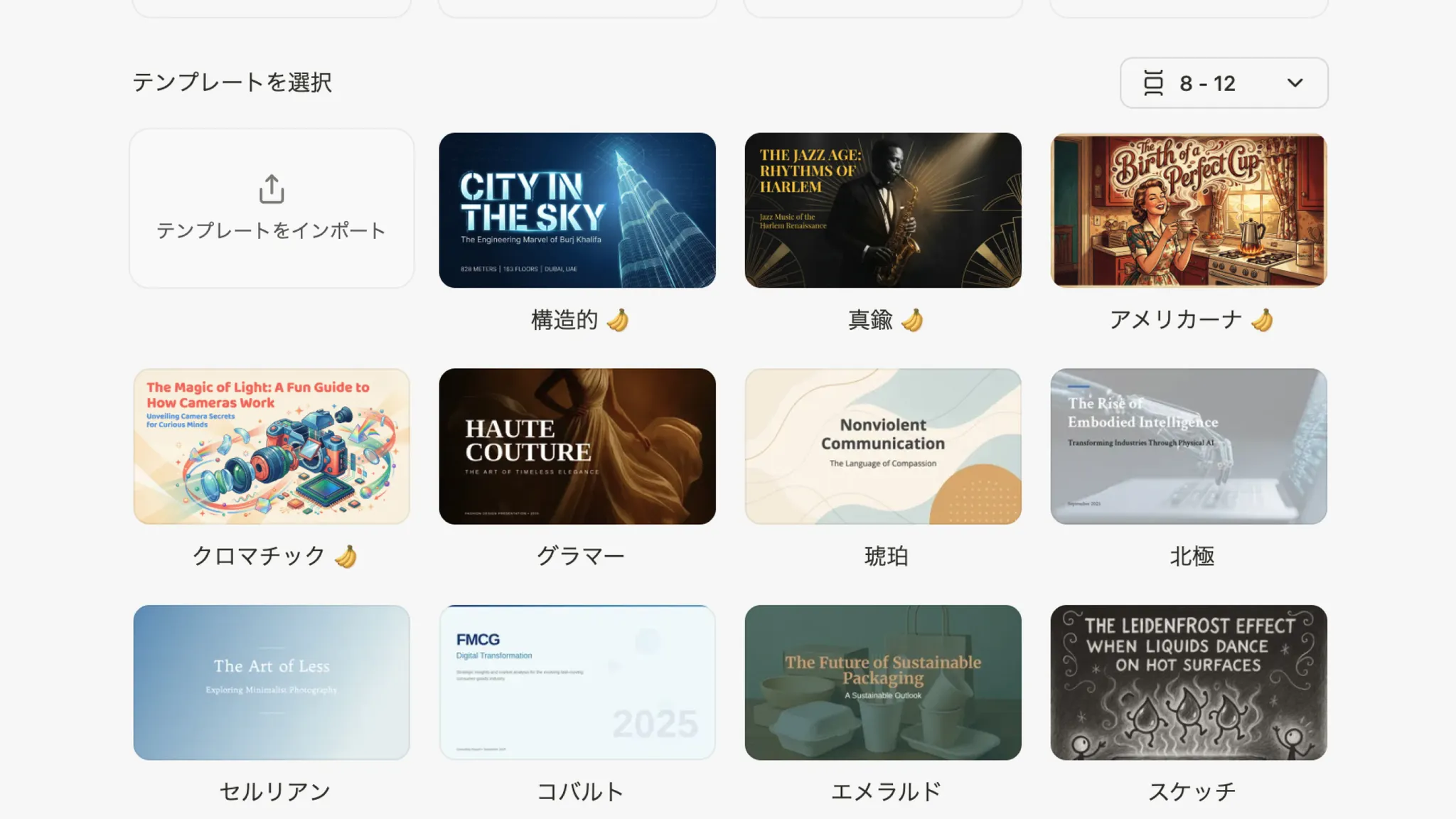
特定のテンプレートを選ばない場合は、「トーン」を指定するのがおすすめです。
「フォーマル」「クリエイティブ」といったトーンを設定すれば、AIが生成するデザインの方向性をコントロールできます。
④ 生成されたスライドを調整
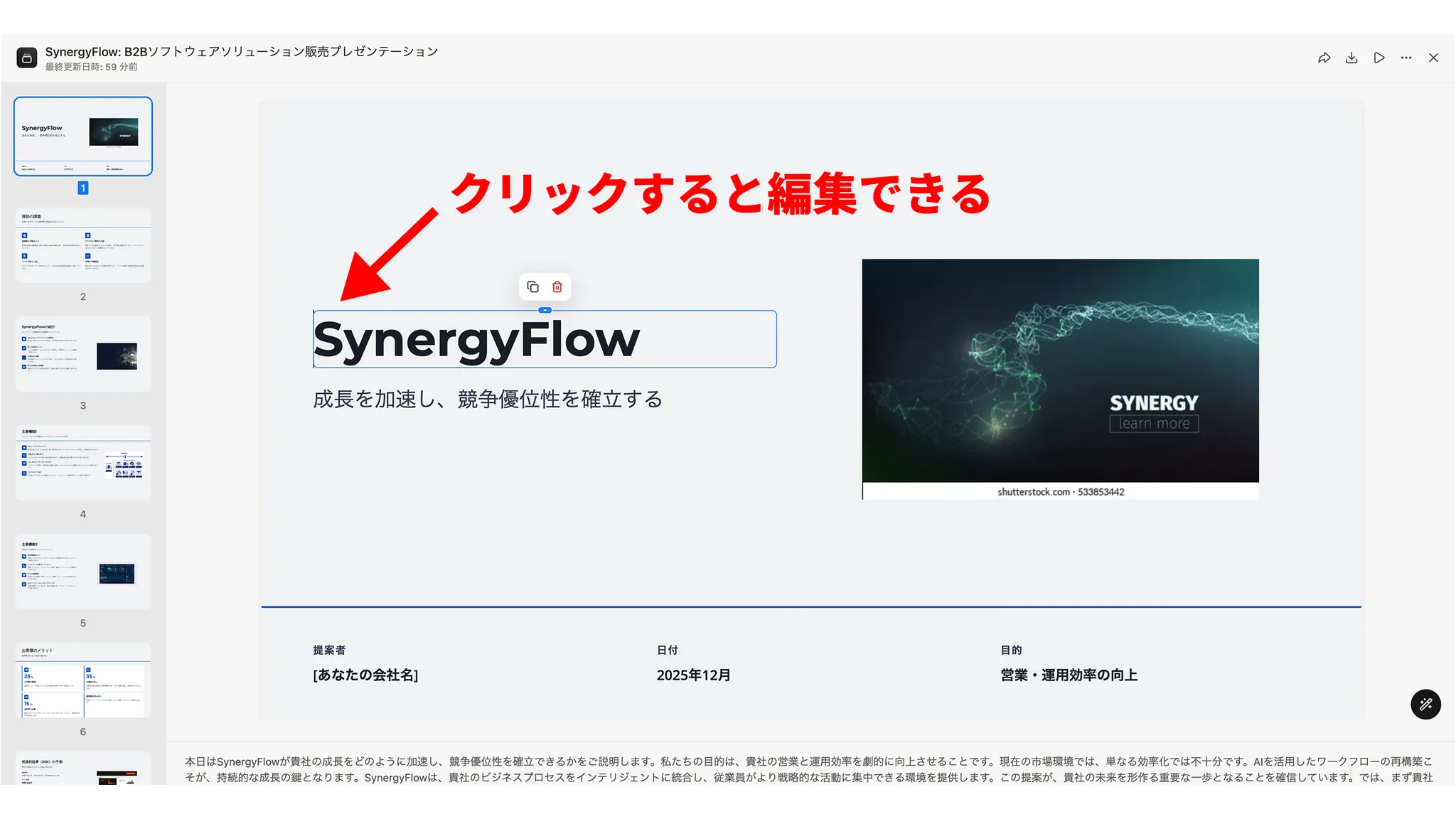
AIが生成したスライドはそのまま使えるレベルですが、もちろん後から編集・調整もできます。
- テキスト編集:各スライドのタイトルや本文を、自分の言葉に直したり、ニュアンスを調整したりできます。

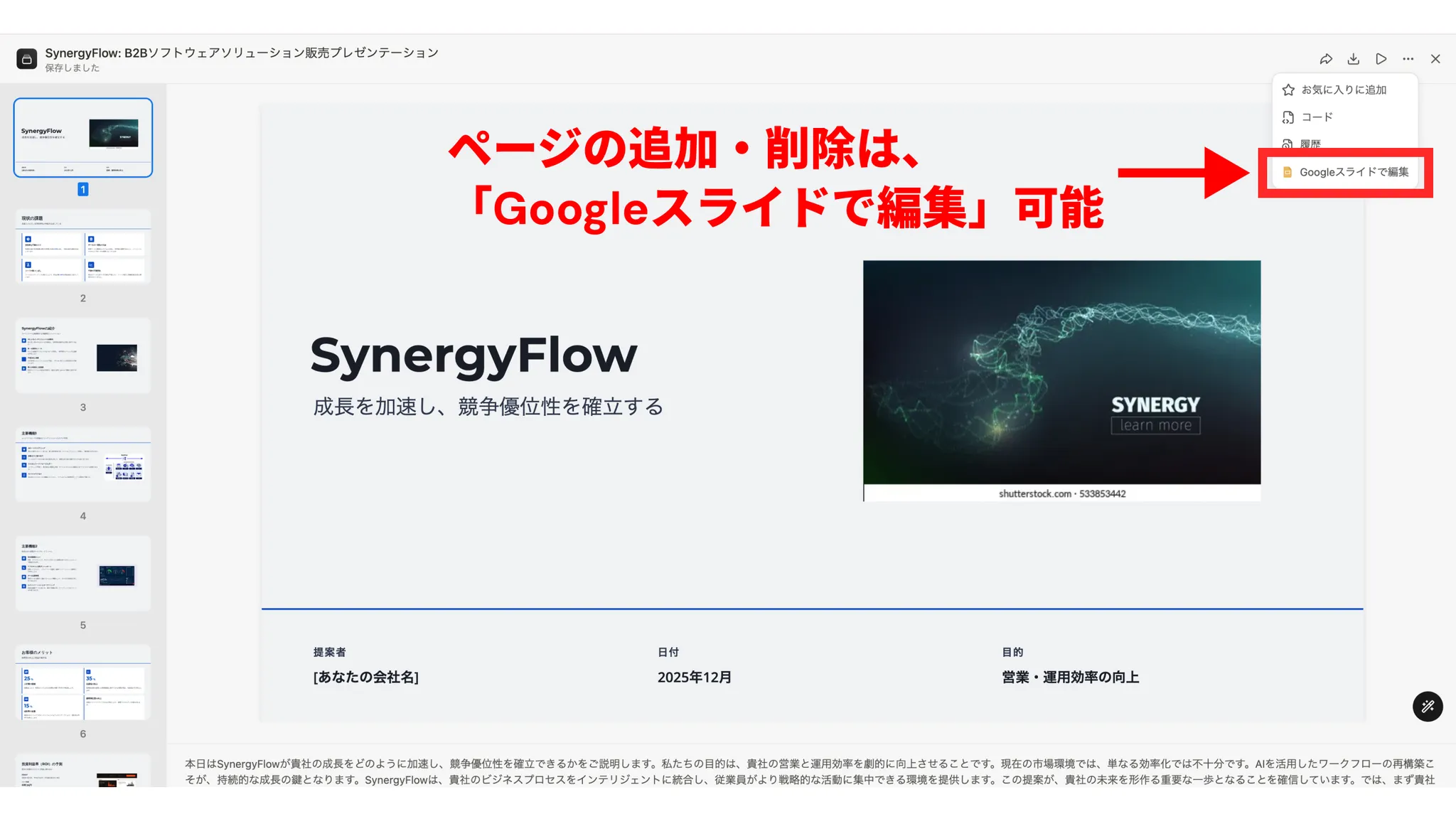
- ページの追加・削除:「Googleスライドで編集」を押せば、不要なスライドの削除や、新しいページの追加ができます。
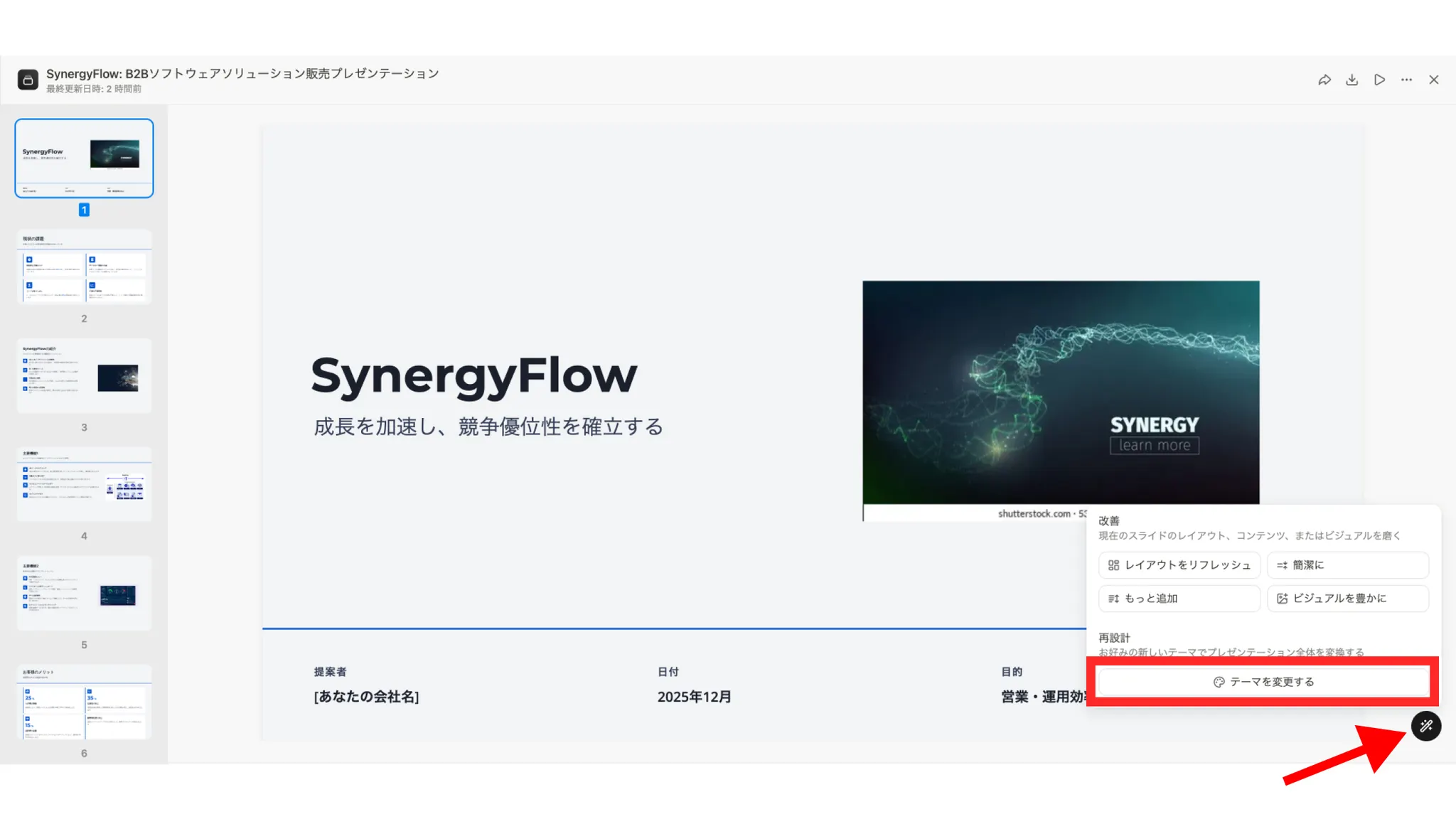
- テーマ変更・自動レイアウト機能:全体のデザインテーマを変えたり、「スマートレイアウト」機能で要素の配置をワンクリックで最適化したりもできます。
スマートレイアウト(Smart Layouts)機能は、AIがコンテンツの種類とプレゼンテーションの目的にあわせて、最適なスライド構成と配置を自動で選んでくれる機能です。
Manusのプロンプト作成のコツと実践例
Manusで精度の高いスライドを作成するためには、プロンプト(AIへの指示)に以下の要素を含めるのが効果的です。
- 対象者:誰に向けたプレゼンか(例:経営層、技術者、学生)
- 目的:何を達成したいか(例:投資の承認を得る、新機能の理解を促す)
- トーン:どのような雰囲気か(例:フォーマル、情熱的、学術的)
- 含めたい要素:図表、グラフ、特定のキーワードなど
【コピペで使えるプロンプト例】
営業提案資料
AIを活用したSaaS型勤怠管理システムの導入提案資料を作成してください。

対象者:中小企業の経営者、人事部長
目的:システムの導入による業務効率化とコスト削減のメリットを伝え、導入を決定してもらう
トーン:信頼感があり、分かりやすい言葉で
含めたい要素:導入事例、料金プラン比較表、競合優位性を示す図

スライド枚数:10枚程度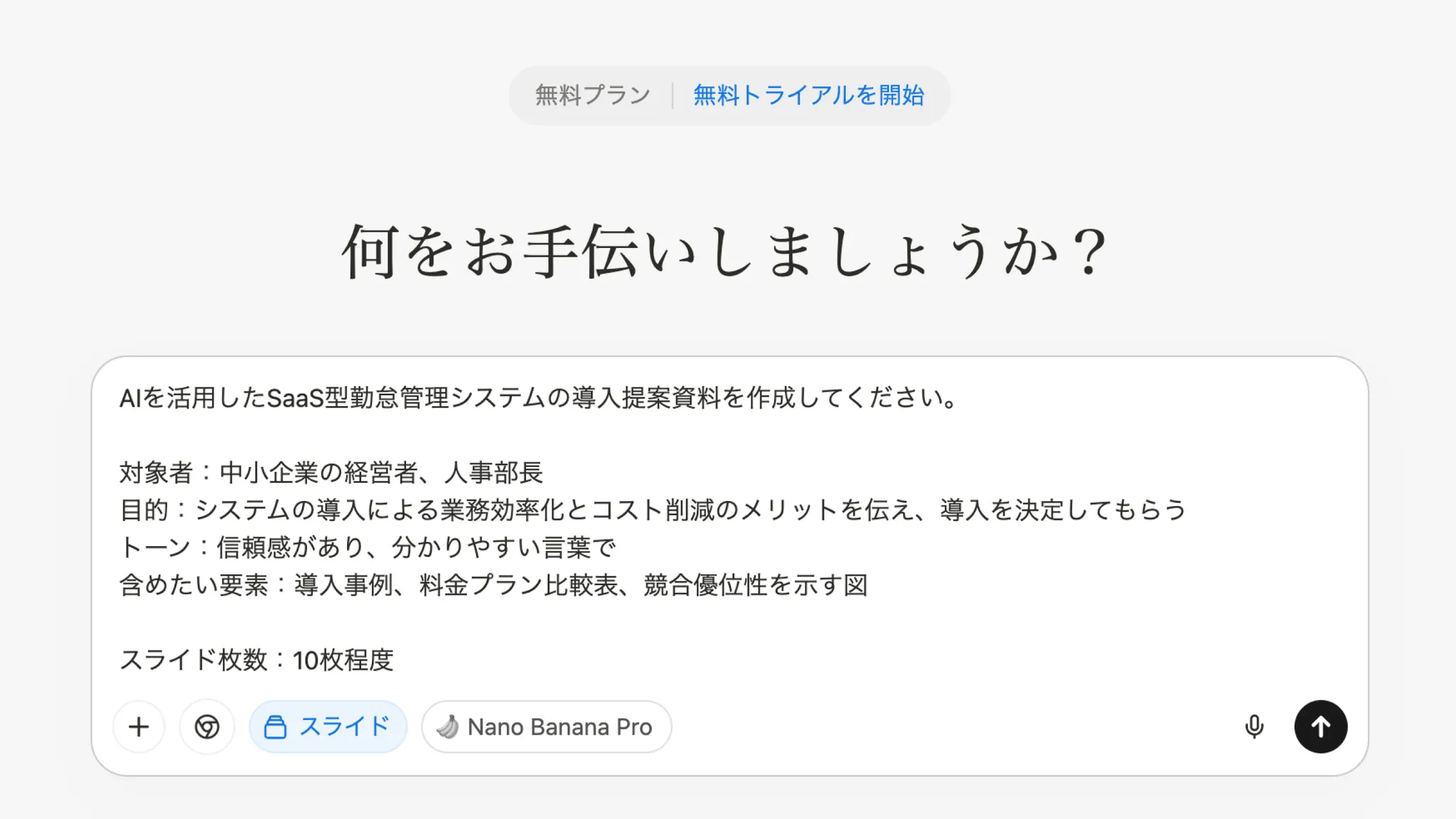
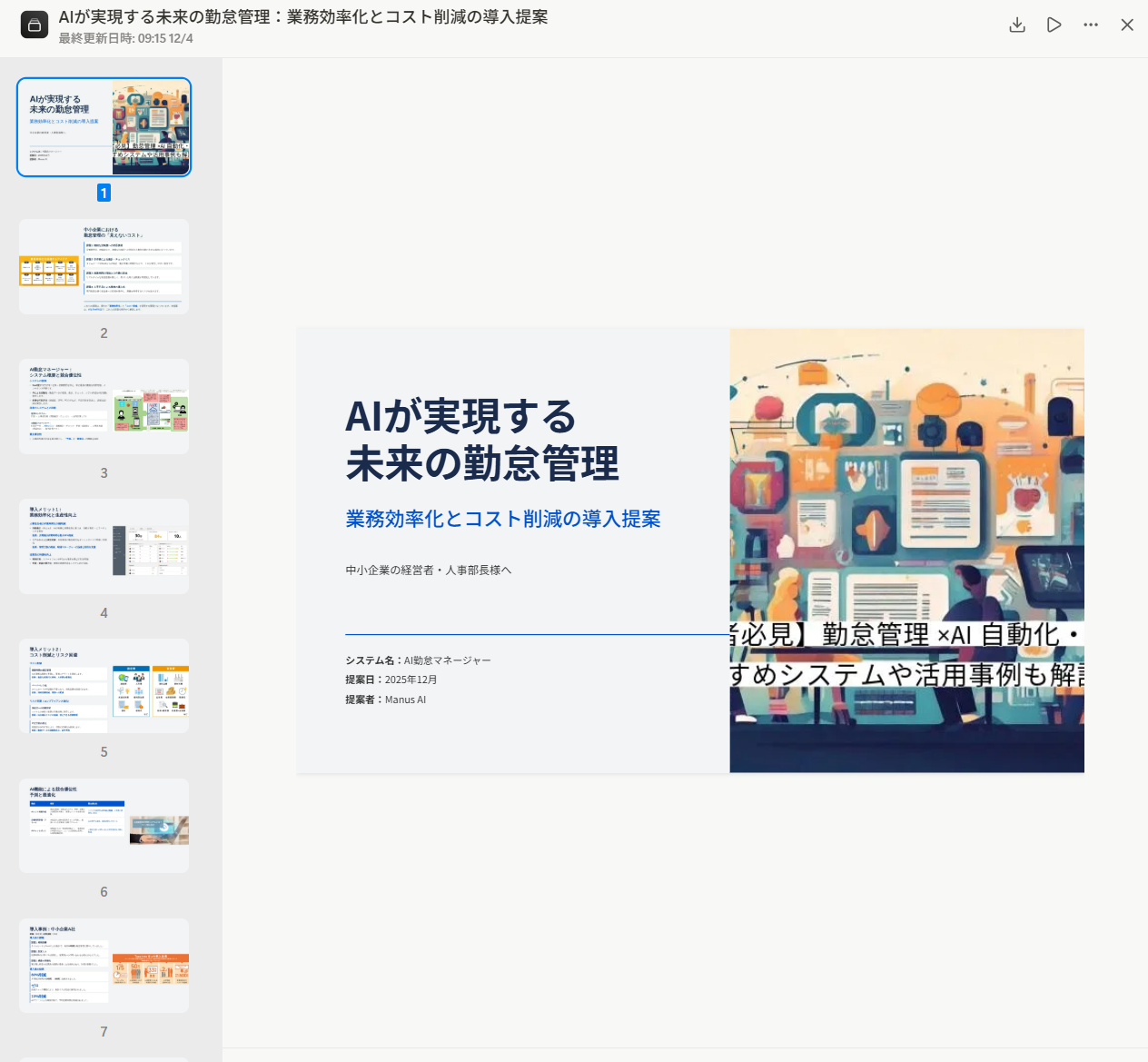
結果
・所要時間:約7分 ・消費クレジット:約140 ・ページ数:10ページ
■ 公開アクセスリンク:https://manus.im/share/EG5NFc01e9Jn2OM5omAMHJ?replay=1
社内向け研修資料
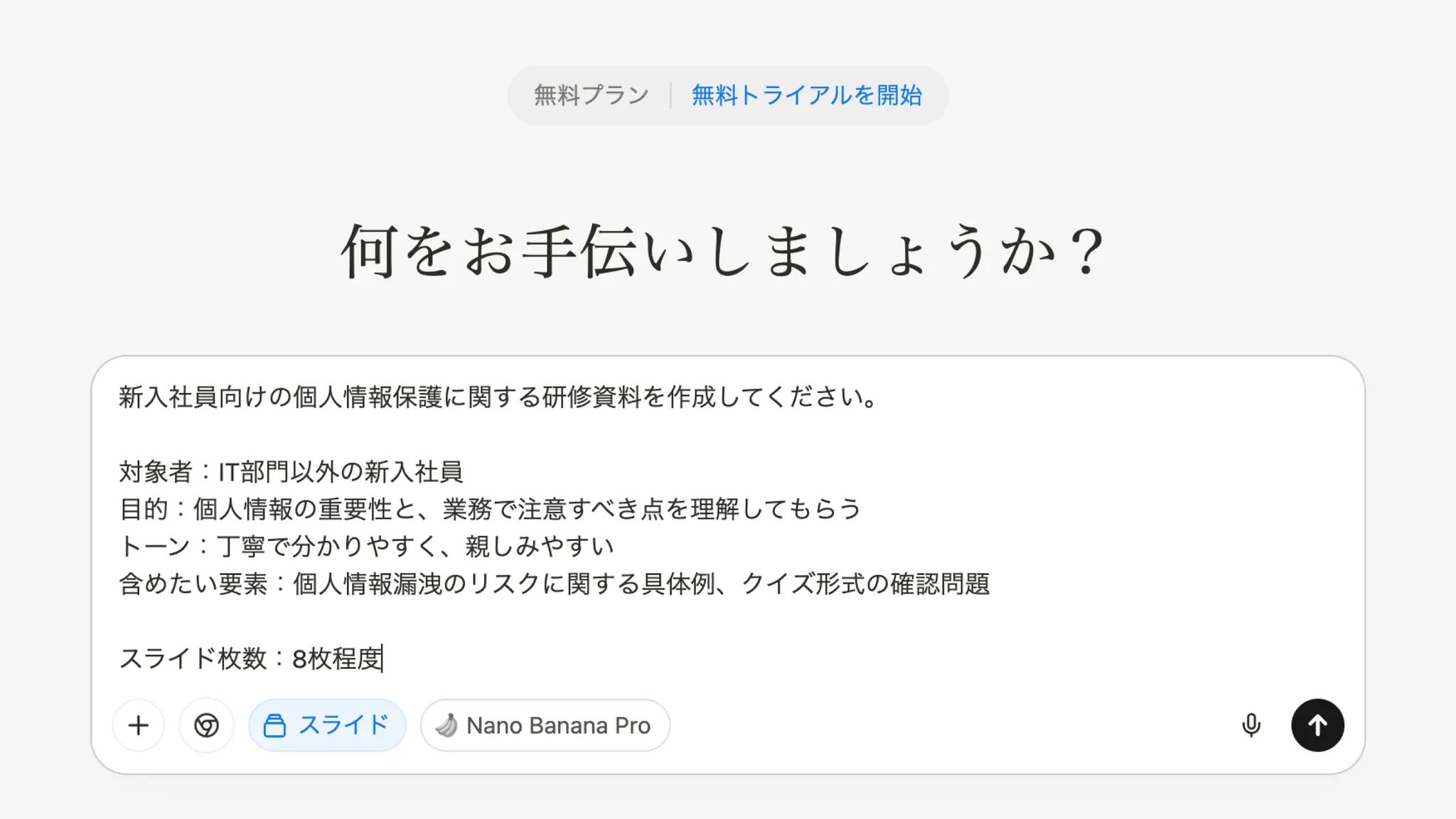
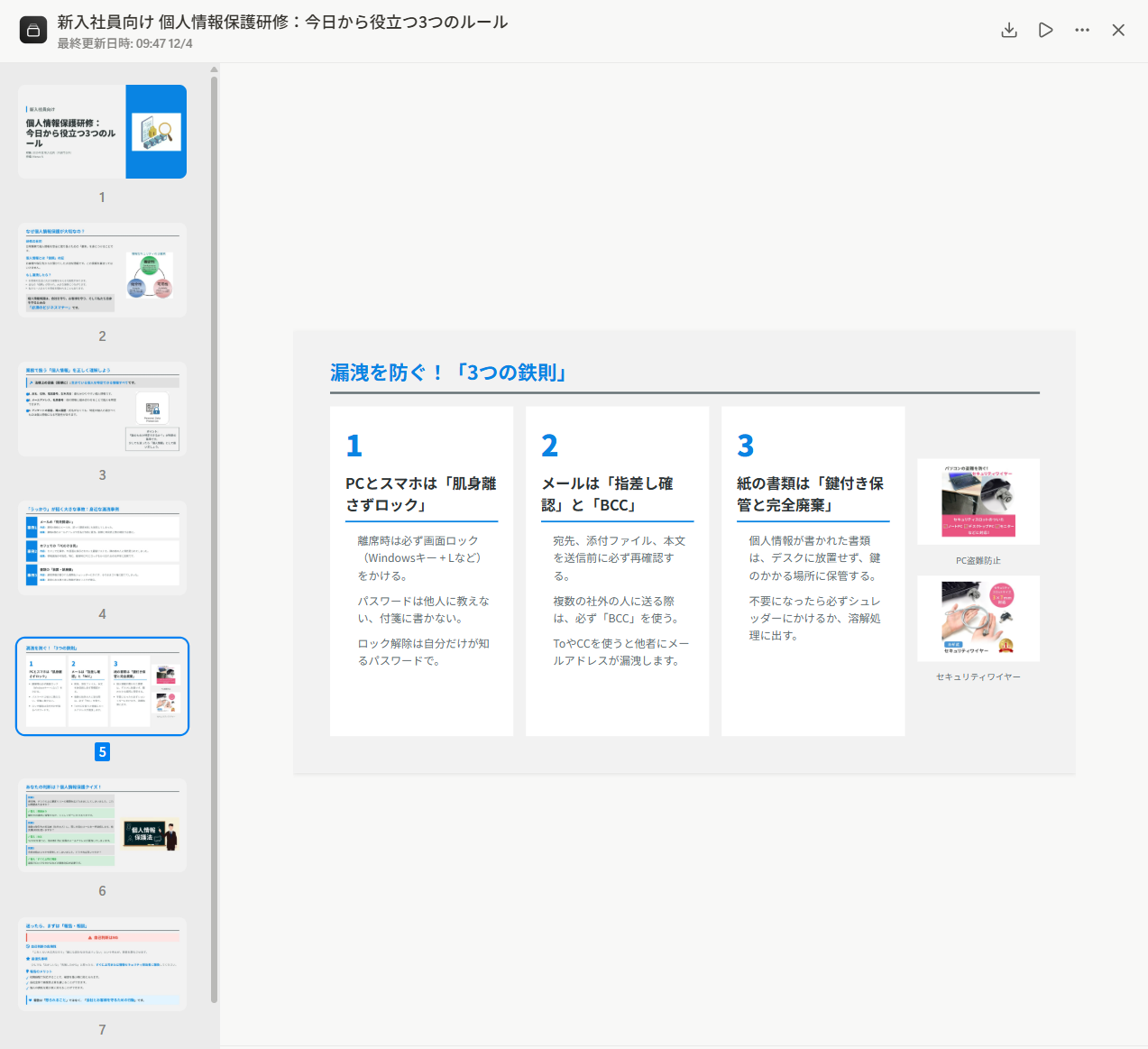
新入社員向けの個人情報保護に関する研修資料を作成してください。

対象者:IT部門以外の新入社員
目的:個人情報の重要性と、業務で注意すべき点を理解してもらう
トーン:丁寧で分かりやすく、親しみやすい
含めたい要素:個人情報漏洩のリスクに関する具体例、クイズ形式の確認問題

スライド枚数:8枚程度
結果
・所要時間:約4分 ・消費クレジット:約100 ・ページ数:8ページ
■ 公開アクセスリンク:https://manus.im/share/ZdyHiQQs1kI1HOAqPJ9IIC?replay=1
PowerPoint/Googleスライドへの出力と発表準備
完成したスライドは、さまざまな形式で出力して実際のプレゼンに活用できます。
書き出し機能(PPTX/Googleスライド/PDF)
Manusで作成したスライドは、画面右上のエクスポートメニューから、PowerPoint(.pptx)、Googleスライド、PDFなど、幅広い形式で書き出せます。
使い慣れたツールでの最終調整や、オフライン環境での発表もスムーズです。
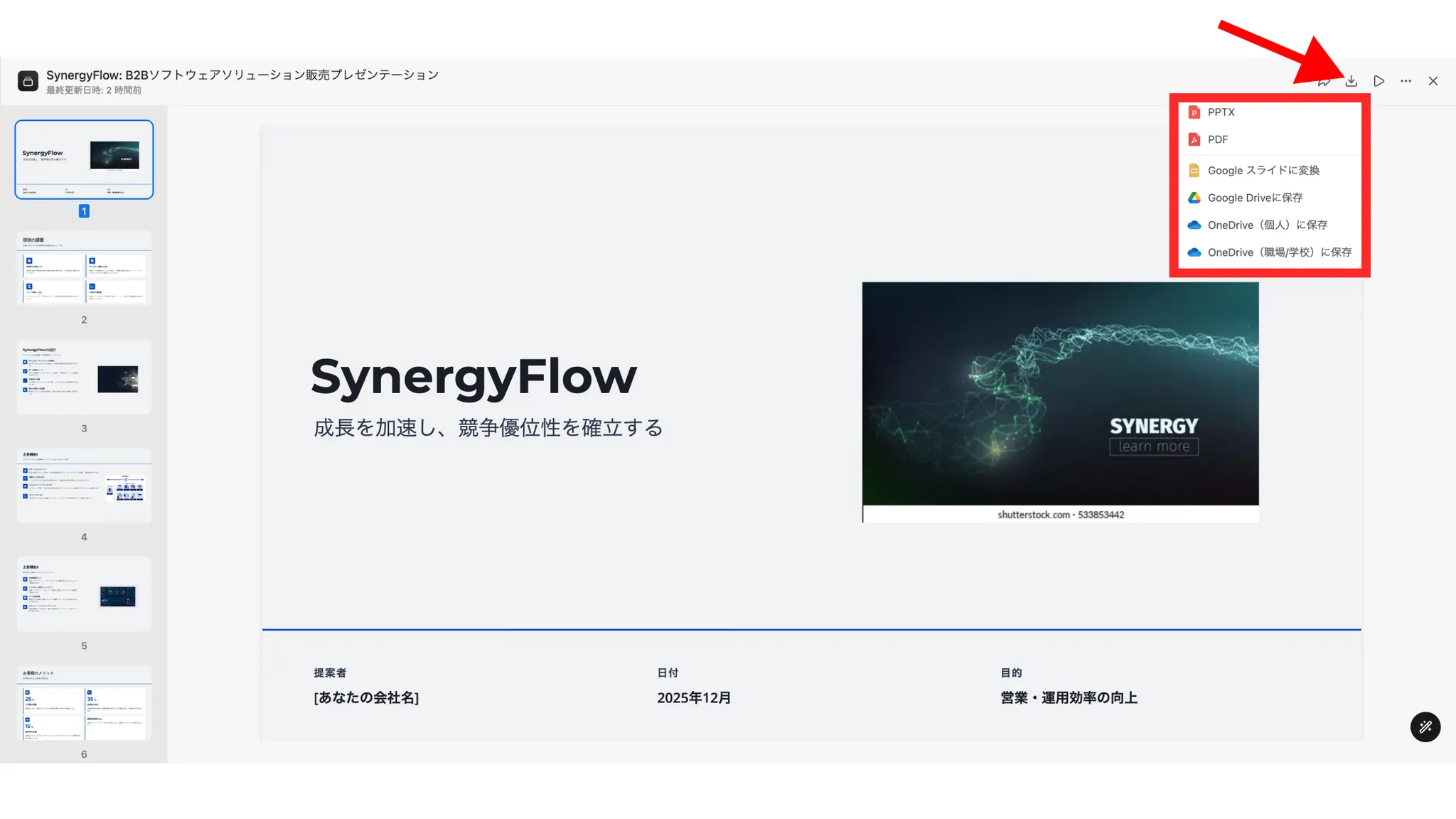
ただし、PowerPointやGoogleスライド形式で書き出すと、一部レイアウトが崩れたり、文字が枠からはみ出してしまうこともあります。
これを防ぐためには、スライドの比率を「16:9」に設定しておく、文字や図表を詰め込みすぎない、といった工夫が必要です。
スピーカーモード機能の紹介
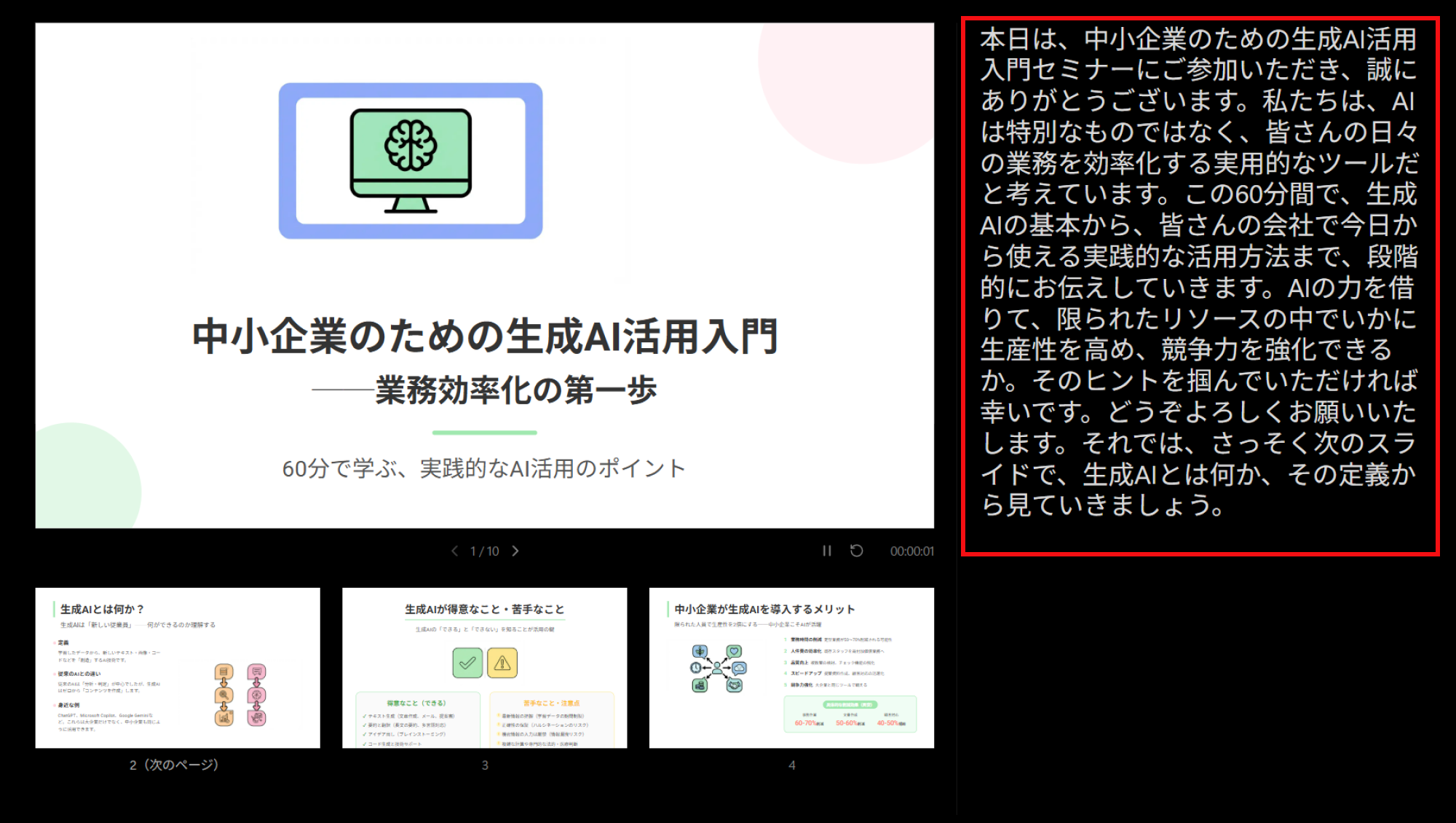
Manusには、プレゼン本番で役立つスピーカーモード(プレゼンター表示)機能があります。PowerPointやGoogleスライドと同じように、スライドと発表者用の原稿(スピーカーノート)を一つの画面に並べて表示できます。
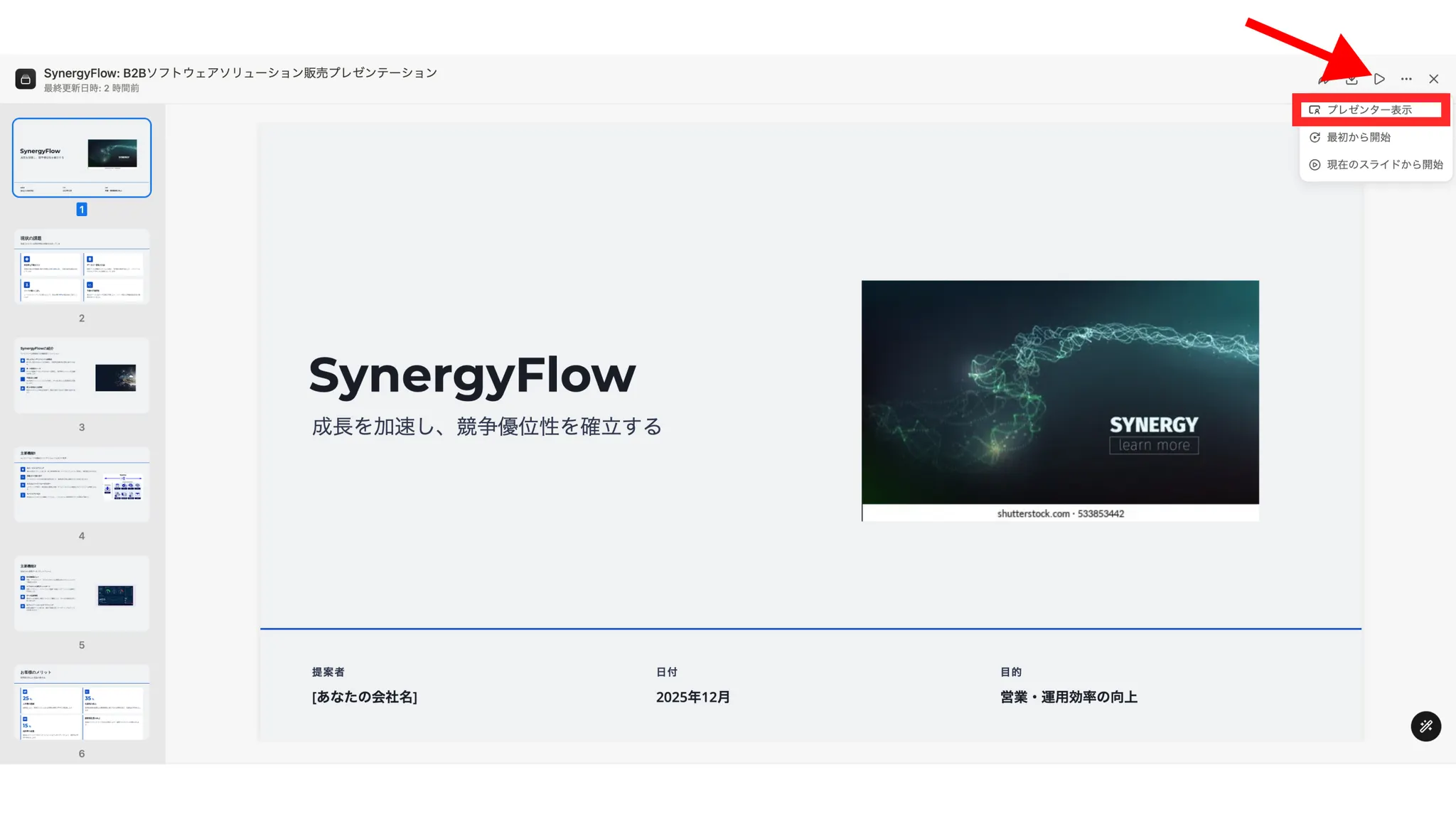
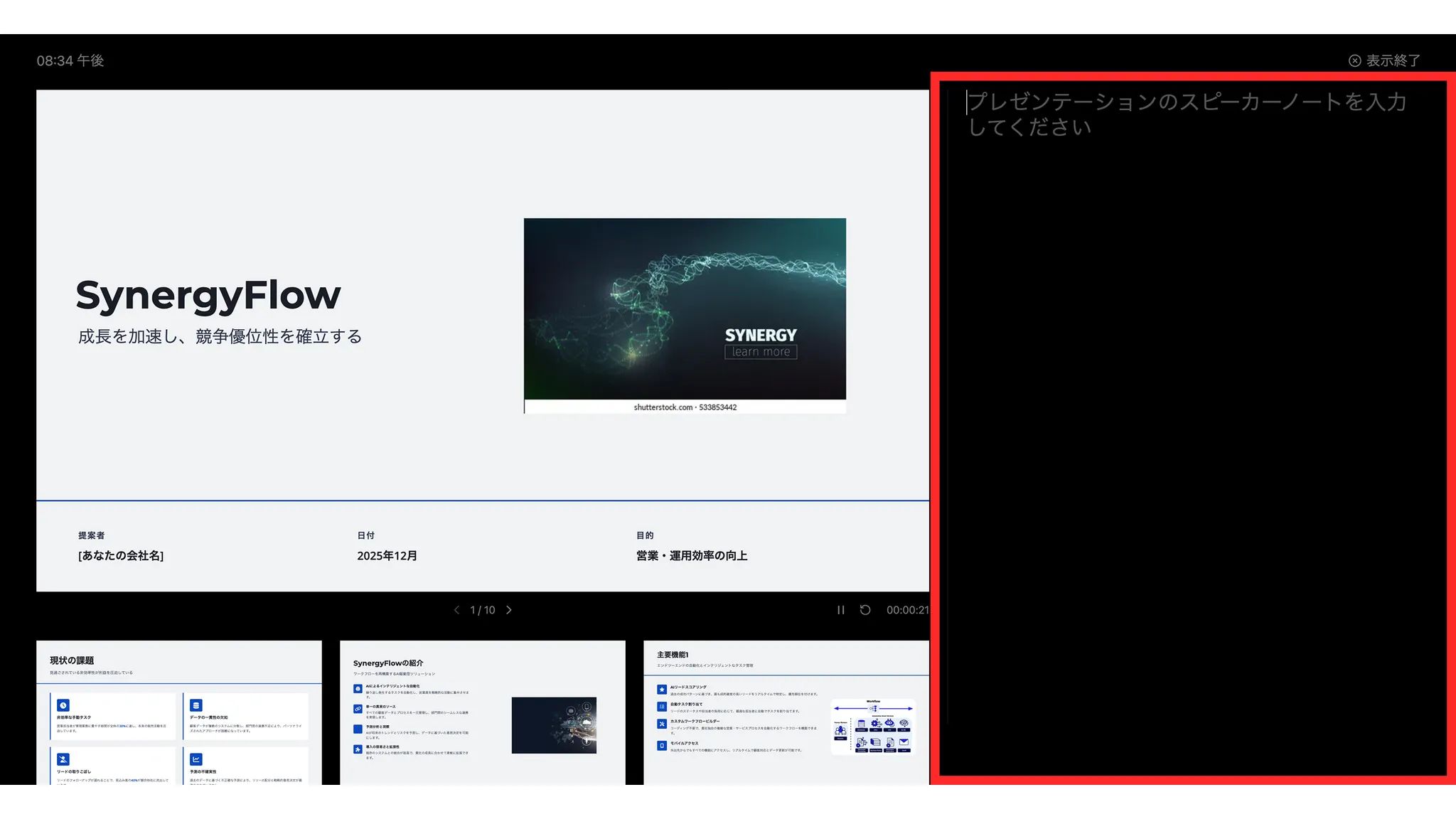
Manusはスピーカーノートの自動生成・自動挿入も可能
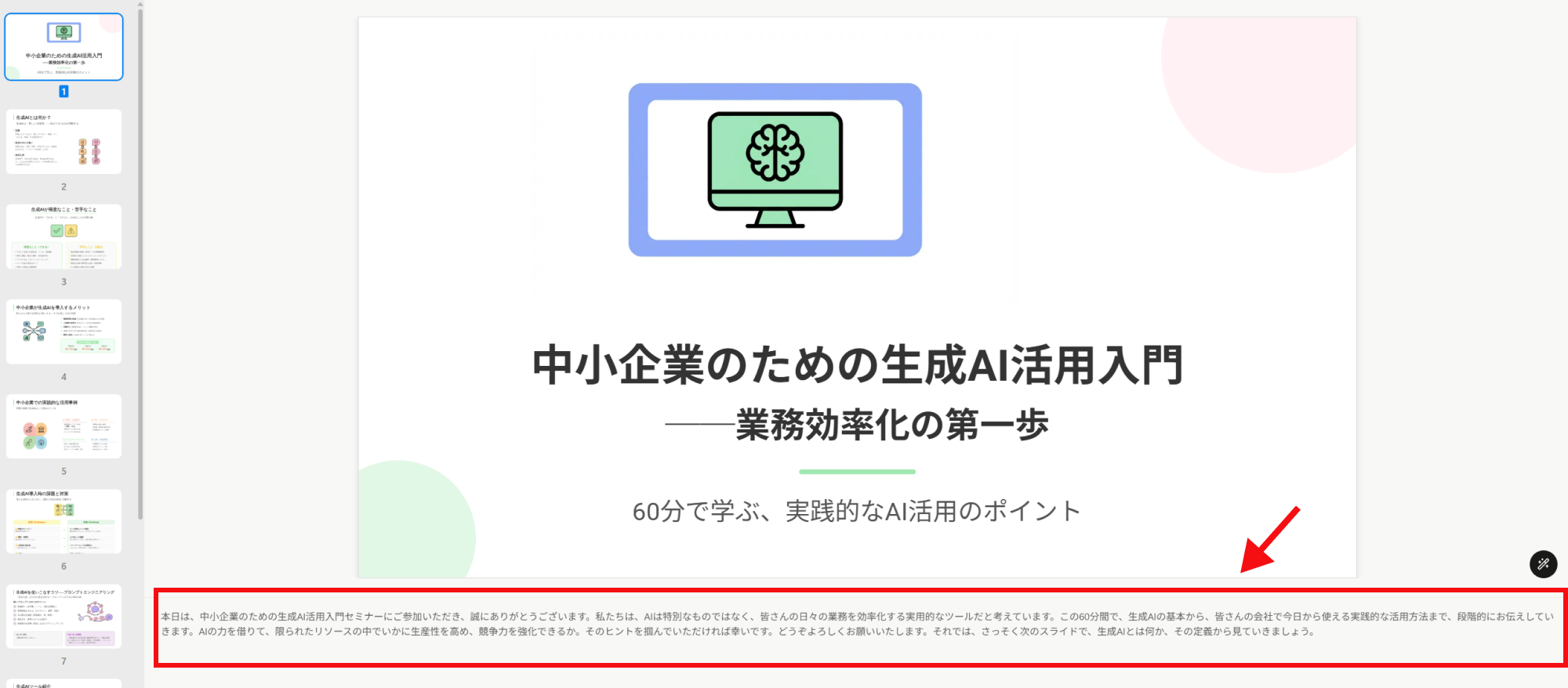
「スピーカーノートを生成して、各スライドに挿入して」と指示するだけで、スライドの内容に合わせた話すべきポイントを自動でまとめて、各スライドに挿入してくれます。
【2025年12月追記】Nano Banana Proモードが搭載!
最新のアップデートで、Manusのスライド作成機能に「Nano Banana Pro」モードが追加されました。
これまでの通常モードに加えて、よりデザイン性の高いスライドを自動生成できるようになっています。
Nano Banana Proの使い方
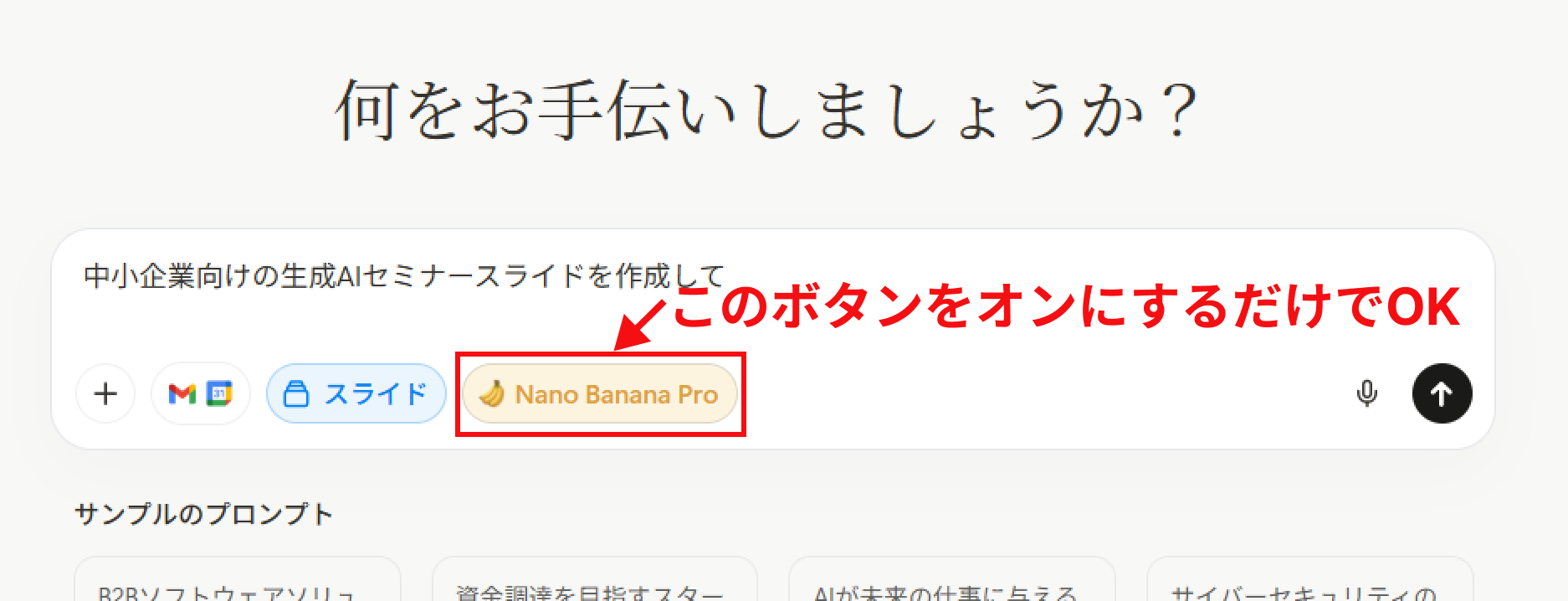
使い方はシンプルで、スライド作成時に「Nano Banana Pro」ボタンをオンにして実行するだけ。特別な設定は不要です。
通常モードとNano Banana Proモードの違い
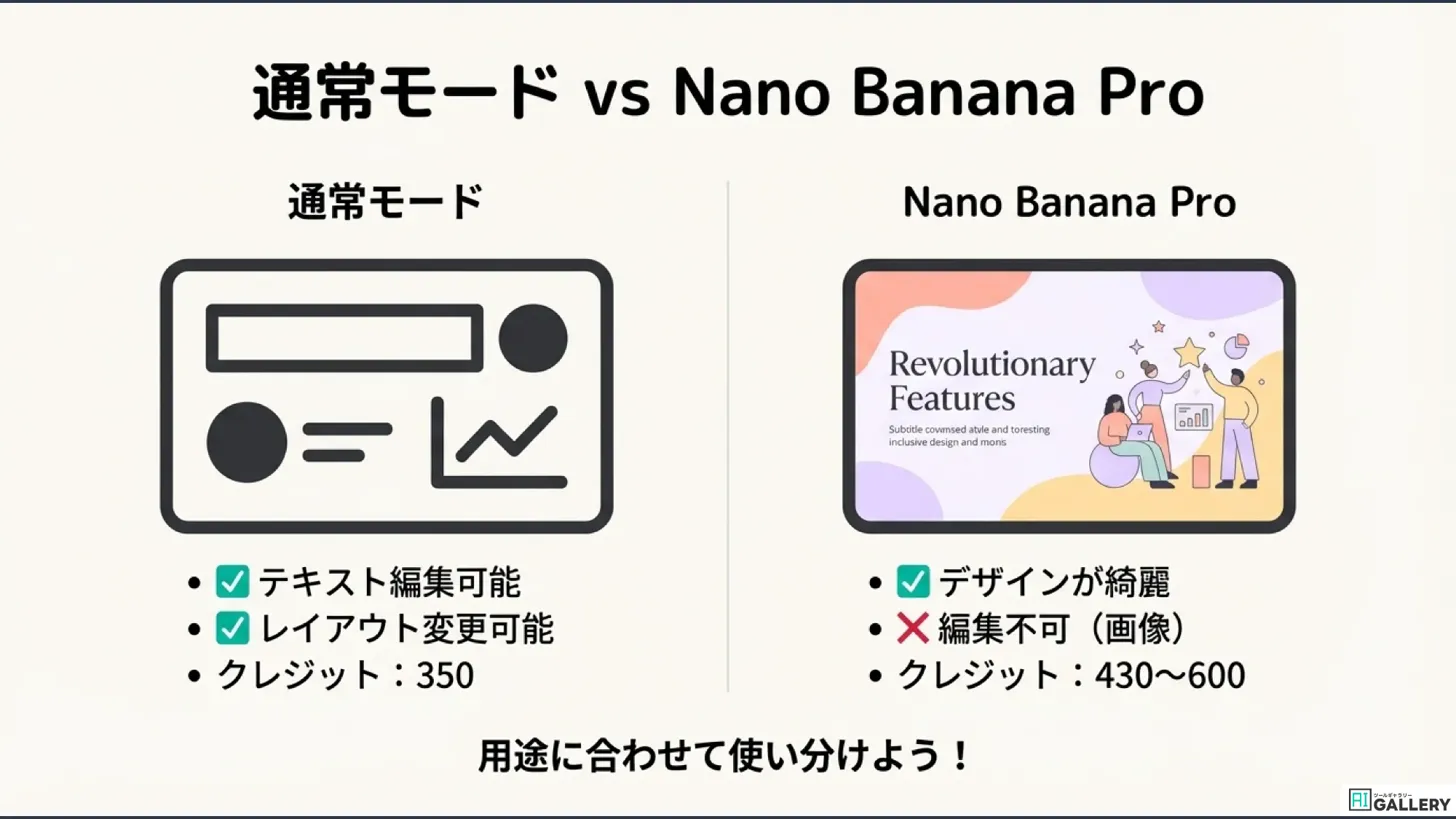
それぞれのモードには特徴があるので、用途に合わせて使い分けましょう。
通常モードは、テキスト編集やレイアウト変更が可能な編集可能形式で出力されます。クレジット消費は350で、後から内容を修正したい場合に向いています。
Nano Banana Proは、デザイン性の高いスライドを画像形式で出力します。見た目は綺麗ですが、編集ができない点に注意が必要(近日中に編集機能に対応予定)です。クレジット消費は通常モードより多めです。
- 社内資料など後で修正が必要な場合は通常モード
- セミナーや発表用など見栄え重視の場合はNano Banana Pro
のように、目的に応じて選択するのがおすすめです。
Nano Banana Proモードのおすすめプロンプト
Nano Banana Proモードでは、デザインの方向性を指定するプロンプトを追加することで、より意図したテイストのスライドを生成できます。以下は、ビジネスやSNS向けに使いやすいおすすめのプロンプト例です。
フラットデザイン風プロンプト
シンプルかつ清潔感のあるフラットデザイン。
均一な黒のアウトライン線で描かれた人物やアイコンを配置し、パステル調のアクセントカラーを部分的に使用。線の太さはできるだけ統一し、モダンな印象に。
丸みを帯びた形状と柔らかい印象を重視。 図解中心の構成(例:ベン図、棒グラフ、吹き出しなど)で、学生や若年層が見る資料やSNS向けの親しみやすいトーン。
余白を多く取り、視認性とバランスを意識したデザイン。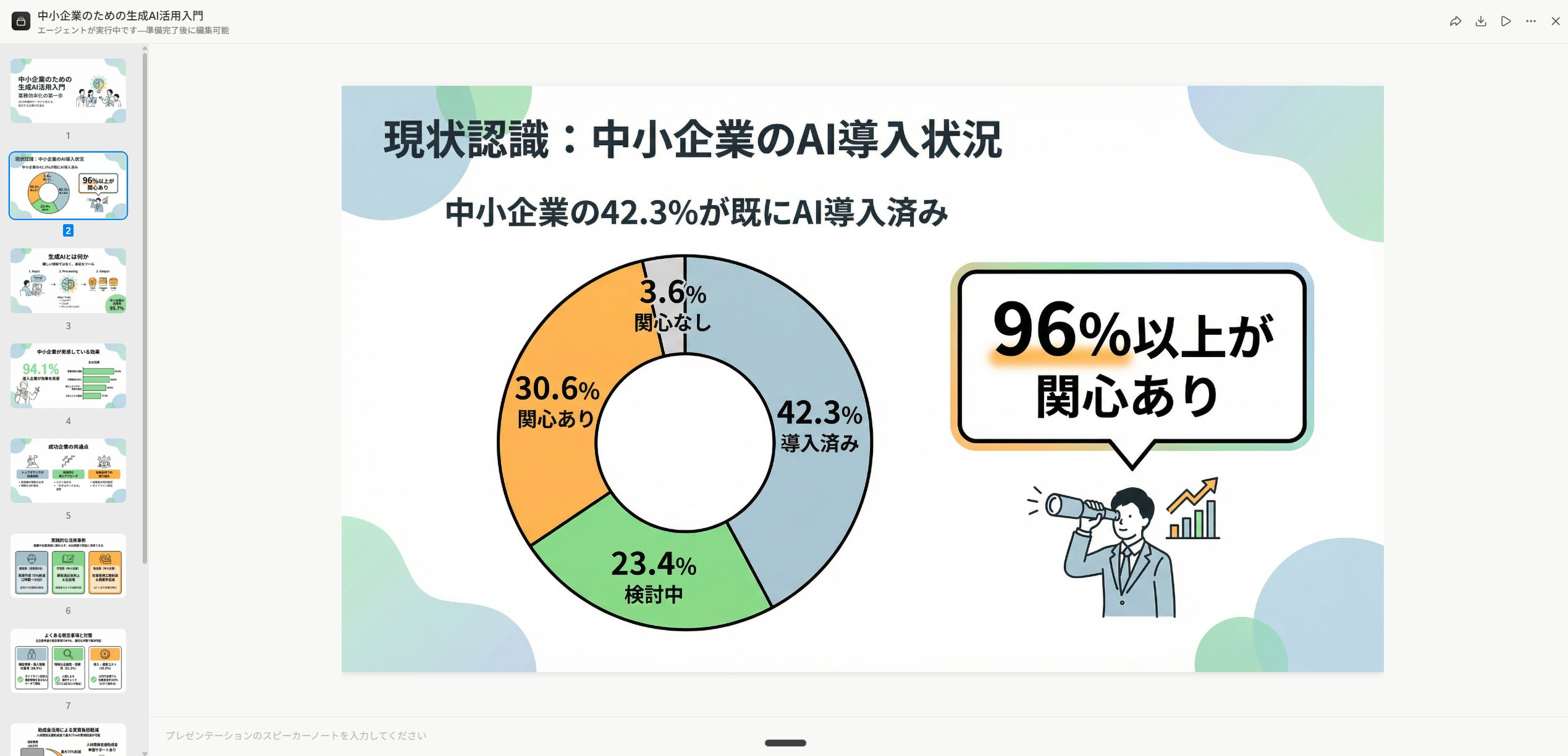


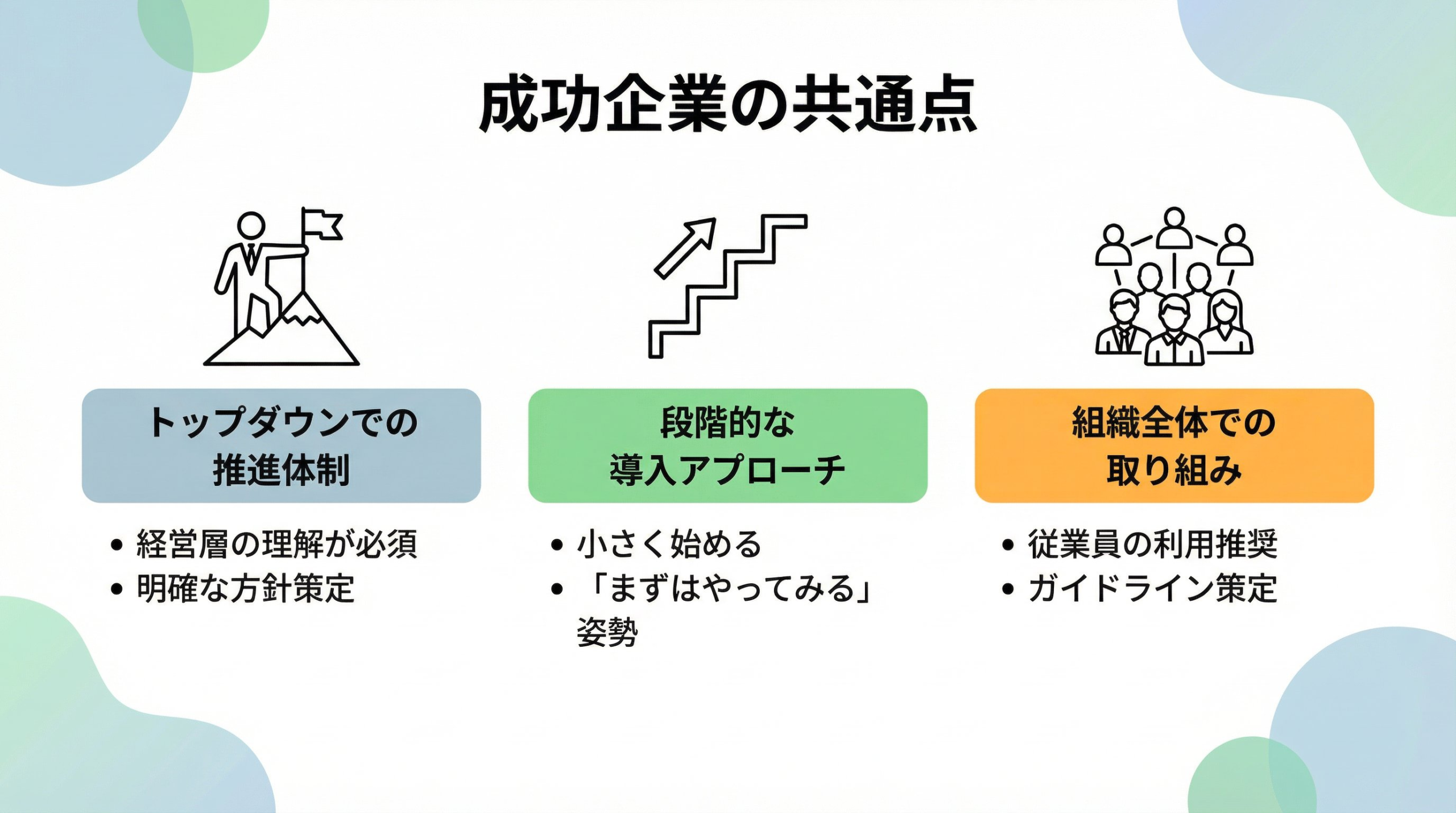
このプロンプトを使うと、線画イラストとパステルカラーを組み合わせた、今どきのフラットデザインスライドが生成されます。セミナー資料やSNS投稿用のスライドに特におすすめです。
参考ポストはこちら:
Manusを使うときの注意点
便利なManusですが、利用する際には以下の点に注意してください。
- 情報の正確性:AIが生成する情報、特に数値や固有名詞は、必ず人間の目で最終確認を行ってください。
- 画像の著作権:自動で挿入される画像は、必ずフリー素材に差し替えるなど、著作権に配慮するとより安全です。
- 機密情報の入力:企業の内部情報や個人情報など、機密性の高い情報は直接入力しないようにしましょう。
- あくまで「たたき台」として:Manusは強力な「たたき台」作成ツールです。最終的な仕上げは、自身の知識と経験を加えて行うことが、質の高いプレゼンテーションにつながります。
まとめ
この記事では、AIエージェントManusを使ったスライド作成の方法について、使い方・プロンプト・出力まで解説しました。テーマを入力してテンプレートを選ぶだけで、簡単にスライドが作れます。
まずは7日間の無料トライアルで、Manusのスライド作成を体験してみてください。
なお、当メディア限定の1000クレジット特別コード(SYAI100U2)は先着1000名様、2026年1月31日までの期間限定です。まだの方はこの機会にぜひご活用ください。
▶ コード適用はこちら:https://manus.im/redeem?c=SYAI100U2











 グーグル
グーグル