

「自社のLPを作りたいけど、外注すると数十万円かかる…」
そんな悩みを抱えている方、実は少なくありません。デザイナーやエンジニアに依頼すれば確かにクオリティは高いものの、予算も時間も限られている中で「もっと手軽に作れたら」と思うのは当然のことですよね。
さらに厄介なのが、最近話題のAIツールが多すぎて「結局どれを使えばいいの?」と迷ってしまう問題。ChatGPTでコードを書いてもらっても、公開までの作業は自分でやらなきゃいけないし…と、途方に暮れている方もいるのではないでしょうか。
そこで注目したいのが、プロンプトひとつでWebサイトやWebアプリを自動生成し、そのまま公開までできてしまうAIエージェント「Manus」です。この記事では、Manusを使ったLP・Webアプリ作成の具体的な手順から、料金、そして知っておくべき注意点まで、まるっと解説していきます!
ManusでWebサイト・Webアプリが作れる仕組みとは?
Manusは、プロンプトひとつでWebサイトやアプリを自動生成できる「自律型AIエージェント」です。指示を出せば、情報収集からコーディング、公開設定まで一気通貫で進めてくれます。
2025年10月のManus 1.5アップデートにより、フルスタック構成のWebアプリも作成可能になりました。
まずは、Manusの基本と作れるサイトの種類を見ていきましょう。
Manusとは?自律型AIエージェントの基本
Manusは、指示を出せば勝手に動き続ける「デジタル秘書」のようなAIです。
通常のAIチャットボットは、あなたが質問するたびに返答する「一問一答」形式ですよね。一方Manusは、最初に目的を伝えるだけで、必要な作業を自分で洗い出し、順番に実行していきます。
たとえば「サービス紹介のLPを作って」と伝えれば、競合サイトのリサーチ、構成案の作成、デザイン、コーディング、そして公開設定まで、あなたが見守っていなくても進めてくれるんです。
この「自律性」こそがManusの最大の特徴。内部で複数のAIが役割分担しながら連携する仕組みにより、複雑なタスクも一貫して処理できます。
ChatGPTとの決定的な違いは「自律性」
ChatGPTとManusの違いを一言で表すなら、「会話相手」か「実行者」かの違いです。
| 比較 | ChatGPT | Manus |
|---|---|---|
| タイプ | 対話型AI | 自律型AIエージェント |
| 動き方 | 質問ごとに回答 | 指示後、自動で作業継続 |
| 得意なこと | アイデア出し・文章作成 | タスクの自動実行・成果物作成 |
| 作業の流れ | 都度指示が必要 | 一度任せたら完了まで進む |
ChatGPTは優秀な「壁打ち相手」ですが、実際の作業は自分でやる必要があります。Manusは作業そのものを代行してくれる点が大きな違いです。
クラウド上で動くからPCを閉じても作業が継続する
Manusのもうひとつの強みは、作業がクラウド上で実行される点です。
つまり、タスクを依頼した後はブラウザを閉じても、PCをシャットダウンしても、Manusは黙々と作業を続けてくれます。完了したら通知が届くので、あなたは結果を確認するだけでOK。
長時間かかるリサーチや、複雑なWebアプリの構築でも、PCを占有されることがありません。その間に別の仕事を進められるのは、忙しいビジネスパーソンにとって大きなメリットではないでしょうか。
Manus 1.5で追加されたWeb制作機能がすごい
2025年10月にリリースされたManus 1.5で、Web制作機能が大幅にパワーアップしました。
最大の進化は、フルスタック構成のWebアプリを1つのプロンプトで構築できるようになったこと。以前は「フロントエンドだけ」「簡単なHTMLページだけ」といった制限がありましたが、今ではバックエンドやデータベース、ユーザー認証まで一括で生成できます。
さらに、処理速度が従来の約4倍に高速化。以前は平均15分かかっていたタスクが、約4分で完了するようになりました。「AIに任せると待ち時間が長い」というストレスが、かなり軽減されています。
フロントエンド・バックエンド・DB・認証まで一括生成
Manus 1.5のフルスタック構築機能では、以下の要素がまとめて生成されます。
- フロントエンド:ユーザーが見る画面デザインやUI
- バックエンド:サーバー側の処理ロジック
- データベース:ユーザー情報や履歴の保存・管理
- 認証システム:ログイン・ログアウト機能
- API連携:OpenAIなど外部サービスとの接続
従来であれば、これらを揃えるには複数の専門知識と数週間の開発期間が必要でした。それがプロンプトひとつ、数十分で土台が完成するのは、従来の開発プロセスを大きく変える可能性があります。
処理速度は従来の4倍(15分→4分)に高速化
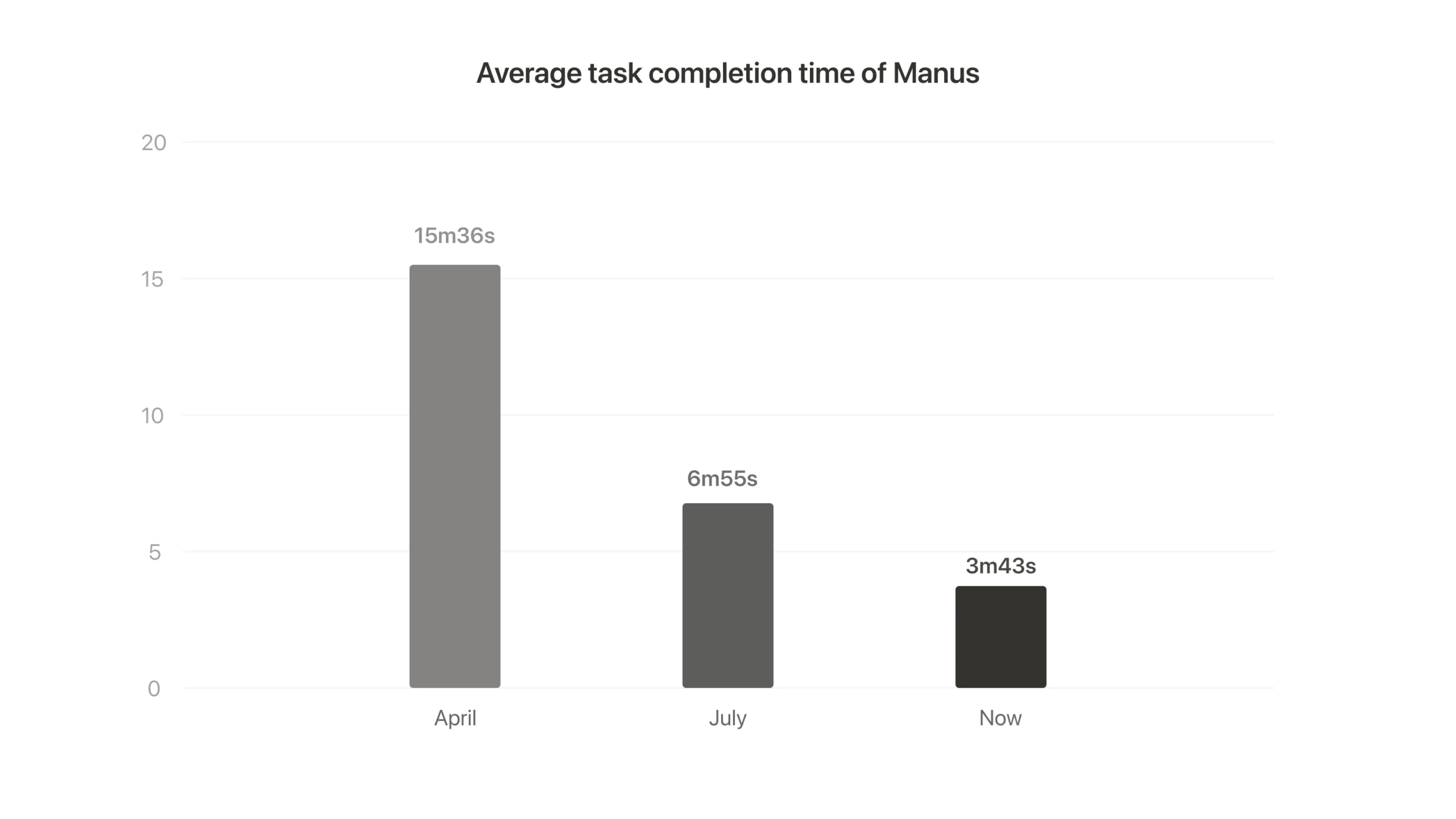
Manus 1.5ではエンジン全体が再設計され、タスク完了までの時間が劇的に短縮されました。
公式発表によると、2025年4月時点で平均15分かかっていた処理が、現在は約4分で完了するとのこと。体感としても「待たされる」感覚がほとんどなくなっています。
また、単に速くなっただけでなく、信頼性も向上。以前は複雑すぎて失敗していたタスクも、成功率が上がっています。
さらに、コンテキストウィンドウ(AIが一度に処理できる情報量)も拡張され、長時間のリサーチや大規模なコーディングでも文脈を失わず作業を継続できるようになりました。
Manusで作れるWebサイト・アプリの種類と完成イメージ
Manusで作成できるWebサイト・アプリは、想像以上に幅広いです。
実際にユーザーが作成している例としては、サービス紹介LP、ポートフォリオサイト、社内向け業務ツール、簡易ECサイトなどがあります。特に「作るのは簡単だけど、自分でやると面倒」な実用系のサイトに強みを発揮します。小規模なWebアプリであれば、認証機能やデータベースまで含めて実用レベルのものが作れてしまいます。
特に相性が良いのは、スピード重視のビジネスシーン。新規事業の仮説検証、キャンペーン用の特設ページ、チーム内の情報共有サイトなど、「今すぐ形にしたい」ニーズにばっちりハマります。
実際に作成されたWebサイトの事例紹介
Manusで実際に作成されたWebサイト・アプリの事例をいくつかご紹介します。
| 作成例 | 内容 | 所要時間の目安 |
|---|---|---|
| サービス紹介LP | 1ページ構成、アニメーション付き | 約1~3分 |
| 小さめのWebアプリ | ログイン機能、API連携 | 約2~5分 |
| ポートフォリオサイト | 自己紹介、実績一覧、問い合わせフォーム | 約2~5分 |
| 簡易ECサイト | 商品一覧、カート機能、決済フロー | 約5~10分 |
どれも「プロンプトを入力して待つだけ」で動くものが出来上がります。生成後は編集モードで調整も可能なので、「まず作って、そこから磨いていく」という進め方ができるのが嬉しいポイントです。
どこまで実用レベル?品質の正直な評価
結論から言うと、Manusで生成したサイト・アプリは十分に実用レベルです。
レイアウトは整っていて、アニメーションやレスポンシブ対応も自動で組み込まれます。特にフルスタック構成のWebアプリでは、認証システムや履歴管理機能までしっかり動作するものが出てくるので、「ここまでできるのか」と驚く方も多いはずです。
小規模な業務ツールや、個人で使うちょっとした便利アプリなら、Manusだけで完結させることも十分可能。外注すれば数十万円かかるようなものが、数十分で手に入ると考えると、コストパフォーマンスは抜群です。
もちろん、こだわりのデザインや大規模なシステムを目指すなら追加の調整は必要ですが、「まず動くものを素早く作る」という点において、Manusの実力は本物だと言えます。
【実践】ManusでWebサイト・LPを作成する具体的な手順
ここからは、実際にManusを使ってWebサイトやLPを作成する手順を解説します。
流れはシンプルで、アカウント登録→プロンプト入力→生成確認→公開の4ステップ。特別な知識がなくても、この手順どおりに進めれば誰でもWebサイトを公開できます。
Step1:アカウント登録と初期設定の方法
Manusを使い始めるには、まず公式サイトでアカウントを作成します。Googleアカウントがあれば3分ほどで完了するので、ハードルは低いです。
登録が済むと、初回特典として1,000クレジットが付与されます。さらに毎日300クレジットが自動でもらえるので、まずは無料の範囲で試してみるのがおすすめ。クレジットの仕組みについては、後ほど料金の章で詳しく解説します。
公式サイトからの登録手順
Manusの登録手順は非常にシンプルです。
- 公式サイト(https://manus.im)にアクセス
- 画面右上の「始める」をクリック
- Googleアカウント、Appleアカウント、またはメールアドレスで登録
- 登録完了後、ダッシュボードにアクセス可能に
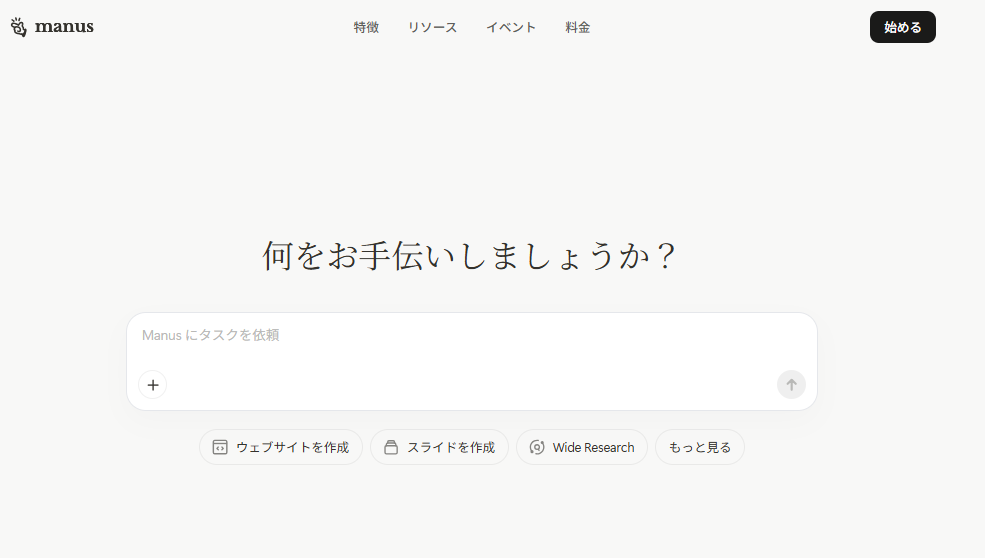
Googleアカウントを使えばワンクリックで認証が完了するので、最もスムーズです。登録後すぐにタスクを実行できる状態になります。
無料で付与される1,000クレジット+毎日300クレジットの仕組み
Manusはクレジット制を採用しており、タスクを実行するたびに消費される仕組みです。
| 付与タイミング | クレジット数 | 備考 |
|---|---|---|
| 初回登録時 | 1,000クレジット | 1回のみ |
| 毎日ログイン時 | 300クレジット | 翌日への繰り越し不可 |
無料枠だけでも、簡単なLP1本なら十分作成可能。まずはお金をかけずに試せるのが嬉しいポイントです。
さらに今なら、以下の限定クレジットコードを使うと追加で1,000クレジットがもらえます。
🎁 限定クレジットコード:SYAI100U2
👉 こちらから取得(1月31日23時59分まで有効)
初回登録の1,000クレジットと合わせて合計2,000クレジットからスタートできるので、本格的なWebアプリ開発まで無料で試せますよ。
Step2:効果的なプロンプトの書き方【コピペOK例文3選】
Manusの出力品質は、プロンプトの書き方で大きく変わります。
ポイントは「目的」「ターゲット」「ページ構成」「デザインの方向性」を具体的に伝えること。漠然と「LPを作って」よりも、詳細を指定したほうが精度が上がります。
ここでは、そのまま使えるプロンプト例をいくつかご紹介します。
LP作成用プロンプト例(サービス紹介向け)
サービス紹介LPを作りたいときは、以下のようなプロンプトが効果的です。
以下の条件でサービス紹介LPを作成してください。

【サービス内容】中小企業向けのAI導入支援コンサルティング
【ターゲット】AI活用を検討している中小企業の経営者・管理職
【ページ構成】
- ファーストビュー(キャッチコピー+CTA)
- サービスの特徴(3つ)
- 導入の流れ
- 料金プラン
- よくある質問
- お問い合わせフォーム
【デザイン】シンプルで信頼感のある青系の配色
構成を具体的に指定することで、意図に近いLPが生成されやすくなります。
実際に生成されたLPはこちら。公開アクセスリンクも載せておきますね。

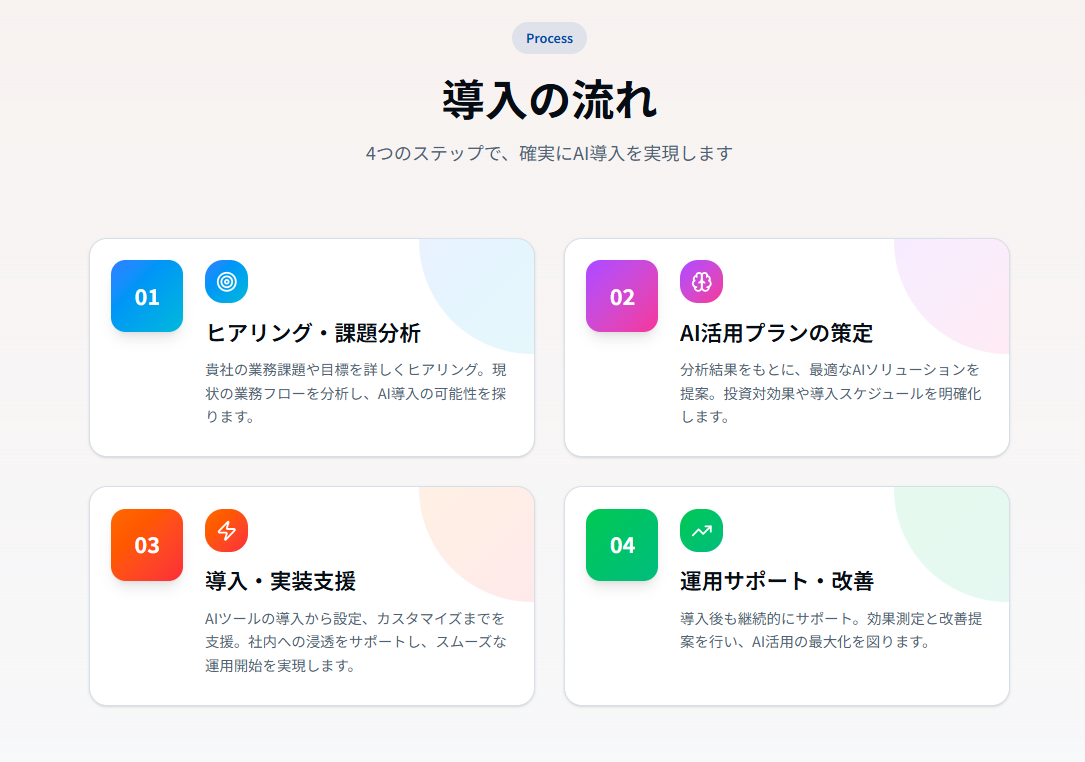
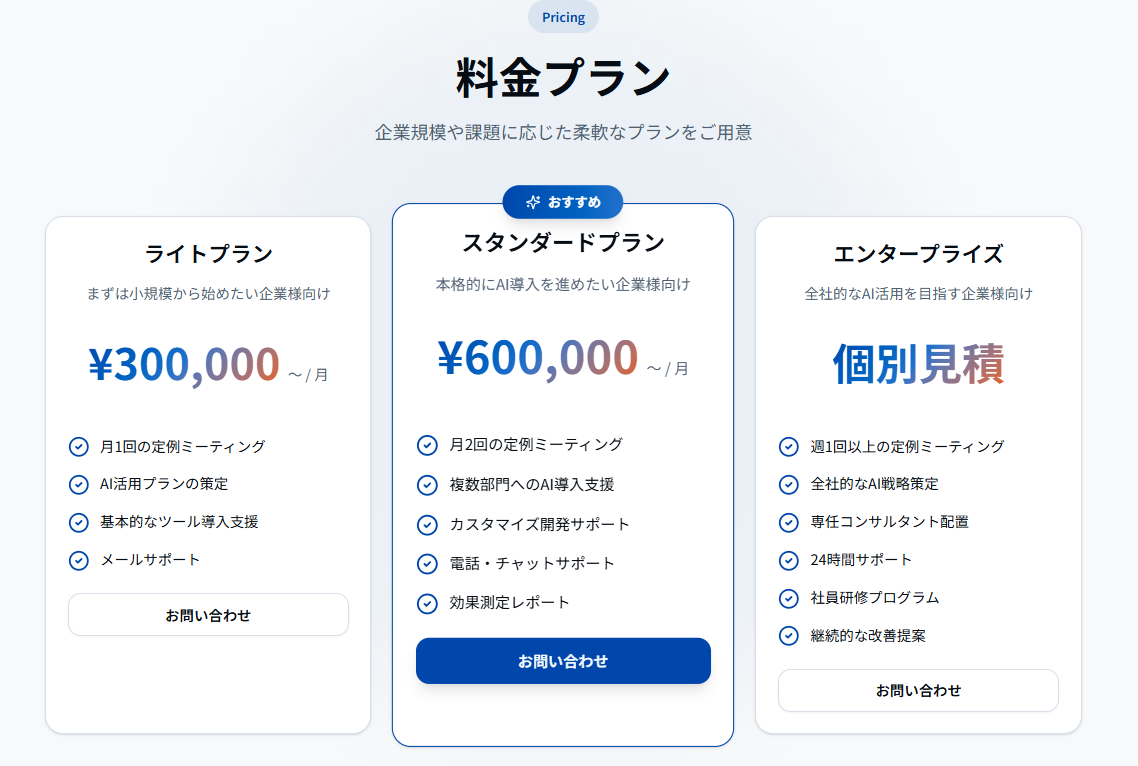
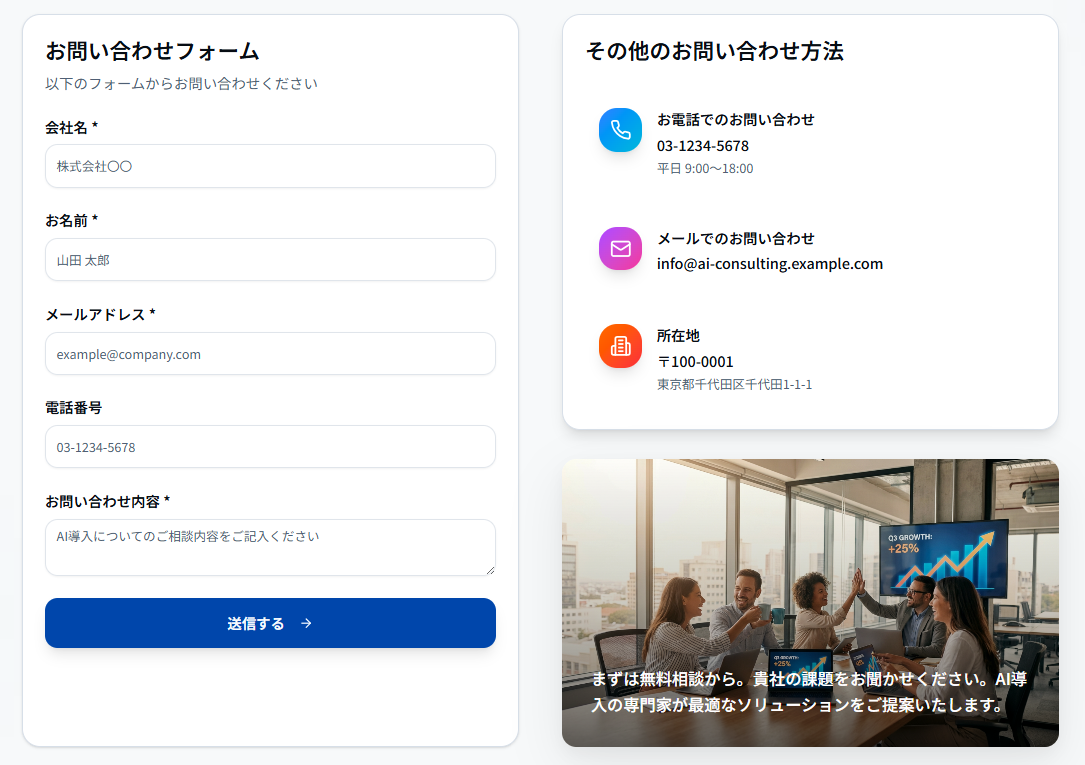
結果:
・所要時間:約2分
・消費クレジット:約230
・ページ数:1ページ
■ 公開アクセスリンク:https://manus.im/share/vaZlF9d6Xs6GBMpMaaP3tJ?replay=1
ポートフォリオサイト用プロンプト例
フリーランスや副業用のポートフォリオサイトを作りたい場合はこちら。
Webデザイナー向けのポートフォリオサイトを作成してください。

【掲載内容】
- 自己紹介(プロフィール写真、経歴、スキルセット)
- 実績一覧(画像サムネイル+プロジェクト概要を6件分)
- 使用可能ツール(Figma、Photoshop、XDなど)
- お問い合わせフォーム
【デザイン】モダンでミニマル、白ベースに差し色でオレンジ
【レスポンシブ対応】スマホでも見やすいデザインに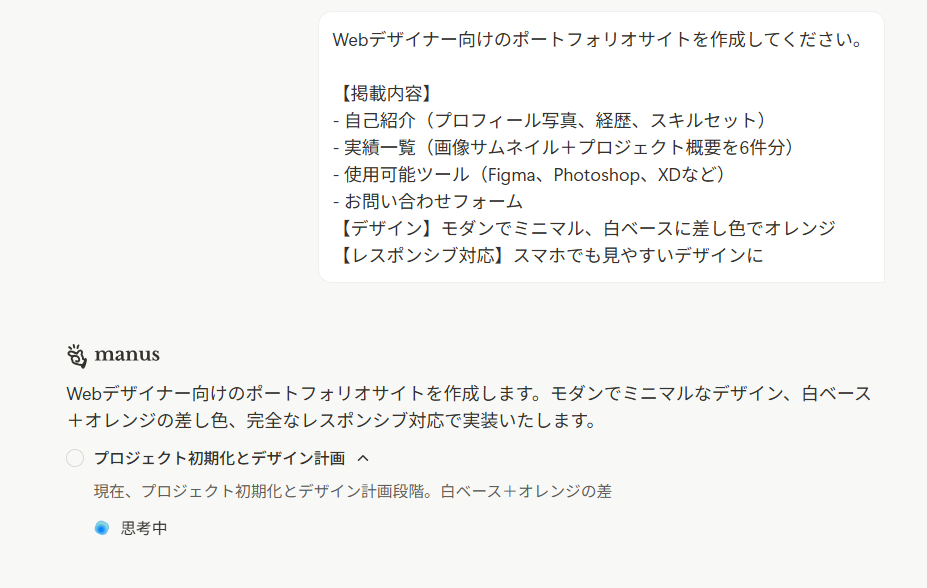
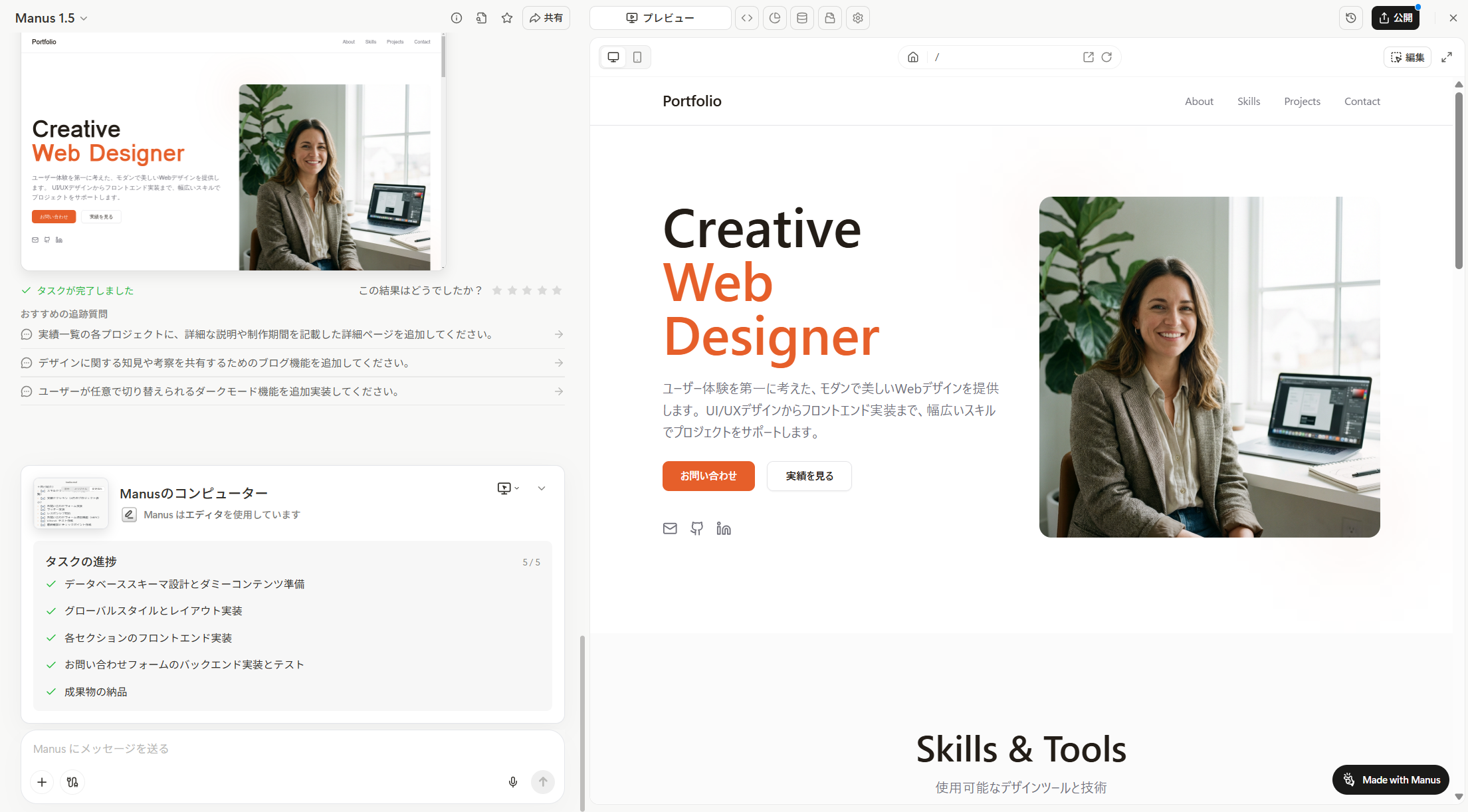
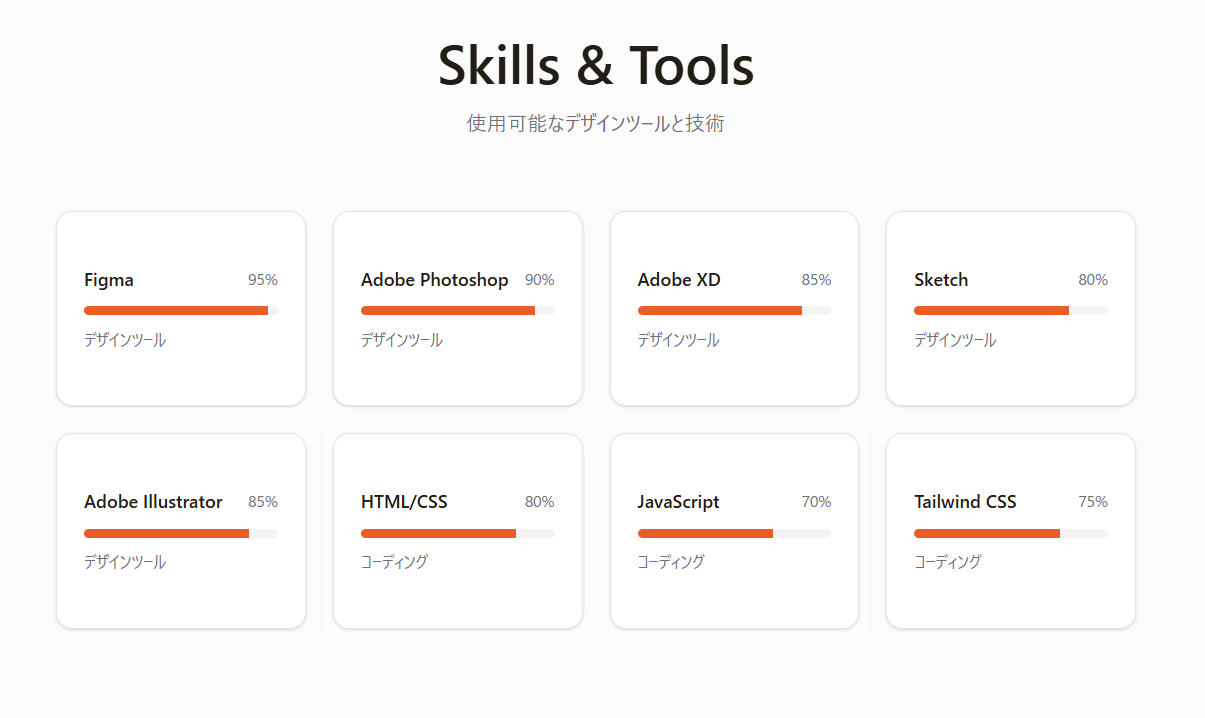
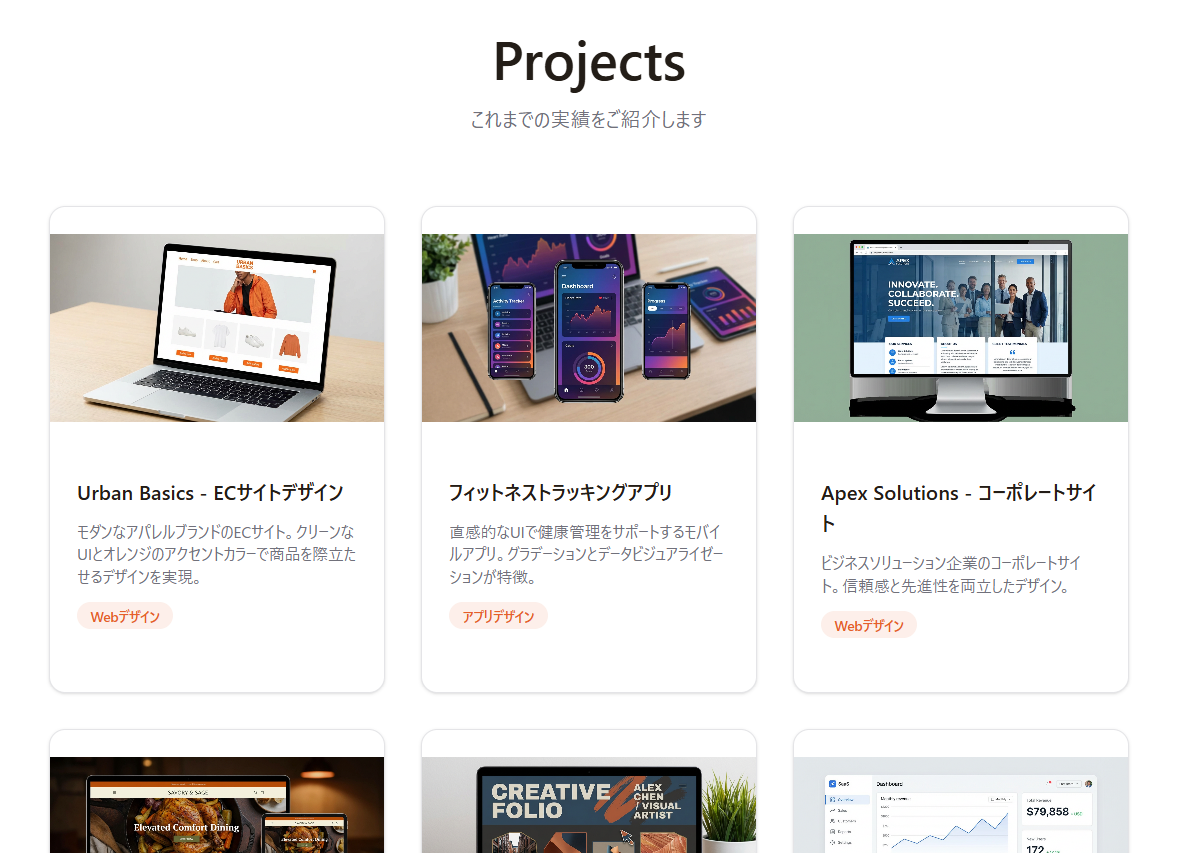
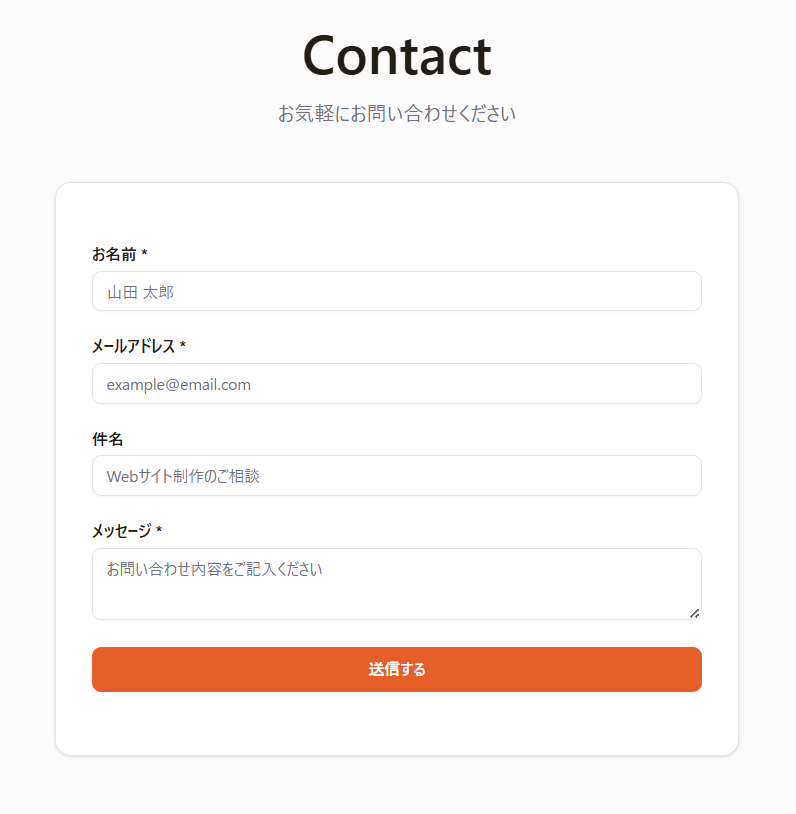
スキルや実績の見せ方まで指定すると、より完成度が高まります。
結果:
・所要時間:約5分
・消費クレジット:378
・ページ数:1ページ
■ 公開アクセスリンク:https://manus.im/share/P8q6eCbs2oeu8tkb6sWZQY?replay=1
業務ツール用プロンプト例
社内向けの業務効率化ツールを作りたい場合の例です。
社内用のタスク管理ツールを作成してください。

【機能】
- タスクの追加・編集・削除
- 担当者のアサイン機能
- ステータス管理(未着手・進行中・完了)
- 期限の設定とアラート表示
【ユーザー認証】ログイン機能付き(メールアドレス+パスワード)
【デザイン】シンプルで見やすいUI、業務利用に適したカラーリング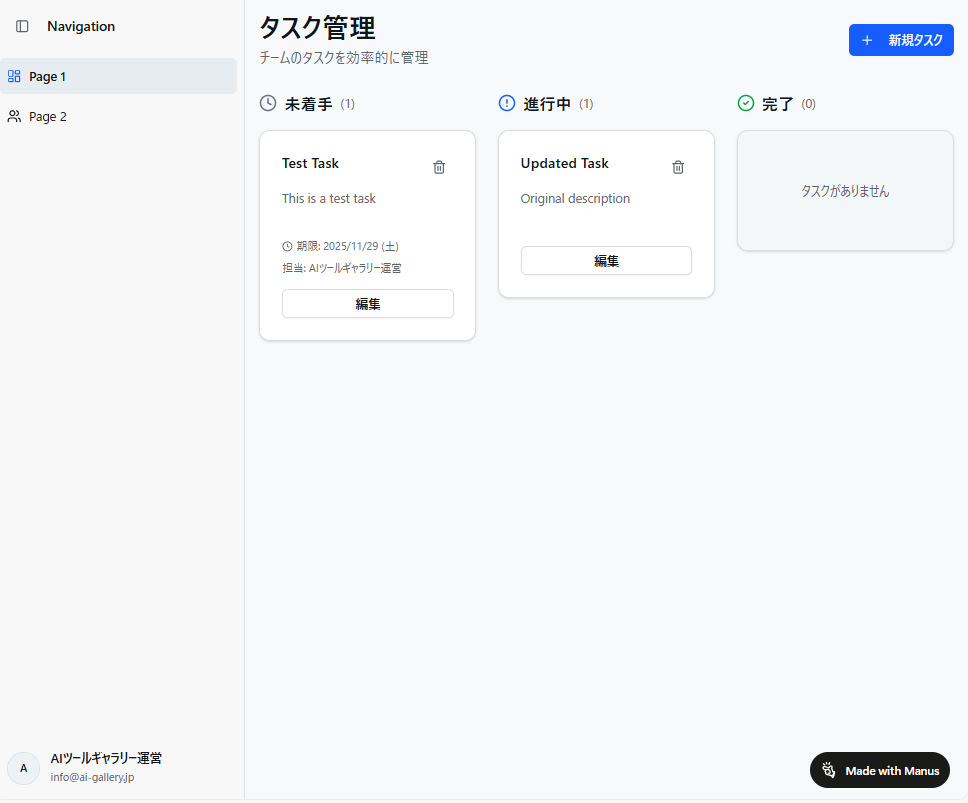
Manus 1.5なら、認証やデータベースを含む構成もこれだけの指示で生成してくれます。
結果:
・所要時間:約3分
・消費クレジット:約210
・ページ数:1ページ
■ 公開アクセスリンク:https://manus.im/share/k63ivltgefTf1fjgL28Gpt?replay=1
ミニツール用プロンプト例(OGP画像取得アプリ)
ちょっとした便利ツールもManusならサクッと作れます。私が実際に作った例がこちら。
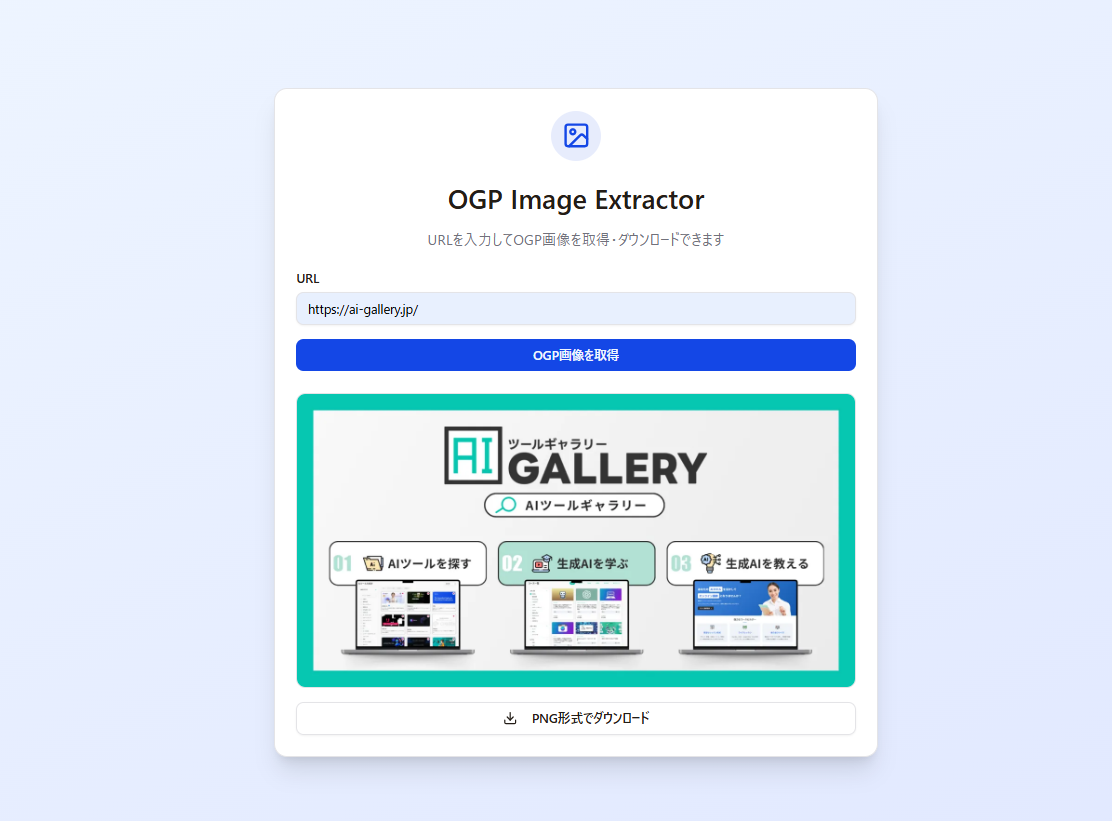
URLを入力すると、そのページのOGP画像を表示・ダウンロードできるWebアプリを作成してください。

【機能】
URL入力フォーム
入力されたURLからOGP画像(og:image)を取得して表示
取得した画像をPNG形式でダウンロードできるボタン
OGP画像が見つからない場合はエラーメッセージを表示
【デザイン】シンプルで軽量、1ページ完結型
完成したアプリにAIツールギャラリーのURLを入力してみたところ、無事にOGP画像(サイトのイメージ画像)が取得できました。
結果:
- 所要時間:約3分
- 消費クレジット:約270
- ページ数:1ページ
■ 公開アクセスリンク:https://manus.im/share/oQEJC2DgCATnXhgDS3Cpa5?replay=1
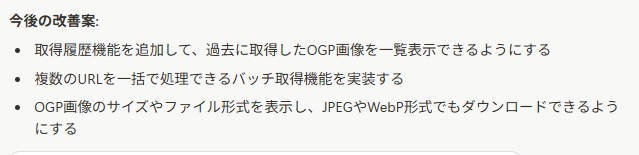
Manus側から、サービスの改善アイデアが提案されている点もおもしろかったです。複数URLの一括処理は確かに追加したい機能ですね!
Step3:生成プロセスの確認と途中での指示変更
プロンプトを送信すると、Manusが自動で作業を開始します。ここで他のAIと違うのは、作業中でも進捗を確認でき、途中で方向修正ができる点です。
待っている間もただ待つだけでなく、「今どんな作業をしているのか」がリアルタイムで分かるので安心感があります。
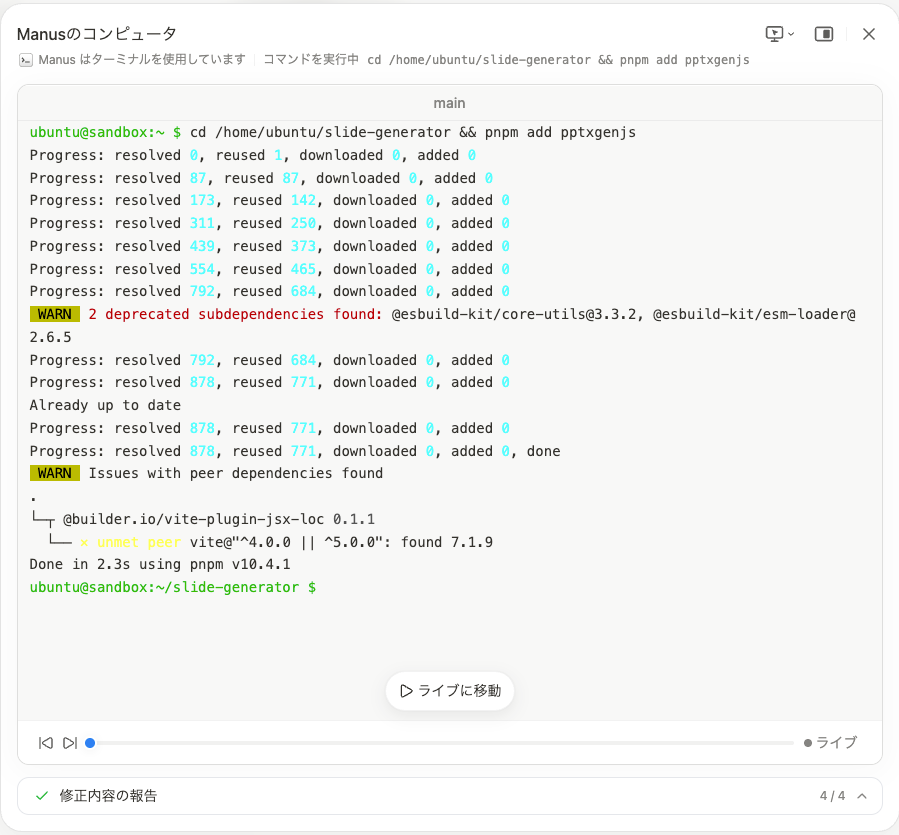
「Manus’s Computer」で作業進捗をリアルタイム確認

Manusには「Manus’s Computer」というサイドパネルがあり、AIがどんな作業をしているか可視化されます。
- 今どのWebサイトを参照しているか
- どんなコードを書いているか
- どの段階まで進んでいるか
まるで隣でアシスタントが作業しているのを覗き見る感覚。ブラックボックスにならないので、「何をやっているか分からない」という不安がありません。
Step4:完成したWebサイトを公開する方法
サイトが完成すると、Manusがそのまま公開設定まで進めてくれます。
画面右上の「公開」ボタンを押すことで、以下いずれかの方法でサイトを公開可能です。
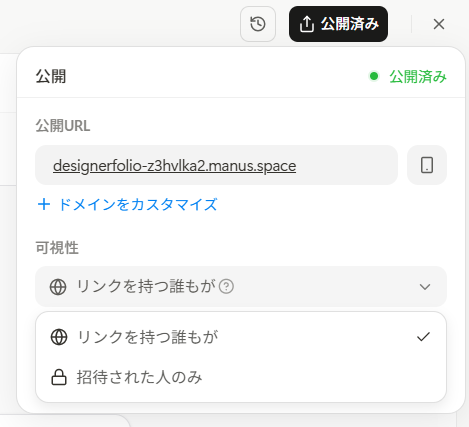
Manus独自ドメインでの公開手順
公開が完了すると、Manusが発行する独自ドメインでサイトにアクセスできるようになります。
公開までの流れはこちら。
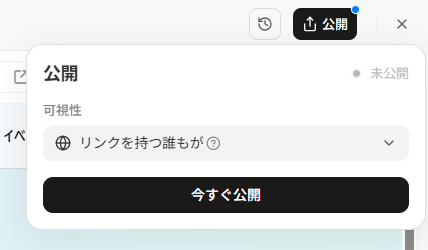
- 生成完了後、画面右上の「公開」ボタンをクリック
- 公開範囲を選択して「今すぐ公開」をクリック
- 数秒でURLが発行され、「訪問」ボタンが出現
- クリックすると公開されたサイトを確認できる
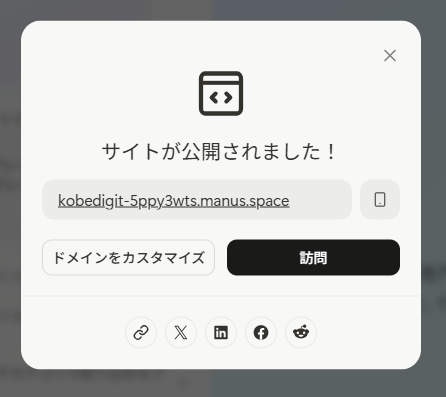
独自ドメインを持っていなくても、Manusのドメイン上でそのまま公開できるのは手軽で便利です。
独自ドメインをカスタマイズ、購入する方法
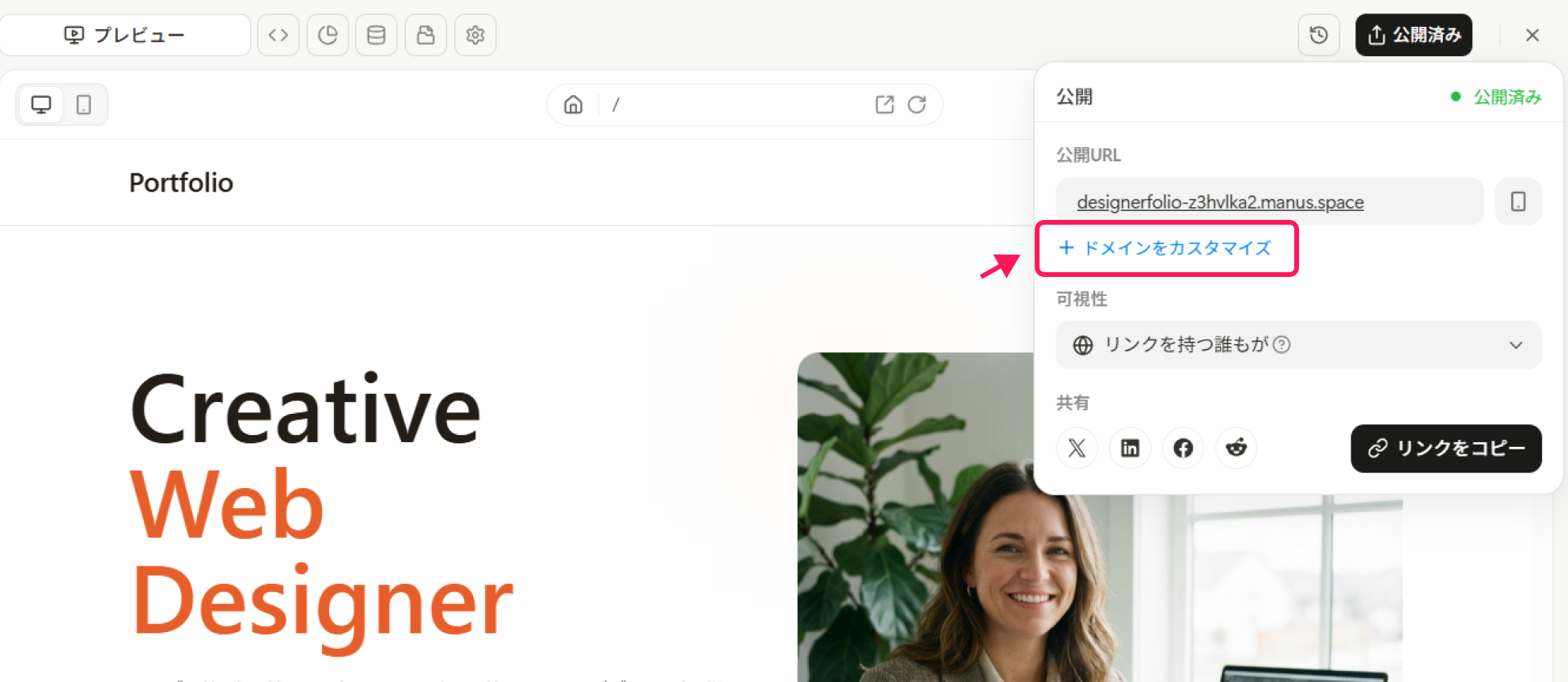
公開したサイトの独自ドメインをカスタマイズ、または購入することも可能です。
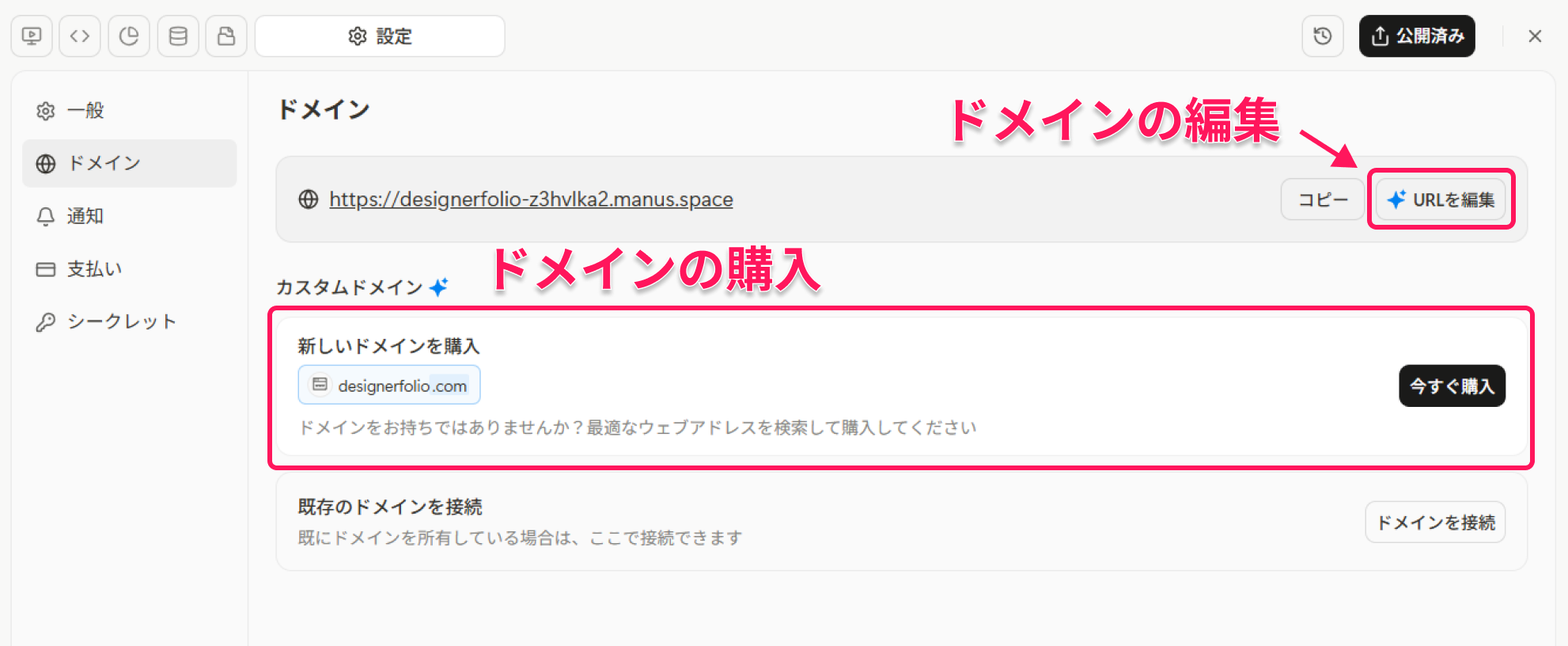
- 画面右上の「公開済み」ボタン→「+ドメインをカスタマイズ」をクリック

- 設定画面の「ドメイン」セクションで、独自ドメインの編集または購入が可能です。

編集モードで公開後も修正・更新が可能
「公開したけど、ここ直したい」という場面も心配無用です。
公開されたサイト上にある「編集モード」ボタンを押せば、テキストの修正や画像の差し替えが直接行えます。ちょっとした誤字脱字の修正から、セクションの追加まで、ノーコードで編集できるのはありがたいポイント。
また、Manusのチャット画面から追加の指示を出して、サイト全体の構成を変えることも可能です。一度作ったら終わりではなく、育てていける柔軟さがManusの魅力のひとつです。
※公開前に、AIが自動配置した画像の著作権を必ず確認してください。詳しくは後述の「注意点」で解説します。
【実践】ManusでWebアプリを開発する手順と実例
ここからは、より本格的なWebアプリ開発について解説します。
Manus 1.5では、LP作成だけでなく、フルスタック構成のWebアプリも1プロンプトで構築可能になりました。認証機能やデータベースまで含めた「ちゃんと動くアプリ」が、プログラミング知識なしで作れてしまう時代です。
フルスタック構成(フロント/バック/DB/認証)の自動構築
Manus 1.5の目玉機能が、フルスタック構成の自動構築です。
従来のAIツールでは「フロントエンドのコードを生成する」程度が限界でしたが、Manusは違います。バックエンドのロジック、データベース設計、さらにはユーザー認証まで、ひとつのプロンプトで一括生成。複数のエンジニアがチームで開発するような内容を、AIひとりで組み上げてくれます。
ユーザー認証システムの自動実装例
「ログイン機能が欲しい」と伝えるだけで、認証システムが実装されます。
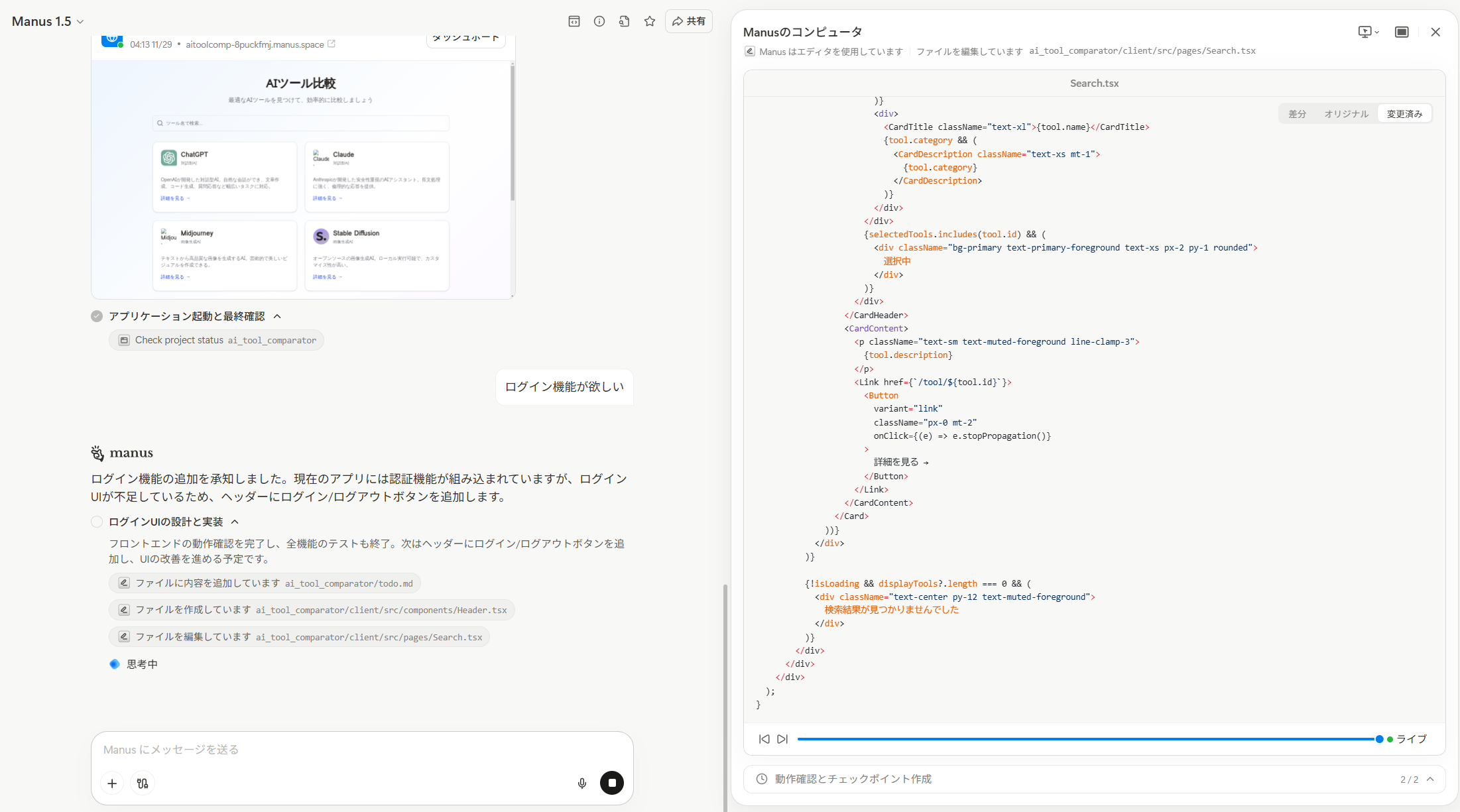
実際に生成されるのは、こんな構成です。
- ユーザー登録画面(メールアドレス+パスワード)
- ログイン・ログアウト機能
- 認証済みユーザーのみがアクセスできる機能
- セッション管理、など
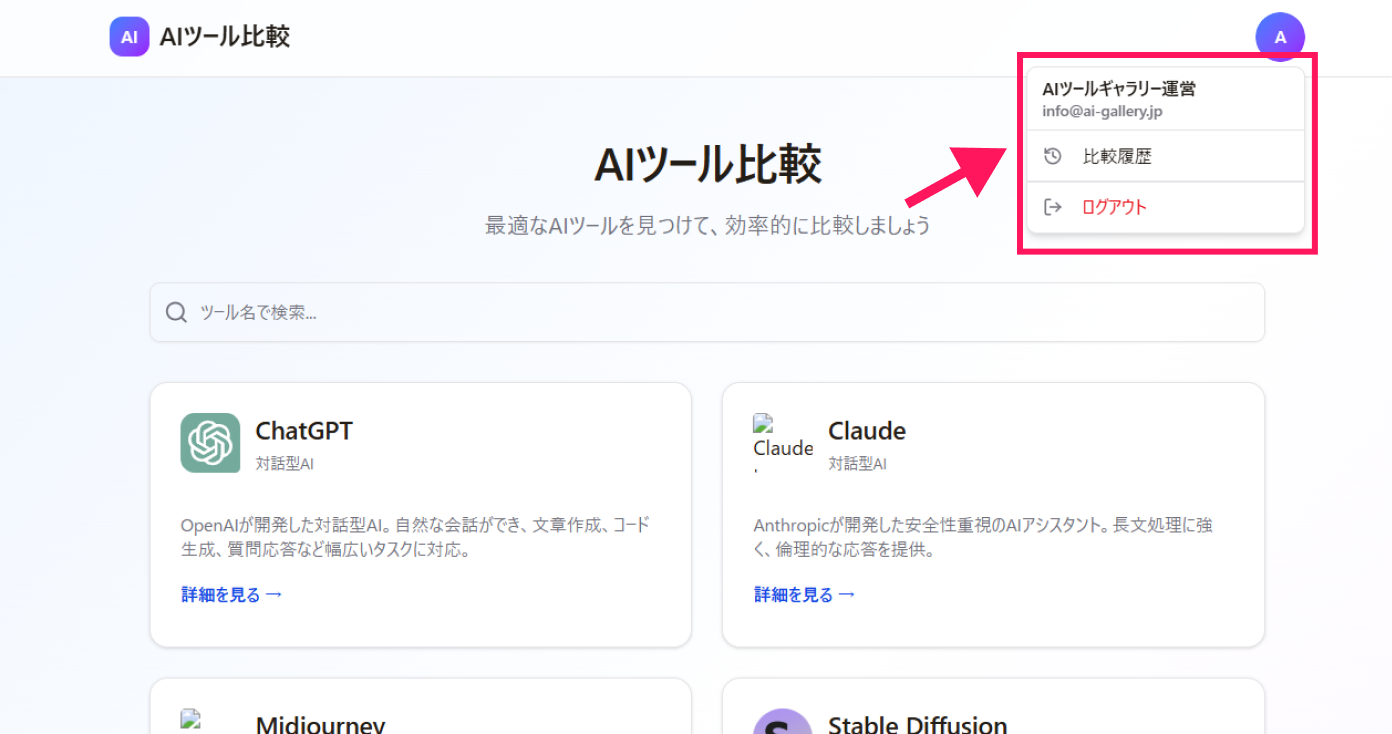
驚くのは、セキュリティ面もある程度考慮されていること。Manusアカウントとの連携で、承認されたユーザーだけがアプリを使えるような設定も可能です。個人用ツールや、社内限定アプリを作りたいときに重宝します。
データベース設計と履歴管理機能
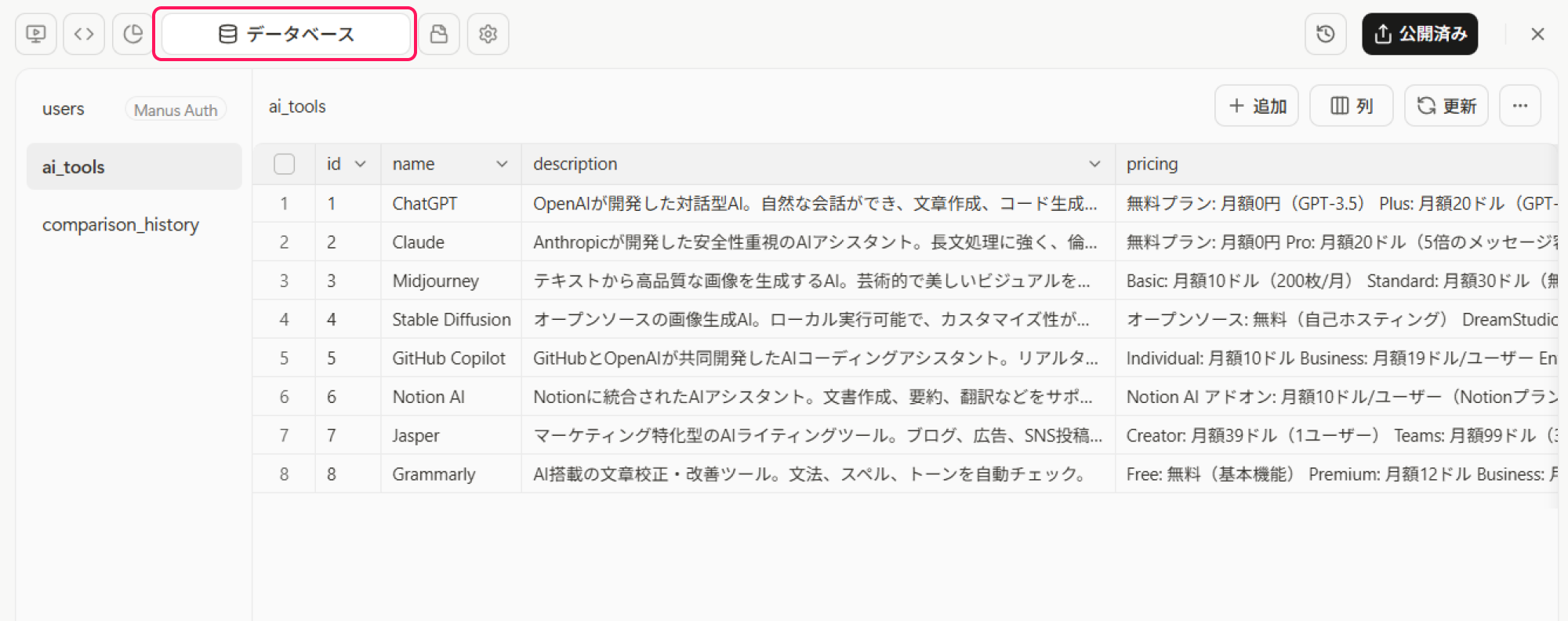
アプリにデータを保存・管理する機能もManusにお任せできます。
上のスクリーンショットは、AIツール比較アプリで自動生成されたデータベースの管理画面です。「ai_tools」「users」「comparison_history」といったテーブルが自動で設計され、ツール名・説明・料金といった情報がきれいに構造化されています。
さらに嬉しいのが、このデータベース画面から直接データの追加・編集・更新ができる点。「ChatGPTの料金が変わった」「新しいツールを追加したい」といった更新作業も、管理画面からサクッと対応できます。
本格的なシステム開発では「データベース設計」が大きなハードルになりますが、Manusなら自然言語で伝えるだけ。技術的な知識がなくても、データを扱うアプリが作れるのは画期的です。
外部API(OpenAIなど)を組み込む方法
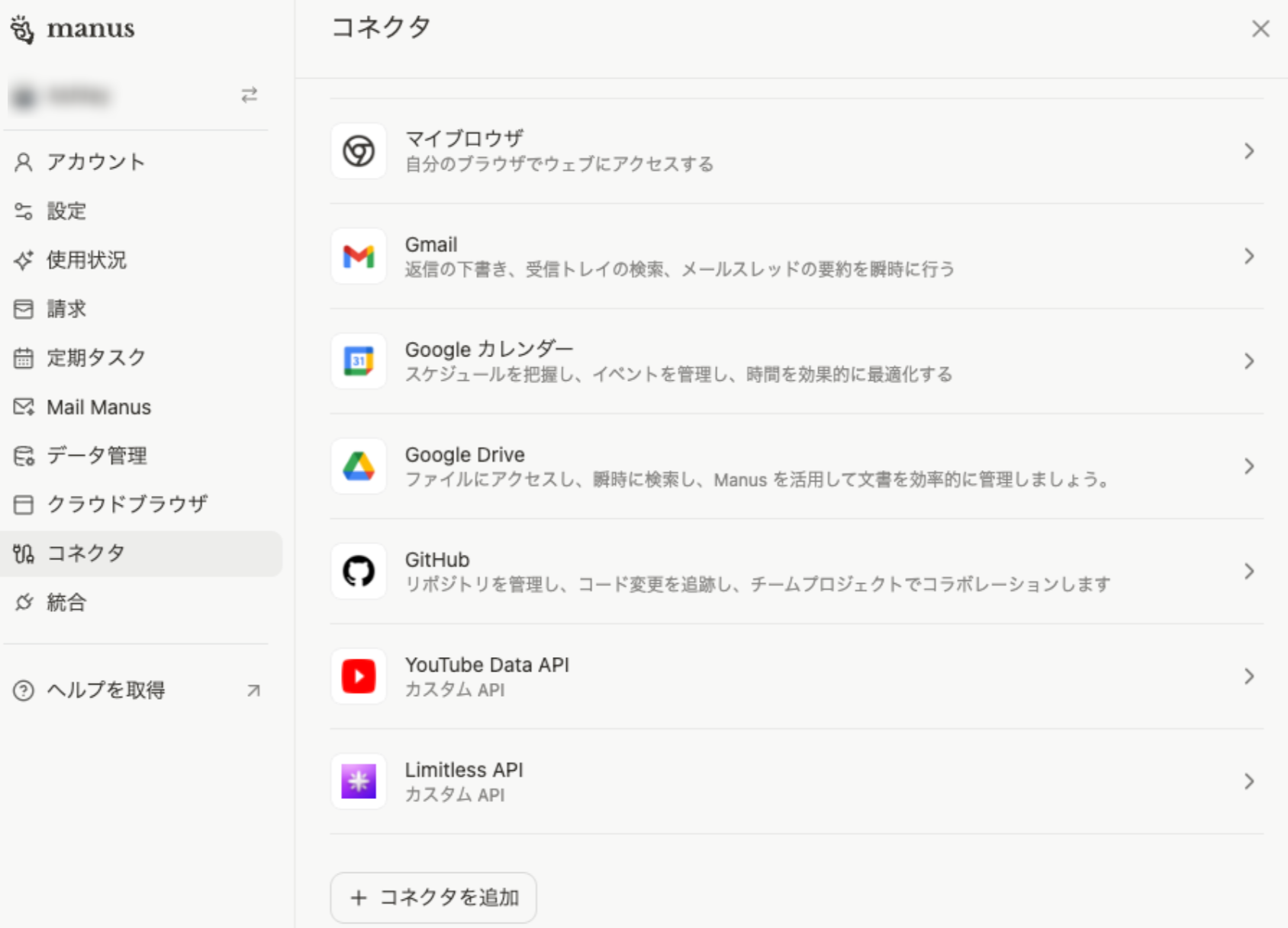
ManusはOpenAIなどの外部APIと連携したアプリも作成できます。
「APIキーはサーバー側で管理して」と指示すれば、セキュリティに配慮した設計で実装してくれます。画像生成AI、テキスト生成AI、翻訳APIなど、外部サービスの力を借りた高機能アプリも夢ではありません。
【実体験】AIツール比較アプリを作ってみた
AIツールギャラリーの運営者として、「複数のAIツールを比較できる簡易アプリ」をManusで作成してみました。
入力したプロンプト:
AIツールの比較ができるWebアプリを作成してください。ユーザーがツール名を入力すると、事前に登録されたデータベースから該当ツールの情報(料金、機能、特徴)を表示します。比較したいツールを2つ選ぶと、横並びで比較表が生成される機能もつけてください。ログイン機能付きで、比較履歴を保存できるようにしてください。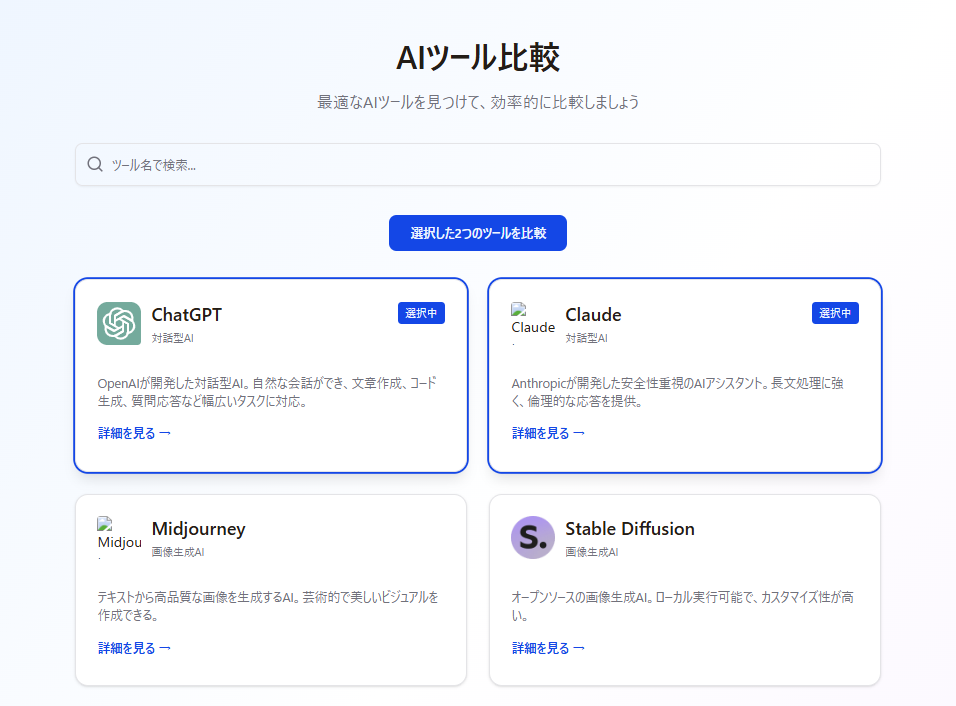
結果:
・所要時間:約10分
・消費クレジット:約1,100
・実装された機能:データベース、バックエンドサーバー、ツール比較、ログイン機能
・完成度:MVP(実用最小限の製品)としてなら十分実用レベル
■ 公開アクセスリンク:https://manus.im/share/H42ECqJ85pWvArQ81eVqZb?replay=1
Manusの料金プランと無料でできる範囲
Manusは無料プランでも毎日クレジットが付与されるため、まずはお金をかけずに試せます。
2025年11月現在、料金プランはFree・Pro・Teamの3種類とシンプルな構成になっています。ここでは、各プランの違いとコスパの考え方を整理していきます。
無料プランでできること・できないこと
無料プランでも基本的なWeb制作機能は使えます。「まずは試してみたい」という方には十分な内容です。
ただし、月間で使えるクレジット上限や同時タスク数に制限があるため、本格運用を考えるならProプランがおすすめです。
無料で使える機能と制限事項
無料プランの主なポイントは以下のとおりです。
| 項目 | 内容 |
|---|---|
| 月額料金 | $0 |
| デイリークレジット | 300(翌日繰り越し不可) |
| 月間上限 | 最大1,500クレジット |
| 同時実行タスク数 | 1つまで |
| スケジュールタスク | 2個まで |
毎日の300クレジットはその日限りで、使わなかった分は消えてしまいます。また、月間で使えるのは最大1,500クレジットまで。コツコツ毎日ログインして試したい方向けのプランです。
クレジット消費の目安(LP作成で約200~300クレジット)
「クレジットってどれくらい減るの?」という疑問にお答えします。
| タスク内容 | 消費クレジット目安 |
|---|---|
| 簡単なLP作成(1ページ) | 約200~300 |
| 本格的なLP作成(3ページ以上) | 約300~600 |
| Webアプリ開発(認証・DB付き) | 約200~1,000 |
| リサーチ+レポート作成 | 約200~400 |
| スライド作成(10ページ程度) | 約200~400 |
無料プランの月間上限1,500クレジットだと、本格的なアプリ開発にはクレジットが足りない可能性も。しっかり使いたいならProプランへのアップグレードを検討しましょう。
ただし、限定クレジットコードを使えば追加1,000クレジットが無料でもらえるので、まずは無料枠を最大限活用してから判断するのがおすすめです。
🎁 クレジットコード:SYAI100U2
👉 1,000クレジットを受け取る ※1月31日23時59分まで有効
Free・Pro・Teamプランの違い【比較表あり】
2025年11月現在、Manusの料金プランは3種類。個人利用ならFreeかPro、チームで使うならTeamプランを選ぶ形になります。
Proプランはクレジット量に応じて$20から選べるので、使用頻度に合わせて調整できるのが嬉しいポイントです。
各プランの月額料金とクレジット付与量
| プラン | 月額料金 | 月間クレジット | デイリークレジット | 同時タスク |
|---|---|---|---|---|
| Free | $0 | 上限1,500 | 300 | 1 |
| Pro | $20~ | 4,000~ | +300 | 20 |
| Team | $40/シート | Proと同等 | +300 | 20 |
Proプランは使用量に応じてクレジットを選べる仕組みになっています。
| Proプランの主な選択肢 | 月額料金 |
|---|---|
| 4,000クレジット/月 | $20 |
| 8,000クレジット/月 | $40 |
| 12,000クレジット/月 | $60 |
| 16,000クレジット/月 | $80 |
| 20,000クレジット/月 | $100 |
| 40,000クレジット/月 | $200 |
| 63,000クレジット/月 | $250 |
| 85,000クレジット/月 | $334 |
| 110,000クレジット/月 | $417 |
| 170,000クレジット/月 | $625 |
| 230,000クレジット/月 | $834 |
| 350,000クレジット/月 | $1,250 |
| 480,000クレジット/月 | $1,667 |
| 1,200,000クレジット/月 | $4,167 |
さらに上位プランとして85,000クレジット、最大1,200,000クレジット($5,000/月)まで用意されています。ヘビーユーザーや企業での大規模利用にも対応できる柔軟な料金体系です。
年払いを選択すると17%OFFになるので、継続利用が決まっているならお得です。
Proプランで追加される機能
Proプランでは、クレジット量だけでなく機能面も大幅に強化されます。
- 高度なリサーチ機能:あらゆるテーマに対応
- プロフェッショナルなWebサイトのデプロイ
- 高品質なスライド生成:洞察に富み、構造がしっかりした資料
- 負荷の大きいタスクに最適なパフォーマンス
- ベータ機能の早期アクセス
- 同時タスク数:最大20個
- スケジュールタスク:最大20個
無料プランとの最大の違いは同時タスク数。Proなら20個まで並列で処理できるので、複数の作業を一気に進めたいときに威力を発揮します。
Manusを使う際の注意点
ここまでManusの魅力をお伝えしてきましたが、使う前に知っておくべき注意点もあります。
特に重要なのが「著作権問題」と「品質面の調整」の2点。これを知らずに公開してしまうとトラブルになる可能性があるので、しっかり押さえておきましょう。
著作権問題:AIが画像を無断使用するリスクと対処法
Manusを使ううえで最も注意すべきポイントが、画像の著作権問題です。
生成されたWebサイトには、AIがWeb上から自動で収集した画像が使われることがあります。この中には、著作権で保護された画像や、他社のスタッフ写真などが含まれている可能性も。そのまま公開してしまうと、権利侵害に問われるリスクがあります。
画像の著作権管理を効率化する方法
Webアプリ開発で画像を使用する際、毎回著作権をチェックするのは手間がかかります。Manusではナレッジ(知識)機能を活用することで、この問題を解決できます。
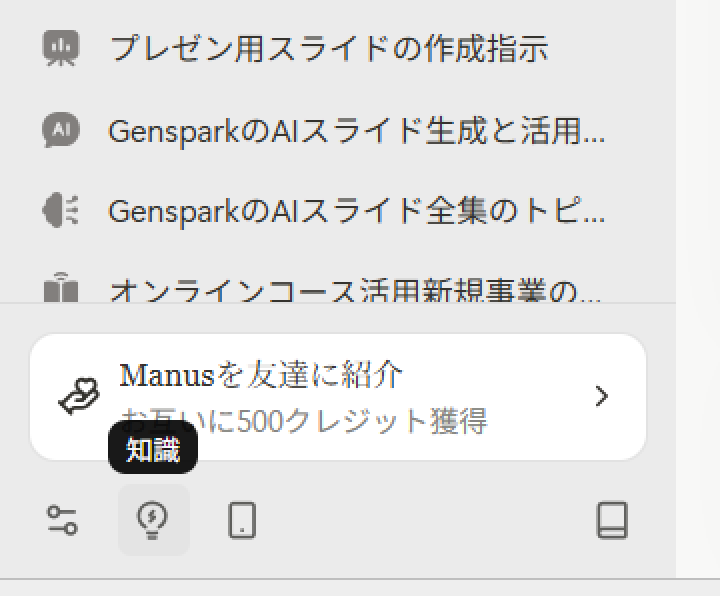
ナレッジ(知識)登録がおすすめ
Manusのナレッジ機能を使えば、一度登録したガイドラインを今後のすべてのプロジェクトで自動的に参照できます。AIエージェントが適切なタイミングでこの知識を呼び出し、著作権に配慮した実装を行います。
登録方法:
- Manusの左下「知識」ボタンを選択

- 「ナレッジを追加」を選択

- 「知識を追加」で以下の内容を登録します

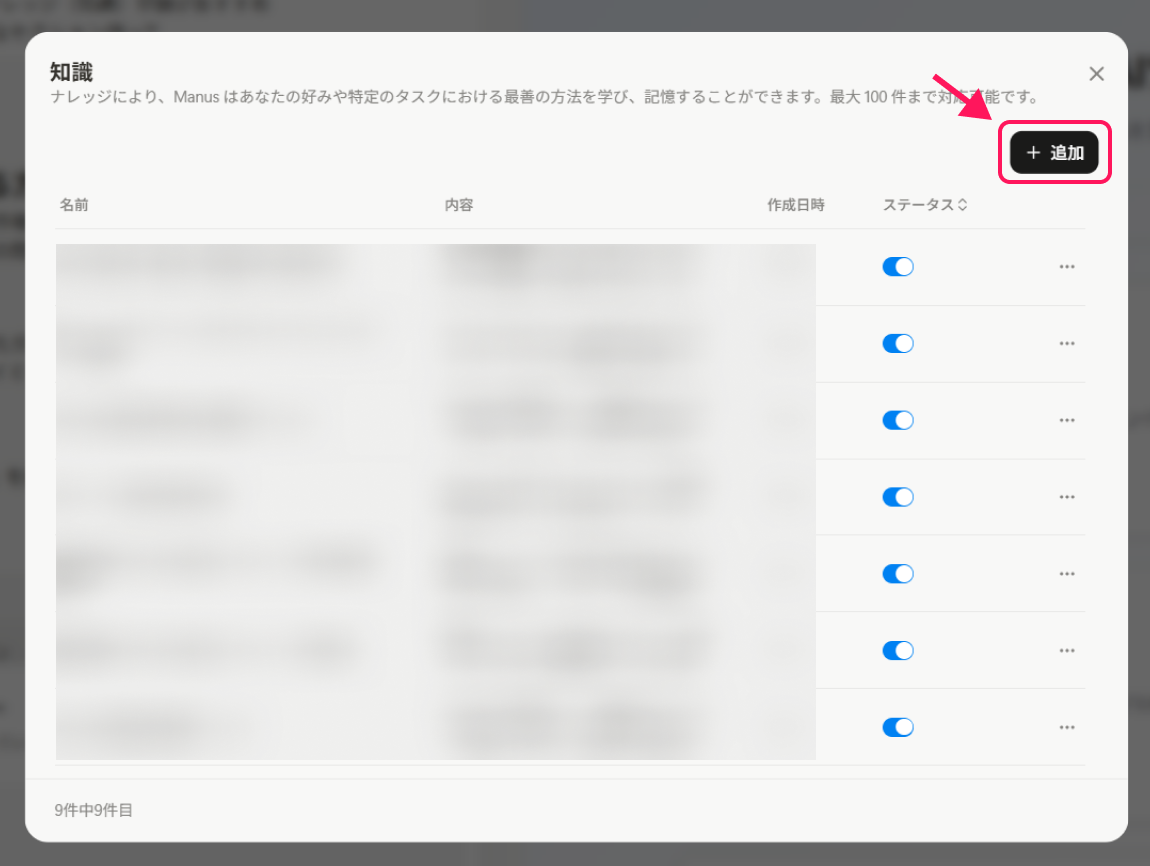
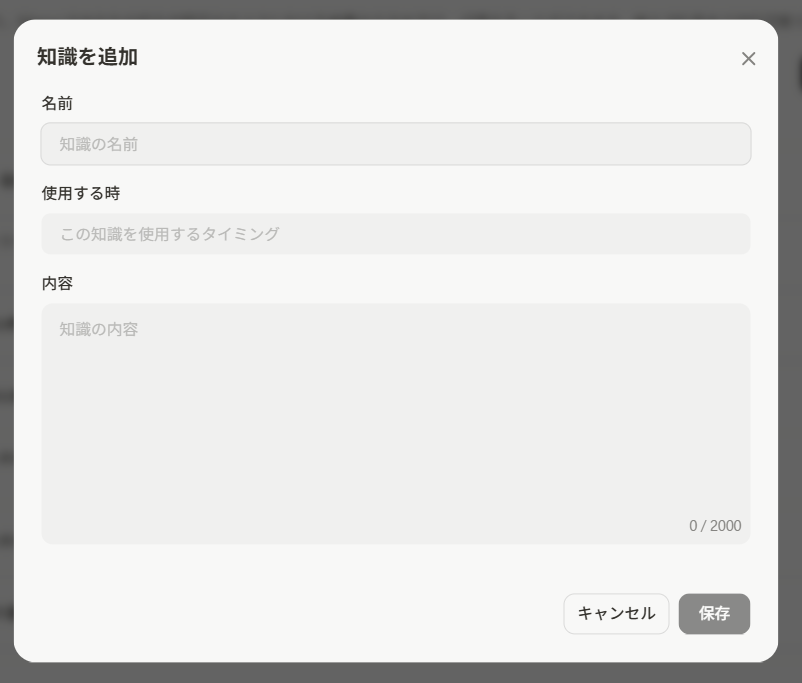
名前:
Webアプリ開発における画像の著作権ガイドライン使用する時:
Webアプリケーションで画像やロゴを使用する際、または画像を含むコンテンツを作成する際内容:
Webアプリ開発で画像を使用する際は、必ず著作権を確認し、以下のいずれかの方法を採用すること。

【推奨される画像の使用方法】
1. 著作権フリー素材サイトを利用
   - Unsplash (https://unsplash.com/ ) - 商用利用可、クレジット不要
   - Pexels (https://www.pexels.com/ ) - 商用利用可、クレジット不要
   - Pixabay (https://pixabay.com/ ) - 商用利用可、クレジット不要

2. アイコンライブラリを活用
   - Lucide React(既にプロジェクトに含まれている)
   - React Icons
   - Heroicons

3. 企業ロゴや商標を使用する場合
   - 各企業の「ブランドガイドライン」「メディアキット」を必ず確認
   - 利用規約で許可されている範囲内でのみ使用
   - 必要に応じて公式に使用許可を取得
   - 出典元を明記する

4. 自作またはAI生成画像
   - 自分で作成した画像やAIで生成した画像を使用
   - AI生成の場合は、使用したサービスの利用規約を確認

【避けるべき行為】
- Google画像検索から無断で画像を使用
- 公式サイトから直接画像URLを参照(リンク切れリスク+著作権問題)
- 出典不明の画像を使用

【実装時の注意点】
- 外部URLの直接参照は避け、可能な限りS3などの自社ストレージにアップロード
- 画像のalt属性を適切に設定してアクセシビリティを確保
- 必要に応じて画像の出典情報をフッターやクレジット欄に記載
登録後の効果:
このナレッジを登録すると、今後Manusで画像を含むWebアプリを開発する際、AIエージェントが自動的にこのガイドラインを参照します。著作権フリー素材の使用を提案したり、企業ロゴを使う際には利用規約の確認を促したりと、適切な実装をサポートします。
一度登録すれば、毎回手動でチェックする必要がなくなり、開発効率が大幅に向上します。
なぜManusは他人の画像を勝手に使ってしまうのか
ManusはWebサイトを作成する際、コンテンツに合った画像を自動で検索・配置します。
この機能自体は便利なのですが、AIは「この画像は使っていいのか」という判断まではしてくれません。結果として、企業サイトから引っ張ってきた写真や、有料素材サイトの画像が混ざってしまうことがあるのです。
技術的には「できてしまう」段階で、法務や倫理面のチェック機能はまだ追いついていないのが現状です。
公開前に必ずチェックすべきポイント
生成されたサイトを公開する前に、以下の点を必ず確認しましょう。
- 使われている画像の出典を確認:見覚えのない人物写真や、企業ロゴが入った画像がないか
- 画像の逆検索を実施:Google画像検索などで、元の出典を調べる
- 不明な画像は削除または差し替え:少しでも怪しいと思ったら使わない
「AIが選んでくれたから大丈夫」とは思わず、人間の目で最終チェックすることが大切です。
画像をフリー素材に差し替える手順
問題のある画像を見つけたら、フリー素材に差し替えましょう。
Manusには編集モードがあり、公開前でも公開後でも画像の差し替えが可能です。
おすすめのフリー素材サイト
| サイト名 | 特徴 |
|---|---|
| Unsplash | 高品質な写真が豊富、商用利用OK |
| Pexels | 写真・動画ともに充実 |
| Pixabay | イラストや背景素材も多い |
| いらすとや | 日本向けのイラストならここ |
差し替え作業はひと手間かかりますが、トラブルを防ぐための必須工程と考えてください。
よくある質問(FAQ)
Manusについてよく寄せられる質問にお答えします。
Q1:プログラミング知識ゼロでもWebアプリは作れますか?
A:はい、作れます。
Manusは自然言語で指示を出すだけでOK。「こんなアプリが欲しい」と日本語で伝えれば、AIがコードを書いて、動くものを生成してくれます。
認証機能やデータベースを含むフルスタック構成のアプリも、プログラミングの知識なしで作成可能です。ただし、細かいカスタマイズをしたい場合は、HTMLやCSSの基礎知識があるとよりスムーズに調整できます。
Q2:作成したサイト・アプリの商用利用は可能ですか?
A:はい、可能です。ただし注意点があります。
Manusで作成したWebサイトやアプリは商用利用できます。ただし、AIが自動で配置した画像には著作権上の問題があるケースも。公開前に必ず画像の出典を確認し、不明なものはフリー素材に差し替えてください。記事内で紹介した「ナレッジ(知識)」を活用した著作権ガイドラインの設定もおすすめです。
ただし、出力内容の最終的な責任はユーザー側にあります。特にビジネス用途で使う場合は、公開前のチェックを怠らないようにしましょう。
Q3:日本語でプロンプトを入力できますか?
A:はい、日本語で入力できます。
ManusのUIは日本語に対応しており、プロンプトも日本語でそのまま入力可能です。生成されるコンテンツも日本語で出力されます。
まとめ
この記事では、ManusでLP・Webアプリを作る方法を解説してきました。
Manusの強みは、プロンプトひとつでWebサイトからフルスタックアプリまで自動生成できる圧倒的なスピード感。従来なら数週間かかる開発が、数十分で形になります。
一方で、AIが自動取得する画像の著作権問題や、細部の品質調整が必要な点は押さえておきたいポイント。「Manusで土台を作り、人間が仕上げる」という使い方がベストです。
今すぐManusを試してみる
無料プランでも毎日300クレジットが付与されるので、リスクなく始められます。
【期間限定】クレジットコードで+1,000クレジットをゲット!
今なら限定クレジットコード「SYAI100U2」を使うと、追加で1,000クレジットがもらえます。初回特典と合わせて2,000クレジットからスタートできるので、フルスタックのWebアプリ開発まで無料で試せますよ。
👉 クレジットコードを使って登録する
※1月31日23時59分まで有効
4ステップで今日から使える:
- 上記リンクからクレジットコードを適用
- Googleアカウントで登録(3分で完了)
- 合計2,000クレジット+毎日300クレジットを獲得
- まずは簡単なLPを1本作ってみる
「外注すると数十万円」のLPが、30分で手に入る感覚をぜひ体験してみてくださいね!
■ 参考情報
公式サイト
- Manus公式サイト:https://manus.im
- Manus Playbook:https://manus.im/playbook







 グーグル
グーグル