Draw3Dとは?
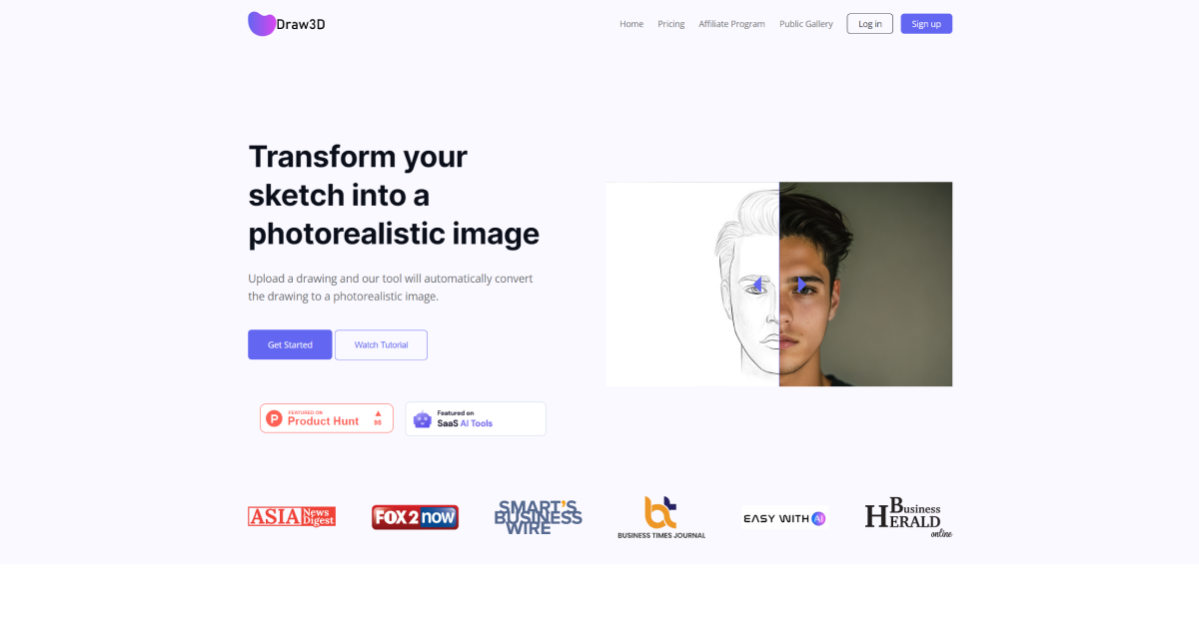
Draw3D(ドロースリーディー)は、手描きのスケッチをフォトリアルな画像に変換できるAIツールです。公式サイト(draw3d.online)から使えます。
「AIに画像を生成させる」と聞くと、テキストでプロンプトを入力するタイプを思い浮かべる方が多いと思います。Draw3Dは少し違って、自分が描いた線画やラフスケッチをそのままAIに渡して変換するのが基本の使い方です。「こういう構図にしたい」というイメージを絵で伝えると、AIがそれをもとにリアルな画像を生成します。
スケッチから画像を作るだけでなく、作った画像を4倍に拡大したり、逆に写真をもとに3D風の変換をかけたりする機能も持ちます。アーティストやデザイナーの下書き作業を効率化する用途で使われることが多いツールです。
スケッチ → フォトリアル画像
手描きのラフ画や線画をアップロードすると、AIがリアルな質感の画像に仕上げます。自然・建物・人物など幅広いジャンルに対応。
4倍アップスケーリング
生成した画像を4倍サイズに拡大できます。印刷用途など、高解像度が必要な場面で使えます。8倍は将来対応予定とされています。
写真 → 3D逆変換
既存の写真を入力として、3D的な質感の画像に変換できます。写真をスケッチ素材の代わりに使えるため、手描きが苦手な方にも活用の余地があります。
画像エディタ
生成後の画像にフィルターをかけたり、サイズを変更したりする編集機能が組み込まれています。別ソフトに切り替える手間なく調整できます。
主な機能
Draw3Dの操作はシンプルで、基本的には「スケッチをアップロード → 変換 → 確認・調整」という流れです。ここでは各機能をもう少し具体的に見ていきます。
スケッチ変換の使い方
使い方は直感的です。紙に描いたスケッチを写真で撮るか、デジタルで描いた線画をPNGやJPGで保存して、Draw3Dにアップロードします。あとはAIが自動で処理し、フォトリアルな画像を生成します。プロンプトの入力は必要なく、絵の情報だけで変換されます。
たとえば、建物の外観をざっくりラフで描いたスケッチをアップロードすると、レンガや窓ガラスの質感が加わったリアルなビル画像が出力されます。「細部まで描き込まなくても、構図と大まかな形があればOK」というのがこのツールの考え方です。ただし、線が少なすぎたり抽象的すぎたりすると、AIが意図をうまく読み取れず、意図しない結果になることもあります。
アップスケーリング
生成された画像が気に入ったら、4倍アップスケーリングをかけて高解像度版を作れます。Webサイトのビジュアルや印刷物のラフとして使いたいときに便利な機能です。現在対応しているのは4倍まで(8倍は開発中)で、商用利用はすべての有料プランで許可されています。
写真の逆変換
スケッチを描かなくても、手持ちの写真をアップロードして3D風に変換する使い方もあります。たとえば建物や風景の写真を入力すると、3Dレンダリング的な質感の画像が生成されます。モデルを作るときの参考イメージや、プレゼン資料のビジュアルとして使う用途が考えられます。
自動プロンプト生成機能について
Draw3Dには「自動プロンプト生成」という機能もあります。スケッチをアップロードすると、AIがそのスケッチの内容を分析してプロンプトを自動作成します。プロンプトを自分で書く必要がなく、変換の方向性をAIに任せたいときに使えます。
料金
Draw3Dは無料プランから始められますが、商用利用や大量生成には有料プランが必要です。以下は2026年3月時点の料金です(公式サイトで最新情報をご確認ください)。
| プラン | 月額 | 年額 | 月間生成数 |
|---|---|---|---|
| Free | 無料 | — | 5回(トライアル) |
| Starter | $9/月 | $90/年(約17%引き) | 120回 |
| Basic人気 | $15/月 | $150/年(約17%引き) | 200回 |
| Professional | $39/月 | $390/年(約17%引き) | 1,000回 |
すべての有料プランに、ダウンロード無制限・プライベートギャラリー・商用ライセンス・ウォーターマーク除去・4倍アップスケール・背景削除・自動プロンプト生成が含まれます。無料プランは5回限りのお試し枠で、ウォーターマーク除去や商用利用は含まれていません。
月10〜20枚程度ならBasicで十分
趣味でスケッチを描いてリアル画像に変換してみたい、という用途であればBasicプラン(月200回)で余裕があります。月に頻繁に使う方や、クライアントワークで大量に生成する場合はProfessionalが現実的です。なお、年払いにすることで月額換算が$7.5〜$32.5程度になります。
こんな人におすすめ
Draw3Dはスケッチを起点にした画像生成という特性上、向いている用途がはっきりしています。
逆に、テキストから自由に画像を生成したい場合や、人物のリアルな顔を正確に描き起こしたい場合は、Midjourney・Stable Diffusion・Adobe Fireflyといった他のツールの方が向いています。Draw3Dはあくまで「スケッチを起点にする」ツールです。
| ツール | 入力方法 | スケッチ対応 | 無料枠 | 月額(最安) |
|---|---|---|---|---|
| Draw3D | スケッチ・写真 | 特化 | 5回 | $9 |
| Midjourney | テキスト | 参照画像として可 | なし | $10 |
| Stable Diffusion | テキスト・画像 | img2imgで可 | ローカル無料 | 無料〜 |
| Adobe Firefly | テキスト | 参照画像として可 | 月25クレジット | $4.99 |
Draw3Dの差別化点は「スケッチそのものを入力する」という操作の直感性です。テキストプロンプトを書き慣れていない方や、頭の中にあるイメージを文字で説明するのが難しいと感じる方にとって、この操作感は向いています。一方、無料枠が5回と少ないため、複数のツールを比較検討したい場合は最初の月だけ有料に入って試すのが現実的な方法です。
注意点
使い始める前に知っておいた方がよい点をまとめます。
知っておきたいこと
- 複雑なスケッチは苦手なことがある:線が込み入っていたり、抽象的すぎる絵を入力すると、AIが意図を読み取れず関係のない画像が生成されることがあります。シンプルな構図・明確な輪郭の方が精度が上がりやすいです
- 無料プランは5回のみ:ツールが自分の用途に合うかを確かめるには十分な量ではないかもしれません。本格的に評価するなら最初の月だけ有料プランに入って試す方法もあります
- 商用利用は有料プランのみ:無料プランで生成した画像は商用利用の許可がありません。仕事で使う予定がある場合は有料プランへのアップグレードが必要です
- 8倍アップスケールは未対応:サイト上では「8x coming soon」と記載されており、現時点で実際に使えるのは4倍までです
- 人物の精度は限定的:複数のレビューによると、人物スケッチの変換は自然物や建築物と比べて精度が落ちやすい傾向があります。キャラクターや顔の正確な再現には向いていないことがあります
まとめ
Draw3Dは、手描きスケッチをフォトリアルな画像に変換することに特化したAIツールです。テキストでプロンプトを考えるより、絵で直接伝えたい人に向いています。
操作はシンプルで、スケッチをアップロードするだけで変換が始まります。4倍アップスケールや写真の逆変換、組み込み画像エディタなど、変換後の使い勝手を高める機能も一通りそろっています。無料プランは5回のお試し枠で、本格的に使うには有料プラン(月$9〜)が必要です。
スケッチを使う習慣がある方、下書きのビジュアル化を効率よく進めたい方にとっては、試してみる価値があるツールです。
向いている人
スケッチやラフを持っていて、完成イメージを素早く作りたいデザイナー・アーティスト・建築関係者
向いていない人
テキストから自由に生成したい方、人物の顔を正確に描き起こしたい方、無料で大量生成したい方
始め方
draw3d.onlineにアクセス → アカウント登録 → スケッチをアップロード → 変換。無料枠で5回まですぐ試せます

 グーグル
グーグル