
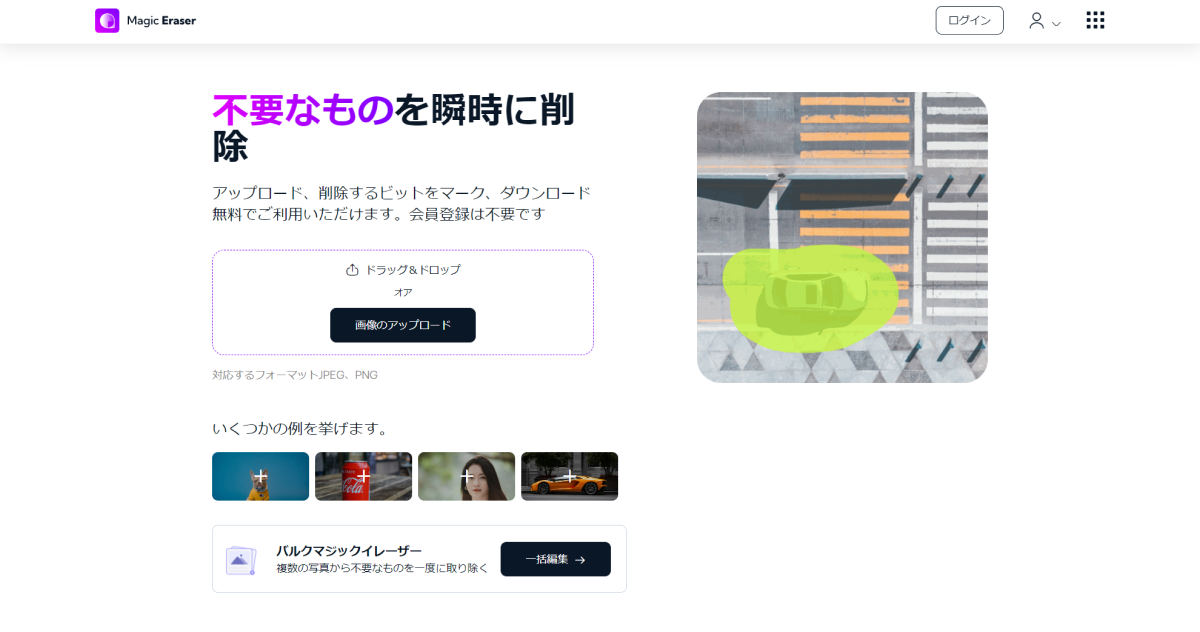
Magic Eraserとは?
Magic Eraser(マジックイレイザー)は、写真から不要なものをAIで消し去るオンラインツールです。Magic Studioが提供しており、ブラシで消したい部分を塗るだけで、AIが背景を自動補完してくれます。
「写真の端に写り込んだ人を消したい」「Instagramに投稿したいけど、背景のゴミ箱が邪魔」といった場面で役立ちます。Photoshopのような専門ソフトを使わなくても、数秒で不要なものを取り除けるのが特徴です。
数秒
処理にかかる時間
無料
基本機能は無料で使える
6形式
対応ファイル形式
対応ファイル形式はJPG・PNG・HEIC・WEBP・TIFF・JPEG。アップロードできる解像度に上限はなく、スマートフォンで撮った高解像度の写真もそのまま使えます。Webブラウザで動作するほか、iOS・Androidアプリも提供されています。
主な機能
Magic Eraserの基本的な使い方はシンプルです。写真をアップロードして、消したい部分をブラシで塗る。それだけです。ただ、消せるものの種類は意外と多岐にわたります。
🧹 不要な人物・物の除去
写真に写り込んだ通行人、背景の看板、電線、不要な家具など。消した後の背景は周囲の模様・色に合わせてAIが自動補完します。
✍️ テキスト・透かし除去
写真に重なったキャプション、ロゴ、著作権透かしなどを消せます。ミームの文字を消してテンプレートに再利用するといった使い方にも向いています。
🔍 にきびやシミの除去
人物写真のにきびやシミを消すレタッチにも使えます。ポートレート写真の仕上げに使う方も多いです。
📦 一括編集(有料プラン)
1回の操作で最大50枚まとめて処理できます。EC商品画像の背景クリーンアップなど、まとめて作業したい場面に役立ちます。
操作は直感的で、ブラシのサイズを調整しながら消したい部分を塗るだけです。複数の対象を一度に消そうとするより、1つずつ順番に消す方がきれいに仕上がります。また、消しすぎた場合のアンドゥ(取り消し)にも対応しています。
🔄 Magic Eraserの使い方(3ステップ)
JPG・PNG・HEICなど対応
→
ブラシサイズは調整可
→
数秒で処理
📊 使用前後のイメージ(例:旅行写真に写り込んだ他の観光客)
❌ Before(手作業の場合)
Photoshopなどのソフトをインストール
コンテンツに応じた塗りつぶしを手動調整
背景の補完が不自然になることも
数分〜十数分かかる場合も
✅ After(Magic Eraserの場合)
ブラウザを開いて写真をアップロード
消したい部分をブラシで塗るだけ
AIが背景を自動補完
数秒で完了
料金
Magic Eraserは基本的に無料で使えます。ただ、無料プランのダウンロード画像には解像度の制限とウォーターマークが付きます。SNSに投稿したり、業務で使ったりするには有料プランが必要になってくる場面もあります。
| プラン | 料金 | 解像度 | 主な特徴 |
|---|---|---|---|
| Freeまずはこれ | 無料 | 最大600px | サインアップ不要、ウォーターマークあり、1枚ずつ処理 |
| Pro人気 | $4.99/月(年払い) | 最大2,000px | ウォーターマークなし、一括処理(最大50枚)、優先サポート |
💡 Proプランは月$4.99〜(年払い)
ProプランはMagic Studio全体のAI機能(背景除去、画像アップスケーラーなど)もセットで使えます。月払いの場合は料金が異なりますので、公式サイトで最新の料金を確認してください。さらに高解像度(最大4,096px)が必要な場合は、画像アップスケーラーツールと組み合わせて対応できます。
「写真を1〜2枚だけ試してみたい」という場合は、無料プランで十分です。仕上がりを確認してから有料プランを検討する流れがおすすめです。
こんな人におすすめ
Magic Eraserは、写真編集の経験がなくても扱えるツールです。以下のような場面や目的に向いています。
特に「1〜2枚だけ、ちょっと直したい」という単発のニーズに向いています。逆に、毎日大量の画像を高解像度で処理するようなプロ用途には、Adobe Photoshopや専用レタッチソフトの方が適しているかもしれません。
実際の利用例として、不動産写真の背景に写り込んだ撮影機材をブラシで塗るだけで除去できた、ECサイトの商品写真に写り込んだ値札シールをきれいに消せた、という声が多く見られます。これらはいずれも、Photoshopで手作業するより圧倒的に速く終わる作業です。
注意点
便利なツールですが、使う前に知っておきたい制約もあります。
知っておきたいこと
- 無料プランは最大600pxまで:ダウンロードできる画像サイズが小さく、印刷や大きなディスプレイでの利用には向きません。SNS用途なら問題ない場合が多いですが、商業印刷物には有料プランが必要です
- 有料プランでも最大2,000px:ProプランでもダウンロードできるのはAI処理後の画像で最大2,000px。4K解像度など超高解像度が必要な場合は、別途アップスケーラーとの組み合わせが必要です
- 複雑な背景は複数回試す必要がある:人物を背景から切り出す際など、背景が込み入っているとAIの補完結果が不自然になることがあります。「細かく重ねながら消す」方法を試すと改善しやすいです
- 人混みや複数人の除去は難しい:シンプルな背景での1人除去は得意ですが、人混みの中から特定の人だけを消す場合は、仕上がりに個人差があります
- 無料プランはウォーターマークあり:ダウンロードした画像にMagic Studioのロゴが入るため、そのままビジネス用途には使いにくい場合があります
💡 きれいに消すコツ
大きなものを一気に消そうとするより、端から少しずつ重ねながら塗る方が自然な仕上がりになります。また、人物を消す場合は影の部分も一緒に選択するとより自然に見えます。
まとめ
Magic Eraserは、写真から不要なものをブラシで塗るだけで消せるAIツールです。難しい操作は一切なく、数秒で処理が完了します。
無料プランはサインアップ不要で試せるので、「どのくらい使えるのか」を確かめてから判断するのがいいと思います。日常的なSNS写真の整理や、単発の画像編集ニーズなら、無料プランでも十分に役立つ場面が多いです。
Photoshopのような高度なコントロールや最大解像度での出力が必要な場合は、プロ向けのツールと使い分けるのが現実的です。まずは無料で触ってみて、仕上がりが気に入ったら有料プランへの移行を検討してみてください。

 グーグル
グーグル